


Vous avez déjà remarqué que vos vidéos sont saccadées, lentes ou datées ? Tous ces soucis peuvent venir d’un mauvais taux d’images. Si vous avez filmé à 30FPS ou un réglage qui paraît trop saccadé, inutile de tout recommencer.
Avec le bon convertisseur de taux d’images vidéo, vous pouvez facilement ajuster le taux d’images : passez de 30 FPS à 60 FPS, ou améliorez le mouvement jusqu’à 120 FPS pour un rendu plus net. De nombreux outils permettent aujourd’hui de changer le nombre d’images par seconde tout en préservant la qualité.
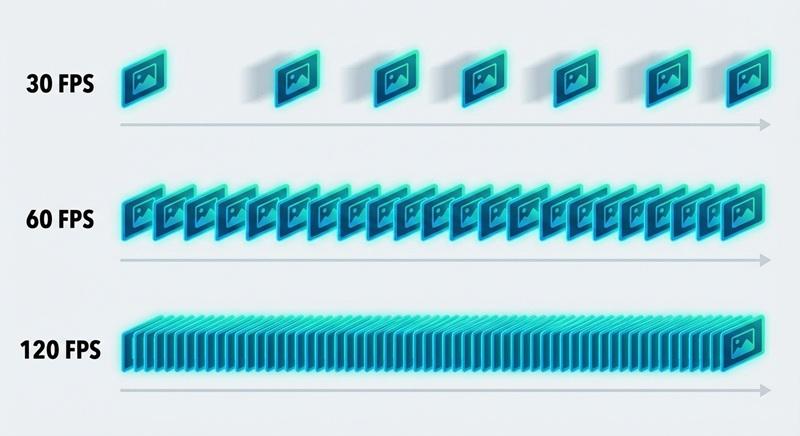
Comment différents taux d’images modifient le rendu de votre vidéo
Avant d’utiliser un convertisseur de taux d’images vidéo, commençons par les bases :Qu’est-ce que le taux d’images ?Le taux d’images, mesuré en FPS (images par seconde), correspond au nombre d’images individuelles qui s’affichent chaque seconde dans la vidéo. Par exemple, 30 FPS veut dire 30 images distinctes par seconde.
Il existe plusieurs taux d’images courants en vidéo, et ils ne rendent pas tous pareil. Plus le FPS est élevé, plus le mouvement est fluide.
Si vous travaillez sur une séquence filmée à un certain taux d’images mais que vous voulez qu’elle corresponde à un autre format ou plateforme, il faut parfois changer le FPS pour un rendu naturel et homogène du mouvement.
Quel taux d’images choisir ? 30FPS vs 60FPS vs 120FPS
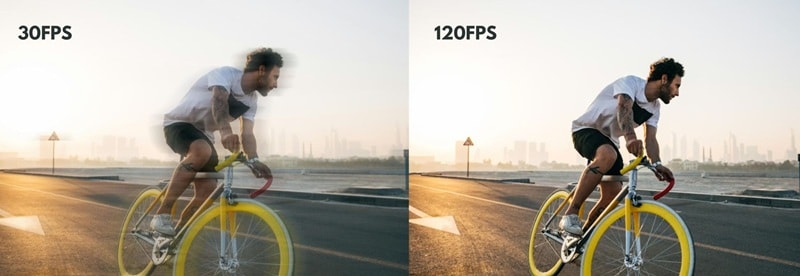
Plutôt que de convertir le FPS au hasard, adaptez-le selon la façon et l’endroit où votre vidéo sera visionnée. Un convertisseur 30FPS vers 60FPS améliore la fluidité, mais ce n’est pas toujours indispensable. Parfois, un FPS plus élevé donne un effet réaliste. D’autres fois, il enlève l’aspect cinématographique recherché.
| 30FPS | 60FPS | 120FPS | |
| Idéal pour | Vidéos cinéma, interviews, storytelling | Tutoriels, vlogs, gaming, mouvements d’action | Sport, ralenti, scènes très dynamiques |
| Fluidité visuelle | Standard, naturel | Fluide | Ultra-fluide |
| Détail du mouvement | Modéré | Elevé | Très élevé |
| Taille du fichier | Petite | Moyenne | Grande |
| Plateforme idéale | Films, interviews, vidéos réseaux sociaux | YouTube, streaming, gameplay | Montage pro, contenu ralenti |
Pour garantir que chaque convertisseur de taux d’images vidéo offre des résultats fluides et fiables, nous l’évaluons selon les critères réels les plus importants pour les créateurs :
- Précision du taux d’images lors de la conversion de vidéos 30FPS, 60FPS et 120FPS
- Fluidité du mouvement et rendu naturel de l’interpolation après modification du FPS
- Qualité vidéo conservée, incluant netteté et gestion des artefacts
- Facilité d’utilisation, surtout pour les débutants qui veulent simplement changer le FPS vidéo rapidement
- Compatibilité plateforme, desktop, web et mobile inclus
- Souplesse d’export, comme les presets MP4 1080p 60 FPS et taux d’images élevés
- Vitesse de traitement et stabilité sur les clips longs ou haute résolution
Notre top 3 des meilleurs convertisseurs de taux d’images vidéo


Les 10 meilleurs convertisseurs de taux d’images vidéo
Choisir le bon convertisseur de taux d’images vidéo peut vous faire gagner des heures de montage et éviter de perdre en qualité. Si vous souhaitez convertir le FPS vidéo de 30 à 60, ajuster 60 FPS à 120 FPS ou simplement adapter le taux d’images selon la plateforme, chaque outil propose un équilibre différent entre contrôle, facilité et qualité de sortie.
Ci-dessous, un rapide comparatif pour vous aider à choisir le convertisseur de taux d’images qui s’adapte le mieux à votre workflow avant de plonger dans les avis détaillés.
Tableau comparatif des convertisseurs de taux d’images
| Plateforme | Options de taux d’images | Gratuit / Payant | Idéal pour | Note | |
| Wondershare Filmora | Windows, Mac, Android, iOS | Jusqu’à 120 FPS | Plans gratuits et payants disponibles | Conversion & montage FPS de qualité supérieure | ⭐⭐⭐⭐⭐ |
| HandBrake | Windows, Mac, Linux | Jusqu’à 60FPS | Gratuit | Contrôle manuel du FPS & compression | ⭐⭐⭐⭐ |
| VLC | Windows, Mac, Linux | Jusqu’à 60FPS | Gratuit | Ajustements simples du taux d’images | ⭐⭐⭐ |
| Media.io | En ligne | 2–4X | Plans gratuits et payants disponibles | Conversion FPS rapide en ligne | ⭐⭐⭐⭐ |
| Videobolt | En ligne | Jusqu’à 60FPS (dans les offres payantes) | Payant | Création vidéo basée sur des templates | ⭐⭐⭐ |
| VEED | En ligne | Jusqu’à 60FPS | Plans gratuits et payants disponibles | Montage vidéo réseaux sociaux | ⭐⭐⭐⭐ |
| MiniWebTool | En ligne | Jusqu’à 60FPS ou entrée personnalisée | Gratuit | Modifications FPS ponctuelles et rapides | ⭐⭐⭐ |
| Neural.Love | En ligne | Jusqu’à 120FPS | Payant | Convertisseur et amélioration IA 60 FPS | ⭐⭐⭐⭐ |
| Video Converter | Android | Jusqu’à 60FPS ou entrée personnalisée | Plans gratuits et payants disponibles | Conversion FPS mobile | ⭐⭐⭐ |
| Video Converter and Compressor | iOS | Jusqu’à 60 FPS ou entrée personnalisée | Plans gratuits et payants disponibles | Modification FPS + compression fichier | ⭐⭐⭐⭐ |
|
Voir plus
Voir moins
|
|||||
 téléchargement sécurisé
1. Wondershare Filmora (Windows, macOS, Android, iOS)
Wondershare Filmora est un éditeur complet équipé d’un convertisseur de taux d’images vidéo, permettant aux créateurs d’ajuster le FPS précisément. L’outil permet de convertir 30 FPS en 60 FPS, 60 FPS en 120 FPS et d’exporter en MP4 1080p 60 FPS fluide grâce à sa gestion intelligente du mouvement.
Puisqu’un simple changement de taux d’images peut parfois rendre vos vidéos saccadées, vous pouvez utiliser sa interpolation d’images IA pour garder des mouvements naturels. Filmora est très apprécié par les créateurs qui veulent convertir leurs vidéos en 60FPS sans complications techniques. Découvrez comment convertir une vidéo en 60FPS avec Filmora.
Version gratuite avec filigrane, offres payantes disponibles.
- Contrôle du taux d’images sur la timeline pour une conversion FPS précise
- Presets optimisés pour YouTube, réseaux sociaux, et lecture haute fréquence
- Performance stable sur vidéos longues et fichiers volumineux
- Interpolation IA intégrée pour un mouvement plus fluide et moins de frames saccadées lors de la conversion
- Interpolation fluide lors d’une augmentation du FPS
- Multiplateforme : desktop et mobile
- Conversion FPS intégrée aux outils de montage complets
- Exports gratuits avec filigrane
- L’interpolation avancée dépend toujours de la qualité de la source
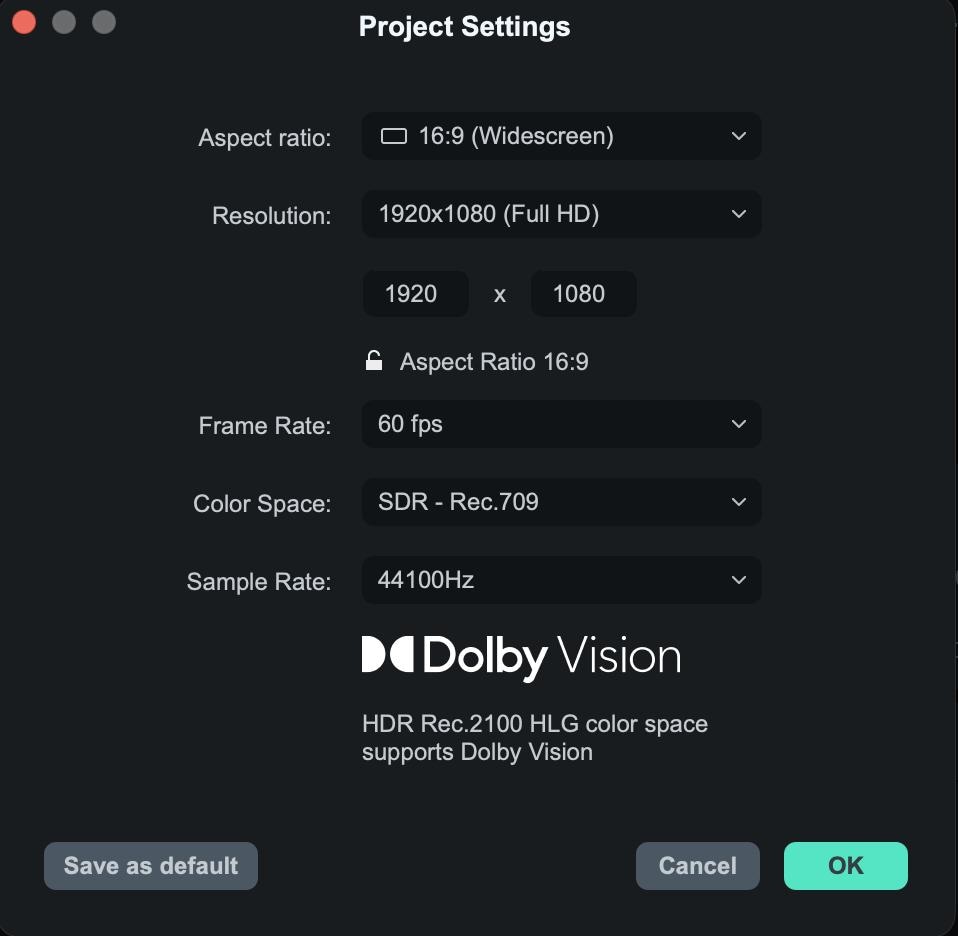
Vous pouvez changer le FPS dans les paramètres du projet avant le montage ou pendant l’exportation en choisissant une valeur personnalisée, par exemple 60 FPS ou 120 FPS, pour le rendu final.
téléchargement sécurisé2. HandBrake (Windows, macOS, Linux)
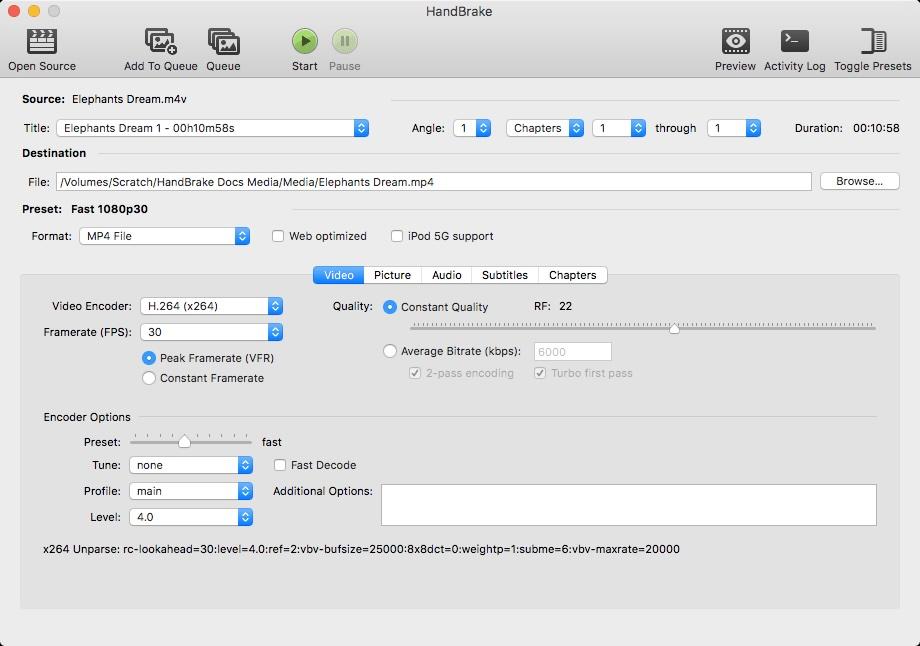
HandBrake est un convertisseur FPS open-source plébiscité pour son contrôle manuel. Cette appli permet de modifier précisément le taux d’images vidéo, idéale pour les techniciens qui recherchent un FPS homogène sur tous leurs appareils.
Gratuit
- Choix entre taux d’images constant ou variable
- Maîtrise des codecs et de la compression
- Fiable pour les conversions par lot
- Aucune restriction ni filigrane
- Compatibilité formats excellente
- Contrôle FPS ultra précis
- Pas d’interpolation IA pour fluidifier le mouvement
- Interface technique, moins adaptée aux débutants
Le FPS est ajusté lors de l’export en sélectionnant le taux cible et en optant pour une sortie constante ou variable.
3. VLC (Windows, macOS, Linux)
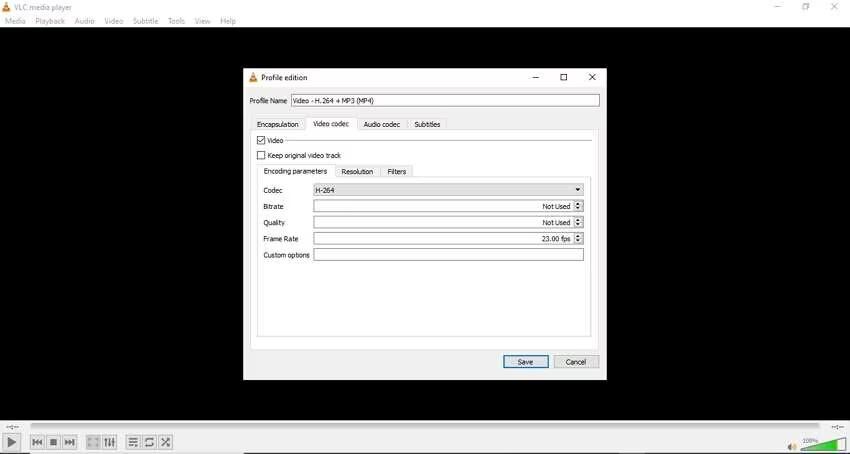
VLC est principalement un lecteur, mais peut aussi servir pour modifier le taux d’images vidéo sur des tâches simples, comme changer le FPS pour une meilleure compatibilité. Utilisez VLC si vous souhaitez juste une modification rapide de format : il ne propose pas les réglages avancés ni la fluidité d’un éditeur complet.
Gratuit
- Léger et très accessible
- Aucun module à installer
- Fonctionne hors ligne
- Totalement gratuit
- Support de nombreux formats et codecs
- Pratique pour conversions rapides
- Options FPS limitées
- Navigation parfois un peu technique
- Pas d’aperçu ni d’optimisation du mouvement
Le taux d’images est modifié via les paramètres avancés lors de l’export du fichier.
4. Media.io (En ligne)
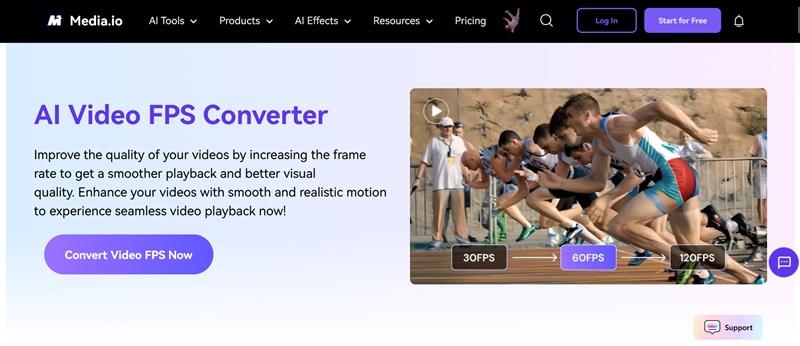
Media.io est un convertisseur FPS vidéo en ligne qui aide à modifier le taux d’images directement dans votre navigateur. Parfait pour augmenter le FPS rapidement grâce à un booster IA qui crée des images intermédiaires pour un mouvement sans à-coups.
Plans payants à partir de 17,99 €/mois.
- Augmentation FPS 2X et 4X
- Traitement express sur courtes vidéos
- Améliorez vos clips pour plus de fluidité
- Interface simple pour les débutants
- Utilisable sur tous les appareils via navigateur
- Compatibilité avec de nombreux formats vidéo
- Moins de contrôle sur la gestion avancée du mouvement
- Pas de presets FPS détaillés pour chaque taux
- Crédits IA requis
Importez votre clip, ouvrez les outils IA, choisissez l’option Video Enhancer et sélectionnez le boost FPS x2 ou x4 pour une vidéo plus fluide.
5. Videobolt (En ligne)
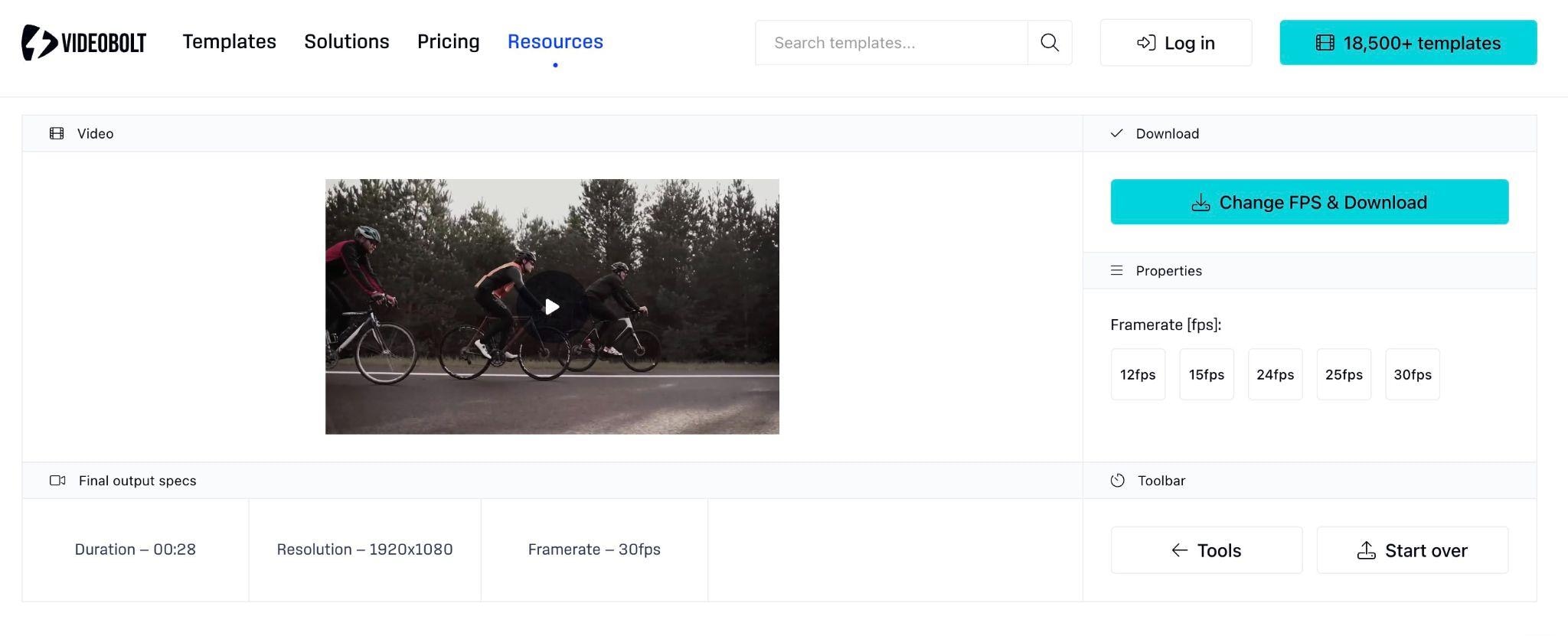
Videobolt propose un outil de conversion FPS simple en ligne, destiné aux ajustements rapides. En version gratuite, on change le taux d’images dans un menu déroulant, avec une durée de clip limitée. Pour exporter des vidéos plus longues ou aller jusqu’aux taux les plus élevés, il faut prendre une offre payante.
Gratuit avec options FPS et durée vidéo limitées. Offres payantes dès 14,99 €/mois.
- Interface épurée
- Traitement rapide via presets
- Réduisez le FPS pour des fichiers plus petits
- Convivial pour les non-techniciens
- Adapté aux vidéos courtes
- Offre gratuite sans filigrane, sans besoin de compte
- Personnalisation limitée
- Pas idéal pour une grande précision des mouvements à haut FPS
Après avoir importé votre vidéo, sélectionnez le preset FPS lors de l’export pour ajuster le taux d’images. Explorez aussi les outils d’édition rapides si besoin de coupes ou ajustements simples en plus de la conversion FPS.
6. VEED (En ligne)
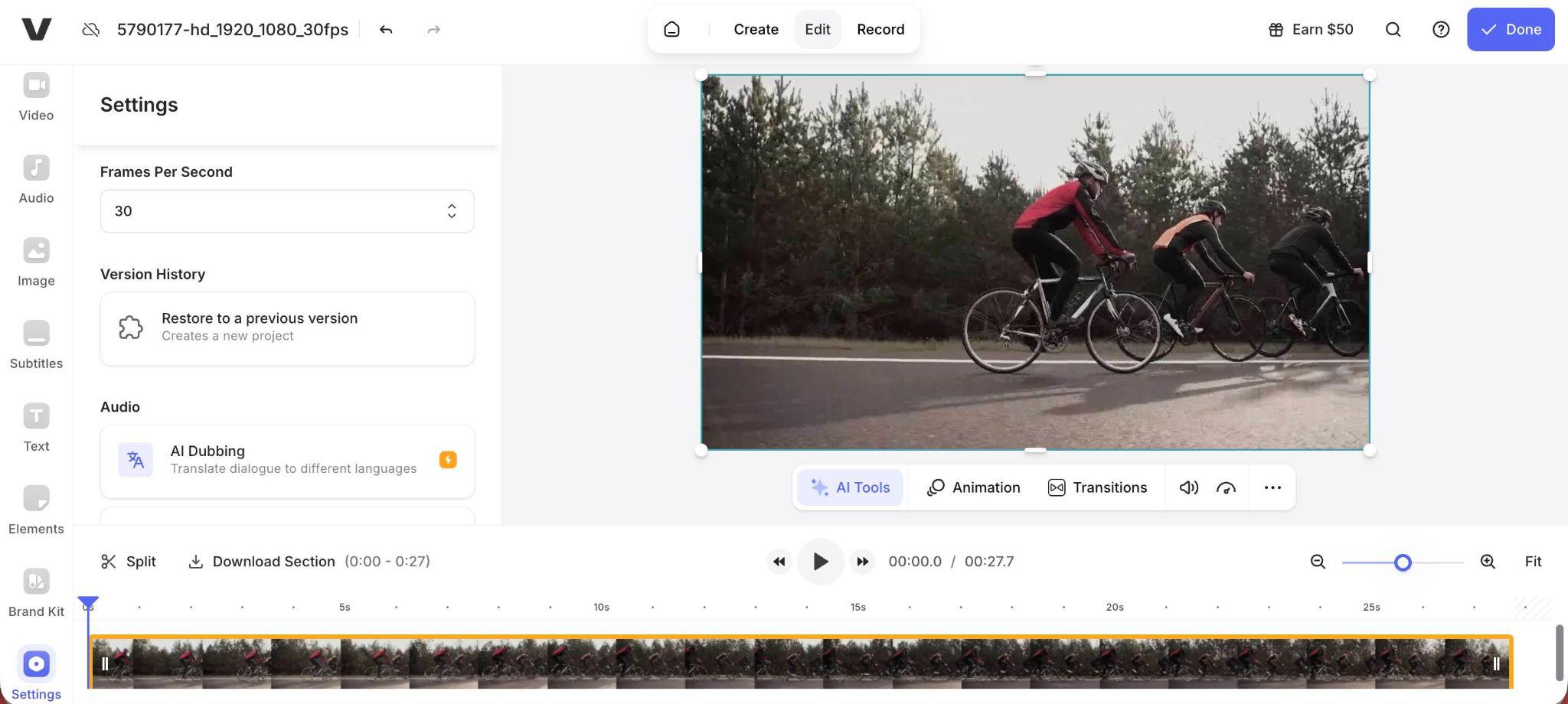
VEED propose un montage en ligne avec convertisseur intégré, pour ajuster le taux d’images vidéo tout en travaillant sur vos légendes ou mises en page. Modifiez le nombre d’images de la vidéo, puis exportez votre clip au nouveau FPS.
Version gratuite avec filigrane, offres payantes à partir de 19 €/mois.
- Outils d’édition intégrés
- Presets réseaux sociaux
- Stockage cloud
- Bon équilibre entre montage et contrôle FPS
- Options de partage simplifiées
- Interface moderne et gamme d’outils riche
- Exports gratuits avec filigrane
- Pas d’interpolation d’images : mieux pour réduire le FPS que pour l’augmenter
- Gamme FPS limitée comparée aux outils desktop
Le FPS se règle lors de l’export grâce aux presets de sortie. Attention : le FPS max dépend du fichier d’origine.
7. MiniWebTool (En ligne)
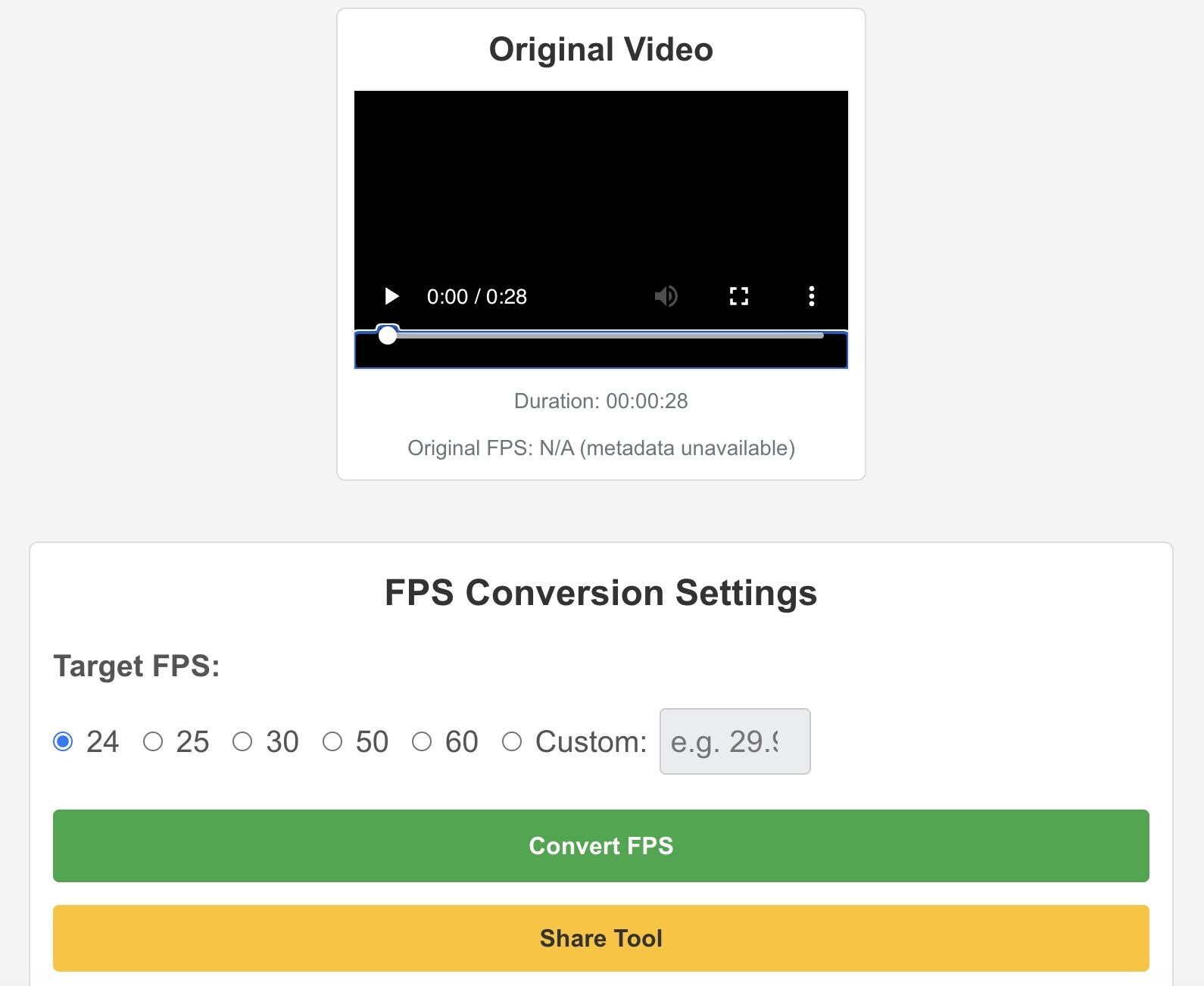
MiniWebTool est un convertisseur FPS vidéo en ligne ultra-léger pour changer le taux d’images ponctuellement. Pratique pour passer rapidement d’un FPS à l’autre sans créer de compte ni installer de logiciel, mais il n’offre aucun réglage avancé ni fluidité supplémentaire.
Gratuit
- Interface ultra simple
- affiche un taux d’images/seconde d’origine estimé lorsque disponible.
- définissez n’importe quel fps dans la plage prise en charge
- comparez la vidéo originale et la vidéo convertie après traitement
- suivez l’état de la conversion en temps réel
- Totalement gratuit
- aucun compte requis
- rapide pour les petits fichiers
- fonctionne avec les formats courants
- contrôle limité
- non adapté aux vidéos volumineuses ou haute qualité
uploadez une vidéo, choisissez un taux d’images, puis téléchargez le fichier converti.
8. Neural.Love (En ligne)
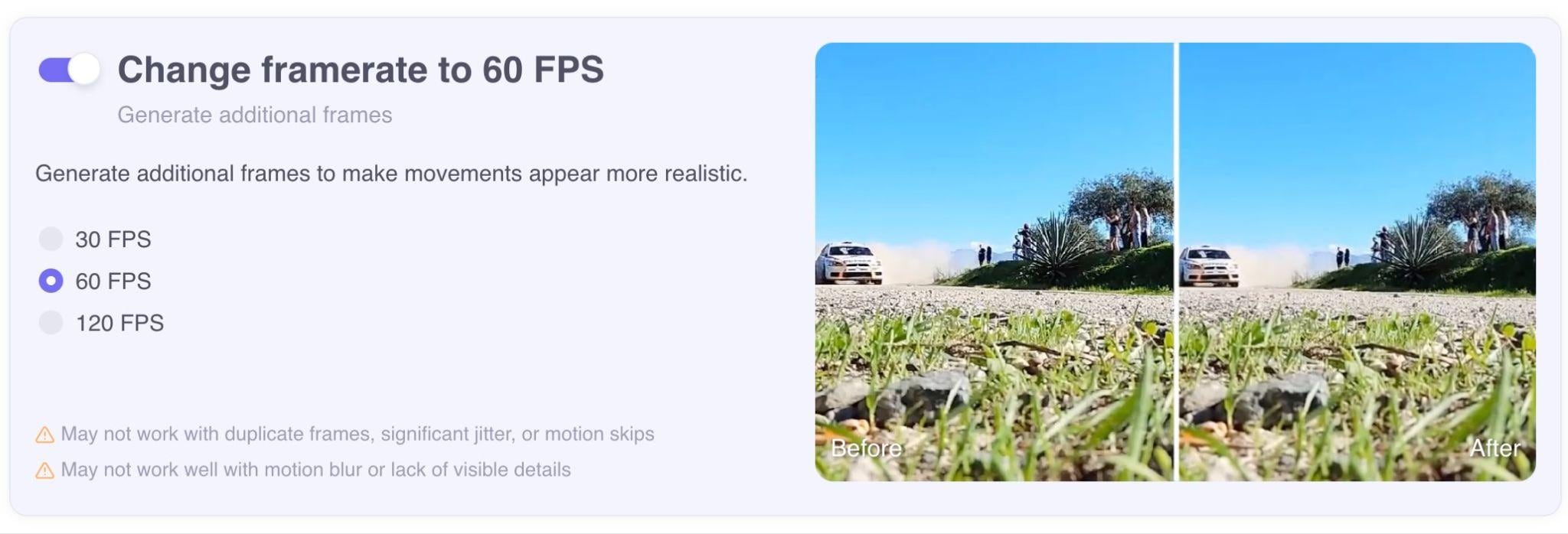
neural.love est un convertisseur ai 60 fps qui mise sur l’amélioration des mouvements grâce au machine learning. cet outil est souvent utilisé pour convertir des vidéos jusqu’à 120 fps, afin d’obtenir une lecture ultra fluide. il exploite l’interpolation d’images avancée pour analyser vos séquences et générer intelligemment de nouvelles images.
version gratuite avec accès limité ; système de crédits payants (à partir de $0,08/crédit).
- interpolation d’images par intelligence artificielle
- pensé pour améliorer le mouvement
- mise sur la qualité élevée du rendu
- meilleure fluidité que les convertisseurs fps classiques
- parfait pour restaurer d’anciennes vidéos
- configuration manuelle minimale
- conversion vidéo vers un fps supérieur réservée aux forfaits payants
- le temps de traitement peut être plus long
l’ia génère des images intermédiaires pour augmenter le fps avant l’export final.
9. Video Converter, Compressor (Android)
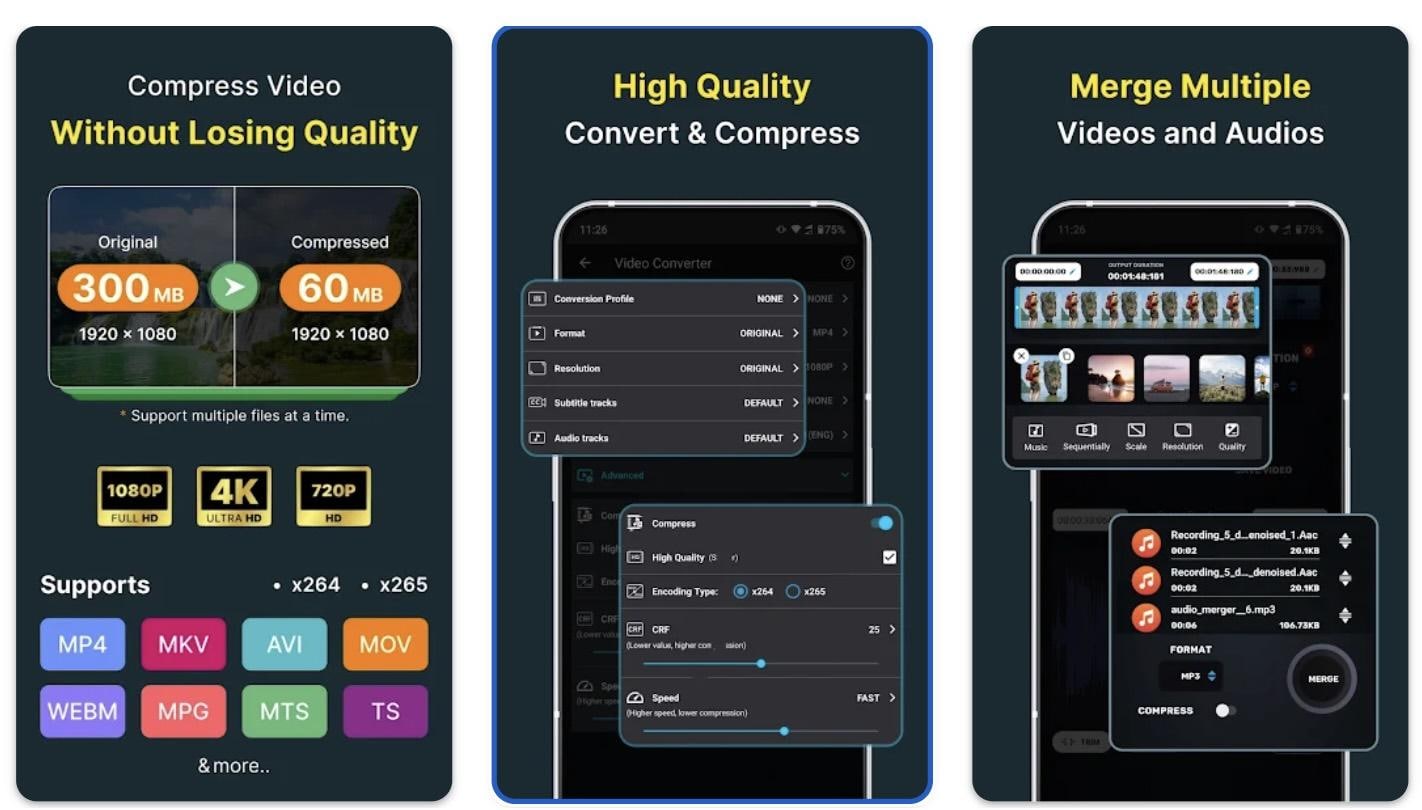
Cette appli fonctionne comme un convertisseur fps vidéo pour les utilisateurs android qui souhaitent modifier le fps d’une vidéo directement sur leur mobile. elle inclut aussi des fonctions basiques pour convertir les formats et compresser les vidéos.
gratuit avec achats intégrés entre $0,99 et $49,99.
- choisissez parmi les presets fps courants ou définissez un taux personnalisé.
- prend en charge les codecs h.264, mpeg-1/2/4, vp8, vp9, flv1 et bien d’autres.
- compression intégrée pour maîtriser la taille du fichier.
- mettez plusieurs fichiers en file d’attente et traitez-les tous en une session sur l’ensemble des outils.
- pratique pour les retouches express sur mobile
- compatible avec les presets fps courants
- équilibre vitesse et qualité
- lissage avancé des mouvements limité
- publicités dans la version gratuite
le fps se sélectionne à la conversion avec la résolution et le bitrate.
10. Video Converter and Compressor (iOS)
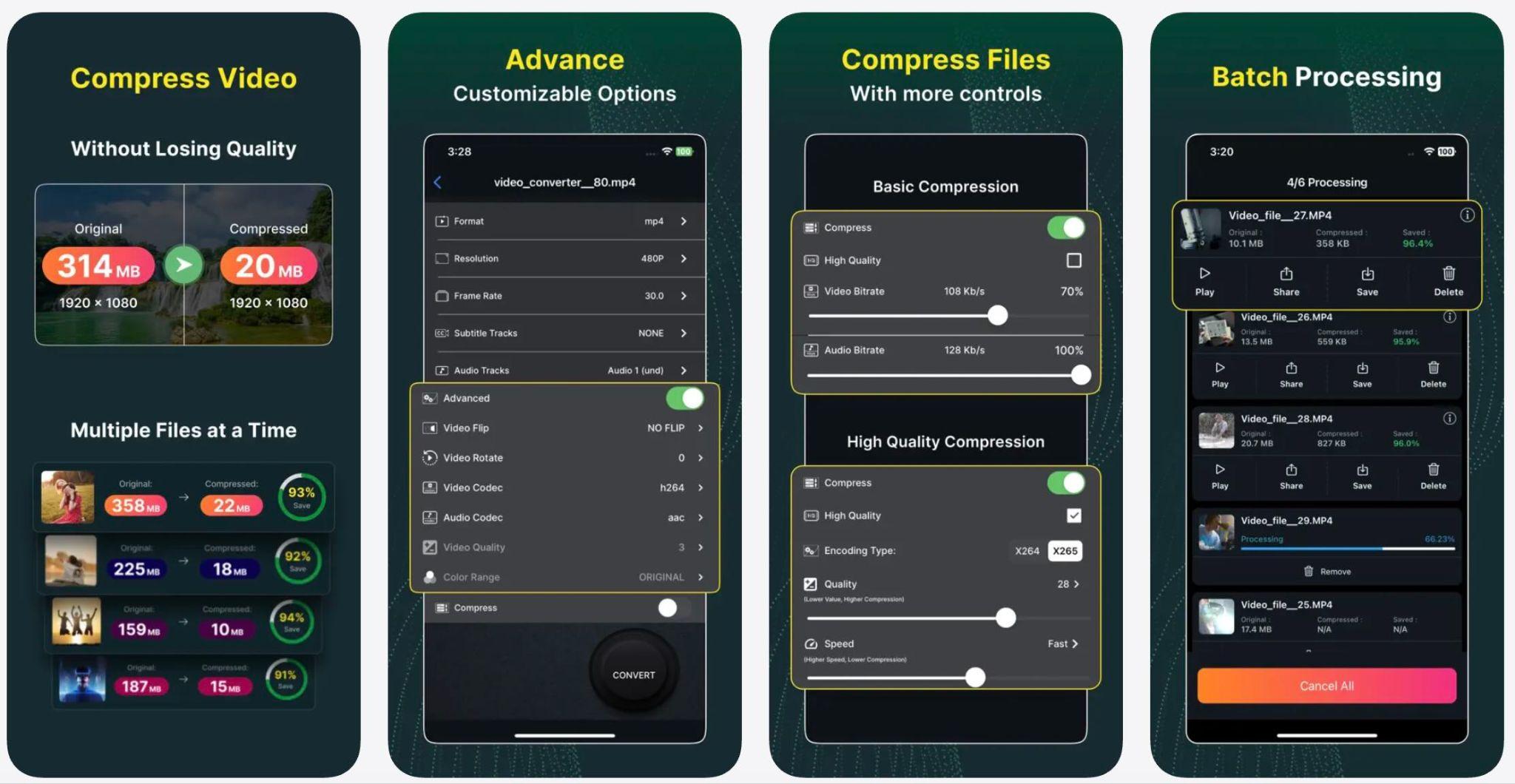
Cette appli iOS est une solution efficace de conversion fps vidéo pour ceux qui montent sur iphone ou ipad. elle regroupe aussi des outils d’édition essentiels : couper, assembler, ajuster le son, compresser, en plus de la conversion.
gratuite avec achats intégrés à partir de $2,99
- choisissez un taux prédéfini ou personnalisez le fps
- prend en charge de nombreux formats vidéo et codecs
- outils de compression et d’édition intégrés
- workflow fluide sur mobile
- interface simple
- fiable pour l’export sur les réseaux sociaux
- pas d’interpolation ia
- options de personnalisation limitées
Les utilisateurs définissent le fps cible avant d’exporter la vidéo convertie sur leur appareil ou dans le cloud.
Conclusion
Le secret pour bien choisir son convertisseur de taux d’images vidéo n’est pas seulement d’obtenir plus de fluidité ; il faut aussi adapter le mouvement, la qualité et la plateforme. Que vous vouliez passer de 30 fps à 60 fps pour un rendu plus propre, tester 120 fps sur vos scènes d’action, ou simplement modifier le taux d’images d’une vidéo pour la compatibilité, le meilleur outil dépendra de votre workflow.
Parmi ces options, Filmora offre un contrôle avancé : ajustez précisément le fps sur la timeline, utilisez l’interpolation ia pour améliorer la fluidité, et exportez dans le format et la résolution de votre choix, sans prise de tête. L’appli mobile vous permet aussi de convertir où vous voulez, quand vous voulez.
téléchargement sécuriséFAQ sur les convertisseurs de taux d’images vidéo
-
1. Convertir 30 fps en 60 fps revient-il à filmer en 60 fps ?
Non. Filmer en 60 fps capte de vraies données de mouvement à un taux supérieur. Convertir 30 fps en 60 fps ajoute des images créées par interpolation, ce qui lisse le mouvement mais ne remplace pas la qualité d’une captation d’origine. -
2. Augmenter le fps améliore-t-il la qualité vidéo ?
Pas toujours. un fps supérieur rend le mouvement plus fluide mais n’augmente ni la netteté ni la résolution. La qualité visuelle dépend aussi de l’éclairage, de la mise au point, du bitrate et de la prise de vue d’origine. -
3. Convertir une vidéo en fps plus élevé augmente-t-il la taille du fichier ?
Oui, dans la plupart des cas. Plus de fps, c’est plus d’images par seconde, donc un poids généralement supérieur à moins de régler la compression. -
4. Le fps agit-il sur la vitesse de la vidéo ?
Non, si c’est fait correctement le fps ne change pas la durée : seule la fluidité du mouvement évolue.
