


Choisir un bon visualiseur de photos pour Windows semble simple, mais c’est plus compliqué qu’il n’y paraît. En effet, l’application Microsoft Photos par défaut suffit pour un affichage basique, mais beaucoup d’utilisateurs la trouvent lente, encombrée ou peu fiable, notamment lors de l’ouverture de dossiers volumineux ou de formats comme JPG, JPEG et HEIC.
Que vous utilisiez Windows 11, Windows 10, Windows 8 ou même Windows 7, il vous faut donc un visualiseur d’images pour PC adapté afin de retrouver une navigation photo fluide et agréable.
Dans ce guide, nous avons sélectionné les meilleurs logiciels de visualisation de photos pour Windows, incluant des visionneuses légères, des outils avec de légères fonctions d’édition et des solutions tout-en-un, afin que vous puissiez trouver celle qui correspond le mieux à votre configuration et à votre flux de travail.
Comment nous testons et sélectionnons les meilleurs visualiseurs de photos
Cette liste s’adresse à tous ceux qui souhaitent simplement un visualiseur de photos sans latence, sans encombrement et sans interface compliquée. Nous avons testé chaque outil avec de vrais dossiers de photos, tels que la majorité des utilisateurs en ont sur leur PC.
Nos critères de sélection incluent :
- Vitesse d’ouverture et fluidité : La rapidité avec laquelle le logiciel se lance et ouvre les formats courants comme JPG, PNG, HEIC, etc.
- Facilité d’utilisation : Des commandes simples, des menus clairs et des actions basiques comme le zoom, la rotation et le diaporama, compréhensibles dès l’ouverture de l’application de visualisation.
- Compatibilité des formats : La prise en charge des fichiers image JPEG, JPG, PNG, TIFF, GIF et HEIC sans plugins supplémentaires.
- Valeur ajoutée au-delà de la visualisation : Des fonctions d’édition légère, des outils de traitement par lot ou des bibliothèques multimédias réellement utiles et non intrusives.
- Stabilité sous Windows : Aucun plantage aléatoire, gel de l’application ou erreur de type « le visualiseur de photos ne fonctionne pas ».
Notre top 3 des visualiseurs de photos (recommandations rapides)
En appliquant les critères ci-dessus, nous avons testé plusieurs des meilleurs visualiseurs de photos sur différentes versions de Windows. Parmi eux, ces trois solutions se distinguent particulièrement, chacune à sa manière :



Comparatif rapide : les meilleurs visualiseurs de photos pour Windows en un coup d’œil
Ces meilleures options constituent un excellent point de départ, mais elles ne racontent pas toute l’histoire. Chaque outil de cette liste fonctionne efficacement comme visualiseur de photos pour PC, simplement de manière légèrement différente.
Avant d’entrer dans l’analyse détaillée, cet aperçu rapide vous permet de comparer chaque logiciel de visualisation d’images en un coup d’œil, afin d’identifier plus facilement celui qui correspond à votre façon de parcourir, classer ou gérer vos photos.
| Nom | Compatibilité Windows | Formats d’image pris en charge | Gratuit / Payant | Outils d’édition | Cas d’utilisation idéal |
| Filmora | 11, 10, 8.1, 7 | BMP, JPG, PNG, TIFF, HEIC, WEBP, SVG, RAW | Gratuit & Payant | Avancés, y compris des outils IA | Parcourir des photos et les transformer en images retouchées ou en vidéos photo |
| ImageGlass | 11, 10 (64 bits) | JPG, PNG, GIF, SVG, WEBP, HEIC, RAW | Gratuit | Aucun | Visualisation rapide d’images sans distractions |
| One Photo Viewer | 11, 10, 8, 7 | JPEG, PNG, TIFF, BMP | Gratuit & Payant | Basiques | Visualisation de captures d’écran et ajustements rapides |
| qView | 10, 11 | BMP, JPG, PNG, GIF, TIFF, WEBP | Gratuit | Aucun | Visualisation d’images légère avec interface minimale |
| digiKam | 10, 11 | JPEG, PNG, TIFF, RAW et plus | Gratuit | Avancés | Gestion et organisation de grandes photothèques |
| XnView Classic | XP, 7, 10, 11 | JPEG, PNG, TIFF, GIF, WEBP, PSD, RAW | Gratuit & Payant | Basiques à intermédiaires | Navigation dans les dossiers et traitement par lot |
| Windows Photo Viewer | 7, 8, 8.1 | BMP, JPEG, PNG, GIF, TIFF | Gratuit | Aucun | Visualisation basique de photos sur les anciens systèmes |
| FastStone | 11, 10, 8.x, 7, XP | JPEG, PNG, GIF, PSD, TIFF, TGA | Gratuit & Payant | Intermédiaires | Visualisation et édition légère de dossiers photo |
| IrfanView | XP, 7, 8, 10, 11 | JPEG, PNG, GIF, BMP, RAW | Gratuit | Intermédiaires | Visualisation rapide et conversion par lot |
| JPEGView | 11, 10, 8, 7 | JPEG, PNG, BMP, TIFF, WEBP | Gratuit | Basiques | Examen de photos JPEG avec ajustements visuels rapides |
|
Afficher plus
Afficher moins
|
|||||
 Téléchargement sécurisé
Top 6 des visualiseurs de photos pour Windows 11 et Windows 10
Il est maintenant temps d’examiner les outils eux-mêmes. Cette section se concentre sur les logiciels de visualisation de photos pour Windows 10 et Windows 11, en sélectionnant des solutions adaptées à un usage quotidien sur des systèmes modernes.
Chacun des logiciels ci-dessous est évalué selon la même structure, ce qui facilite la comparaison de leur gestion de la navigation photo, de l’affichage des albums et même de la simple visualisation de fichiers JPEG avant de faire votre choix.
1. Wondershare Filmora
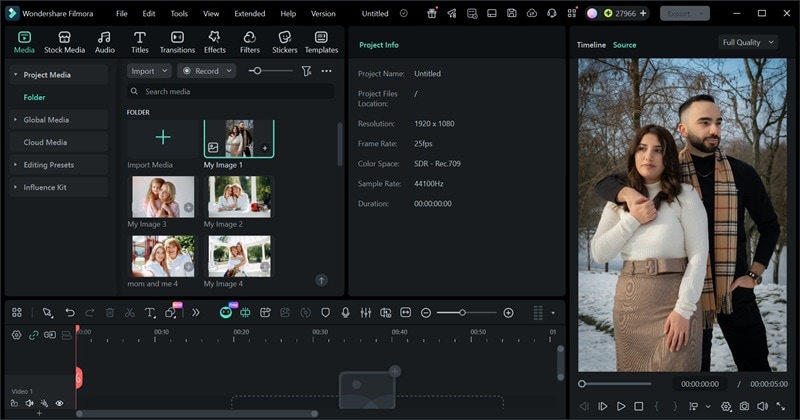
Nous commençons fort avec un logiciel qui offre bien plus qu’un simple navigateur de photos : Wondershare Filmora. Il va beaucoup plus loin dès que vous souhaitez faire quelque chose de concret avec vos images. Vous pouvez prévisualiser rapidement vos photos, puis passer directement à l’édition, à l’amélioration ou à la création de projets créatifs, sans changer d’application.
Téléchargement sécurisé- Prévisualisation instantanée des photos directement dans l’éditeur.
- Prise en charge d’un large éventail de formats, dont BMP, JPG, PNG, TIFF, HEIC, WEBP, SVG et de nombreux fichiers photo RAW.
- Outils IA de retouche beauté et options d’amélioration d’image.
- Effets, filtres et transitions intégrés, conçus pour les projets basés sur des photos.
Windows 11, Windows 10, Windows 8.1 et Windows 7.
Une version gratuite est disponible, avec des formules de mise à niveau abordables listées sur la page de tarification Filmora.
Les personnes qui consultent des photos et finissent souvent par les éditer. Idéal également pour créer des diaporamas vidéo, du contenu pour les réseaux sociaux ou de courtes histoires visuelles à partir d’images.
- Utilisable pour bien plus qu’un simple programme de visualisation d’images.
- Facilite l’amélioration des photos et leur transformation en vidéos.
- Exportation simple pour partager des photos ou des vidéos photo sur différentes plateformes.
- Moins adapté à la navigation rapide dans de très grands dossiers photo, car les images doivent être ouvertes une par une.
Téléchargement sécurisé2. ImageGlass
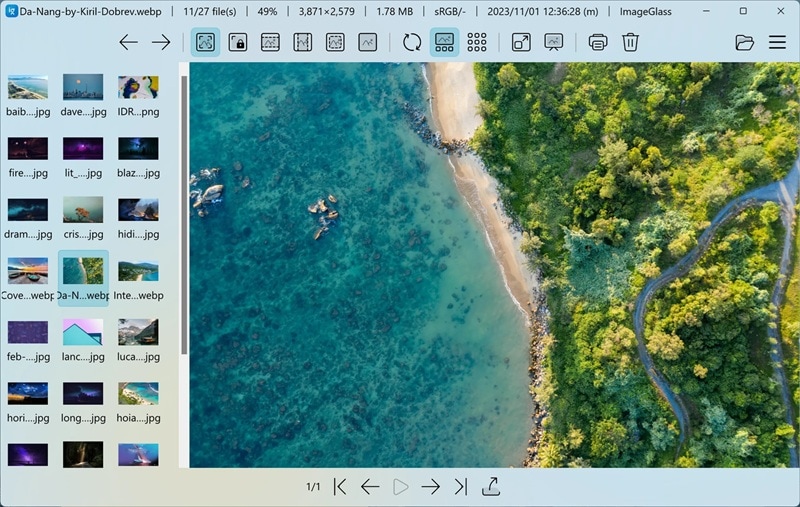
ImageGlass est un autre excellent choix si vous recherchez un visualiseur d’images rapide et simple pour Windows 11 et Windows 10. Il est open-source et sans publicité, ce qui signifie que vous pouvez l’utiliser entièrement gratuitement, sans pop-ups ni limitations. En plus de cela, ses performances sont excellentes, ce qui lui vaut facilement sa place parmi les meilleurs visualiseurs de photos pour Windows 11 et 10 lorsque la vitesse et la simplicité sont prioritaires.
- Gestion fluide des formats WEBP, GIF, SVG, HEIC et de nombreux formats d’images RAW.
- Possibilité de connecter des outils tiers pour une configuration de visualisation plus complète.
- Installation facile de nouvelles langues, thèmes et packs d’icônes pour une interface personnalisée.
Windows 10 et Windows 11 en 64 bits, version 1809 ou ultérieure.
Gratuit.
Toute personne souhaitant un visualiseur de photos Microsoft Windows léger et ultra-rapide.
- Navigation rapide entre les images, sans ralentissement.
- Personnalisation facile de la disposition, des boutons de la barre d’outils et des raccourcis.
- Mises à jour relativement fréquentes, nécessitant parfois des téléchargements réguliers.
- Aucun outil d’édition photo intégré.
3. One Photo Viewer
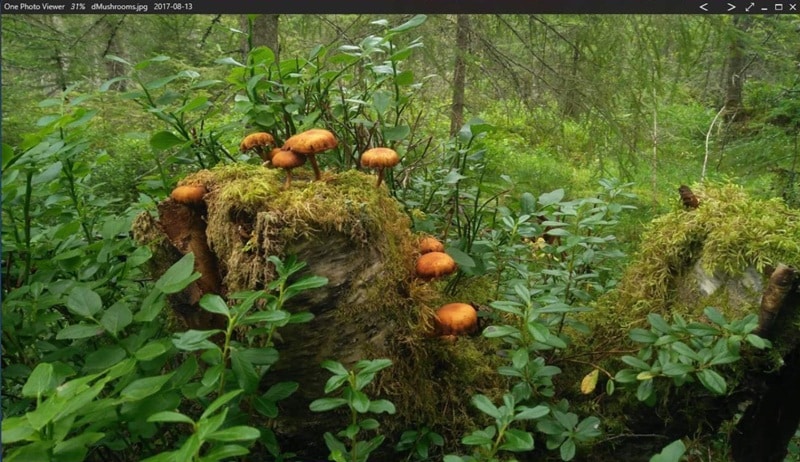
Lorsqu’on parle d’un visualiseur d’images gratuit pour Windows, One Photo Viewer mérite clairement sa place dans cette liste. Il est en grande partie gratuit, sans publicité, et la version Pro n’ajoute que quelques fonctionnalités optionnelles. Ce qui le distingue, c’est qu’il ne donne pas l’impression d’une application basique malgré sa gratuité, car il intègre plusieurs outils d’édition photo intégrés réellement utiles pour un usage quotidien.
- Outils photo basiques comme le diaporama, l’ajustement des couleurs, le recadrage, le redimensionnement, la rotation, ainsi que le copier-coller via le presse-papiers.
- Possibilité de choisir l’apparence du cadre de la fenêtre, notamment plein, minimal ou masqué automatiquement.
- Permet d’afficher et de convertir des images en JPEG, PNG, TIFF ou BMP.
Windows 11, Windows 10, Windows 8 et Windows 7.
Une version gratuite est disponible, la version Pro coûte 2,99 $.
Convient parfaitement pour examiner des captures d’écran, parcourir des dossiers photo personnels et effectuer des retouches rapides.
- Création possible de GIF animés simples à partir d’images chargées.
- Très bonne compatibilité avec les écrans tactiles, ce qui le rend confortable sur tablettes et ordinateurs portables tactiles.
- La version Pro n’est pas disponible dans tous les pays en raison des limitations fiscales du Microsoft Store.
- La prise en charge des formats RAW comme HEIC et WEBP n’est pas toujours garantie.
4. qView
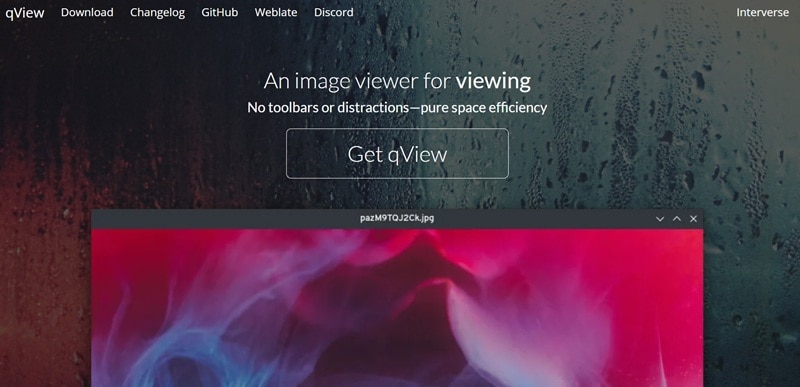
Un autre visualiseur d’images gratuit pour Windows 10 qui mérite d’être mentionné est qView. Il est open-source, entièrement gratuit et totalement dépourvu de publicité. qView met l’accent sur la légèreté et l’efficacité de l’espace, ce qui explique sa rapidité et le fait qu’il ne vous gêne jamais dans l’utilisation.
- Prise en charge des formats d’image courants comme BMP, GIF, JPG, PNG, TIFF et WEBP.
- Fonctionnalités utiles telles que le contrôle des GIF animés, l’historique des fichiers, la rotation, le miroir et le préchargement multithread.
- Disponible sur GitHub sous licence GPLv3.
Windows 10 et versions ultérieures.
Gratuit.
Parfait pour les utilisateurs qui souhaitent simplement un visualiseur d’images rapide pour Windows, sans panneaux supplémentaires ni distractions.
- Ouverture quasi instantanée, avec un passage d’une image à l’autre tout aussi rapide.
- Utilise très peu de mémoire et de ressources CPU, même avec des images volumineuses.
- L’interface peut sembler trop minimaliste pour les utilisateurs recherchant davantage de fonctionnalités.
- Absence de miniatures de dossiers ou de navigation de type galerie.
5. digiKam
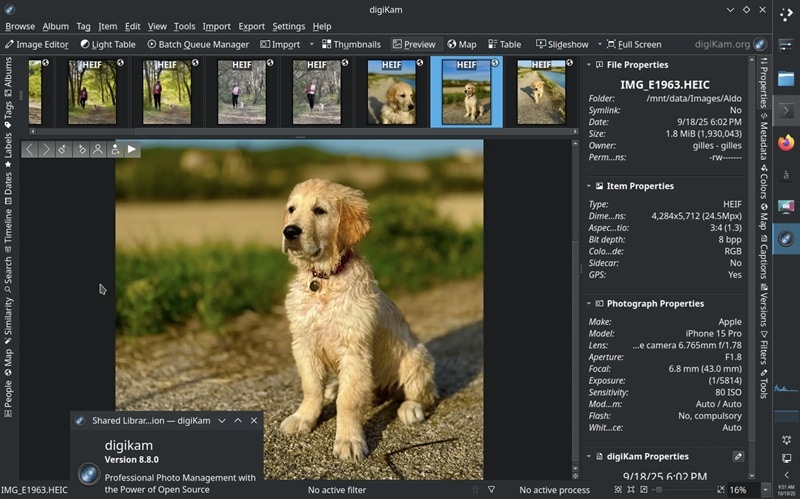
Vient ensuite digiKam, un autre visualiseur d’images open-source pour Windows, conçu pour les personnes qui gèrent de grandes quantités de photos. Il figure dans cette liste car ce n’est pas seulement un visualiseur, mais un véritable outil de gestion photo qui fonctionne très bien sous Windows. Si votre collection de photos s’est développée au fil des années et devient difficile à organiser, digiKam peut vous aider à remettre de l’ordre.
- Étiquetage et notation assistés par IA pour organiser automatiquement les photos.
- Recherche rapide des images à l’aide de tags, libellés, dates, lieux et autres métadonnées.
- Outils d’édition photo tels que la correction des couleurs, le recadrage et les retouches légères.
Windows 10 ou version ultérieure.
Gratuit.
Idéal pour les photographes, les passionnés ou toute personne disposant de grandes bibliothèques photo et souhaitant une meilleure organisation.
- Détection et étiquetage automatiques des visages, facilitant la recherche de photos de personnes spécifiques.
- Gestion fluide de très grandes bibliothèques, y compris des collections dépassant 100 000 images.
- Courbe d’apprentissage plus longue que pour les simples logiciels de visualisation de photos sur PC.
- Interface pouvant sembler chargée au premier abord.
6. XnView Classic
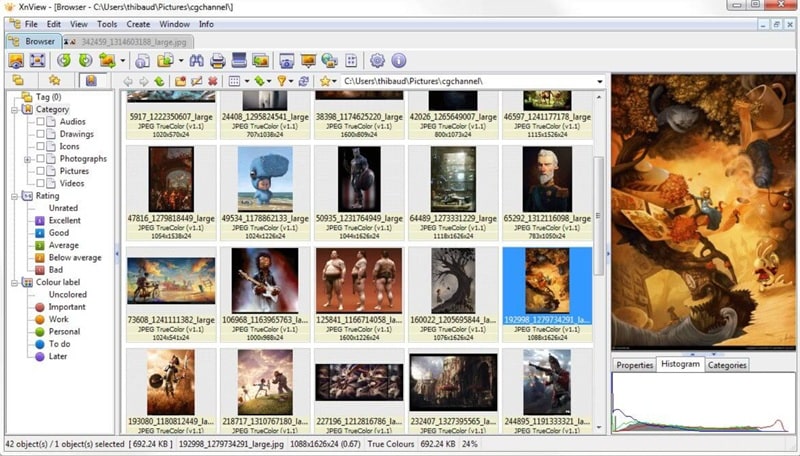
XnView Classic mérite sa place parmi les meilleurs visualiseurs de photos pour Windows 10 et Windows 11, car il existe depuis longtemps et fait simplement bien son travail. Il est stable, facile à utiliser et riche en outils pratiques, sans pour autant paraître encombré. Que vous parcouriez simplement vos photos ou que vous gériez une collection grandissante, il s’avère fiable et efficace au quotidien.
- Prise en charge d’un très large éventail de formats d’image, dont JPEG, PNG, TIFF, GIF, WEBP, PSD, JPEG2000, OpenEXR, PDF, DNG, CR2 et de nombreux formats RAW d’appareils photo.
- Outils d’édition pour l’ajustement des couleurs, le redimensionnement, le recadrage et la capture d’écran.
- Outils de dessin simples permettant d’ajouter des lignes, flèches, formes, bulles ou filigranes.
Windows XP, Windows 7, Windows 10 et Windows 11.
Téléchargement gratuit pour un usage personnel. Une licence payante est requise pour un usage professionnel, à partir de 29,00 € pour une licence.
Convient parfaitement aux photographes, designers et à toute personne ayant besoin de parcourir des dossiers, trier des images et effectuer des retouches rapides.
- Traitement par lot des images, permettant de gagner du temps avec de nombreux fichiers.
- Plusieurs modes de navigation, d’organisation et d’affichage des dossiers d’images.
- Ne prend pas en charge les formats HEIC, HEIF, JPEG XL ou AVIF.
- L’interface paraît plus ancienne comparée aux visualiseurs de photos Microsoft plus récents.
Top 4 des visualiseurs de photos pour Windows 8 et Windows 7
Les visualiseurs d’images plus récents pour Windows se concentrent généralement sur Windows 10 et les versions ultérieures, mais de nombreuses personnes utilisent encore Windows 7 ou Windows 8 au quotidien. Si c’est votre cas, vous n’êtes pas oublié ici.
Ces outils de visualisation d’images pour Windows 7 et Windows 8 restent stables, faciles à utiliser et parfaitement adaptés à une navigation photo simple, sans solliciter excessivement votre système.
1. Windows Photo Viewer (intégré à Windows 7)
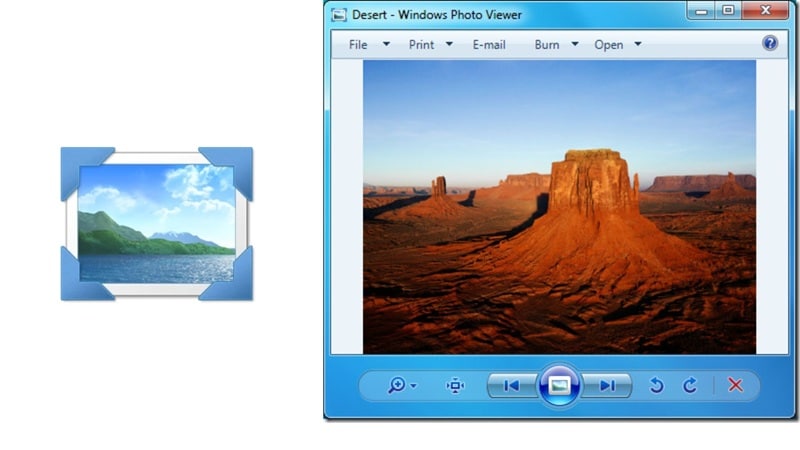
Si vous utilisez encore une ancienne version de Windows et que vous ne souhaitez rien installer pour disposer d’un visualiseur d’images Microsoft, vous pouvez simplement utiliser Windows Photo Viewer sur Windows 7 et Windows 8. Cet outil est le visualiseur de photos original de Windows, remplacé plus tard par Windows Photo Gallery, puis par l’application Photos sur les versions plus récentes. Il fonctionne très bien comme visualiseur basique pour ouvrir et parcourir des images.
- Prise en charge des formats d’image BMP, JPEG, JPEG XR, PNG, ICO, GIF et TIFF.
- Utilise Windows Imaging Component pour un rendu d’image fluide.
- Affichage d’images individuelles ou lancement de diaporamas à partir d’un dossier.
Windows 7, Windows 8 et Windows 8.1.
Gratuit.
Idéal pour vérifier rapidement des photos, lancer des diaporamas simples de dossiers et effectuer une visualisation basique.
- Déjà intégré à Windows, aucun téléchargement ni installation nécessaire.
- Très léger et fonctionne parfaitement sur les ordinateurs plus anciens.
- Interface vieillissante comparée aux logiciels de visualisation de photos plus récents.
- Les fichiers GIF animés n’affichent que la première image au lieu de l’animation complète.
2. FastStone Image Viewer
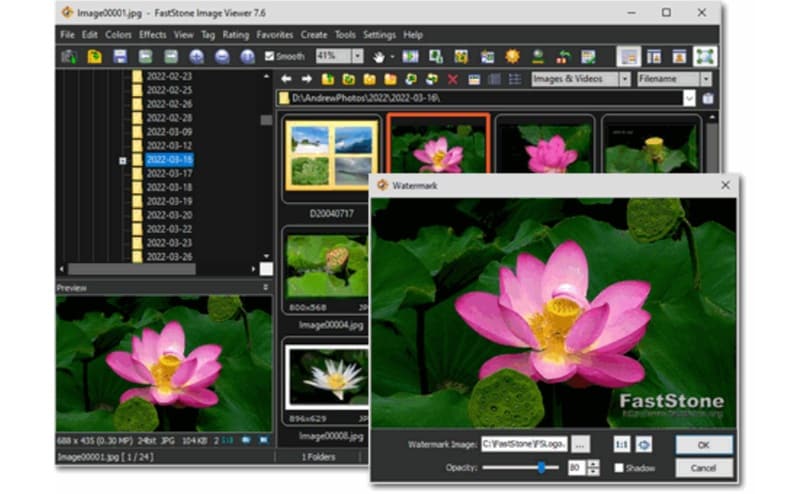
FastStone est un visualiseur de photos Windows bien connu, présent depuis longtemps, et il mérite pleinement sa place dans cette liste. Vous pouvez télécharger FastStone gratuitement, et il offre déjà bien plus qu’une simple application de visualisation sans pour autant paraître lourde. Lancé pour la première fois en 2004, il est toujours activement mis à jour, ce qui se ressent dans sa stabilité et ses capacités actuelles.
- Prise en charge des principaux formats d’image, notamment BMP, JPEG, JPEG 2000, GIF, PNG, PSD, TIFF, ICO et TGA.
- Interface inspirée de l’Explorateur Windows, intuitive et facile à prendre en main.
- Mode diaporama avec plus de 150 effets de transition et prise en charge de la musique.
Windows 11, Windows 10, Windows 8.x, Windows 7, Windows Vista et Windows XP.
Une version gratuite est disponible, avec une licence à vie au prix de 34,95 $.
Parfait pour les photographes souhaitant un visualiseur de photos avec des outils d’édition légère, une navigation par dossiers et des fonctionnalités de diaporama.
- Comparaison d’images côte à côte, jusqu’à quatre simultanément, facilitant le choix des meilleures prises.
- Possibilité de dessiner du texte, des formes, des surlignages et des annotations directement sur les images.
- Achat d’une licence à vie requis pour un usage commercial.
- Interface visuellement datée comparée aux logiciels de visualisation plus récents.
3. IrfanView
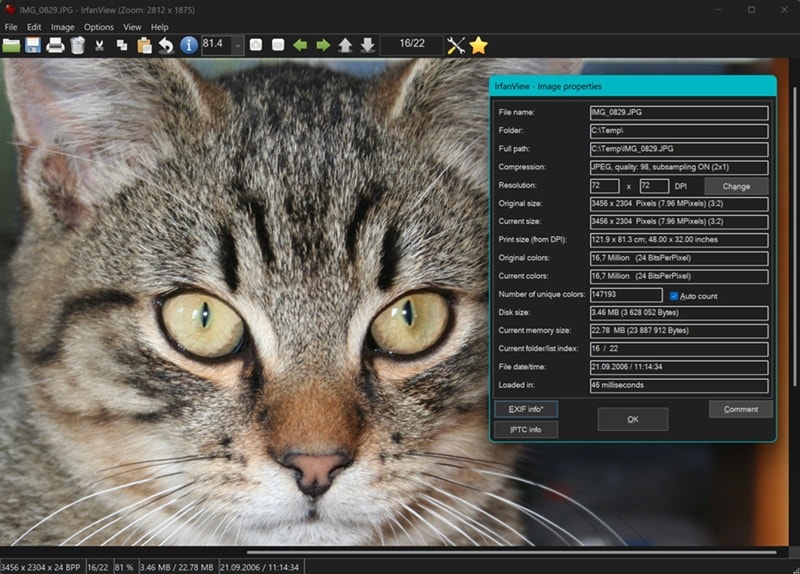
Nous poursuivons avec IrfanView, un logiciel de visualisation de photos apprécié depuis longtemps sur Windows, en particulier sur Windows 7 et Windows 8. Il a été conçu pour rester simple en apparence, tout en offrant une puissance étonnante en arrière-plan. C’est précisément cet équilibre qui permet à IrfanView de conserver sa place parmi les meilleurs visualiseurs d’images pour Windows aujourd’hui.
- Prise en charge d’un large éventail de formats d’image, notamment BMP, DIB, GIF, PGM, PNG et bien d’autres.
- Interface multilingue incluant l’anglais, l’allemand, le chinois, l’italien et le japonais.
- Conversion par lot avec traitement d’image avancé et multithreading.
Windows XP, Windows Vista, Windows 7, Windows 8, Windows 10 et Windows 11.
Gratuit.
Les utilisateurs travaillant fréquemment avec de grands dossiers photo, des conversions par lot ou des fichiers d’appareil photo sur des PC anciens ou peu puissants.
- Prise en charge de nombreux formats RAW d’appareils photo numériques de marques comme Canon, Nikon, Sony et Fuji.
- Application extrêmement légère, d’environ 8 Mo, tout en restant très rapide.
- De nombreux formats nécessitent des plugins supplémentaires pour fonctionner correctement.
- Absence de fonctionnalités modernes telles que la synchronisation cloud ou le système de tags.
4. JPEGView
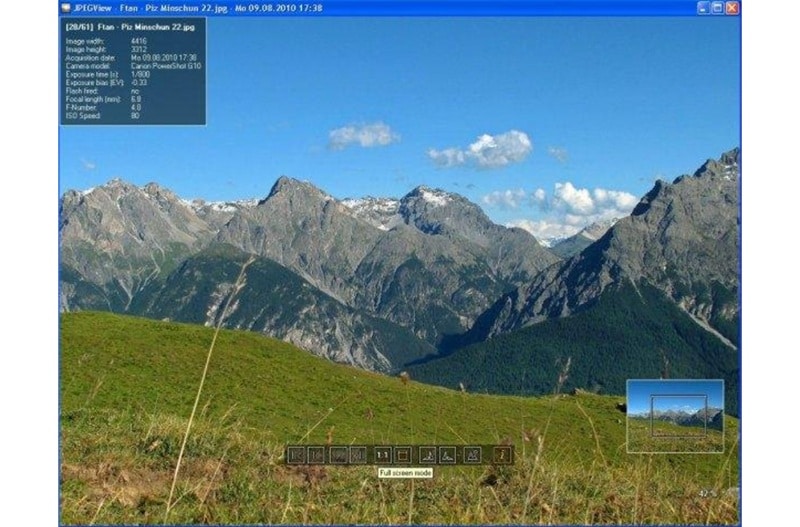
Enfin, nous avons JPEGView. Comme son nom l’indique, il a commencé comme un visualiseur JPEG pour Windows, mais il ne se limite pas à l’ouverture de fichiers JPEG. Il prend également en charge plusieurs autres formats d’image et permet d’effectuer de légers ajustements visuels lors de la consultation des photos, ce qui lui permet de conserver sa place parmi les meilleurs visualiseurs de photos.
- Ajustement de la netteté, de l’équilibre des couleurs, du contraste, de la rotation, de la perspective et de l’exposition.
- Prise en charge des formats JPEG, BMP, PNG, WEBP, TGA, GIF et TIFF.
- Rééchantillonnage de haute qualité pour conserver la netteté lors du zoom ou du redimensionnement.
Windows 7, Windows 8, Windows 10 et Windows 11.
Gratuit.
Photographes ou amateurs examinant de grands dossiers de photos.
- Mode « film » permettant de lire un dossier d’images JPEG comme une vidéo de diaporama.
- Application instantanée des ajustements d’image de base sans ouvrir d’éditeur séparé.
- Certains fichiers TIFF peuvent ne pas s’afficher correctement.
- Aucune mise à jour ou développement actif ces dernières années.
Comment choisir le visualiseur de photos adapté à vos besoins
Maintenant que vous avez vu toutes les options, certains visualiseurs de photos pour Windows se démarquent probablement plus que d’autres. Mais gardez à l’esprit que le bon choix dépend avant tout de votre façon d’utiliser votre PC et de ce que vous attendez réellement d’un visualiseur de photos.
En effet, tout le monde n’a pas les mêmes besoins. Si vous souhaitez décider rapidement, ce guide court vous aidera à trouver la solution la mieux adaptée à votre usage quotidien :
Ouvrir une photo et passer à la suivante
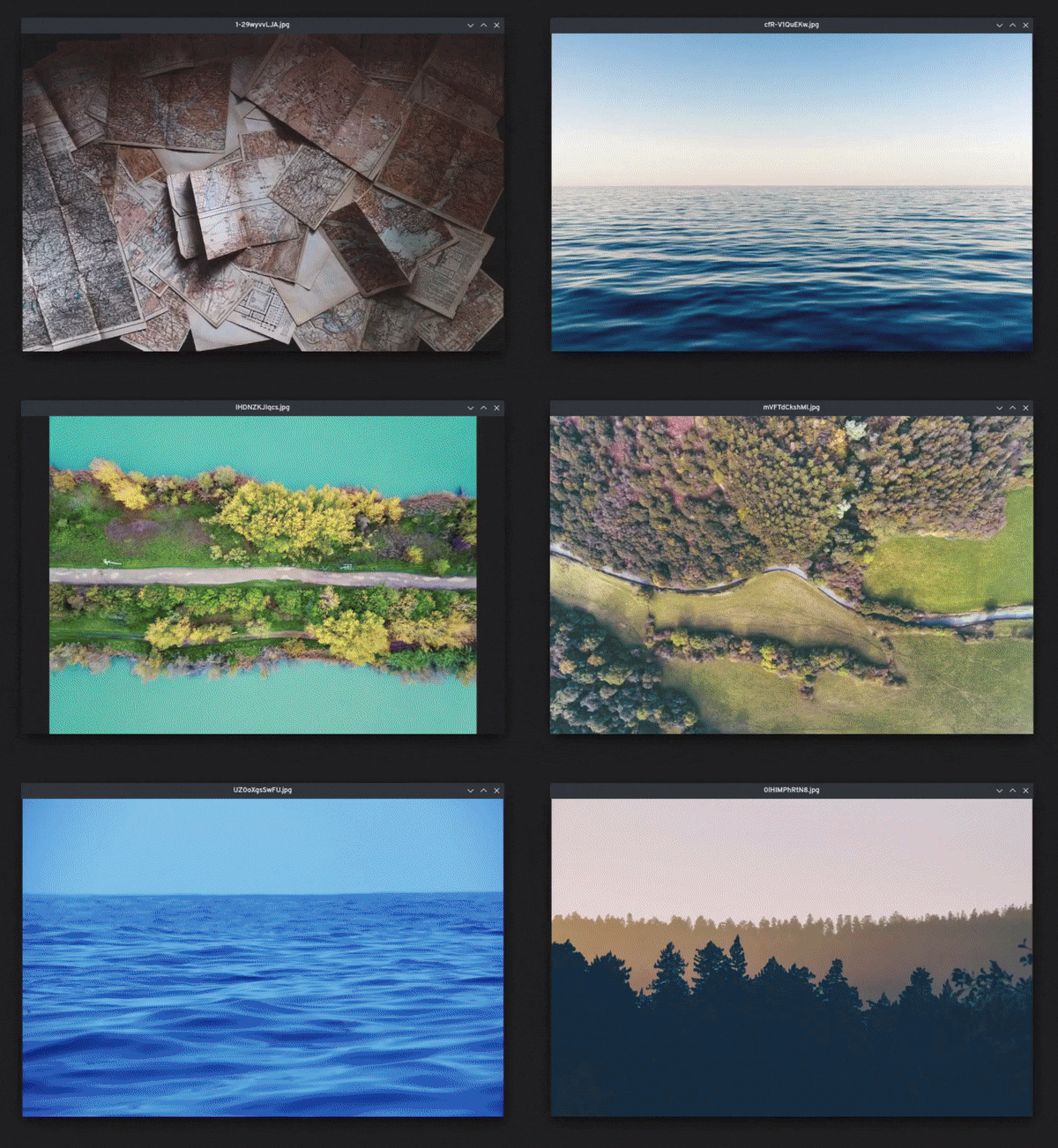
Si vous recherchez simplement un visualiseur de photos Windows rapide et sans fioritures, des outils comme ImageGlass, qView ou JPEGView sont d’excellents choix. Ils ouvrent les images instantanément et restent discrets, ce qui est idéal pour parcourir des dossiers ou vérifier des photos une par une.
Un peu d’édition sans complication

Si vous souhaitez disposer de plus que des fonctions basiques comme le recadrage, la rotation ou le redimensionnement, sans passer par un éditeur complexe, Wondershare Filmora est une excellente option. Vous pouvez prévisualiser vos images, puis les améliorer, ajouter des effets ou les transformer en vidéos photo, le tout sans changer d’application.
Trop de photos à gérer
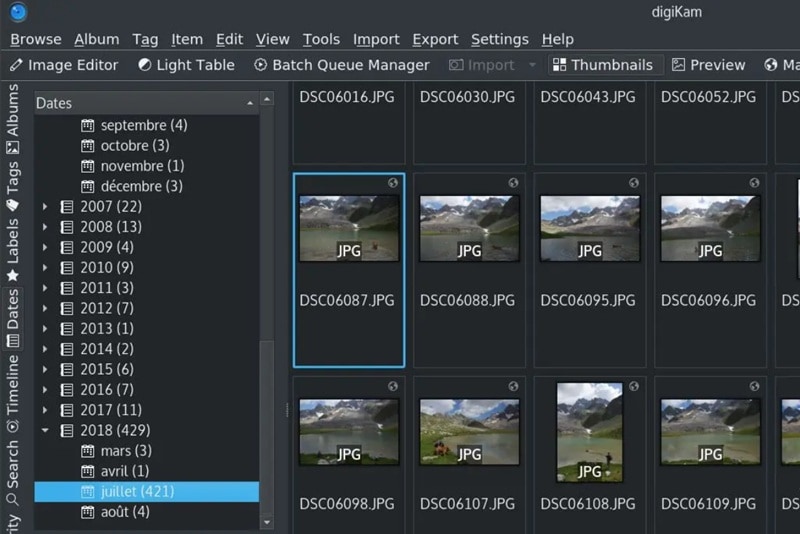
Si vous gérez des milliers d’images et que les simples dossiers ne suffisent plus, digiKam est le meilleur choix. Il vous aide à organiser vos photos à l’aide de tags, de notes et d’outils de recherche, ce qui facilite grandement la gestion de grandes photothèques.
Un PC ancien, mais toujours efficace
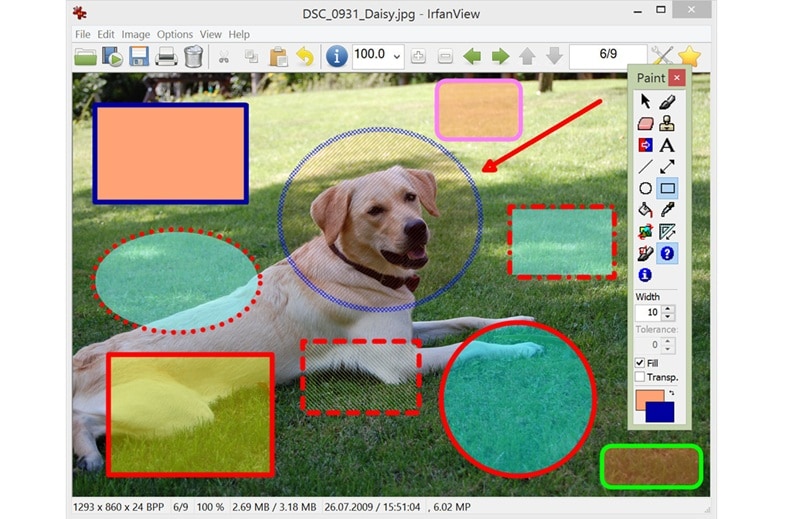
Pour les ordinateurs plus anciens ou les versions Windows obsolètes, des outils légers comme IrfanView restent très fiables. Ils fonctionnent de manière fluide sur du matériel modeste et sollicitent très peu les ressources du système.
Les photos ne sont qu’un point de départ
Si la visualisation des photos n’est que la première étape avant de créer quelque chose de plus abouti, comme des diaporamas ou du contenu pour les réseaux sociaux, Wondershare Filmora se démarque une fois de plus. Il fonctionne comme visualiseur de photos pour Windows, mais révèle tout son potentiel dès que vous commencez à créer des projets à partir de vos images.
Conclusion
Que vous souhaitiez simplement parcourir des images ou gérer des photos sur Windows, de nombreux outils peuvent répondre à vos besoins. Nous avons ainsi présenté 10 des meilleurs visualiseurs d’images sur Windows, avec des solutions adaptées à différents systèmes : des visualiseurs modernes pour Windows 10 et Windows 11 jusqu’au visualiseur classique de Windows 7 et Windows 8 pour les PC plus anciens.
Chaque visualiseur de photos de cette liste possède ses propres points forts, qu’il s’agisse de la vitesse, de la simplicité ou de fonctionnalités supplémentaires. Mais si vous recherchez plus qu’un simple visualiseur Microsoft standard, Wondershare Filmora se distingue clairement. Il fonctionne parfaitement comme visualiseur de photos pour Windows, tout en vous permettant d’améliorer vos images, d’appliquer des effets et même de transformer des photos en vidéos grâce à des outils IA intégrés, le tout au même endroit.
Téléchargement sécurisé