

Nous avons tous vécu cette situation : vous enregistrez une vidéo parfaite avec votre téléphone, mais elle apparaît de travers ou complètement à l’envers. Vous devez maintenant faire pivoter une vidéo en ligne gratuitement, sans installer de logiciel lourd ni payer des outils coûteux.
C’est pour cela que vous recherchez probablement un rotateur vidéo en ligne gratuit. Ces outils web vous permettent de faire pivoter vos vidéos en quelques clics, directement dans votre navigateur.
Nous avons testé des dizaines d’options pour trouver les meilleures. Nos choix reposent sur trois critères essentiels : ils doivent permettre de faire pivoter une vidéo en ligne, fonctionner rapidement sans longs temps de téléchargement, et accepter les formats vidéo courants comme MP4 et MOV.
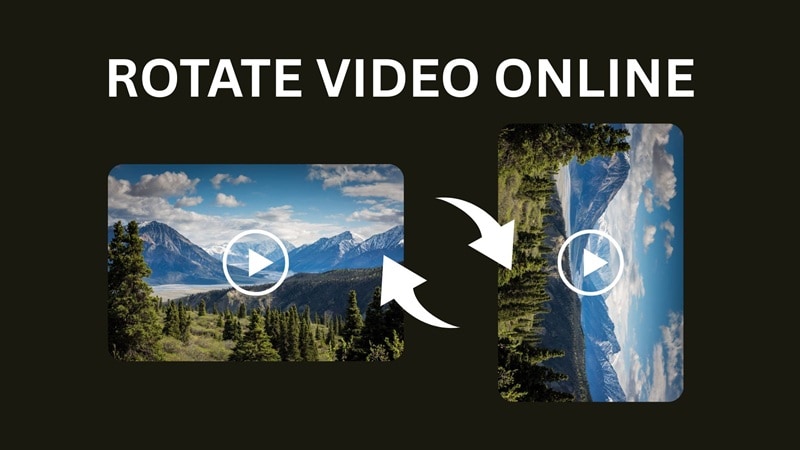
Nos 3 Meilleurs Outils de Rotation Vidéo en Ligne
Nous avons testé tous nos coups de cœur, et trois outils sortent vraiment du lot. Ces options de rotateur vidéo en ligne gratuit offrent un excellent équilibre entre rapidité, qualité et simplicité.
Voici un aperçu rapide de nos meilleures recommandations si vous cherchez une solution fiable et ultra rapide :



Partie 1. Comparatif rapide des rotateurs vidéo en ligne gratuits
Nous vous avons présenté nos trois meilleurs choix ci-dessus, mais ce ne sont que les points forts. Nous avons en réalité testé sept outils gratuits de rotation vidéo en ligne afin d’identifier les meilleures options pour chaque type de besoin.
Avant d’analyser chaque outil en détail, voici un tableau comparatif. Il vous donne une vue claire des différences majeures : options de rotation, présence d’un filigrane, limites de taille de fichier et qualité de sortie.
| Outil | Options de rotation | Filigrane | Idéal pour | Note |
| Ezgif | 90°, 180°, 270° et angles personnalisés | Sans filigrane dans la version gratuite | Édits rapides, simples, et création de GIF | 4.9/5 (ArkThinker) |
| Clideo | 90°, 180° et angles personnalisés | La version gratuite ajoute un filigrane | Montage simple et tâches rapides dans le navigateur | 3.8/5 (SendShort) |
| Canva | 90°, 180°, 270° et angles personnalisés | Petit filigrane sur certains exports gratuits | Création de contenus graphiques et vidéos pour réseaux sociaux | 4.5/5 (PCMag) |
| Online Video Cutter | Gauche, Droite | Aucun filigrane sur la version gratuite | Petites vidéos avec besoins de personnalisation basiques | 3.3/5 (TrustPilot) |
| VideoBolt | 90°, 180°, 270° et angles personnalisés | Filigrane dans la version gratuite | Intros/outros professionnelles, visualiseurs audio | Version gratuite avec filigrane (FixThePhoto) |
| Adobe Express | 90°, 180°, angle personnalisé (glisser-déposer) | Filigrane sur certains contenus premium | Création graphique et vidéo rapide avec modèles | 4.6/5 (PCMag) |
| Echowave | 90°, 180°, 270° et angles personnalisés | Filigrane dans la version gratuite | Création de visualiseurs audio et contenus vidéo basés sur le son | 4.5/5 (Trustpilot) |
Partie 2. Les 7 meilleurs rotateurs vidéo gratuits en ligne
Vous avez vu ci-dessus comment ces outils se comparent dans notre tableau. Passons maintenant à une analyse détaillée de chacun. Nous examinons leurs fonctionnalités clés, leurs avantages, leurs limites, et pourquoi nous les recommandons.
Chaque outil gratuit pour faire pivoter une vidéo en ligne propose quelque chose de différent. Certains excellent par leur rapidité et leur simplicité. D’autres offrent davantage d’options de montage lorsque vous souhaitez convertir une vidéo paysage en portrait en ligne gratuitement. Voici comment choisir celui qui correspond réellement à vos besoins.
1. Ezgif
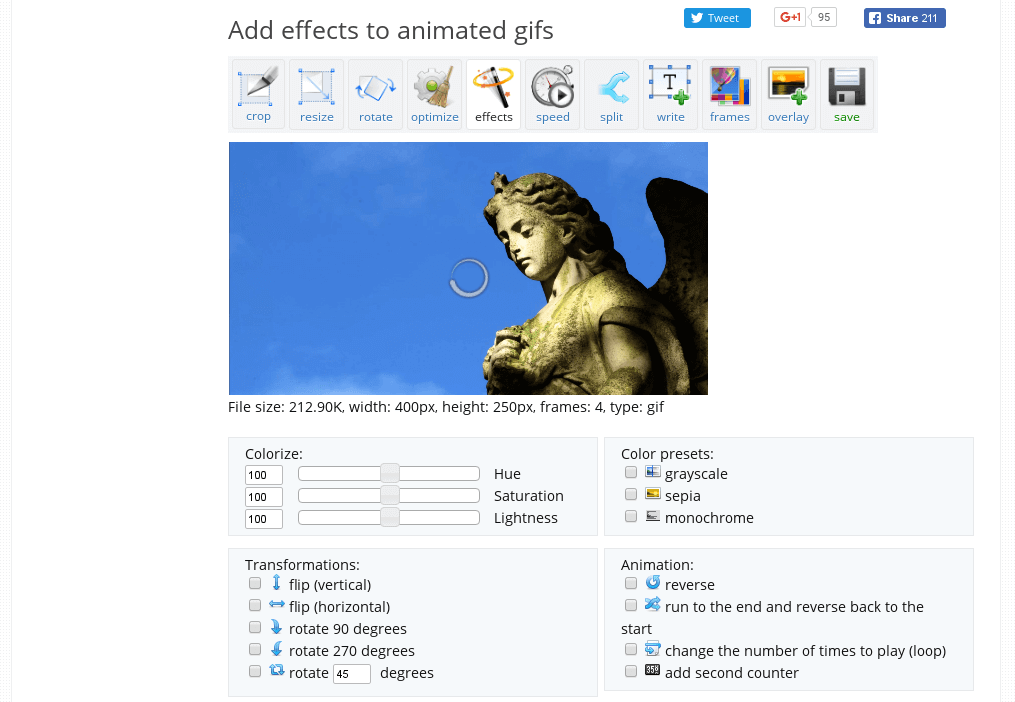
Ezgif est un outil en ligne gratuit surtout connu pour son édition de GIFs. Cependant, il propose également une suite d’outils vidéo simples, dont un rotateur vidéo dédié. Cela en fait un excellent choix pour les utilisateurs qui souhaitent effectuer une modification rapide et ciblée sans naviguer dans une interface complexe. C’est l’une des meilleures options pour faire pivoter une vidéo gratuitement en ligne.
- Totalement gratuit, sans coûts cachés ni abonnement obligatoire.
- Outil 100 % en ligne, aucune installation nécessaire.
- Interface extrêmement simple et intuitive, idéale pour les débutants.
- Outil très basique, sans fonctionnalités avancées (transitions, timeline, etc.).
- Limite de taille de fichier pouvant gêner pour les vidéos volumineuses.
- Présence d’annonces publicitaires qui peuvent distraire certains utilisateurs.
Des outils simples et ciblés pour des tâches spécifiques telles que la rotation, le redimensionnement ou l’ajout d’effets.
Nous recommandons Ezgif pour son approche directe et ultra-rapide. C’est l’outil idéal si vous avez besoin d’une solution simple sans complexité. Pour faire pivoter une vidéo, c’est l’une des méthodes les plus rapides et efficaces disponibles en ligne.
Gratuit
Édits rapides, simples, sans inscription ni installation ; retouches GIF et vidéo express.
- Rendez-vous sur le site Ezgif et ouvrez l’outil vidéo approprié. Téléversez votre fichier depuis votre ordinateur.
- Choisissez l’option Rotate et appliquez un angle : 90°, 180°, 270° ou un angle personnalisé.
- Visualisez puis téléchargez la nouvelle vidéo simplement via « Save ».
2. Clideo
Clideo est une plateforme de montage vidéo en ligne conçue pour être simple, rapide et accessible. Elle propose de nombreux outils, dont un rotateur vidéo gratuit en ligne, un compresseur et un assembleur. C’est un excellent choix pour les utilisateurs qui souhaitent réaliser des modifications rapides sans installer de logiciel ni disposer d’un ordinateur puissant.
- Outil 100 % en ligne, aucun téléchargement de logiciel requis.
- Interface claire, intuitive et facile à prendre en main.
- Compatible avec tous les appareils et systèmes (y compris navigateurs mobiles).
- La version gratuite ajoute un filigrane visible sur les vidéos exportées.
- Les outils avancés (musique, filtres, etc.) sont répartis en modules distincts.
- Le traitement peut être plus lent qu’un logiciel desktop, selon la taille du fichier.
Traitement sécurisé dans le cloud et compatibilité avec tous les formats vidéo courants.
Clideo est parfait si vous cherchez une solution simple et rapide pour une tâche précise. Sa force réside dans son efficacité : téléversez, faites pivoter, téléchargez. C’est un excellent rotateur vidéo gratuit en ligne lorsque vous n’avez pas besoin d’un éditeur complet, juste d’un correctif immédiat.
Version gratuite avec filigrane ; plans payants dès 9 $/mois.
Montages rapides, conversion simple, retouches mono-tâches dans un navigateur.
- Accédez au site Clideo et importez votre vidéo. L’outil la traitera automatiquement.
- Cliquez sur le bouton Rotate pour la faire pivoter par pas de 90° ou utilisez le curseur pour un angle plus précis.
- Téléchargez la vidéo une fois qu’elle est correctement orientée. La version gratuite ajoutera un filigrane.
3. Canva
Canva est une plateforme de design graphique polyvalente qui s’est développée pour devenir également un éditeur vidéo puissant. C’est une excellente solution pour créer des vidéos avec une forte dimension visuelle. Contrairement aux simples outils de rotation, Canva permet aussi de monter des vidéos complètes grâce à une immense bibliothèque de modèles, de visuels et d’éléments graphiques. Il constitue donc un très bon outil pour faire pivoter une vidéo en ligne gratuitement tout en intégrant des éléments créatifs.
- Interface intuitive en glisser-déposer, parfaite pour les non-professionnels.
- Large bibliothèque de modèles, d’éléments graphiques et de médias gratuits.
- Permet un travail collaboratif en temps réel pour les équipes.
- L’accès complet (templates premium, éléments avancés) nécessite un abonnement Pro.
- Moins avancé qu’un éditeur vidéo professionnel pour des montages complexes.
- La version gratuite peut inclure un petit filigrane sur certains contenus premium.
Une vaste bibliothèque de modèles, vidéos, images et un éditeur simple en glisser-déposer.
Nous recommandons Canva car il comble l’écart entre montage vidéo simple et design professionnel. C’est une solution parfaite pour les créateurs qui veulent non seulement faire pivoter une vidéo mais aussi la styliser. Pour les petites entreprises, les marketeurs et les créateurs de contenu, Canva facilite la création de vidéos cohérentes et attractives.
Version gratuite disponible ; Canva Pro dès 12,99 $/mois.
Créer des contenus pour réseaux sociaux, des présentations et des vidéos avec modèles prêts à l’emploi.
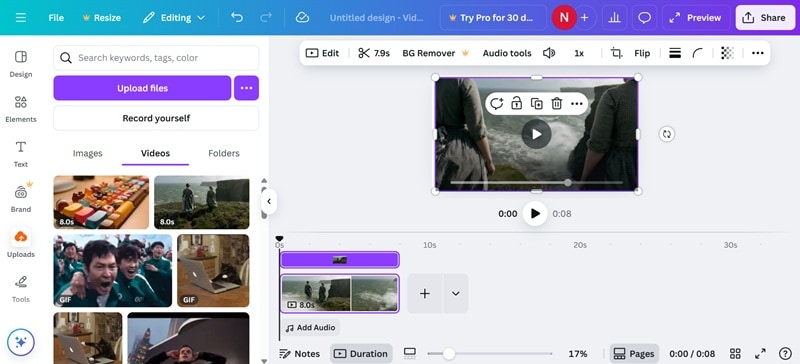
- Ouvrez un nouveau projet vidéo sur Canva et importez votre fichier, ou utilisez une vidéo de la bibliothèque.
- Cliquez sur la vidéo pour l’activer. Une poignée de rotation (flèche circulaire) apparaît : faites-la glisser pour tourner la vidéo librement, ou utilisez les options du menu pour des rotations de 90°.
- Quand l’orientation est correcte, cliquez sur Partager puis Télécharger pour exporter la vidéo.
4. Online Video Cutter
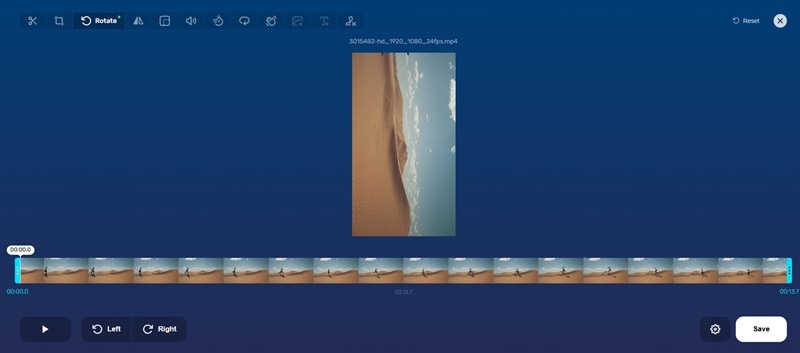
Online Video Cutter, proposé par 123 Apps, est un outil en ligne simple permettant de faire pivoter, découper, recadrer ou ajuster des vidéos directement dans votre navigateur. Vous pouvez l’utiliser pour faire pivoter une vidéo gratuitement jusqu’à cinq fichiers par jour, avec une taille maximale de 500 Mo.
- Aucun filigrane, même dans la version gratuite.
- Interface simple, claire et très facile à utiliser.
- Abonnement premium à prix abordable.
- Fonctionnalités limitées à des outils basiques (pas de montage avancé).
- Pas d’angles de rotation personnalisés.
- Présence de publicités pour les utilisateurs gratuits.
- Limite de taille de fichier : 500 Mo, ce qui peut être insuffisant pour les vidéos HD longues.
Rotation gauche/droite en un clic, plus options de base comme le recadrage, la vitesse, la résolution et l’inversion vidéo.
Online Video Cutter est parfait pour corriger rapidement une vidéo légère sans filigrane. Sa simplicité est son principal atout : importez, faites pivoter, enregistrez. La solution idéale pour ceux qui veulent un outil minimaliste, rapide et gratuit.
Gratuit ; abonnement premium à 6 $/mois.
Corrections simples sans filigrane, petites vidéos, montages légers et besoins express.
- Cliquez sur « Ouvrir un fichier » sur le site, ou importez depuis Dropbox / Google Drive.
- Appliquez la rotation souhaitée en cliquant sur les boutons Gauche ou Droite.
- Cliquez sur « Enregistrer » lorsque la rotation vous convient.
5. VideoBolt
VideoBolt est un éditeur vidéo en ligne basé sur des modèles professionnels, conçu pour créer des intros, outros, visualiseurs musicaux et autres contenus brandés de haute qualité. C’est un excellent choix pour les utilisateurs souhaitant produire des vidéos élégantes et professionnelles sans partir de zéro. La plateforme se distingue par sa vaste bibliothèque de modèles personnalisables.
- Large sélection de modèles professionnels entièrement personnalisables.
- Rendu dans le cloud : traitement rapide sans solliciter la puissance de votre ordinateur.
- Interface simple orientée modèles, plus facile que les timelines complexes.
- La version gratuite applique un filigrane très visible sur toutes les vidéos.
- Moins flexible qu’un éditeur traditionnel : personnalisation limitée par les modèles.
- Les formules complètes peuvent être coûteuses pour un usage individuel.
Une vaste bibliothèque de modèles professionnels et un rendu cloud rapide.
Nous recommandons VideoBolt pour les créateurs qui veulent obtenir un rendu professionnel sans compétences avancées. Il est particulièrement adapté aux entreprises, artistes ou créateurs cherchant à produire des intros cohérentes et premium. Pour changer l’orientation d’une vidéo en ligne gratuitement et obtenir un style moderne, VideoBolt est un excellent choix.
Gratuit avec filigrane ; formules payantes à partir d’environ 9,99 €/mois.
Créer des contenus brandés, des visualiseurs musicaux ou des intros professionnelles à partir de modèles.
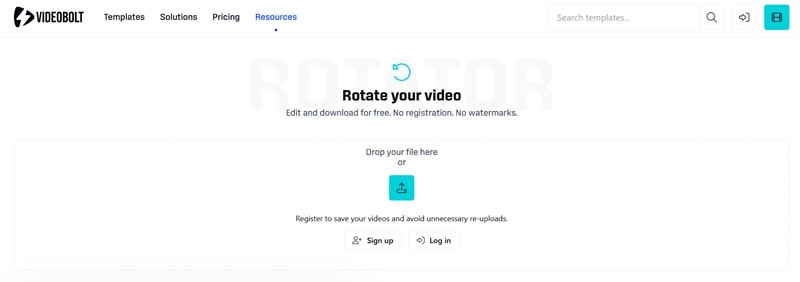
- Sur le site VideoBolt, accédez à l’outil « Rotate Video » et importez votre fichier.
- Choisissez l’angle de rotation souhaité : 90° à gauche ou à droite selon vos besoins.
- Cliquez sur Download pour exporter votre vidéo (avec filigrane dans la version gratuite).
6. Adobe Express
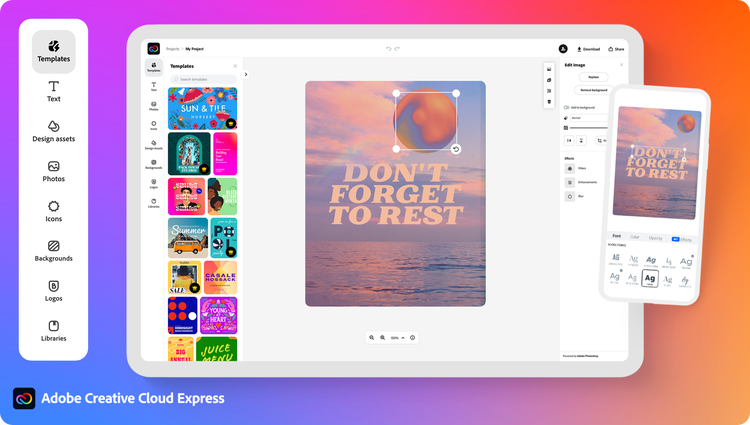
Adobe Express est l’outil de création graphique et vidéo en ligne proposé par Adobe. C’est une version simplifiée des logiciels professionnels comme Premiere Pro, pensée pour une création rapide via des modèles prêts à l’emploi, idéale pour les réseaux sociaux. Vous pouvez facilement convertir une vidéo horizontale en verticale en ligne gratuitement grâce à ses outils intuitifs.
- Interface très intuitive, conçue pour les utilisateurs non professionnels.
- Accès à une vaste bibliothèque d’images, vidéos et polices Adobe Stock.
- Actions rapides puissantes : suppression de fond vidéo, redimensionnement, etc.
- La version gratuite limite certaines fonctionnalités et contenus premium.
- Moins complet qu’un logiciel Adobe professionnel pour les montages avancés.
- Des modèles et outils parmi les plus utiles nécessitent un abonnement.
Intégration fluide à l’écosystème Adobe, éditeur en glisser-déposer, bibliothèque Adobe Stock.
Nous recommandons Adobe Express car il offre une puissance Adobe dans une interface très simple. Idéal pour les créateurs de contenus, étudiants et marketeurs qui veulent produire une vidéo élégante rapidement. C’est aussi un excellent outil pour convertir une vidéo paysage en portrait en ligne gratuitement pour les formats Instagram, TikTok ou YouTube Shorts.
Version gratuite ; abonnement premium dès 9,99 $/mois.
Création rapide de vidéos pour les réseaux sociaux, projets marketing et présentations.
- Accédez à l’éditeur vidéo Adobe Express et importez votre fichier.
- Sélectionnez votre clip : une icône circulaire de rotation apparaît. Faites-la glisser pour ajuster l’angle ou utilisez le panneau latéral pour une rotation précise.
- Lorsque la rotation est correcte, cliquez sur Télécharger pour exporter votre vidéo.
7. Echowave
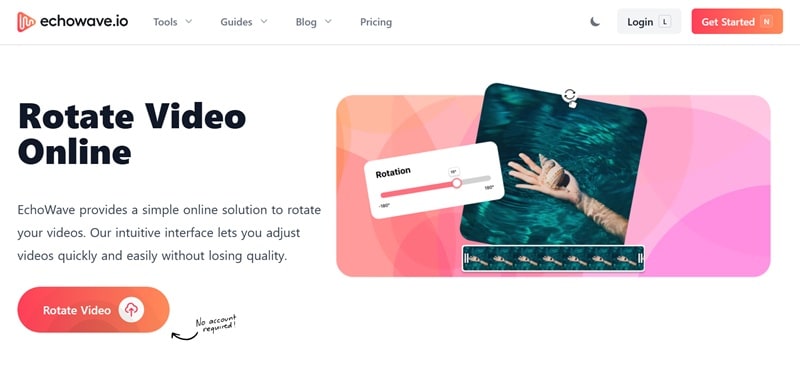
Echowave est une plateforme de montage vidéo en ligne conçue spécialement pour les artistes musicaux et les podcasteurs. Son objectif principal est de transformer des fichiers audio en contenus vidéo attrayants, tels que des visualiseurs ou des vidéos lyriques. Bien qu’il propose des outils vidéo basiques comme la rotation, sa vraie force réside dans ses fonctionnalités audio-to-video avancées. Cela en fait également un excellent convertisseur de vidéos portrait en paysage en ligne gratuit pour les créateurs audio.
- Outils spécialisés pour les musiciens et podcasteurs.
- Version gratuite accessible sans carte bancaire.
- Supporte un large éventail de formats audio et vidéo.
- Un filigrane visible est ajouté dans la version gratuite.
- Fonctionnalités d’édition vidéo très limitées comparées aux autres plateformes.
- Moins adapté aux vidéos traditionnelles (vlogs, courts-métrages...).
Personnalisation des formes d’onde, sous-titres automatiques, effets visuels orientés musique.
Nous recommandons Echowave car il répond parfaitement aux besoins d’un public spécifique : artistes, producteurs, podcasteurs, créateurs audio. Plutôt que d’utiliser un éditeur vidéo généraliste, Echowave permet de créer rapidement des vidéos dynamiques pour accompagner un fichier audio. C’est une solution idéale pour donner une présence visuelle à votre musique sur YouTube, Instagram ou TikTok.
Plan gratuit avec filigrane ; offres payantes à partir de 9 $/mois.
Créer des visualiseurs, des vidéos lyriques et transformer l’audio en contenu vidéo engageant.
- Rendez-vous sur le site d’Echowave et importez votre vidéo.
- Utilisez les contrôles de rotation pour orienter la vidéo selon vos besoins.
- Téléchargez votre vidéo une fois la rotation appliquée (filigrane sur la version gratuite).
Partie 3. Comment choisir le bon rotateur vidéo pour vous
Nous avons passé en revue les sept outils et leurs forces uniques. Comme vous avez pu le constater, chacun présente des avantages et des inconvénients. Le meilleur choix dépend réellement de ce que vous souhaitez faire avec vos vidéos.

Si vous ne savez pas quel rotateur vidéo gratuit en ligne choisir, suivez ce guide simple :
- Pour les corrections rapides : Optez pour Ezgif ou Online-Video-Cutter si vous devez simplement faire pivoter une vidéo en quelques secondes. Ces outils vont droit au but : téléversez, tournez, téléchargez. Aucune fonctionnalité superflue.
- Pour les créateurs & designers : Choisissez Canva si vous voulez aller plus loin que la rotation simple. Vous pouvez convertir une vidéo paysage en portrait en ligne gratuitement tout en ajoutant texte, filtres et éléments graphiques. Idéal pour préparer du contenu stylisé pour les réseaux sociaux.
- Pour préserver la meilleure qualité : Clideo est recommandé si vous souhaitez faire pivoter une vidéo sans perte de netteté et, dans certains cas, sans filigrane. La qualité de sortie reste très fidèle à l’originale. Parfait pour les projets professionnels.
- Pour les formats réseaux sociaux : Echowave est idéal pour convertir une vidéo paysage en portrait en ligne gratuitement pour TikTok, Instagram Reels ou YouTube Shorts. Il gère très bien les formats verticaux et les contenus audio-visuels.
L’essentiel est de choisir l’outil qui correspond à votre flux de travail. Les besoins simples appellent des outils simples. Les projets plus complexes nécessitent davantage d’options créatives.
Partie 4. Une solution plus intelligente pour faire pivoter et monter vos vidéos : Filmora
Bien que les outils en ligne soient très pratiques pour des corrections rapides, ils présentent des limites. Vous aurez remarqué qu’ils imposent souvent des restrictions de taille de fichier, dépendent de votre vitesse d’envoi internet et offrent très peu d’options d’édition. Pour un créateur sérieux, ces contraintes peuvent vite devenir un frein.
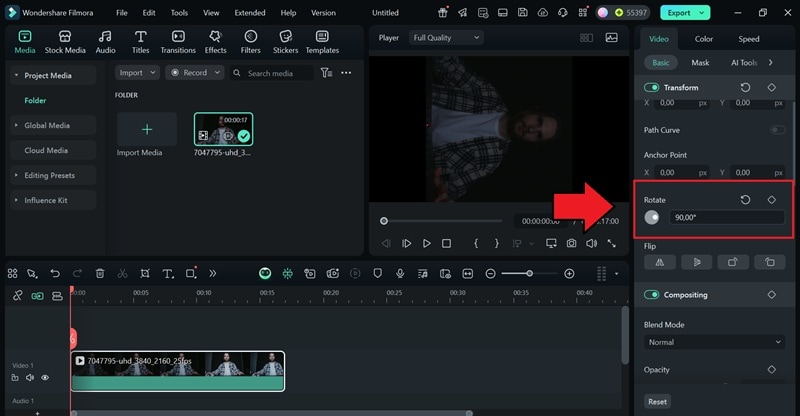
C’est pour cette raison qu’un éditeur puissant comme Wondershare Filmora mérite votre attention. Filmora est un outil professionnel, simple d’utilisation, qui offre un contrôle total sur vos projets vidéo, sans les limitations des solutions en ligne.
 Téléchargement sécurisé
Pourquoi utiliser Filmora
- Flexibilité hors ligne & mobile : Filmora offre une rotation fiable pour pratiquement tous les formats vidéo, sur desktop ou mobile. Vous pouvez faire pivoter facilement des fichiers MP4, MOV et bien plus, sans dépendre d’Internet.
- Liberté créative totale : Aucune limite de taille, aucune perte de qualité, aucun délai de téléversement. Filmora gère parfaitement les vidéos haute résolution.
- Une boîte à outils complète : En plus de la rotation, vous pouvez découper, fusionner, appliquer des transitions dynamiques, utiliser des effets IA, synchroniser l’audio, corriger les couleurs, stabiliser, et plus encore.
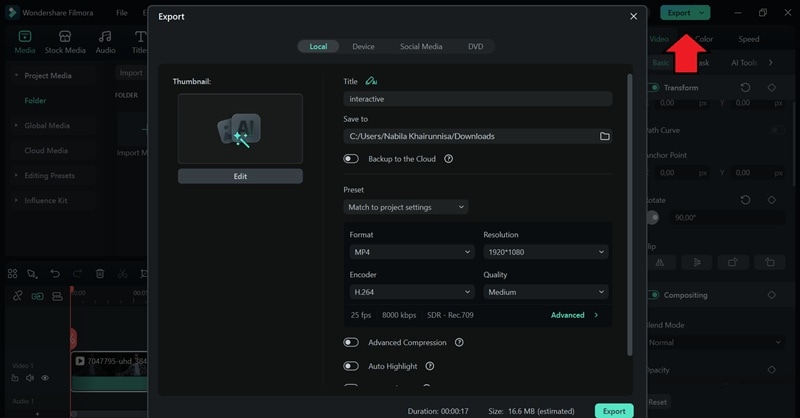
Étapes pour faire pivoter une vidéo facilement dans Filmora

Votez maintenant et voyez le classement évoluer en direct ! ⚡
Conclusion
Ce guide a exploré différents rotateurs vidéo gratuits en ligne — des outils simples aux plateformes plus polyvalentes. Bien que ces services soient parfaits pour des corrections rapides, ils restent limités en taille de fichier, vitesse de traitement et options d’édition.
Pour les créateurs et les entreprises qui recherchent plus de souplesse, un logiciel de montage puissant est une bien meilleure solution. Avec un outil comme Filmora, vous contournez les limites des services en ligne, travaillez avec de gros fichiers sans contrainte, et bénéficiez d’un ensemble complet de fonctionnalités pour non seulement faire pivoter vos vidéos, mais aussi les monter avec des effets professionnels.

FAQ sur la rotation vidéo en ligne
-
1. Puis-je faire pivoter une vidéo en ligne sans perte de qualité ?
Oui. De nombreux outils appliquent une rotation « sans perte » en modifiant seulement une balise de métadonnées. Cependant, si l’outil recadre ou redimensionne la vidéo, une légère perte de qualité peut survenir. -
2. Puis-je faire pivoter une vidéo YouTube après l’avoir mise en ligne ?
Non, YouTube ne propose plus l’option de rotation. Vous devez télécharger votre vidéo, la faire pivoter via un éditeur, puis la remettre en ligne. Certaines extensions permettent de modifier l’orientation uniquement pour votre lecture, mais pas pour les autres utilisateurs. -
3. Quel format est le meilleur pour exporter une vidéo tournée ?
Le format recommandé est le MP4. Il est universellement compatible, léger et gère très bien la rotation, ce qui en fait le choix idéal pour YouTube, Instagram ou TikTok.
