


La plupart des gens écoutent de la musique, des livres audio ou des podcasts chaque jour, mais pensent rarement aux formats audio qu’ils utilisent. M4A et MP3 sont deux types de fichiers audio très répandus. Leur qualité peut sembler similaire, mais ils ne sont pas toujours compatibles partout de la même façon. C’est pourquoi beaucoup cherchent à convertir un fichier M4A en MP3, histoire qu’il fonctionne sur tous les appareils.
Dans ce guide, on a sélectionné pour vous les meilleurs outils en ligne et hors-ligne pour convertir des fichiers M4A au format MP3. On va commencer par une rapide intro sur les formats M4A et MP3, puis analyser chaque convertisseur M4A vers MP3 pour les comparer.
Avant de convertir : M4A et MP3, c’est quoi ?
Avant de choisir un outil, c’est essentiel de comprendre ce que sont vraiment les formats M4A et MP3, leurs différences, et comment nous testons les convertisseurs M4A en MP3.
M4A, qu’est-ce que c’est ?
M4A (MPEG-4 Audio) est un format audio créé par Apple, surtout utilisé sur iTunes ou les appareils Apple. La majorité des fichiers M4A utilisent le codec AAC (Advanced Audio Coding) qui réduit la taille tout en gardant une super qualité de son. D’autres fichiers M4A utilisent ALAC (Apple Lossless Audio Codec), qui conserve la qualité audio d’origine mais avec des fichiers plus volumineux.
MP3, qu’est-ce que c’est ?
MP3 (MPEG-1 Audio Layer III) est le format audio le plus courant. Il fonctionne partout et se partage facilement. Les fichiers sont plus légers, mais la qualité sonore peut être un peu moindre.
Voici les principales différences entre M4A et MP3, pour vous aider à choisir celui qui vous convient le mieux.
| Catégorie | M4A | MP3 |
| Compression | AAC : avec perte, ALAC : sans perte | Avec perte via le codec MP3 |
| Qualité audio | AAC : meilleure que le MP3 au même débit, ALAC : qualité originale | Correcte au même bitrate, mais baisse en qualité si le débit est faible |
| Extension de fichier | .m4a | .mp3 |
| Taille du fichier | AAC : similaire ou légèrement plus gros que le MP3 à bitrate égal, ALAC : volumineux | Plus petit que le M4A à bitrate égal |
| Compatibilité | Fonctionne surtout sur les appareils Apple, mais compatible avec de nombreux lecteurs/applications récents | Ultra compatible avec tous les appareils, applis et plateformes |
|
Voir plus
Voir moins
|
||
Maintenant que les formats sont clairs, nous avons testé chaque outil de conversion M4A vers MP3 de la même façon pour comparer. Voici nos critères :
- Facilité d’utilisation : Processus simple pour ajouter vos fichiers, régler les options, et lancer la conversion.
- Vitesse de conversion : Le temps nécessaire pour convertir un M4A en MP3.
- Conversion par lots : L’outil permet-il de convertir plusieurs fichiers à la fois ou un seul par étape ?
- Compatibilité plateforme/appareil : Disponible sur navigateur web, Windows et macOS.
- Fonctionnalités supplémentaires : L’outil propose-t-il des options de personnalisation ou un éditeur intégré ?
Nos 3 coups de cœur à tester
Après avoir testé différents outils, voici le top 3 des convertisseurs audio M4A vers MP3 qui valent vraiment le coup. Rapides, fiables et adaptables selon vos besoins.

Wondershare Filmora est idéal, surtout pour les créateurs de contenu. Il permet de convertir un fichier audio M4A en MP3 facilement, puis d’optimiser le son grâce à de nombreuses options d’édition avancées.

Pour convertir un fichier M4A en MP3 sur Mac, rien de mieux qu’iTunes. Développé par Apple, donc au cœur de l’écosystème où est né le format M4A, la conversion y est ultra stable.

online-convert.com est un convertisseur M4A vers MP3 en ligne fiable. L’interface est claire, le téléchargement rapide, et il y a quelques outils de personnalisation pour ceux qui veulent plus de contrôle.
Convertir M4A en MP3 : Comparatif d’outils
Pour vous aider à choisir, on a testé les outils populaires pour convertir un fichier audio M4A en MP3 dispo en ligne ou hors-ligne. Comparaison côte à côte pour que vous trouviez le meilleur convertisseur M4A vers MP3 selon vos besoins.
| Convertisseur | Plateforme | Gratuit / Payant | Conversion par lots | Double conversion |
| Wondershare Filmora | Windows, macOS, | Gratuit & Payant | No | M4A vers MP3 seulement |
| VLC Media Player | Windows, macOS | Gratuit | Oui | M4A vers MP3 seulement |
| iTunes | Windows, macOS | Gratuit | Oui | Oui |
| Movavi | En ligne, Windows, macOS | Gratuit & Payant | Oui | Oui |
| UniConverter | En ligne, Windows, macOS | Gratuit & Payant | Payant uniquement | Oui |
| TheBestPDF | En ligne | Gratuit & Payant | Oui | Oui |
| CloudConvert | En ligne | Gratuit & Payant | Limité en version gratuite | Oui |
| Convertio | En ligne | Gratuit & Payant | Limité en version gratuite | Oui |
| online-convert.com | En ligne | Gratuit & Payant | Oui | Oui |
| FreeConvert | En ligne | Gratuit & Payant | Oui | Oui |
|
Voir plus
Voir moins
|
||||
 téléchargement sécurisé
Passer de M4A à MP3 sans prise de tête sur Windows et macOS
Parfois, utiliser des applis sur ordinateur, c’est plus simple. Ici, on décrypte chaque convertisseur qui transforme du M4A en MP3 sur Windows et macOS. Aperçu rapide des fonctions, mini tuto, et points à surveiller.
1. Wondershare Filmora
On commence fort avec le meilleur convertisseur M4A en MP3, Wondershare Filmora. Connu aussi comme éditeur vidéo, Filmora change le format M4A en MP3 rapidement, sans réglages compliqués.
Pour un résultat au top, Filmora propose plein de fonctions avancées pour retravailler le son après la conversion. Tout est simple à utiliser, même pour les débutants. Voici ce que vous pouvez faire avec Filmora :
- Réduction intelligente du bruit audio supprime les bruits de fond d’un clic.
- Ajustement audio intelligent équilibre automatiquement le volume et la clarté.
- Amélioration vocale par IA rend la voix plus claire et naturelle.
- Fonction Ducking assistée par IA baisse la musique de fond quand quelqu’un parle.
- Édits basiques comme couper, fondus enchaînés et ajout de musique de fond.
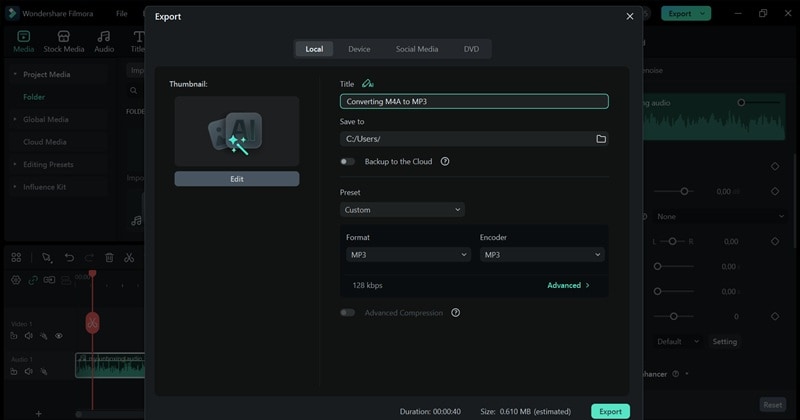
- Fonctions avancées et IA pour booster la qualité sonore.
- Fait office de convertisseur audio et d’éditeur audio/vidéo complet.
- Conversion rapide, sauvegarde directe sur l’appareil.
- Impossible de convertir MP3 vers M4A.
téléchargement sécurisé2. VLC Media Player
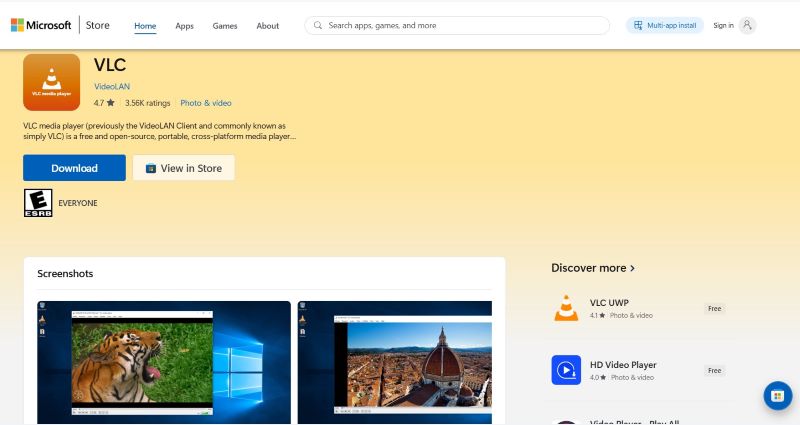
VLC Media Player est un lecteur multimédia gratuit et open source compatible Windows, macOS et d’autres plateformes. En plus de lire quasiment tous les fichiers audio ou vidéo, il intègre une fonction de conversion M4A vers MP3. Ultra répandu et fiable, VLC est pratique pour ceux qui veulent convertir gratuitement via un outil déjà installé.
- La plupart des PC sous Windows l’ont déjà installé.
- Conversion par lots possible.
- Ne fait pas la conversion MP3 vers M4A.
- Aucun éditeur audio intégré.
3. iTunes
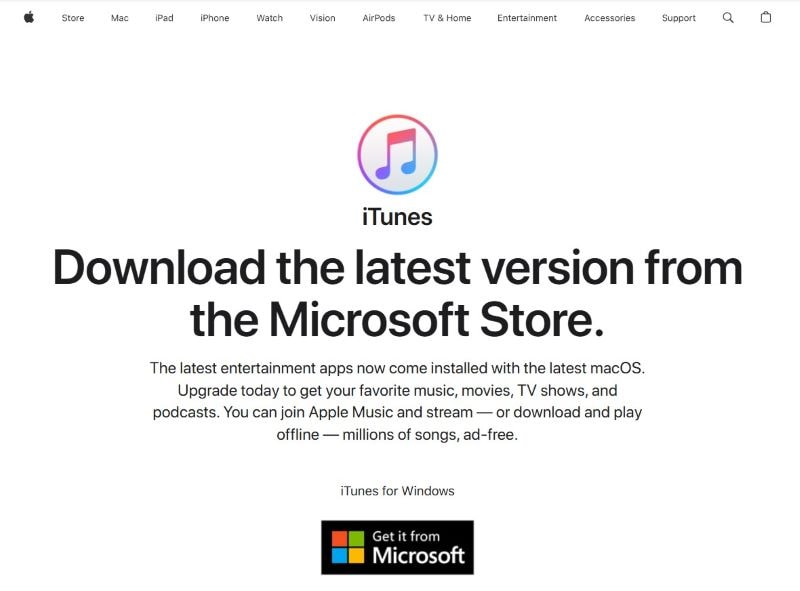
iTunes, connu comme plateforme d’origine du format M4A, mérite sa place. Il permet d’organiser sa bibliothèque musicale et de convertir des formats audio, y compris le M4A en MP3, directement dans l’appli. Conversion stable et fiable, surtout pour les fichiers achetés ou importés dans iTunes.
- Fonctionne aussi hors écosystème Apple, par exemple sur Windows.
- Conversion rapide et stable.
- Les étapes de conversion peuvent sembler confuses pour certains.
4. Movavi
Le dernier de notre sélection à télécharger sur PC, c’est Movavi. Un convertisseur fiable avec interface épurée, idéal même pour les débutants. Movavi intègre aussi un éditeur de base pour couper l’audio ou compresser le fichier.
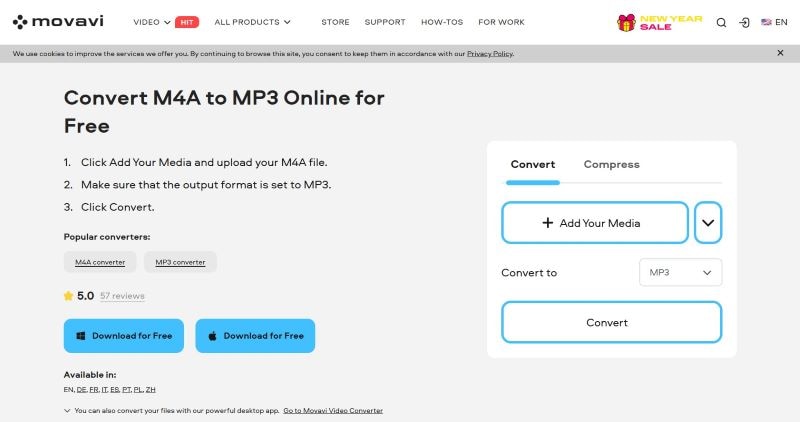
- Permet la conversion audio par lot.
- Éditeur inclus pour modifications rapides.
- Limitations pour les utilisateurs gratuits (conversion ou édition).
Conversions audio M4A vers MP3 rapides en ligne
En ligne, beaucoup de sites proposent de convertir du M4A au MP3, mais comment repérer ceux qui valent le coup ? Pour vous simplifier la vie, voici les meilleurs convertisseurs M4A vers MP3 en ligne. Simples d’utilisation, rapides, et accessibles à tout moment.
1. UniConverter
Le premier convertisseur audio en ligne M4A vers MP3, c’est UniConverter. Idéal pour ceux qui veulent faire simple : déposez votre fichier M4A, choisissez MP3 en sortie, et c’est converti en quelques clics.
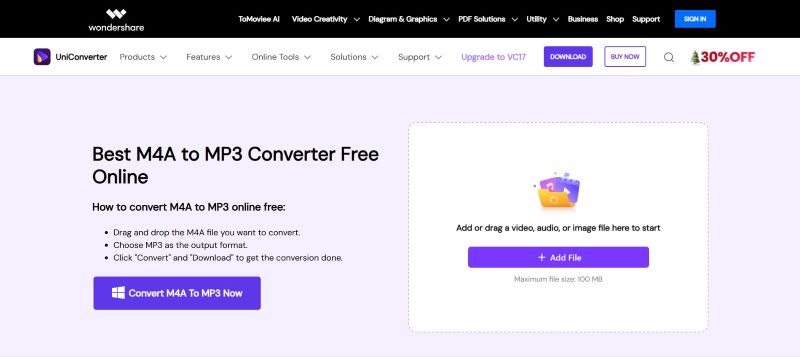
- Ultra simple avec mode d’emploi clair.
- Conversion et téléchargement rapides.
- Peut réduire la taille jusqu’à 50 % sans perte notable de qualité.
- Pas d’option pour personnaliser le débit ou le volume du son.
- Conversion multiple réservée aux abonnés payants.
2. TheBestPDF
TheBestPDF est une plateforme connue pour gérer tous types de fichiers, dont la conversion M4A vers MP3. Chargez, insérez ou collez le lien de votre fichier audio : il sera instantanément transformé. Vous pouvez aussi choisir d’autres formats comme WAV, AAC, FLAC et plus encore.
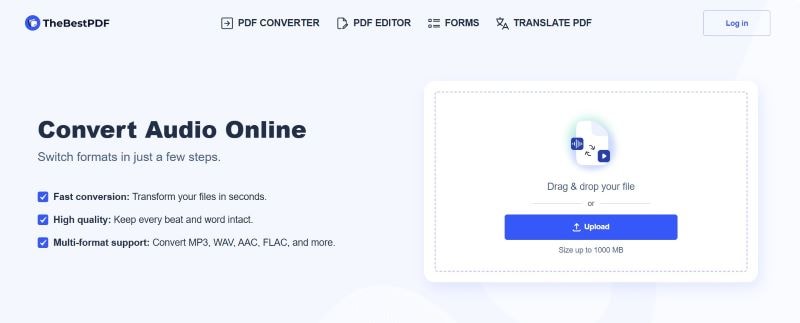
- Ajout des fichiers facile : glisser-déposer, chargement ou via un lien.
- Pas de pub sur le site.
- Connexion requise pour télécharger les fichiers.
- Impossible de régler le bitrate ou le volume audio.
3. CloudConvert
CloudConvert fait partie des sites les plus fiables pour transformer un M4A en MP3. Idéal pour ceux qui veulent un contrôle précis. On peut charger un fichier depuis son PC, une URL, Google Drive, Dropbox ou OneDrive. Conversion possible aussi de MP3 vers M4A.
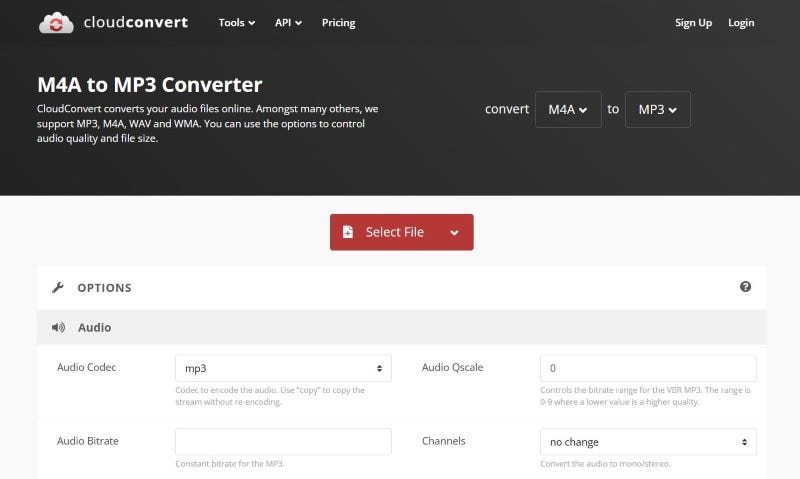
- Personnalisez la qualité du son et la durée de l’audio.
- Aperçu possible avant le téléchargement final.
- Prend plus de temps pour convertir en lot.
4. Convertio
Dans la catégorie “gratuit”, Convertio permet de convertir vos fichiers M4A en MP3 : qualité maximale avec le codec ALAC, ou fichier léger avec le MP3 classique. Vos audios peuvent aussi être envoyés directement sur Dropbox ou Google Drive. Malgré toutes les fonctions avancées, le site reste ultra intuitif.
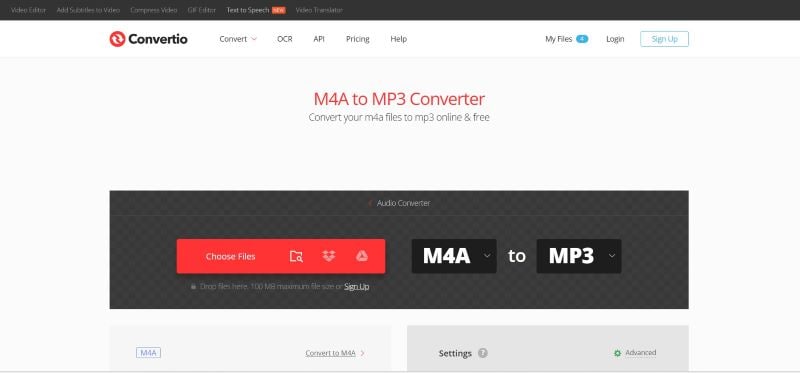
- Options de personnalisation : VBR, bitrate, fréquence, volume et canaux audio.
- Aucune pub sur la plateforme.
- Version gratuite limitée à 2 conversions de fichiers simultanées.
- Conversion plus lente que sur d’autres applis.
5. online-convert
online-convert fait partie des meilleurs sites pour convertir M4A en MP3, apprécié pour ses nombreuses options de personnalisation. Interface claire, navigation simple. Permet d’ajuster la durée du son et la qualité en quelques clics.
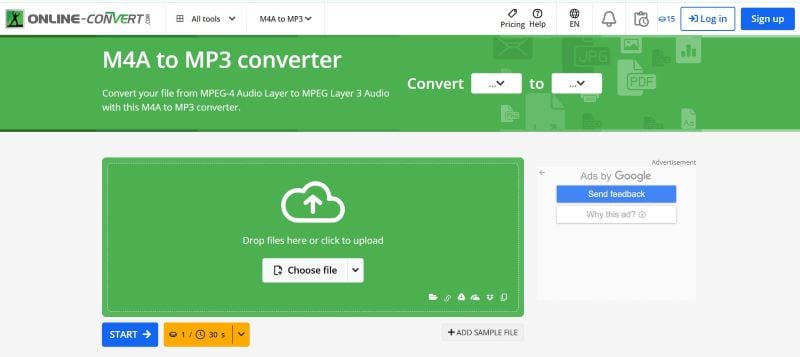
- Réglez la qualité ou la durée sonore comme vous le souhaitez.
- Conversion par lots possible gratuitement.
- Conversion et téléchargement plus rapides réservés aux abonnés payants.
- Présence de publicités visibles sur le site.
6. FreeConvert
Enfin, FreeConvert est un autre outil top pour convertir en ligne du M4A au MP3. Le site affiche pas mal de pubs, mais elles ne gênent pas la conversion. Sélectionnez juste vos fichiers M4A et laissez faire l’outil. Réglez aussi les paramètres audio à votre guise.
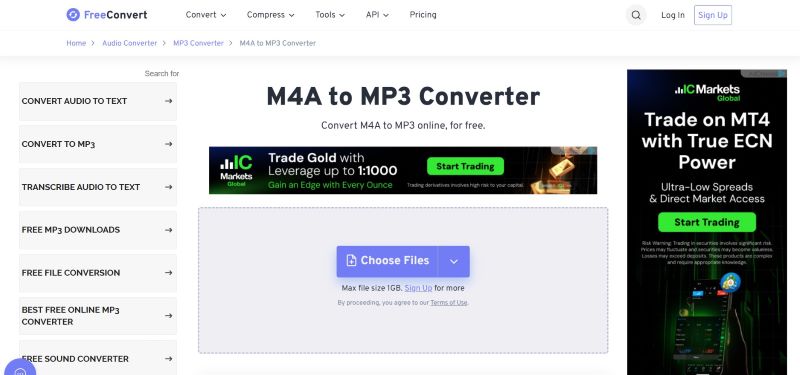
- Envoi de fichiers jusqu’à 1 Go, au-dessus de la moyenne.
- Personnalisez qualité audio, effets de fondu et durée sonore.
- Conversion un peu lente.
- Présence de publicité sur la plateforme.
Conclusion
En résumé, la plupart des convertisseurs M4A vers MP3 fonctionnent sur le même principe. Vous chargez vos fichiers M4A, sélectionnez MP3 en sortie, et le site les traite pour vous. Les vraies différences sont dans les réglages et les options supplémentaires.
Convertio, CloudConvert, Online-convert et FreeConvert permettent d’ajuster la qualité et la durée du son, tout en gardant l’ensemble très facile à utiliser.
Certains outils intègrent aussi un éditeur audio pour améliorer la qualité. Movavi permet de couper le son et de réduire la taille du fichier. Wondershare Filmora va encore plus loin avec ses fonctions avancées pour l’édition de base ou détaillée : nettoyer le son, ajouter des effets, utiliser l’intelligence artificielle, tout est au même endroit.
téléchargement sécurisé