


Si tu adores créer des vidéos tendances pour TikTok ou Reels, tu as sûrement déjà utilisé Funimate. Cette appli fait un carton grâce à ses templates, transitions, animations et fonds qui permettent de réaliser facilement des vidéos ultra stylées.
Mais en général, monter ses vidéos sur un écran plus grand est plus confortable. Voilà pourquoi de nombreux utilisateurs cherchent funimate pour pc ou même funimate mod apk pour pc. Le souci, c’est que Funimate n’existe, pour l’instant, qu’en version mobile.
Bonne nouvelle, il existe plein d’alternatives. On t’explique donc comment utiliser Funimate sur PC avec un émulateur, et on te présente les meilleures alternatives funimate pc pour Windows et Mac.
Peut-on avoir Funimate sur PC ?
Si tu cherches "funimate pc download" sur ton navigateur, tu risques de ne rien trouver. Pixery Lab n’a pas encore sorti de version funimate pc officielle. Pour l’instant, Funimate est dispo uniquement sur iOS et Android.
Malgré ça, beaucoup de gens continuent de vouloir télécharger funimate pour pc. L’astuce, c’est de passer par un émulateur Android. En gros, c’est comme faire tourner un smartphone Android virtuel sur ton ordi, où tu pourras installer et utiliser toutes tes applis préférées, comme sur ton téléphone.
Reste avec nous pour découvrir comment l’installer et connaître les limites de l’émulateur.
Comment utiliser Funimate sur PC ?
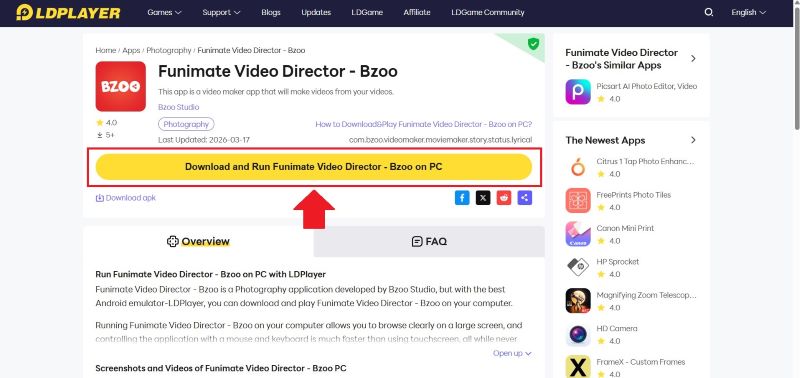
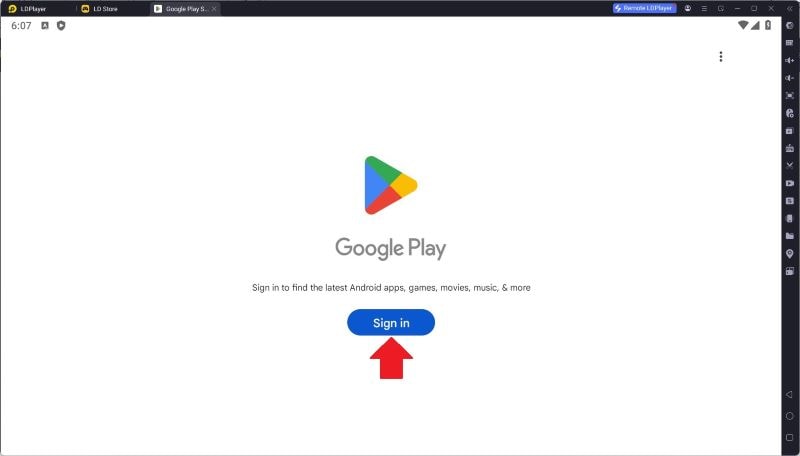
Avec des émulateurs Android comme BlueStack or LDPlayer, tu peux télécharger funimate pc. Mais l’interface reste celle de la version mobile car il n’y a pas d’appli pc officielle pour l’instant. L’installation est vraiment simple. Pour l’exemple, on va utiliser LDPlayer.
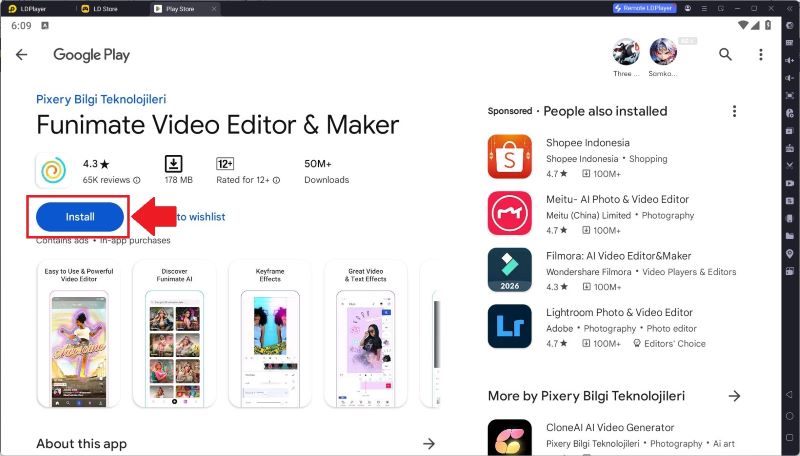

Pourquoi l’émulateur limite-t-il l’expérience Funimate ?
Au début, utiliser funimate pc via un émulateur, c’est plutôt excitant : tu as enfin trouvé une solution pour l’avoir sur ton ordi ! Mais en vrai, passer par un émulateur comporte aussi des risques et quelques limites.
Avant de te lancer, voilà les principaux inconvénients à connaître sur l’utilisation d’un émulateur :
- Performances instables : Dès que tu lances funimate, tu sens déjà que ça rame. Sur de gros montages, ça peut être pire : l’appli ralentit ou plante carrément.
- Crashs fréquents : Funimate n’a pas été conçu pour un usage sur ordinateur, donc tu peux rencontrer des bugs ou des fermetures inattendues pendant le montage.
- Prise en main moins fluide : Funimate est pensé pour le tactile. Sur ton PC avec la souris, le contrôle est moins intuitif, surtout pour peaufiner chaque image.
- Espace de travail réduit : Même sur ton ordi, l’appli reste enfermée dans un écran format mobile. Résultat : l’espace de montage est plus petit, ce qui n’est pas top pour travailler confortablement.
Comment avons-nous sélectionné ces alternatives funimate pc ?
Comme les émulateurs ne sont pas toujours fiables et présentent des risques, on a préféré chercher des alternatives plus sûres à la place. Avec toutes les applis de montage vidéo du marché, on a sélectionné les meilleures alternatives funimate pc à te recommander.

- Outils et ressources créatifs : On s’est concentrés sur les applis proposant des effets, transitions, animations et overlays dans le style Funimate.
- Facilité d’utilisation : Il faut que l’interface soit simple et que les outils se trouvent facilement.
- Fonctionnalités gratuites : On a vérifié ce qui est accessible sans payer et ce qui est réservé aux abonnés.
- Performances : Une bonne alternative funimate pour pc doit tourner facilement sur ordinateur, sans bugs ni lenteurs.
Notre top 3 des alternatives funimate desktop
Après avoir testé de nombreuses alternatives funimate pour mac, windows et linux, on en a retenu 10 qui valent le coup. Voici notre top 3 des meilleurs funimate desktop selon leurs points forts. Découvre nos favoris ci-dessous !



Aperçu rapide des alternatives funimate pc
Avant de rentrer dans le détail de chaque outil comme funimate pour laptop, voilà un rapide comparatif. Comme ça, tu scannes vite les différences entre chaque alternative funimate pc et tu repères celle qui colle à tes besoins.
| Outil | Plateforme | Gratuit / Payant | Fonction phare | Utilisation conseillée |
| Wondershare Filmora | Windows, macOS, iOS, Android | Gratuit & Payant | Éditeur tout-en-un pour projets créatifs | Montages réseaux sociaux, vidéos YouTube, projets exigeants et qualitatifs |
| Microsoft Clipchamp | En ligne, Windows, iOS | Gratuit & Payant | Montage facile, sans configuration compliquée | Montages rapides pour les réseaux et contenus légers |
| Canva Video Editor | En ligne | Gratuit & Payant | Templates prêts à l’emploi pour créer vite | Montages rapides, présentations, contenus réseaux sociaux |
| PowerDirector | Windows, macOS, Android, iOS | Gratuit & Payant | Outils d’édition pro avancés | Contenu réseaux sociaux, vidéos YouTube |
| Kdenlive | Windows, macOS, Linux, BSD | Gratuit | Montage complet, sans frais ni abonnement | Vidéos YouTube, gros projets |
| OpenShot Video Editor | Linux, Windows, macOS, ChromeOS | Gratuit | Gratuit sans watermark | Montages simples pour shorts, reels, tiktok |
| Pikimov | En ligne | Gratuit | Outils puissants dédiés à l’animation vidéo | Projets animés poussés et créations originales |
| iMovie | iOS, macOS | Gratuit | Montage fluide sur tous les appareils Apple | Montage sans prise de tête pour projets perso ou créatifs |
| VideoShow Video Editor Pro | Windows | Gratuit | Montage rapide avec des outils basiques | Montages express pour réseaux sociaux |
| Instories | En ligne, iOS, Android | Essai gratuit & Payant | Création ultra rapide avec des modèles tout prêts | Montages pour TikTok, Reels et Shorts |
|
Voir plus
Voir moins
|
||||
 téléchargement sécurisé
Les meilleures alternatives funimate pc (détails complets)
Voici quelques-unes des meilleures alternatives funimate pour pc, compatibles Windows, macOS et open-source. Pour t’aider à choisir, on a détaillé chaque outil juste en dessous. Découvre-les dès maintenant.
1. Wondershare Filmora
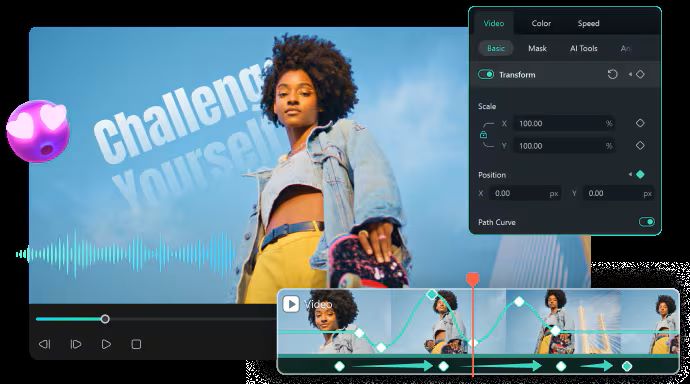
On commence avec une valeur sûre en alternative funimate pc : Wondershare Filmora. Tu n’as pas à craindre que ce soit trop limité. Filmora reprend une expérience de montage proche de Funimate, mais sur grand écran avec des outils d’IA plus avancés. L’interface est épurée, tu peux donc attaquer direct sans galérer.
 téléchargement sécurisé
- Espace de montage flexible avec contrôle total : timeline magnétique, clips groupés, timelines multiples, double écran, etc.
- Outils puissants de keyframing pour ajuster précisément l’animation entre chaque image.
- Outils avancés de colorimétrie comme AI Color Palette, Correction Couleur, ou encore LUTs pour donner le look parfait à tes vidéos.
- Texte personnalisable avec Animation de texte et Parcours de texte pour matcher ton style.
- Grosse bibliothèque d’effets et de transitions pour des vidéos créatives et trends.
- Tu as aussi accès à des fonctions avancées comme le motion tracking ou le masquage vidéo pour des montages ultra dynamiques.
- Synchronisation possible entre mobile et PC pour continuer tes projets partout.
- Agenda de contenu intégré pour planifier tes posts et analyser tes stats.
- La version gratuite ajoute un watermark sur les exports vidéos.
- Il te faut des crédits d’IA pour activer les outils intelligents
Windows, macOS, iOS, Android.
Version gratuite dispo, ou abonnements abordables sur la page tarifs Filmora.
Débutants, créateurs de contenu et pros cherchant un workflow simple sur ordinateur avec graphiques animés, animation et outils IA.
téléchargement sécurisé2. Microsoft Clipchamp
Microsoft Clipchamp, c’est peut-être l’outil qui se rapproche le plus funimate pour windows. L’éditeur reste très simple, très apprécié des utilisateurs, et il intègre désormais plusieurs fonctionnalités IA qui facilitent le montage. L’intégration cloud et réseaux sociaux permet aussi d’enregistrer et publier ton contenu ultra facilement.
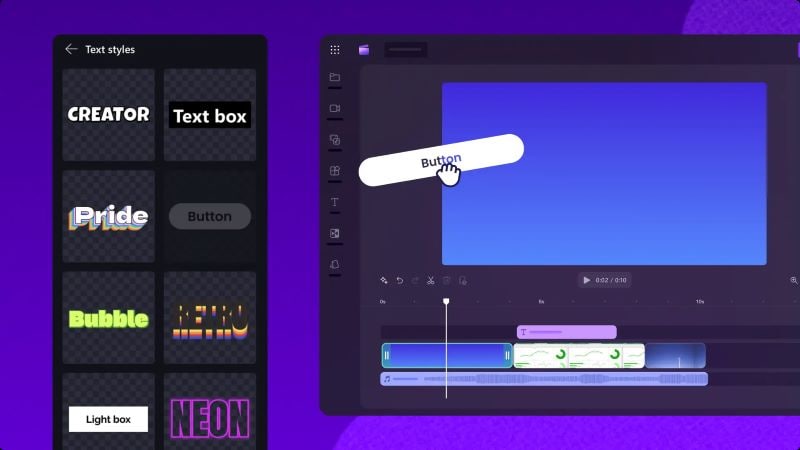
- Grande variété d’overlays, stickers et graphismes animés pour booster tes vidéos.
- Effaceur de fond IA qui permet de changer l’arrière-plan en un clic.
- Texte animé avec options de police, taille, couleur personnalisées et possibilité d’importer ta propre typo.
- La version gratuite permet d’exporter sans watermark tout en profitant de plusieurs effets, assets et filtres intégrés.
- De nombreux tutos sont disponibles pour bien prendre en main l’appli, sans se perdre dans les menus.
- Peu de transitions et animations ultra-tendances pour du format réseaux sociaux.
- Pas idéal pour des projets très gourmands ou lourds à monter.
En ligne, Windows, iOS.
Version gratuite disponible, fonctionnalités premium via l’abonnement Microsoft 365.
Entreprises et enseignants qui veulent produire des vidéos pros, modernes et pas monotones.
3. Canva Video Editor
En cherchant une alternative funimate en ligne sur pc, tu tomberas sûrement sur Canva. L’éditeur vidéo cartonne : tu lances ton montage en quelques clics grâce à sa banque de templates inspirants, et tout est simplifié au max avec le drag and drop.
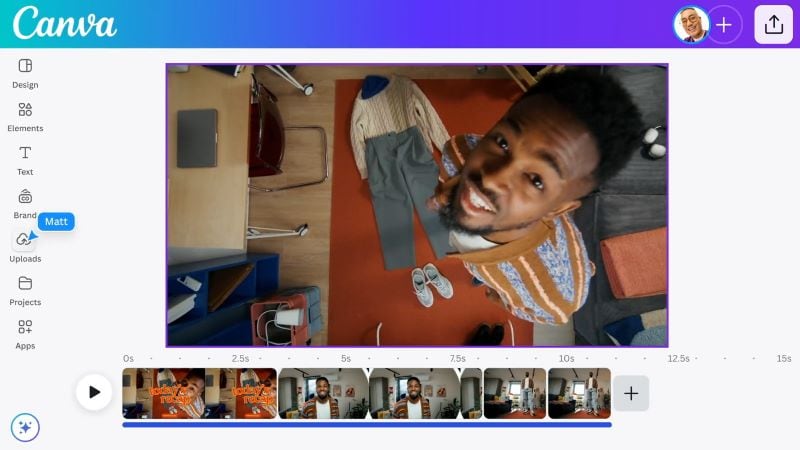
- Grosse bibliothèque de transitions, effets et animations texte, facile à personnaliser ou appliquer sur tes vidéos.
- Effaceur de fond IA pour changer en un clin d’œil l’arrière-plan et booster l’aspect visuel.
- Plusieurs formats sont proposés pour adapter tes créations à chaque réseau social.
- Templates tendance et animations idéales pour les vidéos social media.
- La version gratuite est très généreuse, plein de ressources créatives sans watermark sur tes exports.
- Certaines options IA (animations notamment) sont limitées sur la version gratuite.
- Connexion internet obligatoire pour un usage fluide.
En ligne.
Version gratuite dispo, abonnements payants dès 5,60 €/mois (prix variable selon région).
Étudiants, profs ou équipes qui veulent créer vite avec des modèles prêts à l’emploi.
4. PowerDirector
PowerDirector est une bonne alternative funimate pour windows et mac. Il propose des outils IA évolués pour créer des vidéos de qualité plus pro, et différents formats pour s’adapter à tous les réseaux.
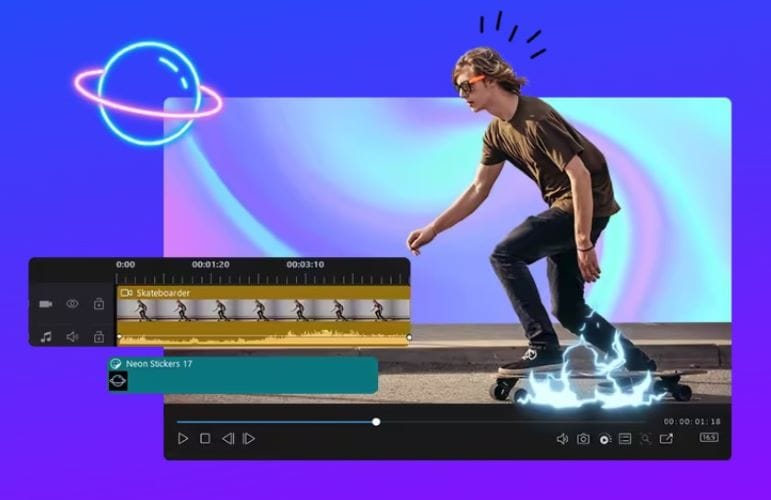
- Transitions, stickers et titres animés pour soigner le look de tes vidéos.
- Fonctions de suivi de visage et de mouvement pour ajouter du texte ou des graphismes sur tes sujets en mouvement.
- Grosse collection d’effets classés par styles pour matcher toutes tes ambiances vidéo.
- Encore plus de contrôle sur l’animation grâce au keyframing, masquage vidéo ou titre, etc.
- Outils d’amélioration des couleurs et effets HDR pour booster le rendu final.
- Interface plus complexe, demande un petit temps d’adaptation surtout pour les débutants.
- Les abonnements ne sont pas croisés entre plateformes (par exemple, abonnement Mac inutilisable sur Windows).
Windows, macOS, Android, iOS.
Version gratuite dispo, offres payantes à partir de 24,99 €/mois ou 54,99 €/an.
Créateurs et entreprises qui veulent utiliser l’IA pour produire des vidéos pros et poussées.
5. Kdenlive
Si tu cherches une appli gratuite comme funimate à télécharger sur pc, essaye Kdenlive. Contrôle total de l’espace de montage, personnalisation des panneaux, et compatibilité tous formats pour éviter la conversion.
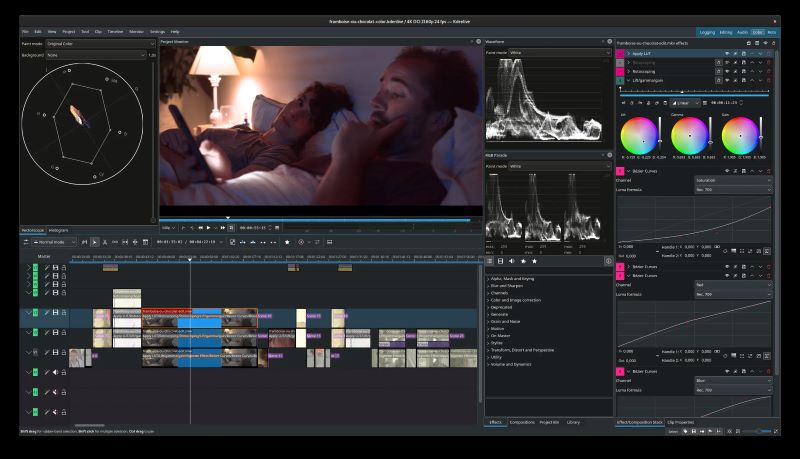
- Intégré à Pexels et Pixabay pour profiter de médias gratuits (vidéos, images…)
- Plein d’effets/filtres grâce au MLT Framework (avfilter, frei0r, ladspa, etc.)
- Sauvegarde automatique fréquente pour ne rien perdre même en cas d’oubli.
- Export jusqu’en 4K sans trop ralentir le montage.
- Utilisation 100% locale, parfait pour la confidentialité et éviter les soucis d’IA.
- Moins de styles textes/moderne, animations ou transitions comparé à d’autres outils.
- La fluidité dépend pas mal du processeur, donc ça peut ramer sur les gros projets ou PC limités.
Windows, macOS, Linux, BSD.
Gratuit, possibilité de soutenir le projet via don.
Créateurs fans d’open source et qui veulent le top sans abonnement ni watermark.
6. OpenShot Video Editor
Une autre alternative sérieuse à funimate pro pc, c’est OpenShot Video Editor. Même si c’est open source, l’installation est super simple. Tu peux importer quasi tous les formats et ajouter autant de pistes/ couches que tu veux pour des montages sur mesure.
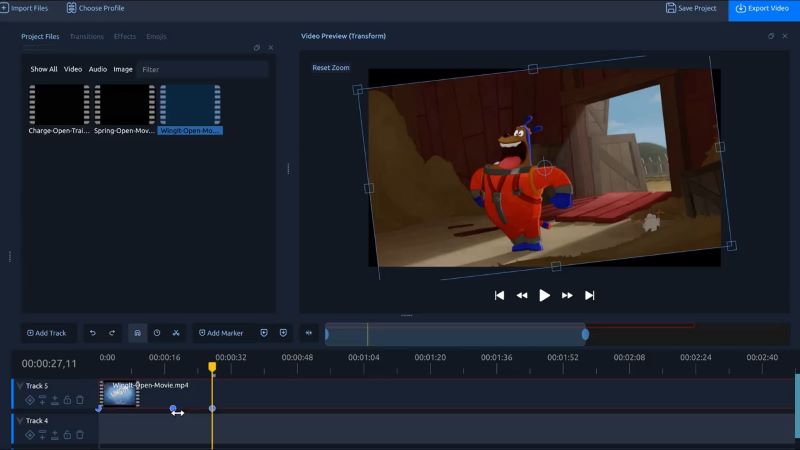
- Keyframing avancé sans limite pour contrôler précisément les animations et ajuster la vitesse.
- Plus de 20 animations 3D personnalisables pour titres et effets visuels.
- Plus de 400 transitions réglables en vitesse/ netteté, dont transitions automatiques si recouvrement de clips.
- Contrôle total des couleurs (luminosité, gamma, teinte, niveaux de gris, chroma key, etc.).
- Environ 40 modèles de titre intégrés, ou possibilité de créer les tiens pour personnaliser le rendu.
- Certaines animations natives paraissent un peu datées face aux éditeurs récents.
- Peut parfois planter lors du traitement de projets volumineux ou en haute définition comme le 4K.
Linux, Windows, macOS, ChromeOS.
Gratuit, avec option de don pour soutenir le développement.
Débutants et créateurs qui cherchent un éditeur simple pour des montages vidéo rapides sans outils compliqués.
7. Pikimov
Plutôt que de chercher un Funimate APK pour PC qui pourrait mettre en danger votre ordinateur, mieux vaut utiliser Pikimov. C’est un outil puissant et entièrement gratuit, spécialisé dans la création d’animations 2D et 3D pour vos vidéos. Vous n’avez même pas besoin de vous inscrire, il suffit de l’ouvrir et de commencer tout de suite.
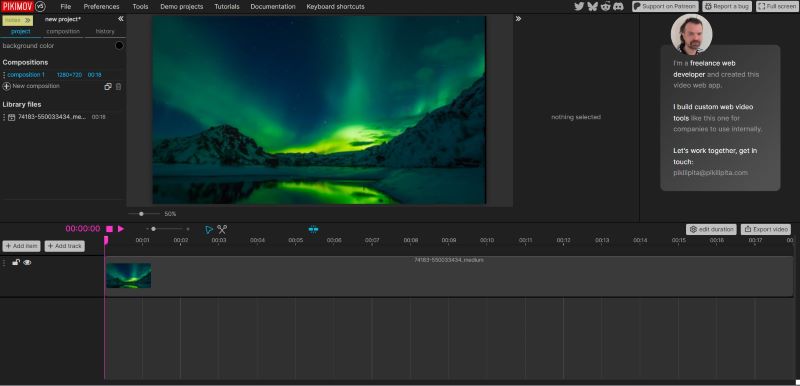
- Propose divers outils d’animation comme les transitions, effets de couleur, et effets de déformation.
- Permet de créer vos animations manuellement avec des images clés ou de les personnaliser grâce au code.
- Gère le rotoscoping manuel et automatique pour isoler et animer des éléments précis.
- Suivi de mouvement avancé afin de garder vos animations alignées avec les objets ou sujets en mouvement.
- Plateforme légère qui fonctionne sans problème, même sans connexion internet rapide.
- Traite vos projets en local, donc vos fichiers restent sur votre appareil au lieu d’être envoyés sur un serveur.
- Même si l’interface reste simple, les débutants auront peut-être besoin d’un temps d’adaptation, car il faut gérer les calques, la composition et l’animation par images clés.
- Pas idéal pour des montages express, puisque la plupart des animations et transitions sont à créer manuellement.
En ligne.
Gratuit.
Créateurs pros qui veulent se concentrer sur l’animation et cherchent un outil gratuit, sans watermark et avec contrôle total.
8. iMovie
Vous avez sûrement déjà entendu parler d’iMovie, un éditeur vidéo gratuit qui fait une super alternative à Funimate sur Mac. C’est l’appli phare des utilisateurs Apple : elle s’intègre parfaitement entre iPhone, iPad et Mac. Vous pouvez ainsi commencer un projet sur un appareil et continuer sur un autre, ce qui rend le montage plus pratique, flexible et fluide.
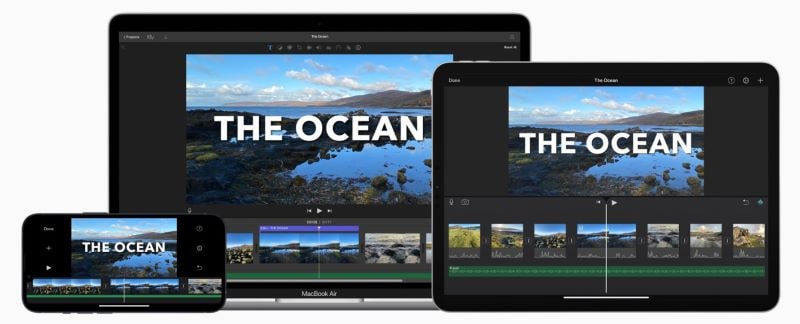
- Inclut une fonction d’incrustation sur fond vert facile qui permet de changer l’arrière-plan en quelques clics.
- Propose une sélection de titres animés, dont des styles simples et classiques faciles à appliquer.
- Intègre 13 filtres vidéo pour améliorer le rendu général de vos séquences.
- Fonctionne de façon fluide avec des performances fiables pendant l’édition.
- Permet l’exportation en haute qualité, jusqu’à la résolution 4K.
- Choix limité d’effets modernes et d’animations.
- Gestion basique des calques, ce qui peut être juste pour des besoins de montage plus avancé.
iOS, macOS.
Gratuit.
Débutants et utilisateurs Apple qui veulent créer des vidéos facilement et gratuitement, sans appli supplémentaire ni filigrane.
9. VideoShow Video Editor Pro
Si vous cherchez une appli simple comme Funimate pour Windows qui fonctionne sans prise de tête, testez VideoShow Video Editor Pro. Le processus est direct : importez votre vidéo, faites quelques montages ou ajouts, puis exportez. On peut aussi ajuster le format pour tous les réseaux sociaux.

- Inclus : des dizaines d’effets visuels (style cinéma, filtres créatifs, effets mosaïque, superpositions et éléments artistiques).
- Transitions courantes intégrées : fondu, dissolution, glissement, balayage ou rotation pour fluidifier les changements de scène.
- Propose des stickers animés, création de GIF à partir de photos, et différentes polices pour personnaliser vos vidéos.
- L’interface est simple, intuitive et facile d’accès pour les utilisateurs.
- Aucun watermark sur les vidéos exportées.
- Export limité à une résolution de 1080p maximum.
- Pas idéal pour les projets volumineux ou complexes.
Windows.
Gratuit.
Débutants et créateurs de contenu qui ont besoin de montages rapides et simples pour les réseaux sociaux.
10. Instories
Notre dernière bonne alternative à Funimate pour PC, c’est Instories. Elle vous aide à créer des vidéos au bon format pour TikTok, Reels ou YouTube Shorts. On l’adore pour ses templates, mais elle propose aussi des outils d’édition pour booster votre contenu.
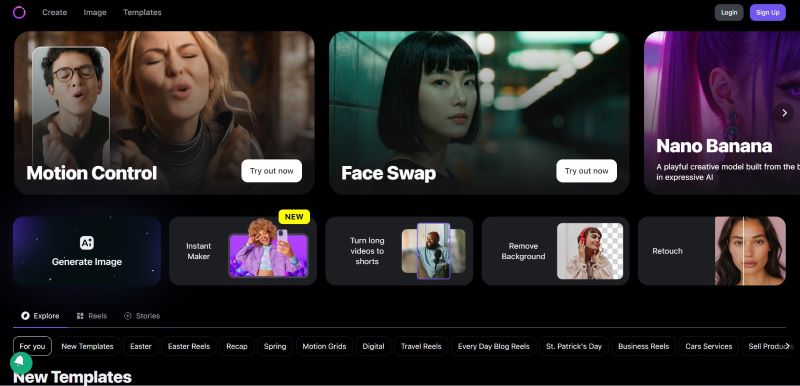
- Offre plus de 500 modèles sur différents thèmes, des fêtes au business, en passant par le contenu social media.
- Différents styles de texte animé pour rendre vos vidéos plus percutantes.
- Fonction de suivi de mouvement pour garder vos animations synchronisées avec votre sujet.
- L’interface vous emmène direct dans l’édition, que ce soit avec les templates ou avec des fonctions comme Motion Control ou Face Swap.
- Large choix de templates adaptés à la création de contenus tendance pour les réseaux sociaux.
- Pas idéal si vous cherchez un contrôle total pour des montages ultra détaillés.
- Les tarifs peuvent être plus élevés que certains outils similaires.
En ligne, iOS, Android.
Essai gratuit de 3 jours. Abonnements payants à partir de 14,99 € par mois, ou environ 10 €/mois en paiement annuel.
Community managers, créateurs, et petites entreprises qui veulent générer du contenu tendance rapidement pour leurs plateformes.
Trouver les bonnes alternatives Funimate PC selon vos besoins
Maintenant qu’on a vu plusieurs alternatives à Funimate PC, il reste à choisir la bonne en fonction de vos attentes. Chaque outil convient à un style de montage différent.
Pour aller à l’essentiel, voici un guide simple.
| Catégorie | Outils | Pourquoi c’est efficace |
| Éditeur vidéo basique pour débutants | Microsoft Clipchamp, OpenShot Video Editor, VideoShow Video Editor Pro | Facile à utiliser et efficace, adapté aux projets simples et au contenu du quotidien |
| Éditeurs riches en modèles & assets créatifs | Wondershare Filmora, Canva, Instories | Idéal pour créer des vidéos tendances et attractives sans y passer des heures |
| Éditeurs totalement gratuits ou open source | Kdenlive, OpenShot Video Editor | Gratuits, sans watermark, et proposent des fonctions avancées |
| Éditeurs vidéo plus avancés | Wondershare Filmora, PowerDirector, Pikimov, iMovie | Fournit des outils avancés comme l’animation par images clés, le suivi de mouvement et un contrôle précis du montage |
Conclusion
Comme il n’existe pas de version officielle de Funimate pour PC, beaucoup d’utilisateurs se tournent vers des émulateurs Android. Même si ça fonctionne, l’expérience est souvent instable et lente. Certains téléchargent même le Funimate mod APK pour PC, ce qui peut mettre votre appareil en danger. Voilà pourquoi on vous propose des alternatives sûres à Funimate pour PC.
Parmi tous les outils, Wondershare Filmora sort vraiment du lot. Il propose de l’animation par images clés avancée, un montage couleur flexible et une vaste sélection d’effets visuels. Avec son interface intuitive, Filmora facilite la création de contenus engageants pour TikTok, YouTube Shorts ou Instagram Reels.
FAQ
-
1. Funimate est-il gratuit ?
Funimate propose une version gratuite. L’abonnement Funimate Pro commence à 2,99 $ par semaine, le tarif pouvant varier selon la région.
-
2. Funimate existe-t-il sur PC ?
Non, il n’y a pas de version officielle de Funimate disponible pour PC ou ordinateur de bureau.
-
3. Existe-t-il des alternatives à Funimate ?
Oui, il existe de nombreuses alternatives à Funimate adaptées à vos besoins.
Pour des outils en ligne, testez Canva et Pikimov.
Pour Windows, essayez Microsoft Clipchamp et VideoShow Video Editor Pro.
Pour Mac, iMovie est une bonne alternative.
Pour les outils gratuits et open source, Kdenlive et OpenShot Video Editor valent le coup.
Pour du cross-plateforme, misez sur Wondershare Filmora, PowerDirector ou Instories.
