


Si vous vous demandez comment améliorer la qualité d'une photo dans Photoshop, il existe des outils IA intégrés, des techniques d'accentuation et des ajustements intelligents qui peuvent rendre votre image plus nette, plus claire et plus détaillée.
Ces fonctionnalités vous permettent d'augmenter la qualité d'image dans Photoshop en comblant intelligemment les pixels manquants et en lissant les bords rugueux. Continuez à lire car certaines méthodes ne nécessitent qu'un seul clic, tandis que d'autres vous donnent beaucoup plus de contrôle selon votre image.
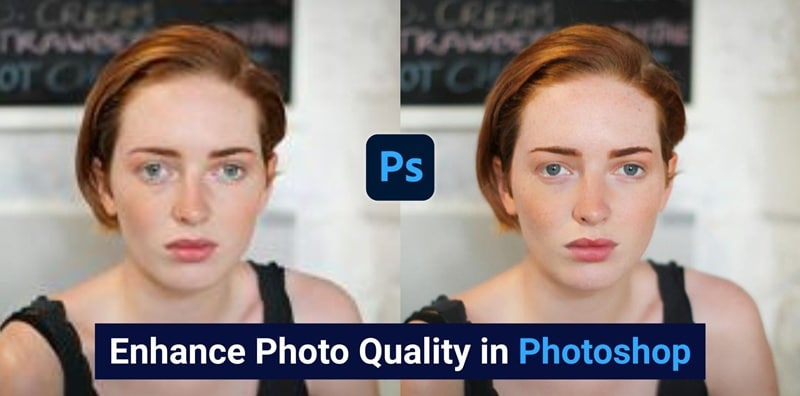
Partie 1. Méthodes rapides pour améliorer la qualité photo dans Photoshop (étape par étape)
Si vous voulez des résultats rapides, les outils IA de Photoshop peuvent faire une bonne partie du travail. Ils fonctionnent pour les images basse résolution, les fichiers compressés ou les vieilles photos qui nécessitent une restauration. Cette approche inclut :
- Utiliser l'Agrandissement génératif pour augmenter la résolution tout en reconstruisant les détails perdus.
- Utiliser les Filtres neuronaux pour améliorer les visages, réduire le bruit et restaurer la qualité globale de l'image.
Méthode 1 : Augmenter la qualité de votre image avec l'Agrandissement génératif
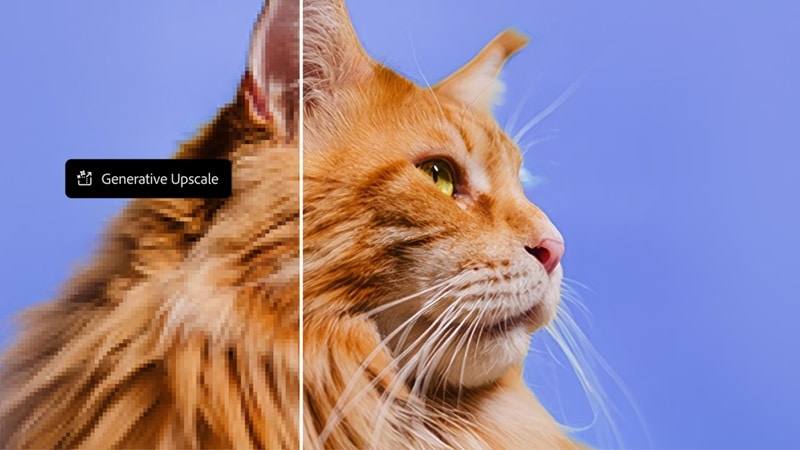
L'Agrandissement génératif est le moyen le plus rapide d'augmenter la qualité d'image dans Photoshop. C'est une nouvelle fonctionnalité d'amélioration d'image qui peut agrandir une image basse résolution ou peu détaillée en générant de nouveaux détails grâce à l'IA. Pour commencer à améliorer avec l'Agrandissement génératif, nous allons démontrer en utilisant Photoshop 2025 dans notre tutoriel ci-dessous.
Comment améliorer une image dans Photoshop :
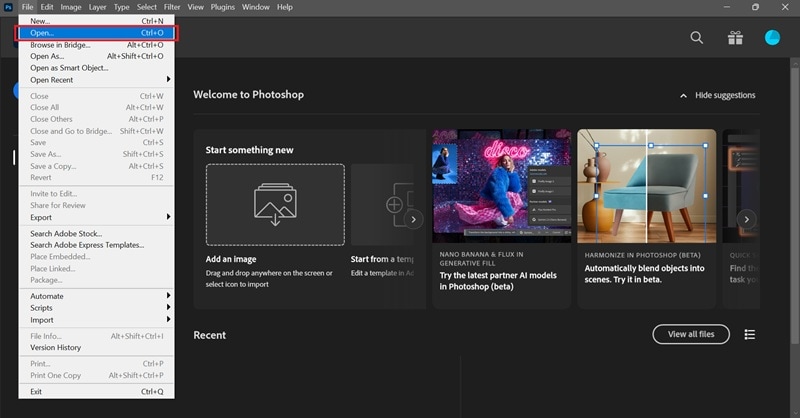
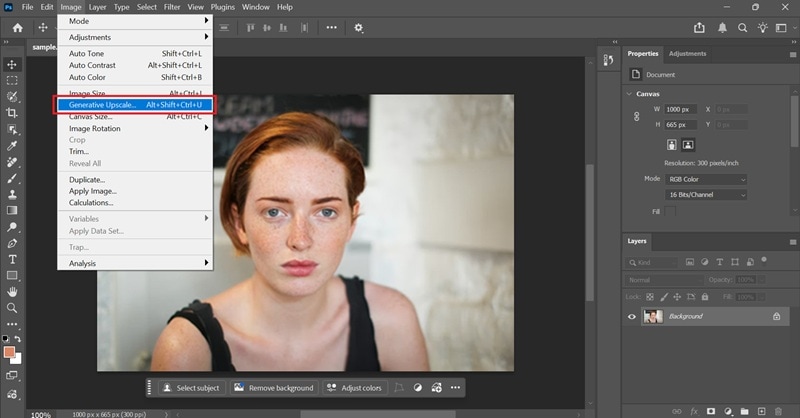
- Firefly Upscaler : Restaure les images basse résolution (jusqu'à 6144 × 6144 px)
- Topaz Gigapixel : Préserve les détails existants (nécessite un abonnement premium ; jusqu'à 56 mégapixels)
- Topaz Bloom : Ajoute de nouveaux détails, idéal pour les images générées par IA (nécessite un abonnement premium ; jusqu'à 9 mégapixels).
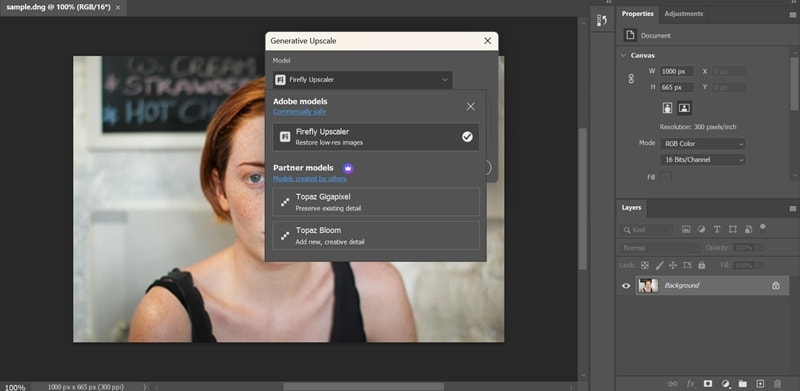
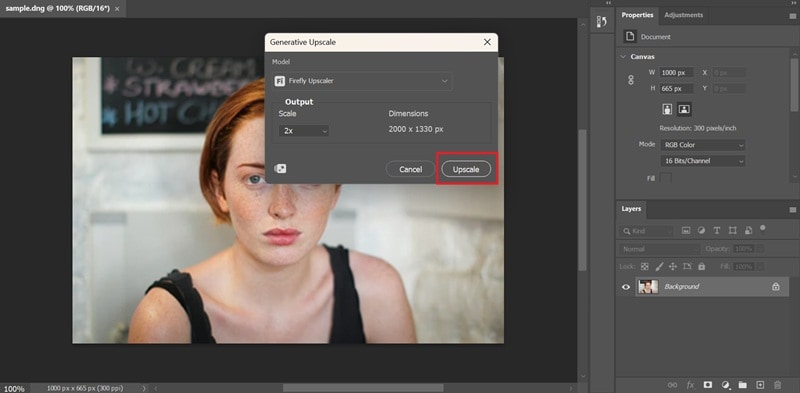
Remarque : La sortie maximale actuelle est de 4 096 pixels sur le bord long, ce qui peut limiter les agrandissements très importants. Dans certains cas, les pixels générés par IA peuvent sembler « plastiques » ou « synthétiques », particulièrement sur les textures détaillées comme les plumes ou les cheveux.
Méthode 2 : Améliorations en un clic avec les Filtres neuronaux
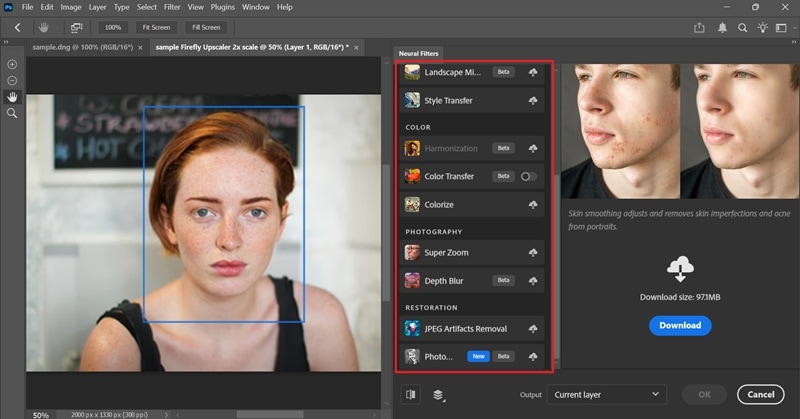
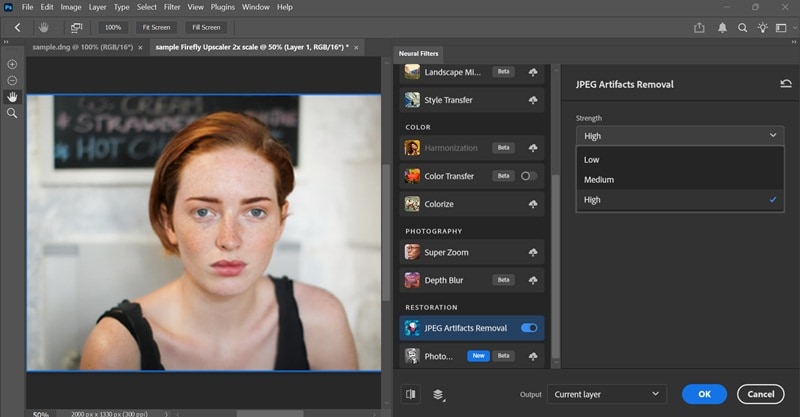
Si vous voulez améliorer une photo dans Photoshop sans réglages manuels, utilisez les Filtres neuronaux. Ce sont des outils alimentés par IA pour des corrections rapides comme la restauration de visages et la suppression d'artefacts.
Comment augmenter la qualité photo dans Photoshop
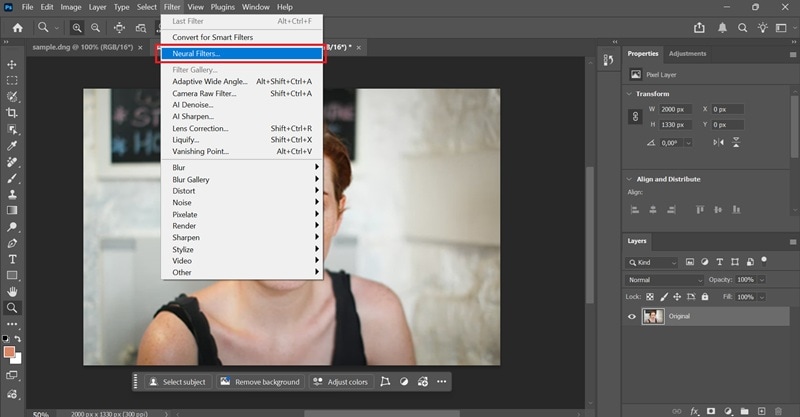
- Super Zoom : Agrandit et recadre une image tout en laissant Photoshop ajouter des détails pour compenser la perte de résolution
- Suppression des artefacts JPEG : Supprime les artefacts en blocs résultant de la compression JPEG
- Restauration de photo : Utilise un modèle entraîné par IA pour restaurer des photographies anciennes ou endommagées
Partie 2. Les outils traditionnels qui comptent encore
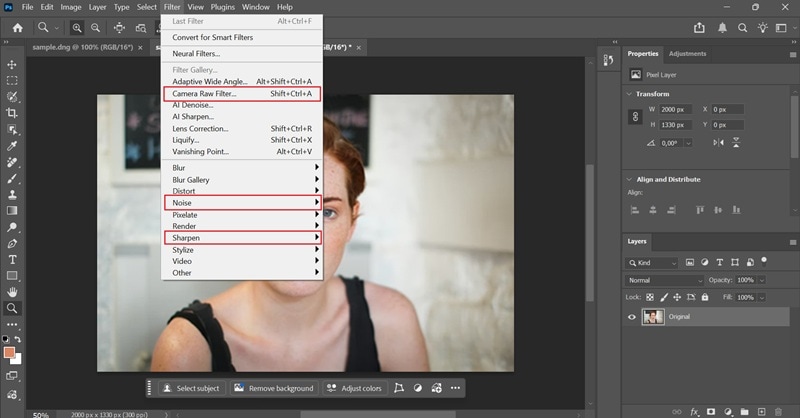
Si votre image nécessite juste un petit coup de boost au contraste, un peu d'accentuation, ou un nettoyage du bruit, vous pouvez utiliser ces outils dans Photoshop pour vous aider à améliorer votre photo :
- Filtre Camera Raw (Filtre > Filtre Camera Raw) : Contrôle l'exposition, la clarté, la texture et la netteté. Meilleur point de départ pour n'importe quelle image.
- Accentuation intelligente (Filtre > Renforcement > Accentuation intelligente) : Améliore les contours et les détails sans rendre l'image artificielle.
- Réduction du bruit (Filtre > Bruit > Réduction du bruit) : Supprime le grain et les artefacts de compression des images de faible qualité.
- Courbes et Niveaux (Calque > Nouveau calque de réglage > Courbes/Niveaux) : Ajuste le contraste et les tons pour rendre les images plus nettes et plus définies.
Partie 3. Erreurs courantes qui ruinent la qualité d'image
Savoir comment améliorer la qualité d'image dans Photoshop signifie aussi savoir quand s'arrêter. Même avec les bons outils, ces erreurs peuvent empirer les choses :
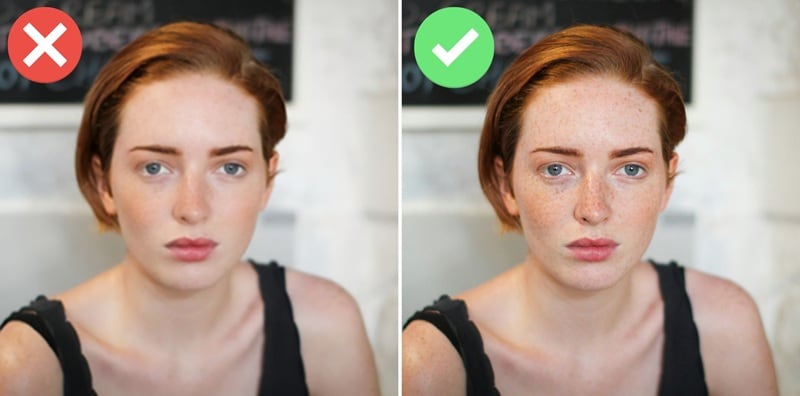
1. Sur-accentuation de tout : L'utilisation excessive de la réduction du bruit donne aux gens l'apparence de mannequins. Commencez par un réglage faible et augmentez-le progressivement tout en vérifiant l'image pour conserver une certaine texture naturelle de la peau.
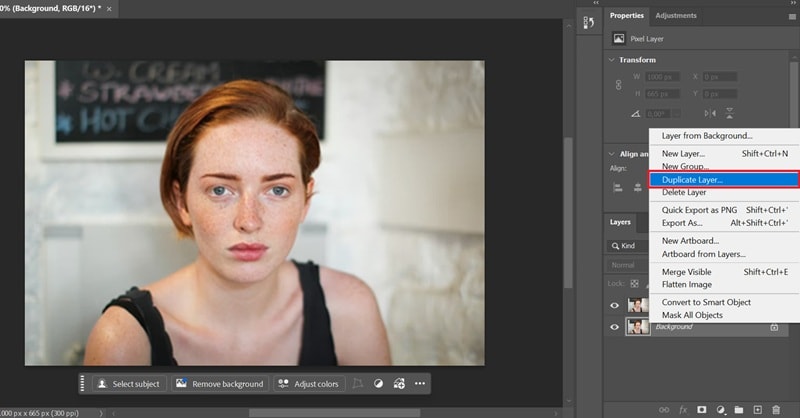
2. Modifier sur le calque original : Travaillez toujours sur un calque dupliqué plutôt que de modifier l'image originale. Quand quelque chose ne va pas, vous pouvez toujours revenir en arrière, ajuster ou supprimer la modification sans affecter l'image originale.
3. Sur-saturation : Améliorer la qualité ne concerne pas seulement la couleur. Rendre les couleurs trop « néon » cache en réalité les détails fins que vous essayez de sauvegarder. Gardez les couleurs équilibrées et naturelles au lieu de trop vives.
Partie 4. Astuces intelligentes pour améliorer la qualité d'image dans Photoshop plus rapidement
Vous voulez de meilleurs résultats sans perdre de temps ? Suivez ces astuces rapides pour améliorer une image dans Photoshop comme un éditeur pro :
- Zoomez à 100% avant de valider. La vue par défaut de Photoshop adaptée à l'écran cache souvent les problèmes, comme les halos, le bruit et les zones floues. Appuyez sur Ctrl+1 (Cmd+1 sur Mac) pour visualiser l'image à sa taille réelle en pixels avant d'exporter quoi que ce soit.
- Utilisez les Objets dynamiques avant de filtrer. Faites un clic droit sur votre calque et « Convertir en objet dynamique », afin de pouvoir ajuster les paramètres plus tard au lieu de tout recommencer. Double-cliquez simplement sur le filtre dans le panneau Calques pour le modifier à tout moment.
- Utilisez le filtre Passe-haut pour une accentuation précise des contours. Dupliquez votre calque, allez dans Filtre > Divers > Passe-haut. Ensuite, réglez le mode de fusion de ce calque sur Incrustation. Il cible uniquement les contours et les détails fins.
- Travaillez par étapes. Agrandissez d'abord la résolution, corrigez les couleurs ensuite, et faites l'accentuation finale en dernier. Cela vous aidera à garder un meilleur contrôle sur la qualité globale.
Partie 5. Vous cherchez une solution plus rapide ? Essayez Wondershare Filmora
Photoshop n'est pas le seul outil capable d'améliorer la qualité photo. Si vous le trouvez trop complexe ou chronophage, Wondershare Filmora offre une manière plus simple d'améliorer les images grâce à l'IA.
La fonctionnalité Amélioration d'image IA de Filmora améliore la clarté, restaure les détails et réduit le bruit automatiquement. Elle applique également un raffinement supplémentaire aux visages et intègre le résultat naturellement dans l'image. Vous n'avez rien à ajuster manuellement, et cela fonctionne efficacement pour les images jusqu'à la résolution 4K.
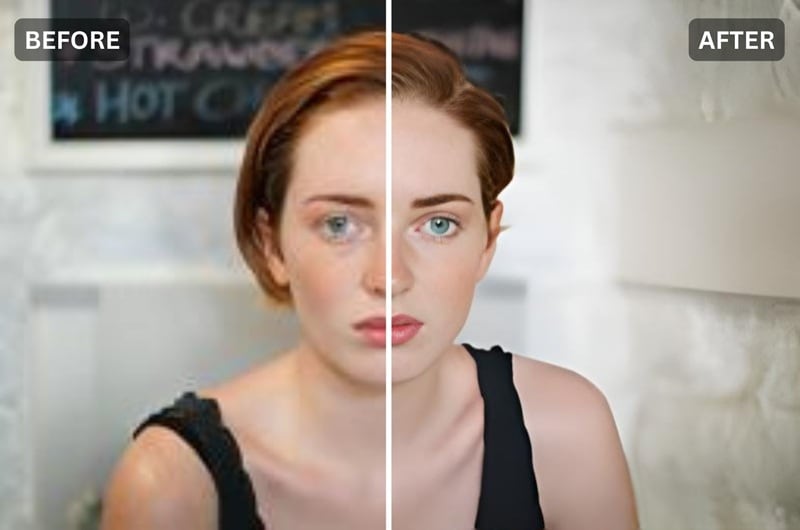
Comment améliorer la qualité photo dans Filmora
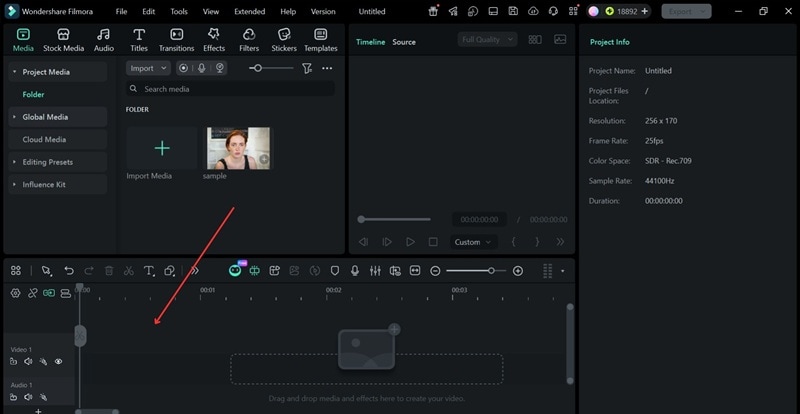
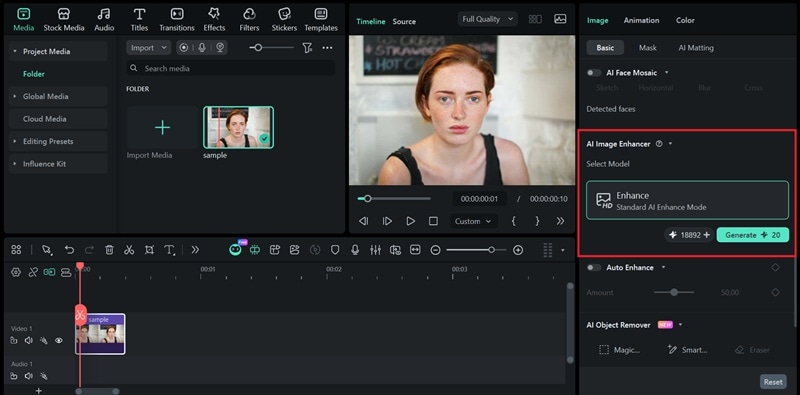
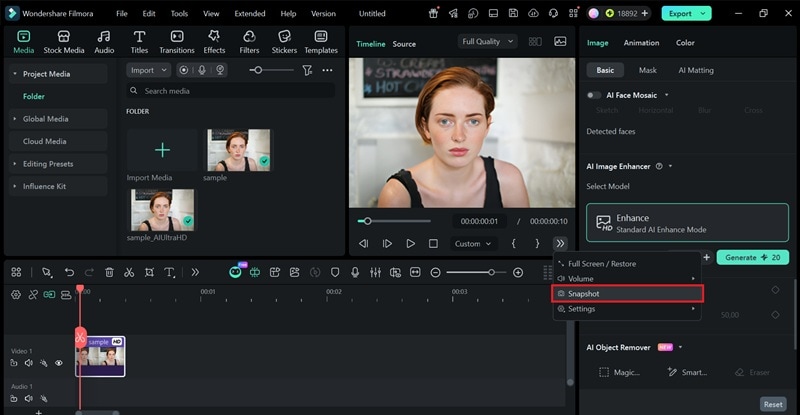
- Visuels plus nets, moins d'efforts : Améliore la clarté des images floues et les rend plus définies en un seul clic.
- Meilleurs détails là où ça compte : Améliore les textures, les contours et les traits du visage sans édition lourde.
- Rendu d'image plus propre : Réduit le grain et les artefacts de compression pour un résultat plus naturel.
- Rend les images de faible qualité à nouveau utilisables : Aide à transformer les anciennes images ou les images compressées en ressources que vous pouvez réellement utiliser.
Notez que cet outil fonctionne mieux sur les photos qui sont juste un peu floues ou en basse résolution. Il peut avoir du mal avec des détails super complexes (comme du texte minuscule) ou des images extrêmement endommagées.
- Les créateurs de contenu qui ont besoin d'une miniature YouTube nette ou d'une couverture Instagram rapidement.
- Les professionnels du marketing qui veulent peaufiner des photos de produits pour une pub rapide sans séance photo complète.
- Toute personne qui essaie de rendre une vieille photo de famille granuleuse un peu plus claire avant de la partager en ligne.
Conclusion
Vous avez appris comment améliorer la qualité photo dans Photoshop, selon ce dont votre image a réellement besoin. Les outils alimentés par IA comme l'Agrandissement génératif et les Filtres neuronaux fonctionnent mieux pour les fichiers basse résolution ou compressés. Même si votre image nécessite juste un nettoyage mineur, les outils traditionnels comme Camera Raw, Accentuation intelligente ou Courbes peuvent le gérer avec plus de contrôle et de précision.
Si Photoshop vous semble trop compliqué pour une correction rapide, l'Amélioration d'image IA de Filmora fait le travail rapidement. C'est idéal pour les photos légèrement floues ou en basse résolution, car cela fonctionne automatiquement sans aucun ajustement manuel.
FAQ sur l'amélioration de la qualité d'image dans Photoshop
-
Quelle est la meilleure façon d'améliorer la qualité d'image dans Photoshop pour les portraits ?
Commencez par Camera Raw pour corriger l'exposition et la clarté, puis utilisez le panneau Filtres neuronaux et activez Restauration de photo si l'image est ancienne ou endommagée. Pour l'accentuation, Accentuation intelligente fonctionne mieux que Accentuation sur les visages car elle vous donne plus de contrôle sur la manière dont les contours sont traités. Gardez la réduction du bruit modérée pour que la texture de la peau ne disparaisse pas complètement.
-
Vaut-il mieux accentuer ou agrandir en premier ?
Il vaut mieux agrandir d'abord, puis accentuer. Lorsque vous accentuez une image basse résolution avant de l'agrandir, ces contours accentués sont étirés et déformés pendant le processus d'agrandissement, ce qui peut empirer les choses. Agrandir d'abord vous donne plus de pixels avec lesquels travailler, donc ce sera plus précis et naturel quand il s'agira d'accentuer votre image.
-
Quel est le meilleur format de fichier pour l'édition haute qualité ?
Lorsque vous améliorez la qualité photo dans Photoshop, il vaut mieux travailler en PSD ou TIFF pendant l'édition. Les deux formats sont sans perte, ce qui signifie qu'aucune qualité n'est perdue chaque fois que vous enregistrez. JPEG compresse le fichier chaque fois que vous l'enregistrez, ce qui dégrade progressivement la qualité au fil de plusieurs éditions. Mais une fois l'édition terminée, exportez en JPEG (pour le web) ou TIFF (pour l'impression), selon la destination de l'image.
