Filmora
Filmora - Éditeur Vidéo IA
Éditez Vite, Intelligent et Facile
OUVRIR

Éditeur vidéo WMV : Comment éditer, découper et convertir des fichiers WMV sur Mac/Windows

Créez des vidéos sans effort avec l'IA

  • Divers outils IA pour augmenter l'efficacité de votre création vidéo.
  • Des modèles populaires et des ressources créatives libres de droits.
  • Fonctionnalité multiplateforme pour l'édition partout.
Monter votre vidéo Monter votre vidéo
qrcode-img
Scannez pour obtenir l'application Filmora
Sécurité 100 % vérifiée | Aucun abonnement requis | Aucun logiciel malveillant

WMV (Windows Media Video) est un format vidéo très populaire, mais son montage nécessite souvent un outil dédié. Ce guide vous montre comment éditer facilement des fichiers WMV : couper, diviser, recadrer, ainsi qu’ajouter des effets aux vidéos WMV grâce à Filmora, le meilleur éditeur WMV aussi bien pour Mac que pour Windows.

Éditeur WMV puissant : – Wondershare Filmora

  • Coupez, faites pivoter, recadrez, fusionnez et combinez facilement vos fichiers vidéo WMV ;
  • Personnalisez vos vidéos WMV avec du texte, des filtres et des effets de transition riches ;
  • Appliquez des effets impressionnants comme Tilt-shift, mosaïque, jump cuts, Face-off, etc. en un seul clic ;
  • Enregistrez la vidéo éditée dans différents formats, gravez-la sur DVD ou téléchargez-la sur Facebook et YouTube.

Pourquoi choisir Filmora comme éditeur WMV ?

Essayer gratuitement Essayer gratuitement
image qrcode
Scannez pour obtenir l’application Filmora
icône sécurité Téléchargement sécurisé

Comparé aux lecteurs multimédias basiques ou aux outils abandonnés comme Windows Movie Maker, Filmora propose une solution moderne, complète et puissante pour éditer des vidéos WMV. Voici un aperçu rapide :

Fonctionnalité Filmora (Éditeur WMV recommandé) Windows Movie Maker (ancien outil) VLC Media Player (découpage basique)
Timeline complète d’édition Oui (multicanal) Basique (une piste) Non
Couper, recadrer, faire pivoter WMV Oui (intuitif et précis) Fonctions limitées Découpage rudimentaire uniquement
Effets & filtres visuels Des milliers intégrés Très limité Aucun
Conversion directe WMV Oui (exportation multi-formats) Limité / Sortie en WMV/AVI uniquement Non
Compatibilité Mac & Windows Oui Windows uniquement (outil abandonné) Oui

Choisissez Filmora pour pouvoir non seulement découper des fichiers WMV, mais aussi appliquer facilement des effets professionnels sur n’importe quel système.

Comment éditer facilement une vidéo WMV :
Étape 1
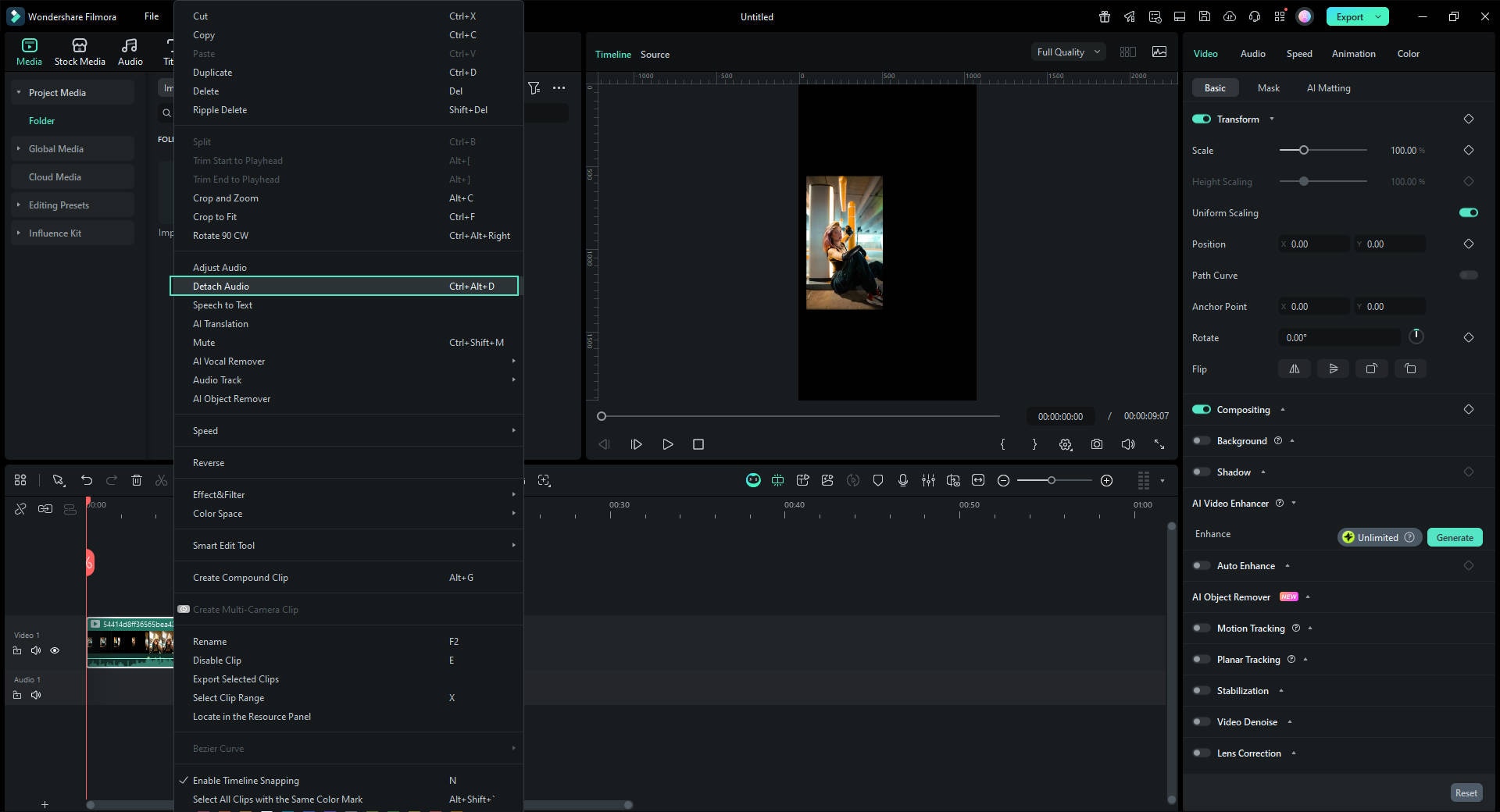
Couper, diviser et effectuer les modifications basiques de vos fichiers WMV
Les outils essentiels comme recadrer, pivoter, retourner, ajuster le contraste, la saturation, la luminosité, accélérer/ralentir, couper et diviser sont tous inclus dans l’éditeur vidéo. Placez votre vidéo WMV sur la timeline et double-cliquez pour ouvrir la fenêtre d’édition.
éditeur vidéo wmv
Étape 2
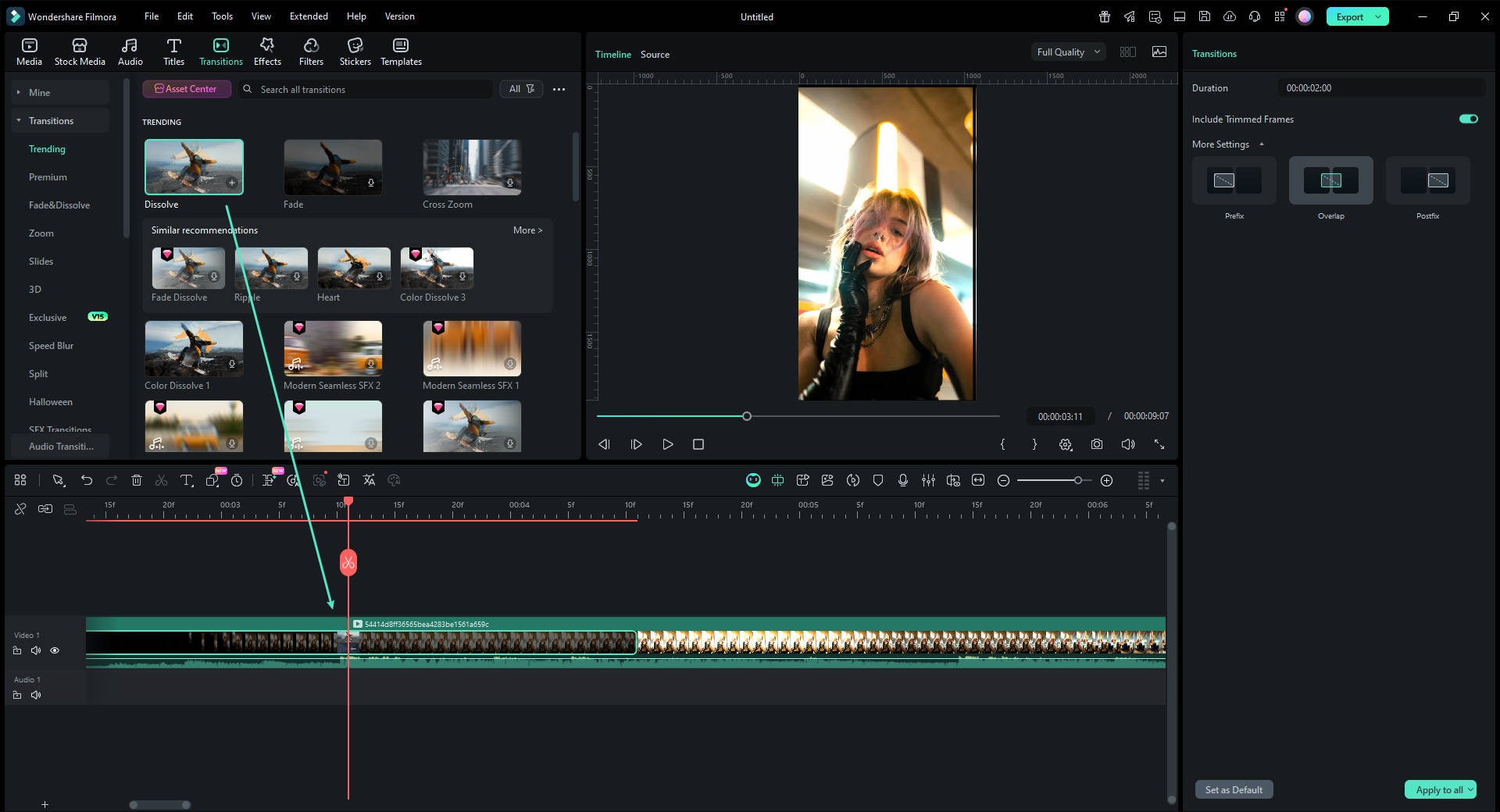
Ajouter transitions, filtres et effets visuels aux vidéos WMV
Pour appliquer une transition, cliquez sur l’onglet « Transition » et faites glisser celle de votre choix sur les clips. Double-cliquez pour ajuster sa durée ou laissez le logiciel en choisir une au hasard. Plus de 70 effets visuels sont disponibles et beaucoup permettent des réglages détaillés en double-cliquant dessus.
éditeur vidéo wmv
Étape 3
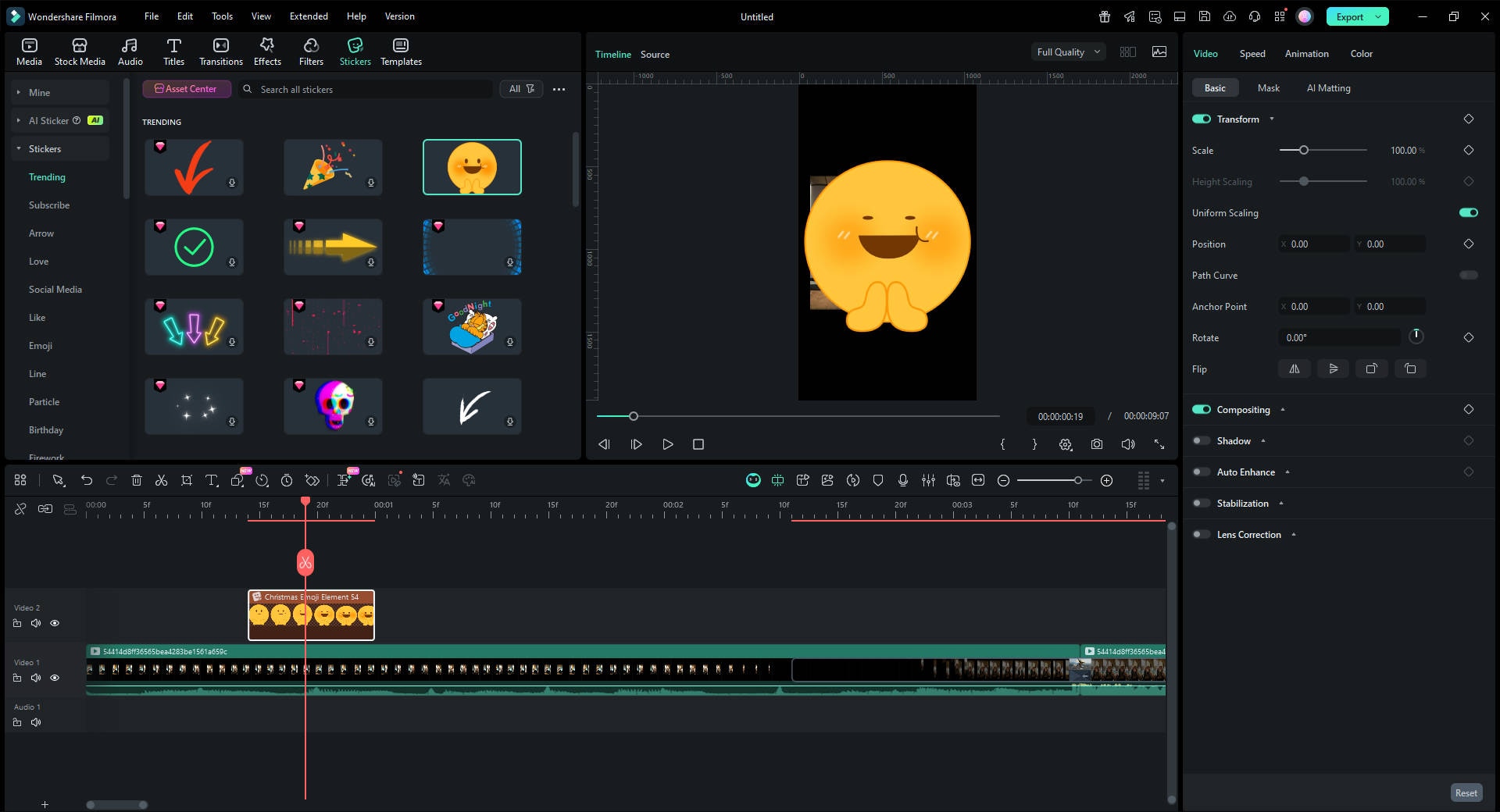
Utiliser des fonctions avancées comme les Power Tools et le Keyframing
Utilisez les Stickers pour ajouter des effets créatifs comme jump cuts, zooms, mosaïques ou masques Face-off. Sélectionnez votre vidéo, faites un clic droit puis choisissez « Trending » pour accéder aux stickers.
éditeur vidéo wmv

Conversion WMV : convertir WMV en MP4, MOV ou inversement

Bien que Filmora puisse gérer directement les fichiers WMV pour l’édition, il est parfois nécessaire de convertir votre vidéo dans un autre format pour assurer une meilleure compatibilité avec différents appareils ou plateformes. Filmora fait également office de convertisseur WMV puissant, vous permettant de changer facilement le format de sortie.

Voici comment convertir votre vidéo WMV éditée avec Filmora :

  1. Cliquez sur le bouton « Exporter » une fois l’édition terminée.
  2. Dans la fenêtre d’exportation, accédez à l’onglet « Format ».
  3. Choisissez le format souhaité : MP4, MOV, AVI ou un preset d’appareil spécifique.
  4. Cliquez sur « Exporter » pour enregistrer votre fichier dans son nouveau format.

Ainsi, vous pouvez toujours éditer des fichiers .wmv et les sauvegarder dans le format le plus adapté à vos besoins de partage.


Filmora
Application & logiciel de montage vidéo avec IA
Essayer gratuitement Essayer gratuitement
image qrcode
Scannez pour obtenir l’application Filmora
Le meilleur outil pour créer des vidéos, où que vous soyez, pour tous les créateurs !
Simplifiez chaque étape du montage — du prétraitement à la finalisation — grâce à Filmora AI.

Vous aimerez peut-être aussi

Comment ajouter un filigrane à une vidéo ?

Ajoutez un logo ou un filigrane texte à n’importe quelle vidéo en quelques minutes. Découvrez des méthodes IA et manuelles, des idées créatives et des conseils de pro pour un placement, une opacité et un style parfaits.

Publié parMarion Dubois|2025-12-11 15:18:07
Optimiser le montage avec des séquences composées dans DaVinci Resolve

Créez des séquences composées dans votre vidéo avec DaVinci Resolve grâce à ce guide. Découvrez aussi comment gérer plus facilement vos clips, pour débutants, et profiter d’un montage vidéo plus simple et efficace.

Publié parMarion Dubois|2025-12-11 15:17:44
Comment régler la balance des blancs sur iPhone pour des photos et vidéos impeccables comme un pro ?

Ajustez la balance des blancs sur votre iPhone pour corriger les tons jaunes ou bleus de vos photos. Obtenez des couleurs naturelles et professionnelles à l'aide d'outils intégrés ou d'applications tierces pour des prises de vue parfaites sous n'importe quel éclairage.

Publié parMarion Dubois|2025-12-11 15:11:39
4 façons de recardrer les vidéos YouTube

Recherchez-vous des moyens de recadrer vos vidéos YouTube ? Voici un guide expliquant comment découper des vidéos YouTube.

Publié parMarion Dubois|2025-12-11 14:58:39
3 façons les plus simples de recadrer des vidéos dans Circle comme un pro

Vous cherchez des moyens de recadrer vos vidéos en cercle ? Cet article vous présente trois méthodes uniques.

Publié parMarion Dubois|2025-12-11 14:58:16
Votre guide pratique ultime pour créer une GoPro au ralenti

Découvrez comment créer de superbes vidéos gopro ralentis avec gopro hero 10. Apprendre des conseils, des astuces et comment modifier des vidéos en ralentissement avec filmora pour obtenir des résultats incroyables.

Publié parMarion Dubois|2025-12-11 14:57:24
2026 : Top 11 des meilleurs convertisseurs vidéo

Retrouvez les meilleurs convertisseurs vidéo de 2026 ! Des outils utiles pour convertir des vidéos YouTube en MP4 et des MOV en MP4 par exemple !

Publié parMarion Dubois|2025-12-11 14:56:55