


Les raccourcis clavier de montage vidéo sont l'un des moyens les plus rapides d'accélérer votre montage. Vous n'avez pas à aller chercher un menu ou la souris chaque fois que vous devez exécuter une commande. Répéter ces actions des dizaines, voire des centaines de fois par projet peut en réalité vous ralentir plus que vous ne le pensez.
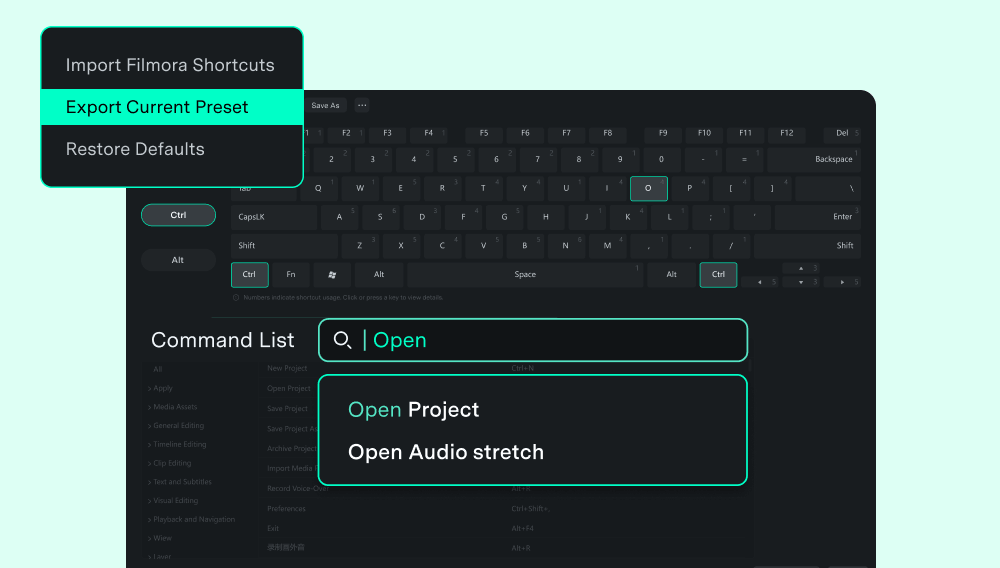
In Wondershare Filmora, le Gestionnaire de raccourcis clavier amélioré facilite grandement la recherche, la personnalisation et la gestion des raccourcis clavier. Il vous offre une carte visuelle du clavier et un changement de préréglage en un clic pour des schémas comme Premiere Pro, Final Cut Pro et DaVinci Resolve. Ci-dessous, nous vous montrons comment monter vos vidéos plus rapidement avec les raccourcis clavier dans Filmora, ainsi que comment les personnaliser, les importer et les exporter en toute simplicité.
Partie 1. Plus de 20 raccourcis clavier essentiels dans Filmora
Mémoriser tous les raccourcis clavier de Filmora peut prendre du temps, il est donc préférable de commencer par les raccourcis clavier essentiels pour les commandes que vous utilisez le plus souvent, puis d'en ajouter d'autres au fur et à mesure qu'ils s'intègrent à votre routine de montage.
Pour les rendre plus faciles à trouver, nous les avons regroupés en quatre catégories : montage de base, montage de la timeline, lecture et navigation, et marqueurs et exportation.
Montage de base
| Tâche de montage | Raccourci Windows / Mac | Ce que ça fait |
| Nouveau projet | Ctrl + N / Command + N | Crée un nouveau fichier de projet. |
| Ouvrir un projet | Ctrl + O / Command + O | Ouvre un fichier de projet existant. |
| Enregistrer le projet | Ctrl + S / Command + S | Enregistre le projet en cours. |
| Importer des médias | Ctrl + I / Command + I | Importe des fichiers multimédias dans la bibliothèque du projet. |
| Annuler | Ctrl + Z / Command + Z | Annule l'action précédente. |
| Rétablir | Ctrl + Y / Shift + Command + Z | Rétablit la dernière action annulée. |
| Couper | Ctrl + X / Command + X | Coupe l'élément sélectionné. |
| Copier | Ctrl + C / Command + C | Copie l'élément sélectionné. |
| Coller | Ctrl + V / Command + V | Colle le contenu copié. |
| Supprimer | Suppr / Retour arrière | Supprime l'élément sélectionné. |
|
Afficher plus
Afficher moins
|
||
Montage de la timeline
| Tâche de montage | Raccourci Windows / Mac | Ce que ça fait |
| Diviser le clip | Ctrl + B / Command + B | Divise le clip sélectionné à la position de la tête de lecture. |
| Rogner le début jusqu'à la tête de lecture | Alt + [ / Option + [ | Rogne le début du clip jusqu'à la tête de lecture. |
| Rogner la fin jusqu'à la tête de lecture | Alt + ] / Option + ] | Rogne la fin du clip jusqu'à la tête de lecture. |
| Suppression avec ripple | Shift + Suppr / Shift + Delete | Supprime le clip et comble l'espace restant. |
| Recadrer et zoomer | Alt + C / Option + C | Ouvre l'outil Recadrer et zoomer. |
| Rendu de l'aperçu | Entrée / Retour | Effectue le rendu de l'aperçu pour une lecture fluide. |
| Mode sélection | V | Passe le curseur en mode sélection. |
| Mode division rapide | C | Passe le curseur en mode rasoir/division. |
|
Afficher plus
Afficher moins
|
||
Lecture et navigation
| Tâche de montage | Raccourci Windows / Mac | Ce que ça fait |
| Lecture / Pause | Espace | Démarre ou met en pause la lecture de la timeline. |
| Plein écran | Alt + Entrée / Ctrl + Command + F | Active ou désactive le mode d'aperçu plein écran. |
| Zoom avant sur la timeline | Ctrl + = / Command + = | Effectue un zoom avant sur la vue de la timeline. |
| Zoom arrière sur la timeline | Ctrl + - / Command + - | Effectue un zoom arrière sur la vue de la timeline. |
| Ajuster le zoom à la timeline | Shift + Z | Ajuste l'ensemble du projet de la timeline à la vue. |
|
Afficher plus
Afficher moins
|
||
Marqueurs et exportation
| Tâche de montage | Raccourci Windows / Mac | Ce que ça fait |
| Marquer l'entrée | I | Définit un point d'entrée sur la timeline ou le clip. |
| Marquer la sortie | O | Définit un point de sortie sur la timeline ou le clip. |
| Ajouter un marqueur | M | Ajoute un marqueur à la position de la tête de lecture. |
| Exporter | Ctrl + E / Command + E | Ouvre la fenêtre d'exportation. |
|
Afficher plus
Afficher moins
|
||
💡Astuce : utilisez la fonction de recherche
Si vous avez du mal à trouver un raccourci précis, vous n'êtes pas obligé de faire défiler une longue liste de commandes. Vous pouvez utiliser le Gestionnaire de raccourcis clavier amélioré pour vous aider à le localiser rapidement. Découvrez cette fonctionnalité plus en détail dans la section suivante.
Partie 2. Le gestionnaire amélioré de raccourcis clavier de Filmora
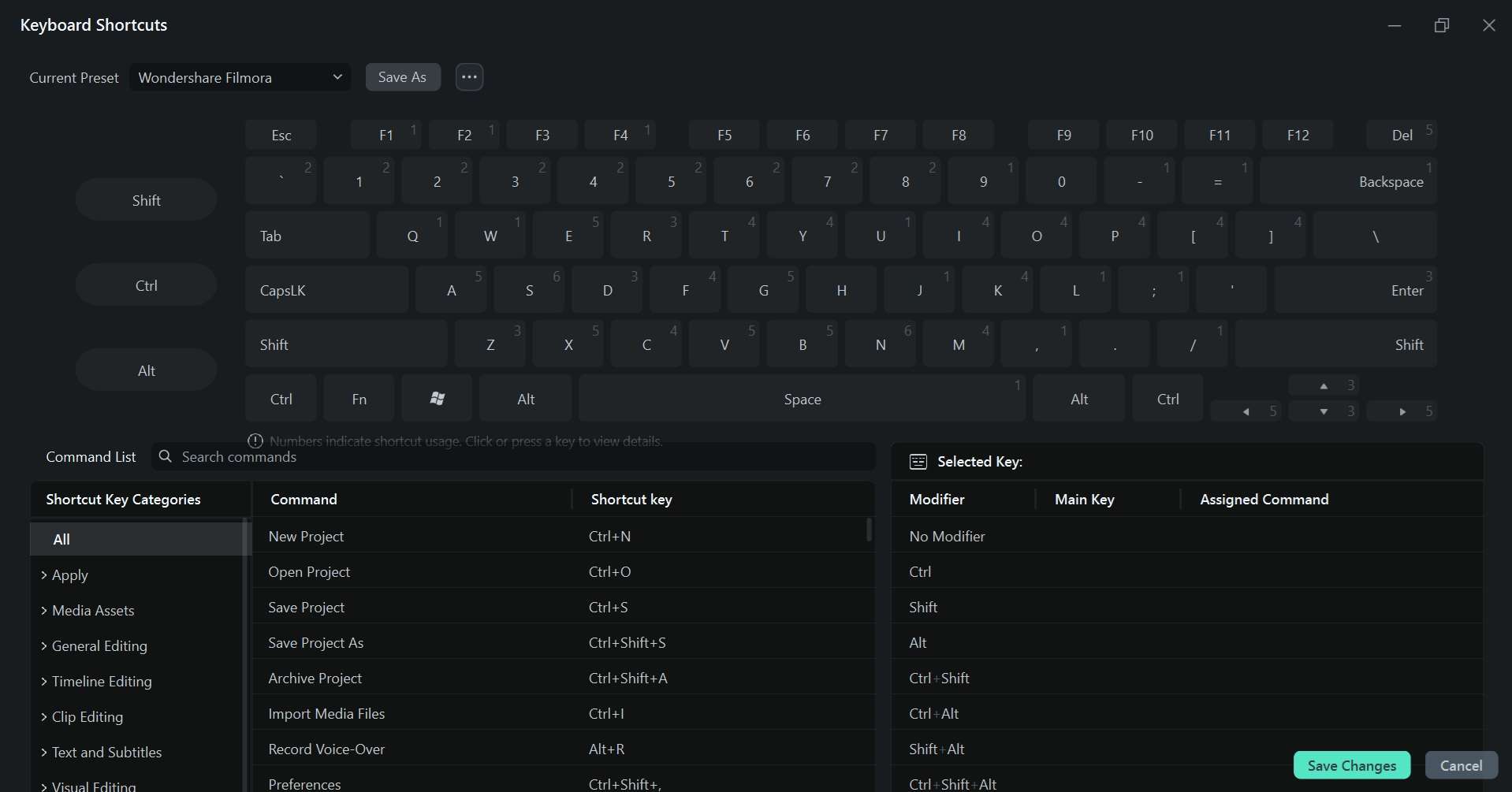
Les raccourcis ne devraient pas être difficiles à trouver ou à gérer. Ils devraient rendre vos tâches de montage quotidiennes plus rapides et plus simples. C\u2019est pourquoi Filmora met à jour son gestionnaire amélioré de raccourcis clavier avec une interface plus visuelle pour vous aider à monter des vidéos plus rapidement grâce aux raccourcis clavier. Vous pouvez facilement visualiser vos attributions de touches actuelles, rechercher des commandes et passer d\u2019une disposition de raccourcis à une autre sans fouiller dans une longue liste.
Rechercher des raccourcis par commande ou par mot-clé
Vous cherchez un raccourci en particulier ? Utilisez la barre de recherche pour le trouver sans parcourir toute la liste. Vous pouvez rechercher par :
- Nom de la commande correspondant à une fonction de montage spécifique.
- Fonction ou mot-clé lié à l\u2019action.
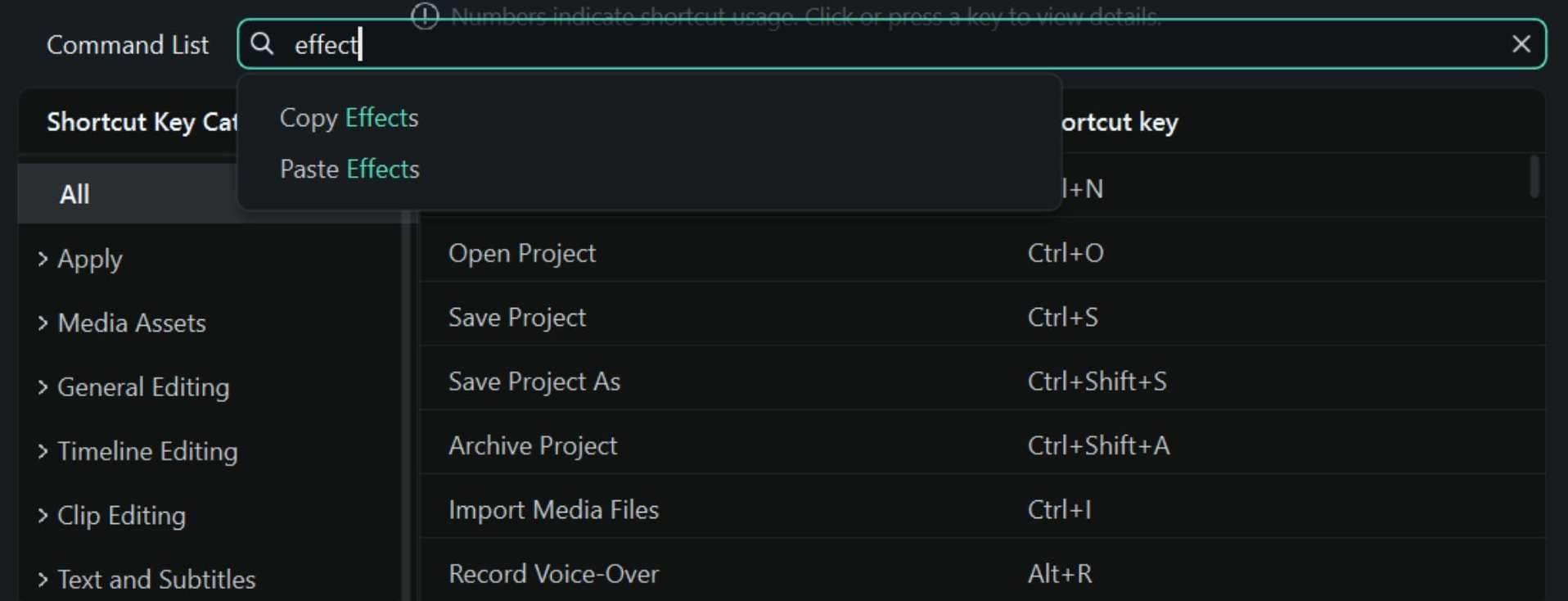
Le gestionnaire amélioré de raccourcis clavier de Filmora prend également en charge les termes de recherche multilingues, et pas uniquement l\u2019anglais. Lorsque vous saisissez un mot-clé, Filmora met en surbrillance les commandes correspondantes et affiche leurs raccourcis attribués dans les résultats.
Visualisez vos raccourcis grâce à la carte visuelle du clavier
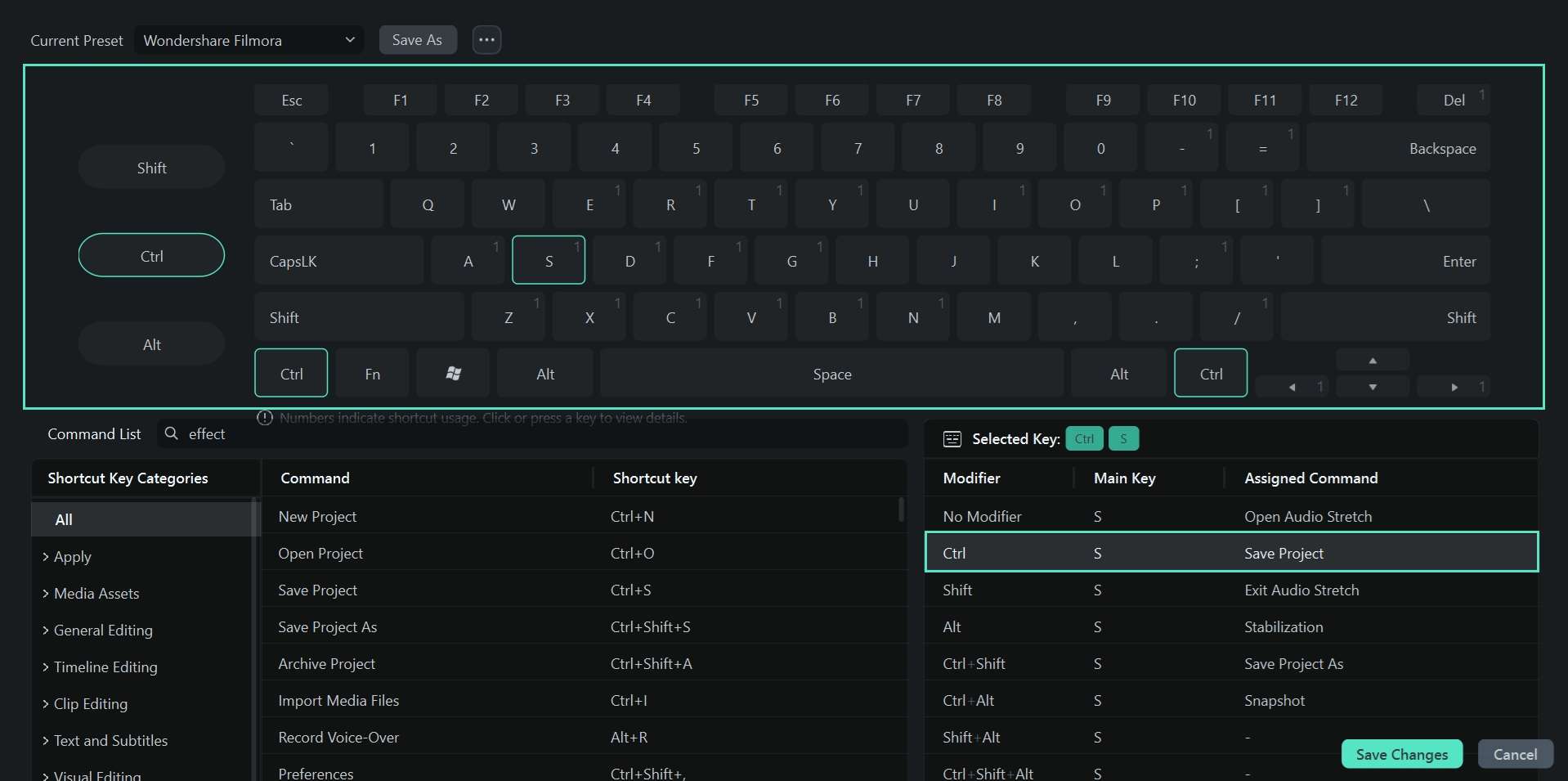
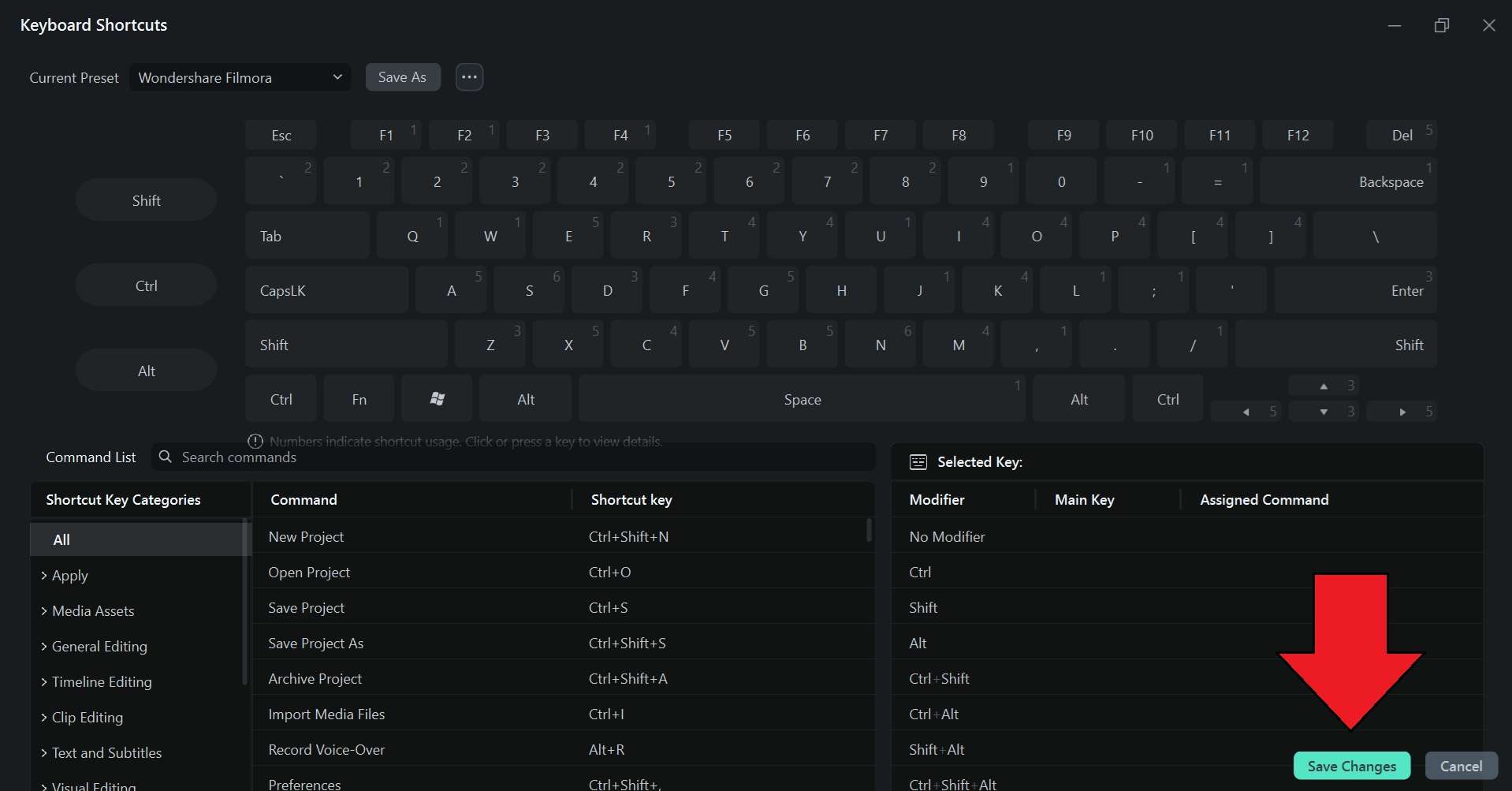
En plus de la fonction de recherche, Filmora utilise une carte visuelle du clavier pour présenter votre disposition de raccourcis sous forme de clavier interactif. Vous pouvez cliquer sur n\u2019importe quelle touche pour voir les commandes qui lui sont attribuées et vérifier si une touche est déjà utilisée ou disponible pour un autre raccourci.
Passez aux raccourcis de montage vidéo d\u2019autres logiciels
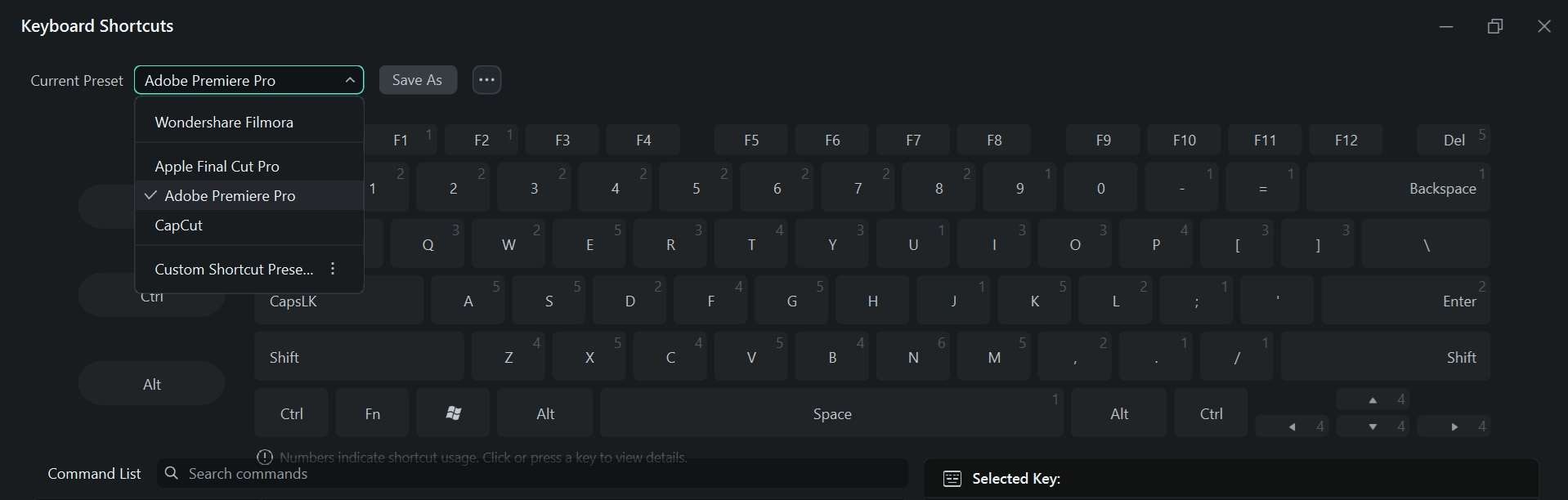
Filmora inclut également des raccourcis clavier de montage vidéo prédéfinis provenant d\u2019autres logiciels de montage, notamment Premiere Pro, Final Cut Pro, DaVinci Resolve, et CapCut. Si vous connaissez déjà l\u2019un de ces logiciels, vous pouvez utiliser les raccourcis Premiere Pro dans Filmora ou sélectionner un autre préréglage pour continuer à utiliser des combinaisons de touches familières pendant votre montage.
Partie 3. Comment personnaliser les raccourcis clavier de montage vidéo dans Filmora
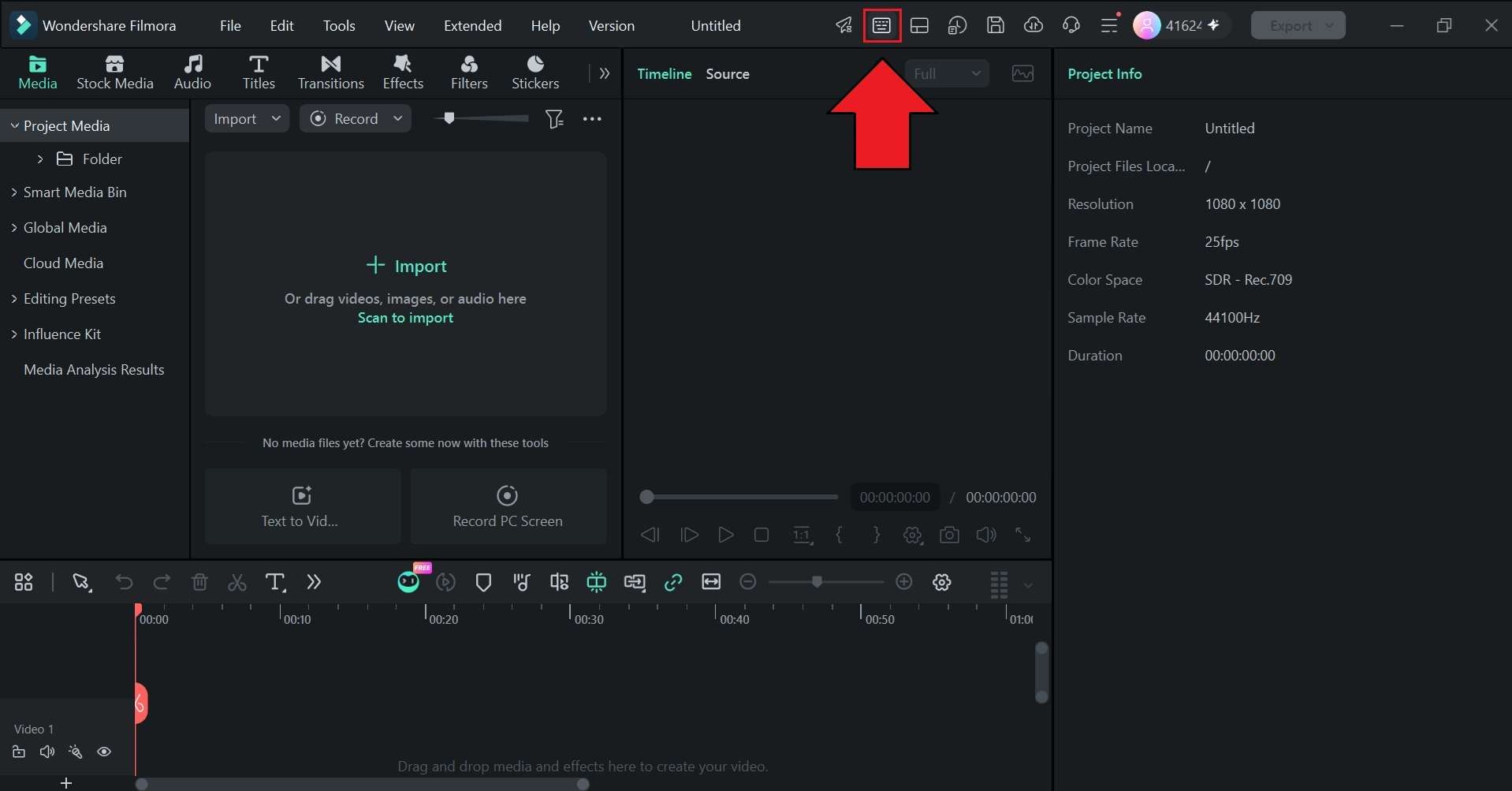
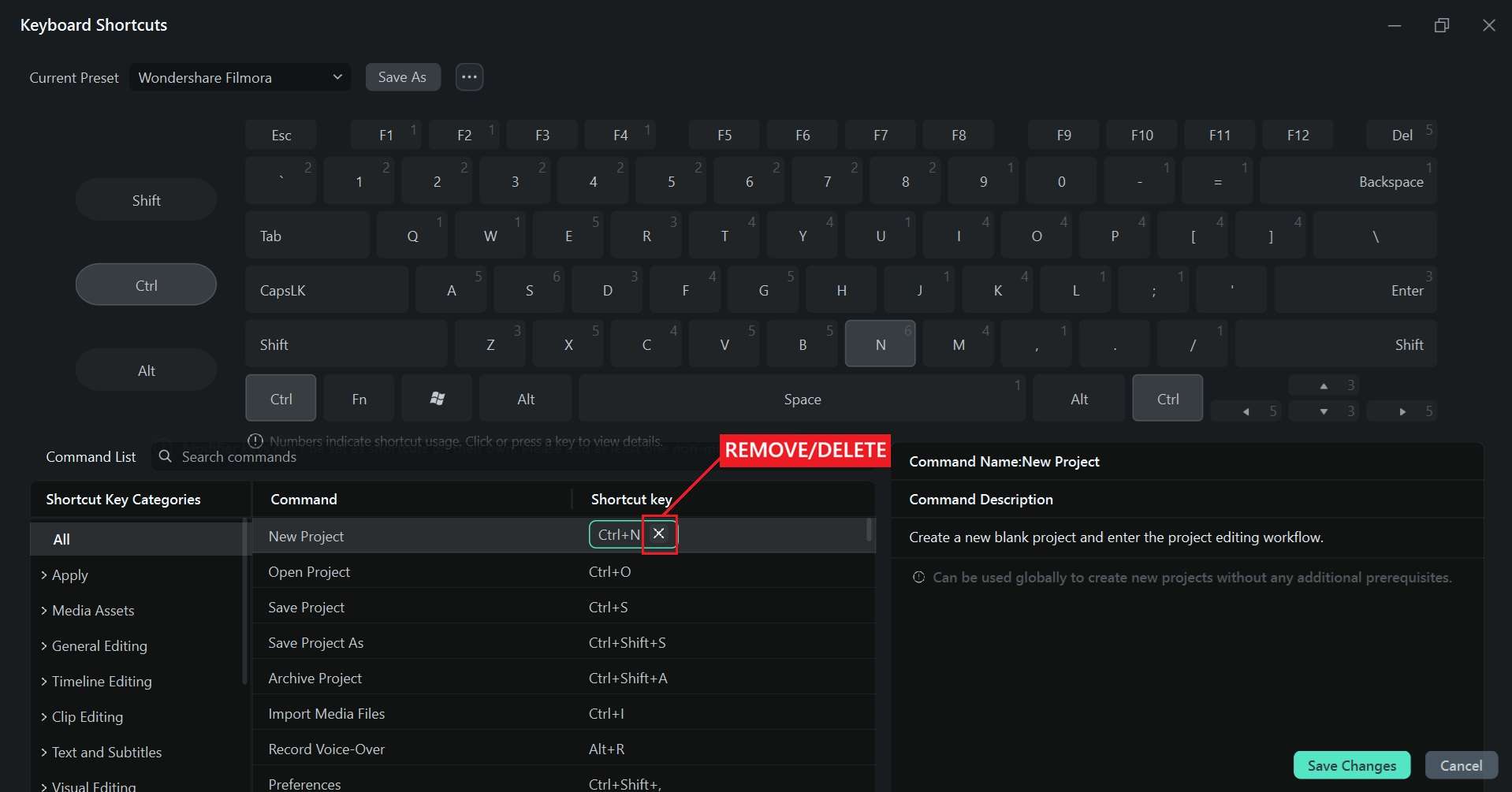
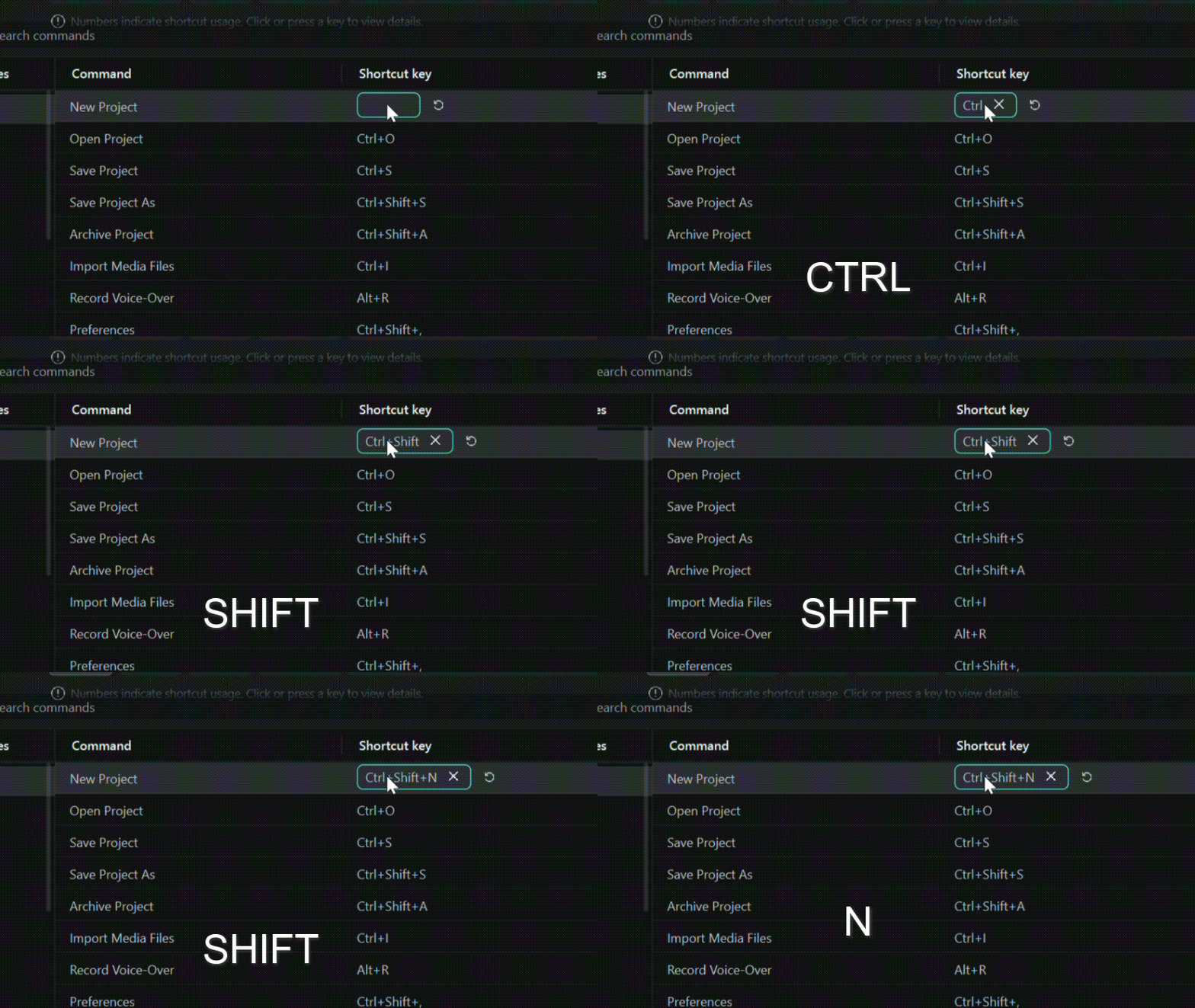
Si vous souhaitez modifier un raccourci, vous pouvez l\u2019attribuer à une combinaison de touches plus confortable à utiliser. Filmora vous permet de modifier chaque raccourci individuellement et d\u2019enregistrer votre disposition personnalisée comme préréglage distinct. Suivez les étapes ci-dessous pour savoir comment modifier les raccourcis clavier dans Filmora pour Mac/Windows.

 Téléchargement sécurisé
Partie 4. Comment transférer les raccourcis de montage vers un nouveau PC ou Mac
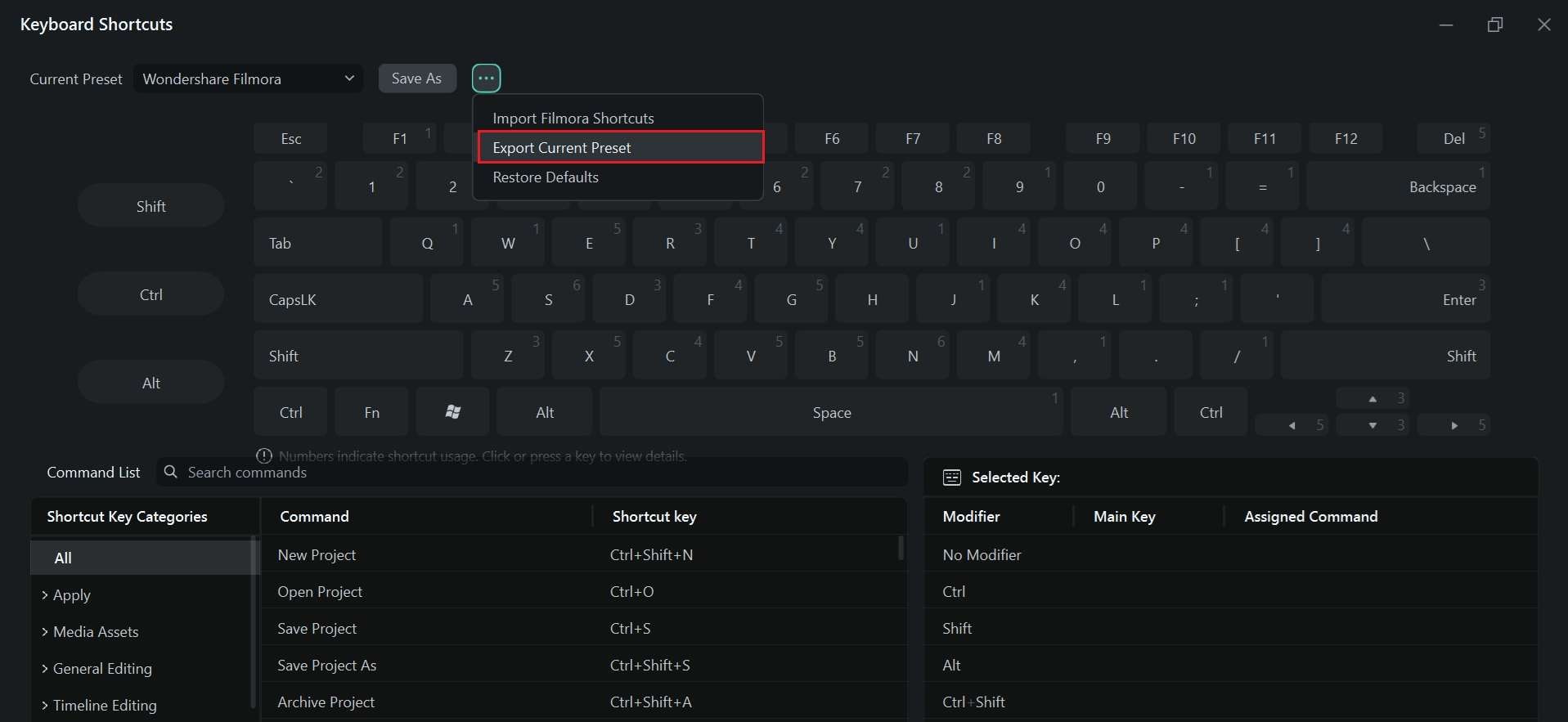
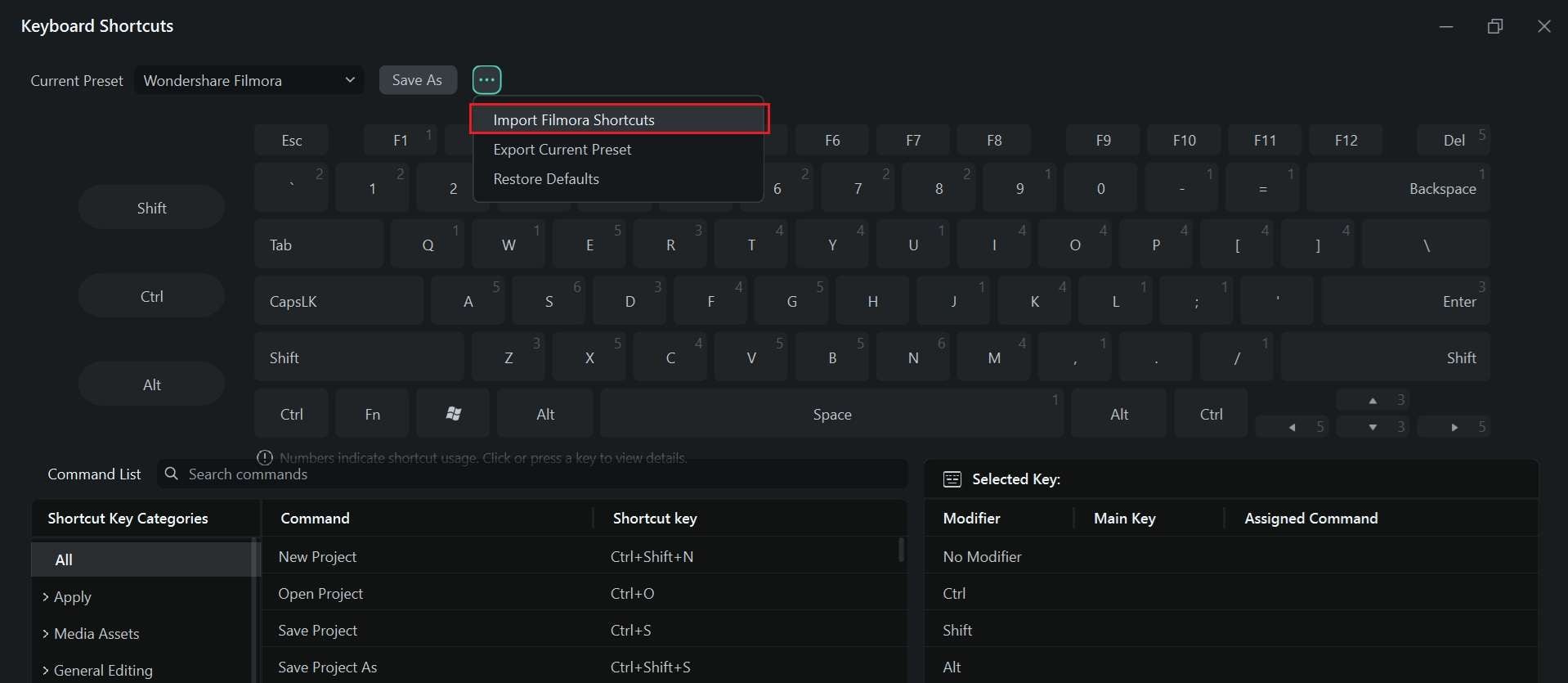
Un autre avantage du gestionnaire amélioré de raccourcis clavier de Filmora est que vous pouvez transférer les raccourcis de montage vers un nouveau PC ou Mac. Vous pouvez exporter votre disposition de raccourcis sous forme de fichier .json et l\u2019importer sur un autre ordinateur, ce qui vous évite de reconfigurer vos raccourcis préférés.
Comment transférer les raccourcis Filmora vers un nouveau PC
 Téléchargement sécurisé
Conclusion
Les raccourcis clavier de montage vidéo aident les monteurs à monter leurs vidéos plus rapidement. Une fois que vous vous êtes familiarisé avec les raccourcis clavier essentiels, vous passez moins de temps à chercher dans les menus et plus de temps à travailler directement sur la timeline.
Avec son gestionnaire amélioré de raccourcis clavier, Filmora rend la gestion des raccourcis encore plus simple. Vous disposez d\u2019une carte visuelle du clavier pour vérifier votre disposition, de préréglages en un clic issus d\u2019autres logiciels populaires, de la possibilité de créer des raccourcis personnalisés et d\u2019exporter votre préréglage vers un autre ordinateur si nécessaire.
FAQ
-
1. Quels sont les raccourcis clavier de montage vidéo les plus utiles dans Filmora ?
Certains des raccourcis Filmora les plus utiles et les plus économes en temps sont ceux qui accélèrent les tâches de montage courantes, notamment :
-Ctrl + B (Win) or Command + B (Mac) pour diviser un clip
-Espace pour lire ou mettre en pause
-Ctrl + Z (Win) or Command + Z (Mac) pour annuler, et
-Ctrl + S or Command + S pour enregistrer votre projet
Pour le montage sur la timeline, Alt + [ (Win) or Option + [ (Mac) rogne le début d\u2019un clip jusqu\u2019à la tête de lecture, tandis que Alt + ] (Win) or Option + ] (Mac) rogne la fin. -
2. Puis-je utiliser les raccourcis Premiere Pro dans Filmora ?
Oui. Le gestionnaire amélioré de raccourcis clavier de Filmora inclut un préréglage Premiere Pro. Ouvrez le gestionnaire de raccourcis clavier, sélectionnez Adobe Premiere Pro dans le menu Préréglage actuel, puis cliquez sur Enregistrer les modifications pour appliquer la disposition des raccourcis. -
3. Quel est le raccourci pour exporter une vidéo dans Filmora ?
Appuyez sur Ctrl + E sous Windows ou sur Command + E sous Mac pour ouvrir la fenêtre d\u2019exportation de Filmora. Vous pouvez ensuite choisir vos paramètres d\u2019exportation et lancer l\u2019exportation de votre vidéo. -
4. Puis-je attribuer plusieurs raccourcis à la même commande dans Filmora ?
Bien que vous puissiez personnaliser les raccourcis clavier de montage vidéo de Filmora dans le gestionnaire amélioré de raccourcis clavier, vous ne pouvez pas attribuer la même combinaison de touches à plusieurs commandes.
