


Le flou de mouvement peut donner à une photo fixe l'impression qu'elle bouge. Il peut montrer la vitesse d'une voiture qui passe, adoucir une eau qui coule à toute vitesse, ou transformer la circulation nocturne en traînées lumineuses. Pour créer cet effet, vous devez principalement contrôler la durée d'ouverture de l'obturateur, car une vitesse d'obturation plus lente permet au mouvement de s'enregistrer comme une traînée plutôt que comme un bord net.
Ci-dessous, vous découvrirez ce qui cause le flou de mouvement, quatre exemples qui valent la peine d'être essayés, et un guide étape par étape sur la façon de capturer le flou de mouvement. Même si le moment est déjà passé, nous vous montrerons comment ajouter l'effet dans Wondershare Filmora.
Partie 1. Qu'est-ce que le flou de mouvement ?
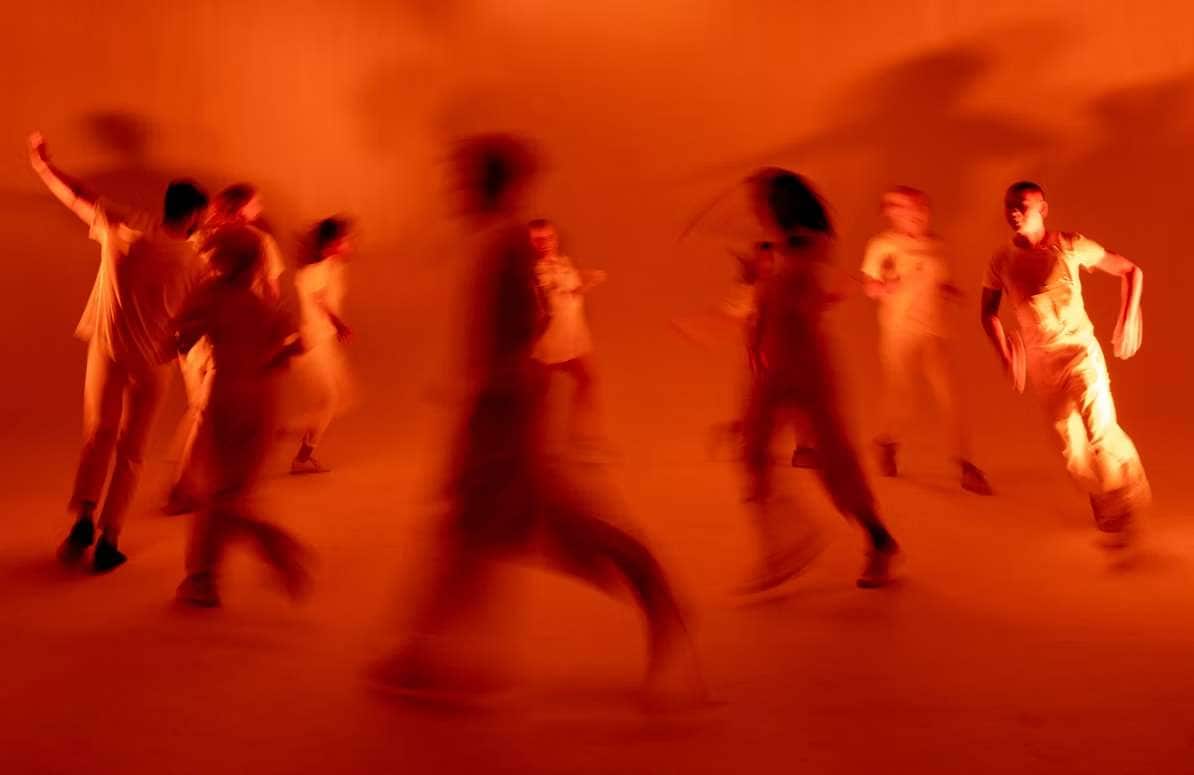
Le flou de mouvement est un effet photographique qui fait apparaître flous ou étirés des sujets en mouvement ou certaines parties d'une image. Il se produit lorsqu'un sujet en mouvement ou un appareil photo en mouvement change de position pendant que l'obturateur est ouvert. Le capteur enregistre le mouvement comme une traînée ou une strie plutôt que comme un bord net. Les photographes l'utilisent souvent pour montrer la vitesse, l'énergie et le mouvement dans une image qui, sinon, semblerait figée.
Qu'est-ce qui cause le flou de mouvement en photographie ?
- Vitesse d'obturation : La vitesse d'obturation contrôle la durée pendant laquelle le capteur de l'appareil photo est exposé à la lumière. Plus l'obturateur reste ouvert longtemps, plus un sujet en mouvement parcourt de distance pendant l'exposition. Les vitesses d'obturation lentes créent plus de flou. Les rapides figent le mouvement.
- Vitesse du sujet : Un sujet rapide produit plus de flou qu'un sujet lent à la même vitesse d'obturation. Un chien qui court et une personne qui marche ont besoin de réglages très différents.
- Mouvement de l'appareil photo : Le panoramique, les tremblements à main levée ou un mouvement délibéré de l'appareil photo ajoutent tous du flou. Un trépied supprime le flou causé par l'appareil photo, de sorte que seul le sujet apparaît flou.
- Longueur focale : La longueur focale est la distance entre le centre optique de l'objectif et le capteur de l'appareil photo, généralement mesurée en millimètres (mm). Les objectifs plus longs grossissent à la fois le sujet et le moindre tremblement de l'appareil, de sorte que le flou apparaît plus facilement. Un objectif grand-angle fait paraître les sujets éloignés plus petits et plus lents dans le cadre.
- Conditions d'éclairage : Une lumière faible impose des vitesses d'obturation plus lentes si vous voulez une exposition normale. La lumière vive du jour rend les longues expositions plus difficiles, c'est pourquoi les photographes ajoutent souvent un filtre à densité neutre (ND) pour réduire la lumière.
Partie 2. Exemples de flou de mouvement en photographie
Le flou de mouvement apparaît dans de nombreux types de photographie. Les quatre exemples ci-dessous présentent des techniques courantes de photographie d'action floue, chacun utilisant l'effet pour créer un résultat visuel différent.
1. Voitures en mouvement
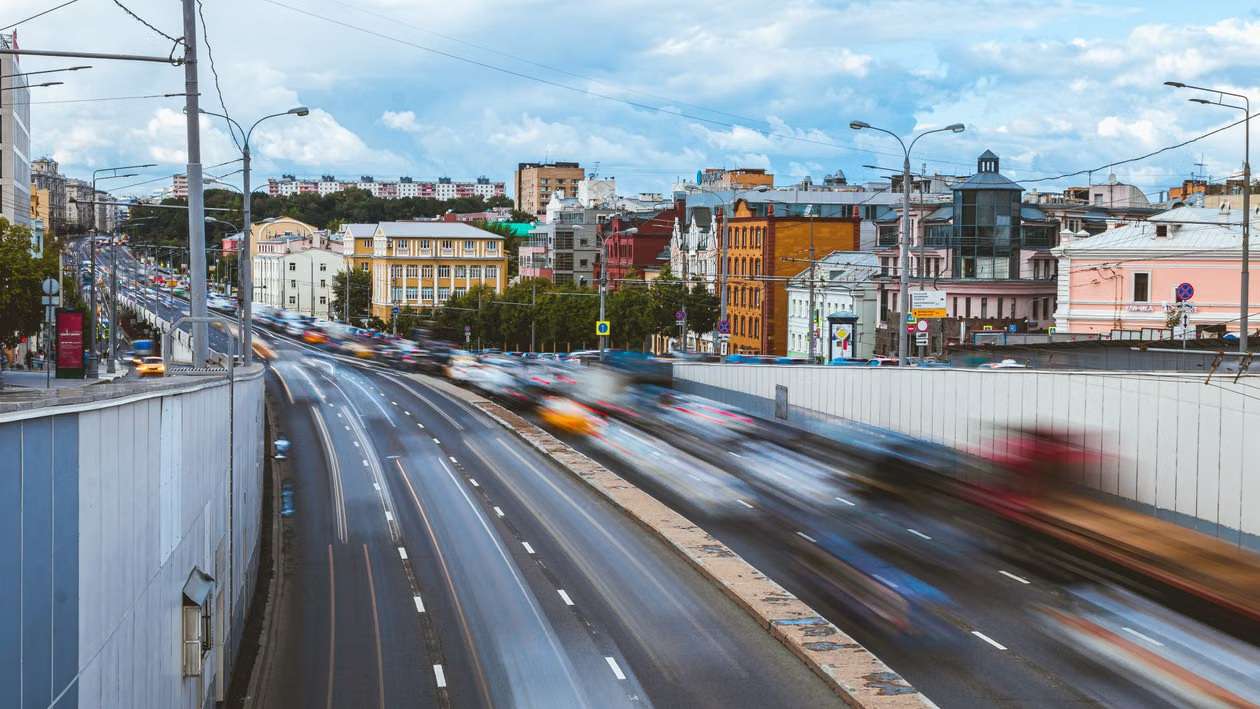
Les voitures et autres véhicules sont des sujets courants pour la photographie de flou de mouvement. Une vitesse d'obturation lente peut transformer les phares et les feux arrière en longues traînées, surtout lorsqu'on photographie la nuit. Elle peut aussi flouter la voiture elle-même lorsqu'elle traverse le cadre, et crée un sentiment de vitesse et de mouvement plus fort.
2. Sport ou photographie de mouvement flou
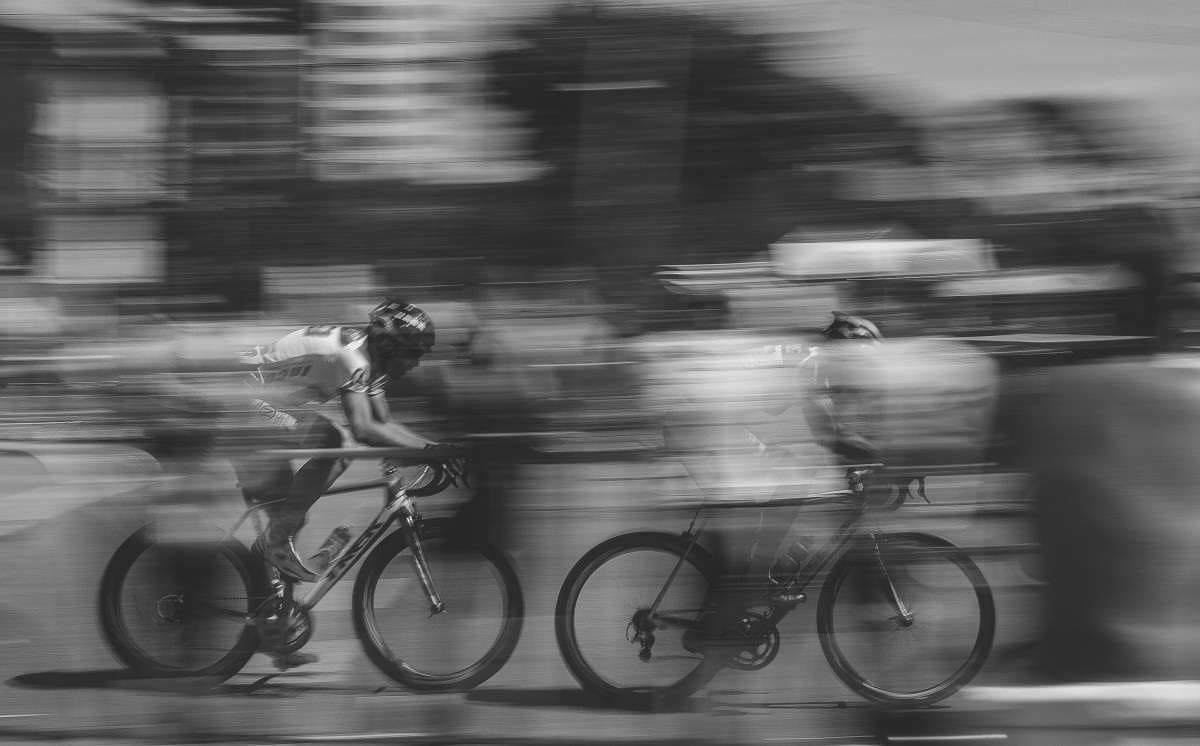
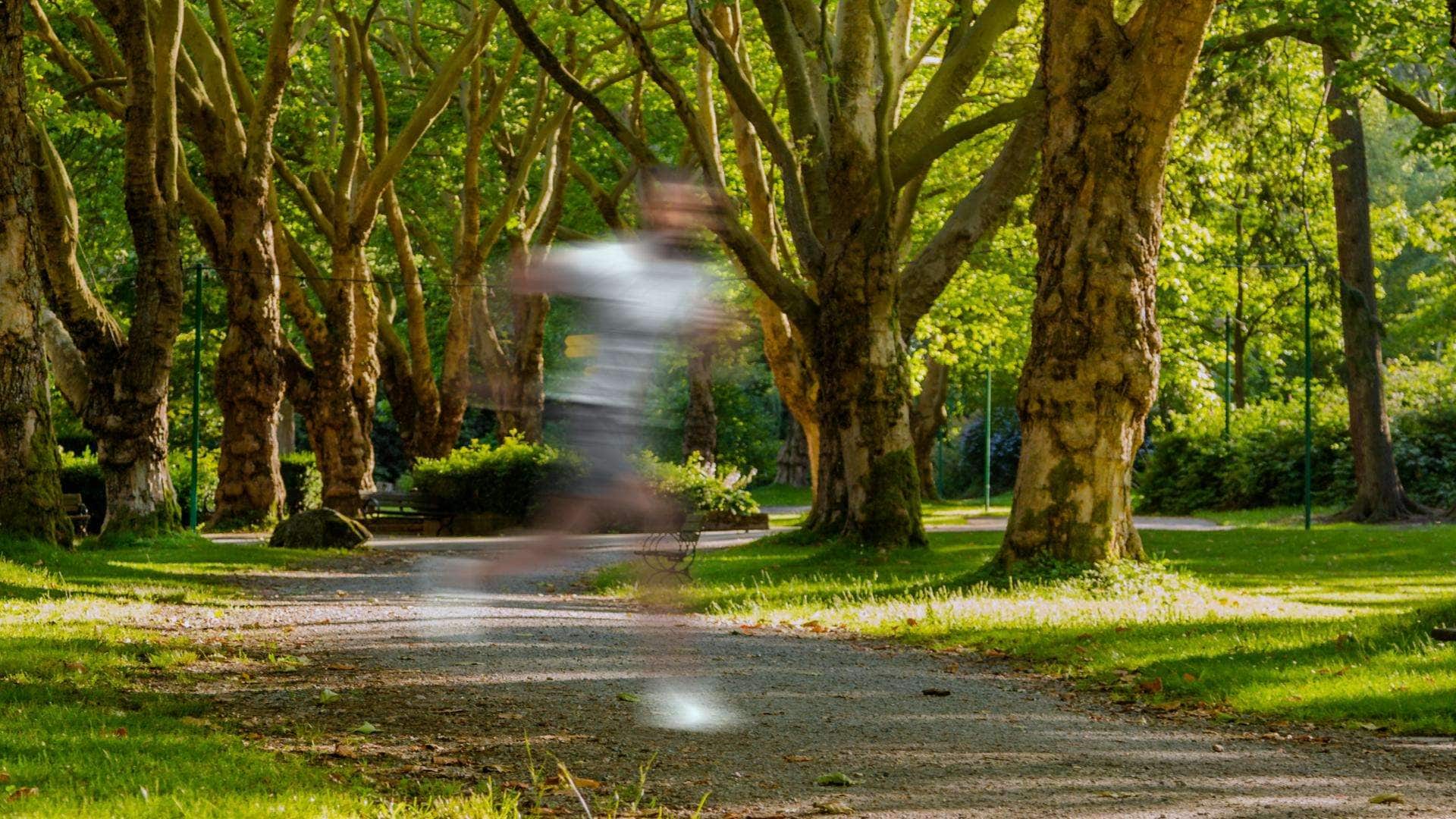
Le sport offre de nombreuses occasions d'utiliser le flou de mouvement. Les athlètes qui courent, les cyclistes, les danseurs et d'autres sujets très rapides peuvent tous produire des résultats intéressants. Une vitesse d'obturation plus lente peut capturer leur mouvement comme un flou doux, tandis que garder certaines parties du sujet nettes peut rendre l'action plus dynamique.
3. Cascades et eau en mouvement
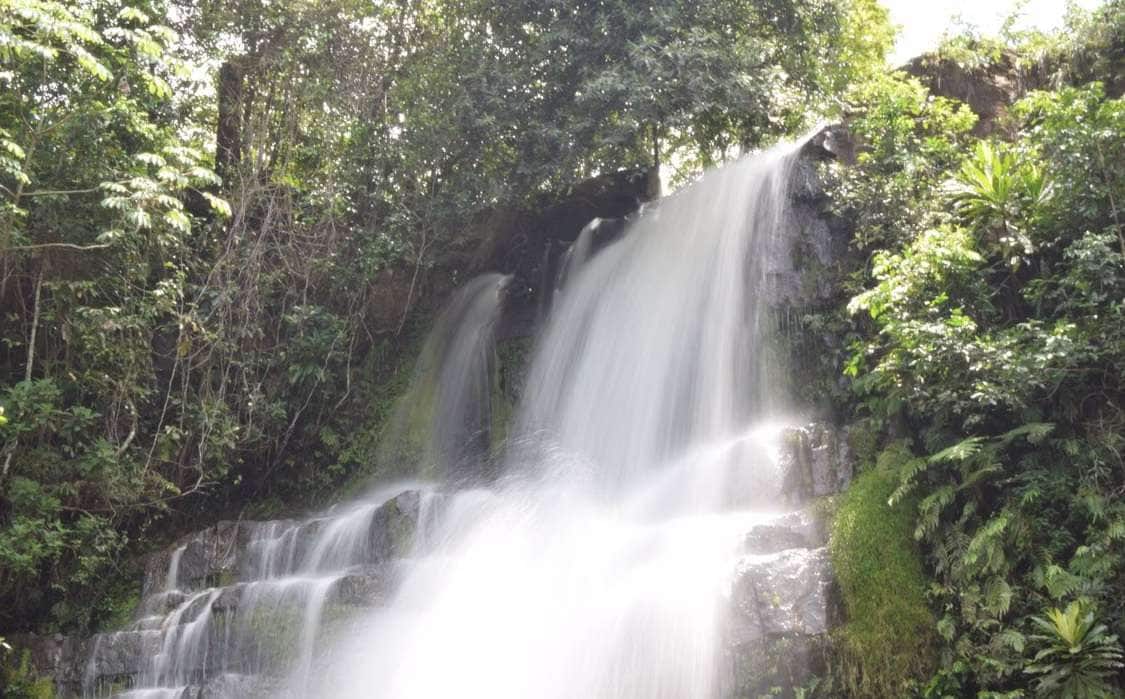
L'eau est un sujet populaire pour les longues expositions. Une vitesse d'obturation d'environ une demi-seconde à quelques secondes peut transformer une eau qui coule à toute vitesse en un flux doux et soyeux que l'on voit souvent en photographie professionnelle. En plein jour, un filtre à densité neutre peut aider à réduire la quantité de lumière entrant dans l'objectif afin de pouvoir utiliser une exposition plus longue sans rendre la photo trop lumineuse.
4. Traînées lumineuses
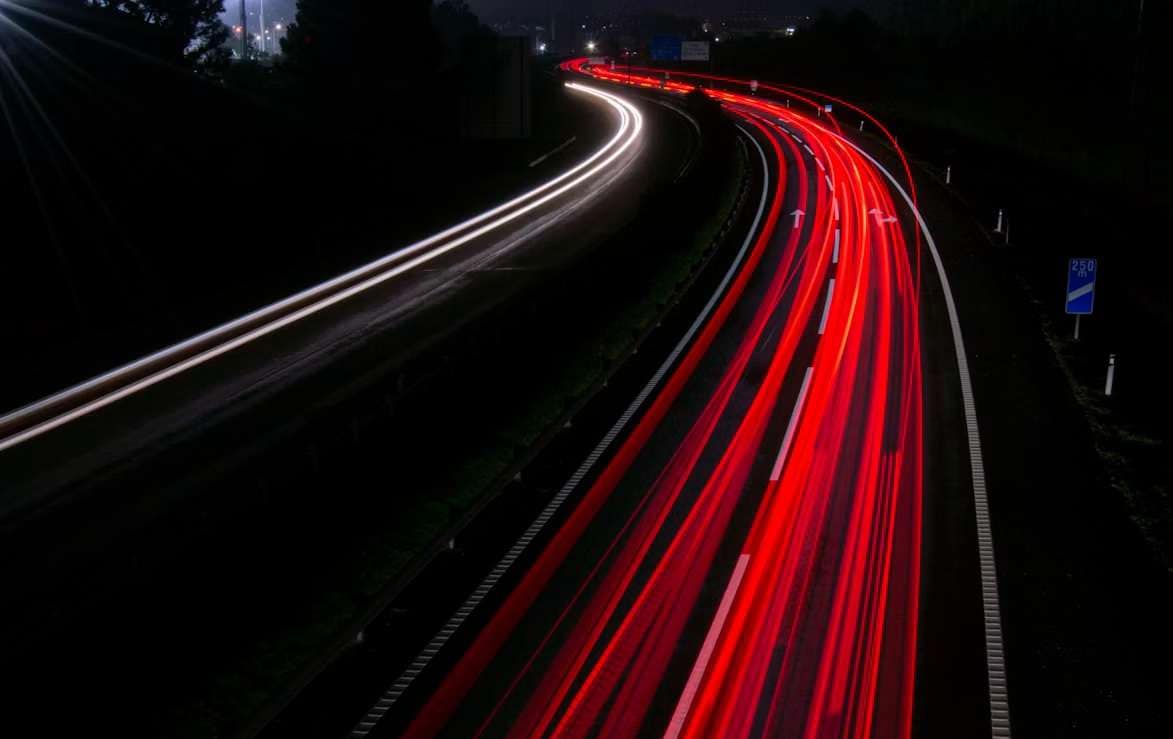
La nuit, les lumières en mouvement peuvent créer des lignes et des traînées lumineuses à travers le cadre. Quelques exemples populaires sont les phares de voitures sur une autoroute, une grande roue ou un bateau avec des lumières. Pour créer un tel effet, vous devez garder l'appareil photo parfaitement immobile pendant l'exposition.
Une exposition plus longue donne aux lumières en mouvement plus de temps pour parcourir le cadre, ce qui crée en conséquence des traînées plus longues et plus visibles.
Partie 3. Comment capturer le flou de mouvement en photographie
Le flou de mouvement est facile à essayer avec le matériel que vous possédez peut-être déjà. Ce qu'il vous faut, c'est un appareil photo avec un contrôle de la vitesse d'obturation et, pour certaines prises de vue, un trépied. Suivez les étapes ci-dessous sur la façon de capturer le flou de mouvement :
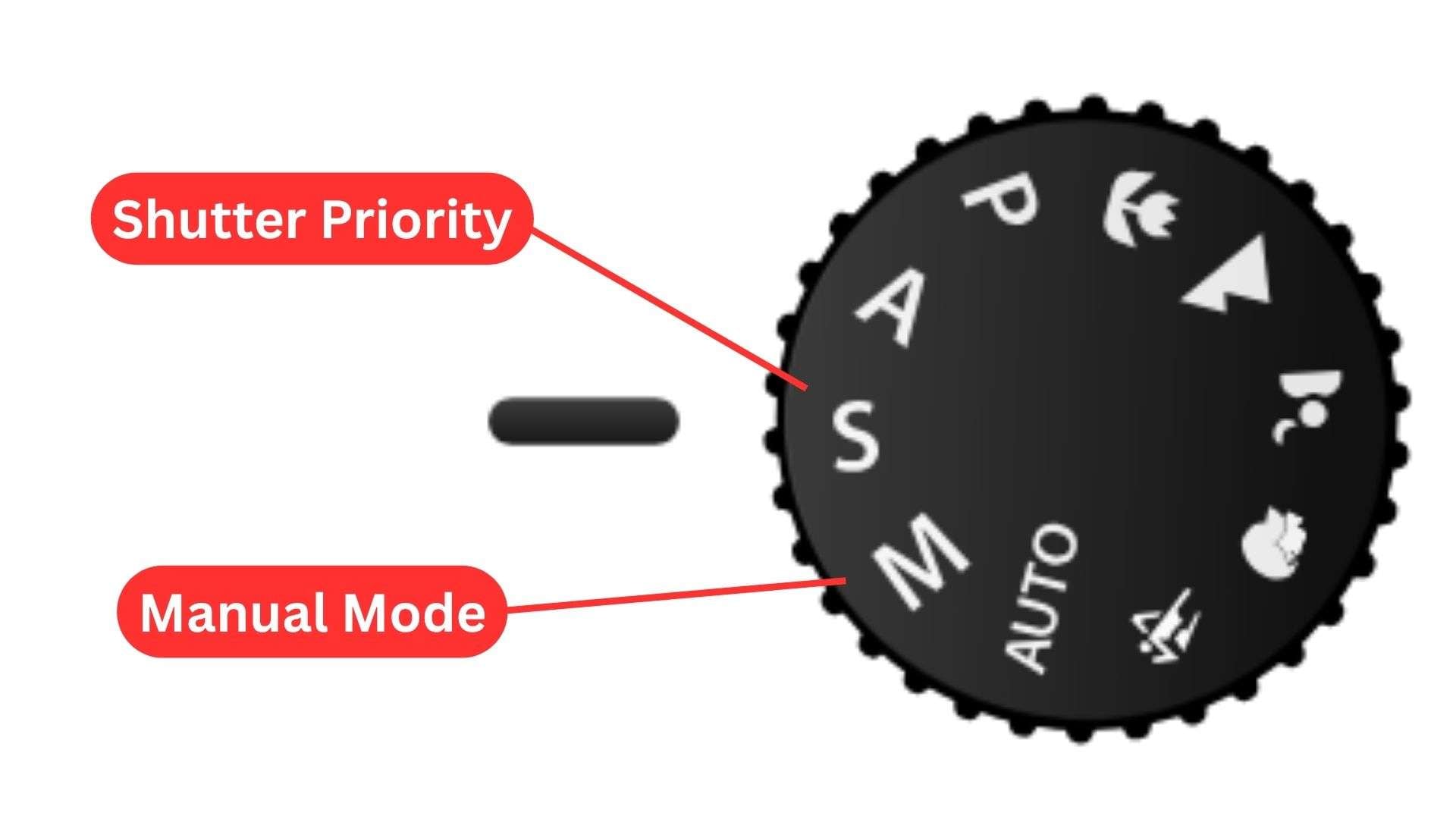
Pour les débutants : Utilisez Priorité à l'obturateur (S ou Tv) si votre appareil photo le prend en charge pour définir la vitesse d'obturation pendant que l'appareil ajuste l'ouverture.
Pour les photographes plus expérimentés : Utilisez Le mode manuel pour contrôler vous-même la vitesse d'obturation, l'ouverture et l'ISO.
| Vitesse d'obturation* | Résultat typique |
| 1/500 s ou plus rapide | Fige la plupart des mouvements avec peu de flou visible |
| 1/250 à 1/60 s | Montre un mouvement subtil tout en conservant plus de détails |
| 1/30 à 1/15 s | Crée un flou de mouvement perceptible |
| 1/8 à 1 s | Crée un flou plus fort et des traînées lumineuses plus longues |
| 1 s ou plus lent | Crée un flou intense et lisse les éléments en mouvement |
|
Afficher plus
Afficher moins
|
|
*) Ce sont des points de départ, pas des règles fixes. Le résultat peut être différent selon la vitesse du sujet, la distance, l'objectif, l'éclairage et le mouvement de l'appareil photo. Les sujets très rapides peuvent nécessiter des vitesses d'obturation beaucoup plus rapides pour figer complètement le mouvement.
Pour un mouvement prévisible : Essayez de faire la mise au point à l'avance sur la zone où le sujet passera.
Pour les longues expositions de scènes statiques : Faites d'abord la mise au point, puis passez en mise au point manuelle pour que l'appareil photo ne refasse pas la mise au point.
Prenez la photo et vérifiez le résultat sur votre appareil photo. Le flou de mouvement peut demander plusieurs tentatives pour être réussi, alors attendez-vous à quelques ratés au début. Vous obtiendrez de meilleurs résultats à mesure que vous expérimenterez davantage.
Partie 4. Comment ajouter du flou de mouvement à une photo en montage
Même sans appareil photo, vous pouvez toujours ajouter du flou de mouvement à une photo en la retouchant. Wondershare Filmora est un éditeur vidéo qui peut vous aider à ajouter du flou de mouvement à des photos et à d'autres ressources visuelles. Il est utile lorsque vous avez manqué la prise de vue, que vous voulez plus de contrôle ou que vous avez besoin d'un travail de composition.
Il existe plusieurs façons de réaliser du montage de flou de mouvement dans Filmora, selon le degré de contrôle que vous souhaitez sur le mouvement :
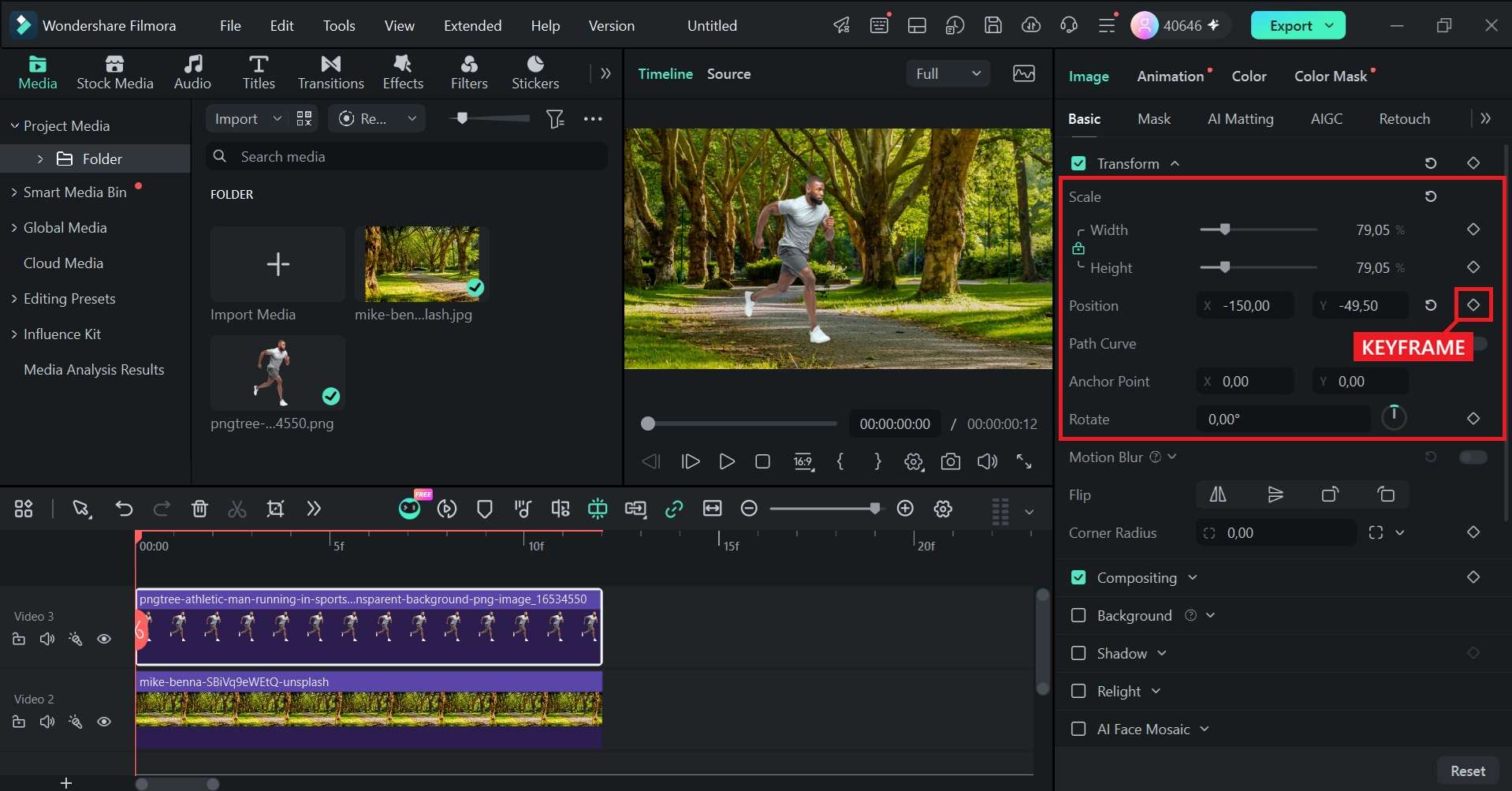
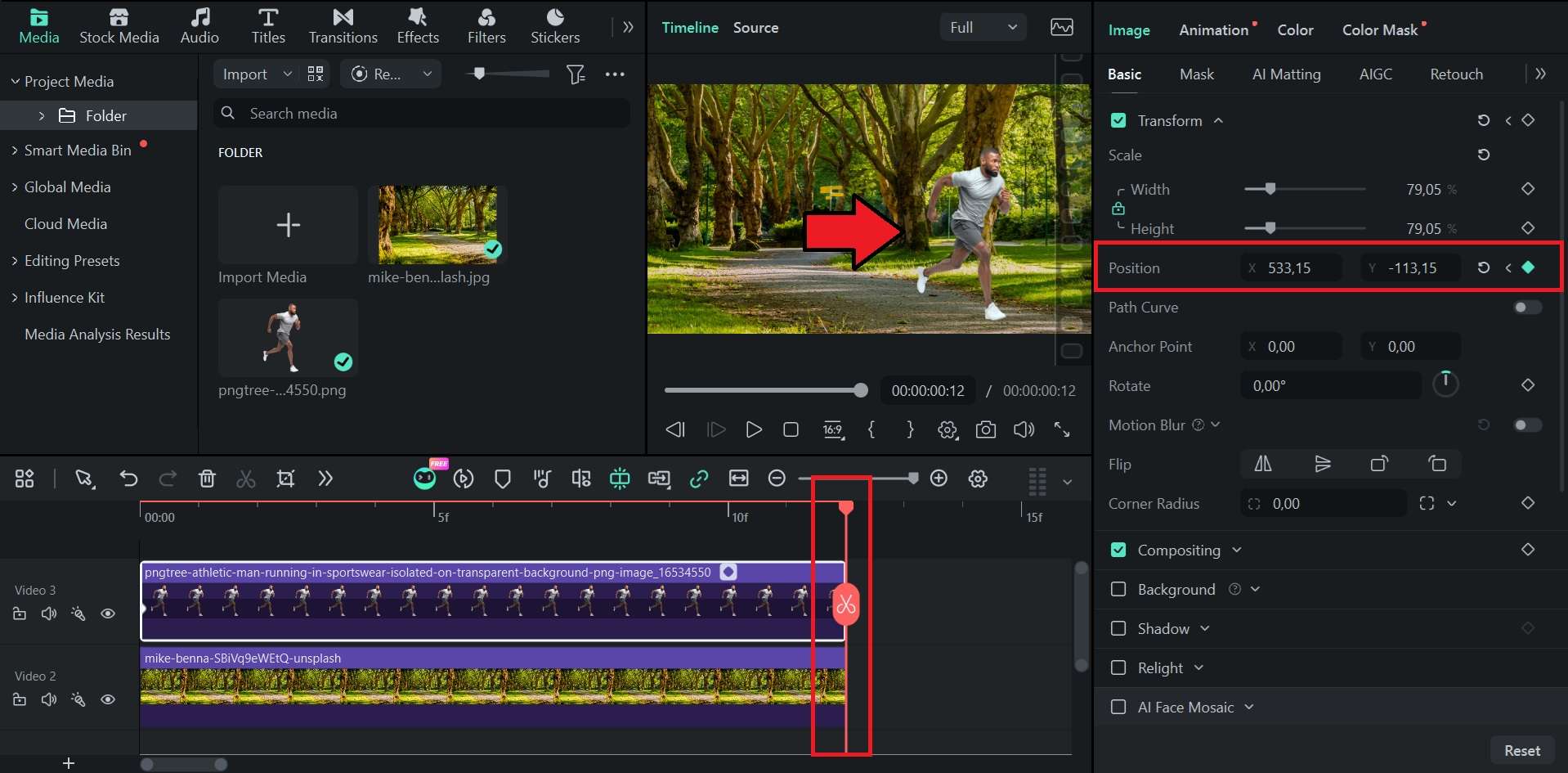
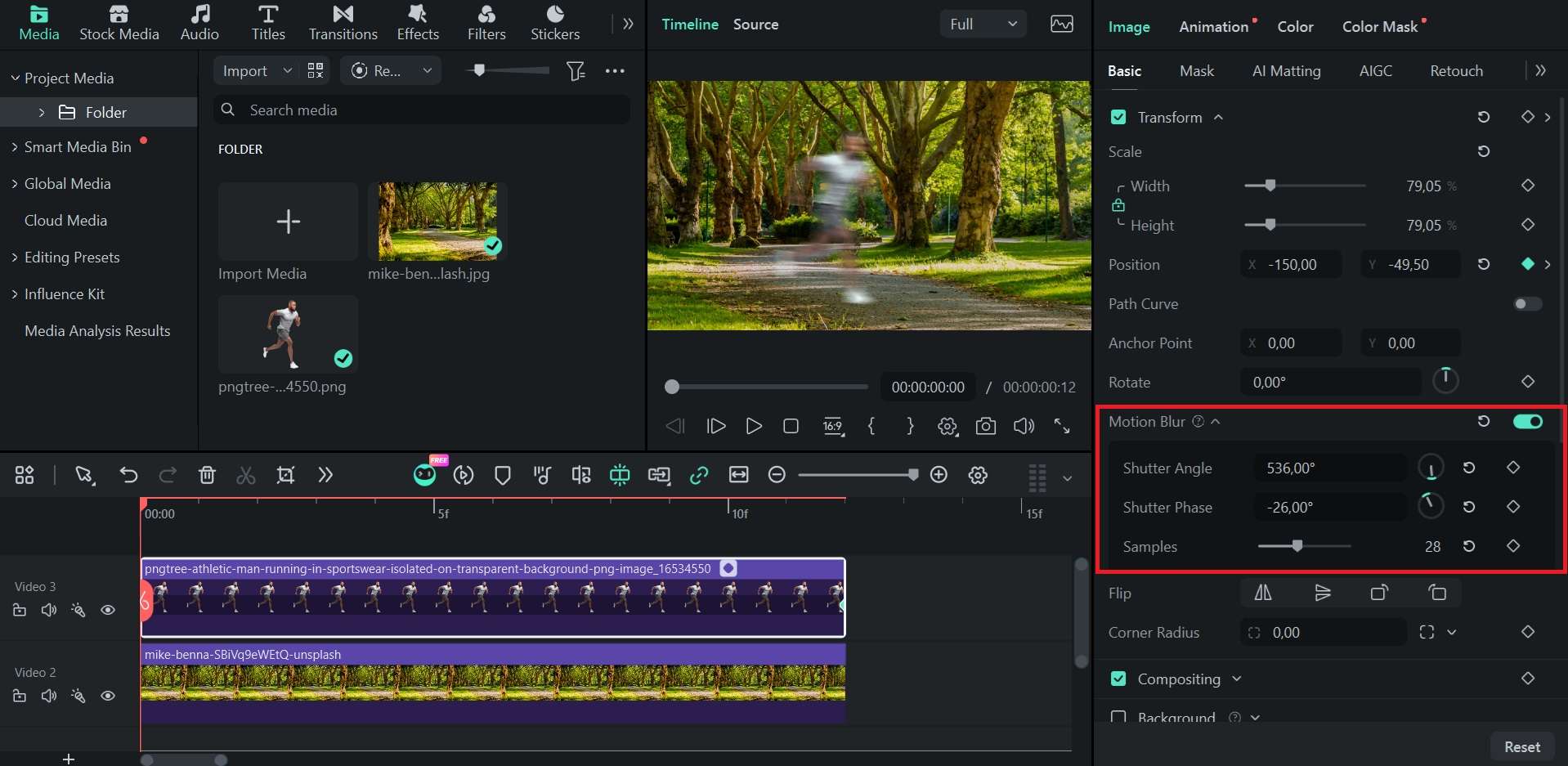
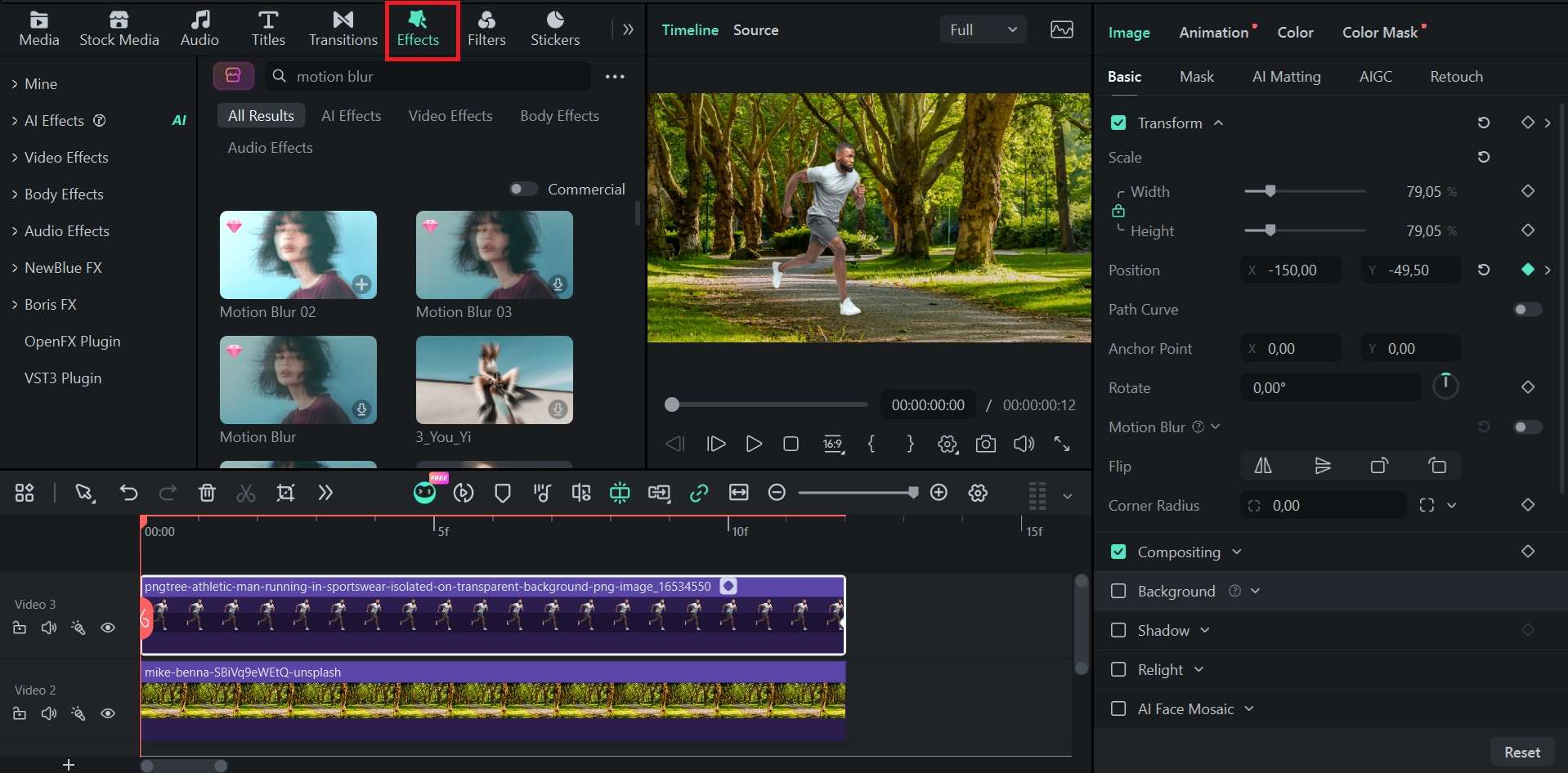
- Flou de mouvement par images clés: Animez la photo à l'aide d'images clés, puis appliquez un flou de mouvement pour rendre le mouvement plus fluide. Cette option vous donne plus de contrôle sur la direction, le timing et l'intensité du flou.
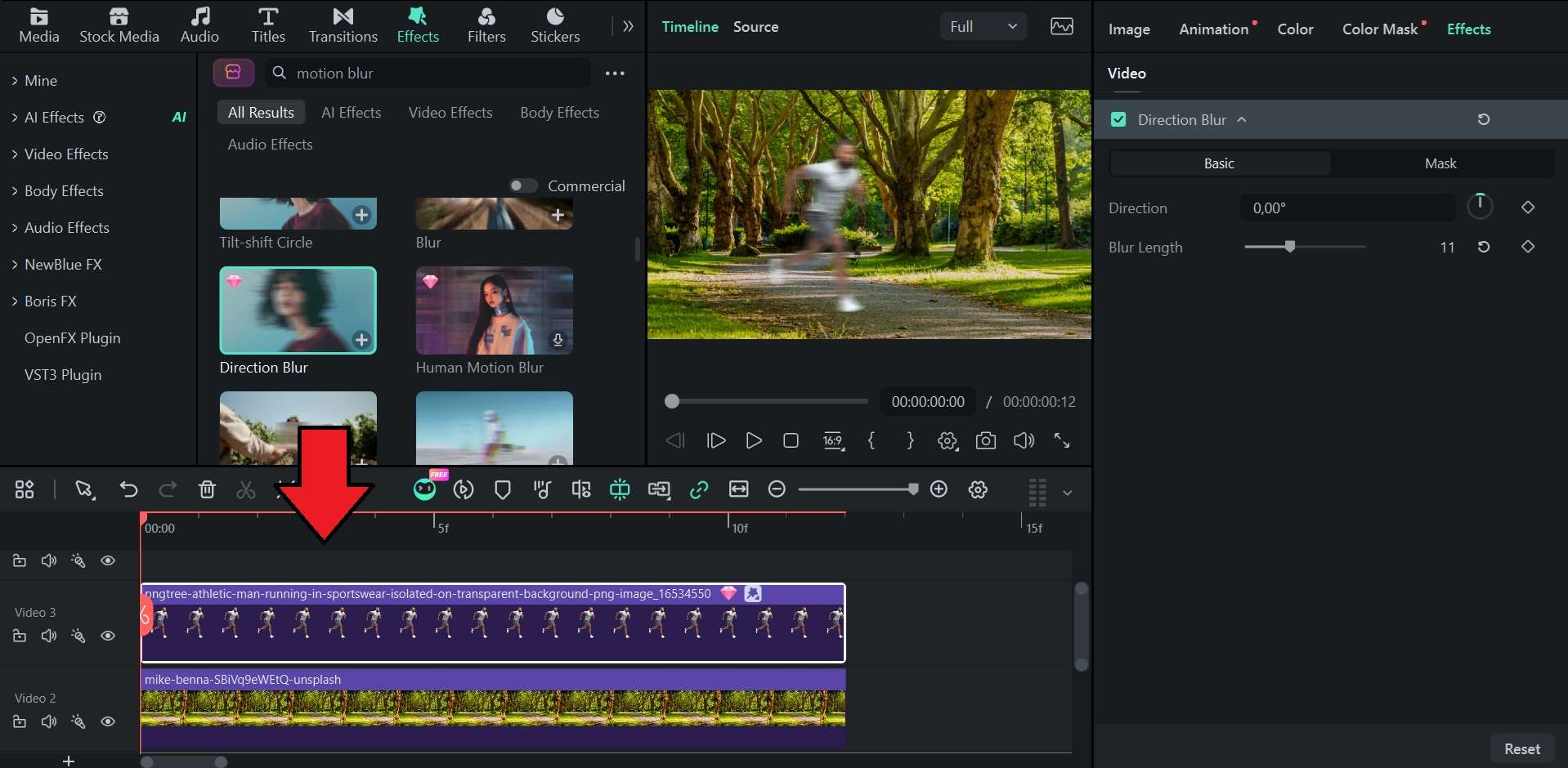
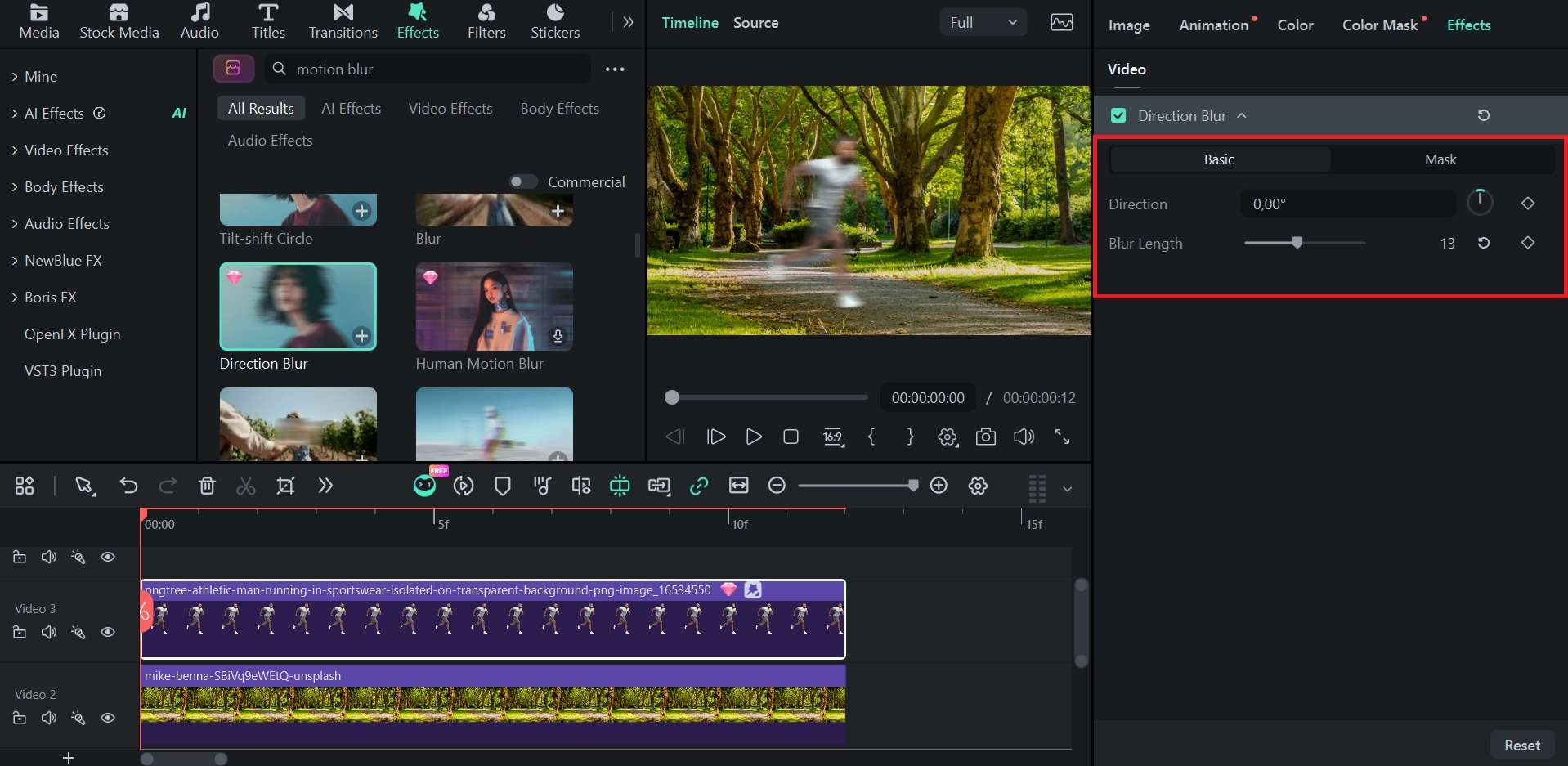
- Effets de flou de mouvement : Appliquez un effet de flou de mouvement prêt à l'emploi directement à votre photo ou à votre clip vidéo pour créer plus rapidement le rendu sans configurer une animation par images clés.
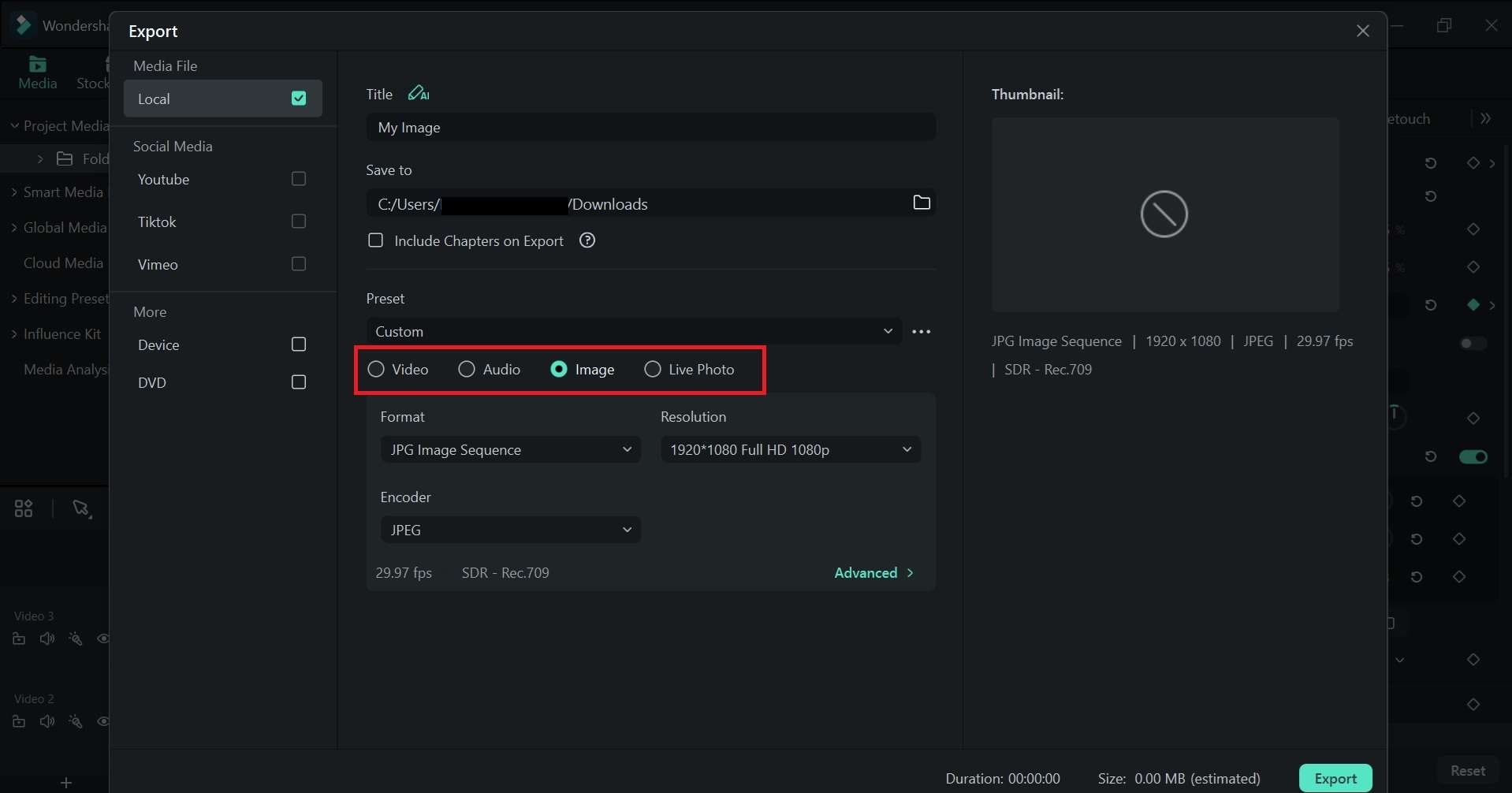
1. Utilisation du flou de mouvement par images clés


 Téléchargement sécurisé
2. Utilisation des effets de flou de mouvement
Conclusion
Capturer un bon flou de mouvement demande un peu de pratique. L'essentiel est de baisser votre ISO, de commencer avec une vitesse d'obturation plus lente et d'ajuster après chaque prise de test. Ensuite, utilisez un trépied lorsque vous souhaitez que seul le sujet soit flou, et un filtre ND lors de prises de vue en pleine lumière.
Lorsque l'appareil photo ne vous a pas donné le rendu souhaité, vous pouvez toujours ajouter un flou de mouvement à une photo dans Filmora. Appliquez un flou de mouvement avec des images clés pour façonner le mouvement, ou choisissez un effet prédéfini pour un résultat plus rapide.
FAQ
-
Comment supprimer le flou de mouvement dans une photo ?
La suppression du flou de mouvement dépend de l'intensité du flou. Certains outils d'IA peuvent reconstruire les contours perdus et restaurer les détails fins dans les photos légèrement floues. Cependant, un flou important est beaucoup plus difficile à corriger car les détails n'ont jamais été enregistrés. -
Quelle est la différence entre le flou de mouvement et le flou de bougé ?
Le flou de mouvement naturel provient d'un sujet en mouvement ou d'un mouvement délibéré de l'appareil photo, et il est souvent intentionnel. En revanche, le flou de bougé provient généralement d'un mouvement non désiré en main levée, de sorte que l'ensemble de l'image paraît flou sans aucun point net. -
Comment capturer un flou de mouvement sans trépied ?
Si vous n'avez pas de trépied pour stabiliser l'appareil photo, vous pouvez tout de même capturer un flou de mouvement en vous appuyant contre un mur, une rambarde ou une table et en gardant vos coudes près du corps. Activez la stabilisation d'image si votre appareil photo ou objectif en est équipé. -
Pourquoi mes photos avec flou de mouvement sont-elles trop sombres ?
Lorsque vos photos avec flou de mouvement s'avèrent trop sombres, les paramètres coupent généralement trop de lumière. Une petite ouverture (comme f/22), un ISO bas, un filtre ND puissant et une vitesse d'obturation rapide peuvent tous assombrir la prise de vue. Essayez d'ouvrir légèrement le diaphragme, de passer à un filtre ND moins puissant ou d'augmenter légèrement l'ISO. -
Peut-on créer un flou de mouvement avec un smartphone ?
Oui. De nombreux smartphones proposent désormais une option de longue exposition, comme les effets Live Photo sur iPhone ou un mode Pro avec vitesse d'obturation manuelle sur de nombreux téléphones Android. Vous pouvez également utiliser des applications d'appareil photo tierces pour définir une vitesse d'obturation plus lente.
