


Si votre animation paraît trop nette, le flou de mouvement d'After Effects peut la rendre plus naturelle. Il simule le flou provoqué par un mouvement rapide entre les images, le degré de flou étant influencé par les réglages d'obturateur tels que l'angle d'obturation.
Dans ce guide, vous apprendrez à ajouter et à régler le flou de mouvement, à résoudre les problèmes courants et à comparer le flux de travail avec un éditeur vidéo plus simple comme Wondershare Filmora.
Partie 1. Comment fonctionne le flou de mouvement dans After Effects
Un logo qui glisse sur l'écran peut paraître étrangement net lorsque chaque image le montre comme un objet parfaitement défini. Dans de vraies séquences de caméra, un sujet en mouvement apparaît généralement flou parce qu'il se déplace pendant que l'obturateur de la caméra est ouvert.
Le flou de mouvement dans After Effects peut recréer cet effet, ce qui rend le mouvement animé plus fluide et moins semblable à une série de positions distinctes.
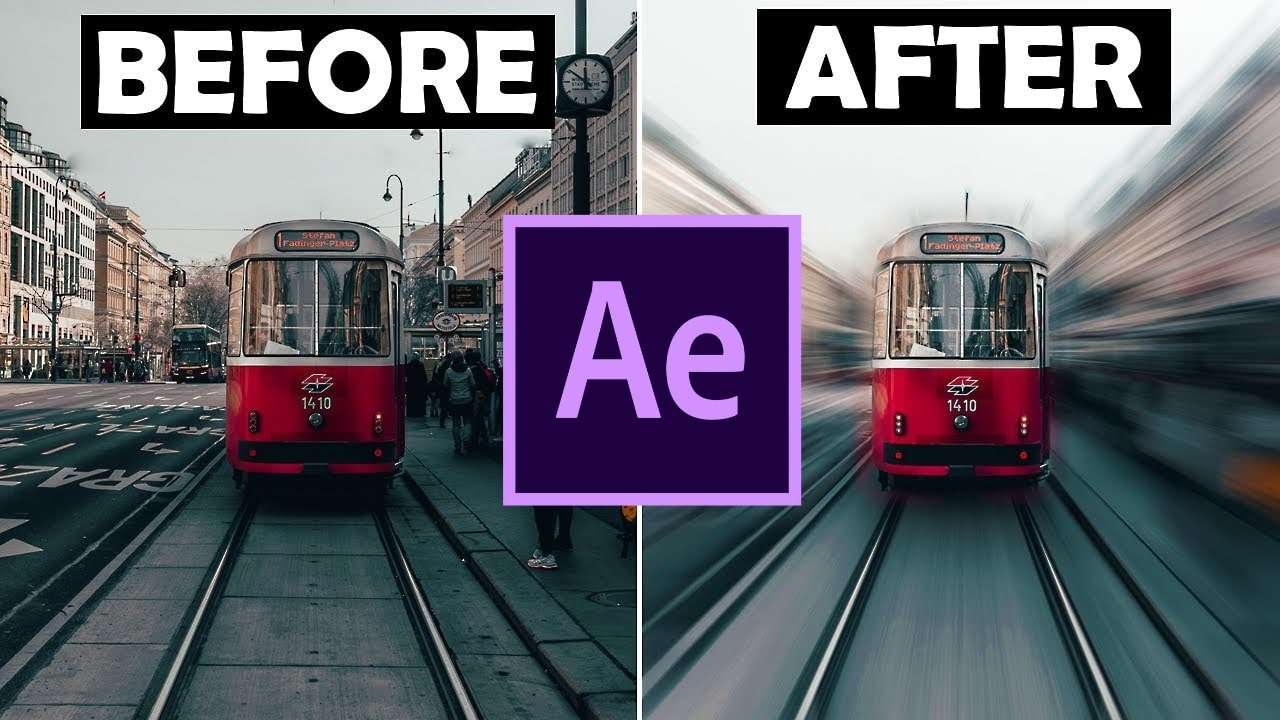
Pour les calques animés, After Effects dispose d'un commutateur Flou de mouvement qui applique un flou en fonction du mouvement du calque. Vous contrôlez l'effet au niveau de la composition via des réglages tels que l'angle d'obturation et la phase d'obturateur. Un angle d'obturation plus élevé produit davantage de flou de mouvement, tandis que la phase d'obturateur contrôle le moment de l'exposition simulée par rapport à chaque image.
Quand faut-il utiliser le flou de mouvement ?
Appliquer un effet de flou de mouvement dans After Effects est utile lorsqu'une animation rapide paraît trop nette ou saccadée. Voici des exemples courants :
- Animations de texte et de logo : Adoucissez les textes ou logos qui glissent, tournent, changent d'échelle ou arrivent en volant à l'écran.
- Graphiques en mouvement : Ajoutez du flou aux changements rapides de position, de rotation ou d'échelle.
- Transitions : Rendez les zooms, rotations et balayages rapides moins brusques.
- Mouvement rapide d'objets : Donnez aux objets animés une sensation de vitesse plus convaincante.
- Mouvement de caméra : Ajoutez du flou lorsqu'une caméra se déplace rapidement dans une composition animée.
- Éléments d'interface animés : Adoucissez les panneaux, menus et autres éléments d'interface à déplacement rapide.
Partie 2. Comment ajouter un flou de mouvement dans After Effects
Un logo qui glisse, un texte qui tourne ou un graphique à déplacement rapide peut paraître trop net sans flou de mouvement. After Effects propose deux façons de l'ajouter :
- Utiliser le commutateur Flou de mouvement intégré pour les calques animés
- Utiliser CC Force Motion Blur dans After Effects comme effet
Méthode 1. Activer le flou de mouvement
Pour la plupart des animations avec images clés, After Effects dispose d'un commutateur Flou de mouvement intégré qui suit le mouvement du calque.
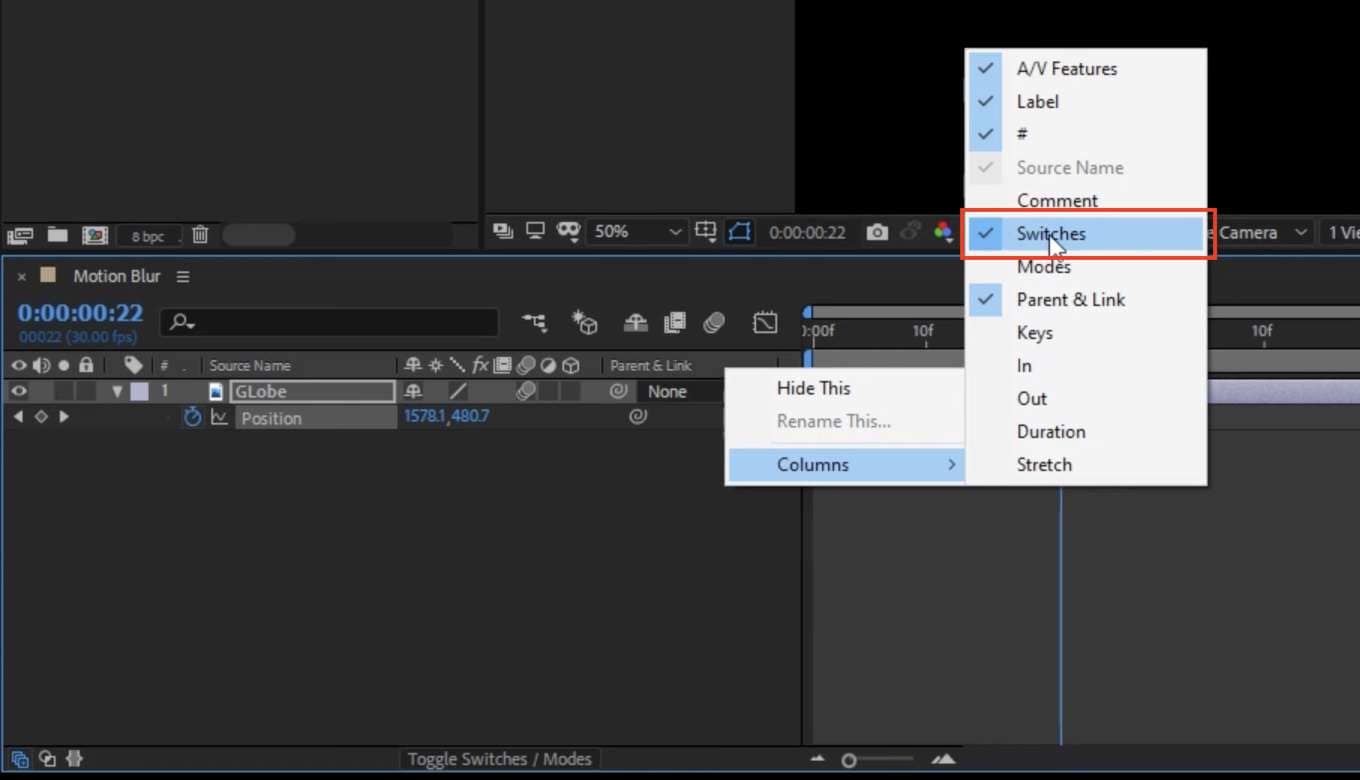
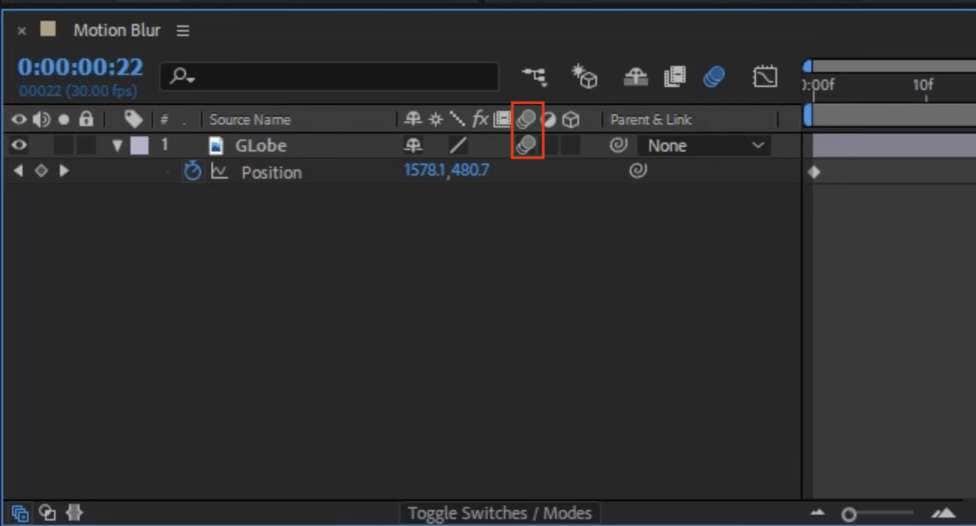
Méthode 2. Effet CC Force Motion Blur
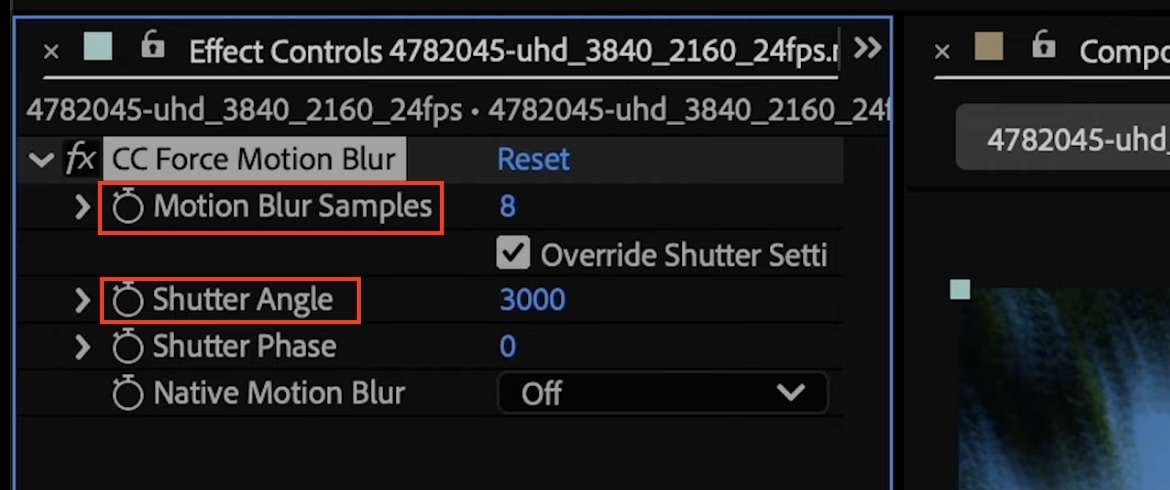
CC Force Motion Blur d'After Effects est un effet distinct qui peut ajouter un flou de mouvement à un calque. Il est utile lorsque vous souhaitez appliquer un flou via un effet plutôt que de vous fier uniquement au commutateur Flou de mouvement standard du calque.
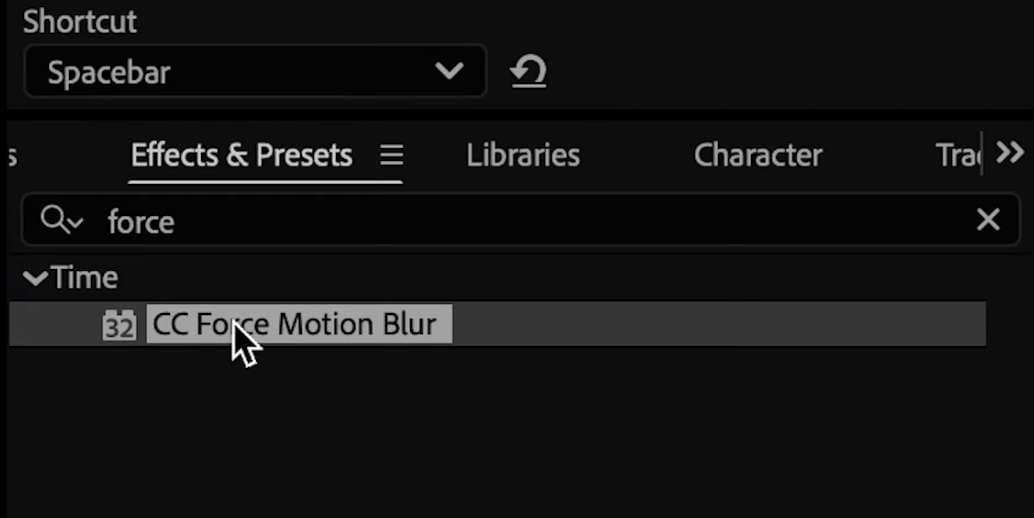
Partie 3. Comment régler le flou de mouvement dans After Effects
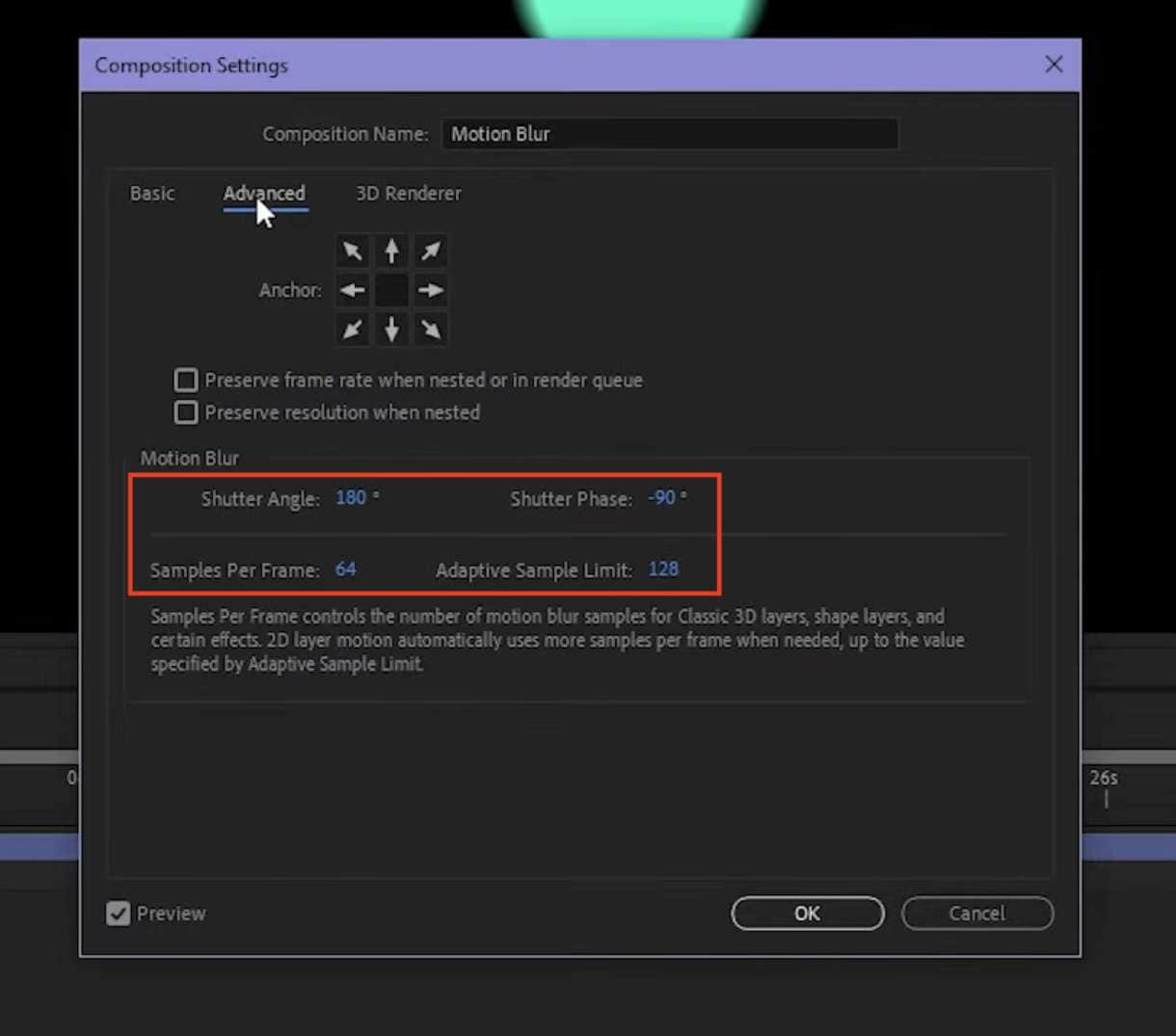
Une fois le flou de mouvement activé, vous pouvez le régler dans After Effects sous Composition > Paramètres de composition > Avancé > Flou de mouvement. Les quatre contrôles déterminent la quantité de flou créée par After Effects et la façon dont il échantillonne le mouvement :
- Angle d'obturation : Contrôle la quantité de flou de mouvement. Des valeurs plus élevées produisent un flou plus visible, tandis que des valeurs plus faibles gardent le mouvement plus net.
- Phase d'obturateur : Contrôle le moment où l'obturateur simulé s'ouvre par rapport au début de chaque image, ce qui affecte l'endroit où le flou apparaît autour de l'objet en mouvement.
- Échantillons par image : Définit le nombre minimum d'échantillons qu'After Effects utilise lorsqu'il ne peut pas déterminer l'échantillonnage adaptatif à partir du mouvement du calque. Cela s'applique aussi aux calques 3D et de forme.
- Limite d'échantillons adaptatifs : Définit le nombre maximum d'échantillons qu'After Effects peut utiliser pour le flou de mouvement. Des valeurs plus élevées peuvent améliorer l'échantillonnage des mouvements complexes, mais peuvent augmenter le temps de rendu.
Quels sont les meilleurs réglages de flou de mouvement dans After Effects ?
Il n'existe en réalité pas de réglage de flou de mouvement unique qui soit le meilleur pour toutes les animations. Mais pour la plupart des animations, 180° est un bon point de départ pour le flou de mouvement. Utilisez une valeur d'angle d'obturation plus faible lorsque vous voulez que le mouvement reste net, ou augmentez-la lorsqu'un mouvement rapide nécessite un flou plus visible.
Les réglages ci-dessous sont des points de départ que vous pouvez ajuster pour correspondre à votre animation :
| Rendu | Angle d'obturation | Utilisation suggérée |
| Subtil | 90° | Textes lents, logos et mouvements doux |
| Naturel | 180° | Motion design général et éléments animés |
| Fort | 270-360° | Transitions rapides et mouvements énergiques |
| Très fort | 360°+ | Effets stylisés ou mouvements extrêmement rapides |
|
Afficher plus
Afficher moins
|
||
Si l'animation paraît encore trop nette, augmentez l'angle d'obturation. Si les éléments en mouvement deviennent trop flous, diminuez la valeur. Pour un mouvement complexe, n'augmentez le réglage d'échantillonnage que si nécessaire, car un échantillonnage plus élevé peut augmenter le temps de rendu.
Partie 4. Le flou de mouvement d'After Effects ne fonctionne pas ? Vérifiez d'abord ceci
Si le flou de mouvement dans After Effects ne fonctionne pas, vérifiez les bases avant de modifier votre animation. L'effet dépend à la fois des réglages de calque et de composition, et il ne fonctionne que sur le mouvement créé à l'intérieur du calque.
1. Vérifiez le commutateur Flou de mouvement du calque
Assurez-vous que le commutateur Flou de mouvement d'Adobe After Effects est activé sur le calque que vous souhaitez flouter. Si le bouton est désactivé, ce calque ne recevra pas de flou de mouvement.
2. Vérifiez le commutateur Flou de mouvement de la composition
Vérifiez les réglages de la file d'attente de rendu. Le commutateur Activer le flou de mouvement de la Timeline contrôle le flou de mouvement dans les aperçus, tandis que le réglage Flou de mouvement de la file d'attente de rendu détermine comment le flou de mouvement est géré dans le rendu final. S'il est défini sur Réglages actuels, le rendu suit les commutateurs Flou de mouvement du calque et de la composition.
3. Assurez-vous que le calque bouge réellement
Le commutateur Flou de mouvement standard fonctionne avec le mouvement créé par un calque animé. Vérifiez que le calque possède des valeurs de Position, d'Échelle ou de Rotation via des images clés ou une autre méthode d'animation.
Le commutateur Flou de mouvement standard réagit au mouvement du calque lui-même, comme l'animation de Position, d'Échelle ou de Rotation. Il n'analyse pas le mouvement déjà présent à l'intérieur d'une séquence vidéo.
4. Vérifiez l'angle d'obturation
Un angle d'obturation très faible peut rendre le flou difficile à remarquer. Augmentez la valeur dans les réglages de flou de mouvement sous Paramètres de composition > Avancé, puis prévisualisez le résultat. Des valeurs plus élevées créent un flou plus prononcé.
Passez à une alternative plus simple pour le flou de mouvement : Filmora
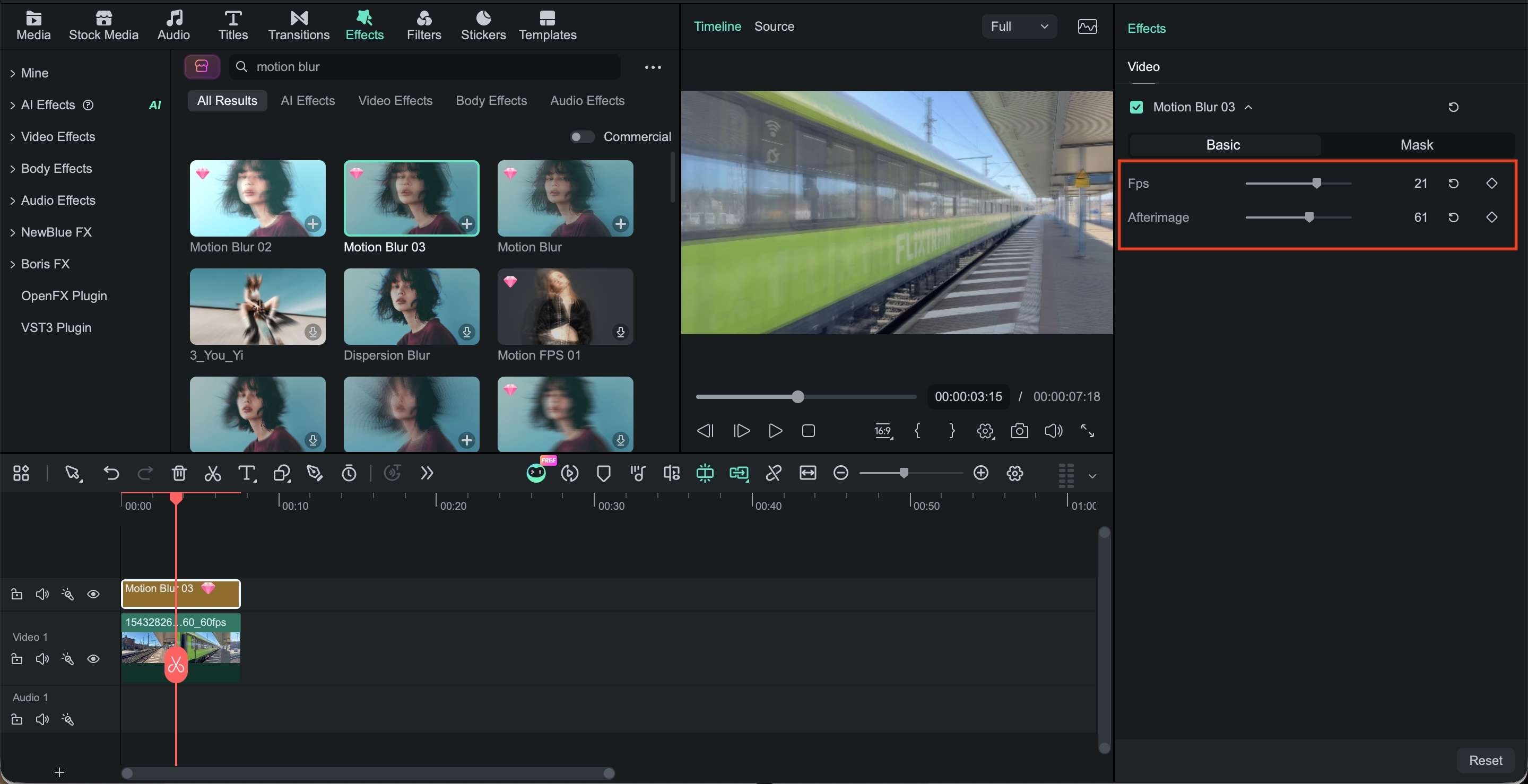
Si vous souhaitez ajouter du flou de mouvement dans des vidéos sans un flux de travail de compositing complexe, Wondershare Filmora propose quelques options simples :
- Flou de mouvement par images clés crée des traînées de mouvement pour les éléments animés
- Flou de mouvement applique un flou à l'ensemble du clip
- Effets de flou de mouvement ajoutent des particules et des incrustations stylisées pour renforcer la sensation de mouvement.
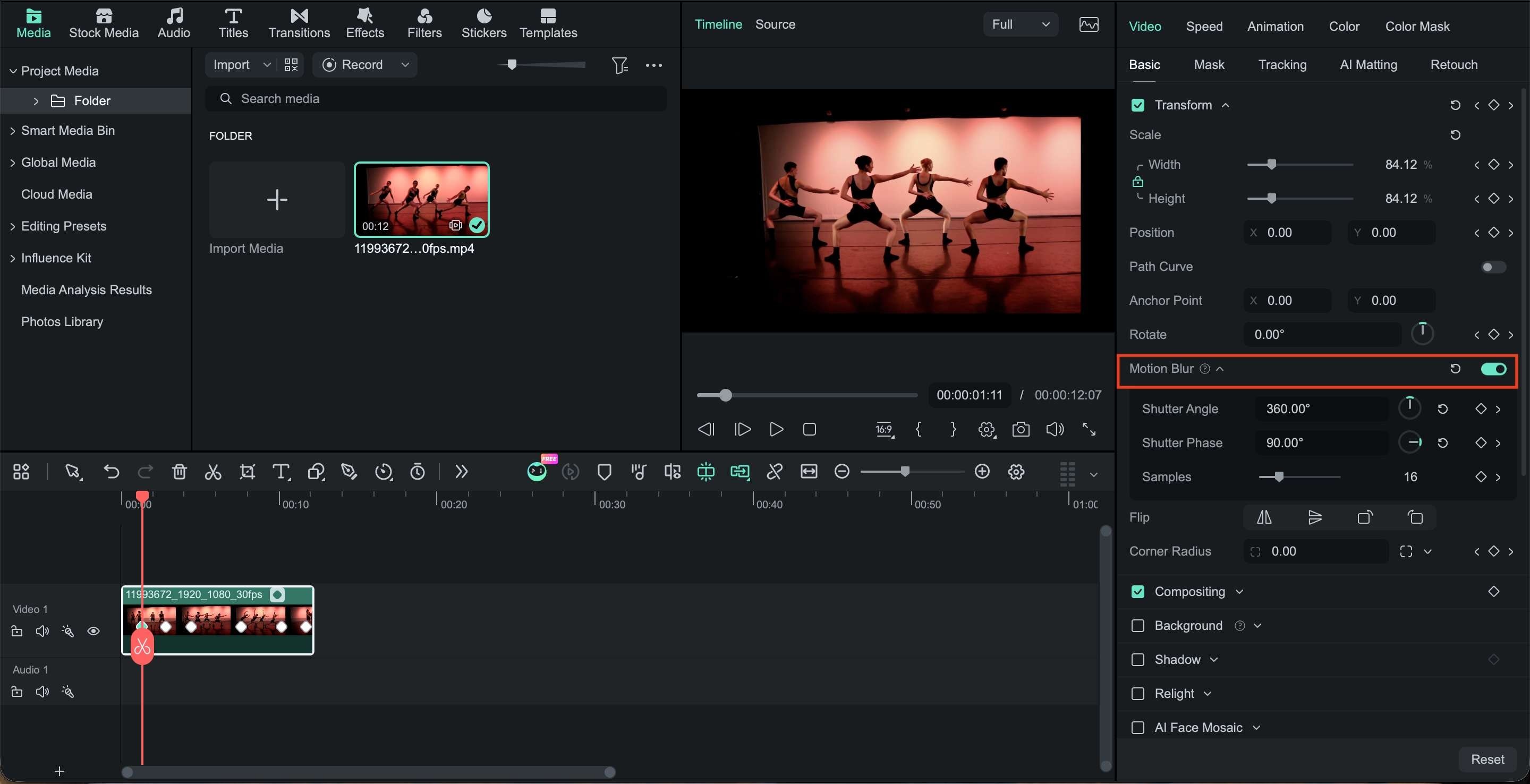
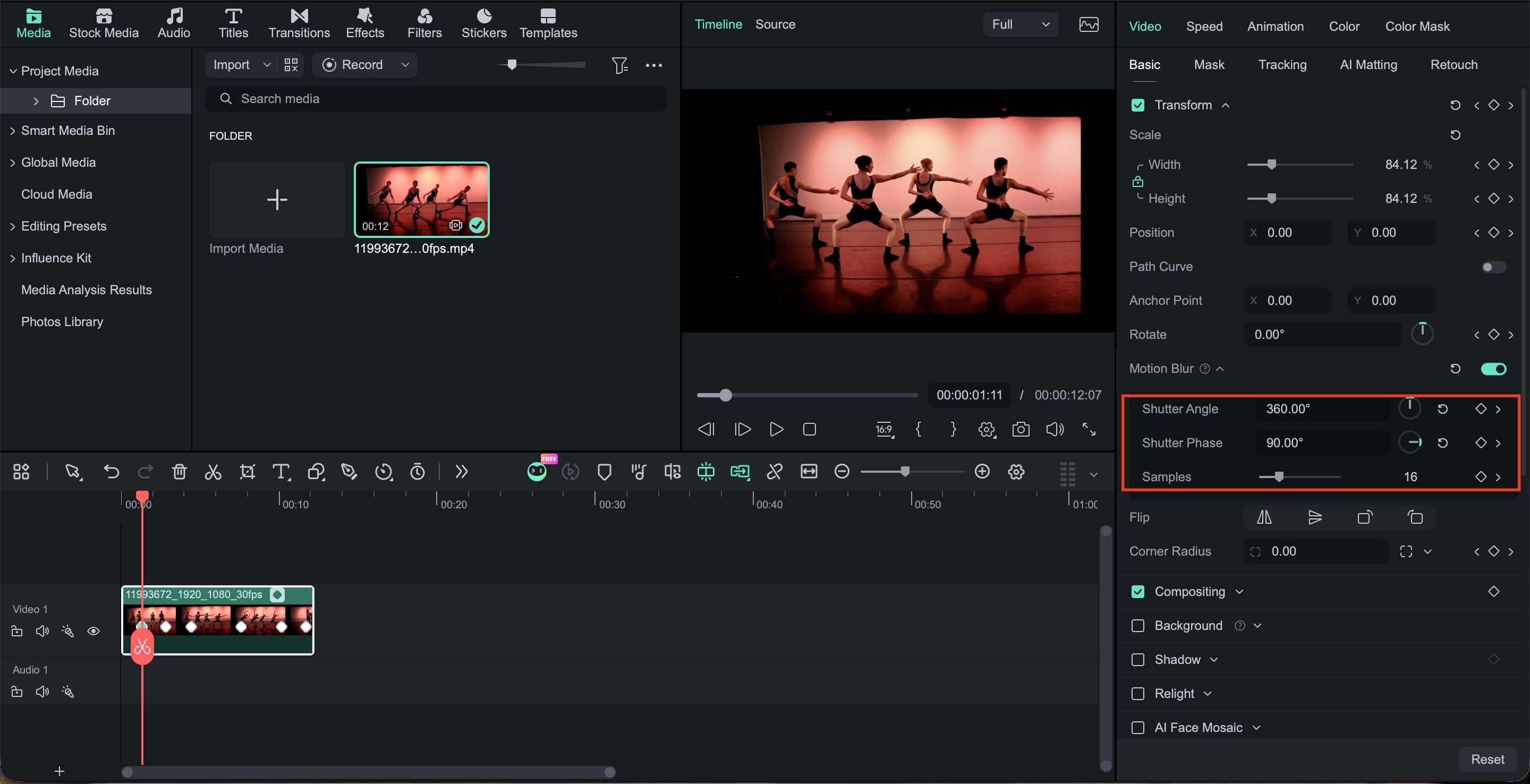
Méthode 1. Utiliser le flou de mouvement par images clés
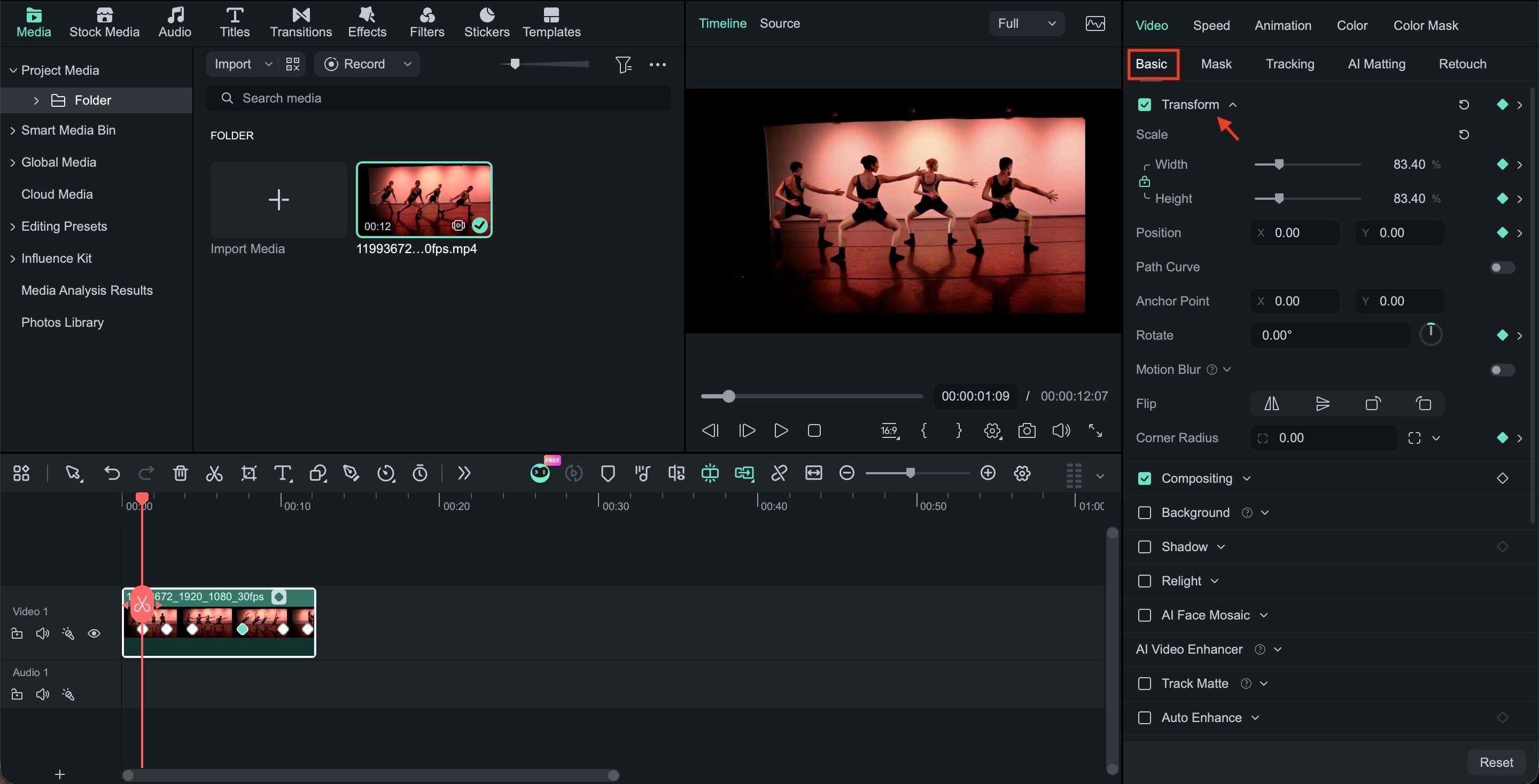
de Filmora flou de mouvement par images clés est conçu pour les mouvements créés avec des images clés, comme un logo qui glisse sur l'écran ou une image qui zoome dans le cadre. Après avoir activé le flou de mouvement, Filmora vous permet de régler l'angle d'obturation, la vitesse d'obturation et la fréquence d'échantillonnage.

Méthode 2. Appliquer le flou de mouvement
de Filmora Flou de mouvement applique le flou directement à votre clip vidéo, ce qui rend les mouvements rapides plus fluides et plus dynamiques. Il fonctionne bien pour les séquences avec des mouvements de caméra rapides, des prises de vue par drone ou des effets de speed-ramping.
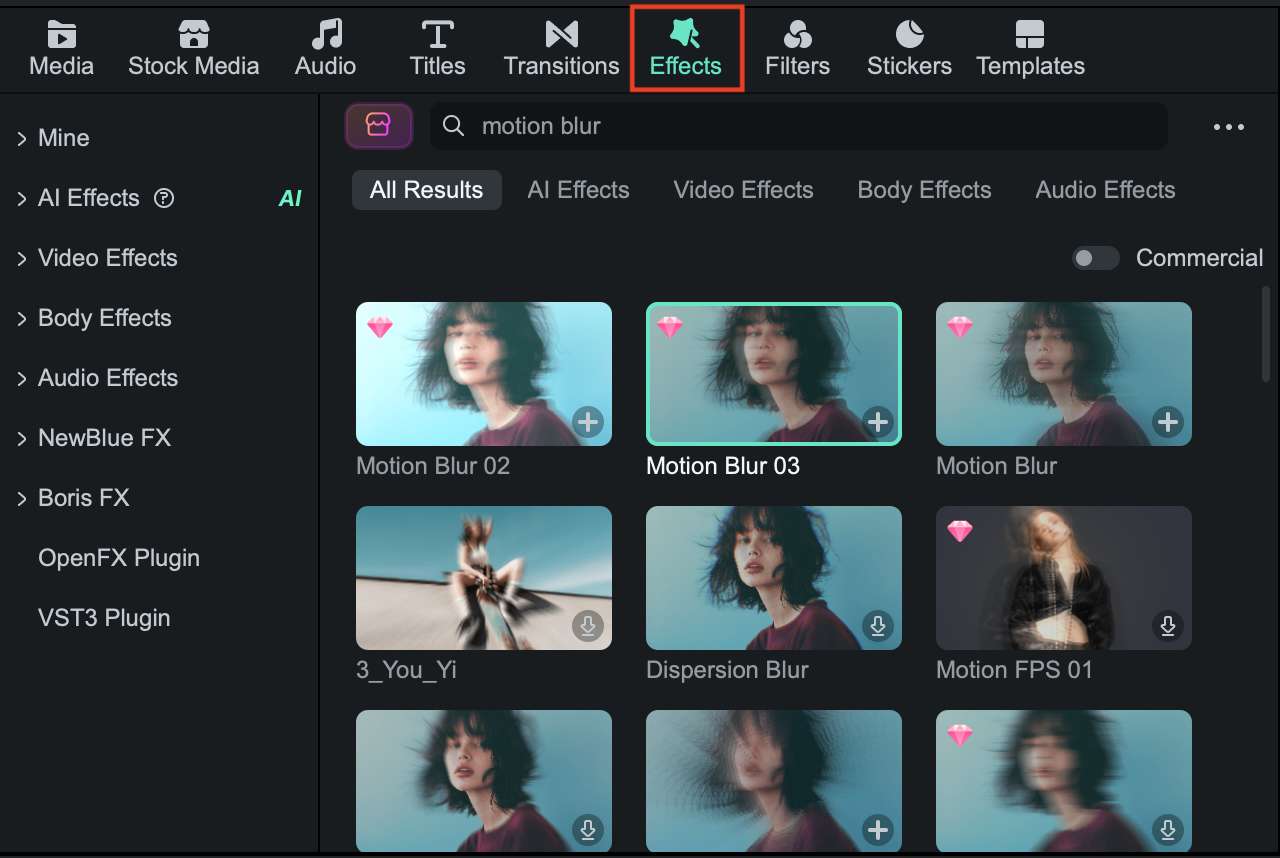
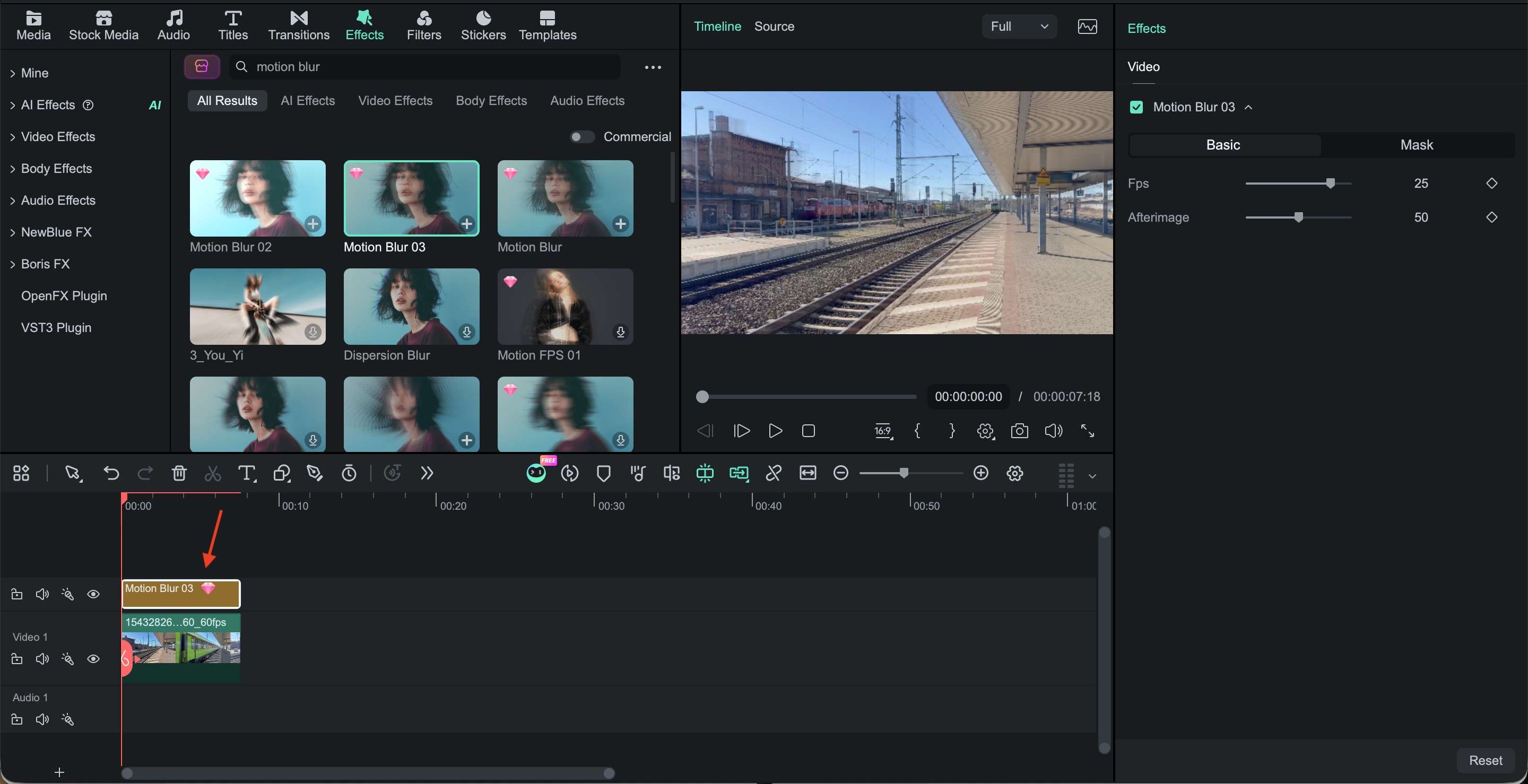
Méthode 3. Utiliser les effets de flou de mouvement
Pour un résultat plus stylé, vous pouvez utiliser les effets de flou de mouvement de la bibliothèque d'effets de Filmora. Ces effets peuvent ajouter un mouvement visuel sans nécessiter d'animation par images clés.
Partie 5. After Effects vs Filmora pour le flou de mouvement
After Effects et Filmora peuvent tous deux ajouter du flou de mouvement à un mouvement animé. After Effects offre plus de contrôle sur le compositing, l'échantillonnage et l'analyse du mouvement. Filmora conserve le flou de mouvement par images clés dans les contrôles d'édition du clip, ce qui rend le flux de travail plus pratique pour les projets vidéo du quotidien.
| After Effects | Filmora | |
| Contrôles du flou | Angle d'obturation, phase d'obturation, échantillons par image et limite d'échantillons adaptative, plus les contrôles de Pixel Motion Blur | Angle d'obturation, phase d'obturation et échantillons pour le flou de mouvement par images clés |
| Animation par images clés | Le commutateur Flou de mouvement fonctionne avec les calques animés | Le flou de mouvement fonctionne avec la position, l'échelle, la rotation et d'autres mouvements à images clés pris en charge |
| Séquences existantes | Pixel Motion Blur analyse le mouvement des pixels et crée du flou à partir des vecteurs de mouvement | Le flou de mouvement peut être appliqué aux séquences via ses contrôles d'édition |
| Compositing | Large éventail de flux de travail de compositing, de masquage, de suivi, d'animation 2D/3D et d'effets | Conçu principalement autour du montage vidéo, des effets, des transitions et de l'animation par images clés |
| Contrôle du flou | Contrôle plus détaillé de l'exposition et de l'échantillonnage adaptatif | Des contrôles plus directs pour les besoins courants d'animation par images clés |
| Facilité d'utilisation | Plus de paramètres et une courbe d'apprentissage plus raide | Flux de travail d'édition plus simple, avec le flou de mouvement disponible dans les propriétés du clip |
| Idéal pour | Les motion graphics complexes, le compositing, les VFX et le travail d'animation détaillé | Le montage vidéo, le contenu pour les réseaux sociaux, les titres, les graphiques et les mouvements animés simples |
|
Afficher plus
Afficher moins
|
||
Lequel choisir ?
- Pour les animations en couches, le suivi, les masques et les VFX, After Effects vous offre plus de contrôle sur le comportement du flou de mouvement dans toute la composition. Son système standard de flou de mouvement gère les calques animés, et Pixel Motion Blur peut créer du flou à partir du mouvement déjà présent dans la séquence.
- Pour le texte, les images, les logos et les éléments mobiles simples à images clés, Filmora conserve le flou de mouvement dans les contrôles d'édition du clip. Vous pouvez régler l'angle d'obturation, la phase d'obturation et les échantillons sans mettre en place un flux de travail de compositing complet.
Choisissez en fonction du montage : After Effects convient aux motion graphics complexes et aux VFX, tandis que Filmora est une option plus directe pour le montage vidéo du quotidien avec des mouvements à images clés.

 Téléchargement sécurisé
Conclusion
Les logos, les titres et les graphiques en mouvement rapide peuvent paraître brusques lorsque chaque image les laisse parfaitement nets. Le flou de mouvement dans After Effects adoucit ce mouvement, ce qui rend les animations plus fluides sans modifier leur timing. Vous pouvez activer le commutateur Flou de mouvement dans After Effects pour les calques animés, régler l'angle d'obturation et la phase d'obturation, ou utiliser Pixel Motion Blur pour les séquences présentant un mouvement existant.
Filmora offre un flux de travail plus simple pour les éléments à images clés, avec des contrôles de flou de mouvement intégrés à ses outils d'édition. Choisissez la configuration adaptée à votre projet, puis ajustez finement le flou afin que les mouvements rapides paraissent fluides sans rendre le texte, les graphiques ou d'autres détails difficiles à voir.
FAQ
-
Le flou de mouvement peut-il affecter les calques de texte et de forme dans After Effects ?
Oui. Le flou de mouvement fonctionne sur les calques de texte et de forme animés, de sorte qu'un titre glissant sur l'écran ou une forme en rotation peut recevoir du flou en fonction de son mouvement. Activez le commutateur Flou de mouvement du calque et celui de la composition. -
After Effects peut-il ajouter du flou de mouvement à une image fixe ?
Oui, mais l'image doit bouger. Créez des images clés pour sa position, son échelle ou sa rotation, puis activez le flou de mouvement. Si l'image reste à la même position, After Effects n'a aucun mouvement à flouter. -
Peut-on utiliser le flou de mouvement sur un calque masqué dans After Effects ?
Oui. Un calque masqué peut toujours utiliser le flou de mouvement lorsque le calque est animé. Par exemple, vous pouvez révéler une partie d'une image avec un masque tout en déplaçant le calque à travers le cadre, et la partie visible recevra du flou avec ce mouvement.
