

 Sécurité 100 % vérifiée | Aucun abonnement requis | Aucun logiciel malveillant

Dans certaines situations, comme lorsque vous devez convertir rapidement un format vidéo, raccourcir un clip trop long ou ajouter des sous-titres à un enregistrement, il est essentiel de disposer du bon outil. Pour les créateurs de contenu et les utilisateurs technophiles souhaitant éditer et convertir des vidéos efficacement, ces outils permettent d’optimiser considérablement le flux de travail. L’un d’entre eux est FFmpeg, un framework multimédia open source utilisé pour décoder, encoder, démultiplexer et lire pratiquement tous les formats audio et vidéo.
Ce programme intègre une vaste collection de bibliothèques permettant de traiter des fichiers multimédias dans de nombreux formats. Il fonctionne principalement via une interface en ligne de commande pour le traitement et la conversion de fichiers audio et vidéo. Dans cet article, nous allons expliquer comment installer FFmpeg et comment utiliser ses différentes fonctionnalités d’édition et de conversion.
Dans cet article
-
- Processus 1 : conversion par lot de MP4 en MP3 avec FFmpeg
- Processus 2 : découper une vidéo avec FFmpeg
- Processus 3 : recadrer une vidéo avec FFmpeg
- Processus 4 : extraire l’audio d’une vidéo avec FFmpeg
- Processus 5 : redimensionner une vidéo avec FFmpeg
- Processus 6 : accélérer et ralentir une vidéo
- Processus 7 : convertir une vidéo en GIF
- Processus 8 : compresser une vidéo
Partie 1. Installer FFmpeg sur Windows, Mac et Linux
Avant de passer à l’édition vidéo, il est essentiel de commencer par apprendre à installer cet outil sur Windows, Mac ou Linux. Les étapes varient légèrement selon le système d’exploitation. Les instructions ci-dessous vous guident pas à pas pour chaque plateforme :
Installer FFmpeg sur Windows
Si vous utilisez Windows, suivez les étapes ci-dessous pour apprendre à installer cet outil en ligne de commande sur votre système :
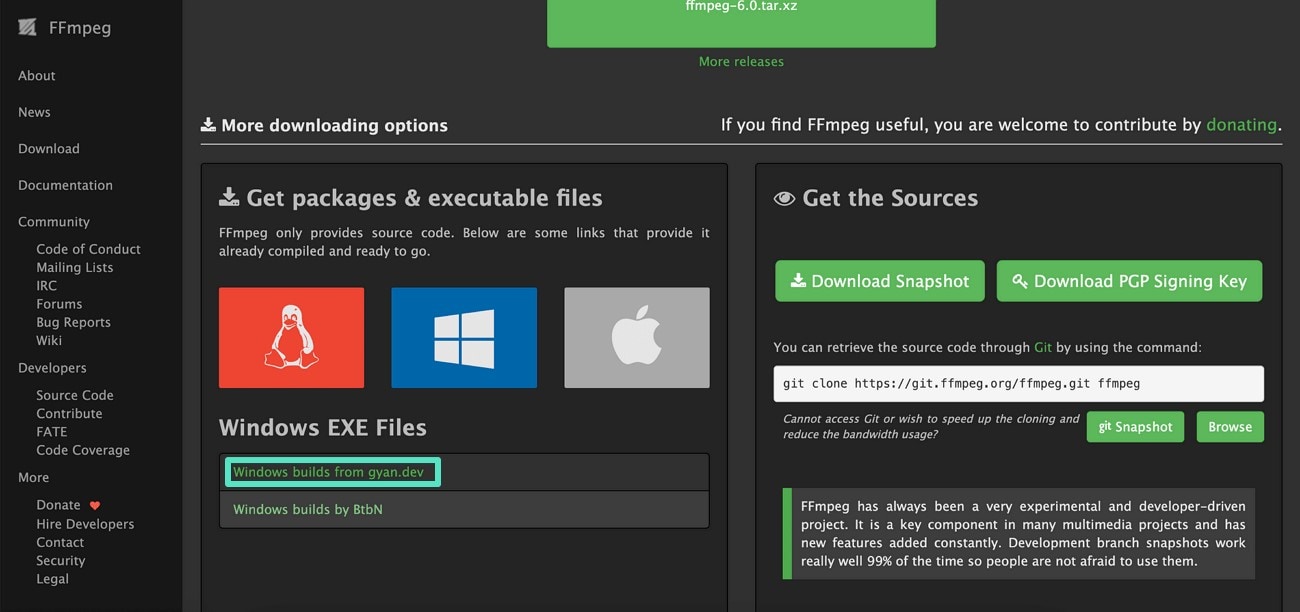
Étape 1. Commencez par accéder au site officiel de FFmpeg et rendez-vous sur la page « Download ». Repérez ensuite l’option « Windows Builds From Gyan.dev » et cliquez dessus pour lancer le processus avant d’apprendre comment utiliser FFmpeg.
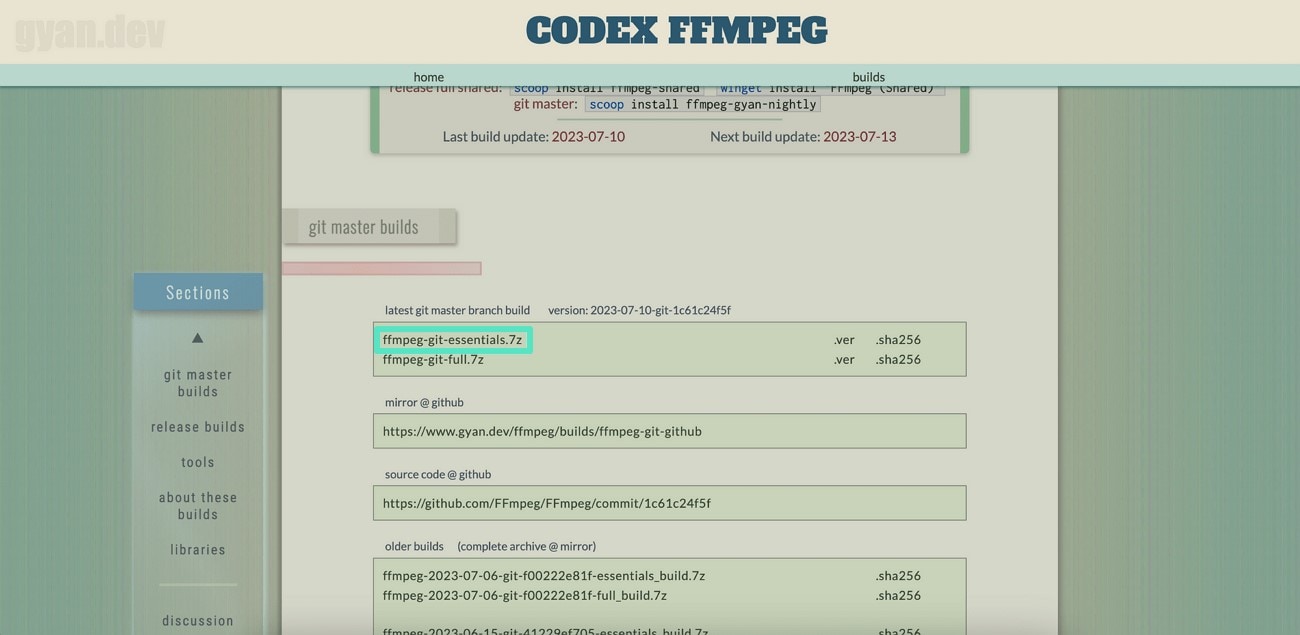
Étape 2. Choisissez ensuite la version souhaitée parmi les options proposées, puis cliquez dessus pour démarrer le téléchargement.
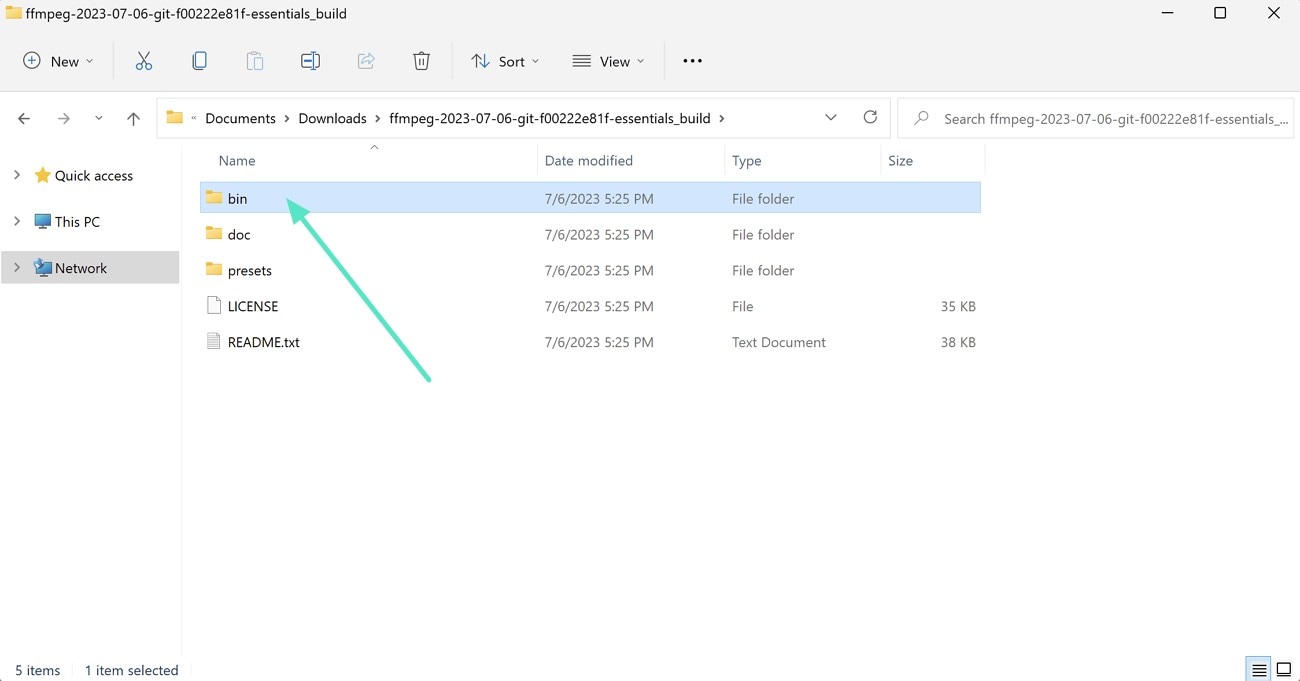
Étape 3. Une fois le téléchargement terminé, extrayez le dossier à l’emplacement de votre choix. Copiez ensuite le chemin du dossier « Bin » afin de l’ajouter à la variable d’environnement PATH.
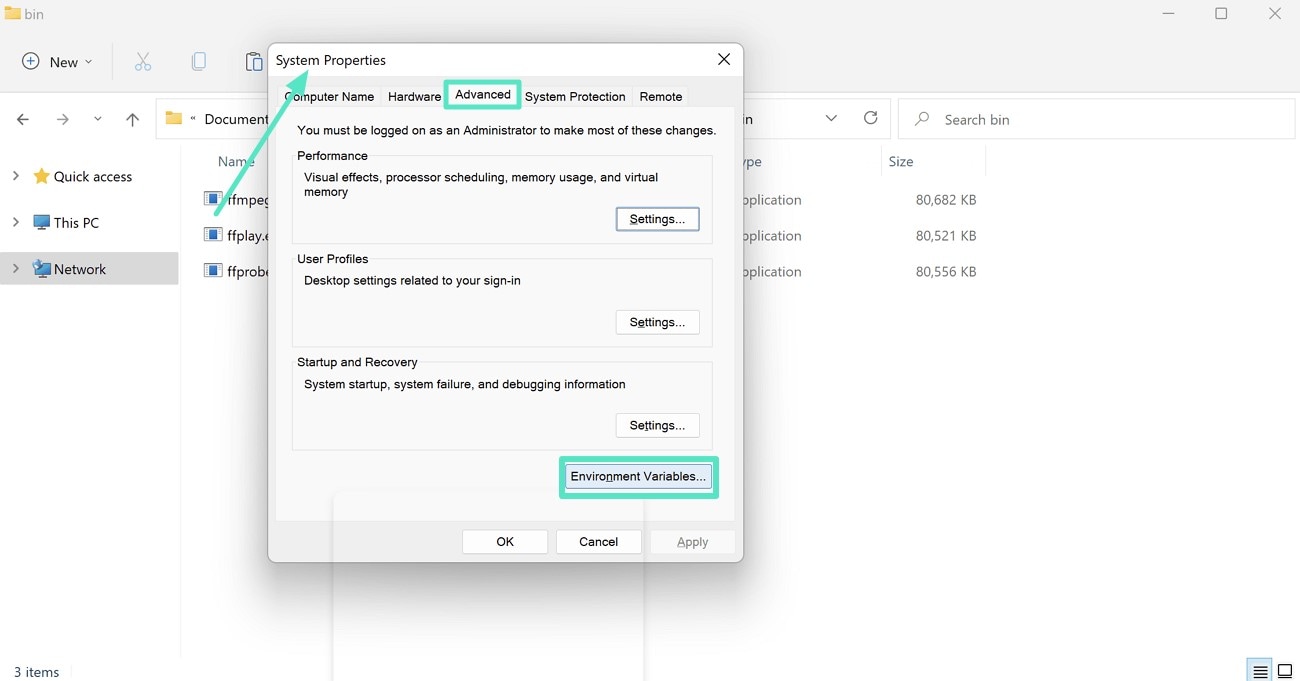
Étape 4. Accédez au menu « Propriétés système », puis cliquez sur le bouton « Variables d’environnement » situé dans l’onglet « Avancé ».
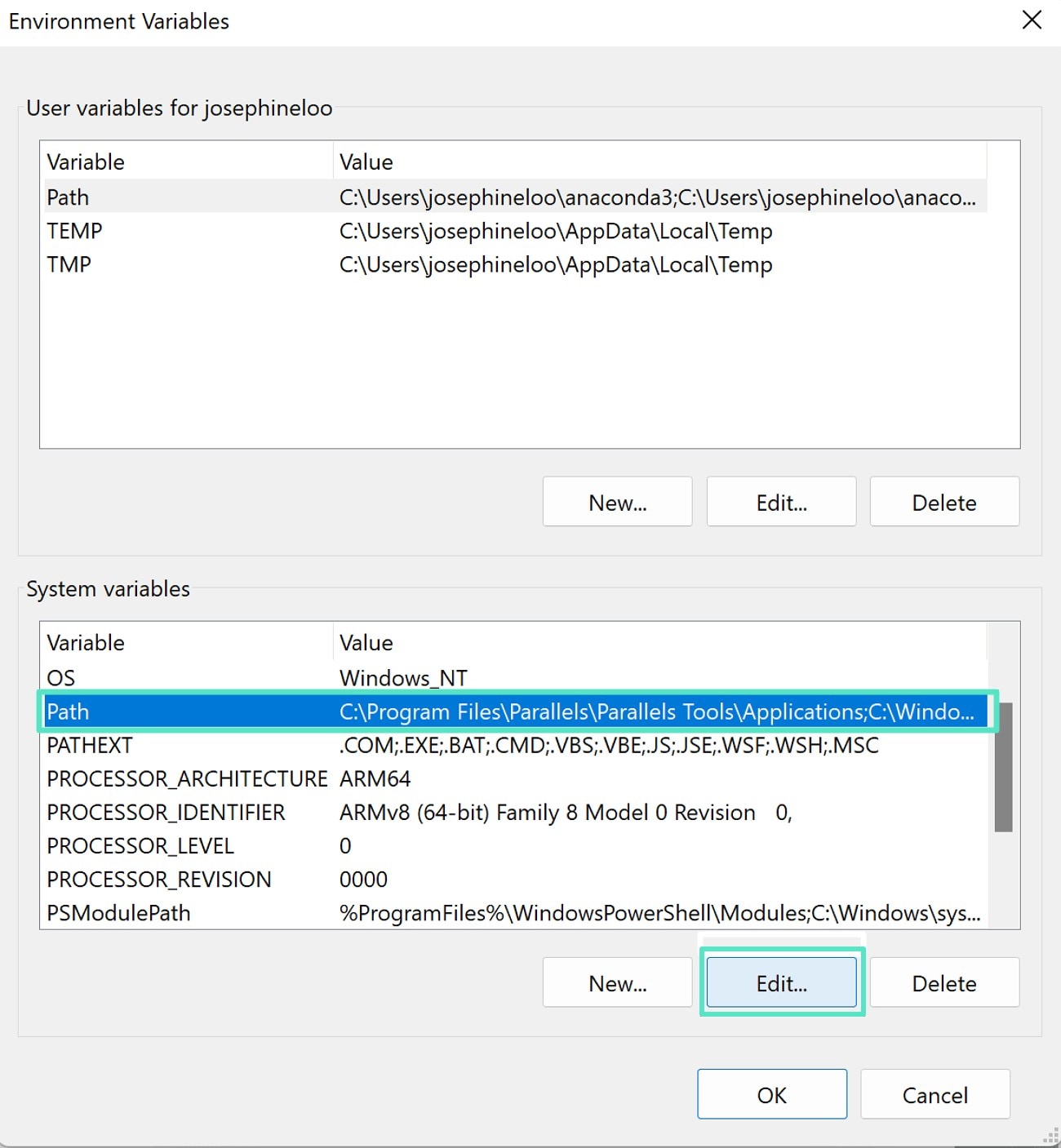
Étape 5. Dans la fenêtre suivante, ouvrez la section « Variables système », sélectionnez l’option correspondante, puis cliquez sur le bouton « Modifier » en bas de la liste.
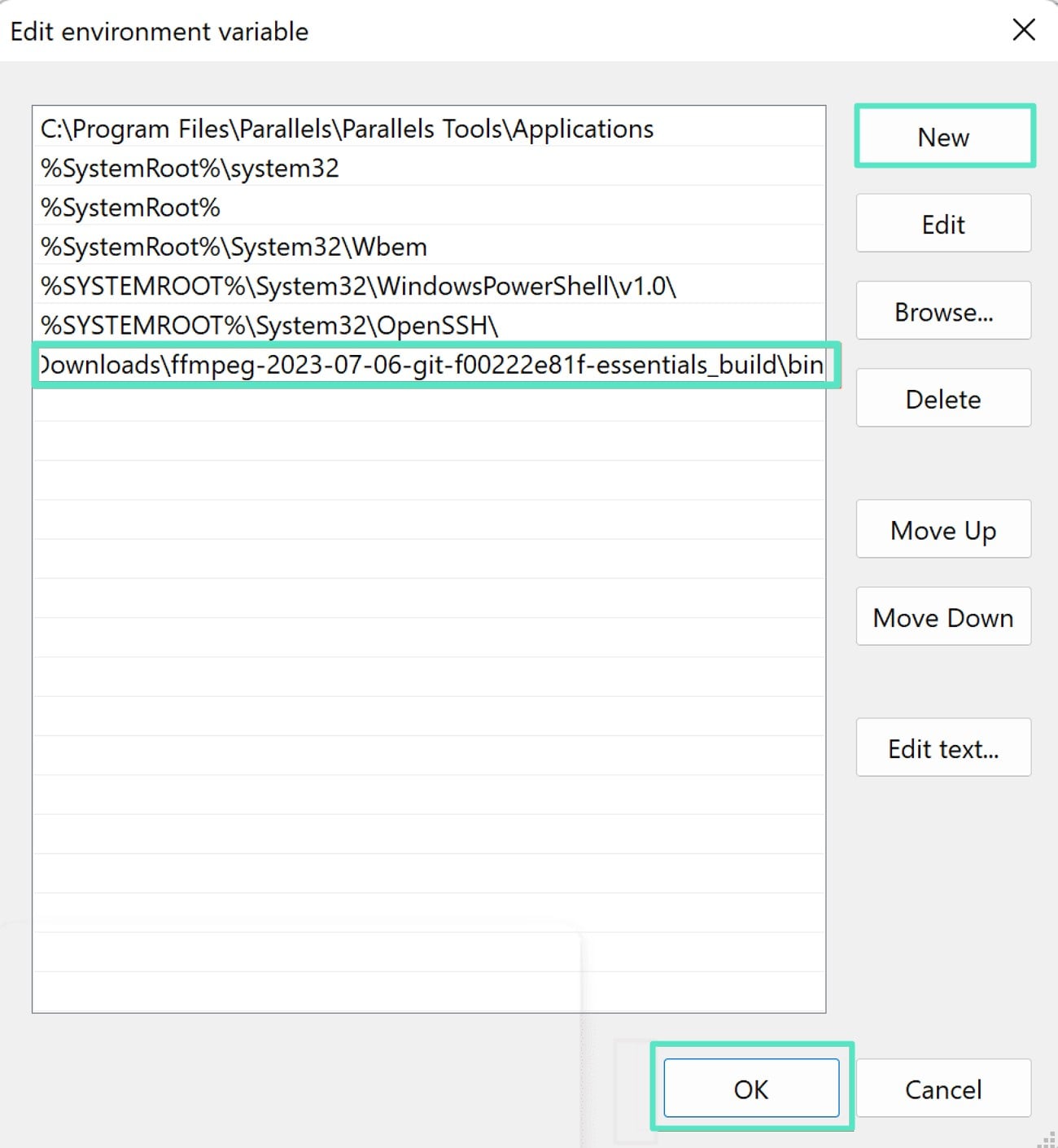
Étape 6. Cliquez sur le bouton « Nouveau » dans la fenêtre « Modifier la variable d’environnement », collez le chemin du dossier bin, puis cliquez sur « OK » pour enregistrer les modifications.
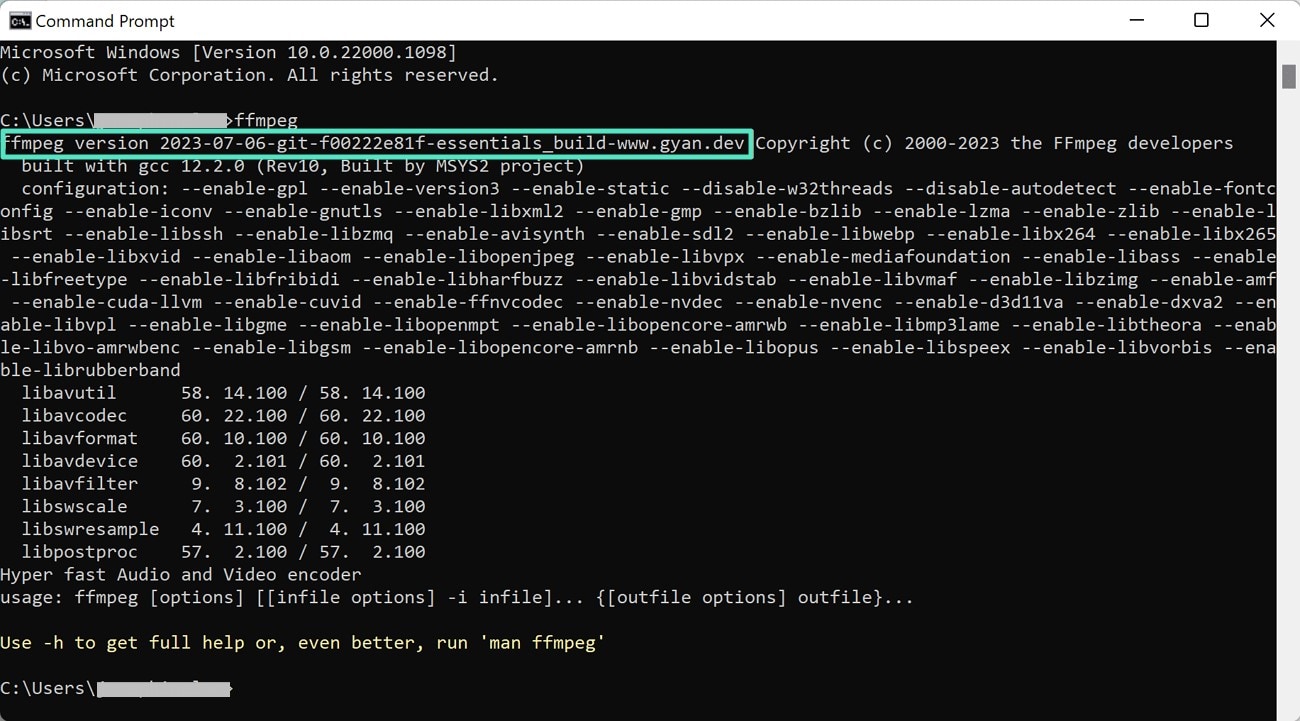
Étape 7. Vérifiez que l’installation a réussi en ouvrant l’invite de commandes, en saisissant « FFmpeg » puis en appuyant sur Entrée. Si l’installation est correcte, vous verrez la version de FFmpeg, les informations de build et un résumé des codecs et formats pris en charge.
Comment installer FFmpeg sur Mac ?
Avant d’apprendre comment utiliser FFmpeg sur Windows, voyons comment télécharger et installer FFmpeg sur les appareils Mac :
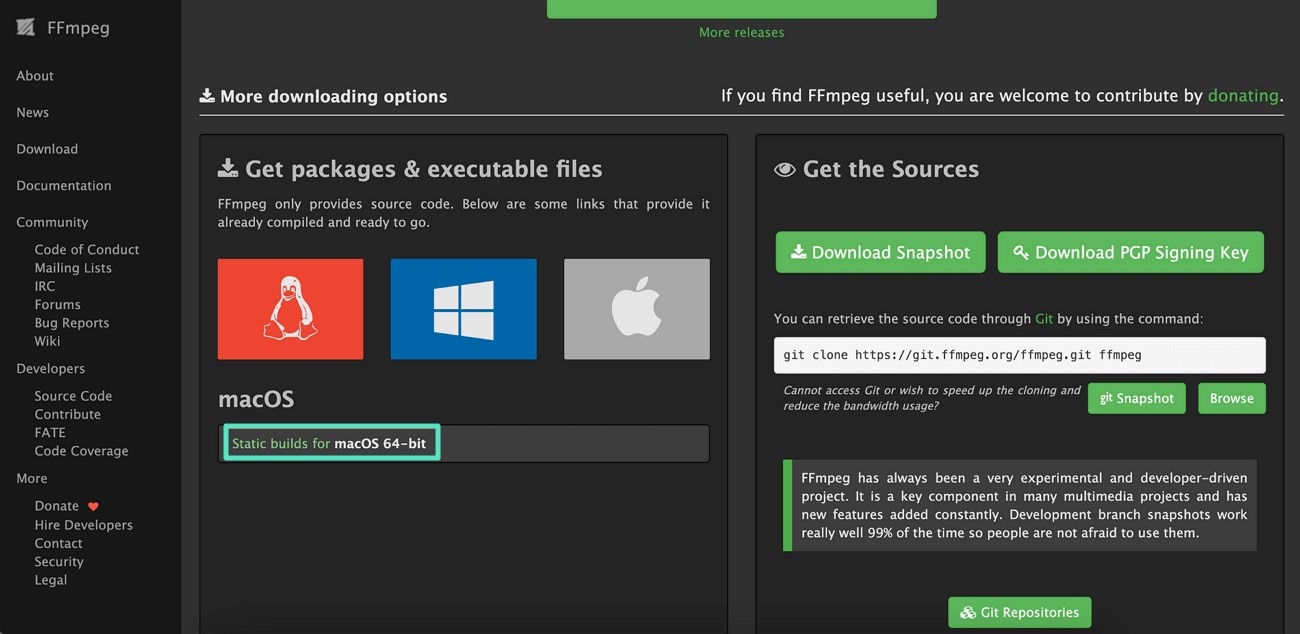
- Étape 1. Commencez par visiter la page de téléchargement de FFmpeg et repérez la section intitulée « Static builds for macOS 64-bit », puis cliquez dessus.
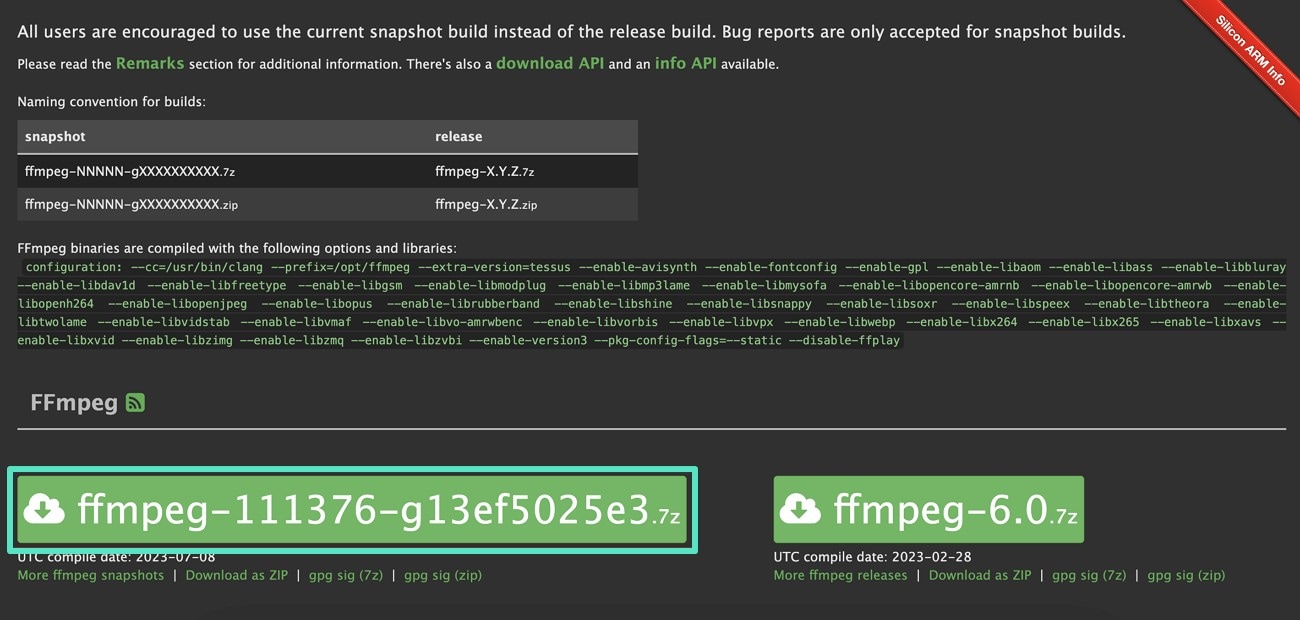
- Étape 2. Dans l’interface suivante, cliquez sur la version de FFmpeg pour lancer le téléchargement.
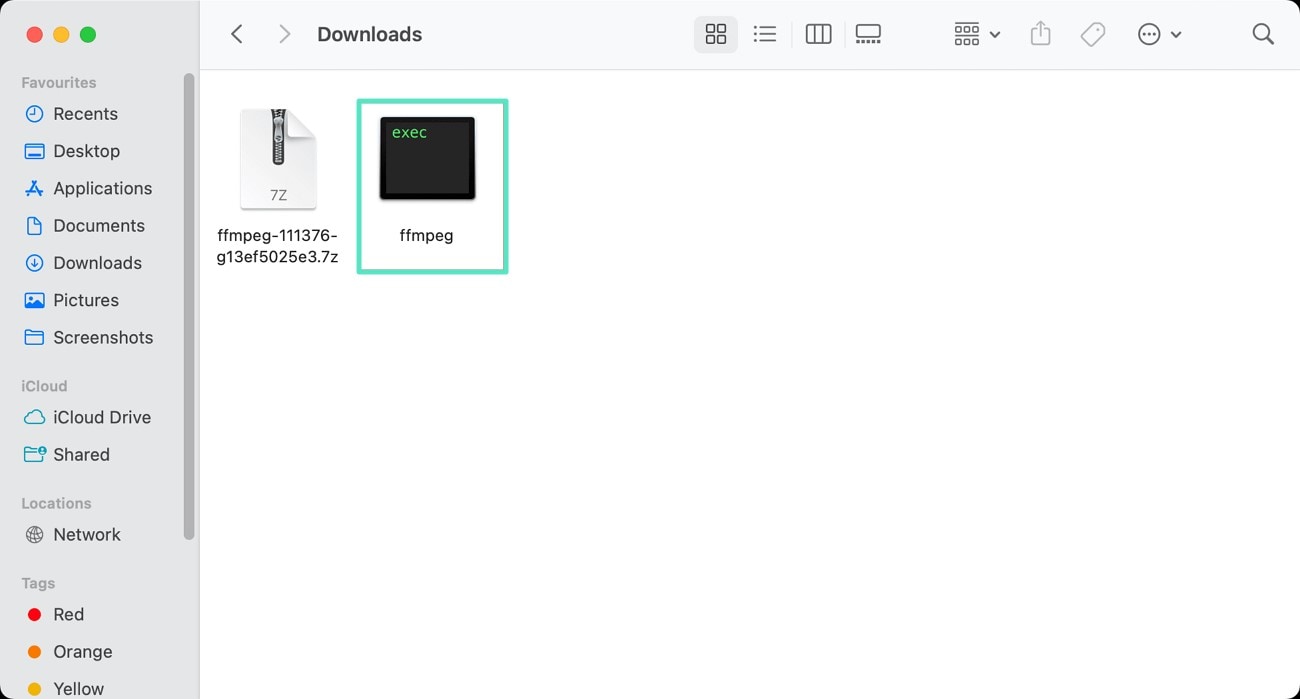
- Étape 3. Une fois le téléchargement terminé, ouvrez l’archive .7z et extrayez l’exécutable FFmpeg. Vous pouvez ensuite déplacer cet exécutable dans le répertoire de votre choix.
- Étape 4. Dans la fenêtre contextuelle suivante, cliquez sur le bouton « Ouvrir » pour finaliser le processus d’installation.
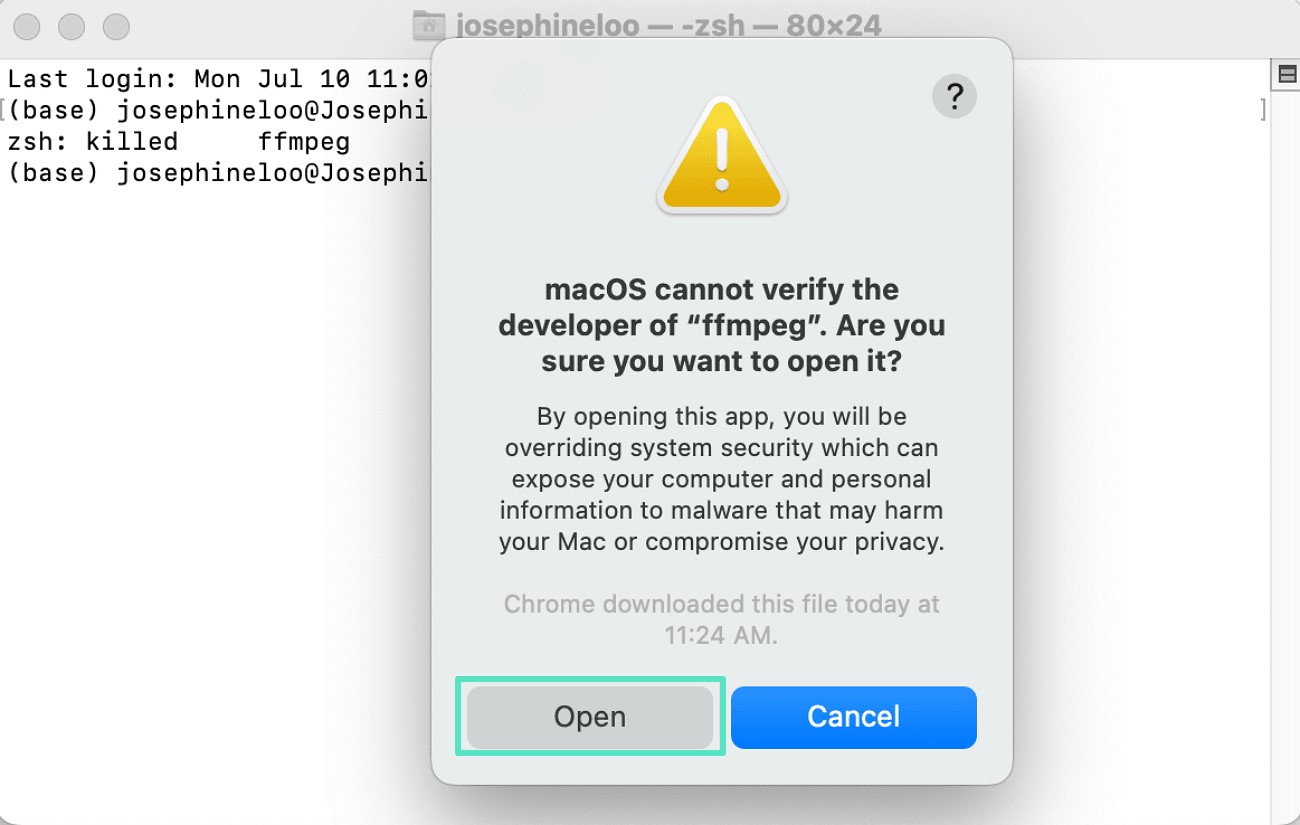
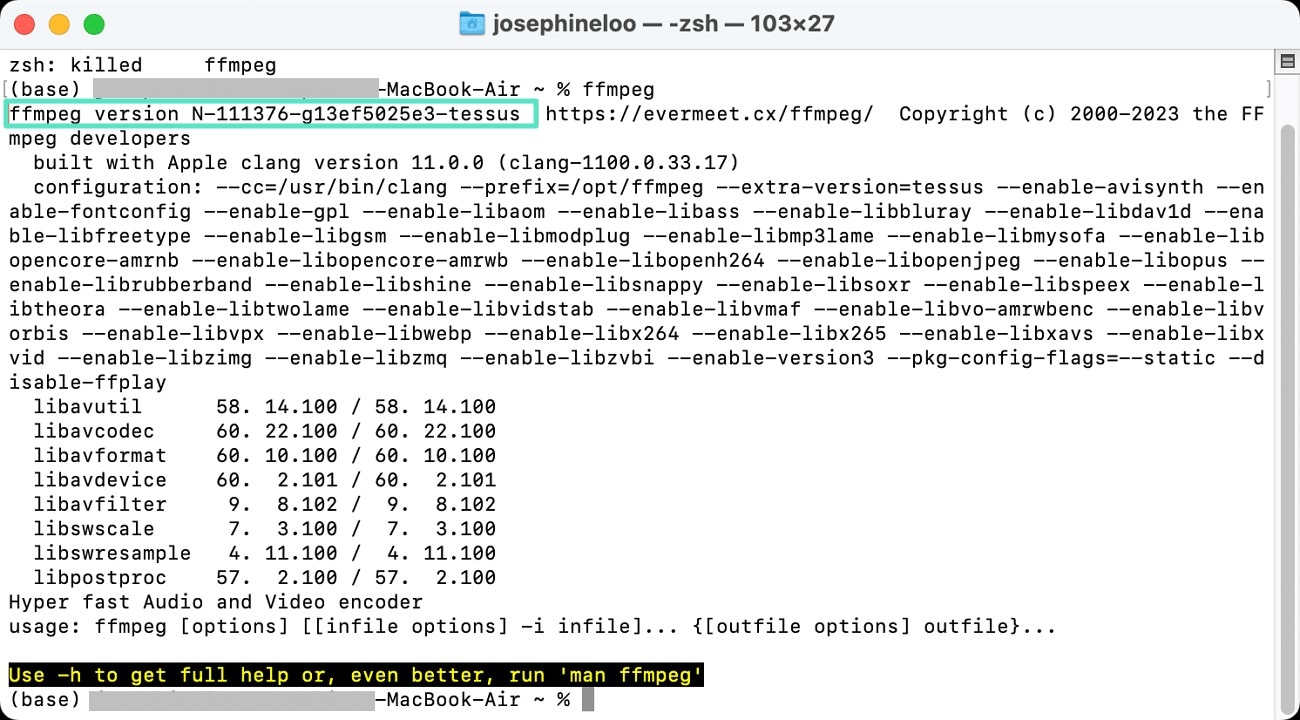
Étape 5. Une fois l’installation terminée, vous pouvez la vérifier en exécutant la commande « ffmpeg » dans le Terminal.
Installer FFmpeg sur Linux
Pour les utilisateurs Linux, l’installation de FFmpeg est simple et rapide. Suivez les étapes ci-dessous pour effectuer l’installation avant de découvrir comment utiliser FFmpeg :
- Étape 1. Commencez par mettre à jour le gestionnaire de paquets en saisissant la commande « sudo apt update » dans le terminal.

- Étape 2. Une fois la mise à jour terminée, exécutez la commande « sudo apt install ffmpeg » dans le même terminal.

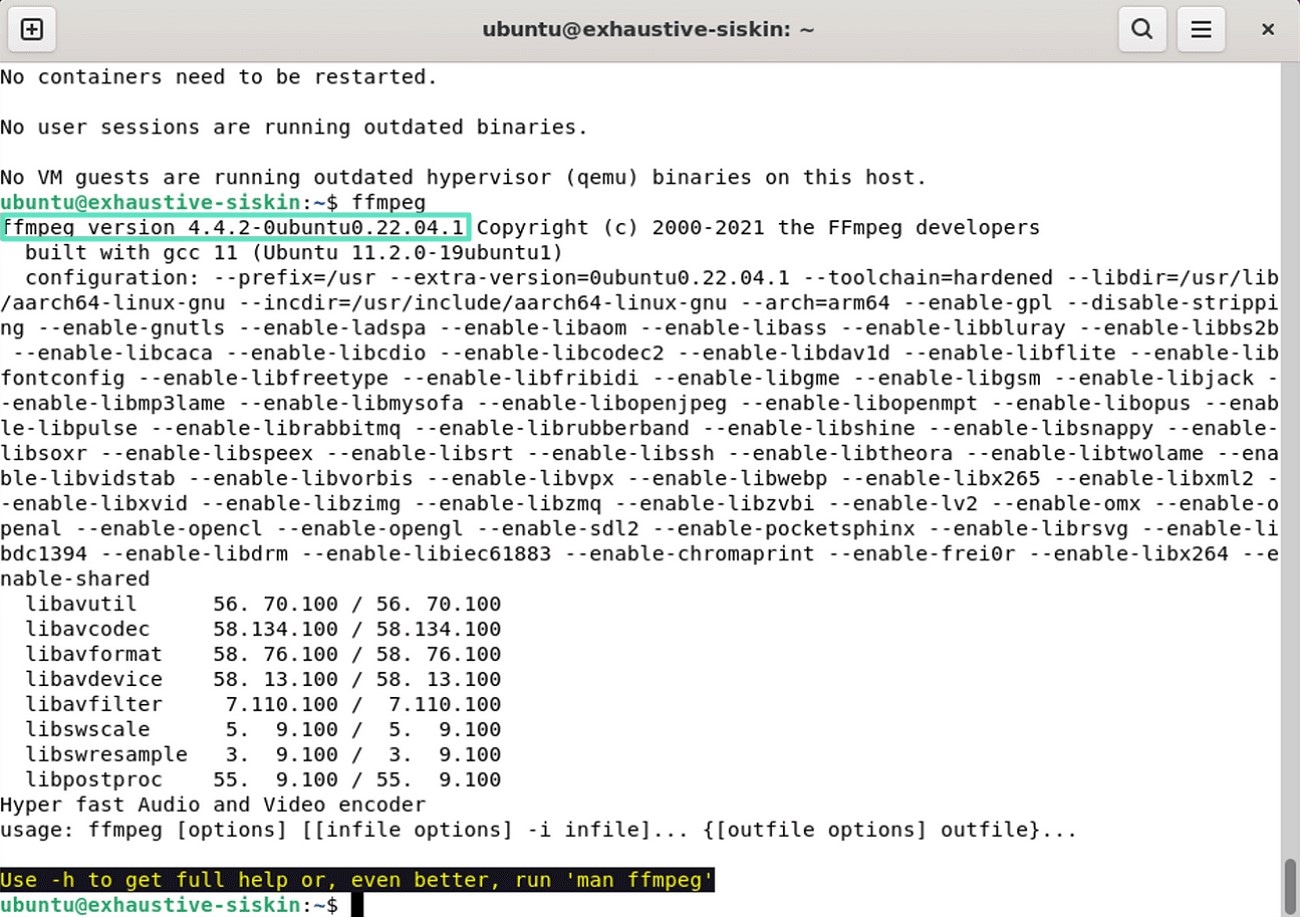
- Étape 3. Pour vérifier que l’installation a réussi, saisissez « FFmpeg » dans le terminal et contrôlez l’état de l’installation.
Partie 2. Éditer et convertir des vidéos avec FFmpeg
FFmpeg est un outil polyvalent qui propose de nombreuses fonctionnalités d’édition et de modification vidéo. Certaines des techniques de traitement vidéo les plus courantes et essentielles, ainsi que comment utiliser FFmpeg, sont présentées ci-dessous :
Processus 1 : conversion par lot de MP4 en MP3 avec FFmpeg
La conversion par lot de vidéos et de fichiers multimédias peut être facilement automatisée avec FFmpeg, qui permet d’extraire les pistes audio pour créer des fichiers MP3. Contrairement aux API en ligne, FFmpeg offre un contrôle local complet via son interface en ligne de commande, ce qui permet de mettre en place des flux de conversion personnalisés. Voici les étapes pour convertir plusieurs fichiers vidéo en audio simultanément à l’aide de cet outil :
Étape 1. Commencez par créer un dossier Batch sur votre ordinateur, puis créez deux sous-dossiers nommés Input et Output. Ajoutez toutes les vidéos à convertir dans le dossier Input. Avant d’exécuter les commandes, placez-vous dans le dossier Batch principal via le terminal ou l’invite de commandes. Pour convertir les vidéos par lot, utilisez des boucles qui traitent chaque fichier individuellement.
Étape 2. Exécutez la commande suivante dans l’invite de commandes afin de mener à bien le processus comment utiliser FFmpeg sous Windows :
Sur Windows :
ffmpeg -i input.mp4 -ss start_time -t duration -c copy output.mp4
Sur Mac :
for file in input/*.mp4; do ffmpeg -i "$file" -acodec mp3 "output/$(basename "$file" .mp4).mp3"; done
Processus 2 : découper une vidéo avec FFmpeg
Cet outil en ligne de commande permet de supprimer les parties indésirables d’une vidéo en la raccourcissant. La fonction de découpage de FFmpeg repose sur la définition d’un point de départ et d’une durée. Vous pouvez utiliser différents formats horaires, comme HH:MM:SS, selon vos besoins. Voici la commande permettant de découper une vidéo :
Sur Windows :
ffmpeg -i input.mp4 -ss start_time -t duration -c copy output.mp4
Sur Mac :
ffmpeg -ss 00:01:00 -to 00:01:30 -i input.mp4 -c:v copy -c:a copy output_trimmed.mp4
Pour comprendre comment utiliser FFmpeg, remplacez start_time par le moment auquel vous souhaitez démarrer la vidéo, au format HH:MM:SS. Par exemple, pour commencer à 1 minute et 30 secondes, vous pouvez utiliser -ss 00:01:30 ou simplement -ss 01:30.
Ensuite, indiquez la durée souhaitée. Par exemple, pour découper 20 secondes, utilisez l’option -t 20.
L’option -c copy permet de copier directement les flux vidéo et audio sans réencodage, ce qui accélère le processus tout en conservant la qualité d’origine.
Processus 3 : recadrer une vidéo avec FFmpeg
Le recadrage vidéo avec FFmpeg consiste à supprimer des zones indésirables de l’image en définissant une zone rectangulaire à conserver. Vous pouvez facilement recadrer une vidéo en spécifiant la largeur, la hauteur et la position de la zone de recadrage par rapport à la vidéo d’origine. Voici la commande à utiliser :
Sur Windows et Mac :
ffmpeg -i input.mp4 -filter:v "crop=w:h:x:y" output.mp4
Remplacez input par le nom du fichier, puis définissez les paramètres de recadrage w (largeur), h (hauteur), x (coordonnée horizontale) et y (coordonnée verticale) selon vos besoins. Modifiez ensuite output.mp4 pour indiquer le dossier de destination de la vidéo recadrée.
Processus 4 : extraire l’audio d’une vidéo avec FFmpeg
FFmpeg propose deux méthodes pour extraire l’audio d’une vidéo. La première consiste à copier le codec audio existant, tandis que la seconde permet de réencoder l’audio dans un nouveau format. Découvrons ces deux approches comment utiliser FFmpeg ci-dessous :
Méthode 1 : copier le codec audio existant
Utilisez la commande suivante si l’audio de la vidéo est déjà dans un format compatible et ne nécessite pas de réencodage :
ffmpeg -i input-video.mp4 -vn -acodec copy output-audio.m4a
Remplacez input-video par le nom de votre vidéo et output-audio par le nom souhaité pour le fichier audio. L’option acodec copy permet de conserver le flux audio original sans conversion.
Méthode 2 : réencoder vers un nouveau format
Cette méthode vous permet de convertir le codec audio d’origine vers un autre format, par exemple de M4A vers MP3. Utilisez la commande suivante pour changer le codec et extraire l’audio :
ffmpeg -i input.mp4 -vn output.mp3
Remplacez input par le nom de votre vidéo et output par le nom du fichier audio de sortie.
Processus 5 : redimensionner une vidéo avec FFmpeg
Si vous vous demandez comment utiliser FFmpeg, cet outil s’appuie sur le filtre vidéo scale pour redimensionner les vidéos. Vous pouvez définir des dimensions précises ou conserver les proportions afin d’éviter toute déformation. Voici quelques commandes couramment utilisées pour redimensionner une vidéo via la ligne de commande :
Redimensionner avec largeur et hauteur définies
Pour modifier la largeur et la hauteur de la vidéo, exécutez la commande suivante :
ffmpeg -i input.mp4 -vf "scale=1280:720" output_resized.mp4
Redimensionner avec largeur calculée automatiquement
La commande suivante permet de modifier la taille de la vidéo en calculant automatiquement la largeur :
ffmpeg -i input.mp4 -vf "scale=1200:-1" output_resized.mp4
Redimensionner avec hauteur calculée automatiquement
Utilisez la commande suivante pour modifier uniquement la hauteur de la vidéo :
ffmpeg -i input.mp4 -vf "scale=-1:720" output_resized.mp4
Redimensionner selon un pourcentage
Vous pouvez également définir un pourcentage de mise à l’échelle pour agrandir ou réduire la vidéo :
ffmpeg -i input.mp4 -vf "scale=iw*0.5:ih*0.5" output_resized.mp4
Processus 6 : accélérer et ralentir une vidéo
Ajuster la vitesse de lecture d’une vidéo est très simple avec FFmpeg, car il permet de modifier la cadence sans montage manuel. FFmpeg utilise le filtre setpts pour la vidéo et le filtre atempo pour l’audio. Pour comprendre comment utiliser FFmpeg afin de modifier la vitesse de lecture, consultez les exemples suivants :
Accélérer la vidéo en x2
ffmpeg -i input.mp4 -filter_complex "[0:v]setpts=0.5*PTS[v];[0:a]atempo=2.0[a]" -map "[v]" -map "[a]" output_fast.mp4
Ralentir la vidéo à moitié de la vitesse
ffmpeg -i input.mp4 -filter_complex "[0:v]setpts=2.0*PTS[v];[0:a]atempo=0.5[a]" -map "[v]" -map "[a]" output_slow.mp4
Processus 7 : convertir une vidéo en GIF
En plus des opérations de base, FFmpeg permet également de convertir une vidéo en GIF animé. Voici une commande simple pour créer un GIF à partir d’une vidéo plus longue :
ffmpeg -i input.mp4 -vf "fps=10,scale=320:-1:flags=lanczos" -c:v gif animation.gif
Processus 8 : compresser une vidéo
La compression vidéo permet de réduire la taille des fichiers en optimisant des paramètres tels que le débit binaire, le codec, la résolution et la fréquence d’images. FFmpeg permet de contrôler précisément ces paramètres afin de compresser les vidéos tout en conservant une bonne qualité. Exécutez la commande suivante pour compresser une vidéo à une taille donnée et apprendre comment utiliser FFmpeg sous Windows :
ffmpeg -i input.mp4 -c:v libx264 -crf 25 -c:a aac -b:a 128k compressed.mp4
Partie 3. L’outil ultime pour monter des vidéos efficacement
Si vous souhaitez bénéficier d’une solution de montage vidéo plus complète, avec un aperçu en temps réel de toutes les modifications appliquées, optez pour Wondershare Filmora. Cet outil propose un ensemble complet de fonctionnalités pour éditer facilement des fichiers vidéo et audio. Vous pouvez ajuster le format d’image, découper et recadrer les fichiers selon vos besoins.
En plus de l’édition manuelle, le logiciel intègre de nombreuses fonctionnalités basées sur l’IA qui permettent d’automatiser le processus de montage. Vous pouvez importer des vidéos dans de multiples formats et les placer sur la timeline magnétique, idéale pour organiser efficacement plusieurs clips. De plus, les utilisateurs qui se demandent comment utiliser FFmpeg sur Mac peuvent prévisualiser instantanément toutes les modifications appliquées grâce à la fenêtre d’aperçu intégrée de Filmora.

Guide étape par étape pour monter des vidéos avec Filmora
Comme indiqué précédemment, cet outil propose de nombreuses fonctionnalités d’édition permettant de créer du contenu de haute qualité sans effort manuel. Voici un guide détaillé pour apprendre à monter des vidéos avec cet outil performant :
- Étape 1. Commencer par créer un nouveau projet dans Filmora : Pour démarrer, lancez Filmora sur votre appareil et cliquez sur l’onglet « New Project » depuis l’écran d’accueil. Importez ensuite la vidéo à éditer depuis votre appareil et faites-la glisser sur la timeline.

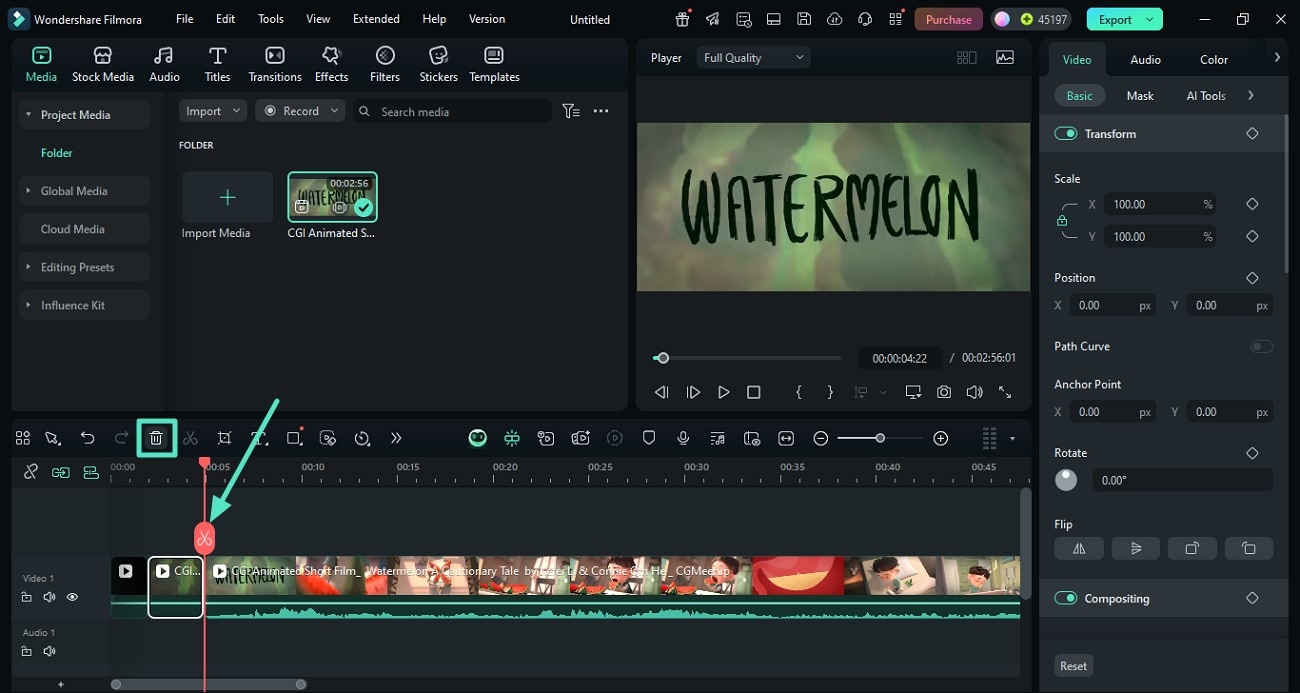
- Étape 2. Supprimer les parties inutiles : Une fois la vidéo importée, faites glisser les extrémités du clip pour conserver uniquement la partie souhaitée. Pour supprimer un segment au milieu, placez la tête de lecture à l’endroit voulu et cliquez sur l’icône « Ciseaux ». Répétez l’opération pour isoler la partie de la vidéo, puis cliquez sur l’icône « Corbeille » située au-dessus de la timeline.
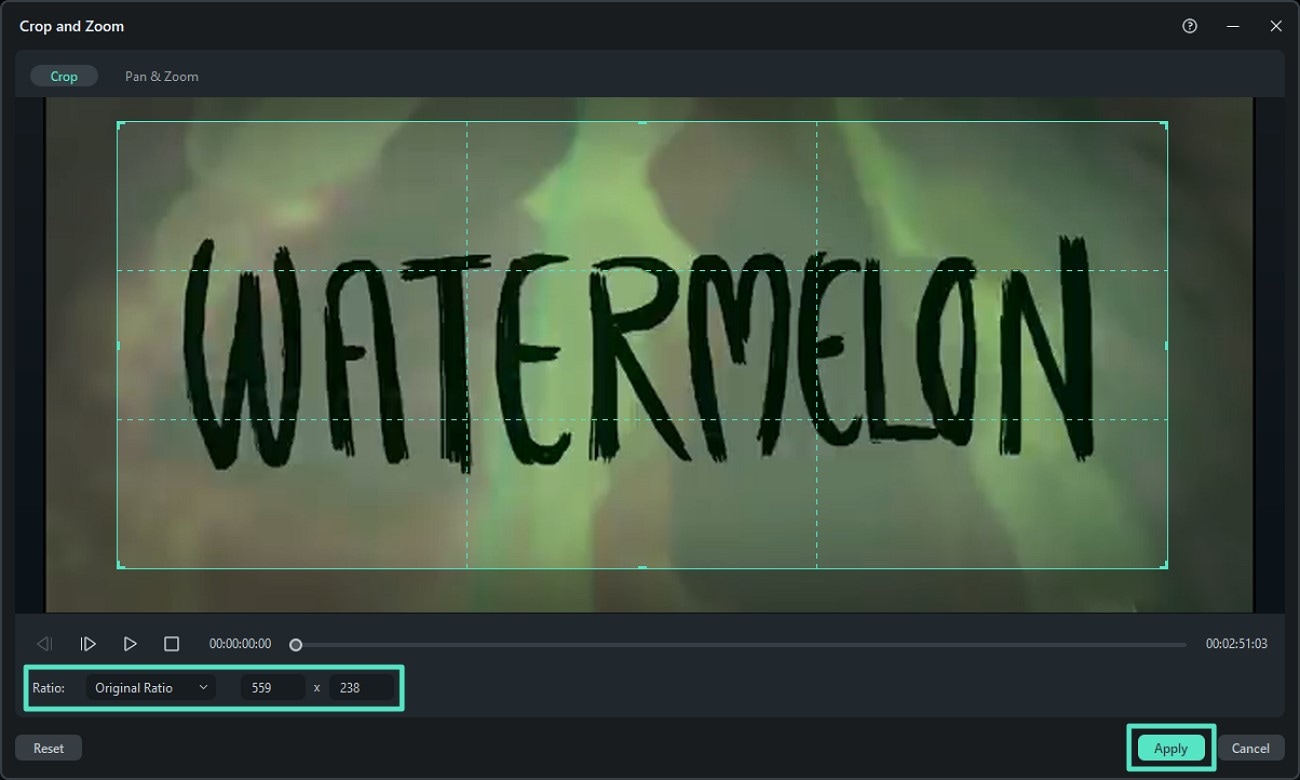
- Étape 3. Recadrer la vidéo importée : Faites un clic droit sur la piste vidéo et sélectionnez l’option « Crop and Zoom » dans le menu. Définissez la zone à conserver en faisant glisser les coins de l’aperçu ou choisissez le format d’image souhaité. Cliquez sur « Apply » pour valider le recadrage.
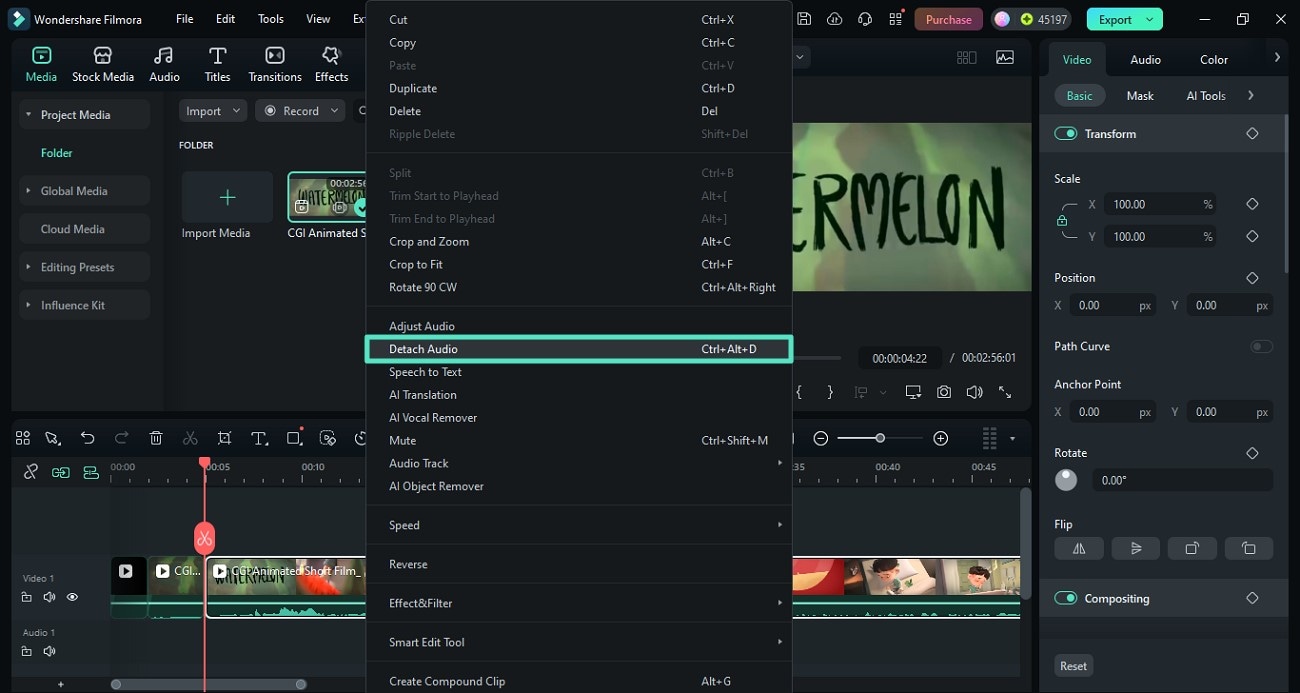
- Étape 4. Détacher l’audio de la vidéo : Pour extraire l’audio, faites un clic droit sur la piste vidéo et sélectionnez « Detach Audio ». Une fois l’audio séparé, vous pouvez ajouter une musique de fond ou des effets sonores à l’aide de la bibliothèque musicale et des outils IA de Filmora.
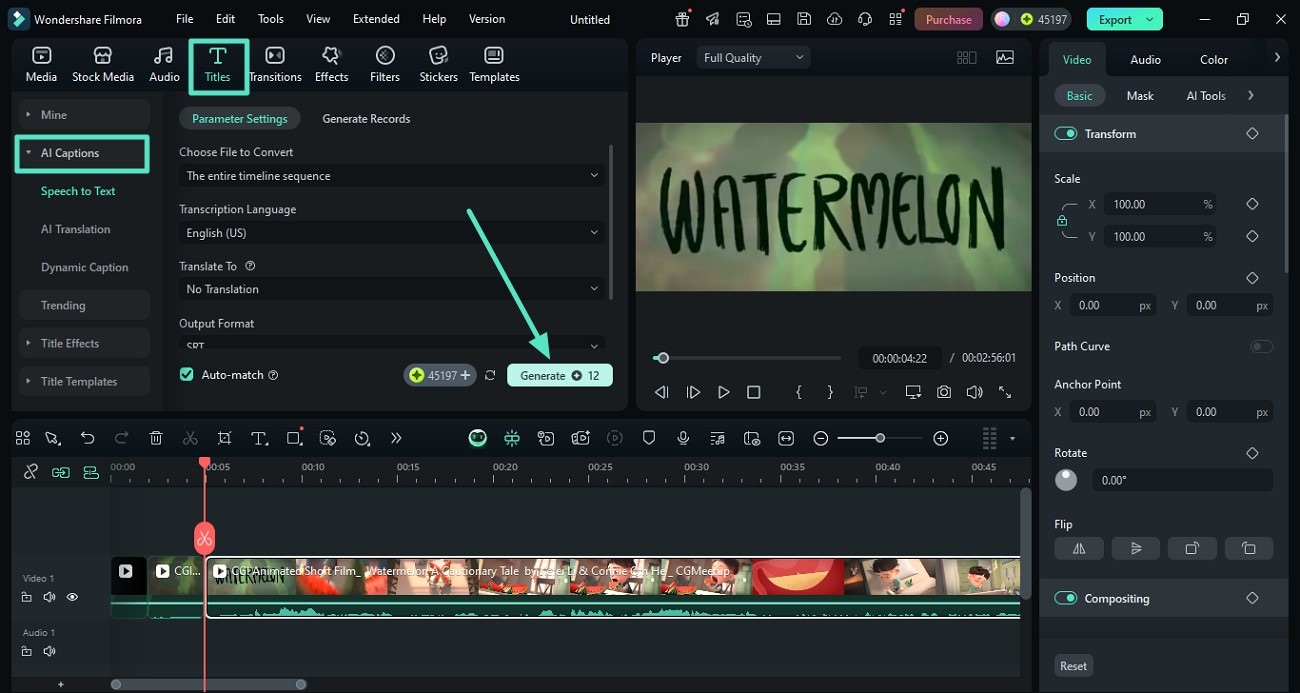
- Étape 5. Ajouter des sous-titres automatiques : Si votre vidéo contient des dialogues, vous pouvez générer automatiquement des sous-titres grâce à la fonction AI Captions. Accédez à l’onglet « Titles », activez la section « AI Captions », sélectionnez la langue de la vidéo et cliquez sur « Generate ».
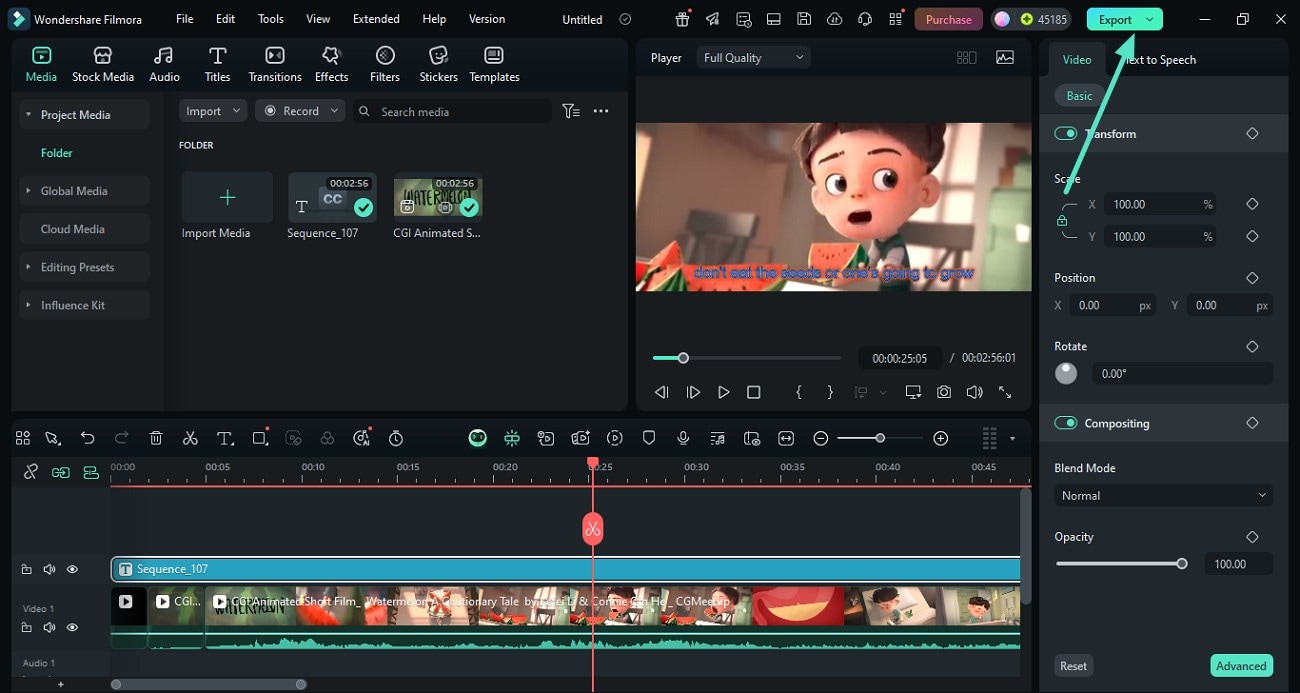
- Étape 6. Vérifier le résultat et exporter : Une fois les sous-titres générés, cliquez sur le bouton « Export » situé en haut à droite de l’interface.
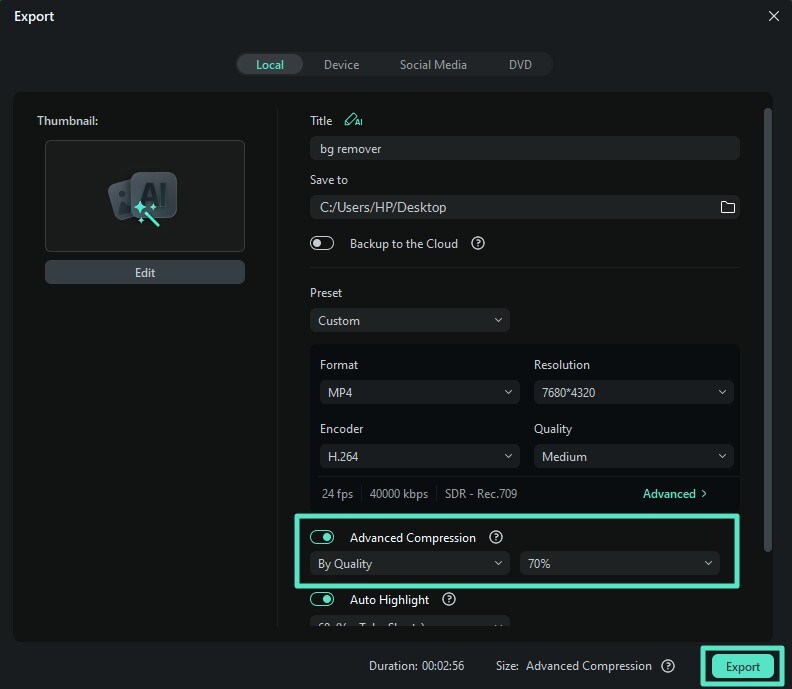
- Étape 7. Compresser la vidéo et enregistrer : Dans la fenêtre d’exportation, activez l’option « Advanced Compression » et sélectionnez le niveau de compression souhaité dans le menu déroulant. Cliquez ensuite sur « Export » pour enregistrer la vidéo finale sur votre appareil.
Voici la vidéo finale éditée.


Conclusion
Pour conclure, cet article a expliqué en détail comment installer FFmpeg sur différents systèmes d’exploitation de manière simple et efficace. Il a également présenté un guide complet pour réaliser diverses tâches d’édition et de conversion à l’aide de cet outil en ligne de commande.
Cependant, si vous recherchez une solution plus complète offrant des fonctionnalités allant au-delà de la ligne de commande, Wondershare Filmora constitue un excellent choix. Avec son interface intuitive, ses outils avancés et ses fonctions basées sur l’IA, Filmora permet de monter, prévisualiser et exporter des vidéos rapidement, tout en simplifiant considérablement le flux de travail.
