



 Sécurité 100 % vérifiée | Aucun abonnement requis | Sans malware

Besoin de corriger rapidement l’orientation de votre vidéo ? Les commandes FFmpeg rotate video sont une solution efficace pour ajuster vos séquences sans utiliser de logiciel lourd. FFmpeg est un programme gratuit et open-source en ligne de commande dédié au montage vidéo et audio.
Vous pouvez faire pivoter un clip selon des angles fixes, comme FFmpeg rotate video 90 degrees, ou choisir une rotation personnalisée. Ce guide vous présente les commandes exactes et explique comment faire pivoter des vidéos avec FFmpeg sans réencodage, tout en conservant la qualité d’origine.
Enfin, nous partagerons également une option plus simple via un éditeur vidéo pour ceux qui préfèrent une interface visuelle. Commençons !
Dans cet article
Partie 1. Comment faire pivoter une vidéo avec FFmpeg
Faire pivoter des vidéos avec FFmpeg est simple une fois que vous connaissez les bonnes commandes. En quelques instructions, vous pouvez faire pivoter un clip selon des angles fixes et le retourner horizontalement ou verticalement. C’est une méthode directe pour corriger les problèmes d’orientation sans logiciel complexe.
Par exemple, vous pouvez utiliser FFmpeg pour faire pivoter une vidéo de 90 degrés dans le sens horaire ou antihoraire afin d’obtenir l’affichage correct. Cette section vous expliquera également comment retourner une vidéo horizontalement ou verticalement pour un contrôle total de l’orientation.
Bien démarrer avec FFmpeg
Ouvrez l’outil de ligne de commande de votre système pour exécuter les commandes FFmpeg rotate video. C’est ici que vous saisirez les instructions pour faire pivoter ou retourner vos vidéos.
Étape 1Télécharger et installer FFmpeg
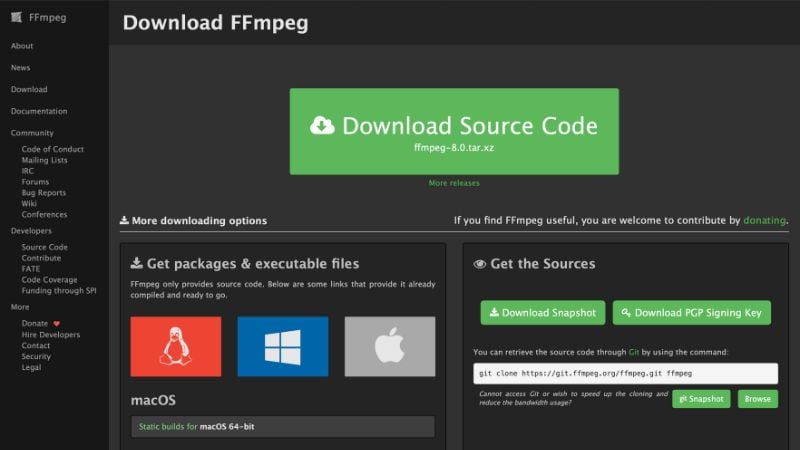
Rendez-vous sur le site officiel de FFmpeg et téléchargez l’outil si ce n’est pas encore fait.
Étape 2Ouvrir la ligne de commande
- Sur Windows, ouvrez l’Invite de commandes.
- Sur macOS ou Linux, ouvrez le Terminal.
Étape 3Exécuter les commandes avec le chemin complet du fichier
La manière la plus simple d’utiliser FFmpeg est d’inclure le chemin complet de votre vidéo dans la commande :
[ffmpeg -i "C:\Users\Name\Videos\input.mp4" -vf "transpose=1" "C:\Users\Name\Videos\output.mp4"]
Dans cet exemple, ["C:\Users\Name\Videos\input.mp4"] correspond au chemin complet et au nom du fichier vidéo. Remplacez-le par l’emplacement réel de votre fichier.
Remarque :
- Les chemins de fichiers varient selon le système d’exploitation. Sous Windows, ils commencent souvent par [C:\], tandis que sous macOS et Linux, ils commencent par [/Users/].
- FFmpeg enregistre la vidéo traitée dans un nouveau fichier. Utilisez toujours un nom différent pour [output.mp4], sinon FFmpeg écrasera le fichier existant sans avertissement.
Comprendre la structure des commandes
Avant d’exécuter les commandes, il est important de comprendre comment se construit une commande FFmpeg rotate video. Cela vous aidera à savoir exactement ce que fait chaque élément.
| Commande | Signification |
| ffmpeg | Lance le programme FFmpeg. |
| -i "C:\Users\Name\Videos\input.mp4" | Spécifie le fichier vidéo d’entrée avec son chemin complet. |
| -i input.mp4 | Indique le fichier d’entrée ; remplacez [input.mp4] par le nom de votre vidéo. |
| -vf | Signifie « video filter », utilisé pour appliquer des effets comme la rotation ou le retournement. |
| "transpose=1" | Applique un filtre de rotation : [1] correspond à une rotation de 90° dans le sens horaire, [2] à 90° dans le sens antihoraire. |
| "C:\Users\Name\Videos\output.mp4" | Spécifie le fichier vidéo de sortie et son emplacement. |
Commandes FFmpeg de rotation et de retournement
Une fois la configuration terminée, voici les commandes à saisir dans le Terminal ou l’Invite de commandes pour faire pivoter ou retourner des vidéos :
- FFmpeg – rotation vidéo de 90 degrés dans le sens horaire
Ajoutez [-vf "transpose=1"] après le nom du fichier vidéo pour une rotation de 90 degrés dans le sens horaire. Exemple :
[ffmpeg -i "C:\Users\Name\Videos\input.mp4" -vf "transpose=1" "C:\Users\Name\Videos\output.mp4"]
- FFmpeg – rotation vidéo de 90 degrés dans le sens antihoraire
Ajoutez [-vf "transpose=2"] pour une rotation de 90 degrés dans le sens inverse. Exemple :
[ffmpeg -i "C:\Users\Name\Videos\input.mp4" -vf "transpose=2" "C:\Users\Name\Videos\output.mp4"]
- FFmpeg – rotation vidéo de 180 degrés
Utilisez deux fois [transpose=2] pour une rotation de 180 degrés. Exemple :
[ffmpeg -i "C:\Users\Name\Videos\input.mp4" -vf "transpose=2,transpose=2" "C:\Users\Name\Videos\output.mp4"]
- FFmpeg – rotation vidéo avec un angle personnalisé
Vous pouvez faire pivoter une vidéo selon n’importe quel angle grâce au filtre [rotate=]. FFmpeg utilise les radians, mais vous pouvez saisir des degrés en les multipliant par [PI/180].
Exemple pour une rotation de 45 degrés :
[ffmpeg -i "C:\Users\Name\Videos\input.mp4" -vf "rotate=45*(PI/180)" "C:\Users\Name\Videos\output.mp4"]

-Remplacez [45] par l’angle souhaité.
-À utiliser lorsque vous avez besoin d’un angle précis plutôt que des rotations prédéfinies.
- FFmpeg – retourner une vidéo (horizontalement ou verticalement)
Retourner horizontalement : ajoutez [-vf "hflip"] pour un effet miroir horizontal.
[ffmpeg -i "C:\Users\Name\Videos\input.mp4" -vf "hflip" "C:\Users\Name\Videos\output.mp4"]
Retourner verticalement : ajoutez [-vf "vflip"] pour retourner la vidéo de haut en bas.
[ffmpeg -i "C:\Users\Name\Videos\input.mp4" -vf "vflip" "C:\Users\Name\Videos\output.mp4"]
Vous savez désormais comment utiliser les commandes FFmpeg rotate video pour effectuer des rotations de 90 ou 180 degrés et retourner des vidéos. Passons maintenant à l’utilisation de FFmpeg pour faire pivoter des vidéos sans réencodage, afin de gagner du temps et préserver la qualité.
Partie 2. Comment faire pivoter une vidéo avec FFmpeg sans réencodage
La rotation de vidéos avec FFmpeg implique généralement un réencodage, ce qui peut prendre plus de temps et modifier légèrement la taille ou la qualité du fichier. Pour une méthode plus rapide tout en conservant la qualité d’origine, vous pouvez utiliser les commandes FFmpeg de rotation sans réencodage.
Que signifie « sans réencodage » ?
Lorsque vous faites pivoter une vidéo sans réencodage, FFmpeg modifie uniquement l’indicateur d’orientation lors de la lecture, au lieu de traiter chaque image. Seules les métadonnées de rotation sont modifiées.
- Avantages : traitement rapide, aucune perte de qualité, taille de fichier inchangée.
- Inconvénients : certains lecteurs peuvent ignorer les métadonnées, et la rotation peut ne pas s’afficher partout.
Méthode 1. Commande basique pour faire pivoter une vidéo sans réencodage
Utilisez cette commande pour faire pivoter une vidéo selon n’importe quel angle sans réencodage :
[ffmpeg -i "C:\Users\Name\Videos\input.mp4" -c copy -metadata:s:v rotate=90 "C:\Users\Name\Videos\output.mp4"]
Méthode 2. Nouvelle syntaxe avec [-display_rotation]
Avec les versions récentes de FFmpeg, vous pouvez utiliser [-display_rotation] :
[ffmpeg -i "C:\Users\Name\Videos\input.mp4" -c copy -metadata:s:v:0 display_rotation=90 "C:\Users\Name\Videos\output.mp4"]
Cette syntaxe fonctionne de la même manière, mais utilise une balise plus récente, mieux prise en charge par les lecteurs modernes.
Fonctionnement de ces commandes
Dans les deux cas, FFmpeg définit un indicateur de rotation dans les métadonnées au lieu de retraiter chaque image :
- [-c copy] indique à FFmpeg de copier la vidéo et l’audio sans réencodage.
- [rotate=90] ou [display_rotation=90] définissent un angle de rotation de 90 degrés. Vous pouvez remplacer [90] par n’importe quelle valeur, comme [30], [60] ou [120].
Bonus. Alternative plus simple : faire pivoter des vidéos avec Wondershare Filmora
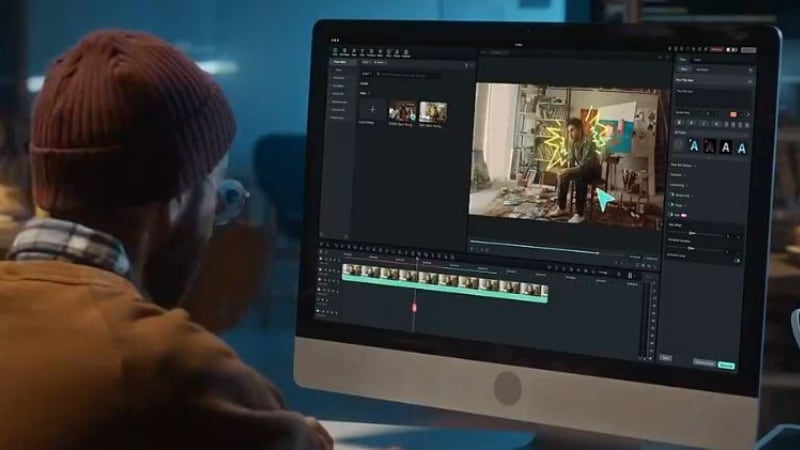
Utiliser FFmpeg pour faire pivoter des vidéos est efficace si vous êtes à l’aise avec la ligne de commande, mais cela peut sembler complexe pour de nombreux utilisateurs. Wondershare Filmora propose une solution simple avec une interface visuelle claire.
Pourquoi utiliser Filmora
- Aperçu visuel de la rotation : faites pivoter votre clip directement dans la fenêtre de prévisualisation et voyez immédiatement le résultat avant l’export.
- Interface simple : l’ergonomie claire et le glisser-déposer permettent de faire pivoter, découper et organiser les clips sans commandes techniques.
- Outils basés sur l’IA : Filmora intègre des fonctionnalités IA comme AI Audio Denoise, Scene Detection et AI Subtitles, pour simplifier le montage après l’ajustement de l’orientation.
- Bibliothèque de ressources créatives : plus de 2,9 millions d’éléments incluant effets, transitions, filtres, titres, stickers, modèles et médias libres de droits.
- Ajustement des couleurs : optimisez la luminosité, le contraste, la température et la saturation après la rotation ou le recadrage.
Étapes pour faire pivoter une vidéo avec Filmora
Faire pivoter une vidéo dans Filmora ne prend que quelques clics :
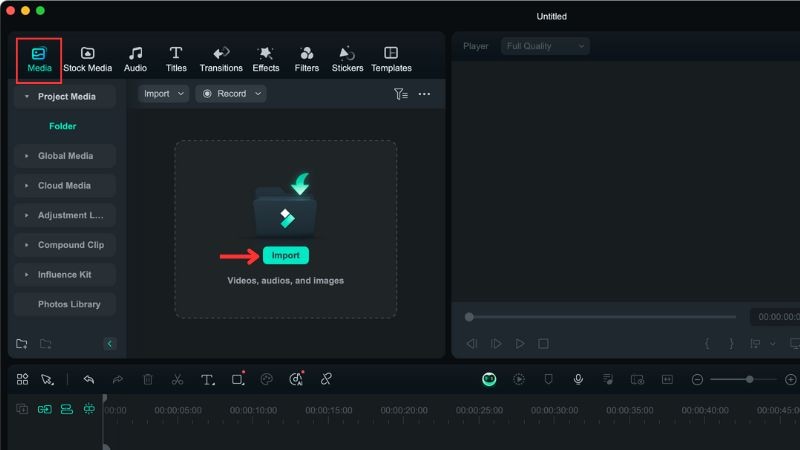
Étape 1Lancer Filmora et importer la vidéo
- Ouvrez Filmora et créez un nouveau projet.
- Dans l’espace de travail, allez dans Média > Médias du projet > Importer.
- Faites glisser le clip importé sur la timeline pour commencer le montage.
Étape 2Faire pivoter la vidéo
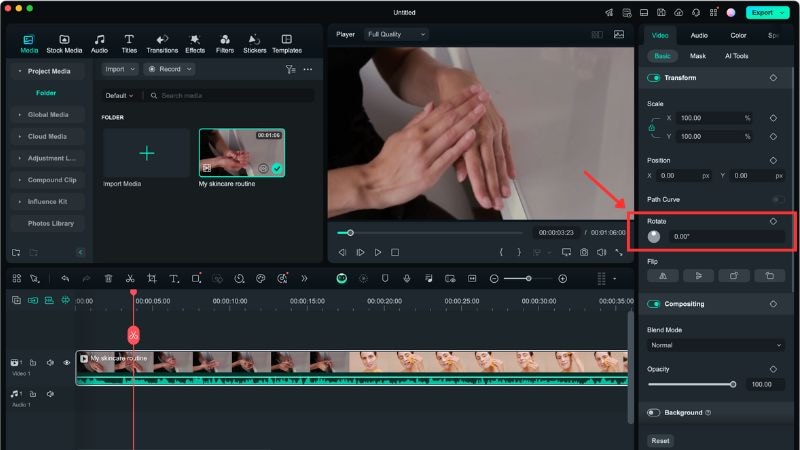
- Sélectionnez le clip dans la timeline et ouvrez le panneau d’édition à droite.
- Allez dans Vidéo > Basique > Transform.
- Réglez l’option Rotation à l’aide du curseur ou en saisissant une valeur.
Filmora est une excellente option si vous préférez un flux de travail visuel et basé sur des menus pour la rotation et le montage basique. Les commandes FFmpeg rotate video restent toutefois idéales pour ceux qui recherchent un contrôle précis en ligne de commande.
Conclusion
L’utilisation des commandes FFmpeg rotate video est une méthode pratique pour corriger précisément l’orientation des vidéos. Vous pouvez appliquer des rotations prédéfinies, comme FFmpeg rotate video 90 degrees, ou définir des angles personnalisés.
Ce guide a également expliqué comment faire pivoter des vidéos avec FFmpeg sans réencodage, afin de gagner du temps et préserver la qualité d’origine. Cette approche convient parfaitement aux utilisateurs adeptes de la ligne de commande.
Pour un flux de travail plus simple et visuel, Filmora propose des contrôles de rotation intuitifs et des outils de montage complets. Testez les deux méthodes et choisissez celle qui correspond le mieux à votre façon de travailler !
FAQ
-
FFmpeg peut-il faire pivoter une vidéo sans perte de qualité ?
Oui. En utilisant l’option [-c copy] et les commandes de rotation via métadonnées, FFmpeg effectue la rotation sans réencodage, ce qui préserve la qualité. -
La rotation d’une vidéo avec FFmpeg modifie-t-elle la taille du fichier ?
Avec la rotation via métadonnées (sans réencodage), la taille reste quasiment identique. Un réencodage avec filtres peut légèrement modifier la taille. -
Puis-je faire pivoter seulement une partie d’une vidéo avec FFmpeg ?
Oui. Il faut d’abord découper la vidéo en segments, faire pivoter la partie souhaitée, puis les fusionner. Tout cela peut être réalisé directement avec FFmpeg. -
Est-il possible de faire pivoter plusieurs vidéos à la fois avec FFmpeg ?
Oui. Vous pouvez utiliser des scripts ou des commandes par lot pour appliquer la même rotation à plusieurs vidéos simultanément.
