


Vous avez déjà regardé une vidéo où le texte semble coller parfaitement à un panneau en mouvement, ou un vlogueur reste parfaitement centré dans le cadre peu importe ses déplacements ? C'est le suivi de caméra à l'œuvre, et c'est bien plus courant dans le montage quotidien que la plupart des débutants ne l'imaginent. Mais le problème, c'est que la plupart des explications se jettent directement sur des termes comme suivi de caméra 3D ou suivi de caméra par IA sans vraiment expliquer ce qui se passe ni pourquoi c'est important.
Ce guide corrige cela. Nous allons décortiquer ce qu'est réellement le suivi de caméra, les différents types que vous rencontrerez, où il apparaît dans de vrais projets, et quels monteurs vidéo, de Filmora à Blender, le prennent réellement bien en charge.
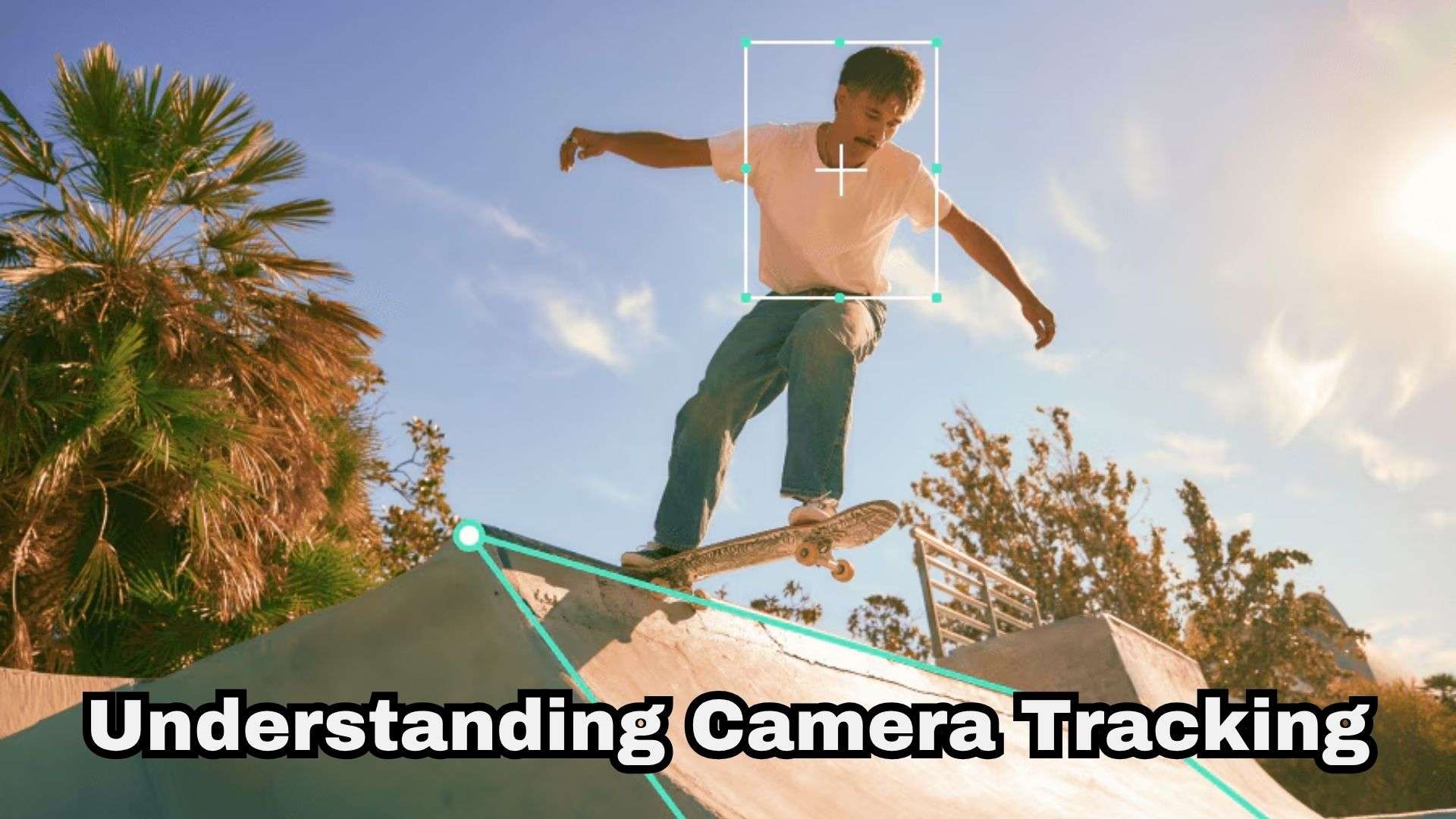
Partie 1. Qu'est-ce que le suivi de caméra ?
En gros, le suivi de caméra est le processus qui consiste à analyser le mouvement dans une séquence vidéo pour déterminer comment la caméra se déplace dans une scène. Le logiciel étudie votre séquence, détermine où la caméra pointait et comment elle a bougé image par image, puis utilise ces informations pour que tout ce que vous ajoutez ensuite (texte, effets ou objets 3D) se déplace exactement comme la vraie caméra.
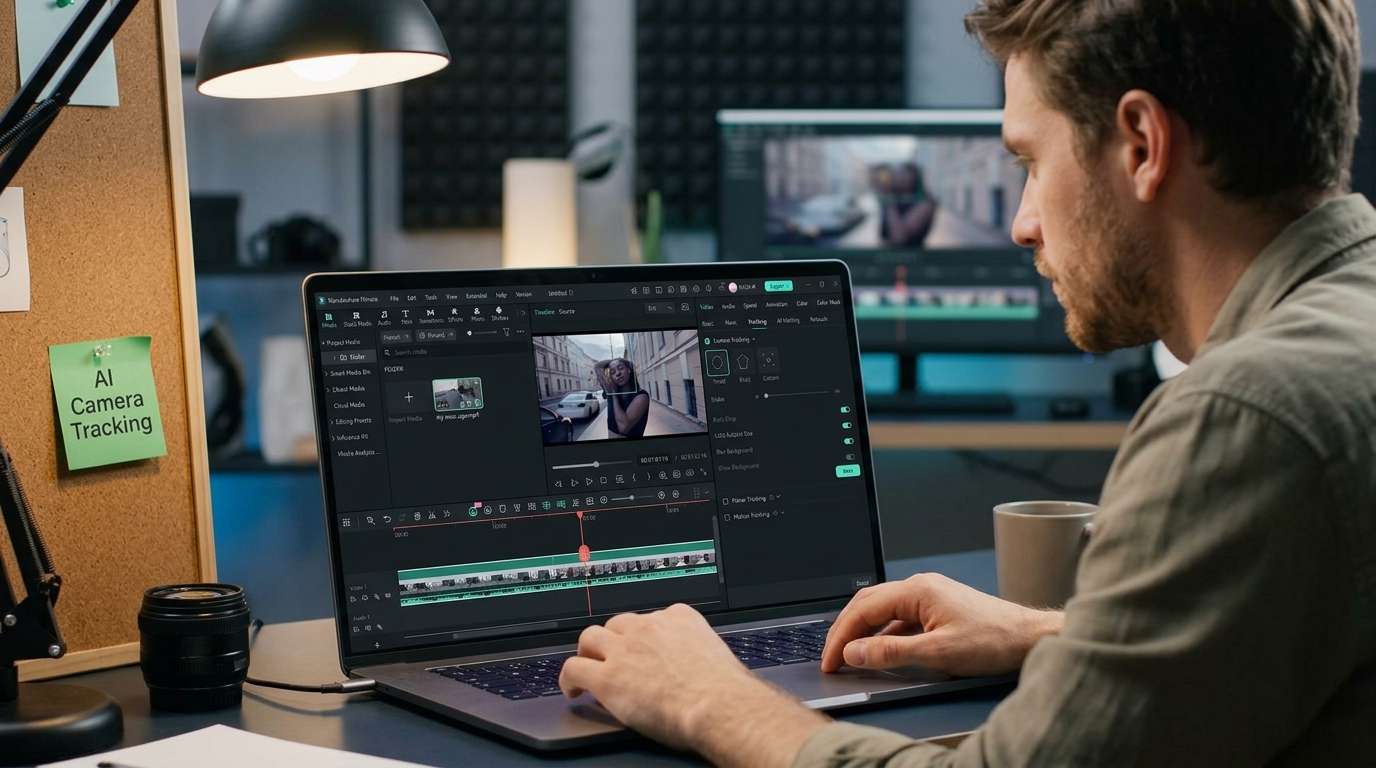
Types de suivi de caméra
Le suivi de caméra peut sembler compliqué parce que les monteurs utilisent le même mot pour plusieurs techniques différentes. Donc, connaître la différence compte vraiment dès que vous commencez à choisir un outil. Voici comment se décomposent les principaux types.
| Type de suivi | Dimensions du suivi | Effort de configuration | Utilisations courantes | Idéal pour |
| Suivi de caméra 2D | Plan 2D (axes X et Y, échelle, rotation) | Faible : définir un seul point, 2 points ou un coin à 4 points | Autocollants de titres simples, logos plats, bulles de dialogue, remplacement d'écran basique | VFX simples et motion design |
| Suivi de caméra 3D | Espace 3D complet (axes X, Y, Z + profondeur de caméra et distance focale) | Élevé : analyser les nuages de points, les plans de sol et résoudre les angles de caméra | Intégration de modèles 3D dans de vraies scènes, texte mural réaliste, VFX CGI | VFX et compositing 3D |
| Suivi d'objet / de sujet | Cible mobile spécifique dans le cadre (trajectoire 2D ou 3D) | Moyen : dessiner une boîte englobante ou sélectionner un point caractéristique précis | Épingler des étiquettes flottantes sur des coureurs, effets de combinaison lumineuse, floutage de plaques d'immatriculation | Vidéos sociales, sportives et de produits |
| Suivi de caméra par IA | Auto-détection et recadrage dynamiques en temps réel | Minime : appuyez sur un mode prédéfini (Tête/Corps) et laissez l'IA le résoudre | Tendances de danse à verrouillage TikTok, vlogueurs auto-centrés, suivi sportif | Débutants, vlogueurs et créateurs de formats courts |
|
Afficher plus
Afficher moins
|
||||
Suivi de caméra vs suivi de mouvement
Ces deux termes sont constamment utilisés de façon interchangeable, mais ils résolvent des problèmes légèrement différents. Le suivi de caméra consiste à comprendre comment la caméra elle-même s'est déplacée dans une scène. Le suivi de mouvement consiste à suivre un objet ou un point précis dans son déplacement, peu importe ce que fait la caméra. Découvrez ci-dessous une comparaison côte à côte plus claire.
| Suivi de caméra | Suivi de mouvement | |
| Ce qu'il suit | Le mouvement de la caméra dans la scène | Le mouvement d'un objet, d'une personne, d'un visage ou d'une zone sélectionnée |
| Objectif | Faire correspondre les éléments numériques au mouvement de la caméra | Garder un effet ou un élément attaché à une cible mobile |
| Utilisation courante | Ajouter du texte 3D, du CGI ou des objets virtuels à des séquences réelles | Suivre des personnes, des visages, des voitures, des écrans ou d'autres objets |
| Outils d'exemple | After Effects 3D Camera Tracker, DaVinci Resolve Fusion, Blender, le nouveau suivi de caméra de Filmora | Le suivi de masque de Premiere Pro, l'outil de suivi de CapCut, le suivi de points d'After Effects |
|
Afficher plus
Afficher moins
|
||
Partie 2. À quoi sert le suivi de caméra ? Exemples courants
Jusqu'ici, nous n'avons parlé que de la théorie. Mais une fois que vous voyez ce que le suivi de caméra analyse réellement, les possibilités créatives deviennent beaucoup plus faciles à comprendre.
1. Ajouter du texte qui reste dans la scène
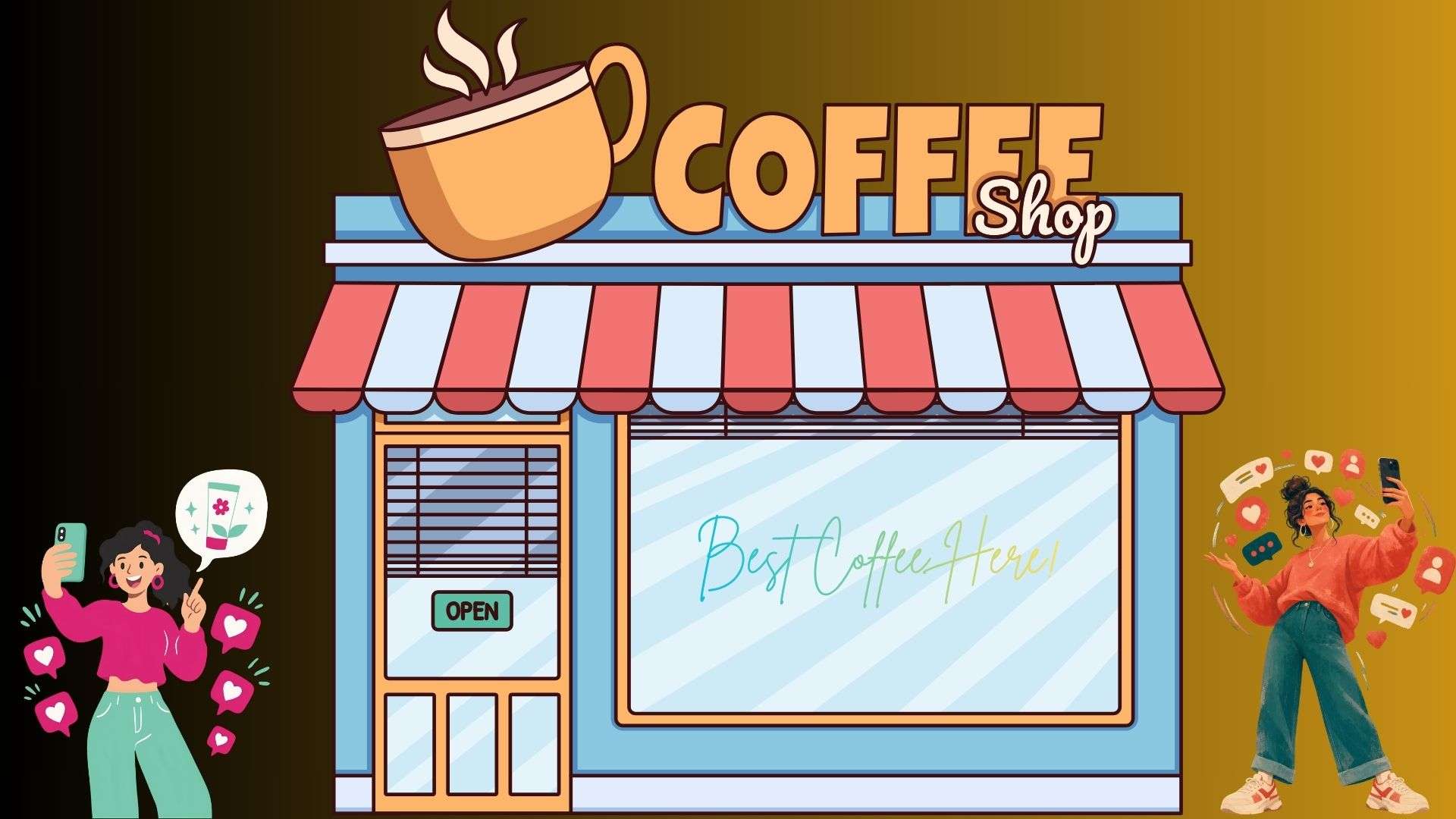
L'un des effets vidéo de suivi de caméra les plus faciles à reconnaître est le texte qui semble appartenir à l'environnement physique. Imaginez que vous vous filmez en train de marcher dans un café. Vous pourriez placer les mots "Meilleur café ici" sur une fenêtre. À mesure que la caméra bouge, le texte reste aligné sur la fenêtre au lieu de flotter à travers l'écran.
2. Ajouter des effets spéciaux à des séquences en mouvement
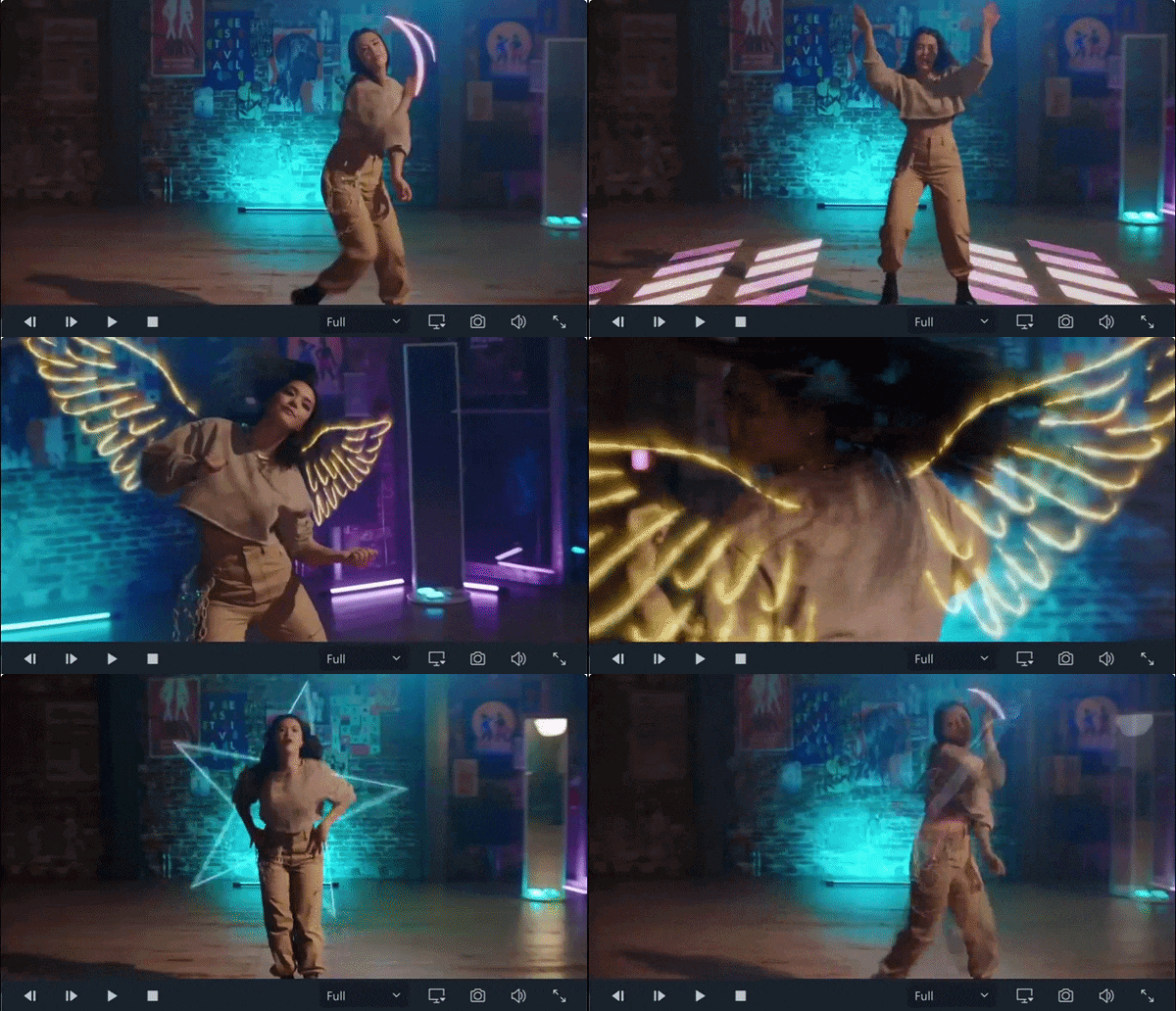
Les étincelles, les lueurs ou les contours peuvent être synchronisés image par image avec un élément en mouvement dans le plan, au lieu de rester simplement à un endroit fixe. C'est très utile pour les vidéos d'action, les clips de danse, les séquences de voitures, les montages de style gaming et les contenus courts.
3. Placer des objets 3D dans des séquences réelles
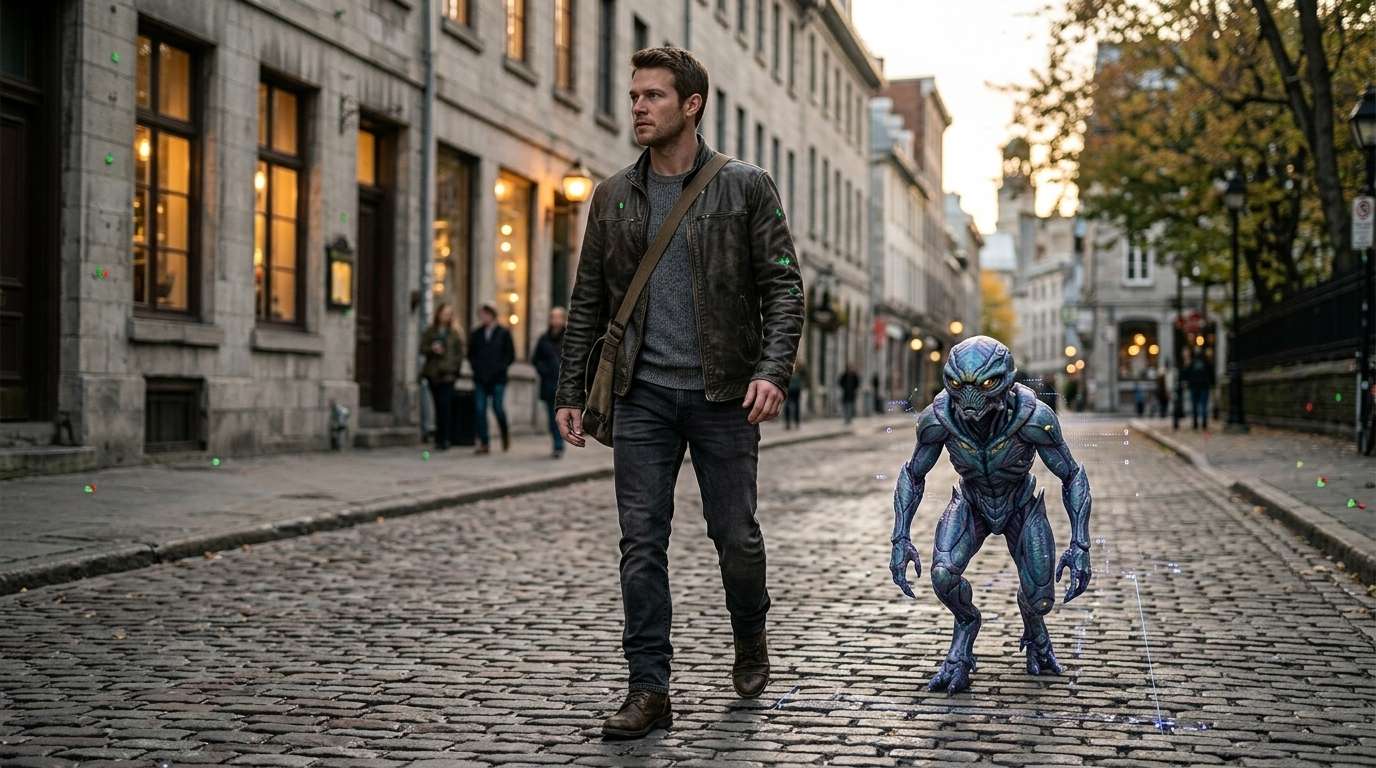
Si vous aimez la conception 3D, vous pouvez tirer parti du suivi de caméra 3D en intégrant des modèles personnalisés dans des séquences en prises de vues réelles. Par exemple, vous pouvez insérer une créature CGI marchant aux côtés d'un acteur, en utilisant le 3D Camera Tracker d'After Effects ou le solveur de caméra de Blender pour que la position de la créature corresponde parfaitement aux panoramiques et aux inclinaisons de la caméra.
4. Suivre une personne ou un sujet pour des effets
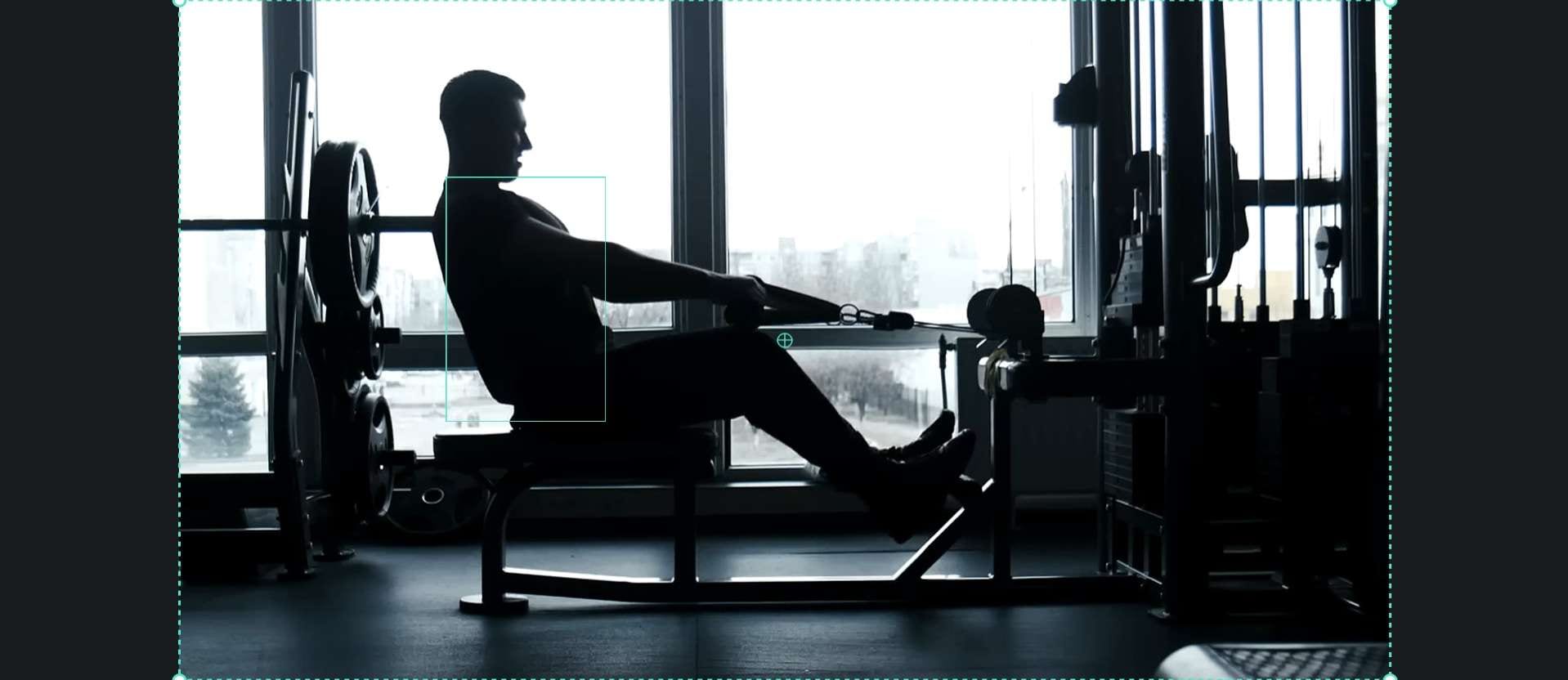
Vous pouvez aussi utiliser le suivi de caméra pour garder un effet attaché à une personne. Par exemple, si vous êtes un créateur de fitness qui filme un entraînement avec la caméra sur un trépied sur le côté, vous pouvez la garder centrée dans le cadre tout au long de la routine sans aucun panoramique manuel.
5. Recréer une vraie caméra dans une scène 3D
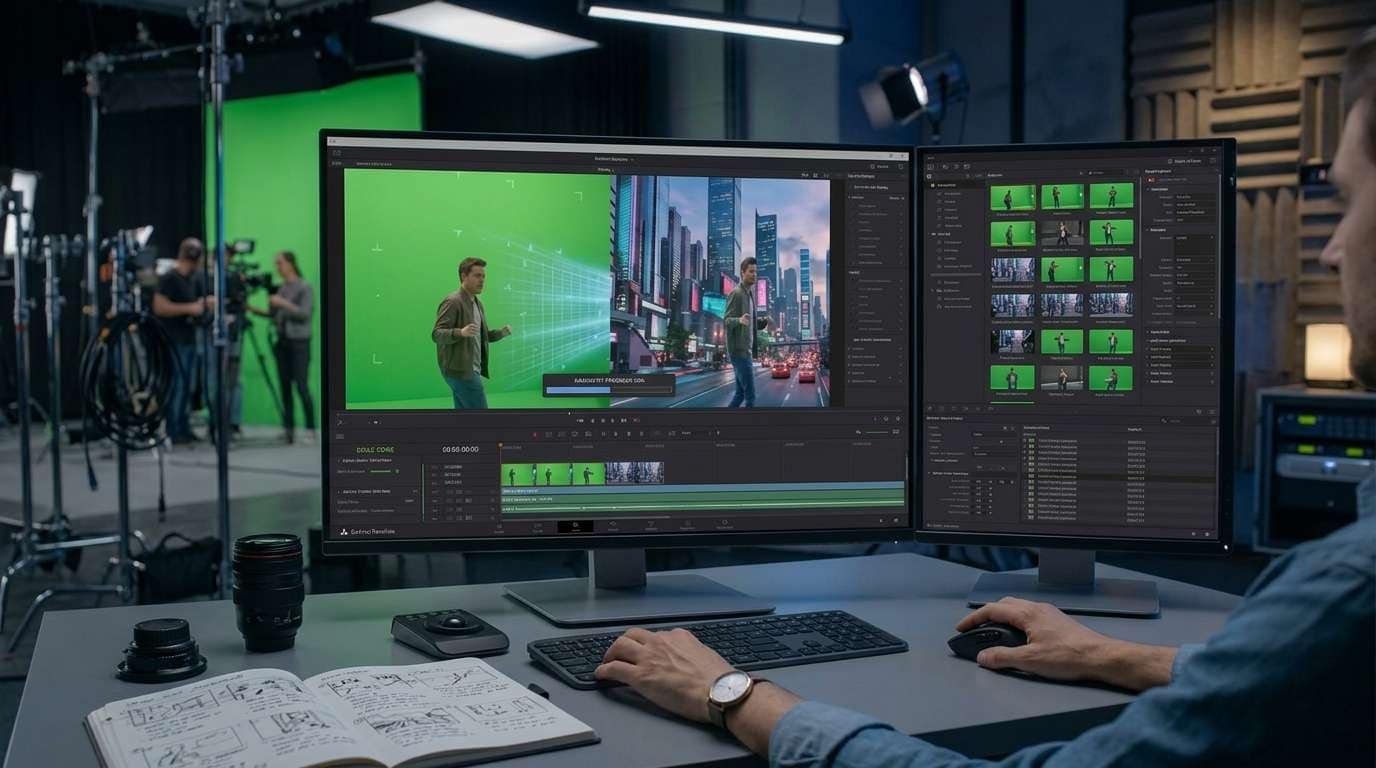
Dans les logiciels de VFX et de 3D, l'objectif peut être de reconstruire le mouvement de la caméra physique qui a enregistré la séquence d'origine. Blender, par exemple, peut suivre des marqueurs dans une séquence et résoudre le mouvement de la caméra. Son solveur de caméra peut ensuite faire imiter à une caméra Blender le mouvement de la caméra du monde réel.
Partie 3. Les monteurs vidéo populaires qui prennent en charge le suivi de caméra
Comme vous pouvez probablement le constater maintenant, le suivi de caméra est un outil vraiment utile à avoir sous la main. Heureusement, plusieurs applications de montage vidéo de premier plan proposent des outils intégrés pour ce travail. Découvrons six choix remarquables !
1. Wondershare Filmora
Filmora adopte une approche vraiment différente du suivi de caméra avec sa prochaine Suivi de caméra fonctionnalité, qui arrive dans Filmora 16. Elle verrouille dynamiquement la vue de la caméra sur un sujet, qu'il s'agisse de la tête d'une personne, de son corps entier ou d'une zone personnalisée que vous dessinez vous-même, et le garde centré et bien cadré tout du long. En gros, il s'agit plutôt d'offrir aux créateurs du quotidien un effet « caméra suivez-moi » sans toucher à une seule image clé.
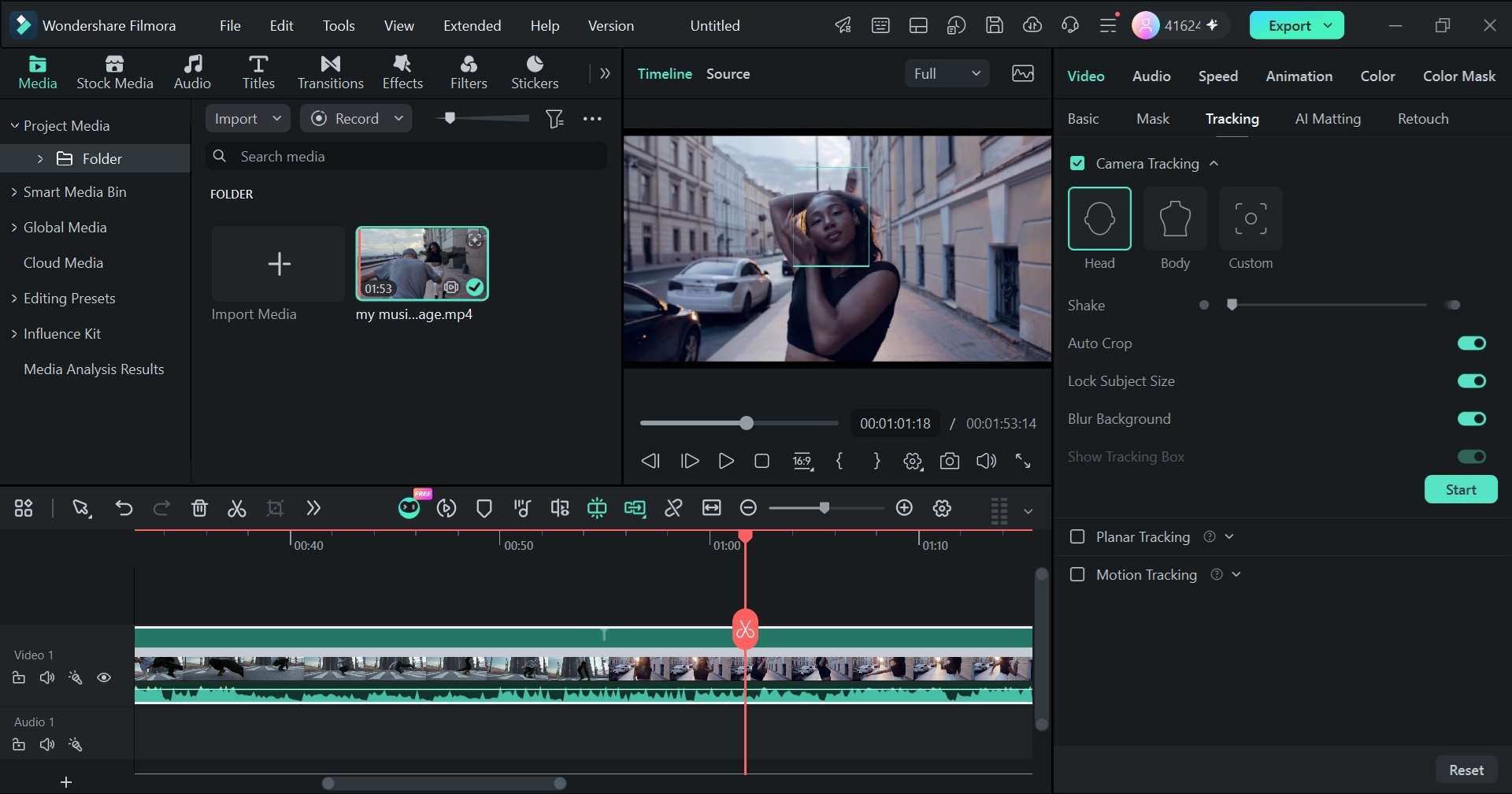
- Modes de cible IA : Sélectionnez facilement le mode Tête pour les têtes parlantes/tendances, le mode Corps pour le sport et la danse, ou la zone personnalisée pour les animaux et les produits.
- Contrôle des tremblements de caméra : Lissez la gigue de caméra après le suivi pour une lecture plus propre.
- Compensation de recadrage et verrouillage de taille : Garde la taille de votre cible uniforme lors des zooms dynamiques.
- Remplissage par flou d'arrière-plan : Comble automatiquement les bords recadrés vides avec un flou gaussien doux pour que les bordures noires ne cassent jamais votre scène.
- Sécurité de la timeline : Les coupes, divisions et rognages ne ruinent pas vos données de suivi. Elles se réadaptent automatiquement à travers vos modifications de clip.
- File d'attente multitâche : Traitez plusieurs clips en arrière-plan de façon transparente.
Windows, macOS.
- Vlogueurs.
- Créateurs TikTok/Reels.
- Monteurs de sport et d'action.
- Éducateurs.
- Créateurs de produits.
- Débutants qui veulent des effets automatiques de suivi de sujet.

 Téléchargement sécurisé
2. Premiere Pro
Si vous cherchez un tracker pour Premiere Pro, il y a une distinction importante à faire. Il n'a pas de suivi de caméra 3D complet comme After Effects, mais il reste un choix solide pour le côté plus quotidien du suivi. Son suivi planaire/par masque vous permet d'épingler un graphique plat sur une surface (comme un logo sur un mur) ou de suivre un objet en mouvement pour flouter un visage ou une plaque d'immatriculation.
- Masque d'objet IA : Sélectionne des personnes ou des objets et les suit à travers la séquence.
- Intégration de Warp Stabilizer : Lisse les séquences caméra à la main tremblantes en analysant le mouvement des images.
- Auto Reframe IA : Recentre les points d'action clés pour les ratios carrés ou verticaux des réseaux sociaux.
Windows, macOS.
- Cinéastes professionnels.
- Monteurs qui travaillent déjà dans l'écosystème Adobe.
- Toute personne ayant besoin d'un suivi 2D et d'une stabilisation au quotidien.
3. DaVinci Resolve
Si votre objectif est de travailler sur des effets visuels hollywoodiens haut de gamme ou de l'étalonnage professionnel, nous vous recommandons DaVinci Resolve. Doté d'un moteur de qualité studio, le suivi de caméra de DaVinci Resolve dans la page Fusion vous permet de résoudre des environnements 3D complexes avec une grande précision. Il existe également des suivis par points et planaires plus simples dans les pages Color et Edit pour les tâches 2D rapides qui n'ont pas besoin du traitement 3D complet.
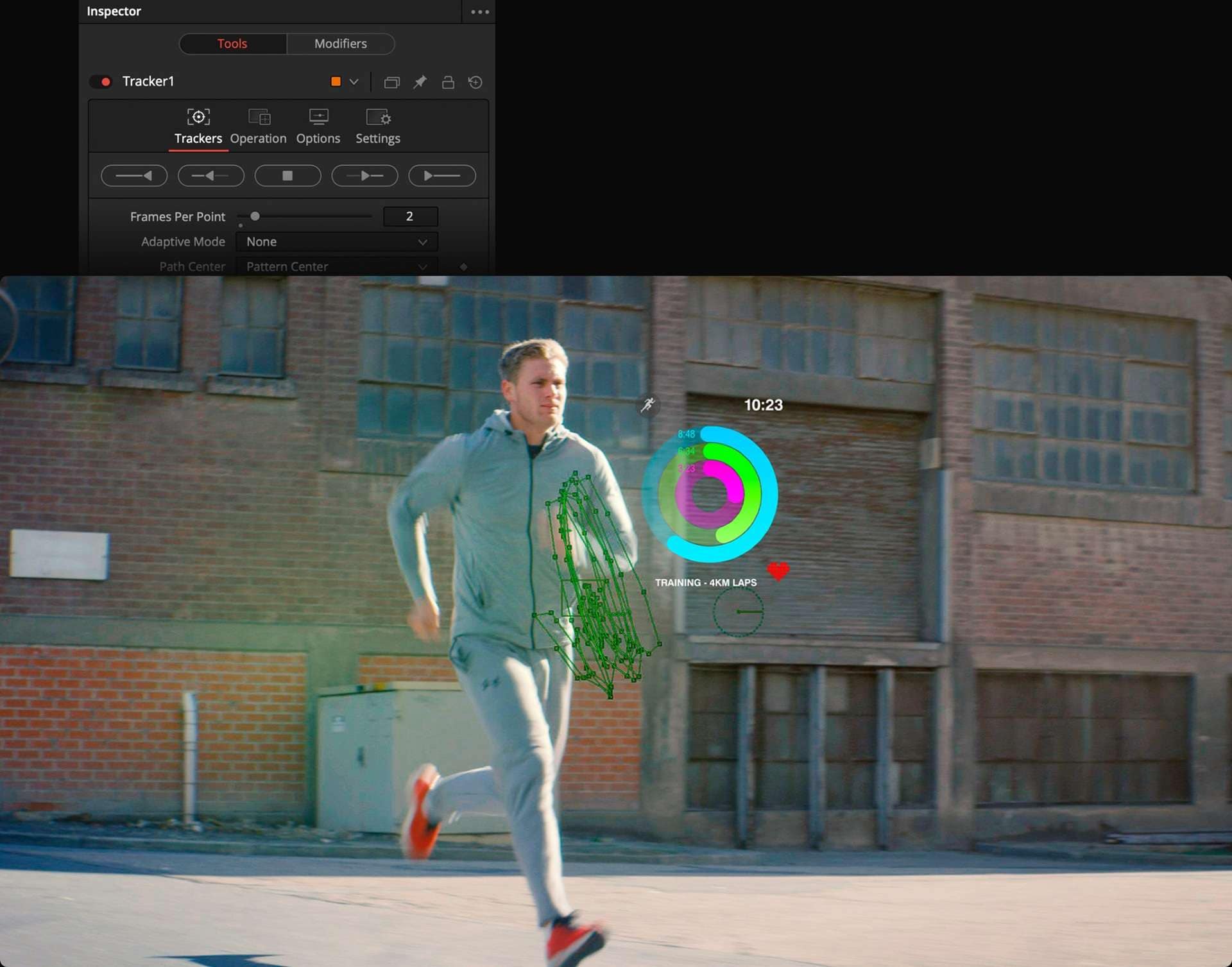
- Suivi de caméra Fusion : Reconstruit le mouvement de la caméra pour la composition 3D.
- Suivi planaire et par points : Suivez facilement les surfaces planes comme les écrans de téléphone, les murs ou les panneaux publicitaires.
- Composition nodale : Connectez les données de suivi directement à l'éclairage, aux particules et aux modèles 3D.
Windows, macOS, Linux.
- Monteurs se tournant vers les VFX.
- Composition.
- Étalonnage.
- Travaux de suivi avancés.
4. CapCut
Pour les créateurs de formats courts, le suivi de caméra de CapCut est une expérience beaucoup plus familière. Le suivi de caméra dans CapCut est conçu autour du suivi de sujets dans la vidéo, avec des options telles que le suivi du visage, du corps et des mains dans l'interface de suivi de caméra. Il ne vise pas la composition 3D de niveau VFX ; il vise la rapidité, ce dont beaucoup de flux de travail Reels et TikTok ont réellement besoin.
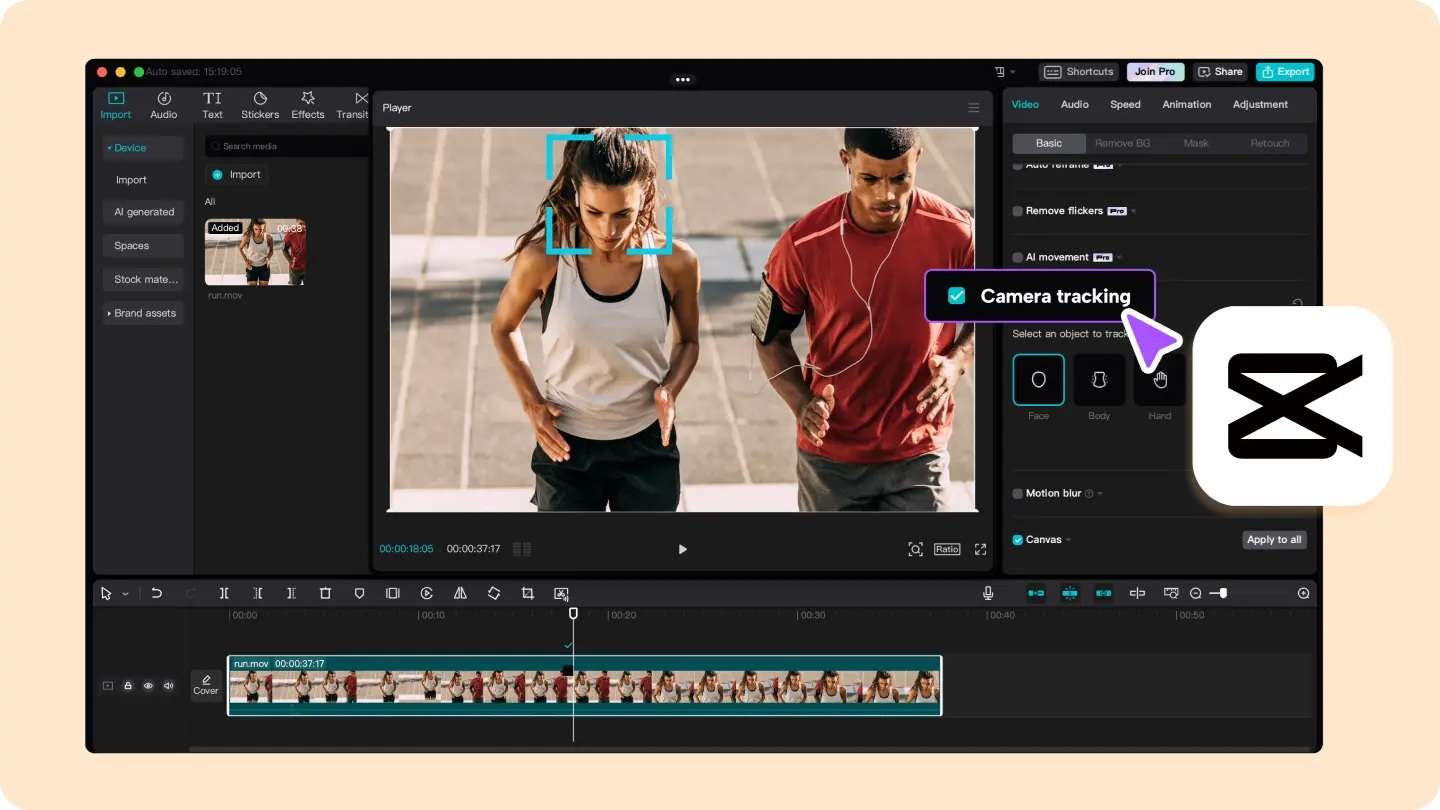
- Suivi de caméra en un clic : Modes de verrouillage rapide sur la tête, le visage et le corps pour les clips courts.
- Recadrage automatique : Aide à ajuster le cadrage pour différents ratios d'aspect.
- Montage adapté aux réseaux sociaux : Combine le suivi avec les sous-titres, les effets, les transitions et d'autres outils pour formats courts.
Windows, macOS, Android, iOS.
- TikTok, Reels.
- YouTube Shorts.
- Créateurs de contenu pour les réseaux sociaux.
- Montages rapides riches en effets.
5. Blender
Pour une option entièrement gratuite, le suivi de caméra 3D de Blender est vraiment difficile à battre. L'espace de travail dédié au suivi de mouvement 3D de Blender comprend un solveur de caméra complet qui reconstruit le mouvement 3D de la caméra physique à partir de vos séquences, au niveau d'outils qui coûtent habituellement de l'argent réel. Son flux de travail est plus technique, vous placez et affinez manuellement les marqueurs de suivi, mais le résultat est un suivi de niveau VFX professionnel sans dépenser un centime.
- Solveur de caméra 3D : Reconstruit la position, la rotation et le mouvement réels de la caméra dans l'éditeur de clips vidéo.
- Suivi du mouvement des objets : Effectuez une routine de suivi d'objet par caméra Blender pour suivre des éléments mobiles individuels dans l'espace 3D.
- Outils d'orientation de scène : Définissez le sol, le mur, l'échelle et l'origine pour que vos éléments 3D insérés soient correctement placés.
Windows, macOS, Linux.
- Artistes 3D.
- Créateurs de VFX.
- Animateurs.
- Cinéastes indépendants.
- Étudiants souhaitant un suivi de caméra 3D professionnel sans acheter de logiciel.
6. After Effects
Enfin, lorsque les gens cherchent comment suivre des caméras dans After Effects, c'est généralement parce que quelqu'un leur a dit que c'est la réponse standard de l'industrie, et ils ont raison. En utilisant le suivi de caméra 3D d'After Effects, vous pouvez analyser un mouvement d'arrière-plan complexe et générer une caméra virtuelle avec des calques de texte et de lumière attachés en quelques minutes. C'est l'outil derrière une grande partie du travail de composition que vous voyez dans les publicités, les clips musicaux et les courts métrages VFX indépendants.
- Suivi de caméra 3D : Analyse automatiquement les points de la scène pour construire des caméras virtuelles et des plans de sol.
- Objets nuls suivables : Attachez n'importe quel calque, lumière ou élément 3D aux données de caméra résolues.
- Outils de composition : Combine le suivi avec les masques, les effets, l'animation et les images clés.
Windows, macOS.
- Artistes des effets visuels.
- Motion designers.
- Cinéastes.
- Compositeurs ayant besoin d'une profondeur précise et d'un alignement spatial 3D.
Quel outil de suivi de caméra vous convient ?
Six bonnes options, c'est beaucoup à évaluer d'un coup, et il n'existe pas d'outil de suivi de caméra unique qui convienne à tous les projets.
Voici donc une comparaison côte à côte pour vous aider à choisir le bon plus rapidement :
| Tarifs | Suivi de caméra 3D | Utilisation principale | Difficulté | |
| Filmora | Freemium / Abonnement | Non (suivi verrouillé sur le sujet, pas de reconstruction 3D complète) | Vlogs, contenu social, vidéos de produits | Facile |
| Premiere Pro | Abonnement (à partir de 22,99 $/mois) | Non disponible | Montage général, suivi 2D de base et stabilisation | Modéré |
| DaVinci Resolve | Gratuit / 295 $ Studio | Oui (suivi de caméra Fusion) | Étalonnage, montage, composition VFX | Modéré à avancé |
| CapCut | Gratuit / Forfait Pro | Non disponible | Montage vidéo social axé mobile | Facile |
| Blender | Open source gratuit | Oui (espace de travail suivi de mouvement) | Animation 3D, VFX, cinéma indépendant | Avancé |
| After Effects | Abonnement (à partir de 22,99 $/mois) | Oui (suivi de caméra 3D) | Motion design et composition VFX | Avancé |
|
Afficher plus
Afficher moins
|
||||
Partie 4. Comment utiliser le suivi de caméra dans Filmora
Comme la fonctionnalité de suivi de caméra à venir de Filmora est conçue spécifiquement pour être accessible, son utilisation ne nécessite aucune expérience préalable en VFX. Plutôt que de créer une reconstruction 3D détaillée de la scène comme le suivi de caméra 3D traditionnel d'Adobe After Effects, elle se concentre sur un problème de créateur bien plus courant, "Comment garder ce sujet au bon endroit dans le cadre ?" Voici comment le flux de travail s'articule.
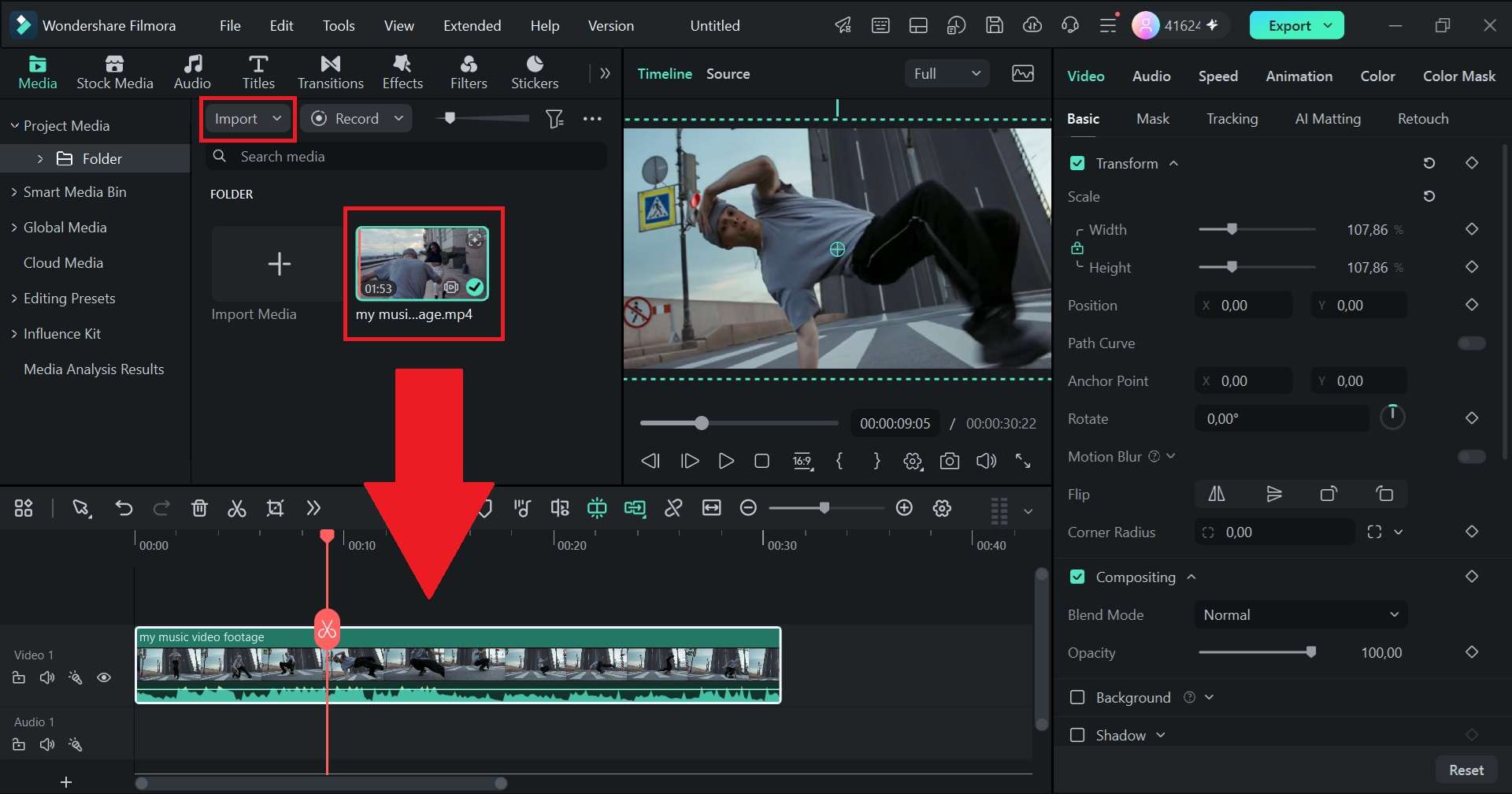
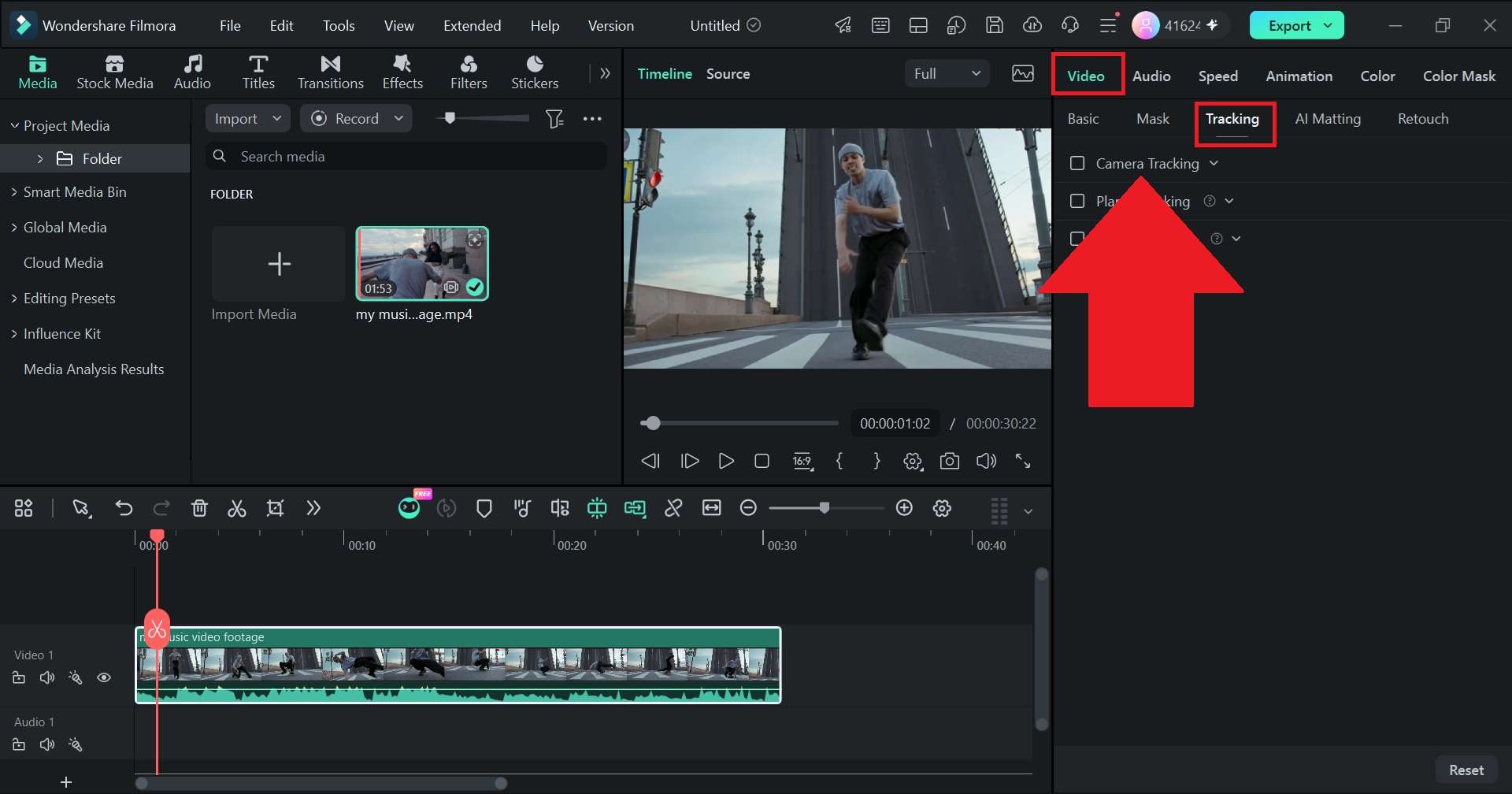
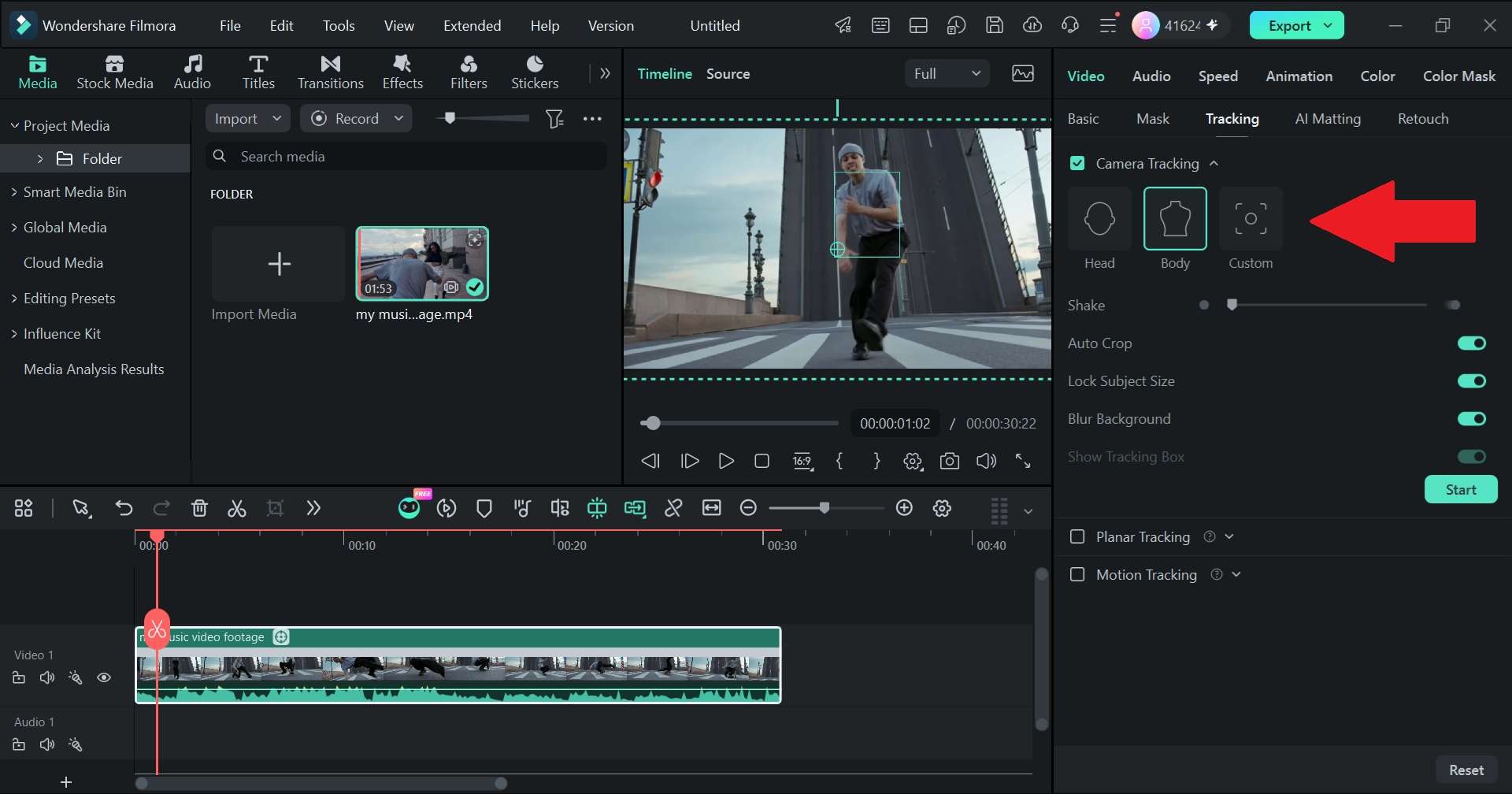
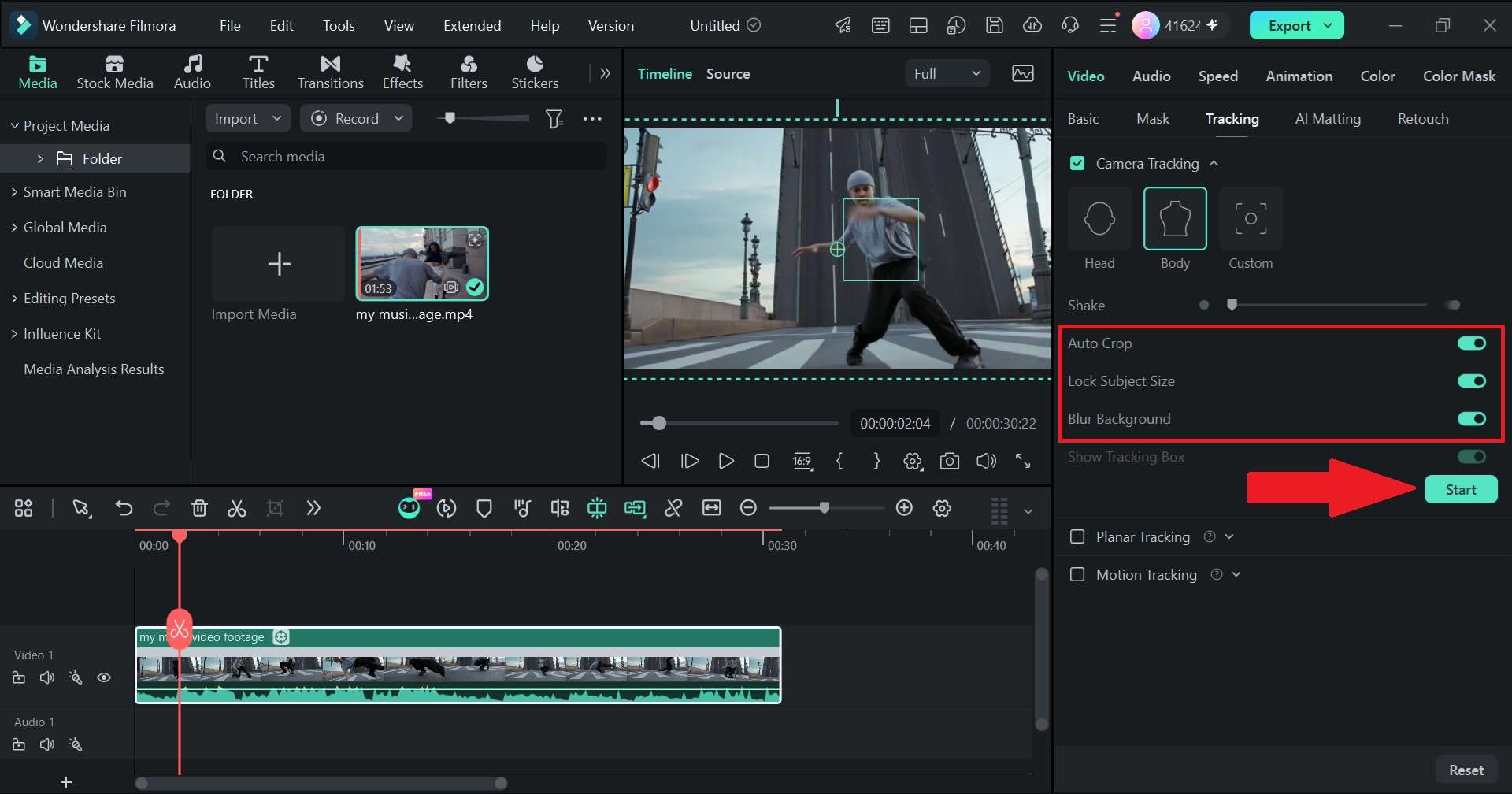
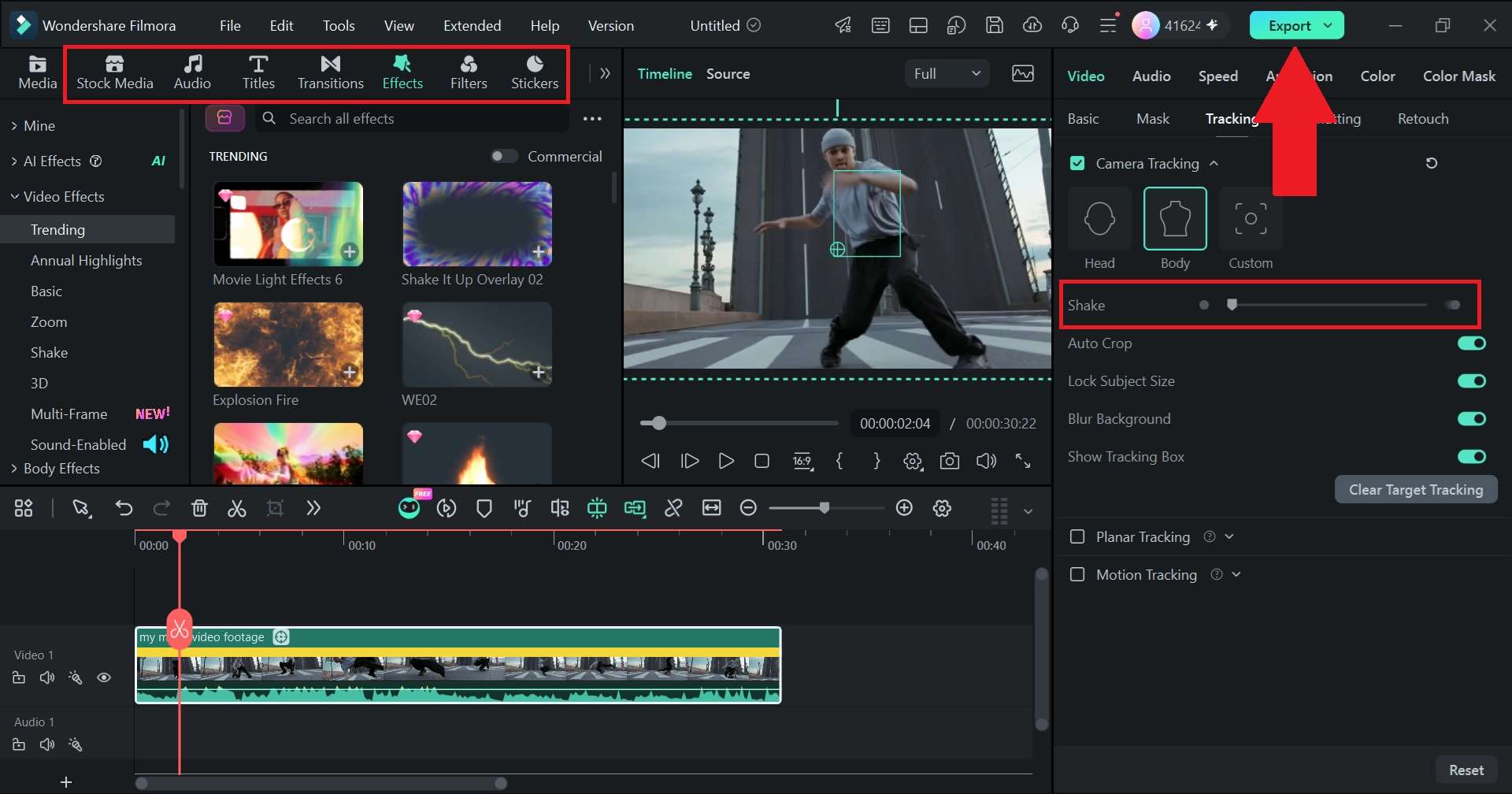 Téléchargement sécurisé
Conclusion
Si vous créez autre chose que le contenu le plus basique à caméra statique, le suivi de caméra vaut vraiment la peine d'être appris, même juste dans sa version accessible aux débutants. Selon l'outil, cela peut signifier suivre une personne, recréer un mouvement de caméra, attacher du texte à une surface ou intégrer un objet 3D dans des images filmées.
Pour les créateurs qui veulent surtout qu'un sujet reste bien cadré, Wondershare Filmora est l'endroit idéal pour commencer. La nouvelle fonction de suivi de caméra peut suivre une tête, un corps ou une zone personnalisée, tandis que les réglages de secousse, de recadrage, de taille du sujet et de remplissage flou des bords vous donnent la marge nécessaire pour affiner le résultat. Vous pouvez obtenir un effet de suivi de caméra sans mettre en place toute une configuration de suivi 3D.
FAQ
-
Le suivi de caméra nécessite-t-il une caméra spéciale ?
Non, le suivi de caméra se fait entièrement dans le logiciel une fois le tournage terminé, donc n'importe quelle caméra fonctionne, y compris votre téléphone. Ce qui compte vraiment, c'est la qualité des images : des plans bien éclairés avec suffisamment de détails visuels (bords, textures, éléments distincts) donnent au logiciel de suivi plus de matière à exploiter que des images plates, à faible contraste ou extrêmement sombres. -
Comment fonctionne le suivi de caméra 3D ?
La fonction analyse des centaines de points de référence sur des images consécutives de votre clip. En mesurant la vitesse de déplacement des objets proches par rapport aux objets éloignés (parallaxe), le logiciel calcule la distance focale, la position et l'angle de la caméra d'origine dans un espace 3D virtuel. -
Le suivi de caméra fonctionne-t-il en temps réel ?
En général non, le suivi de caméra standard est traité après le tournage, car analyser les images une par une prend un temps de calcul réel, surtout pour les résolutions 3D complètes dans des outils comme After Effects ou Blender. Certains suivis plus simples, pilotés par IA (comme le verrouillage sur un visage pour un filtre en direct), peuvent fonctionner plus près du temps réel, mais la reconstruction complète d'une scène reste généralement une étape de post-production.
