


Il y a des moments où, une fois la prise de vue terminée, vous réalisez que votre sujet continue de sortir du cadre ou n'est pas centré comme vous le souhaitiez. Heureusement, vous pouvez corriger cela en post-production grâce au suivi de caméra. Si vous avez déjà entendu ce terme, vous pourriez naturellement le confondre avec le suivi de mouvement ou le suivi planaire.
Vous n'avez pas complètement tort, mais ils fonctionnent différemment. Nous allons donc décomposer le fonctionnement de chaque méthode et vous montrer quel éditeur prend en charge les trois. De cette façon, vous pourrez mieux comprendre les trois concepts et les appliquer dans vos propres projets.
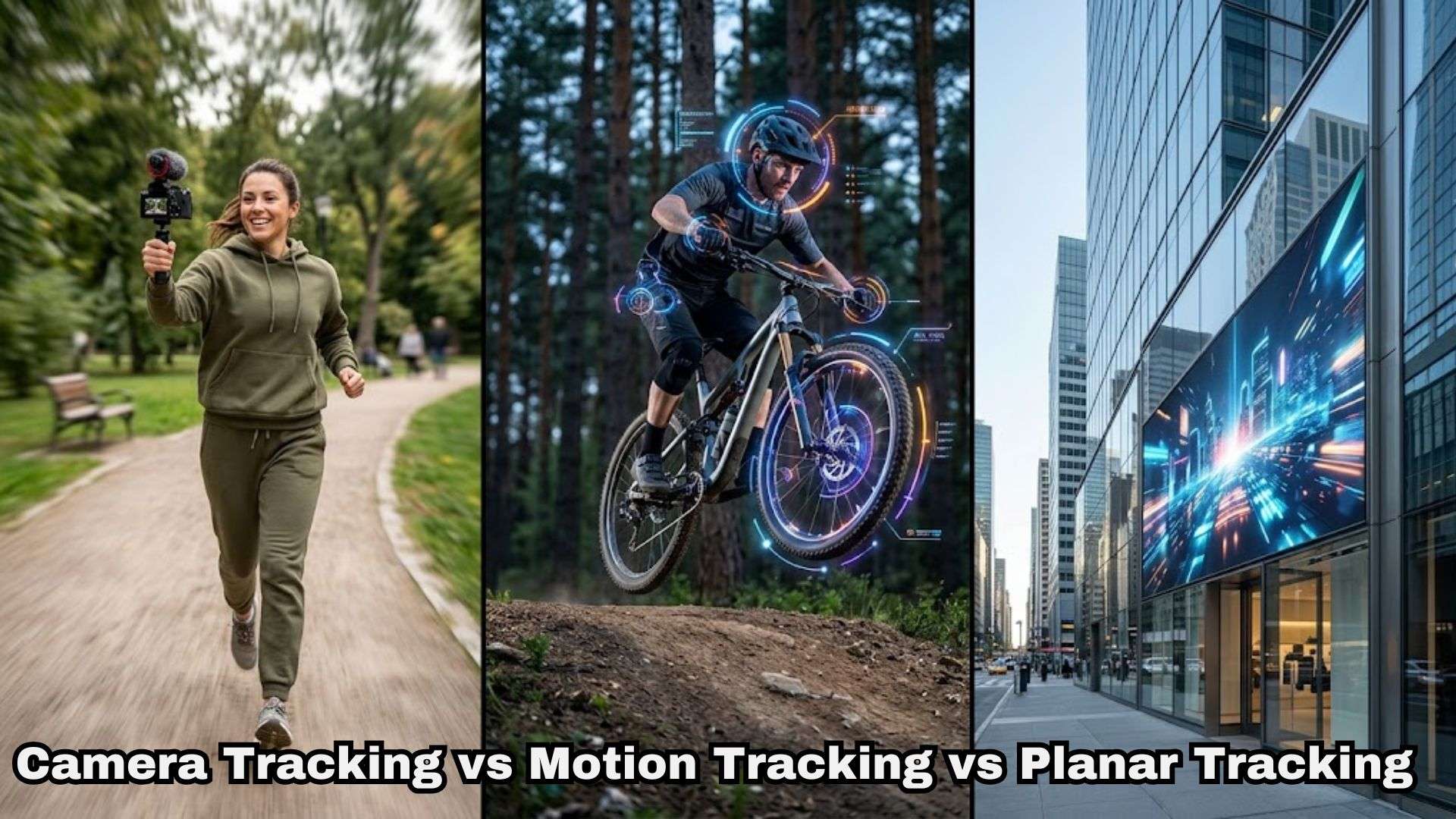
Partie 1. Les mécanismes fondamentaux du suivi vidéo dans le montage moderne
Le suivi semble compliqué lorsqu'on le rencontre pour la première fois, mais l'idée de base est assez simple. Ces outils analysent les mouvements de pixels dans vos clips pour automatiser les ajustements de position, d'échelle ou de cadre, sans aucune image clé manuelle fastidieuse.
Dans les outils de suivi modernes, il existe trois types de suivi : le suivi de mouvement, le suivi planaire et le suivi de caméra.
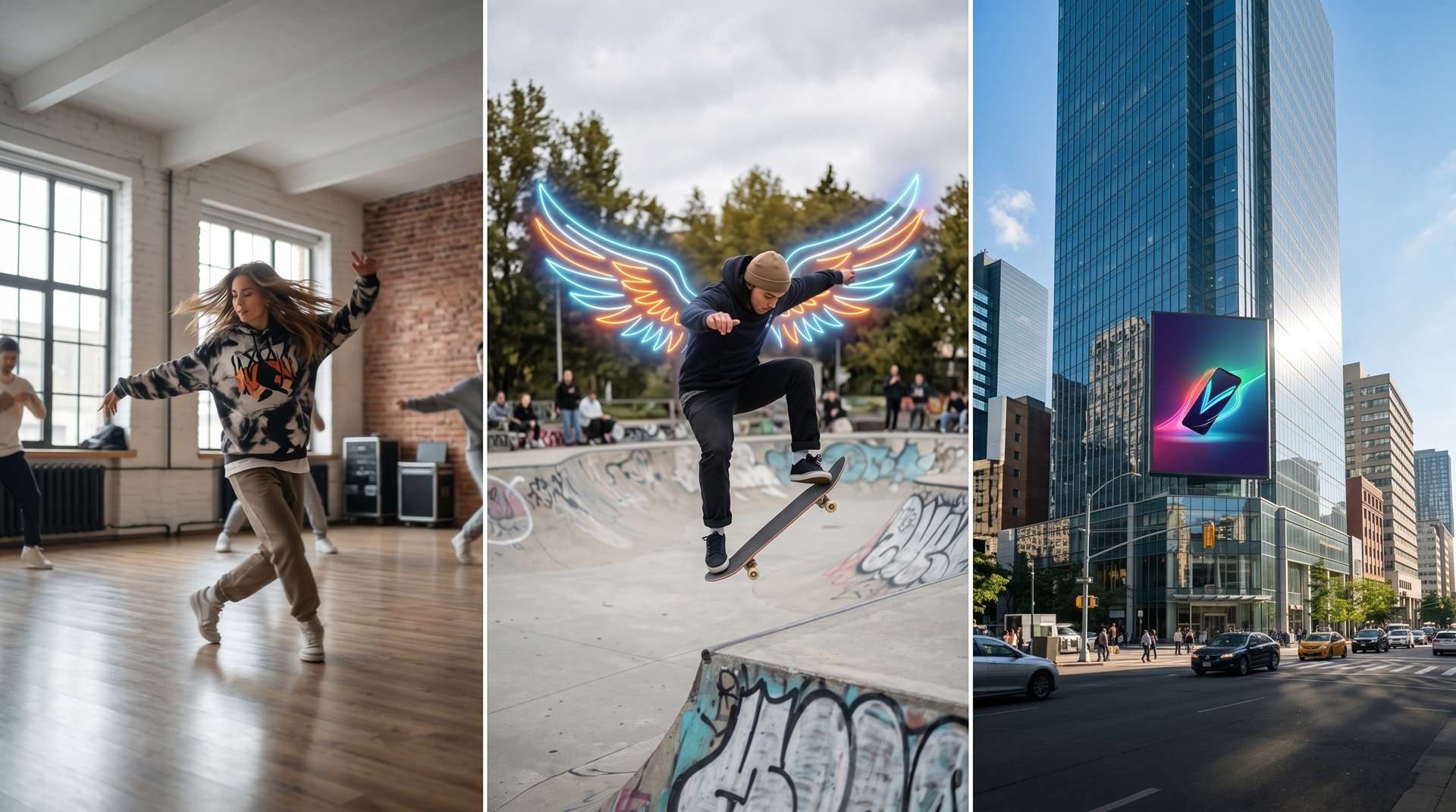
Suivi de caméra vs suivi de mouvement vs suivi planaire en un coup d'œil
Les trois méthodes analysent le mouvement dans une vidéo, mais elles ne suivent absolument pas la même chose et ne produisent pas le même résultat. Voici la façon la plus simple de les appréhender :
- Suivi de caméra : Maintient le sujet sélectionné dans le cadre pendant ses déplacements.
- Suivi de mouvement : Suit le mouvement d'un objet pour qu'un autre élément puisse le suivre.
- Suivi planaire : Suit une surface plane pendant qu'elle se déplace, pivote, change d'échelle ou de perspective.
Dans la partie suivante, nous approfondirons la discussion sur le suivi de caméra vs suivi de mouvement vs suivi planaire afin que vous sachiez lequel utiliser.
Partie 2. Suivi de caméra vs suivi de mouvement vs suivi planaire : différences clés
Il est facile de les regrouper tous les trois car ils impliquent le suivi de mouvements. Mais connaître la différence entre le suivi de caméra, le suivi de mouvement et le suivi planaire vous évitera bien des maux de tête lors du montage. Voici un aperçu rapide pour vous aider à visualiser.
| Fonctionnalité | Suivi de caméra | Suivi de mouvement | Suivi planaire |
| Objectif principal | Maintenir un sujet correctement cadré | Attacher un élément à une cible en mouvement | Attacher un élément à une surface en mouvement |
| Suit | Un sujet choisi : tête, corps ou zone personnalisée | Un point ou un objet se déplaçant dans le cadre | Une surface plane à l'aide de points de référence |
| Résultat principal | Le cadrage vidéo suit le sujet | Le texte, les graphiques ou les effets suivent la cible | Un élément reste aligné avec une surface |
| Utilisations courantes | Recadrage automatique, recadrages verticaux, centrage du sujet | Légendes, étiquettes flottantes, floutage de visages, tiers inférieurs | Remplacement d'écrans, échange d'affiches, autocollants sur murs ou véhicules |
| Idéal pour | Vlogs, danse, sport, mises en avant de produits, action rapide | Tutoriels, étiquettes de produits, effets de mèmes, floutage de confidentialité | Écrans de téléphone/ordinateur portable, panneaux d'affichage, logos sur surfaces planes |
|
Afficher plus
Afficher moins
|
|||
La façon la plus simple de comprendre la différence est d'arrêter de penser au mot suivi et de penser au travail que vous souhaitez accomplir. Approfondissons le sujet :
Suivi de caméra (recadrage automatique et centrage)
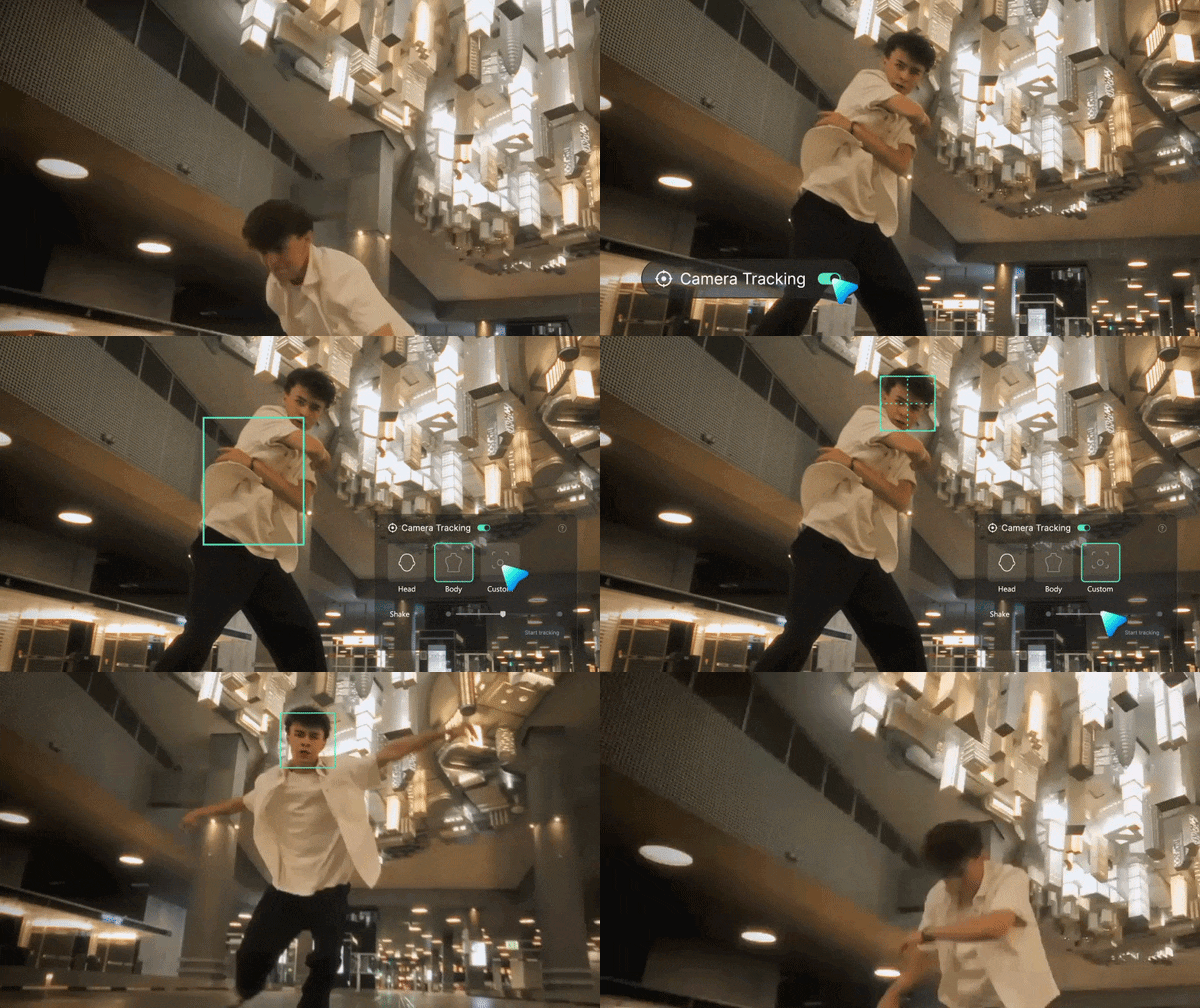
Le suivi de caméra concerne le plan lui-même. Vous choisissez la personne, l'objet ou la zone que vous souhaitez suivre, et le logiciel ajuste le cadrage autour de cette cible. Dans Filmora, vous pouvez choisir Tête, Corps ou Cible personnalisée selon ce que vous essayez de garder dans le champ.
Exemples :
- Une danseuse pirouette et se déplace sur un plan large, et le cadre glisse avec elle pour qu'elle reste centrée en permanence.
- Un skateur passe devant vous alors que vous filmiez depuis un point fixe, et le suivi le maintient dans le cadre au lieu de le laisser au bord de l'image.
- Une démonstration de produit avec l'article se déplaçant sur une table reste parfaitement centrée sans aucun zoom manuel.
Suivi de mouvement (attachement de graphiques et de textes)
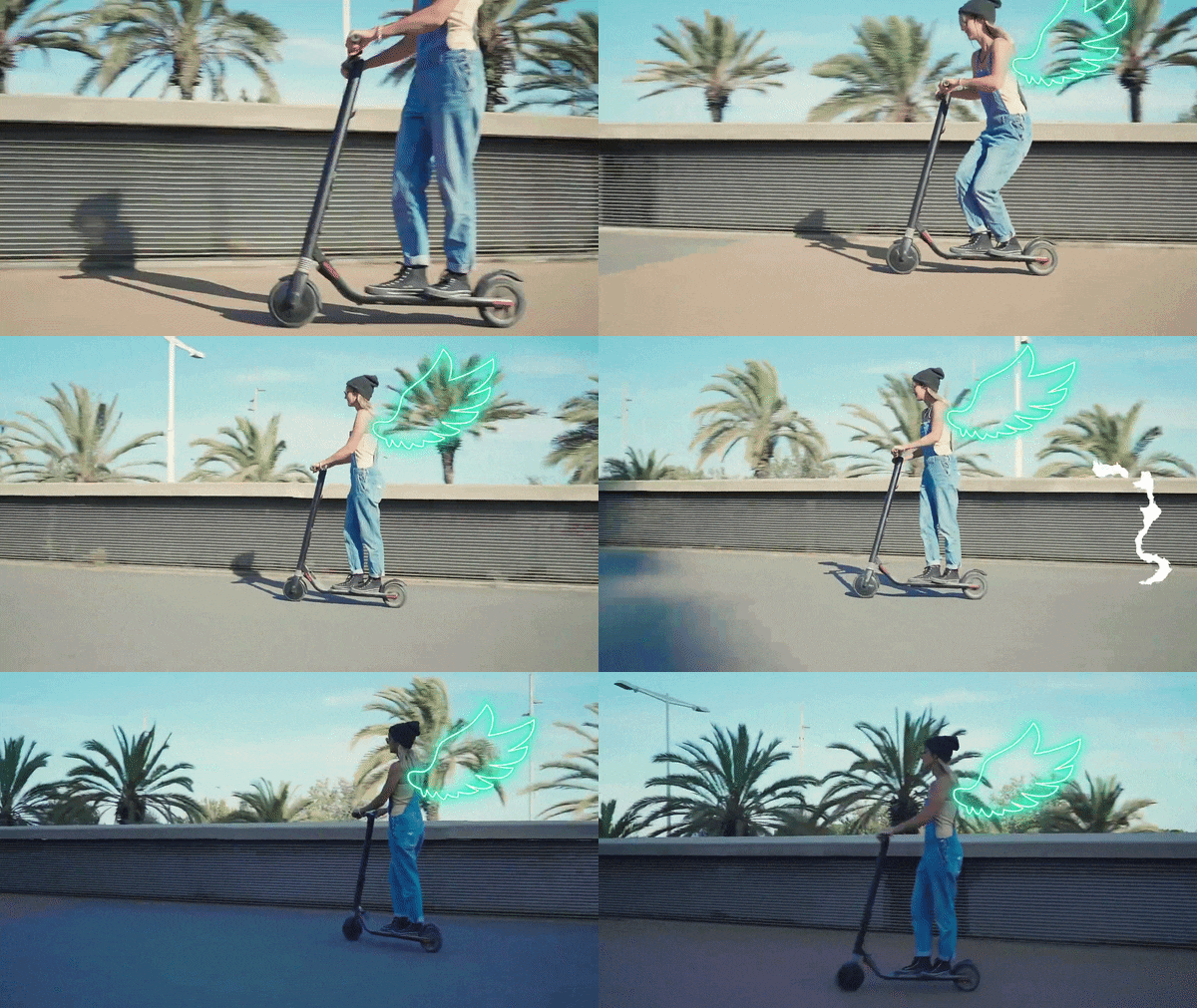
Le suivi de mouvement, quant à lui, consiste davantage à attacher quelque chose à un mouvement. Avec la fonctionnalité de suivi de mouvement de Filmora, vous pouvez attacher du texte, des images, des mosaïques et d'autres éléments à des objets en mouvement.
Exemples :
- Un badge nominatif qui flotte au-dessus de la tête d'un intervenant et le suit pendant qu'il marche.
- Un flou qui reste collé sur le visage d'un passant pour que son identité reste privée.
- Une flèche dans un tutoriel qui continue de pointer vers un curseur ou un outil en mouvement.
Suivi planaire (suivi de surface et de perspective)
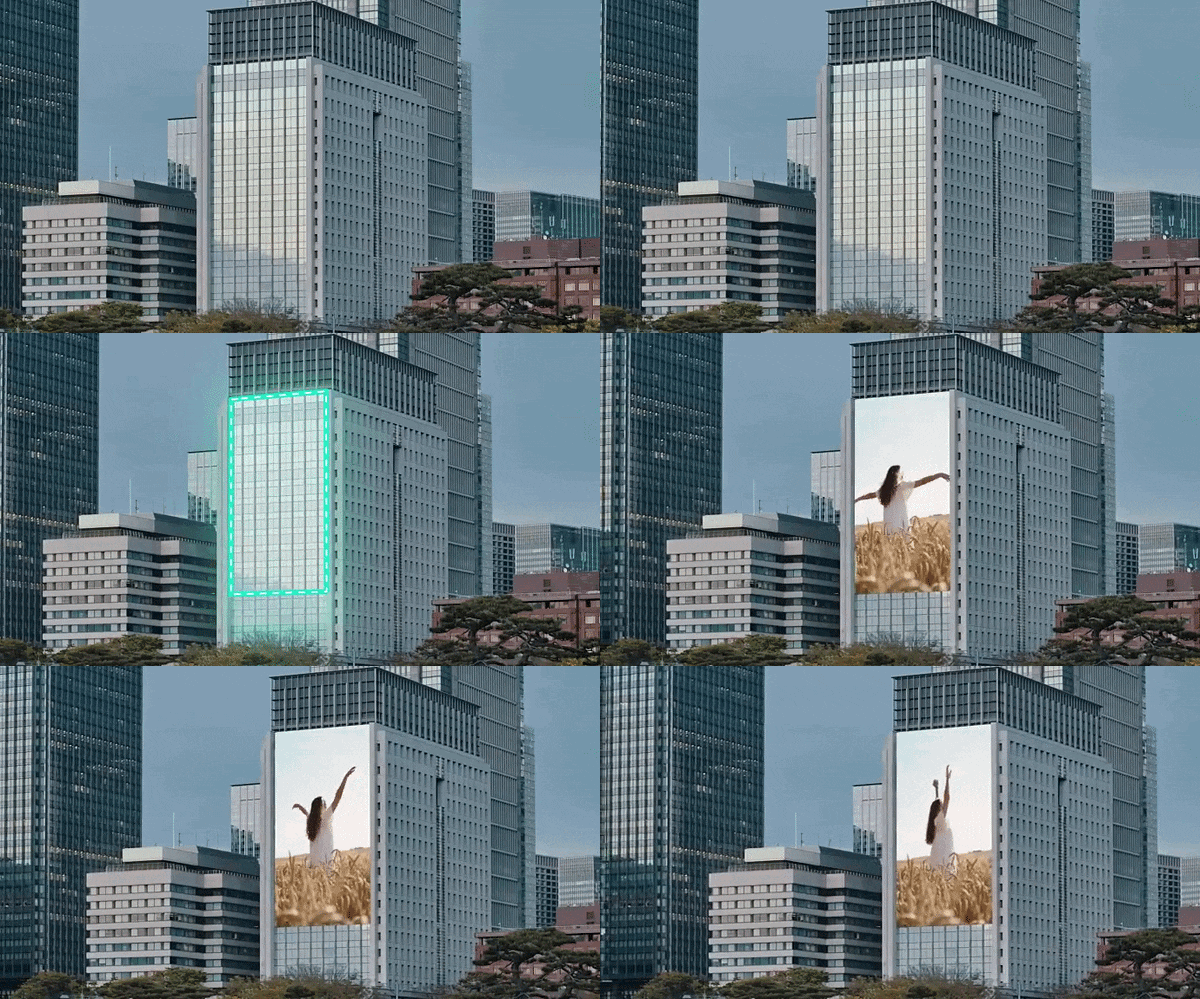
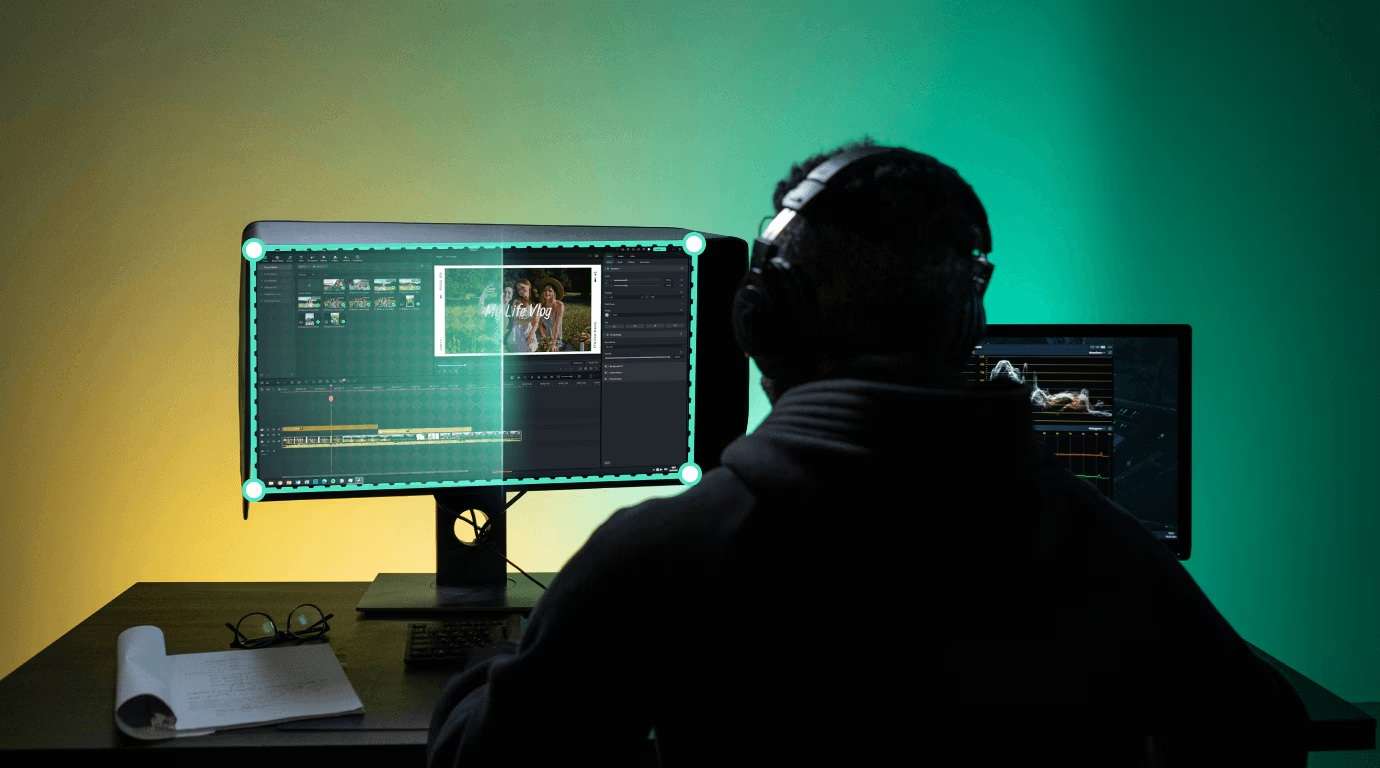
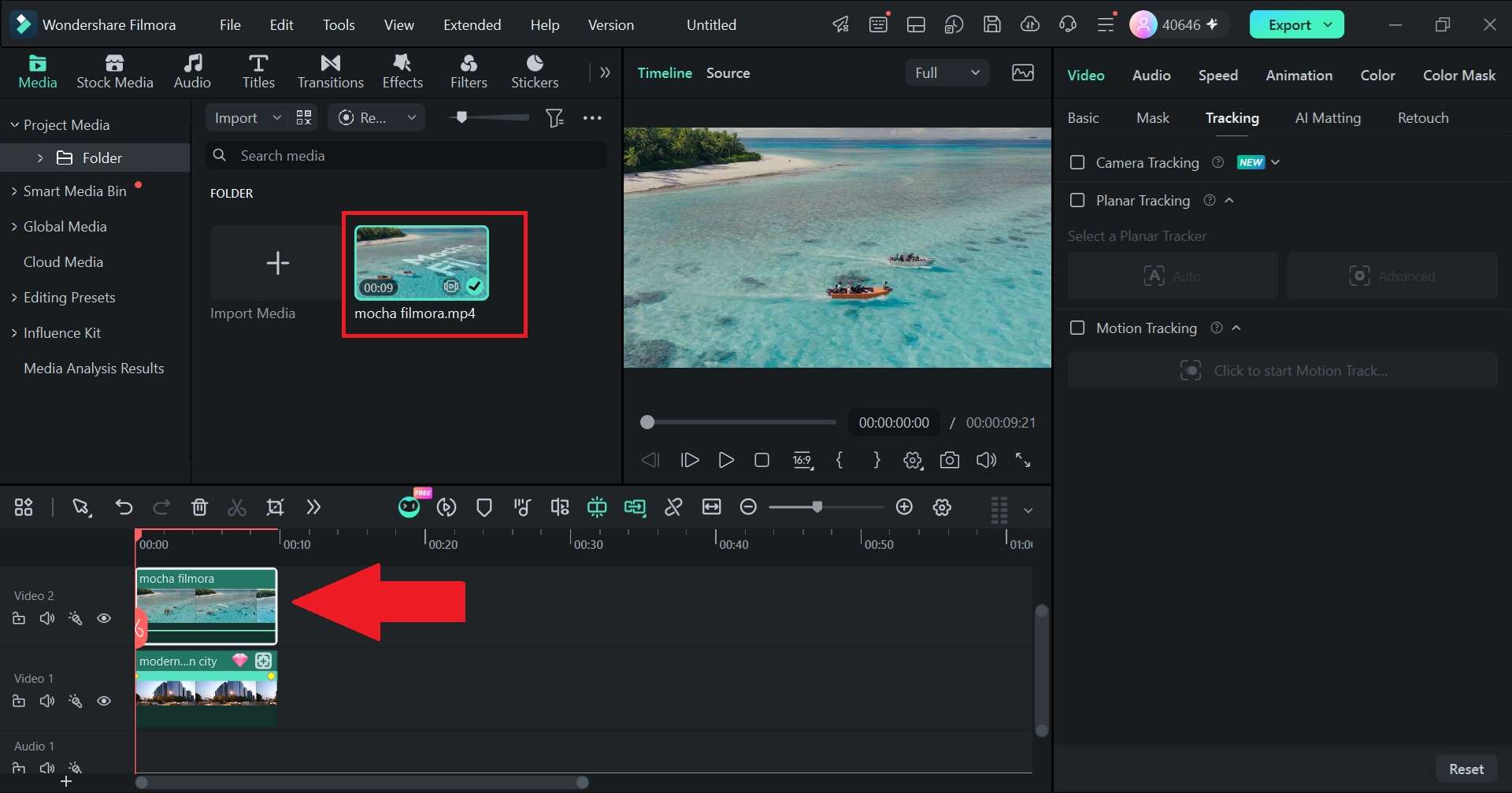
D'autre part, le suivi planaire devient utile lorsqu'une surface possède une forme et un mouvement qu'un simple suivi de point ou d'objet ne peut pas décrire suffisamment bien. Autrement dit, si vous souhaitez remplacer ce qui se trouve sur l'écran (comme un ordinateur portable), votre image de remplacement doit se déplacer avec les coins de l'écran.
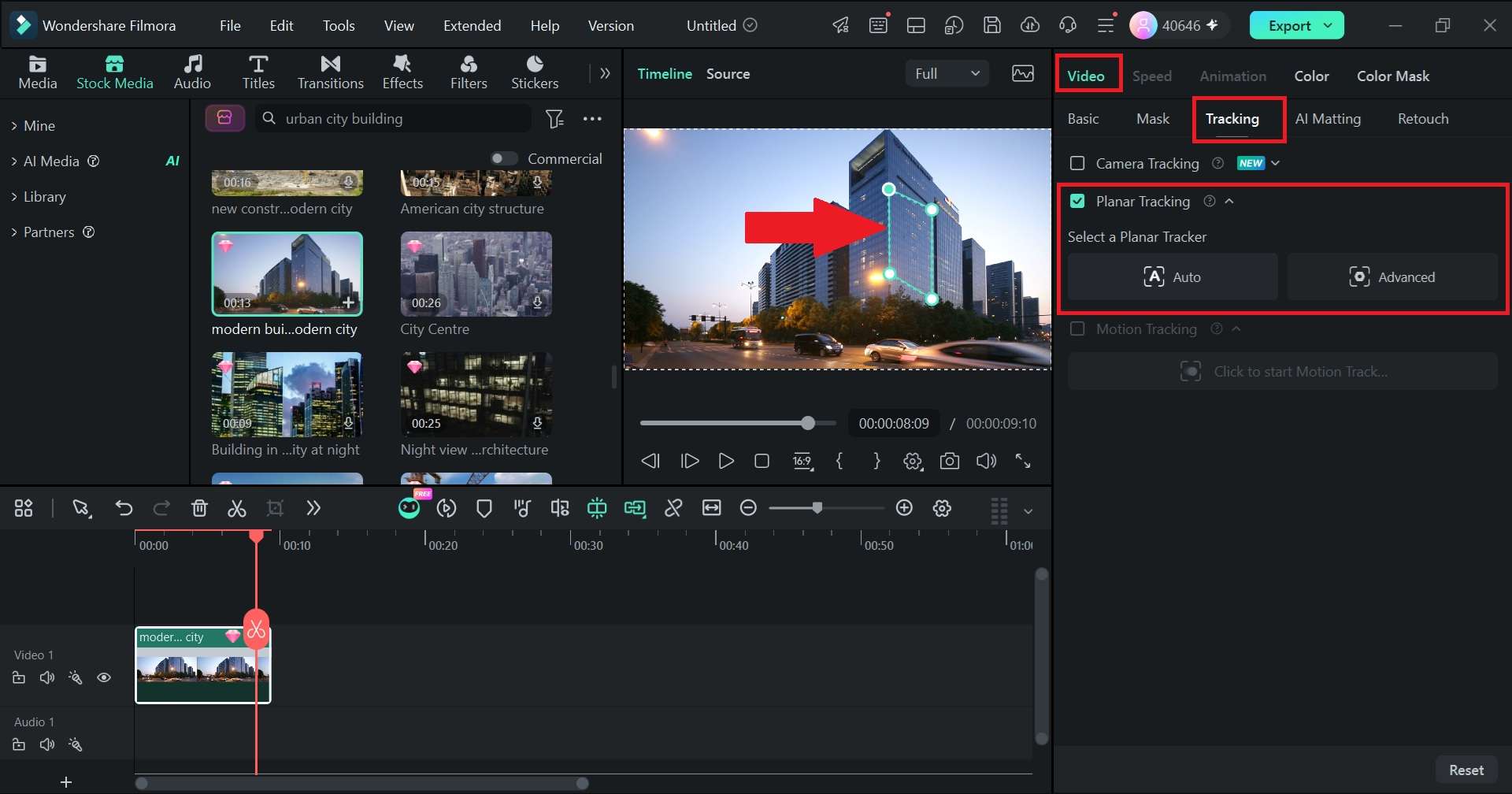
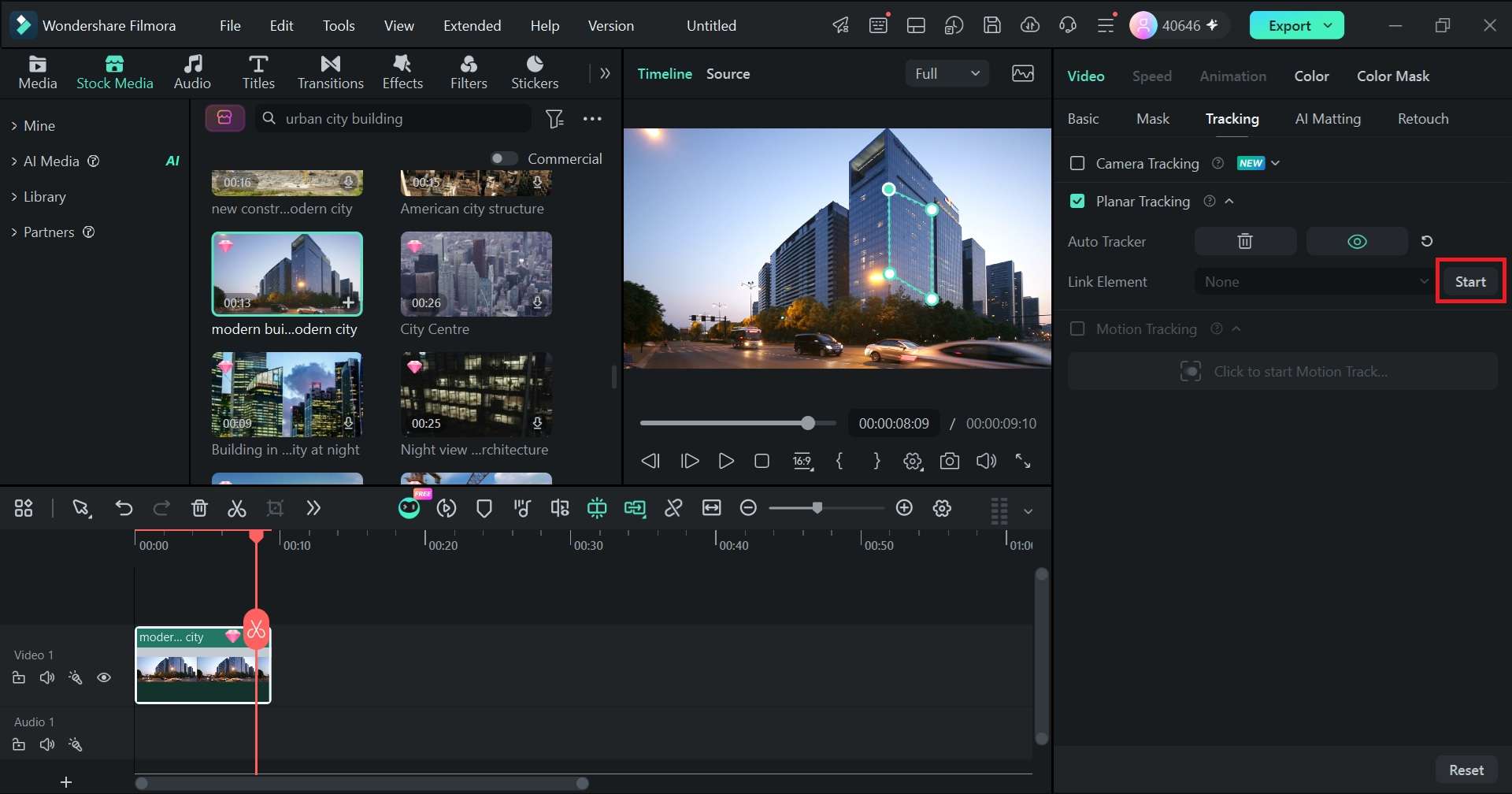
Pour cela, la fonctionnalité de suivi planaire de Filmora utilise quatre points de suivi pour collecter les informations de position, d'échelle et de rotation d'une surface. Elle peut ensuite attacher des vidéos, des images, du texte, des mosaïques ou d'autres éléments à la zone suivie.
Exemples :
- Quelqu'un marche en tenant un téléphone, et vous remplacez l'écran vide par la démonstration de votre application.
- Une affiche encadrée en arrière-plan est remplacée par votre propre œuvre d'art.
- Un logo se colle sur le côté d'une camionnette en mouvement et s'incline avec elle lorsqu'elle tourne.
Partie 3. Accéder au suivi de caméra, de mouvement et planaire dans Filmora
Après avoir approfondi le débat sur le suivi de caméra vs suivi de mouvement vs suivi planaire, vous pourriez penser que vous avez besoin de logiciels distincts pour gérer ces différentes tâches. Heureusement, ce n'est pas du tout le cas.
C'est parce que Filmora intègre le suivi de caméra, le suivi de mouvement et le suivi planaire directement dans sa boîte à outils de montage. Vous n'avez donc qu'à choisir la méthode appropriée en fonction de ce que vous souhaitez suivre, le tout dans le même espace de travail.
Comment accéder au suivi de caméra dans Filmora
L'utilisation de cette toute nouvelle fonctionnalité de cadrage est incroyablement simple. C'est celle à utiliser lorsque votre sujet ne reste pas en place dans le cadre. Il suffit de quelques clics pour la mettre en marche.
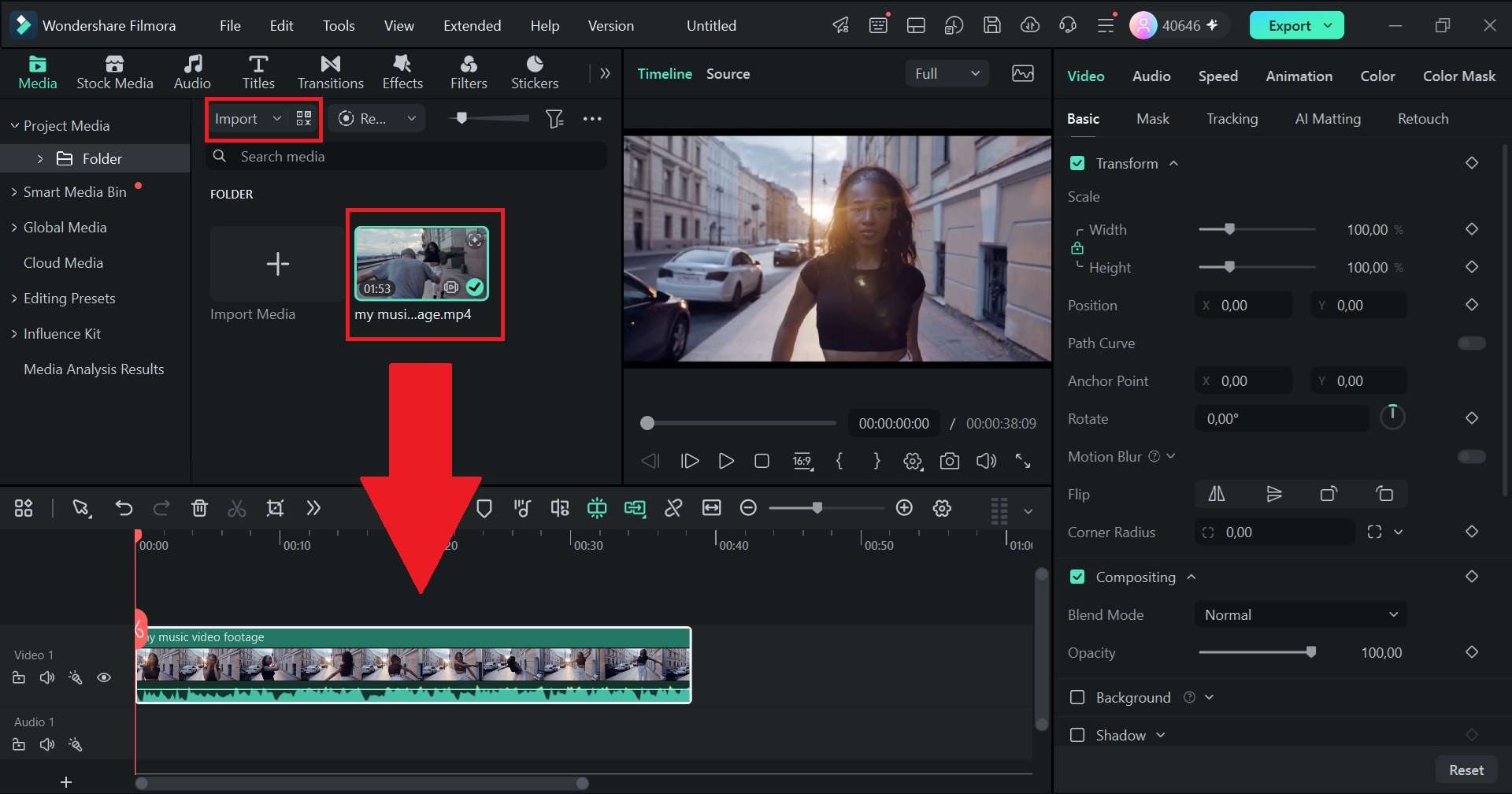
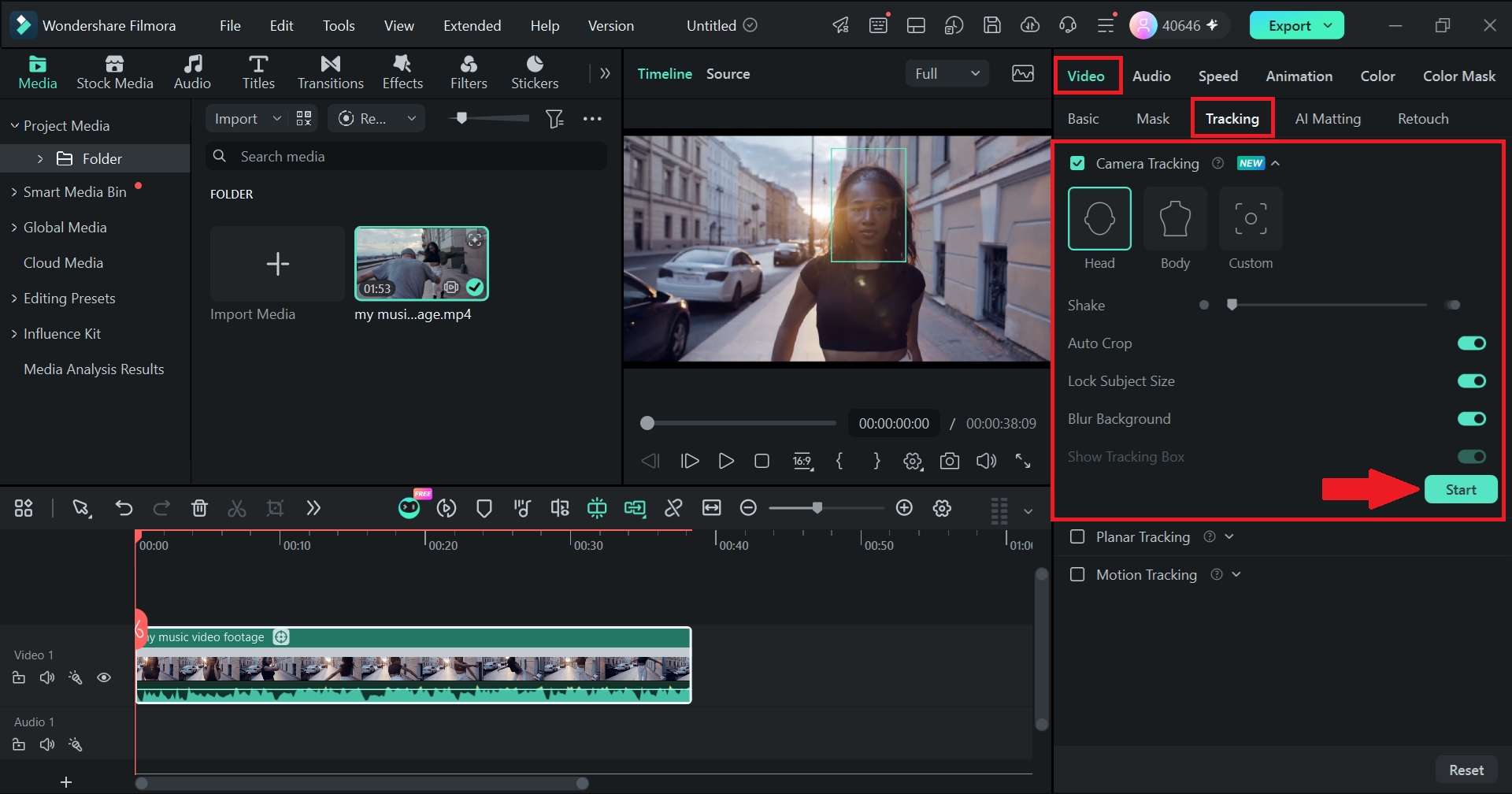
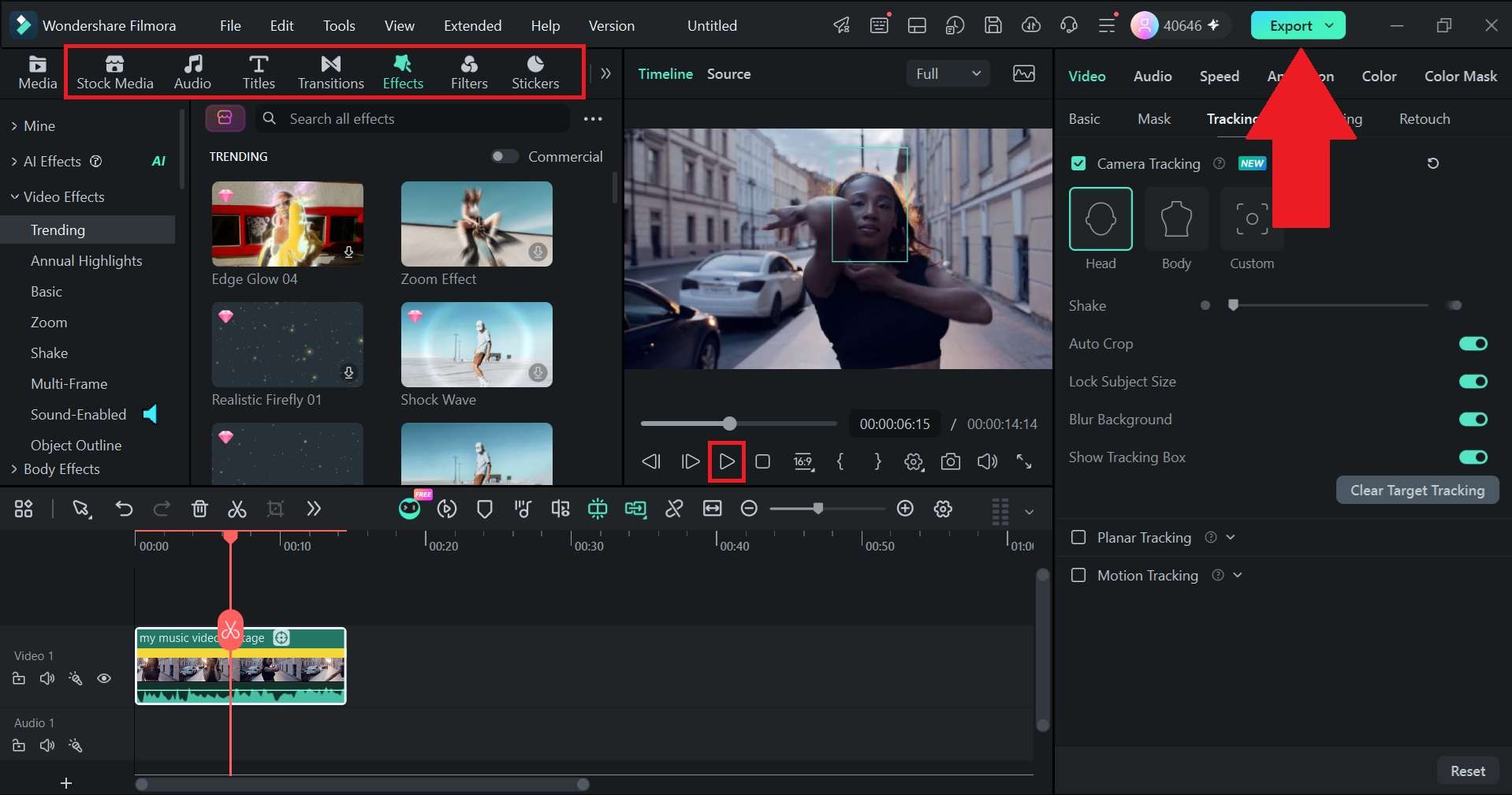
Et voilà ! Comme vous pouvez le constater, utiliser le suivi de caméra dans Filmora est très simple et ne prend que quelques clics. Et le résultat est plutôt bon, lui aussi ! Découvrez le rendu ci-dessous :

 Téléchargement sécurisé
Comment accéder au suivi de mouvement dans Filmora
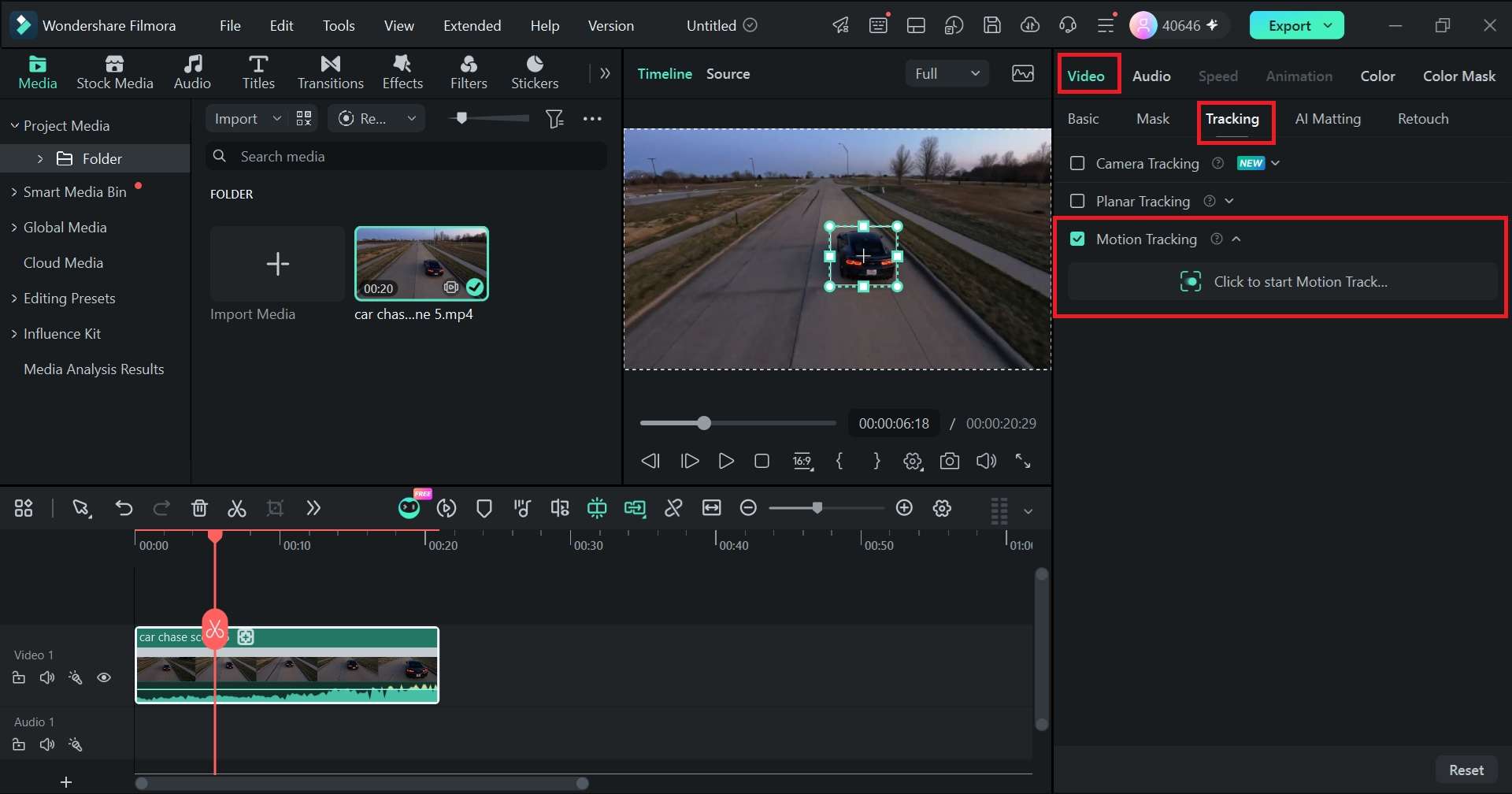
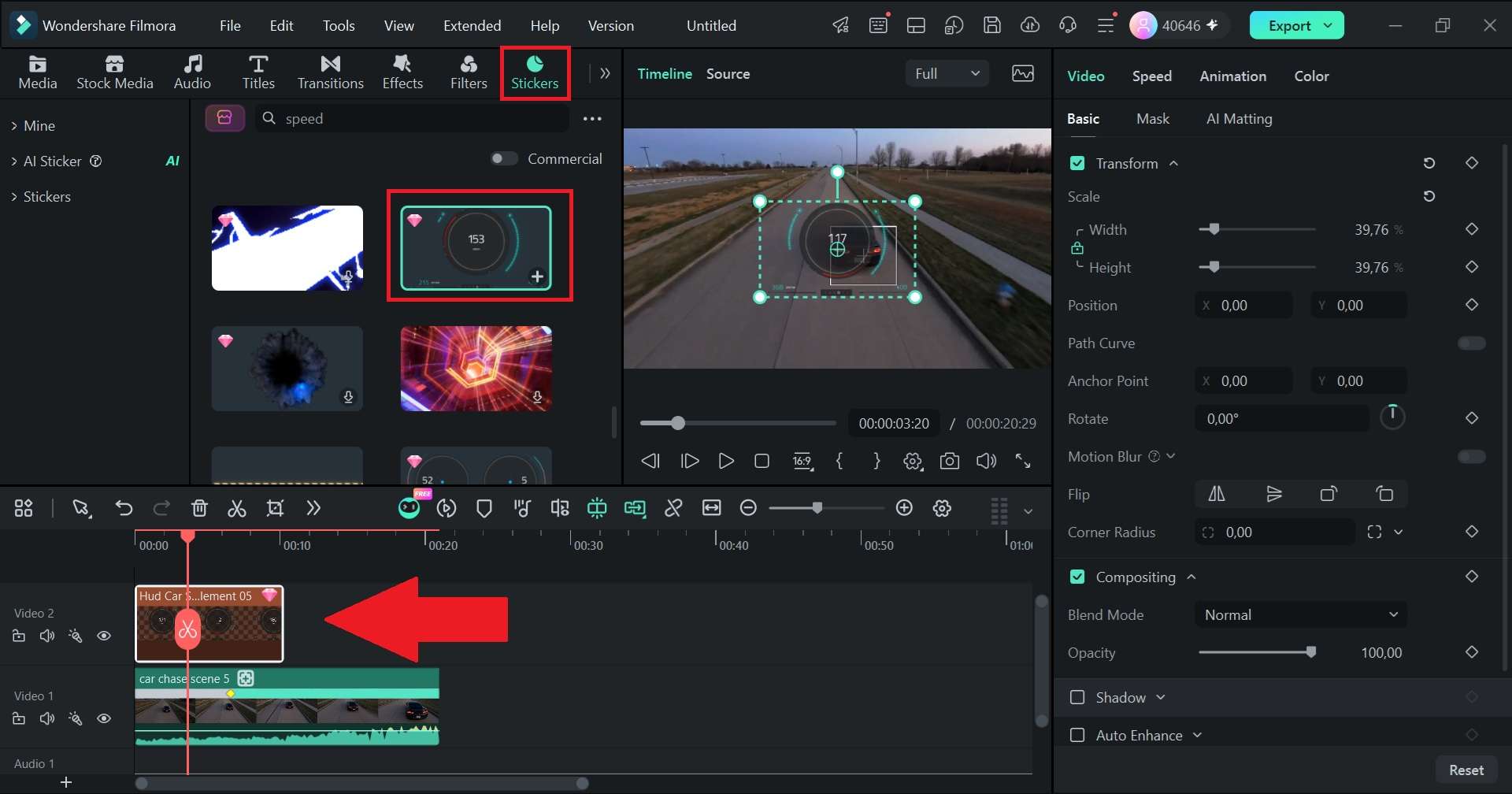
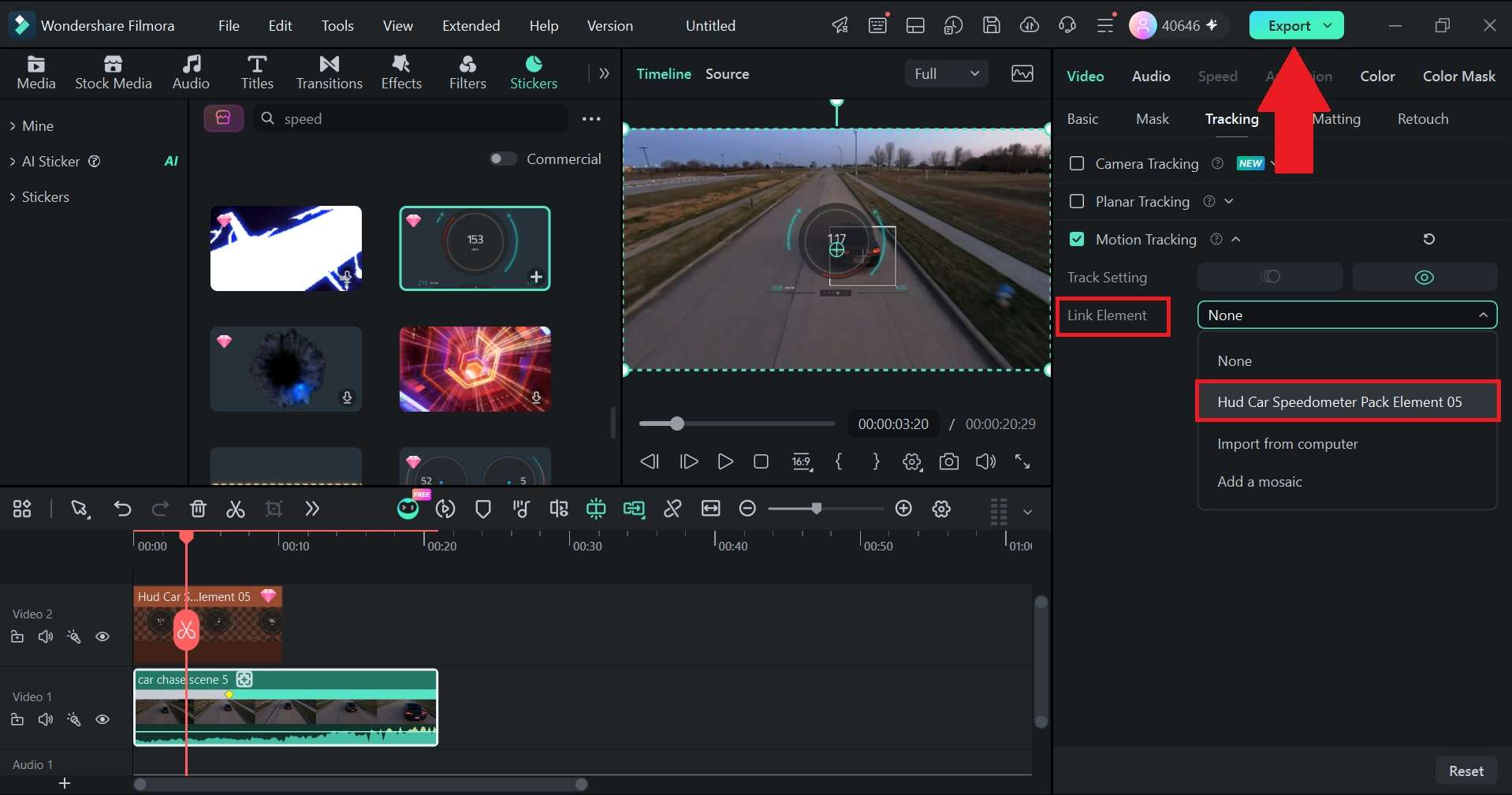
Comme nous l'avons dit précédemment, le suivi de mouvement est votre solution idéale lorsque vous souhaitez qu'un texte, un emoji ou un graphique se déplace avec un élément de votre plan. Les étapes sont simples, et la seule chose qui mérite d'être bien faite est la boîte de suivi.
Comment accéder au suivi planaire dans Filmora
Le suivi planaire est l'outil de précision des trois, conçu pour tout ce qui doit s'appliquer sur une surface plane. Comparé aux deux autres méthodes de suivi, il nécessite une ou deux étapes supplémentaires, mais le résultat est un graphique qui semble vraiment faire partie de la scène.
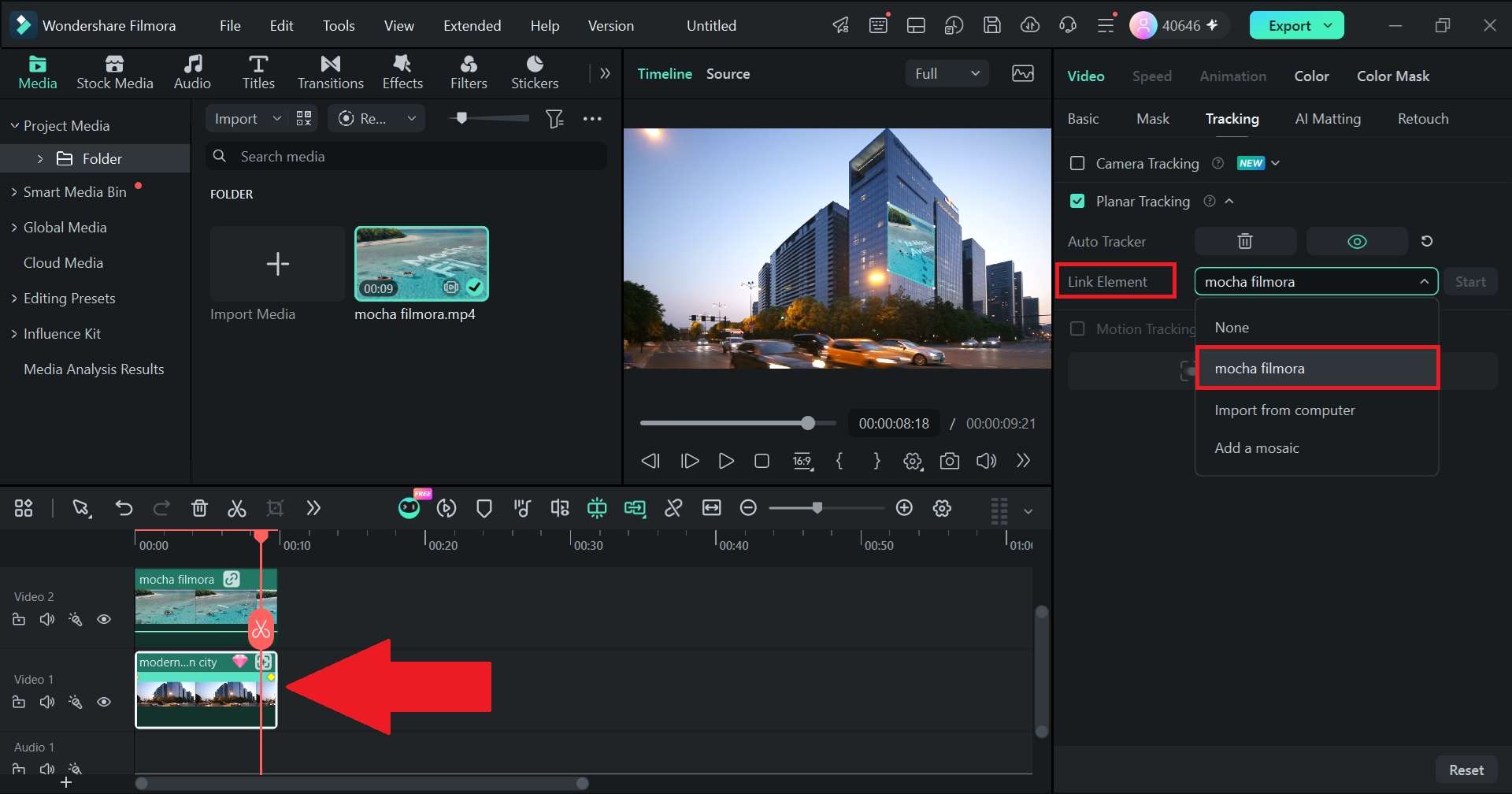
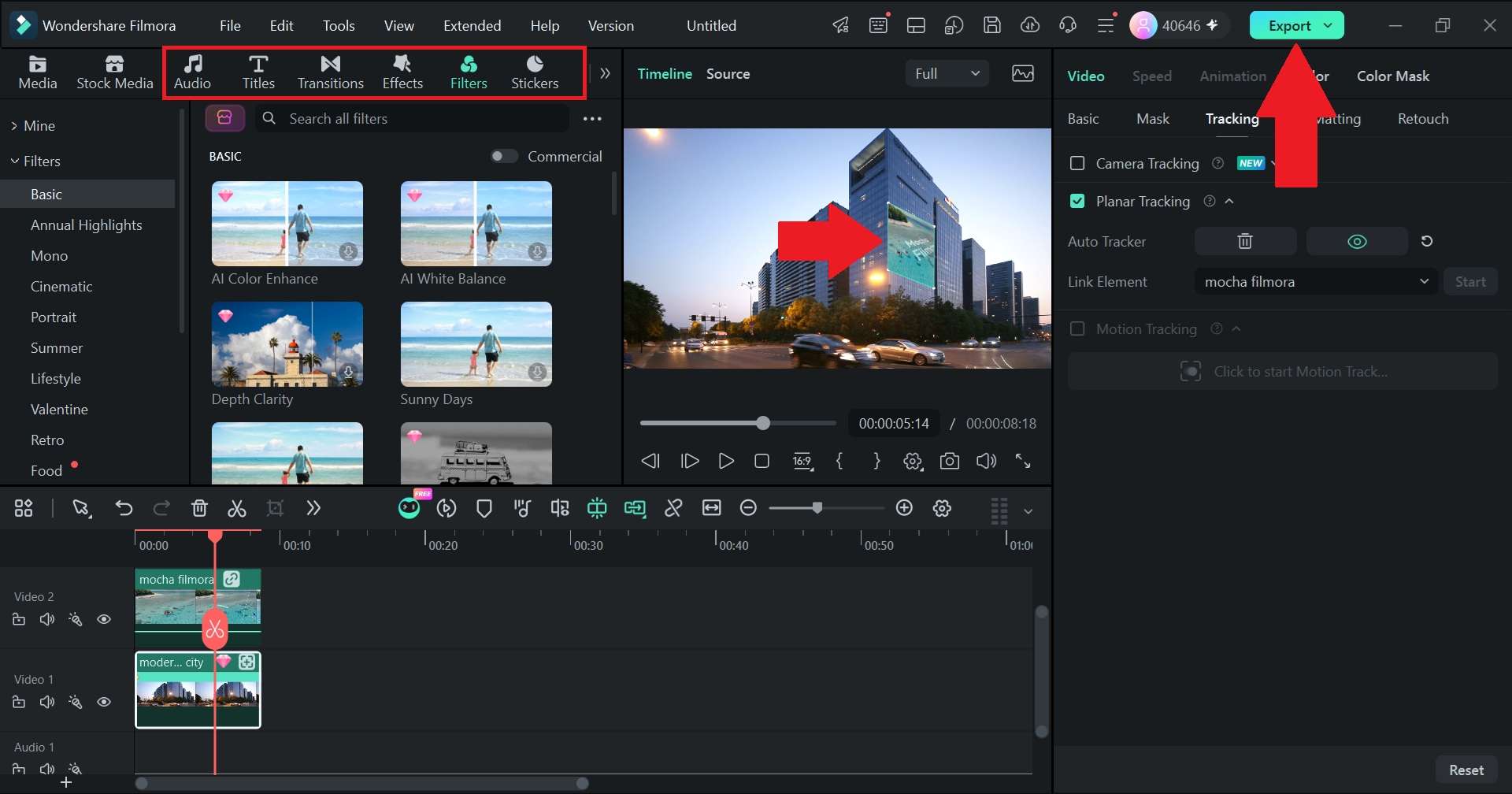
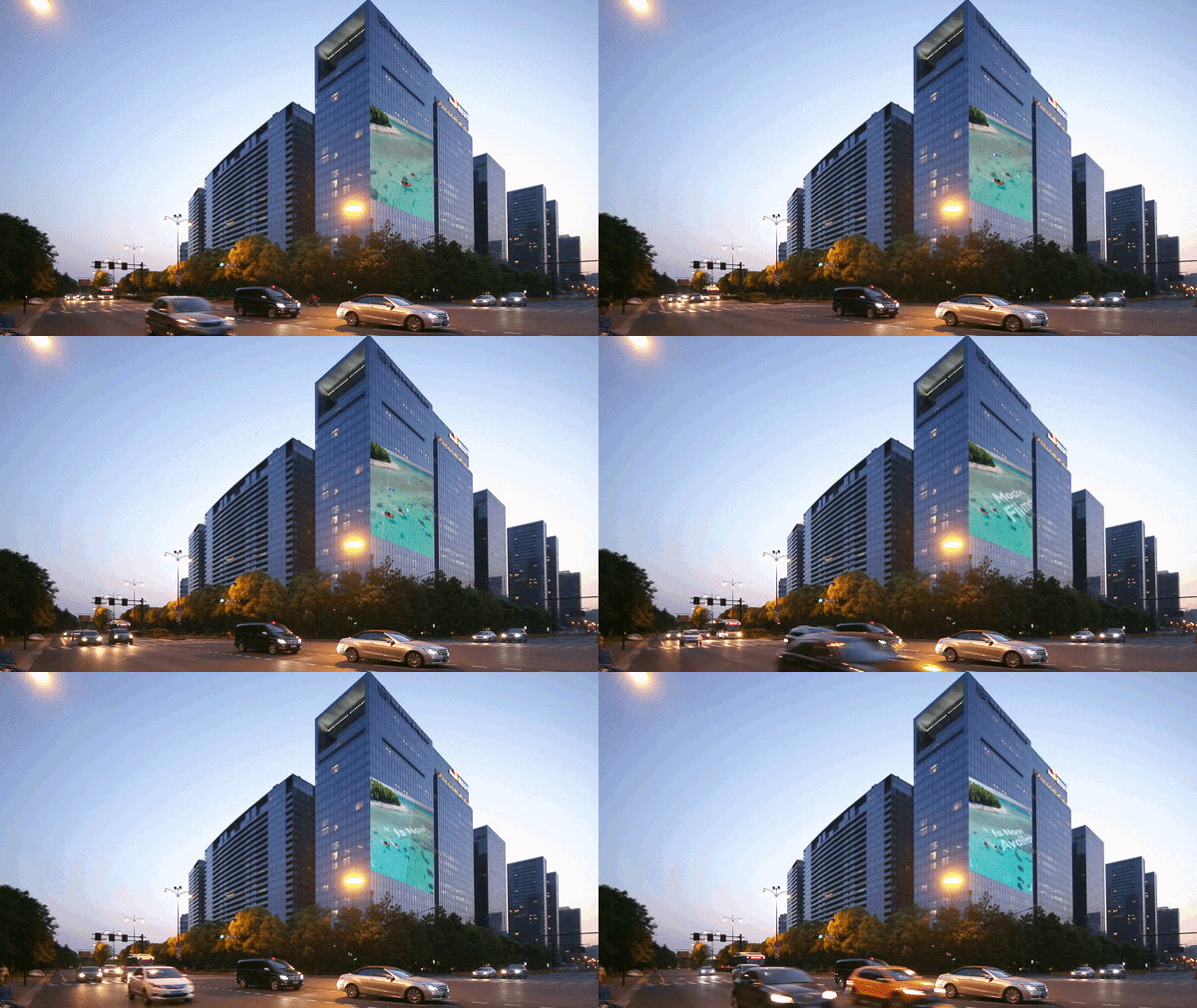 Téléchargement sécurisé
Conclusion
Le suivi de caméra, le suivi de mouvement et le suivi planaire traitent tous du mouvement, mais ils résolvent différents problèmes de montage. Le suivi de caméra modifie le cadrage pour maintenir un sujet sélectionné en vue, le suivi de mouvement fait suivre un texte ou des graphiques à une cible en mouvement, tandis que le suivi planaire maintient un élément aligné avec une surface.
Si vous souhaitez disposer des trois options dans un seul environnement de montage, Filmora vaut la peine d'être considéré. Filmora ajoute désormais des fonctionnalités dédiées au suivi de caméra avec des cibles Tête, Corps et Personnalisées. Auparavant, Filmora incluait également le suivi de mouvement et le suivi planaire intégré pour différents types de projets. Cela signifie que vous pouvez alterner entre les méthodes de suivi en fonction de la tâche, plutôt que de forcer un seul outil à tout faire.
FAQ
-
Puis-je combiner le suivi de caméra et le suivi de mouvement sur exactement le même clip vidéo ?
Oui, absolument ! Ils servent à des fins différentes, ils peuvent donc être utilisés sur les mêmes séquences si nécessaire. Par exemple, vous pourriez utiliser le suivi de caméra pour mieux cadrer une personne tout en utilisant le suivi de mouvement pour faire suivre une étiquette de texte à cette personne. -
Puis-je utiliser le suivi de caméra pour convertir une vidéo horizontale en vidéo verticale ?
Oui, c'est l'une de ses meilleures utilisations. Définissez votre projet sur un format d'image vertical, et le suivi de caméra maintient votre sujet centré dans le cadre plus étroit, sans avoir à effectuer des panoramiques manuellement. Le remplissage par flou d'arrière-plan aide à couvrir les éventuels espaces vides. Pour des conversions rapides de vidéos entières, la fonction de recadrage automatique de Filmora est une autre option à essayer. -
Les outils de suivi par IA nécessitent-ils une carte graphique (GPU) haut de gamme pour un rendu fluide ?
Pas nécessairement. Le suivi par IA doit analyser chaque image, donc un ordinateur plus puissant terminera plus rapidement, mais vous n'avez pas besoin d'un GPU de très haut niveau pour l'utiliser. Les éditeurs vidéo modernes comme Filmora sont fortement optimisés pour faire fonctionner efficacement des outils de suivi intelligents sur des ordinateurs de bureau et des ordinateurs portables standard.
