

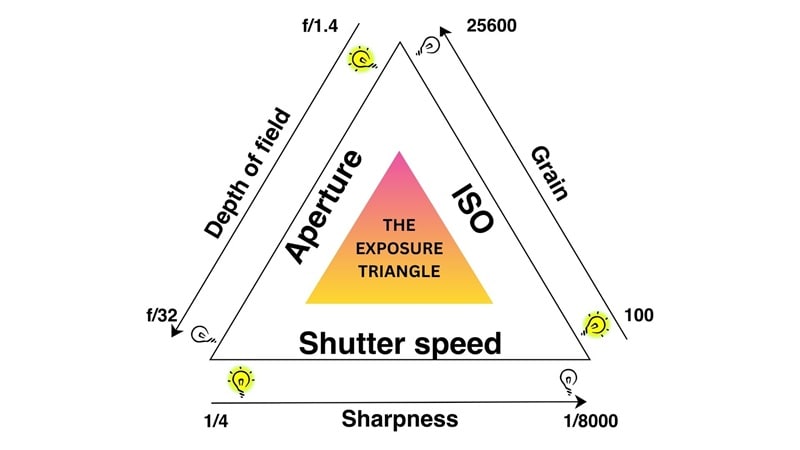
Envie de capturer des photos et vidéos dignes d’un pro ? Arrêtez d’utiliser le mode Automatique et commencez à maîtriser le triangle d’exposition : ouverture vs vitesse d’obturation vs ISO. Ces trois réglages essentiels de l’appareil photo agissent ensemble pour gérer la lumière et le mouvement. Dans ce guide, on vous explique comment les équilibrer selon la lumière et comment utiliser Filmora pour sublimer vos images en post-production.
Partie 1. Quelle est la différence entre Ouverture et Vitesse d’Obturation ?
Avant toute chose, définissons les deux paramètres les plus visuels de la photo :ouvertureetvitesse d’obturation.
L’ouverture est l’ouverture interne de l’objectif qui laisse passer la lumière vers le capteur – un peu comme la pupille de nos yeux : elle s’agrandit quand il fait sombre et se resserre en pleine lumière. De son côté, la vitesse d’obturation définit le temps pendant lequel l’obturateur reste ouvert.
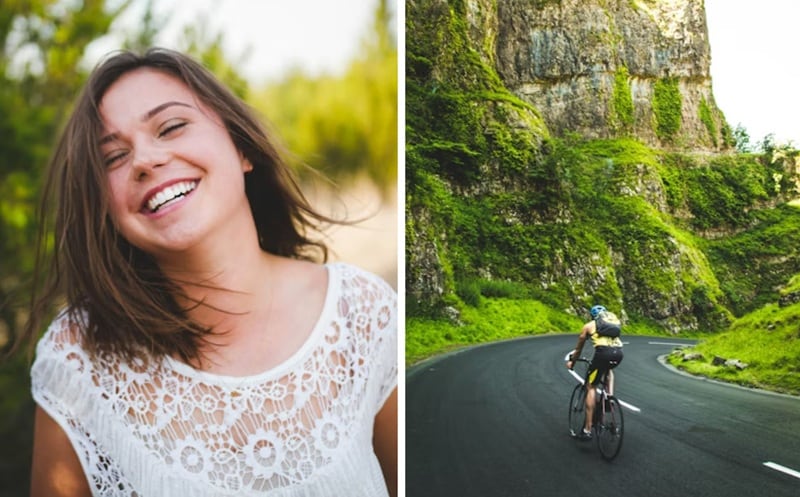
Graphique : Ouverture (F-stop) vs Vitesse d’Obturation
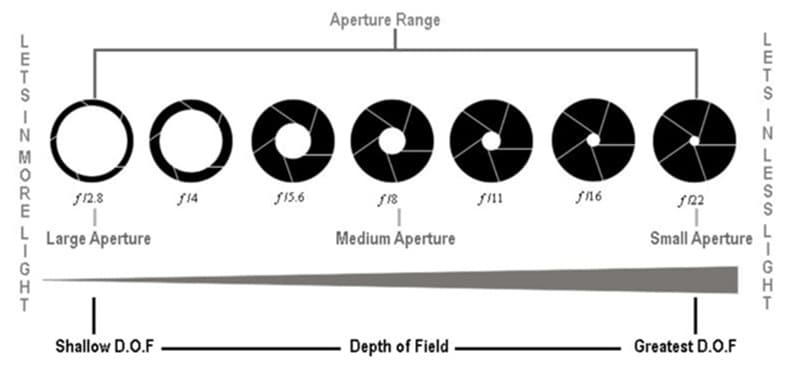
Image :Unscripted Photographer
Partie 2. F-stop vs Vitesse d’Obturation : Comment influencent-elles vos images ?
Comprendre ouverture vs vitesse d’obturation est clé pour raconter vos histoires en photo. L’ouverture se règle en f-stops (f/1.4, f/8, etc.) et gère la profondeur de champ. À l’inverse, la vitesse d’obturation contrôle le flou de mouvement. Si on ajoute l’ISO, on complète le fameux triangle d’exposition.
En photo, on parle de profondeur de champ :
- Grande ouverture (petit chiffre f): Crée une faible profondeur de champ. Idéal pour isoler votre sujet et flouter l’arrière-plan.
- Petite ouverture (grand chiffre f) : Offre une grande profondeur de champ. Privilégiez-la pour avoir tous les détails nets, du premier plan à l’horizon.
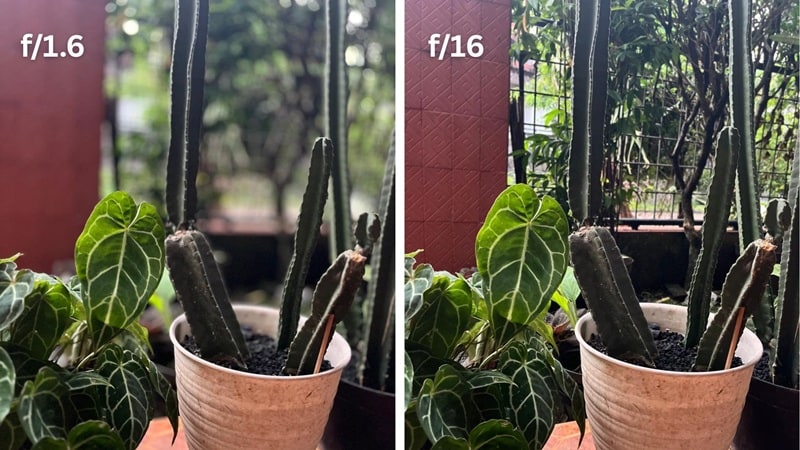
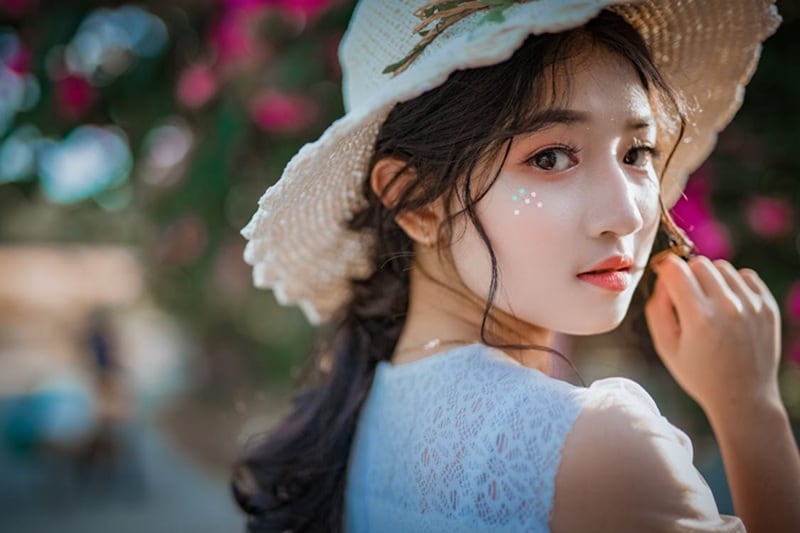
Exemple : si vous shootez à f/1.8 avec votre sujet à quelques mètres du décor, l’arrière-plan sera artistiquement flou et complètement hors focus. Ce rendu est appelé “bokeh."
Le bokeh, c’est ce fond doux et flou qu’on obtient en ouvrant grand le diaphragme. Plus l’ouverture est grande et la focale longue, plus c’est marqué. Les objectifs portraits comme le 50mm f/1.4 or 85mm f/1.8 sont faits pour obtenir un beau bokeh.
La vitesse d’obturation se mesure en fractions de seconde (ex : 1/2000s, 1/500s, 1/60s) ou en secondes entières pour les faibles lumières. Elle influe sur deux éléments à la fois : la lumière et le mouvement.
- Lumière : Plus la pose est longue, plus le capteur reçoit de lumière. Plus elle est courte, plus la lumière est “coupée” rapidement.
- Mouvement : Une vitesse rapide fige le mouvement, une vitesse lente le rend flou.
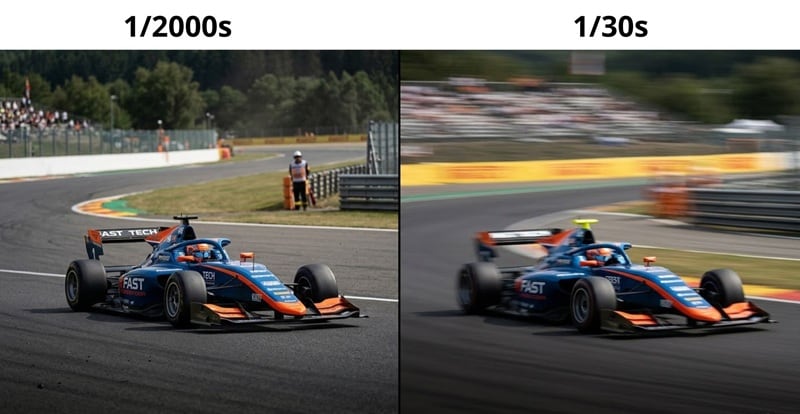
Si vous shootez une voiture de course à 1/2000s, la photo sera ultra nette. Mais à 1/30s, vous obtiendrez un flou de mouvement. Ce flou vient du fait que l’obturateur reste ouvert assez longtemps pour enregistrer le déplacement dans l’image.
En résumé :
- Vitesse rapide (1/500s et plus) : figez le mouvement. Top pour le sport, l’animalier ou saisir l’instant.
- Vitesse lente (1/30s et moins) : floutez le mouvement. Idéal pour les effets créatifs comme les filés d’eau ou les traînées lumineuses, mais pensez à un trépied pour garder le reste net.
Partie 3. Le Triangle d’Exposition : Ouverture vs. Vitesse d’Obturation vs. ISO
Voici le troisième pilier du triangle d’exposition :ISO. L’ISO règle et mesure la sensibilité du capteur à la lumière.
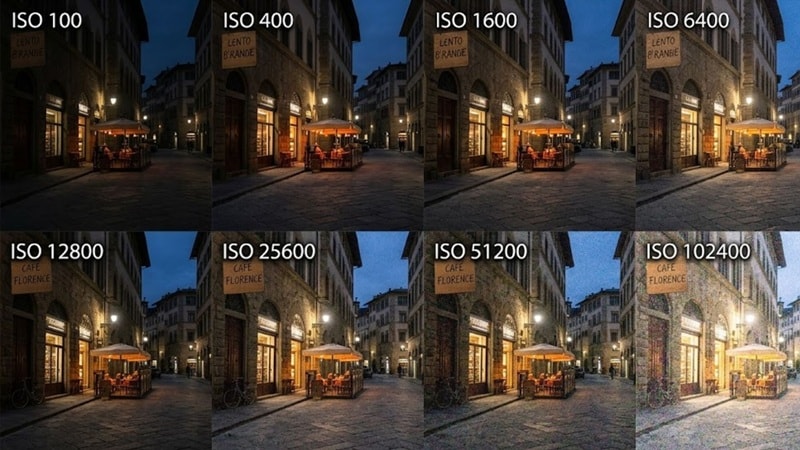
ISO 100 est la base : sensibilité minimale, qualité d’image max. ISO 6400 est ultra sensible et s’utilise en condition sombre, mais attention, il amène généralement du “bruit” qui vient texturer vos photos – surtout avec un appareil ancien.
| Plage ISO | Qualité d’image | À privilégier quand |
| 100–400 | Propre, sans bruit visible | Vous shootez en pleine journée ou en lumière abondante |
| 800–1600 | Léger bruit | Lumière limitée |
| 3200+ | Bruit visible | Conditions sombres ou si ouverture + vitesse ne suffisent pas pour exposer correctement |
Comment ouverture, vitesse d’obturation et ISO agissent ensemble
L’ouverture, la vitesse et l’ISO participent tous à l’exposition. C’est tout un équilibre qui détermine le rendu et la luminosité de l’image :
- L’ouverture contrôle la profondeur.
- La vitesse contrôle le mouvement et le temps d’exposition à la lumière.
- L’ISO ajuste la sensibilité.
Chacun fait son job, mais jamais séparément : chaque modification agit sur les deux autres. C’est justement ce “jeu d'équilibre” qui forme le triangle d’exposition.
En intérieur sombre, vous devrez peut-être ouvrir grand, ralentir la vitesse et monter l’ISO pour équilibrer l’exposition. Dehors en plein soleil, vous réduirez l’ouverture et augmenterez la vitesse pour éviter de tout surexposer.
Partie 3. Choisir son mode : Priorité Ouverture ou Priorité Vitesse ?
On a vu comment ouverture, vitesse et ISO travaillent ensemble en mode Manuel. Et oui, gérer les trois à la fois peut vite paraître compliqué si on débute.
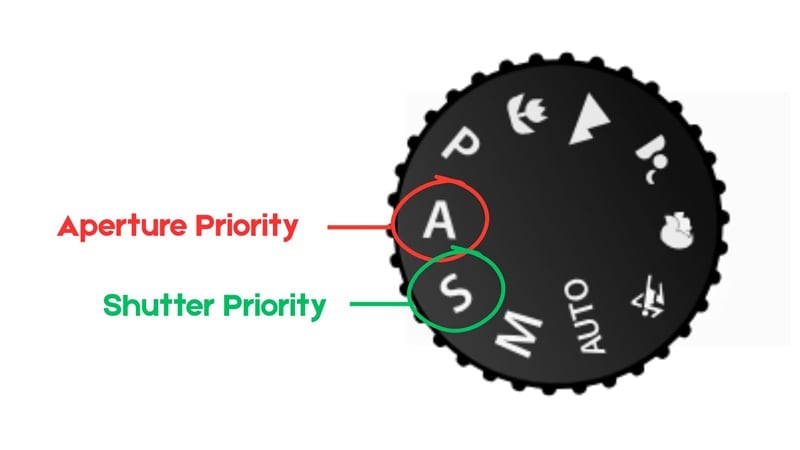
Pour vous faire souffler un peu, testez aussi les autres modes :Priorité Ouverture or Priorité Vitesse. Ce sont des modes semi-automatiques qui vous offrent le contrôle voulu, mais sans le stress de tout équilibrer à la main comme en Manuel.
C’est quoi la Priorité Ouverture ?
En Priorité Ouverture (Av / A), on choisit l’ouverture, et l’appareil s’occupe d’ajuster la vitesse pour exposer correctement. Vous gardez la main sur la profondeur de champ, sans vous soucier de la vitesse à chaque variation de lumière.
À privilégier pour :les portraits, la photo de rue, le documentaire… toutes les situations où la profondeur de champ prime et la lumière reste stable.
C’est quoi la Priorité Vitesse ?
En Priorité Vitesse (Tv / S), vous réglez la vitesse, et l’appareil ajuste l’ouverture. Cette option sert quand gérer le mouvement est prioritaire, et rater le moment n’est pas possible.
À privilégier pour :Sport, animalier, événement… tout ce qui demande de figer ou modeler le mouvement.
Priorité Ouverture ou Priorité Vitesse : comment choisir ?
Aucune n’est une solution miracle. Retenez juste : Priorité Ouverture si la profondeur de champ compte, Priorité Vitesse pour le mouvement. Mais gardez un œil sur ce que l’appareil modifie en automatique.
En faible lumière, la Priorité Ouverture peut baisser la vitesse jusqu’à faire des sujets flous sans que vous vous en rendiez compte. À l’inverse, la Priorité Vitesse peut arriver en butée d’ouverture et sous-exposer. Dans ce cas, mieux vaut repasser en Manuel.
Partie 4. Vitesse d’Obturation vs Fréquence d’Image : la règle des 180° en vidéo
Tout ce qui précède s’applique surtout à la photo. Si vous faites de la vidéo, il reste une règle essentielle avant d’appuyer sur REC :la vitesse d’obturation doit être le double de la fréquence d’image.
À 24fps, réglez sur 1/50s. À 30fps, préférez 1/60s. À 60fps, 1/120s. Il s’agit de larègle des 180 degrés— un standard pour un rendu naturel du mouvement à l’écran.
Pourquoi c’est important dans l’image ?
En respectant cette règle, les objets en mouvement gardent un léger flou naturel entre les images — tout comme ce que perçoivent nos yeux, même inconsciemment. Cela donne un look cinématographique car celaévoquela réalité.
Si on ne la respecte pas, le rendu visuel change :
- Si la vitesse est trop rapide, la vidéo paraît saccadée ou robotique (pas de flou du tout, le mouvement est hyper net).
- Si la vitesse est trop lente, tout paraît flou, onirique ou “laggy”. On utilise cet effet pour représenter un personnage perdu, drogué, ou en plein “état rêve”.
Parfois, le réalisateur casse la règle volontairement pour servir son histoire. Par exemple, dans l’ouverture deIl faut sauver le soldat Ryan” (1998), Spielberg a suraccéléré la vitesse pour rendre la scène chaotique et désorientante.
Bref, sortir de la règle des 180° n’est pas forcément une erreur — tout dépend de votre intention !
Partie 5. Tableau Ouverture vs Vitesse d’Obturation vs ISO : pense-bête express
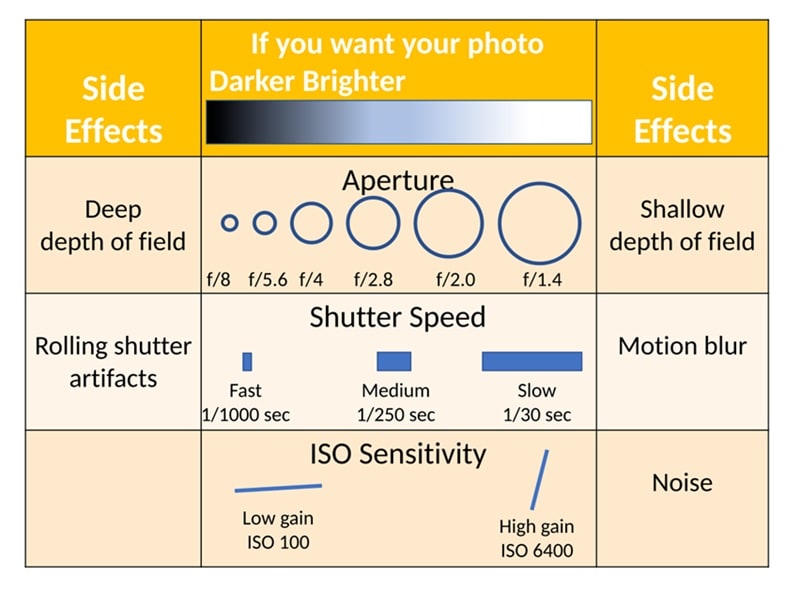
Savoir doser le triangle d’exposition en théorie, c’est bien — le mettre en pratique, c’est autre chose. Pour décider vite sur le terrain, voici un tableau qui résume comment ajuster ensemble ISO, ouverture et vitesse pour garder la même exposition.
Tableau d’équilibre ISO, Ouverture, Vitesse d’Obturation
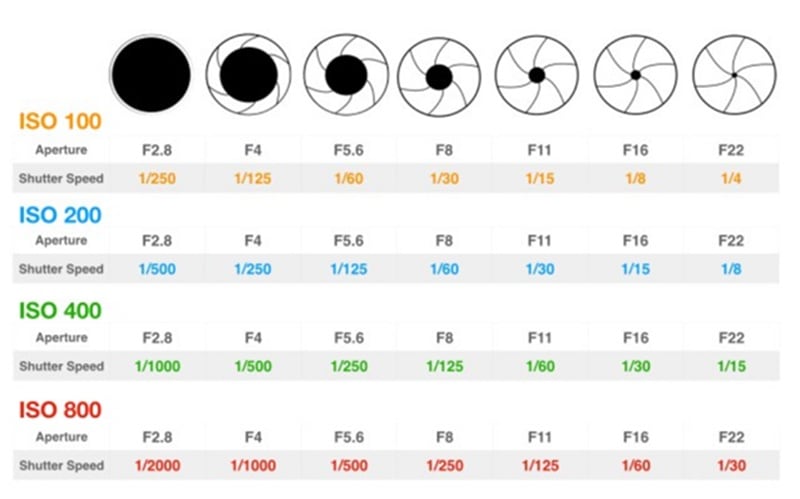
Image :The Photography Toolkit
Nos conseils de réglages selon les situations
Pour chaque cas de prise de vue, il existe des réglages de base qui fonctionnent souvent, à adapter bien sûr selon votre scène. Ce guide sertd’aide-mémoire seulementcar il n’existe pas de “réglage parfait” universel.
L’appareil utilisé change aussi le rendu, car tout dépend du capteur, de la qualité des objectifs et du traitement de la lumière.
| Scénario de prise de vue | Ouverture | Vitesse d’obturation | ISO |
| Portrait extérieur (arrière-plan flou) | f/1.8–f/2.8 | 1/200s+ | 100–200 |
| Paysage (net partout) | f/8–f/11 | 1/60s+ (avec trépied) | 100–400 |
| Événement intérieur (sans flash) | f/2–f/2.8 | 1/60s–1/125s | 1600–3200 |
| Sport / action rapide | f/4–f/5.6 | 1/1000s+ | 800–3200 |
| Cascade / pose longue | f/11–f/16 | 1s–30s | 100 |
| Ciel étoilé | f/1.4–f/2.8 | 15s–25s | 3200–6400 |
|
Afficher plus
Réduire
|
|||
Partie 6. Corriger l’exposition et ajouter du flou de mouvement dans Filmora
Même si vous maîtrisez parfaitement ouverture vs vitesse d’obturation vs ISO, une mauvaise exposition peut arriver. Si votre vidéo est trop claire ou manque de flou de mouvement, Wondershare Filmora propose des outils avancés pour la correction des couleurs et les effets d’animation afin de sauver votre projet.
Dans ce cas, on vous recommande d’utiliser Wondershare Filmora pour corriger votre image en post-prod. C’est une boîte à outils puissante pour les vidéastes pros, mais aussi très accessible pour les débutants.
 Téléchargement sécurisé
Corriger l’exposition avec Filmora
Si votre image est trop claire ou trop sombre, les outils de correction des couleurs de Filmora permettent de rectifier les soucis d’exposition les plus courants sans prise de tête.
Étape 1Importez votre photo ou vidéo dans Filmora puis glissez-la sur la timeline.

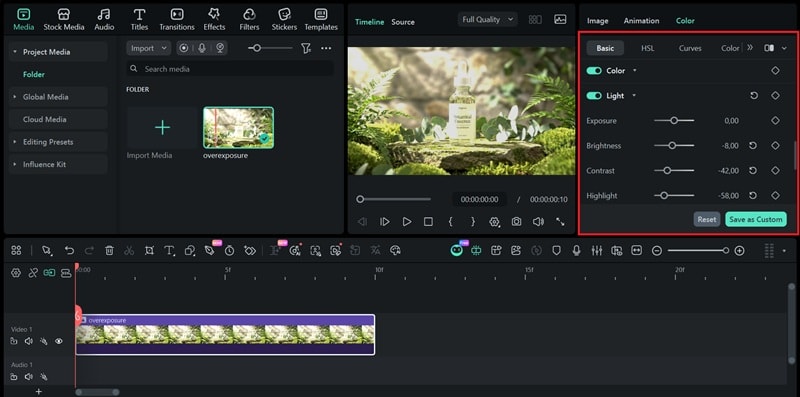
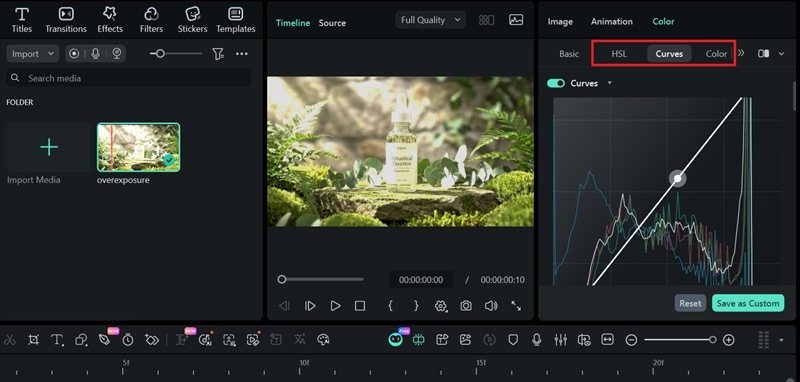
Étape 2Sélectionnez la piste et ouvrez l’onglet Couleurs dans le panneau propriétés. Modifiez les réglages pour corriger l’exposition générale :
- Exposition :Ajuste la luminosité globale de l’image.
- Luminosité :Ajuste la luminosité globale de l’image.
- Contraste :Ajuste la différence entre zones claires et zones foncées.
- Hauts tons :N’influence que les zones les plus lumineuses de la photo.
- Ombres :Intervient uniquement sur les parties sombres.
- Blancs :Définit la luminosité maximale de l’image.
Activez aussila balance des blancs autopour corriger automatiquement les dominantes créées par des lumières mélangées.
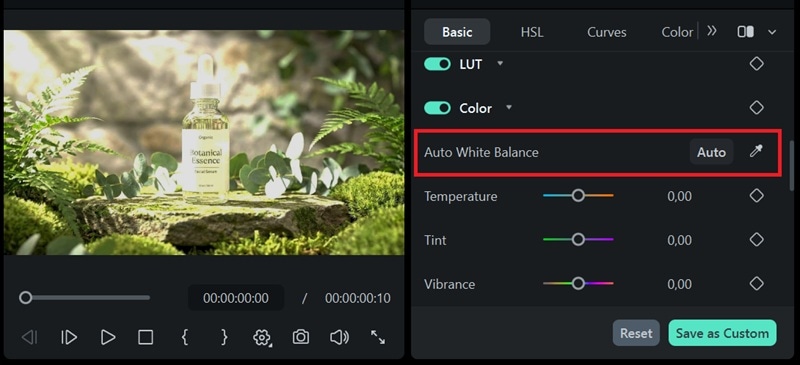
Si les réglages de base ne suffisent pas, affinez la tonalité avec les Courbes ou travaillez chaque teinte séparément grâce au panneau HSL (Teinte, Saturation, Luminance).
Ajouter du flou de mouvement dans Filmora
Filmora permet aussi d’ajouter du flou de mouvement intentionnel. Pratique si votre prise est trop nette faute d’une vitesse adaptée. Au lieu de tout refaire, appliquez du flou dans Filmora.
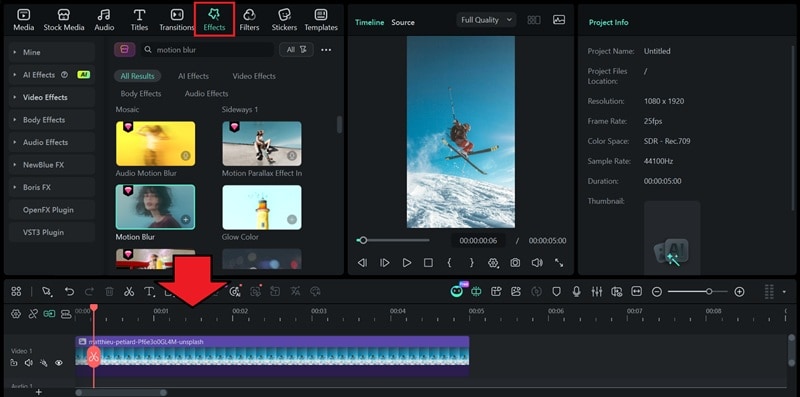
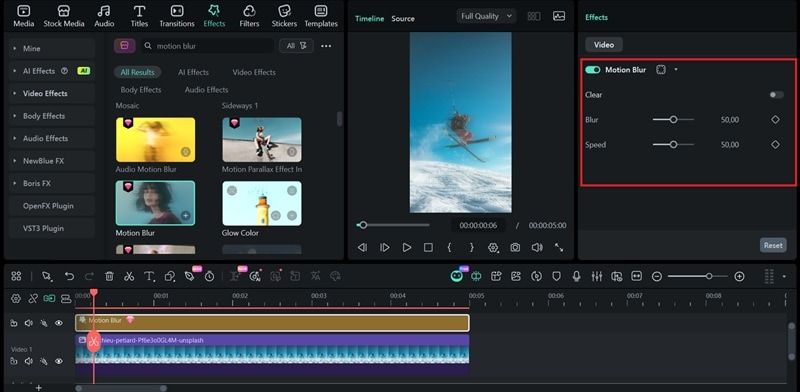
Parcourez aussi le menu Effets pour découvrir d’autres options de flou. Filmora propose de nombreux effets (directionnel, zoom…) qui collent à toutes les ambiances. Testez et choisissez le rendu qui match le mieux avec votre vidéo.
Conclusion
Maîtriser le triangle d’exposition (ouverture vs vitesse d’obturation vs ISO) demande du temps et de la pratique. Continuez à shooter, à tester, à ajuster. Plus vous jouez avec les réglages, plus vos réflexes s’affûtent : l’équilibre deviendra vite instinctif.
Ne soyez pas découragé si une photo ne correspond pas à ce que vous vouliez ; vous pourrez toujours la corriger en post-production avec Filmora. Les outils d’édition avancés de Filmora sont votre filet de sécurité pour rattraper et sublimer vos images, à tout moment.

FAQ
-
C’est quoi la compensation d’exposition ?
La compensation d’exposition permet de corriger automatiquement l’exposition en mode semi-auto (Av ou Tv). Si votre image est trop claire ou trop sombre, tournez la molette vers + pour éclaircir, – pour assombrir, sans passer en Manuel complet. -
C’est quoi l’ISO auto ? Dois-je l’utiliser ?
L’ISO auto ajuste automatiquement la sensibilité en fonction de la lumière, tandis que vous gardez la main sur ouverture et vitesse. Pratique en lumière changeante, mais fixez une limite d’ISO (ex : 3200) pour éviter trop de bruit. -
Faut-il shooter en RAW ou JPEG pour apprendre l’exposition manuelle ?
Le RAW, si votre appareil le propose. Ce format garde beaucoup plus d’informations et permet de corriger l’exposition en post-prod. Le JPEG compresse le fichier et supprime des détails dès la prise de vue, compliquant la récupération en cas d’erreur.
