

 Téléchargement sécurisé à 100 % | Aucun abonnement requis | Sans malware

Dans le monde actuel en constante évolution, les propriétaires de petites entreprises et les designers doivent souvent créer des logos uniques rapidement, sans compromettre la qualité. Cette demande croissante a fait des outils de design basés sur l’IA une ressource essentielle pour le branding moderne. Parmi eux, Stable Diffusion se distingue comme une solution puissante, permettant de générer des logos de qualité professionnelle en seulement quelques clics.
Pourtant, beaucoup de personnes ne savent pas encore comment exploiter pleinement cette technologie. Dans ce guide, nous vous expliquons tout ce que vous devez savoir sur la génération de logos avec Stable Diffusion afin de créer facilement des designs percutants à partir d’un simple prompt textuel.
Dans cet article
Partie 1. Qu’est-ce que la génération de logos avec Stable Diffusion ?
Stable Diffusion est un modèle de génération d’images basé sur l’IA qui transforme de simples descriptions textuelles — appelées prompts — en visuels uniques. Contrairement aux outils qui se contentent de réutiliser ou d’assembler des graphiques existants, Stable Diffusion interprète le sens de votre texte pour créer des images entièrement nouvelles, fidèles à vos instructions.
Cela le rend particulièrement efficace pour le design de logos, notamment lorsque vous recherchez des styles minimalistes ou inspirés du vectoriel, avec des lignes nettes, des couleurs plates et des contours précis.
Comparé à d’autres outils d’IA :
- Nano Banana tend à produire des rendus illustratifs ou photoréalistes, souvent esthétiques mais pas toujours adaptés à une utilisation scalable en branding.
- MidJourney est réputé pour son style artistique et complexe, idéal pour des créations visuelles créatives mais moins pour des logos simples et fonctionnels.
Stable Diffusion, en revanche, excelle dans la création de logos modernes, rétro ou épurés, offrant un équilibre parfait entre créativité et précision — des qualités essentielles pour une identité visuelle professionnelle et polyvalente.
Partie 2. Comment créer des logos avec Stable Diffusion
Maintenant que vous savez ce qu’est la génération de logos avec Stable Diffusion, voyons comment créer concrètement ces images à l’aide de cet outil. Vous trouverez ci-dessous un guide étape par étape pour concevoir un logo minimaliste à l’aide d’un outil prenant en charge Stable Diffusion :
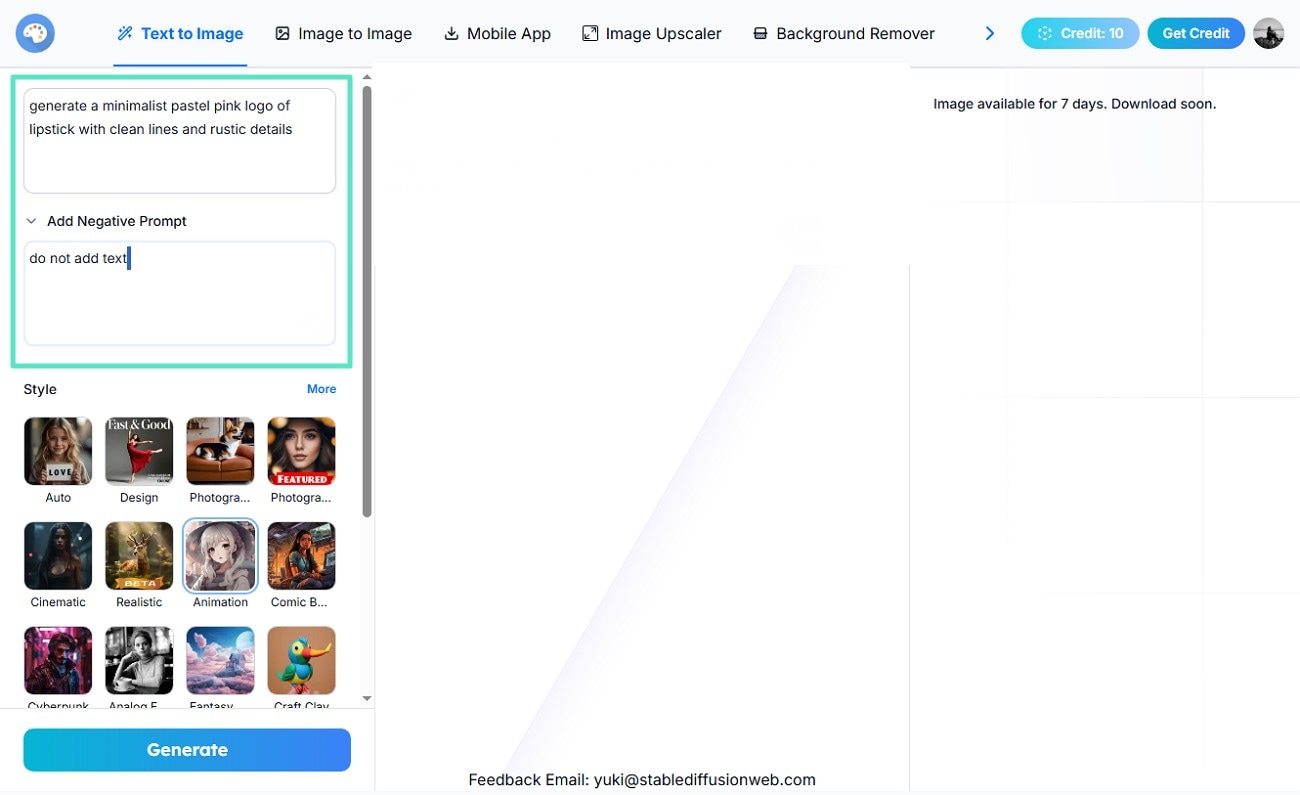
Étape 1. Accéder à l’outil et saisir les prompts
- Connectez-vous à l’outil et saisissez votre prompt textuel dans le champ situé à gauche.
- Ajoutez ensuite un negative prompt afin d’indiquer les éléments que vous ne souhaitez pas voir apparaître dans votre création.
- Sélectionnez le style souhaité, puis faites défiler le panneau pour accéder aux options supplémentaires.
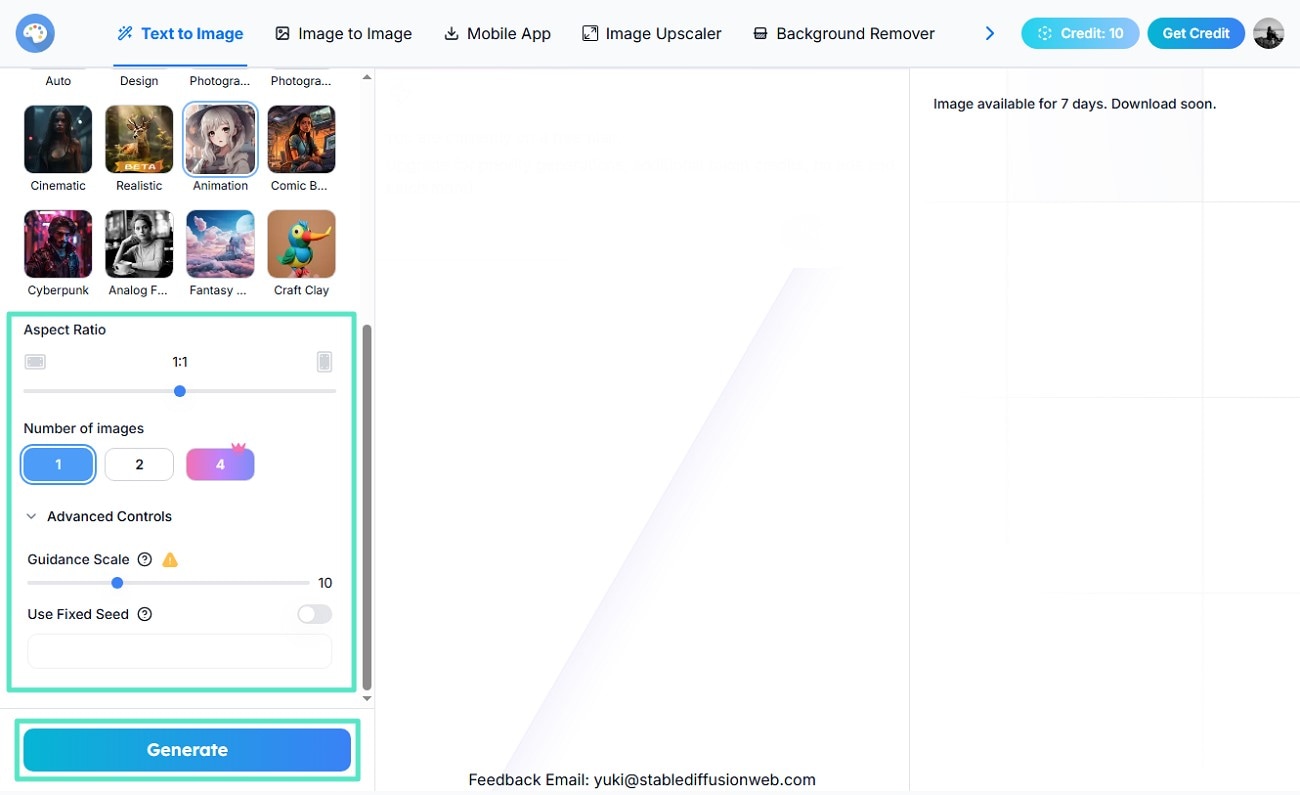
Étape 2. Choisir le ratio et configurer les paramètres
- Définissez le ratio d’image de votre logo en déplaçant le curseur correspondant.
- Sélectionnez le nombre de rendus que vous souhaitez générer à partir du prompt.
- Avant de cliquer sur Generate, ajustez les Advanced Controls tels que le Guidance Scale.
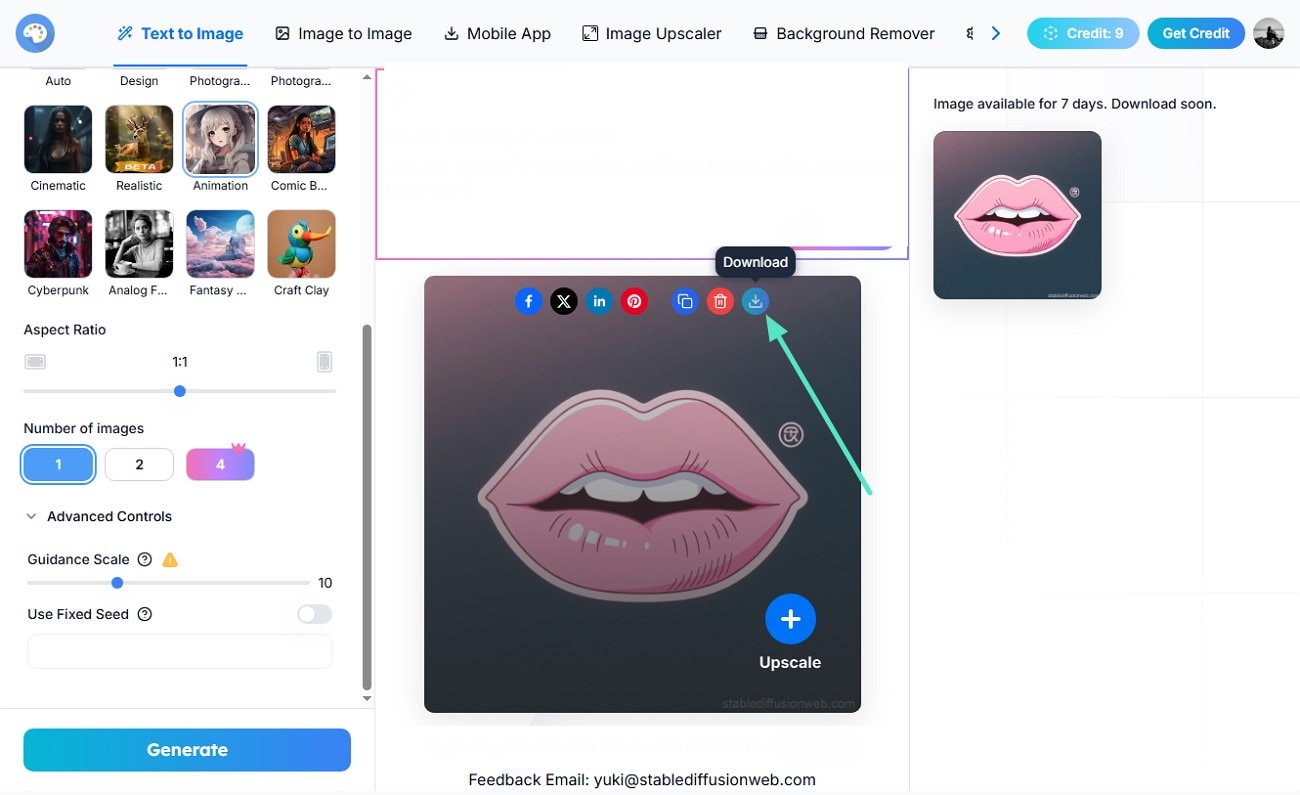
Étape 3. Examiner le logo généré et le télécharger
- Une fois le logo généré dans la fenêtre d’aperçu, examinez-le attentivement.
- Cliquez sur l’option Upscale si vous souhaitez améliorer la qualité visuelle.
- Utilisez l’icône Download pour enregistrer votre logo généré avec succès.
Partie 3. Les 15 meilleurs prompts de logo Stable Diffusion
Maintenant que vous savez comment créer des logos à l’aide de prompts de logo Stable Diffusion, découvrons quelques exemples de prompts performants qui vous aideront à générer des logos percutants :
1. Générer un logo minimaliste de feuille verte avec des lignes nettes et un design plat.

2. Créer un logo de société tech au style rétro en noir et blanc monochrome.
3. Concevoir une icône abstraite de montagne géométrique avec des arêtes nettes et des dégradés.

4. Produire un logo monogramme élégant doré avec une police cursive sur fond sombre.
5. Créer un logo moderne et dynamique pour une application de fitness avec des lignes de mouvement.
6. Développer une icône de caméra vintage simple avec des tons sépia et des textures vieillies.
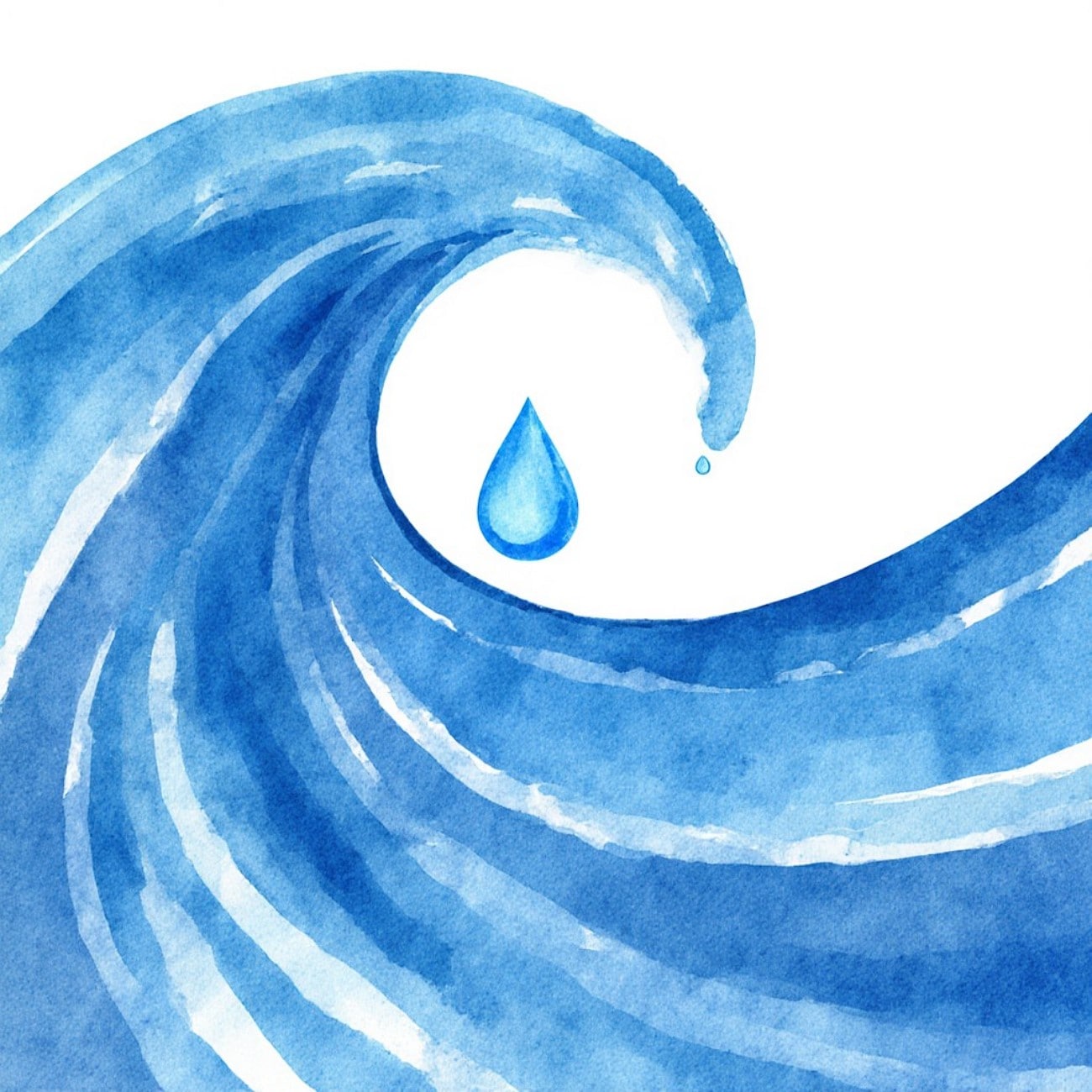
7. Générer un logo de protection de la nature avec une vague bleue et une goutte d’eau, en style aquarelle.
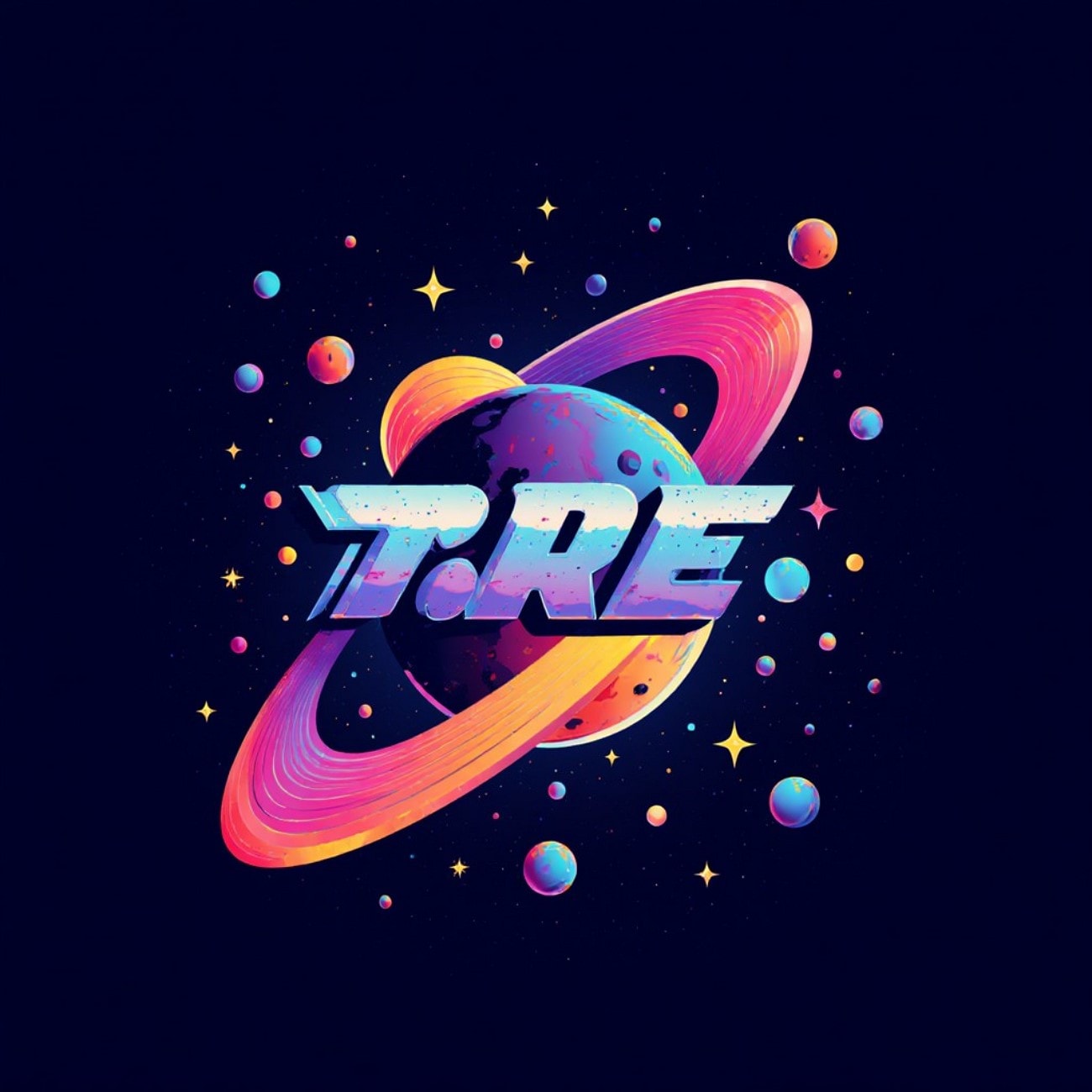
8. Créer un logo futuriste pour une startup d’exploration spatiale avec des couleurs néon et des formes audacieuses.
9. Concevoir un logo de boulangerie au style dessiné à la main, avec des couleurs pastel douces et des détails rustiques.

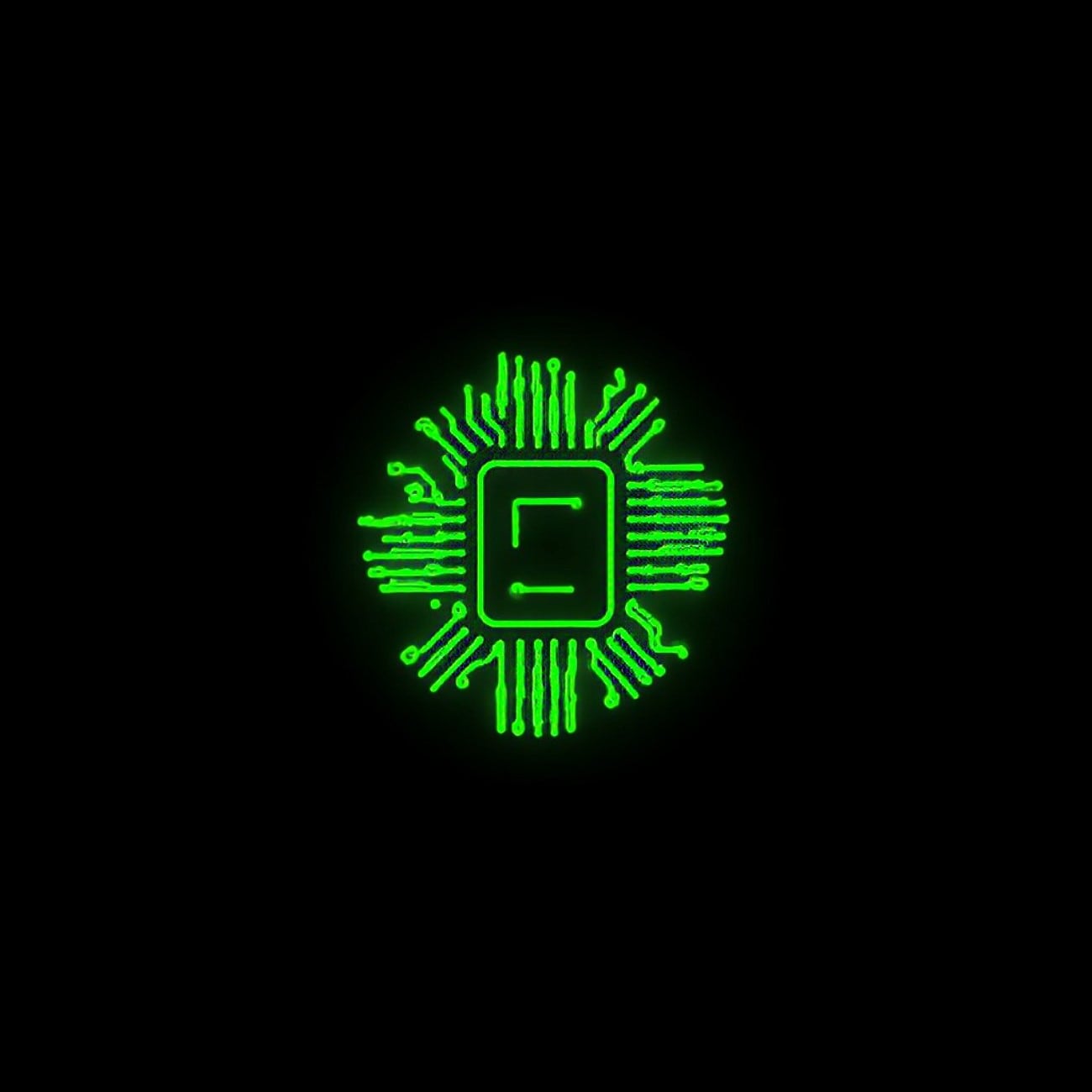
10. Produire une icône minimaliste de circuit électronique avec du vert néon sur fond noir.
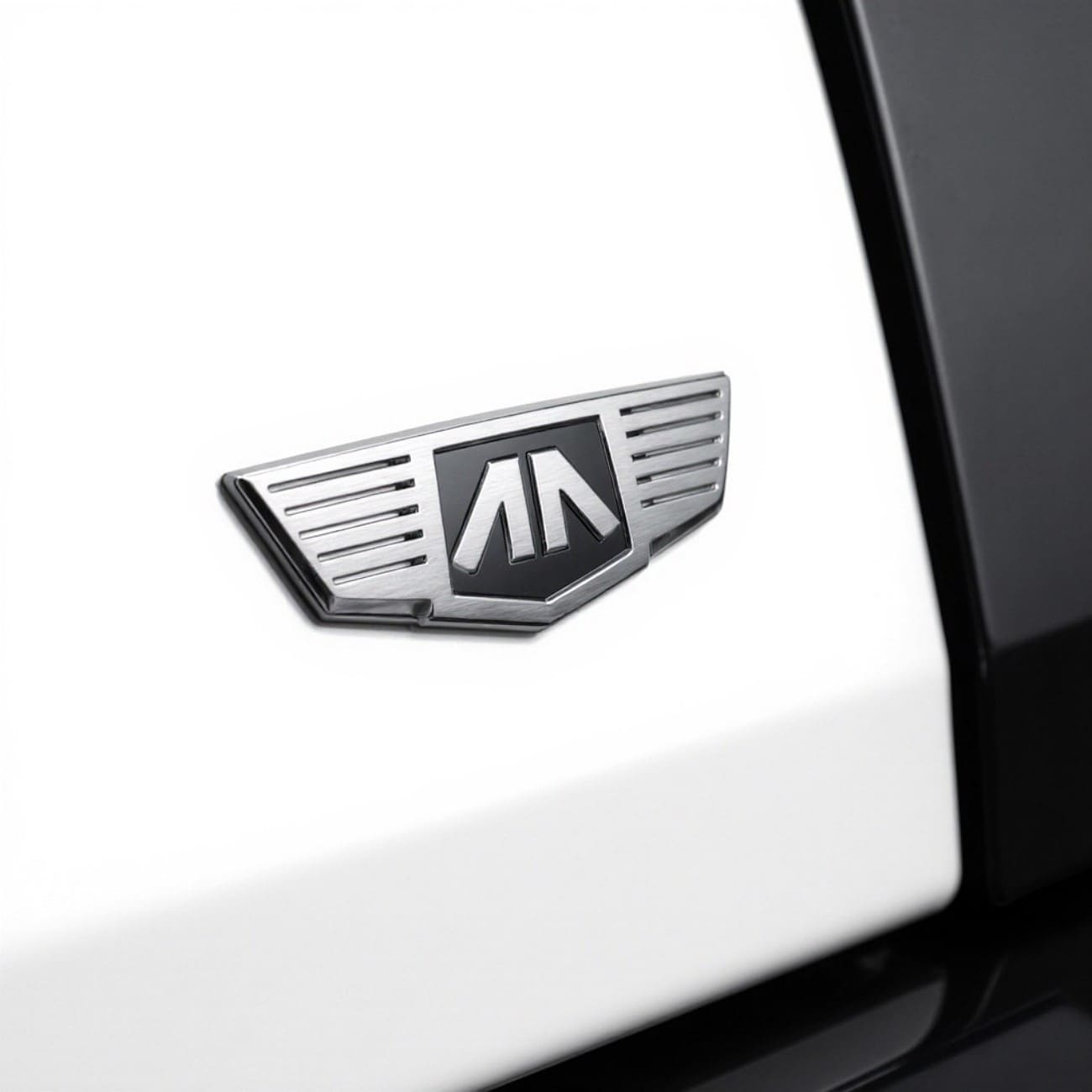
11. Créer un emblème automobile épuré et audacieux en argent métallique.
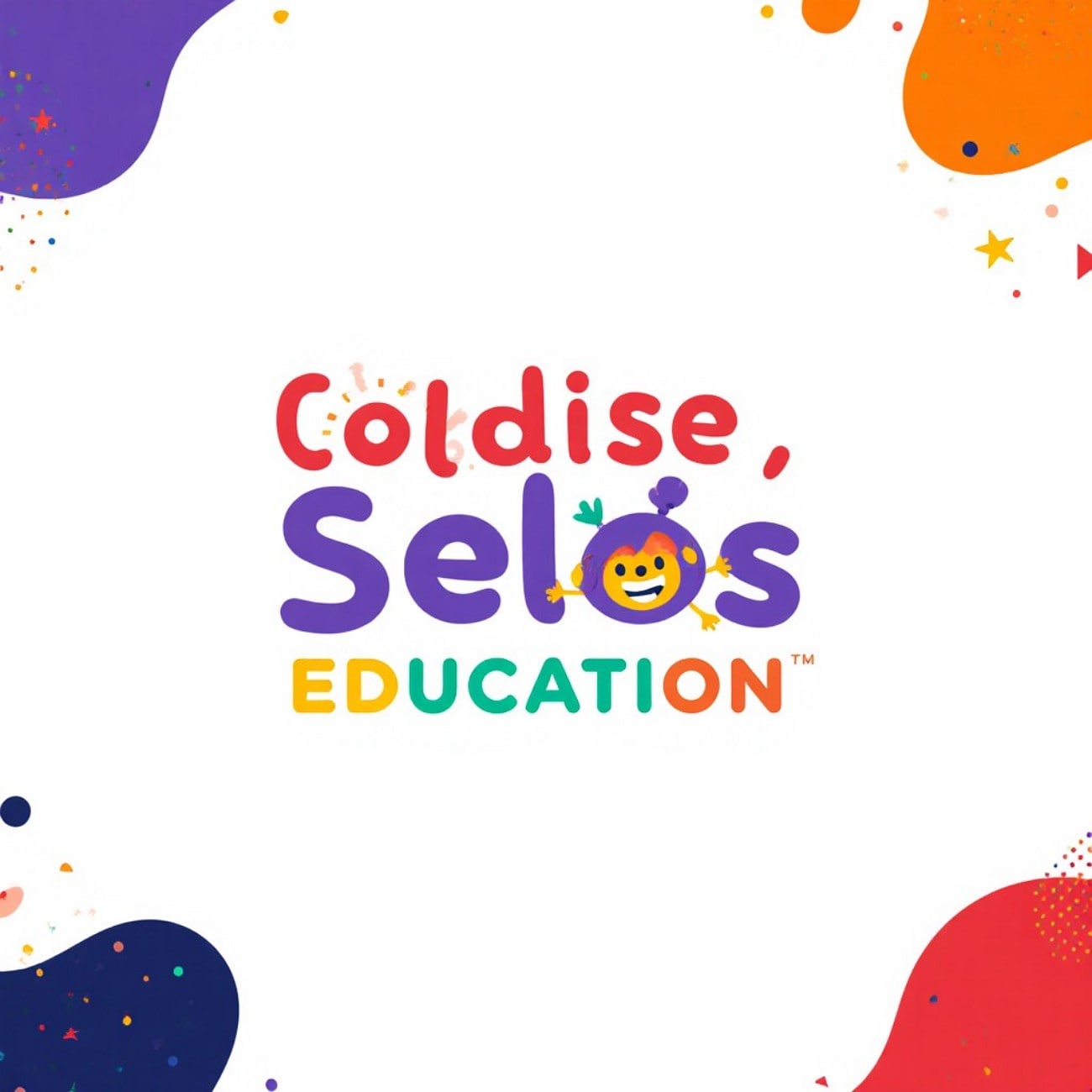
12. Développer un logo ludique pour une application éducative pour enfants avec des polices arrondies et des couleurs vives.
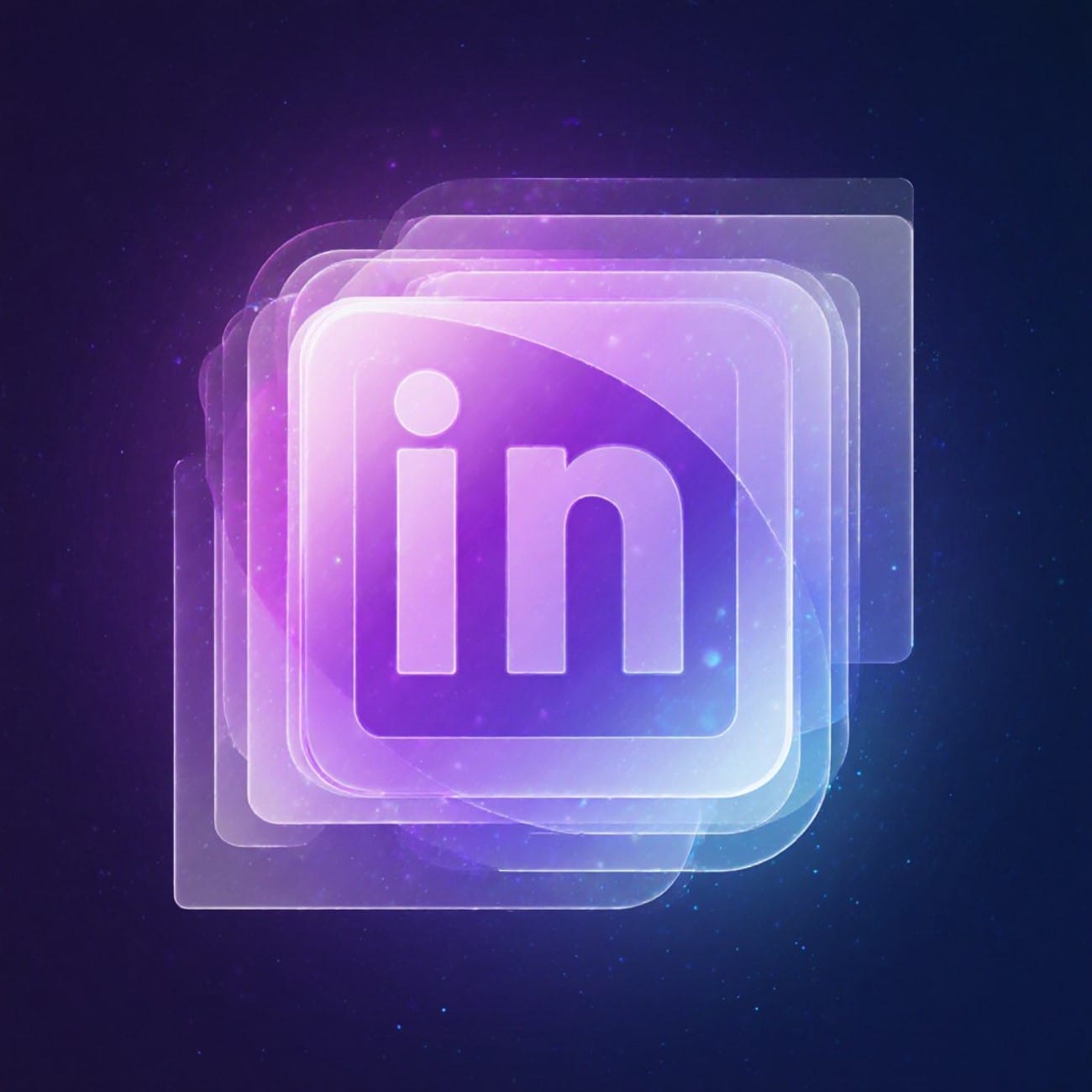
13. Générer un logo de médias numériques abstrait avec des couches transparentes superposées et des tons violets.
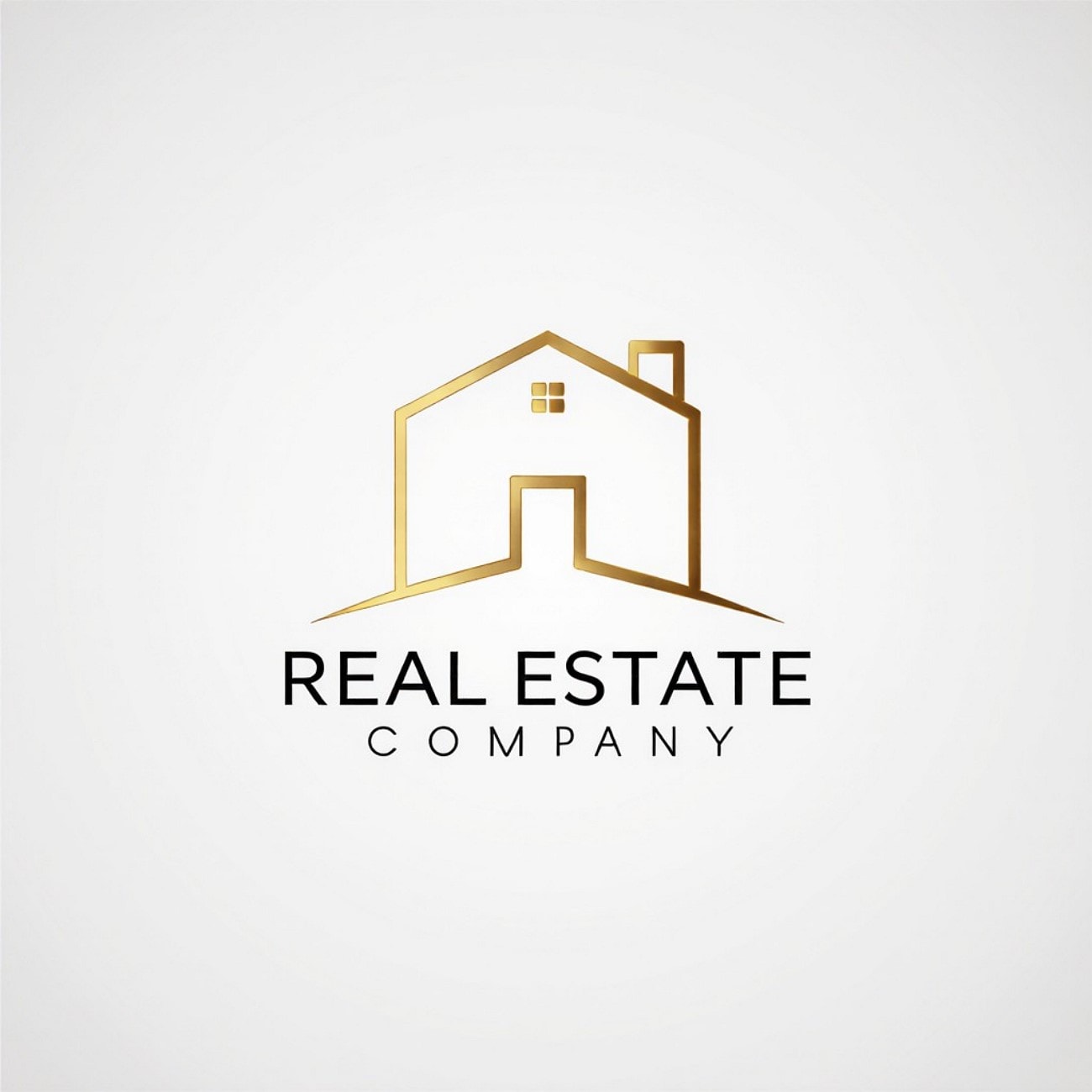
14. Créer un logo élégant pour une entreprise immobilière avec un contour de maison minimaliste et des accents dorés.
15. Concevoir un logo eSports dark fantasy avec des arêtes tranchantes et une palette de couleurs rouge et noir.

Partie 4. Améliorer votre logo : affinage et effets de mouvement
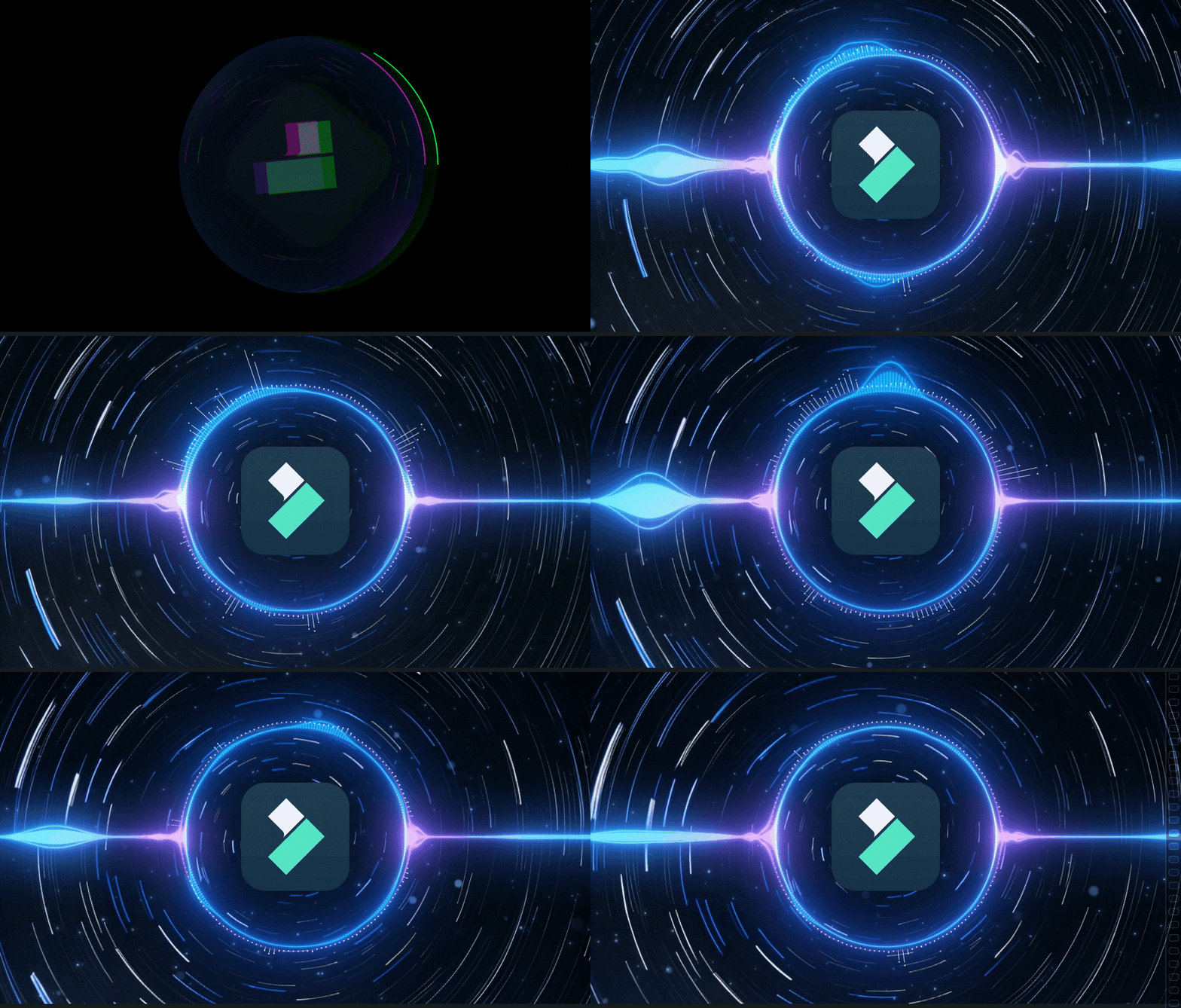
Imaginez que vous ayez généré un logo unique avec Stable Diffusion, mais que vous souhaitiez désormais le rendre plus engageant pour des vidéos de marque. Wondershare Filmora comble cet écart en transformant facilement des logos statiques générés par l’IA en éléments visuels dynamiques.
Grâce à sa bibliothèque de modèles et à ses outils d’édition, vous pouvez affiner les couleurs, appliquer des filtres, animer des logos et les exporter dans plusieurs résolutions, tout en conservant une netteté et une évolutivité optimales.
 téléchargement sécurisé

Au-delà de l’animation, Filmora propose également :
- Outils d’édition polyvalents : correction des couleurs, filtres et transitions personnalisables pour affiner l’apparence de votre logo.
- Prise en charge du PNG transparent : préserve la netteté et permet une intégration fluide sur des arrière-plans vidéo.
- Plusieurs méthodes de dynamisation : différentes façons d’ajouter des effets de mouvement ou d’animation à un logo statique.
Méthode 1. Animer des logos avec « Image to Video »
Filmora utilise une IA avancée pour transformer facilement vos images en vidéos et leur donner vie. L’intégration Veo-3 ajoute automatiquement une musique de fond à l’animation de votre logo. Elle s’intègre parfaitement aux logos générés avec Stable Diffusion et permet de les enrichir davantage.
Vous pouvez également préciser vos exigences sous forme de texte afin d’améliorer le rendu final. La vidéo de logo générée peut être enregistrée dans plusieurs résolutions et formats, ce qui élargit ses possibilités d’utilisation.
Prêt à donner vie à votre logo ? Voici comment procéder étape par étape.

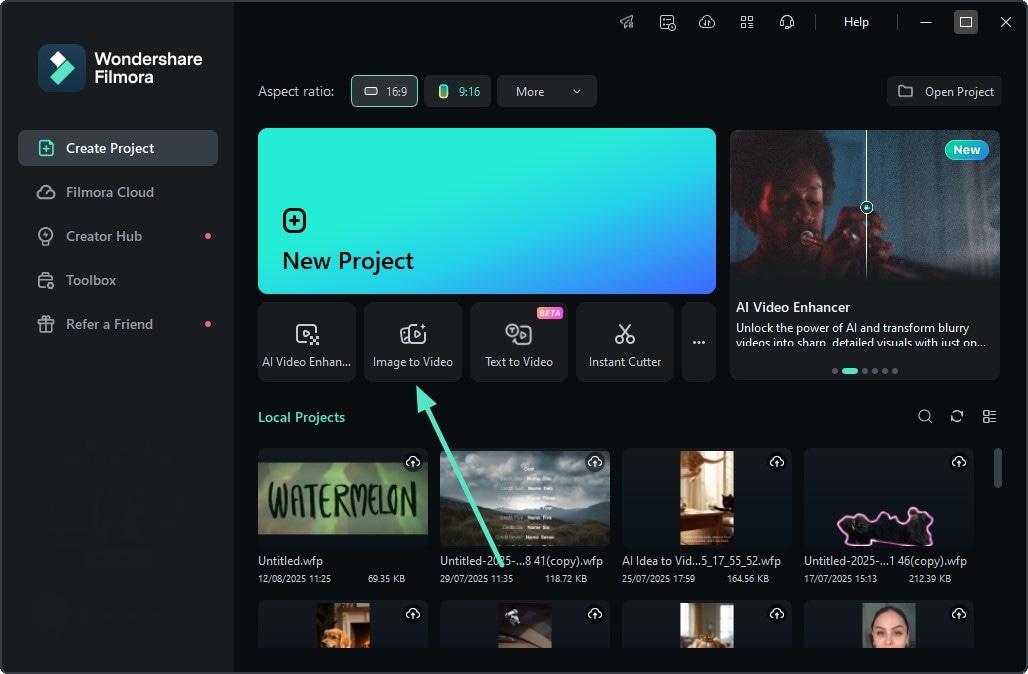
Étape 1Accéder à Image to Video
- Pour commencer, lancez Filmora et cliquez sur l’onglet Image to Video situé sur la page d’accueil.
Étape 2Importer le logo et saisir le prompt
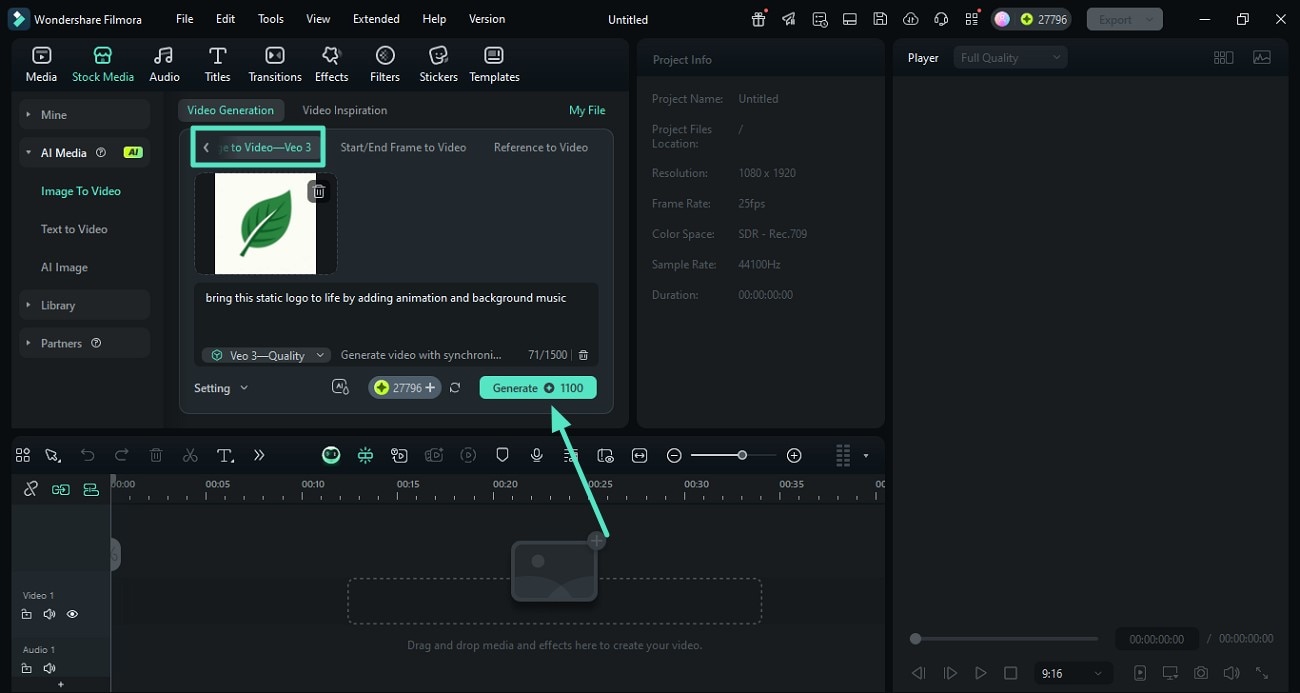
- Ajoutez l’image du logo dans le champ prévu à cet effet dans la section Image to Video - Veo 3.
- Indiquez ensuite vos exigences sous forme de texte et configurez les autres paramètres.
- Enfin, cliquez sur le bouton Generate pour lancer le processus.
Étape 3Vérifier le résultat et exporter
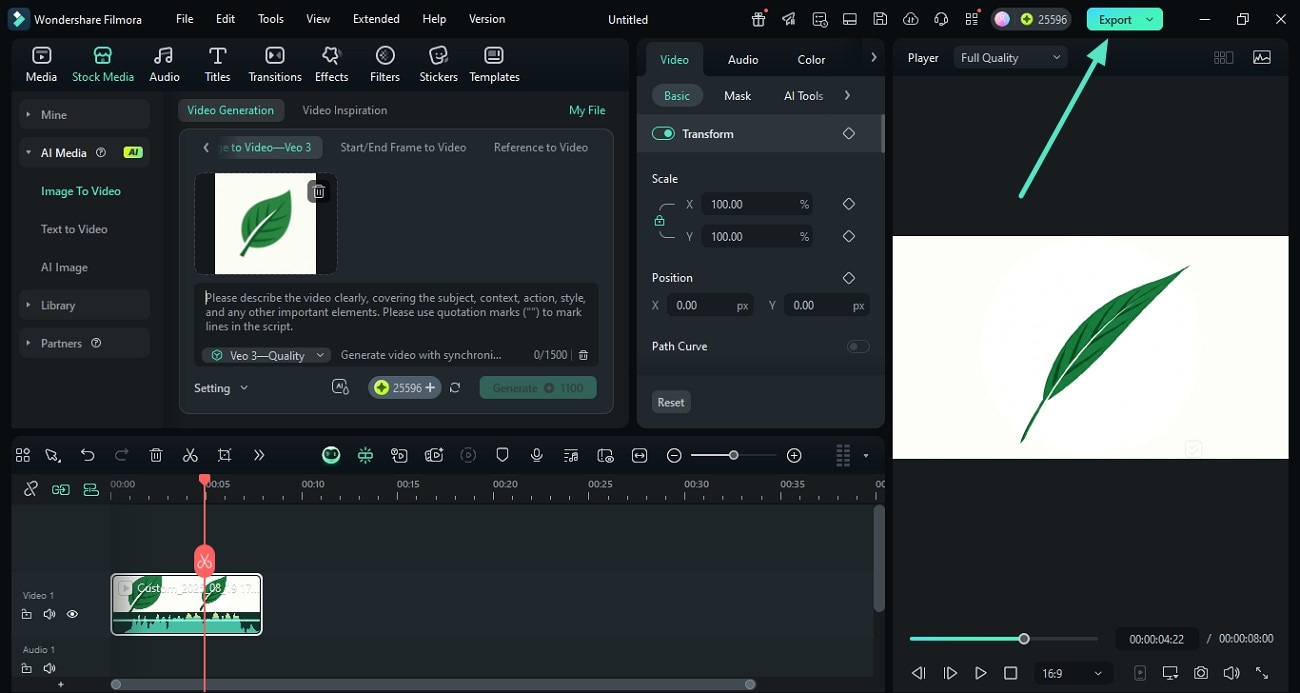
- Une fois le logo converti en vidéo animée, examinez le résultat et apportez des ajustements supplémentaires à l’aide des fonctionnalités de Filmora.
- Cliquez sur le bouton Export situé en haut à droite pour enregistrer le résultat final.
Méthode 2. Affiner et améliorer votre logo
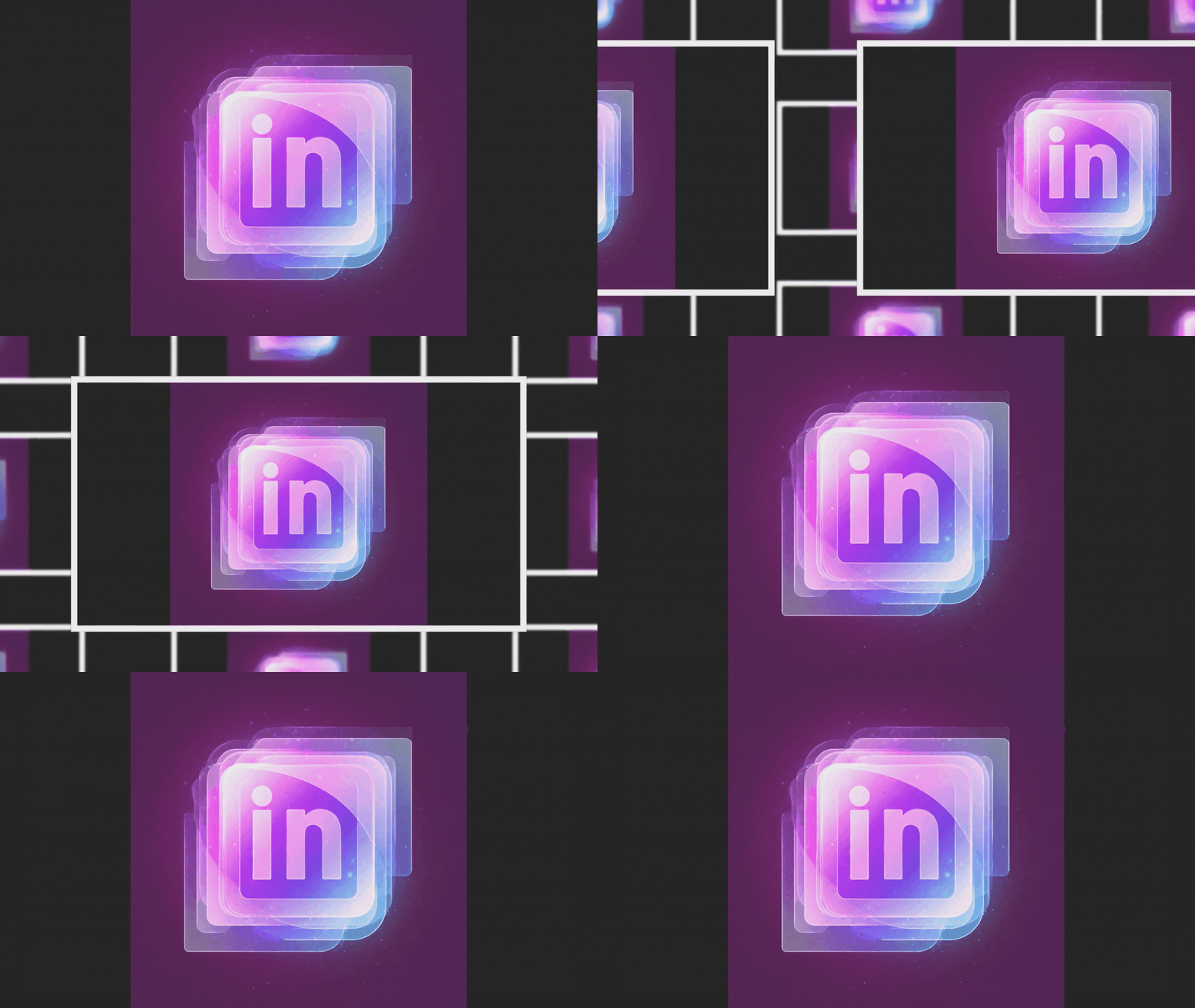
En plus de l’animation basée sur l’IA, Filmora permet également d’ajouter manuellement des animations à vos logos. L’outil propose un ensemble complet de fonctionnalités pour améliorer l’aspect visuel de votre logo grâce à des ajustements de couleur. Vous pouvez également appliquer des effets animés afin de donner vie à votre logo Stable Diffusion statique.
Vous pouvez faire ressortir votre logo généré en exploitant les fonctionnalités de Filmora. Pour savoir comment procéder, suivez les étapes ci-dessous :
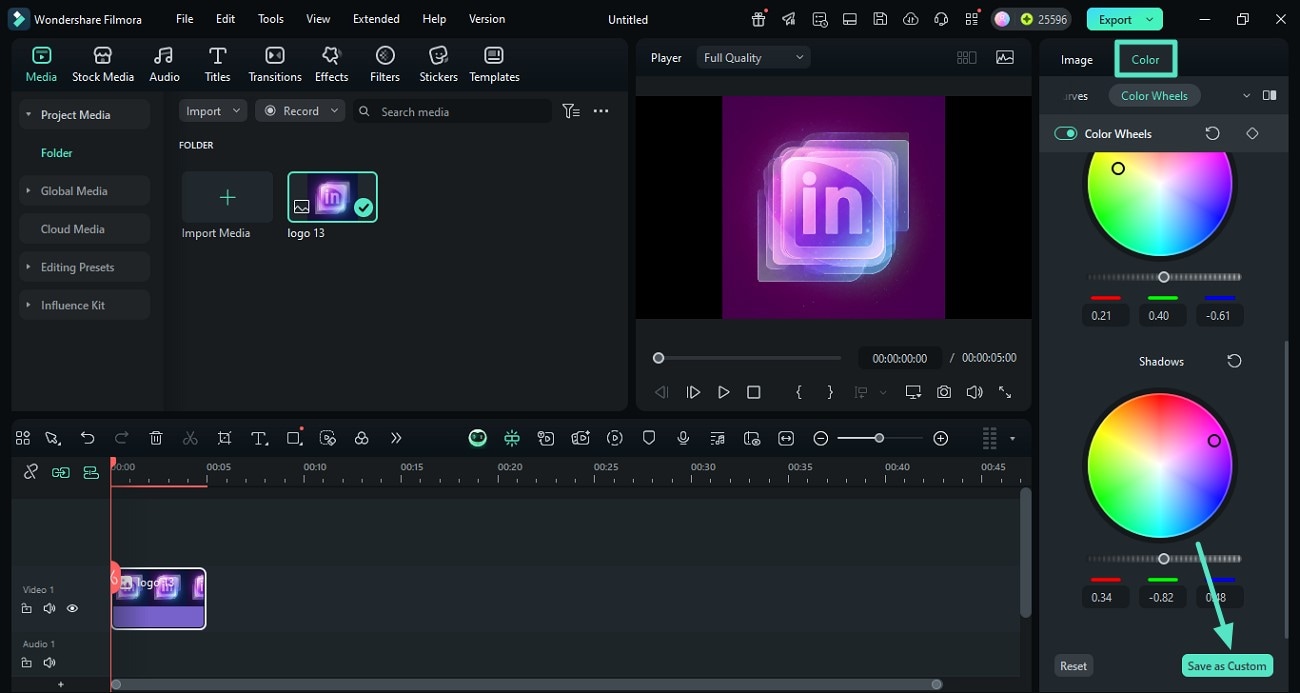
Étape 1Améliorer les couleurs du logo
- Dans l’interface d’édition, rendez-vous sur le panneau Color situé à droite.
- Ajustez les roues chromatiques selon vos préférences, puis cliquez sur le bouton Save as Custom.
Étape 2Appliquer des filtres pour modifier l’apparence du logo
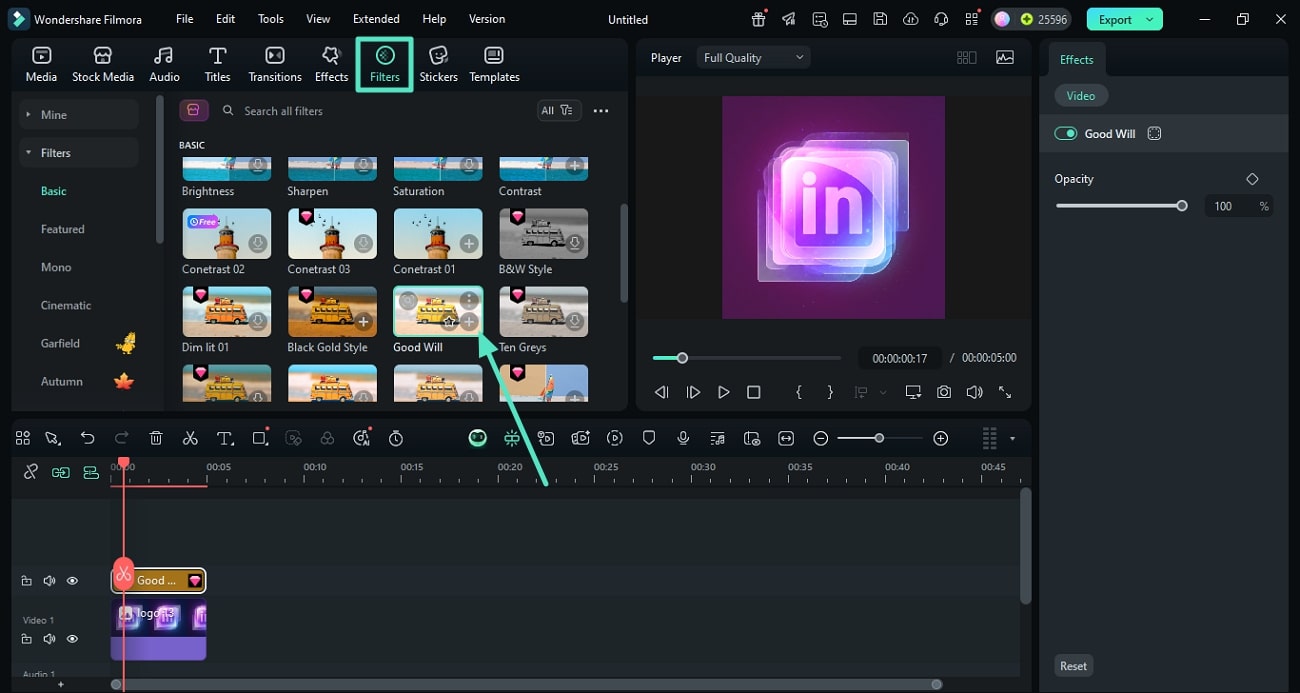
- Accédez ensuite à la barre d’outils supérieure et ouvrez la section Filters.
- Sélectionnez le filtre souhaité et appliquez-le au logo à l’aide de l’icône « + ».
Étape 3Animer le logo avec des effets
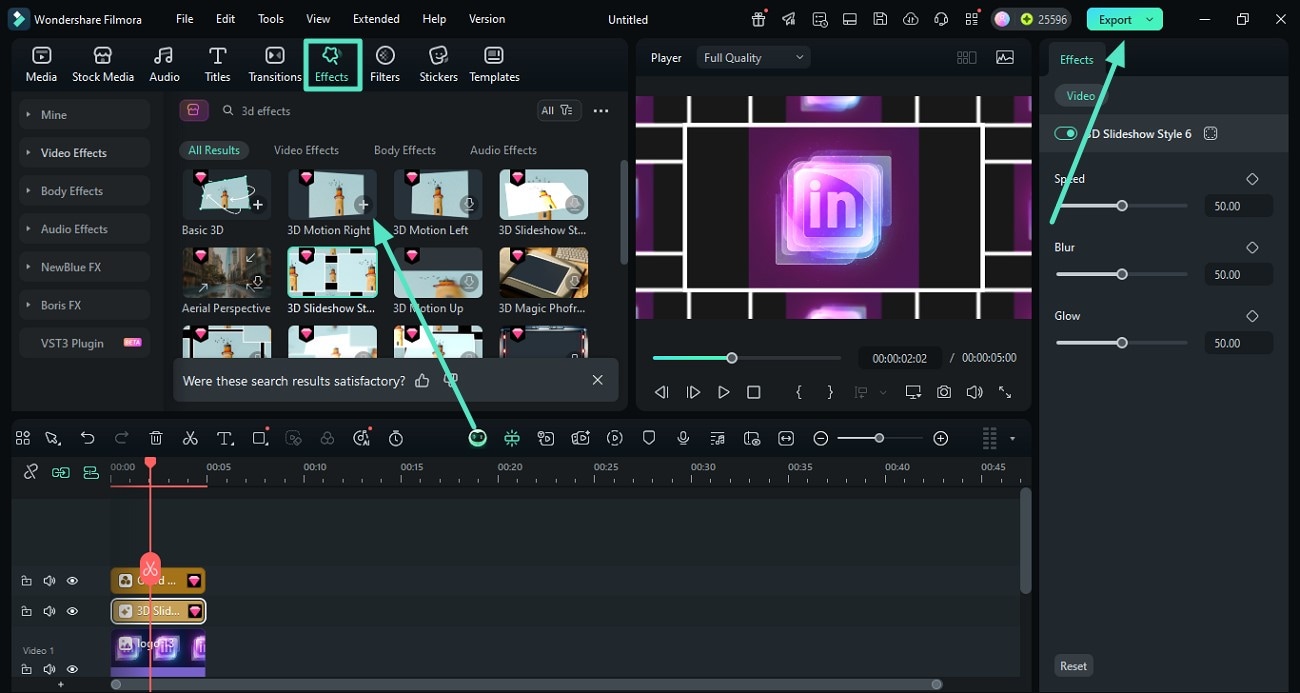
- Accédez à la section Effects depuis la barre d’outils pour animer votre logo.
- Choisissez les effets animés 3D de votre choix et appliquez-les à la vidéo via l’icône « + ».
- Une fois satisfait du résultat, cliquez sur le bouton Export pour enregistrer la vidéo du logo amélioré.
Méthode 3. Utiliser des modèles Logo Reveal
Filmora propose une vaste bibliothèque de modèles contenant des éléments visuels et des ressources que vous pouvez intégrer directement à votre contenu. L’outil vous permet d’ajouter votre image ou votre vidéo à un modèle prédéfini, puis de le personnaliser selon vos préférences.
Les modèles incluent déjà des effets, de la musique et des filtres, rendant le processus d’animation de logo particulièrement simple. Pour apprendre à utiliser les modèles Logo Reveal de Filmora afin d’animer un logo Stable Diffusion, suivez les étapes ci-dessous :
Étape 1Accéder à la bibliothèque de modèles
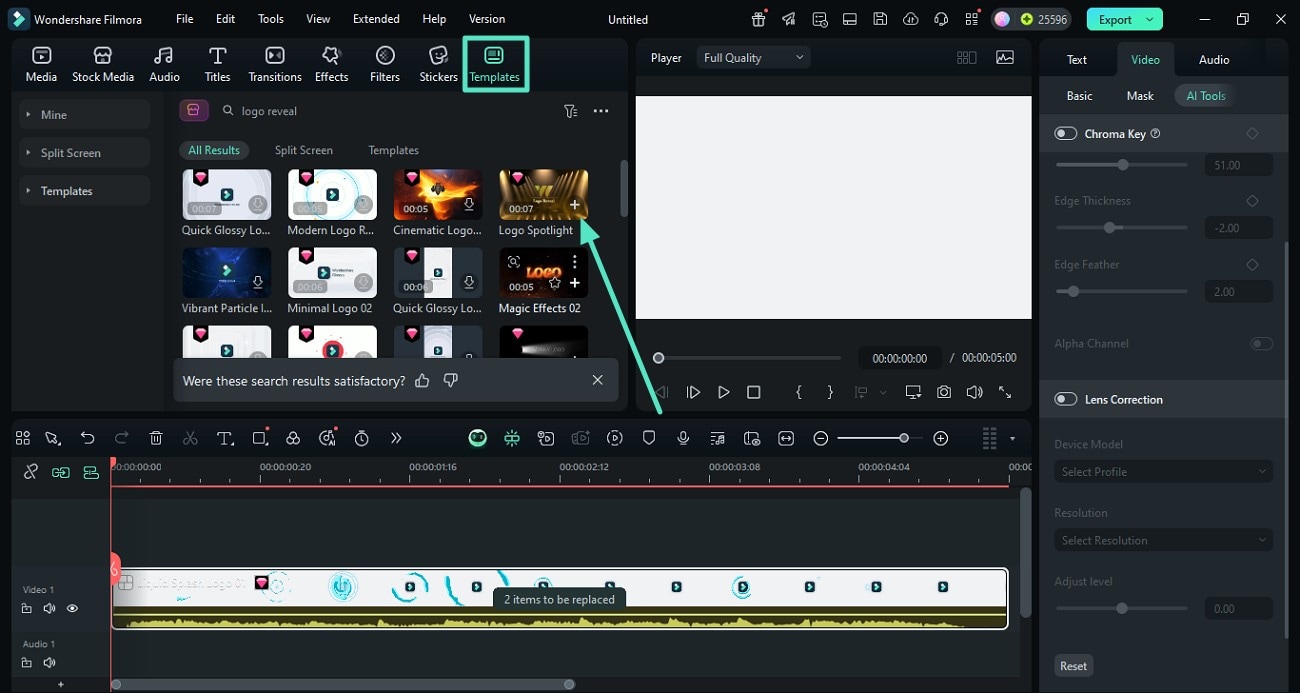
- Après avoir créé un nouveau projet, accédez à la section Templates dans l’interface d’édition.
- Parcourez la bibliothèque pour trouver un modèle de logo reveal ou utilisez la barre de recherche.
- Cliquez sur l’icône « + » du modèle pour l’ajouter à la timeline.
Étape 2Ajouter le logo et personnaliser le modèle
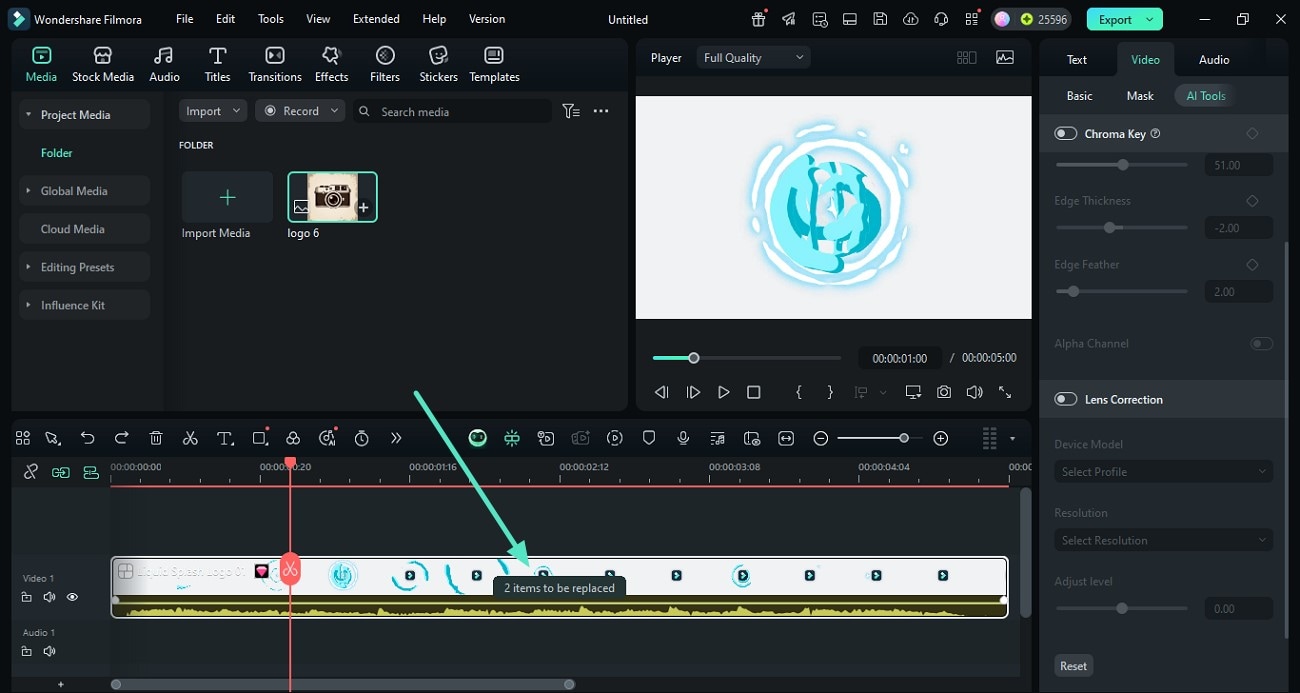
- Une fois le modèle ajouté, cliquez sur l’option 2 Items to Be Replaced.
- Importez l’image de votre logo depuis le stockage de votre appareil.
Étape 3Modifier le logo ajouté
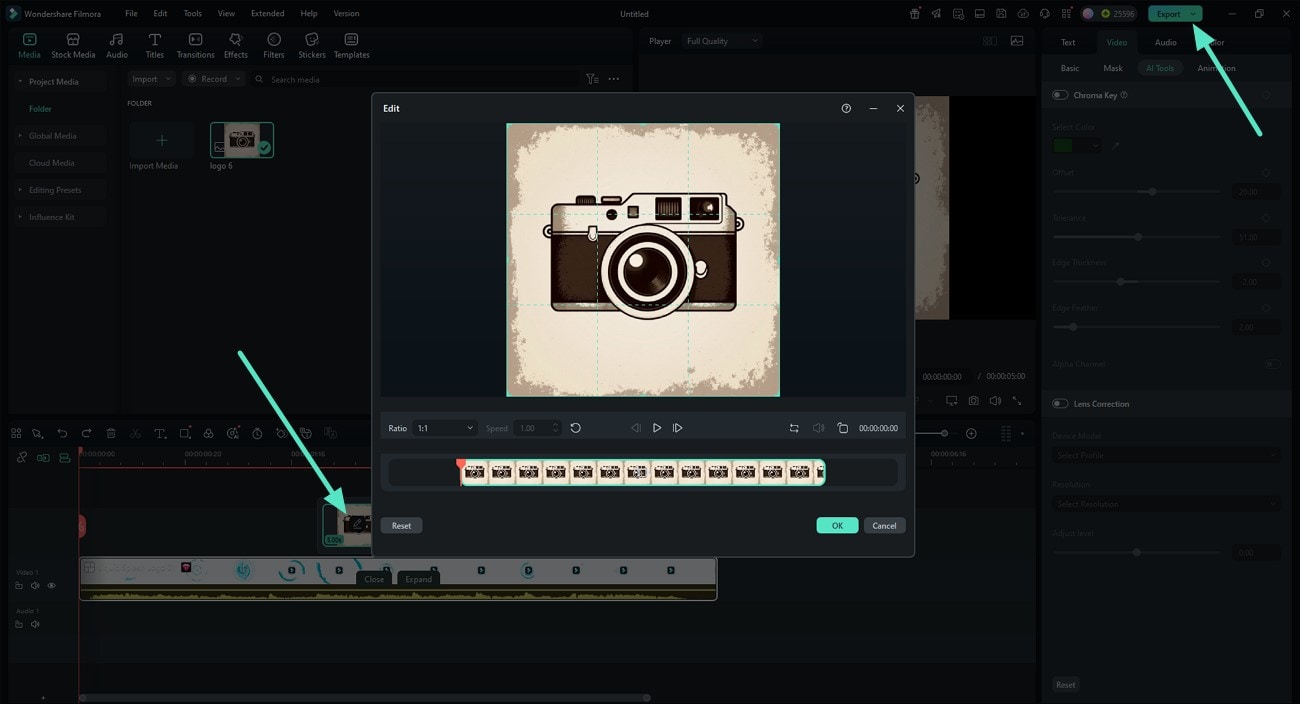
- Cliquez sur l’icône Edit du logo dans la timeline pour accéder aux paramètres.
- Ajustez le ratio d’image et la vitesse d’apparition du logo dans la vidéo.
- Une fois satisfait, cliquez sur Export pour enregistrer le résultat sur votre appareil.
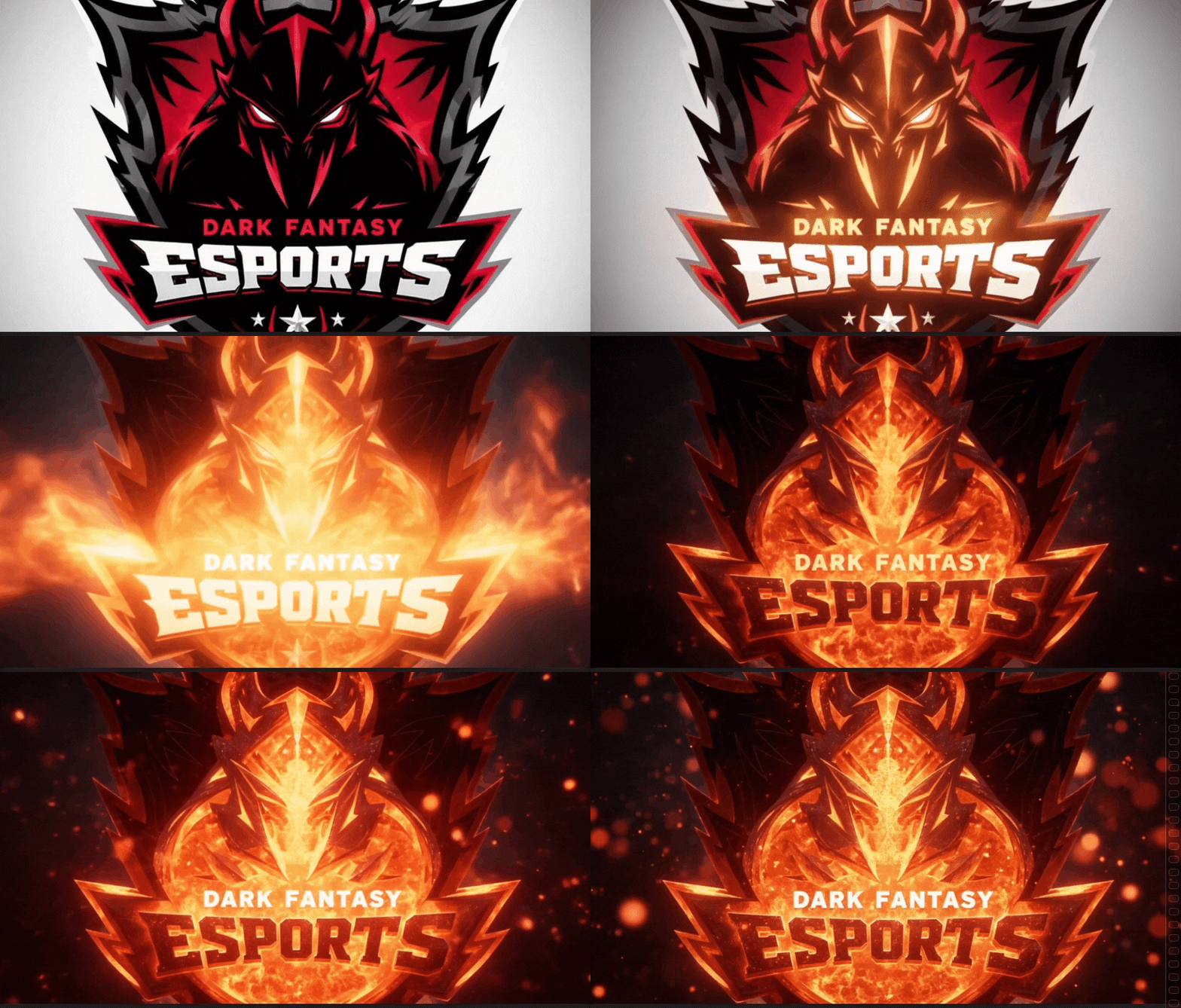
💡 Astuce : La fonctionnalité « Image to Video » inclut également de nombreux modèles de logo reveal, vous permettant de transformer rapidement un logo Stable Diffusion statique en vidéo animée. Vous pouvez prévisualiser le rendu avant l’exportation.
Conclusion
Pour conclure, cet article a présenté les puissantes fonctionnalités de la génération de logos avec Stable Diffusion, ainsi qu’un guide complet pour créer des logos percutants à l’aide de ce modèle d’IA. Toutefois, pour donner vie à ces logos, Wondershare Filmora s’impose comme une solution idéale. Ce logiciel offre de nombreuses fonctionnalités permettant d’ajouter une touche créative et dynamique à vos créations.
 téléchargement sécurisé