

 Sécurité 100 % vérifiée | Aucun abonnement requis | Aucun logiciel malveillant
Vous avez vu des œuvres époustouflantes créées avec MidJourney : des villes lumineuses, des héros d’anime, des rêves vintage. Mais lorsque vous essayez, le résultat n’est pas à la hauteur. Quelque chose manque. Ce « quelque chose » dépend du prompt que vous saisissez lors de la création de ces images artistiques.
C’est là qu’il devient essentiel d’utiliser un excellent générateur de prompts MidJourney. Ces outils vous aident à parler le langage de MidJourney : style, éclairage, composition et couleurs.
Dans ce guide, vous découvrirez les meilleurs générateurs de prompts MidJourney. Vous apprendrez également à créer des prompts et des images avec MidJourney via Discord, puis à animer vos créations avec Filmora.
Dans cet article
Partie 1 : Top 5 des générateurs de prompts MidJourney
Les différents générateurs de prompts pour MidJourney ne fonctionnent pas tous de la même manière. Un bon générateur de prompts pour MidJourney donne une véritable structure à votre vision. Voici les 5 meilleurs générateurs de prompts qui ont permis d’obtenir des images détaillées et cohérentes avec le style de MidJourney.
ChatGPT
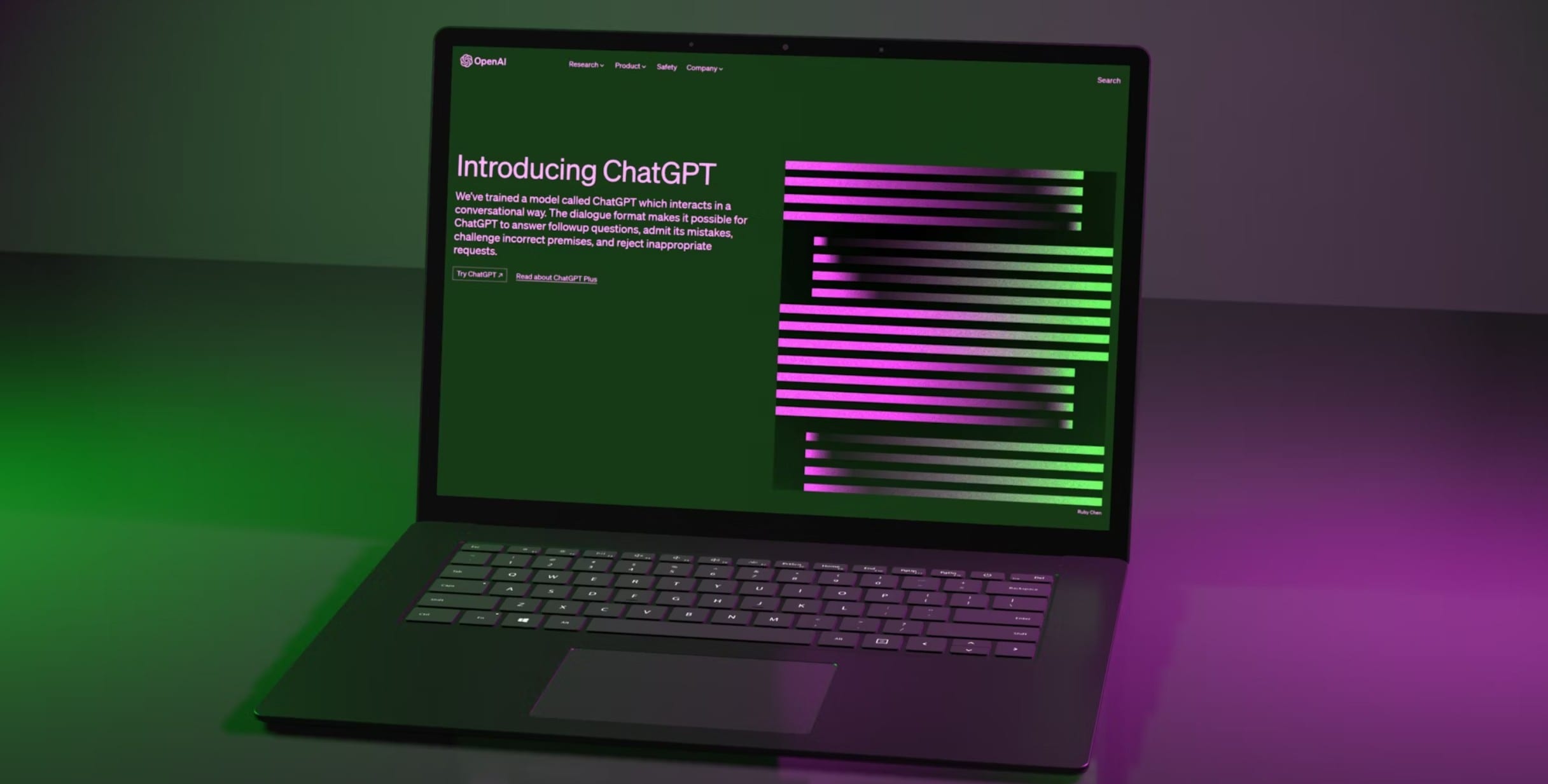
ChatGPT est un outil d’IA puissant et l’un des meilleurs générateurs de prompts pour MidJourney, car il comprend parfaitement le langage descriptif, l’esthétique visuelle et les références de style. Il vous aide à créer des prompts détaillés et créatifs à partir de votre idée de scène ou de style anime. Vous pouvez demander des variantes d’éclairage, d’ambiance colorée ou d’angle de caméra. Il élimine les approximations et rend la création de prompts plus rapide et plus visuelle.
PromptLib (outil autonome)
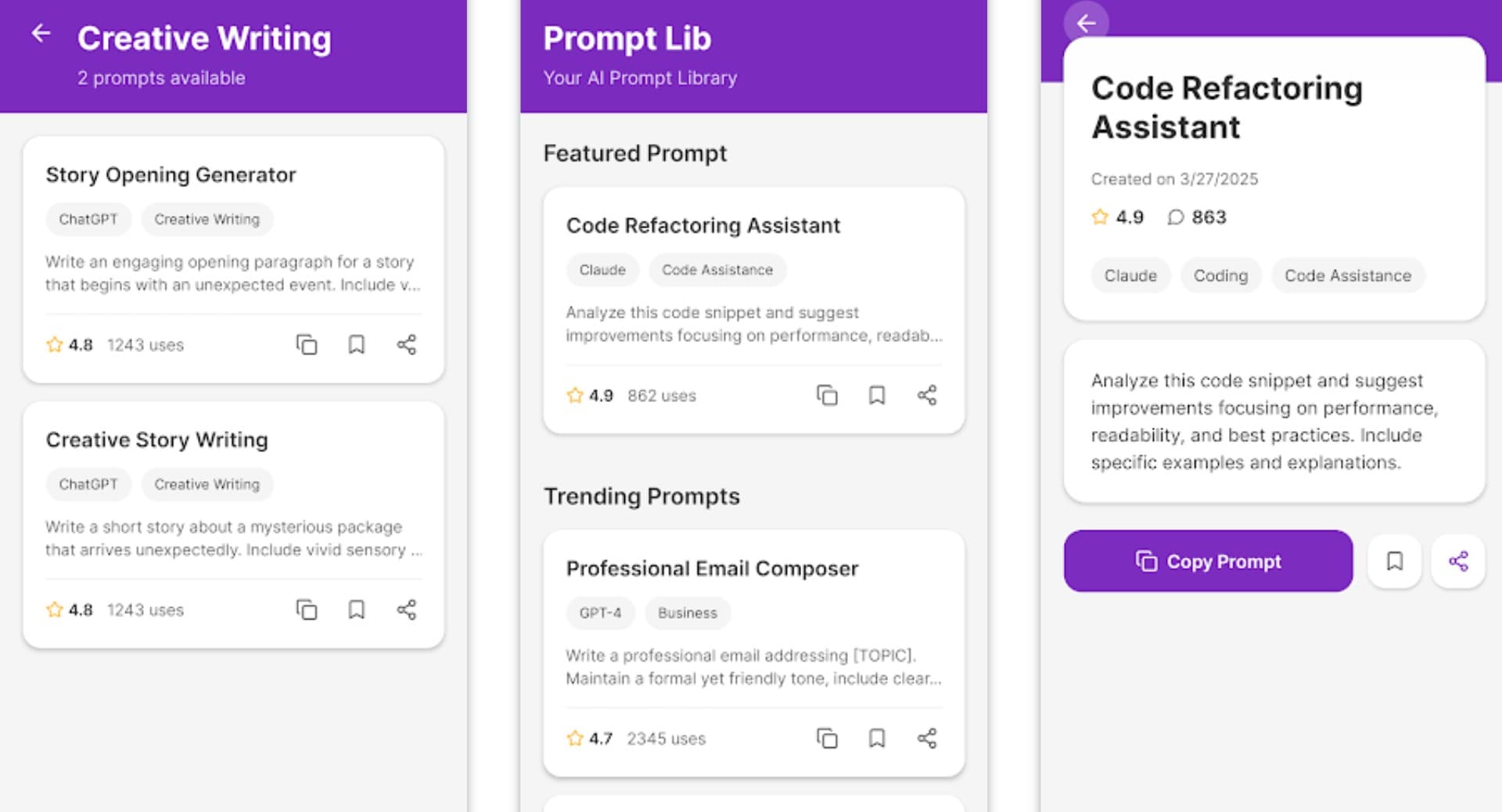
PromptLib est l’un des meilleurs générateurs de prompts MidJourney pour obtenir rapidement des résultats visuels. Vous choisissez une catégorie comme anime ou pixel art, ajustez quelques paramètres, et le prompt est prêt. Les prompts sont divisés en sujet, environnement et détails, ce qui permet de modifier rapidement l’essentiel. Rapide, visuel et efficace, il propose des préréglages conçus pour de vrais objectifs artistiques : personnages d’anime, décors pixel, scènes cyberpunk, etc.
PromptoMANIA
PromptoMANIA fait partie des meilleurs générateurs de prompts MidJourney, car il construit les prompts de manière visuelle à l’aide de blocs simples. Vous sélectionnez un sujet, choisissez un style, puis ajoutez l’éclairage ou l’ambiance. Il n’est pas nécessaire d’écrire des phrases complètes. L’outil montre comment chaque section influence l’image finale, ce qui le rend idéal pour apprendre. PromptoMANIA est parfait pour les débutants ou pour ceux qui veulent aller vite avec une structure claire.
PromptxArt
PromptxArt est un excellent choix parmi les meilleurs générateurs de prompts MidJourney, car il permet de construire un prompt comme une scène visuelle. Vous superposez le sujet, l’objectif, l’éclairage, la texture et le style. L’outil vous guide étape par étape pour façonner le ton, la profondeur et la perspective avec précision. Grâce à des exemples visuels et des options interactives, PromptxArt offre un contrôle total sans complexité.
AnimeGenius
AnimeGenius est un autre excellent générateur de prompts MidJourney pour les fans d’anime. Cet outil est conçu pour des lignes marquées, des palettes de couleurs riches et des scènes pleines d’action. Vous pouvez choisir des tags comme « cel-shaded » ou « dynamic pose » pour créer des prompts percutants. AnimeGenius permet également de générer des prompts à partir d’une image importée : l’outil analyse le visuel et propose des exemples de prompts correspondants.

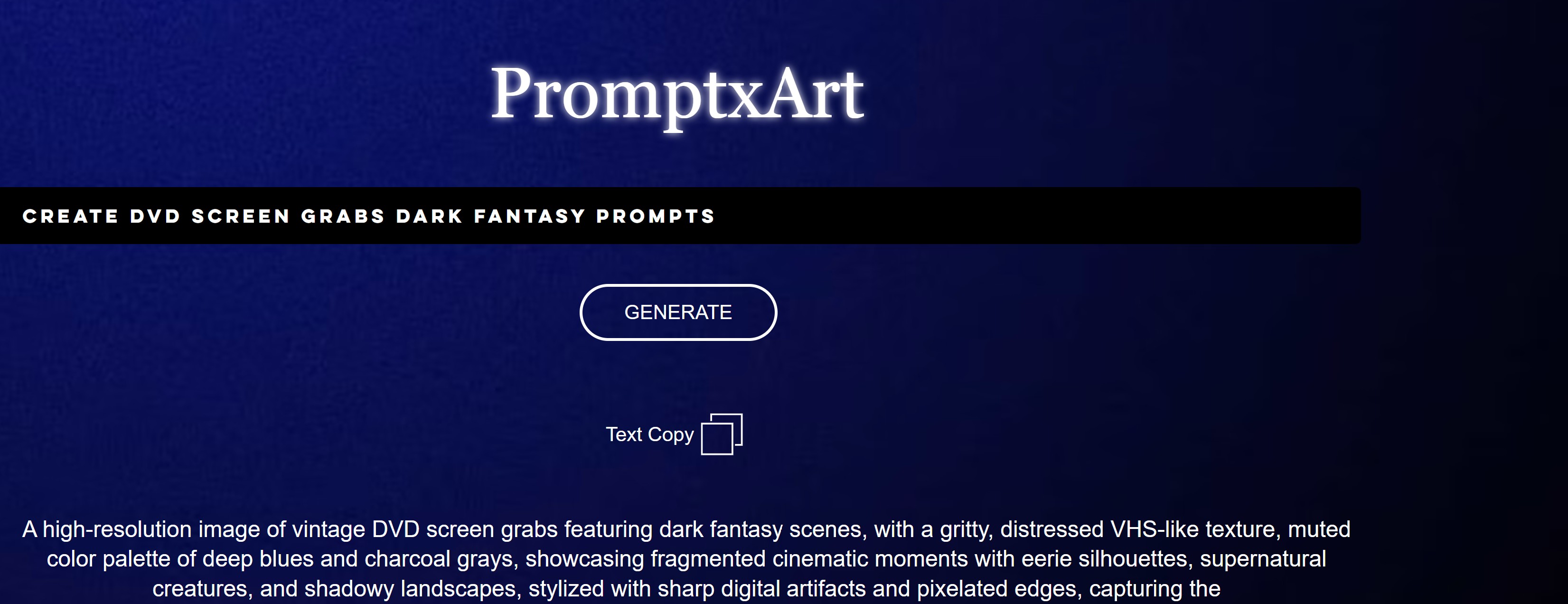
- Choisissez le générateur de prompts souhaité
- Renseignez les paramètres du prompt à créer
- Cliquez sur le bouton Générer et attendez la fin du processus
Par exemple, l’image ci-dessous montre comment générer des prompts avec PromptxArt.
Création manuelle de prompts : comment générer des prompts sur MidJourney
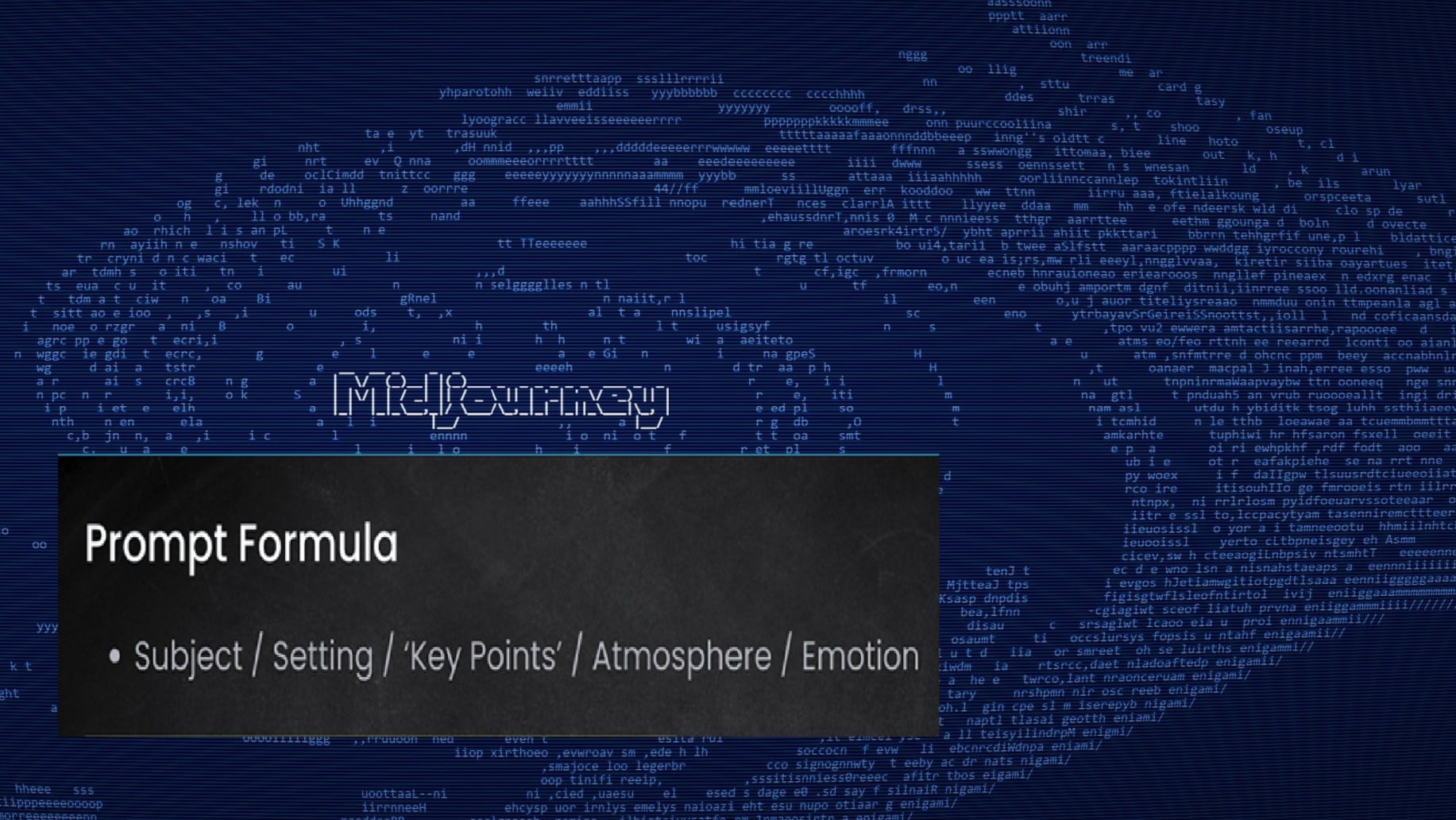
Parfois, la structure spécifique de certains générateurs de prompts pour MidJourney peut devenir un frein. C’est à ce moment-là que l’écriture manuelle de prompts devient votre meilleur atout. Vous commencez par un sujet clair, puis vous ajoutez le style, le décor, l’éclairage, l’ambiance et l’action. Voici comment procéder efficacement :
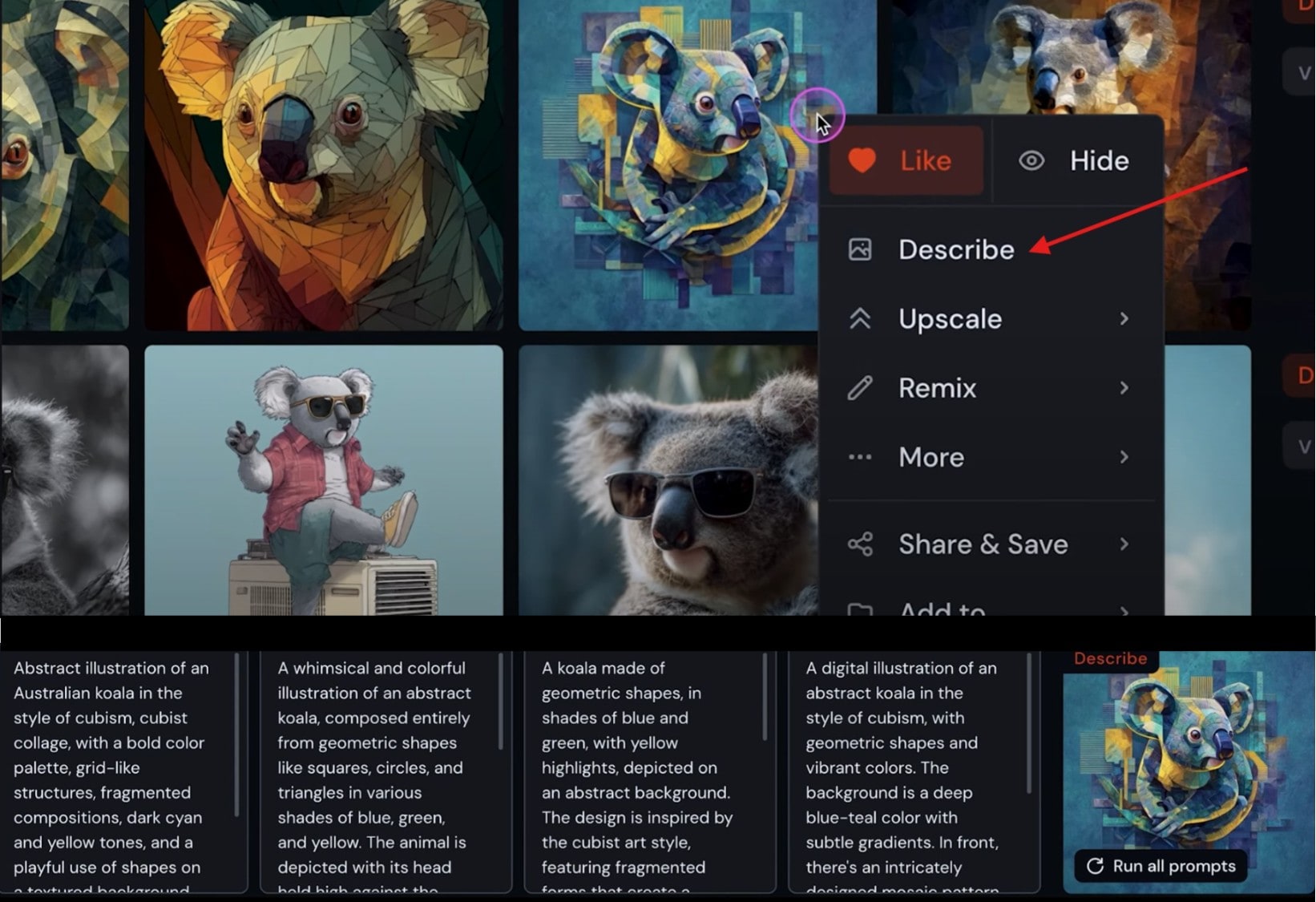
Étape 1 : Commencez par un sujet simple comme « un koala cool ». Une fois la base définie, ajoutez des couches décrivant l’éclairage, l’environnement, le style ou l’ambiance. Si vous appréciez un style ou une atmosphère particulière (comme « cinematic lighting » ou « oil painting texture »), réutilisez ces termes dans plusieurs prompts. Ajoutez des expressions comme « low angle », « depth of field » ou « soft focus » pour modifier la perspective.
Étape 2 : Vous pouvez également utiliser l’option Describe pour enrichir votre manière d’écrire des prompts. La fonction Describe est idéale pour trouver de l’inspiration lors de la rédaction.
Partie 2 : Commencer à créer une image sur MidJourney : deux façons d’accéder à MidJourney
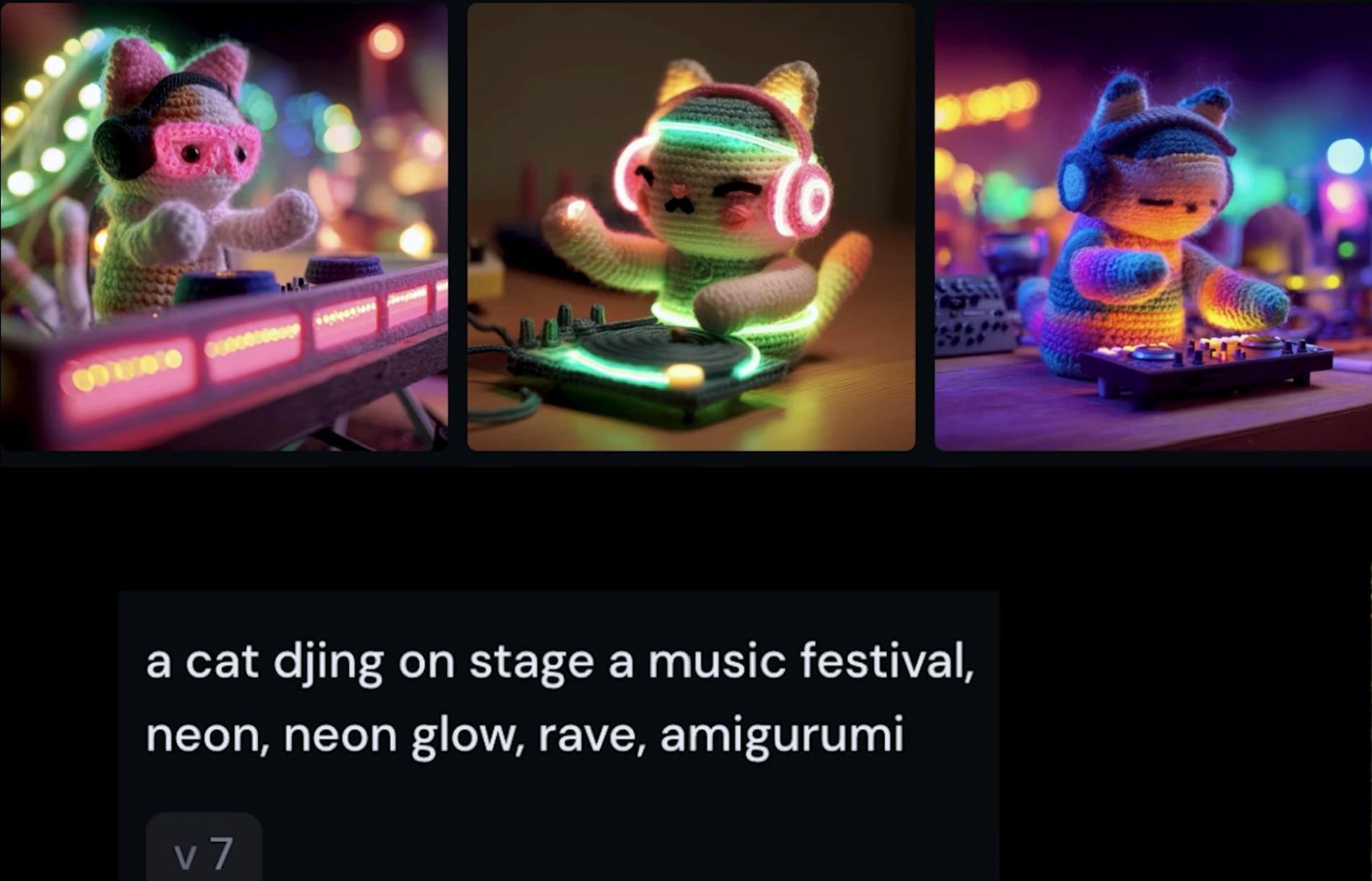
Vous avez votre prompt. Il est maintenant temps de le mettre à l’épreuve. Pour créer des images avec MidJourney, il existe deux méthodes fiables pour accéder à la plateforme.
Accéder à MidJourney via Discord
Si vous souhaitez un contrôle total, Discord est l’environnement dans lequel MidJourney est né et continue de prospérer. Utiliser Discord vous permet de comprendre plus en profondeur comment fonctionnent les prompts dans MidJourney. C’est aussi là que les créateurs partagent quotidiennement des styles, des angles de caméra et des astuces d’éclairage.
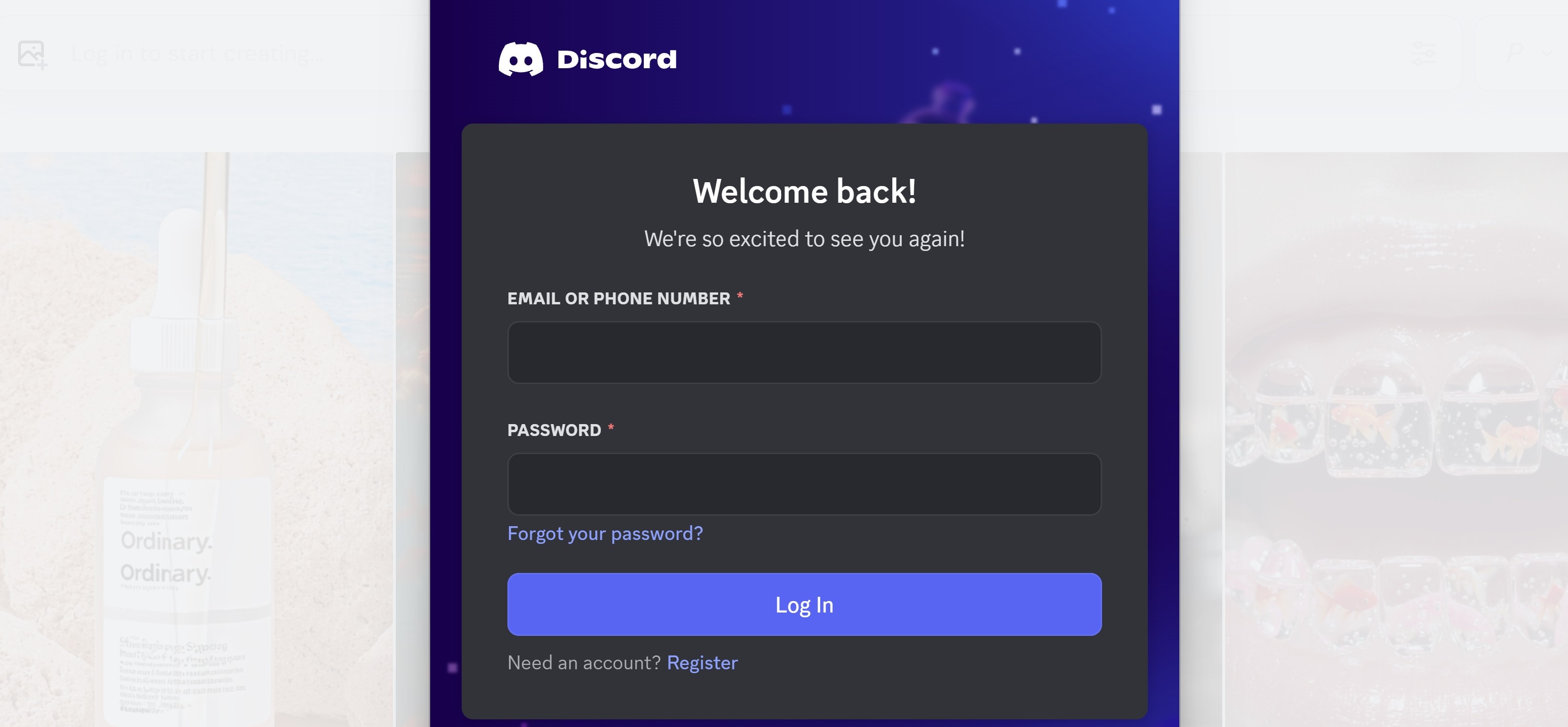
Étape 1 : Connectez-vous d’abord à Discord, puis rejoignez le serveur officiel MidJourney.
Étape 2 : Une fois à l’intérieur, vous verrez des salons comme « newbies » ou « image-generation ». C’est là que vous saisissez vos prompts en utilisant la commande /imagine.
Accéder directement à la plateforme avec Google
Si Discord ne vous convient pas, pas d’inquiétude : MidJourney prend désormais en charge la connexion via Google.
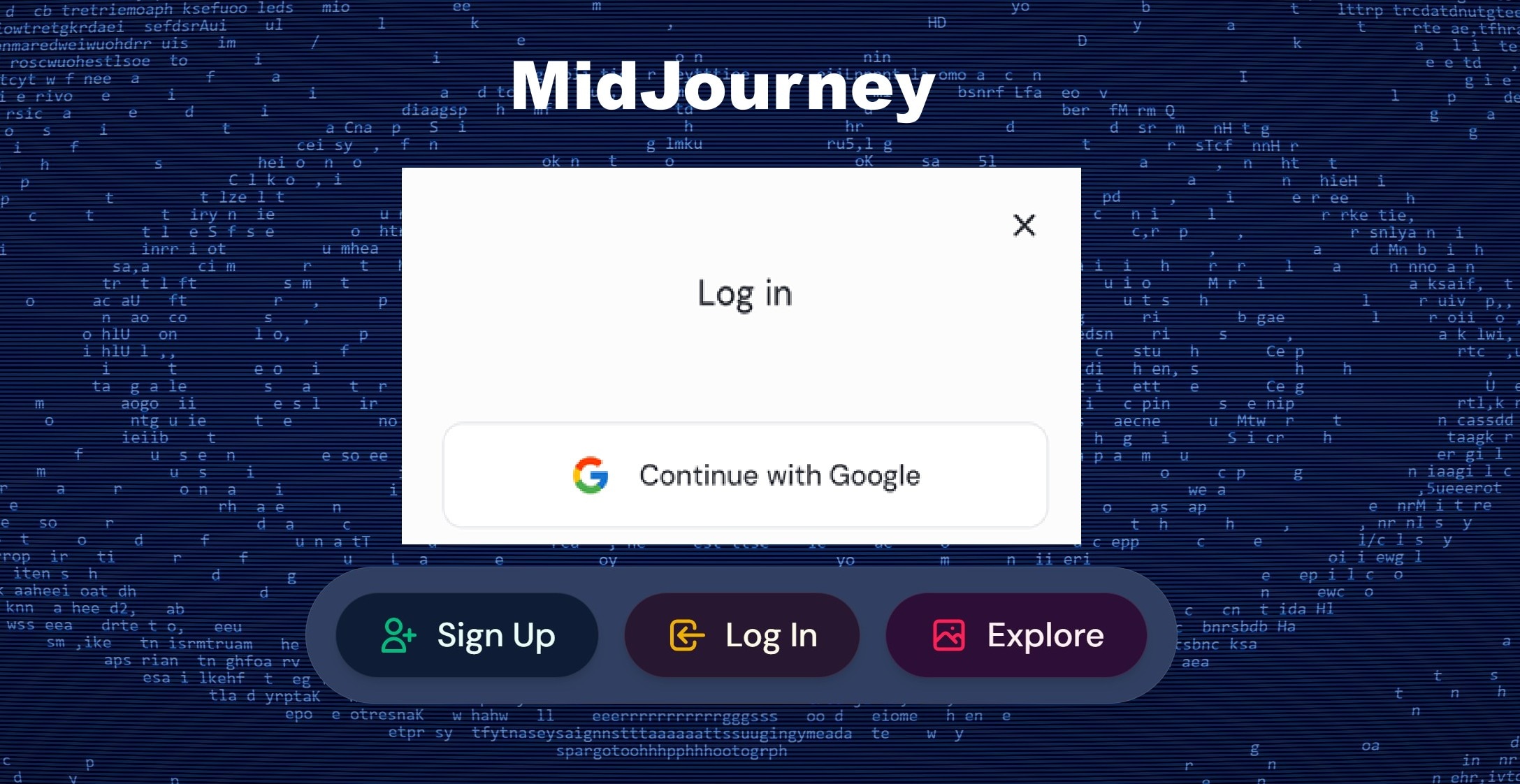
Étape 1 : Rendez-vous sur le site officiel de MidJourney et cliquez sur « Login with Google ». Vous pouvez ensuite coller vos prompts directement ou ouvrir un générateur de prompts MidJourney gratuit dans un autre onglet.
Associée à un générateur de prompts pour MidJourney, cette méthode permet de gagner du temps. Vous n’avez pas besoin de parcourir des discussions ni d’apprendre des commandes spécifiques.
Quelle méthode d’accès à MidJourney est la meilleure : Discord ou Google ?
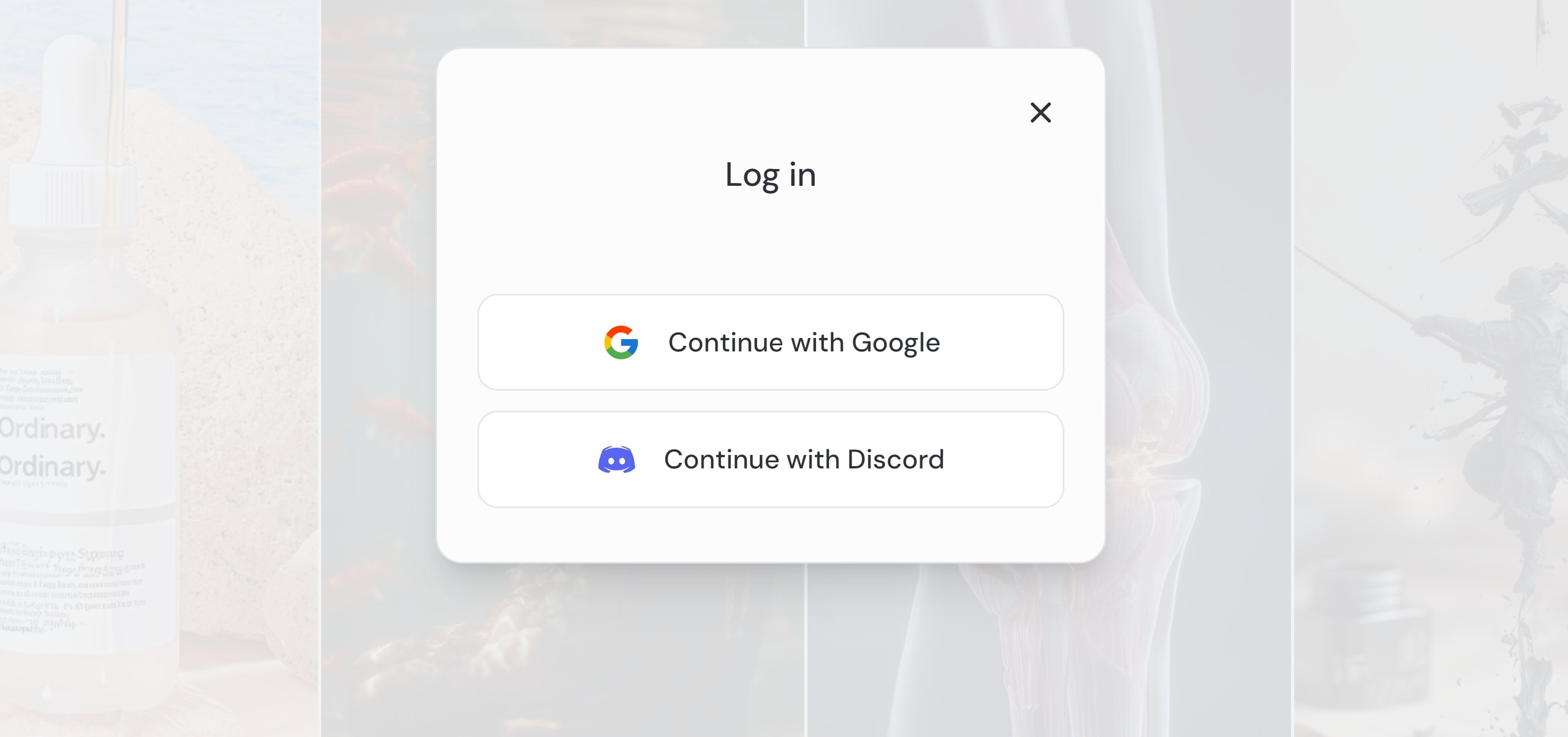
Les deux options, Google et Discord, fonctionnent très bien, mais elles s’adressent à des profils de créateurs différents. Si vous débutez, l’accès via Google est plus épuré et se combine parfaitement avec n’importe quel générateur de prompts MidJourney gratuit.
En revanche, si vous recherchez un contrôle avancé, Discord est clairement le meilleur choix. Vous bénéficiez de plus d’options, d’outils plus puissants et d’une véritable communauté créative. Vous pouvez utiliser un prompt maker, puis coller votre prompt dans Discord pour affiner les résultats.
Voici une comparaison claire entre Google et Discord pour accéder à MidJourney :
| Fonctionnalité | Accès via Google | Accès via Discord |
| Facilité d’utilisation | Adapté aux débutants, sans encombrement de discussions | Légère courbe d’apprentissage due à l’interface |
| Saisie des prompts | Saisie directe et simple | Prend en charge la structure complète des prompts et leurs ajustements |
| Compatibilité avec les outils | Fonctionne bien avec les générateurs de prompts | Encore plus performant avec des prompt makers avancés |
| Contrôle des images | Options limitées après la génération | Upscaling, remix, variations disponibles |
| Retour de la communauté | Aucun | Feedback en temps réel et inspiration des autres créateurs |
| Vitesse | Résultats rapides, délai minimal | Peut être plus lent en raison de l’activité des discussions |
| Profondeur créative | Résultats basiques | Contrôle créatif complet et fonctionnalités avancées |
Partie 3 : Générateur de prompts MidJourney : comment créer une image avec MidJourney + Discord
Créer des images d’anime avec MidJourney + Discord est à la fois ludique et créatif, notamment grâce au mode Niji, un modèle spécial intégré à MidJourney et entraîné pour les images de style anime. Si vous travaillez sur du pixel art, du manga ou des personnages fantasy, le mode Niji offre des lignes plus nettes et une expression visuelle plus riche.
Voici un guide simplifié, étape par étape, pour utiliser des prompts dans MidJourney.
Étape 1 : Inscrivez-vous sur Midjourney.com et acceptez l’invitation Discord.
- Accédez à un salon du bot. Utilisez un canal comme #newbies ou #general-1 pour commencer à générer des images.
- Tapez /settings dans le chat et sélectionnez Niji Version 5 dans le menu contextuel pour obtenir de meilleurs résultats en style anime.
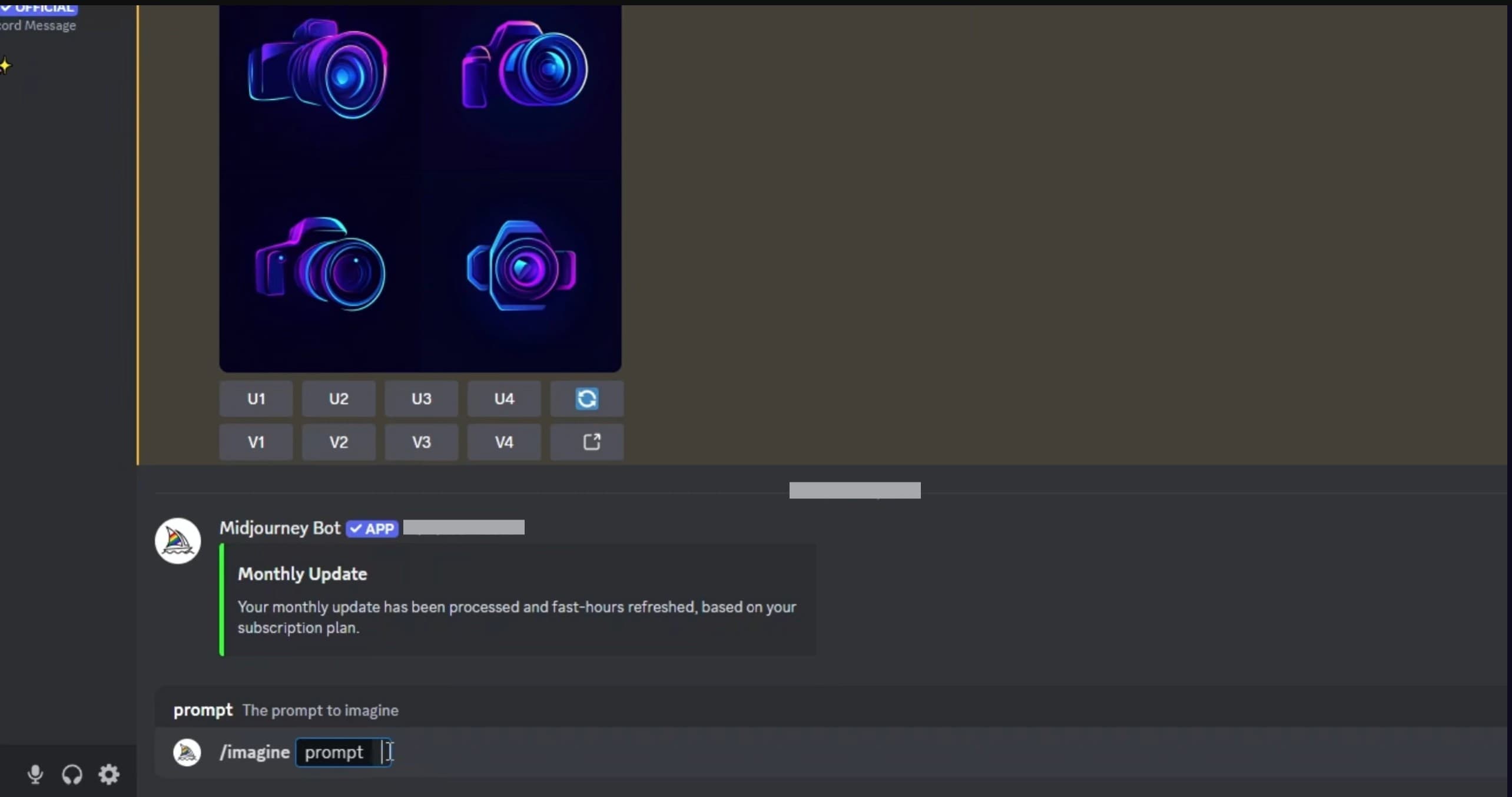
Étape 2 : Utilisez la commande /imagine.
- Tapez /imagine prompt: suivi de votre description de style anime.
- Appuyez sur Entrée et attendez quelques secondes que la grille d’images apparaisse.
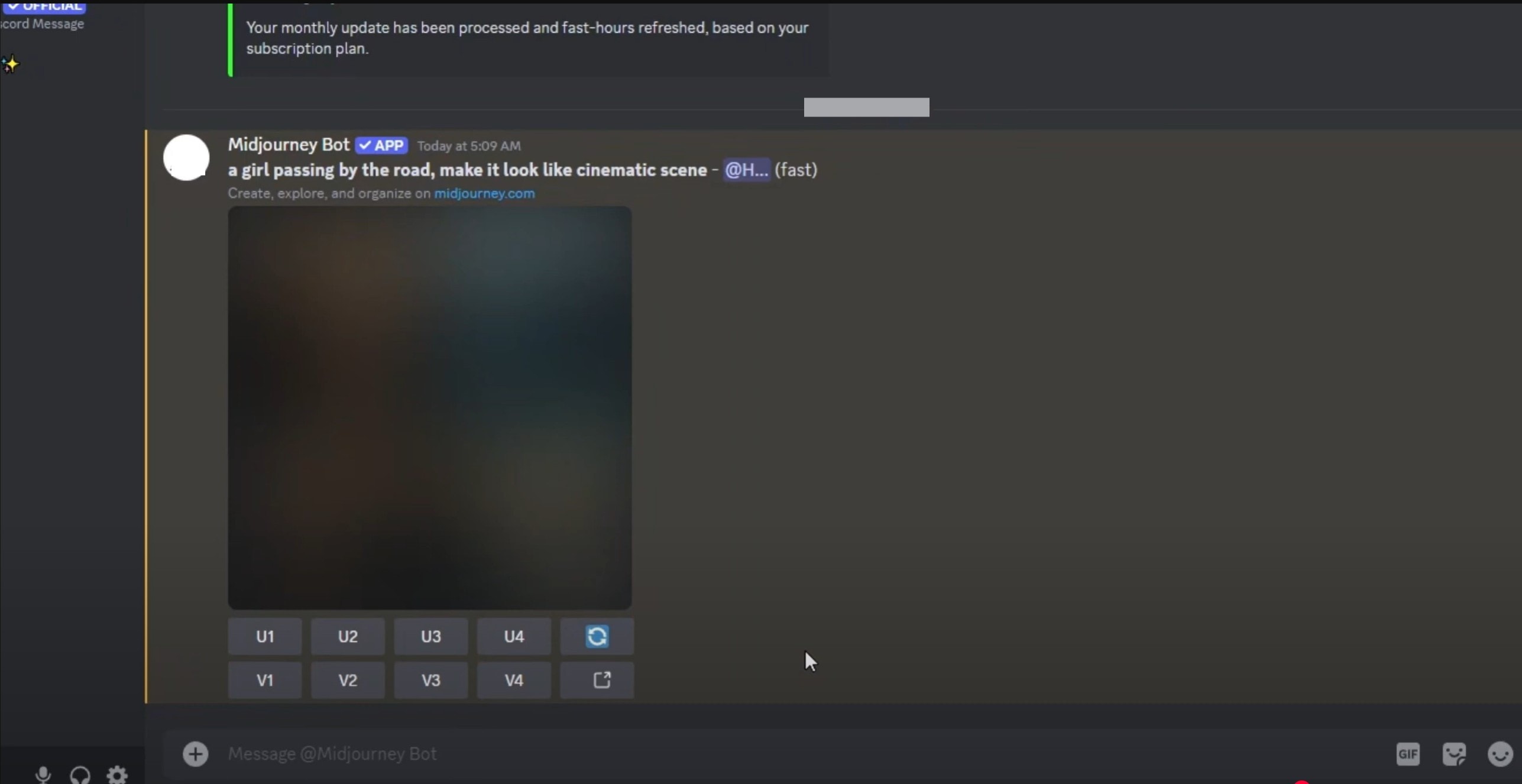
Étape 3 : Améliorez ou variez l’image en cliquant sur U1–U4 pour l’upscaling ou sur V1–V7 pour modifier une image spécifique.
- Une fois l’image mise à l’échelle, cliquez dessus et enregistrez la version anime en haute résolution.
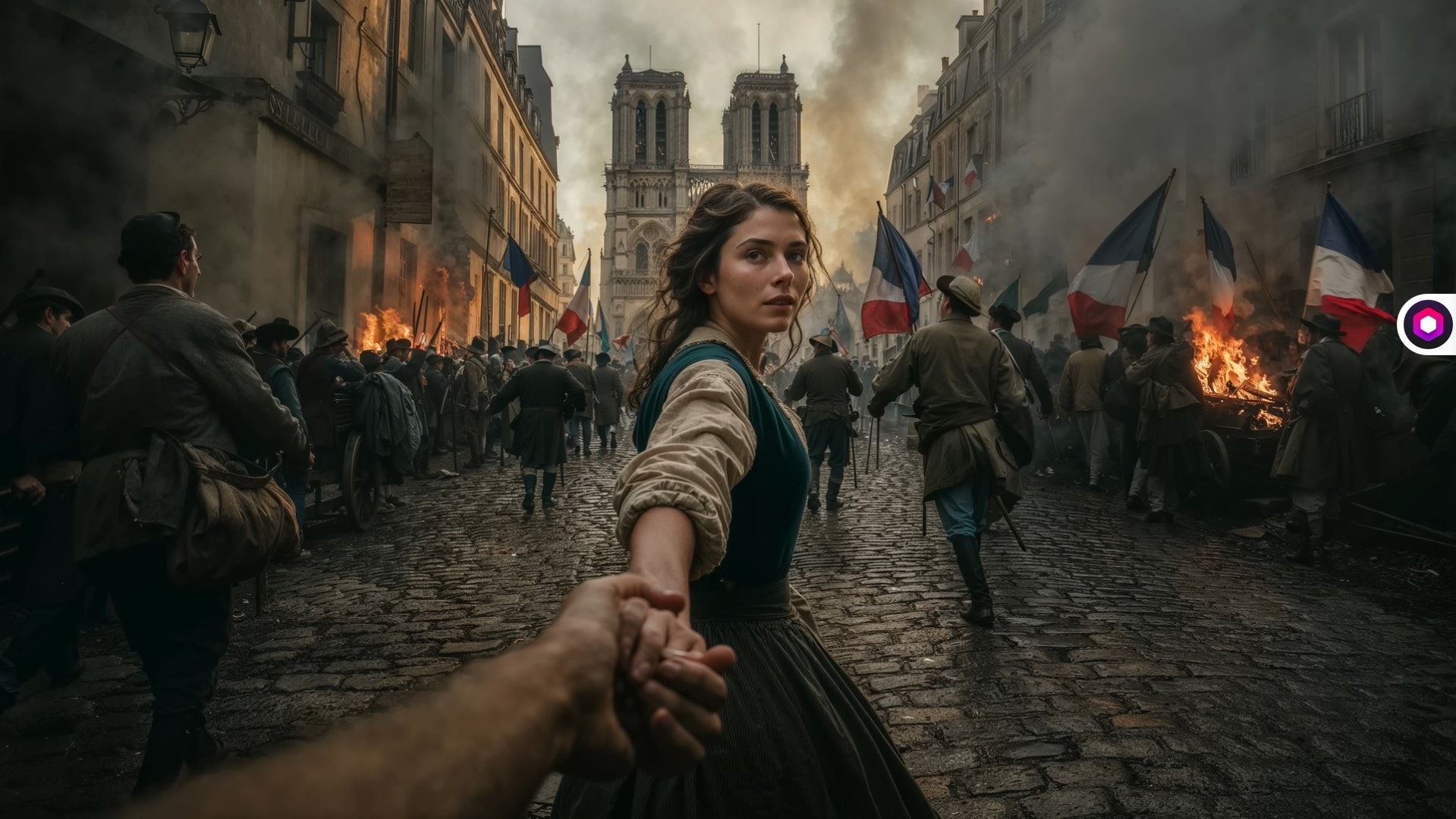
Partie 4 : Utiliser des prompts MidJourney sur d’autres outils IA text-to-image
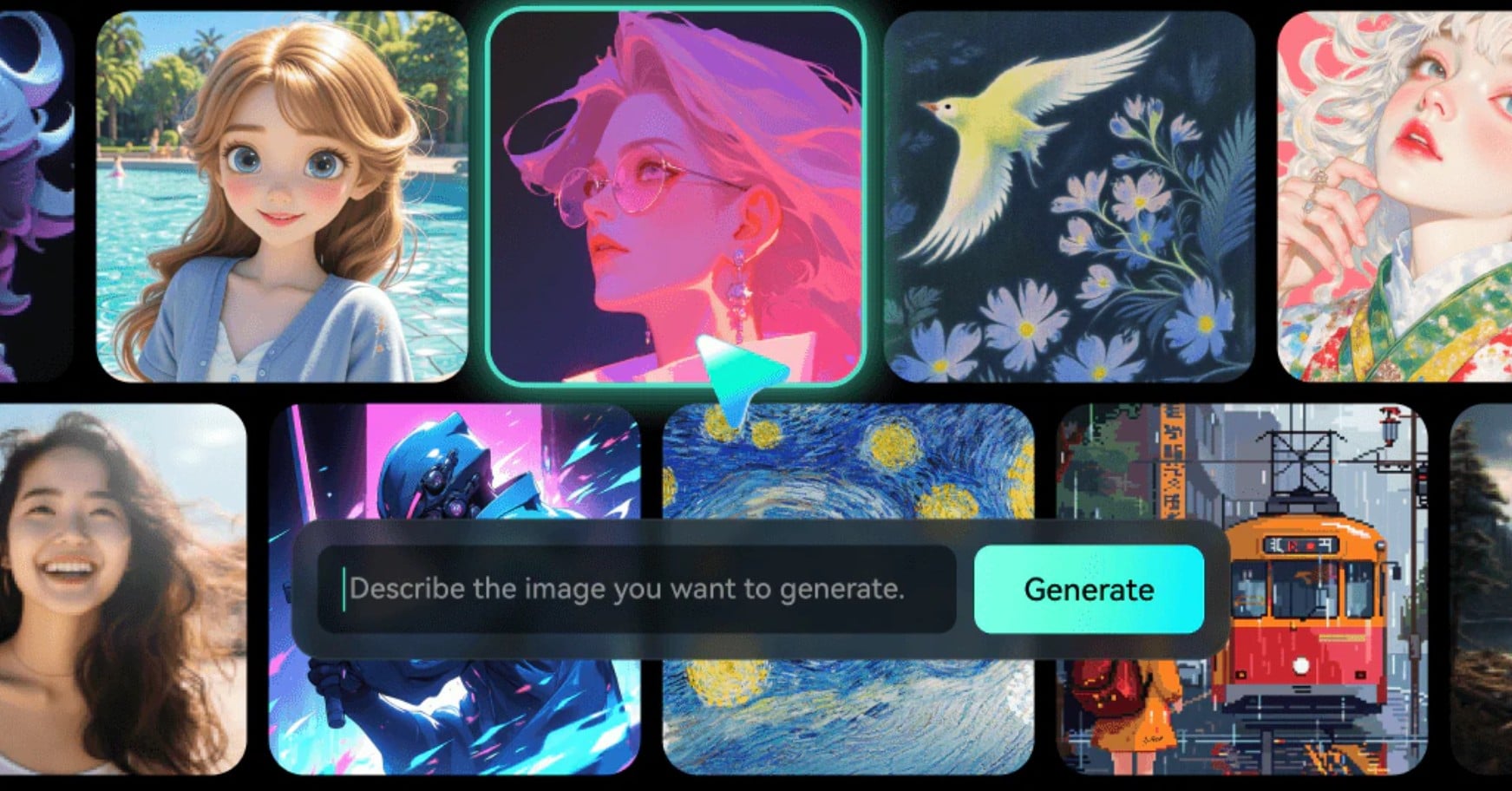
Si vous appréciez le rendu des prompts MidJourney mais souhaitez travailler dans une suite de montage tout-en-un, l’outil IA Text-to-Image de Wondershare Filmora constitue l’une des meilleures alternatives. Il permet de générer des styles similaires — rétro, cyberpunk, anime ou cinématographique — sans passer d’une application à l’autre.
L’outil Text-to-Image de Filmora n’est pas un simple interpréteur de prompts. Il fait partie d’un puissant éditeur vidéo IA qui vous permet de :
- Générer des visuels professionnels à partir de prompts textuels
- Ajouter des transitions, de la musique, du motion blur et des overlays aux images générées
- Combiner création d’images, animation vidéo et audio sur une seule timeline
- Améliorer les visuels avec des filtres intégrés, des réglages colorimétriques et la retouche de portraits IA
- Exporter pour YouTube, Reels ou en format cinématographique widescreen en quelques clics
Comment créer des images avec l’outil Text-to-Image de Filmora
Voici comment transformer un simple prompt en visuel IA impressionnant avec Filmora sur mobile ou PC.
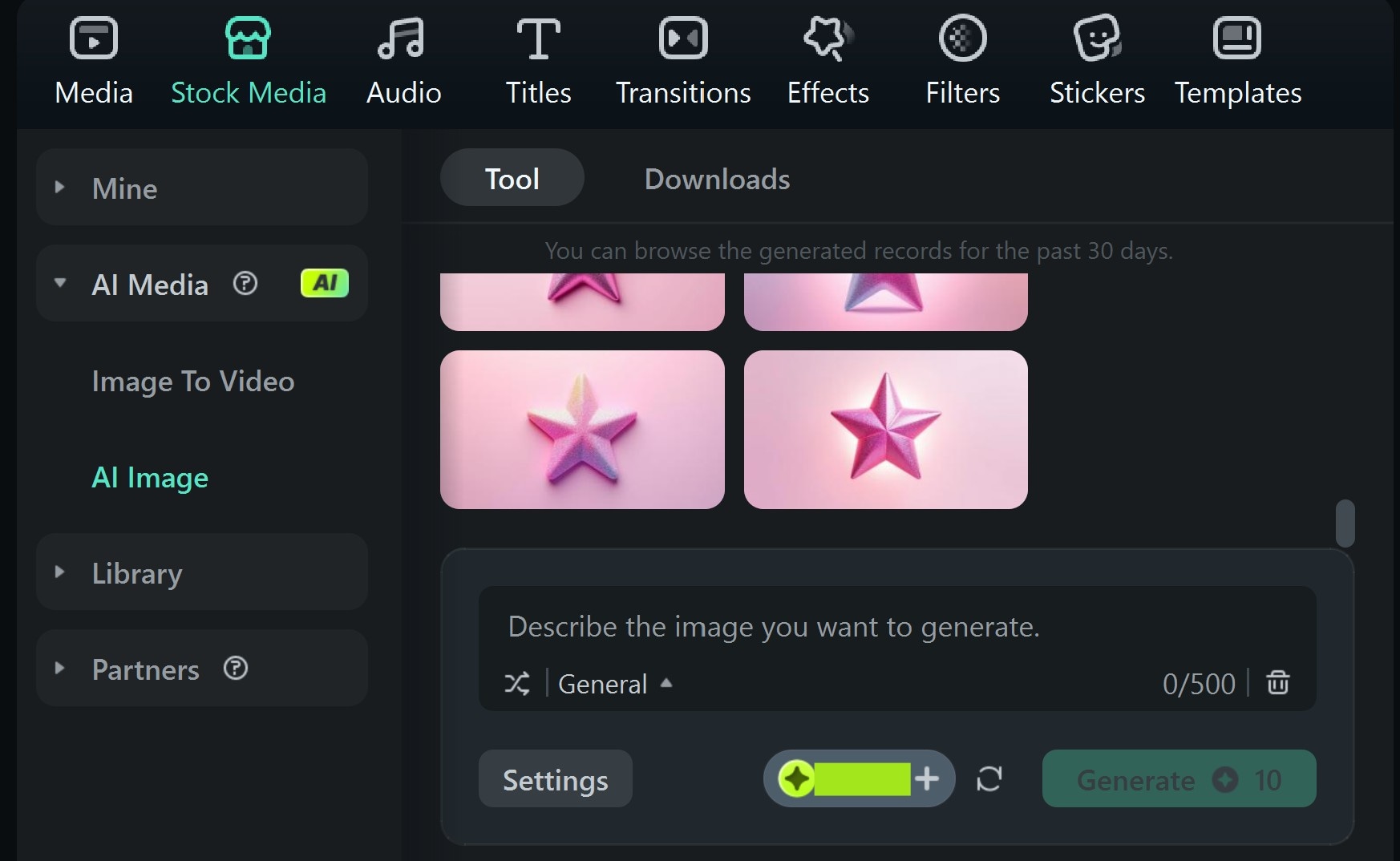
Étape 1 : Lancez Filmora et ouvrez « AI Image ».
- Saisissez votre prompt et sélectionnez le format d’image via les paramètres. Utilisez des mots-clés comme dans MidJourney.
- Cliquez sur General pour choisir un style.
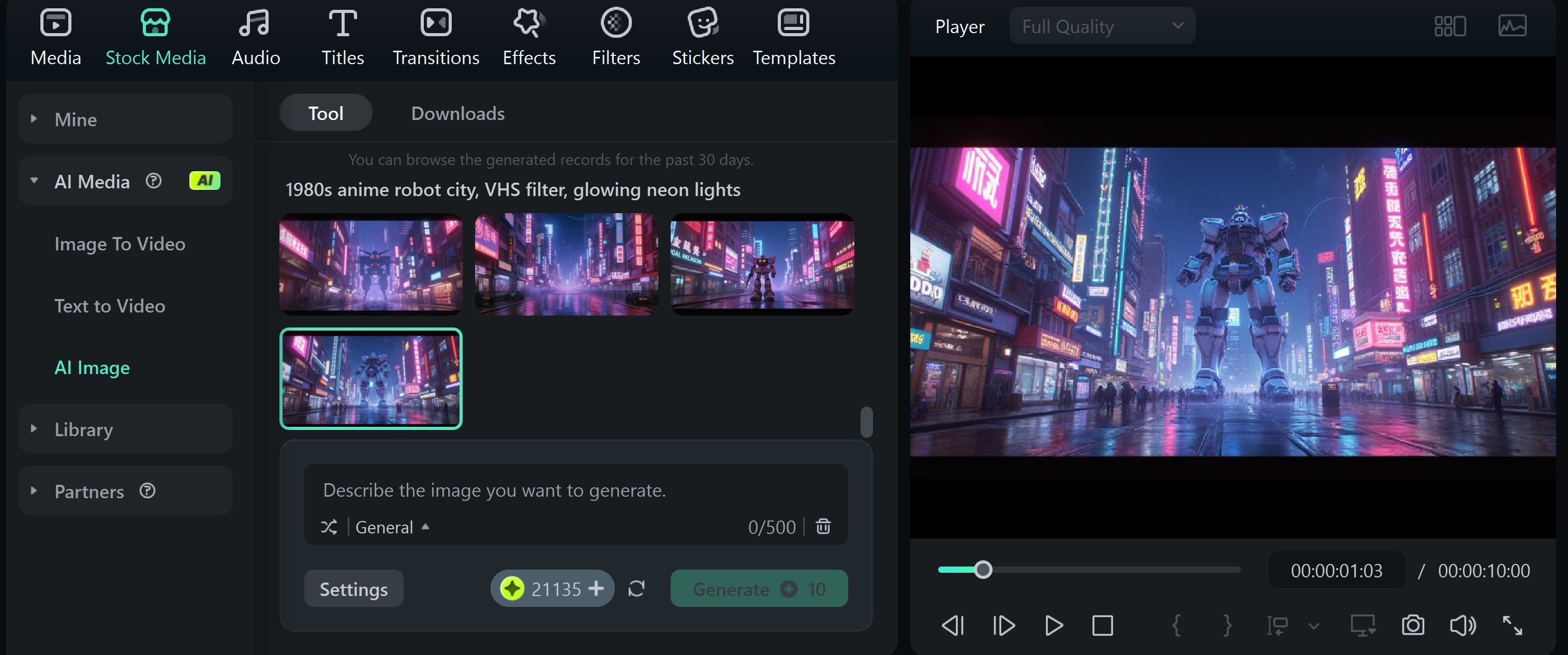
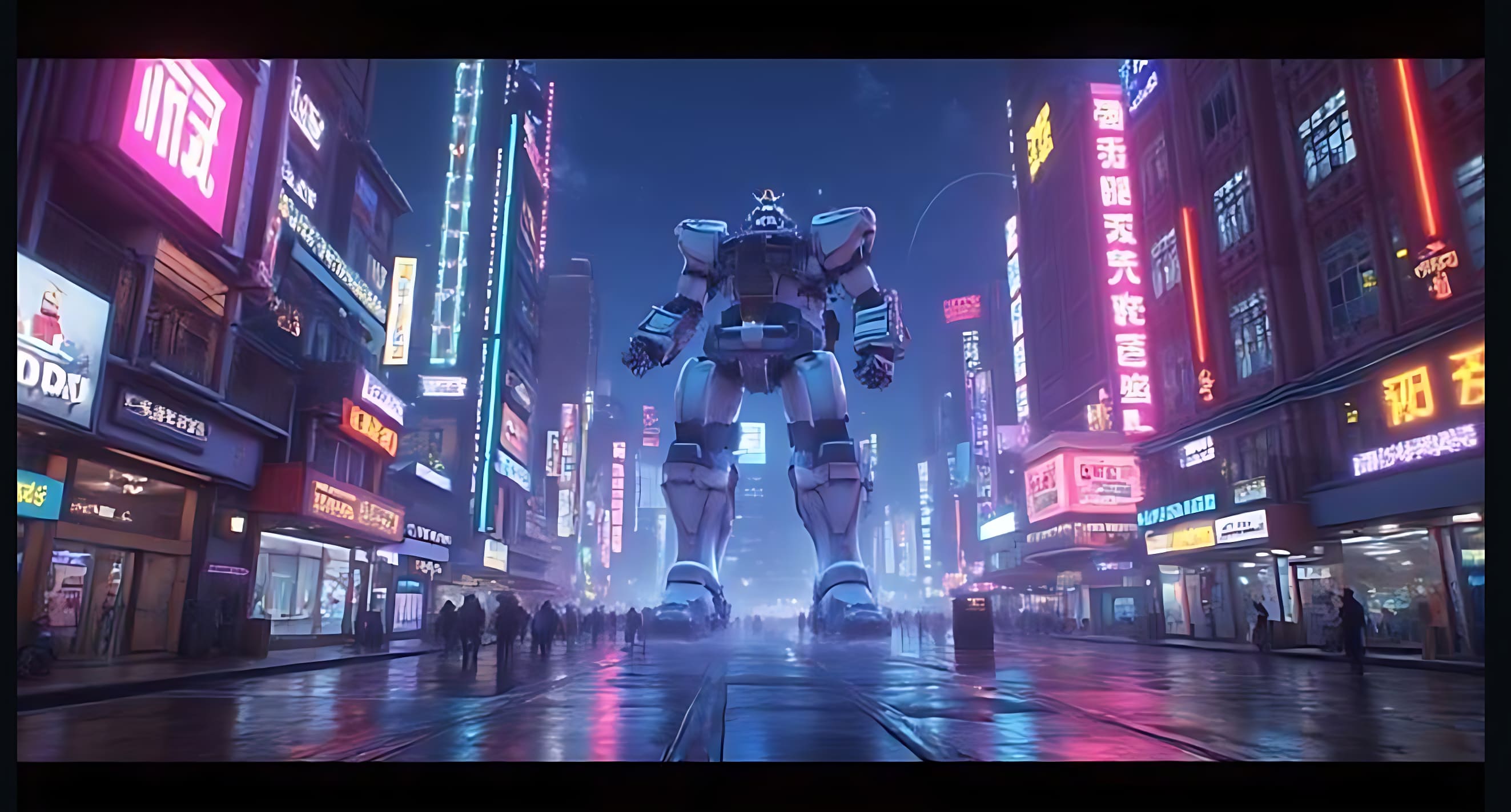
Exemple de prompt : « ville de robots anime des années 1980, filtre VHS, lumières néon lumineuses »
 Téléchargement sécurisé


Étape 2 : Appuyez sur « Generate ». Filmora crée alors 4 variantes.
- Sélectionnez celle qui correspond le mieux à votre vision, puis téléchargez-la et importez-la dans la timeline pour un montage plus poussé.
Étape 3 : Si le résultat vous convient, enregistrez-le en cliquant sur Export image.
Partie 5 : Bonus – Animer des images créées avec MidJourney grâce à l’outil Image-to-Video Filmora – Veo 3
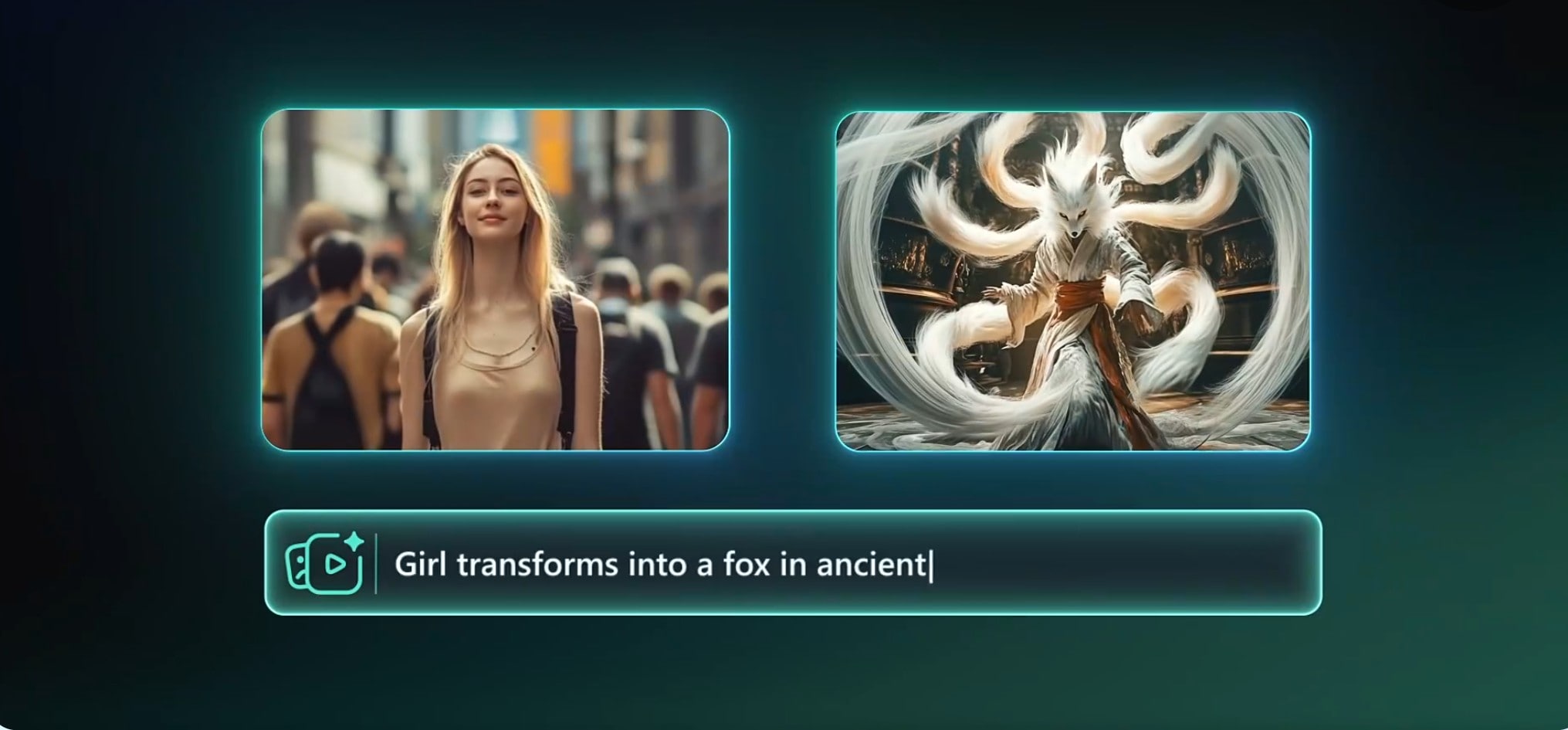
L’outil Image-to-Video de Filmora vous permet d’animer des images fixes, d’ajouter du son généré par l’IA et de superposer des effets, le tout sur une seule timeline. C’est la solution idéale pour les créateurs qui utilisent un générateur de prompts MidJourney pour créer des images, mais qui souhaitent ensuite réaliser des intros cinématographiques, des bandes-annonces animées ou des récits stylisés à partir d’images générées par l’IA. Vos visuels se transforment ainsi en scènes dynamiques en mouvement.
Comment animer des images MidJourney avec Filmora
Voici les étapes claires pour animer des images à l’aide de Filmora.
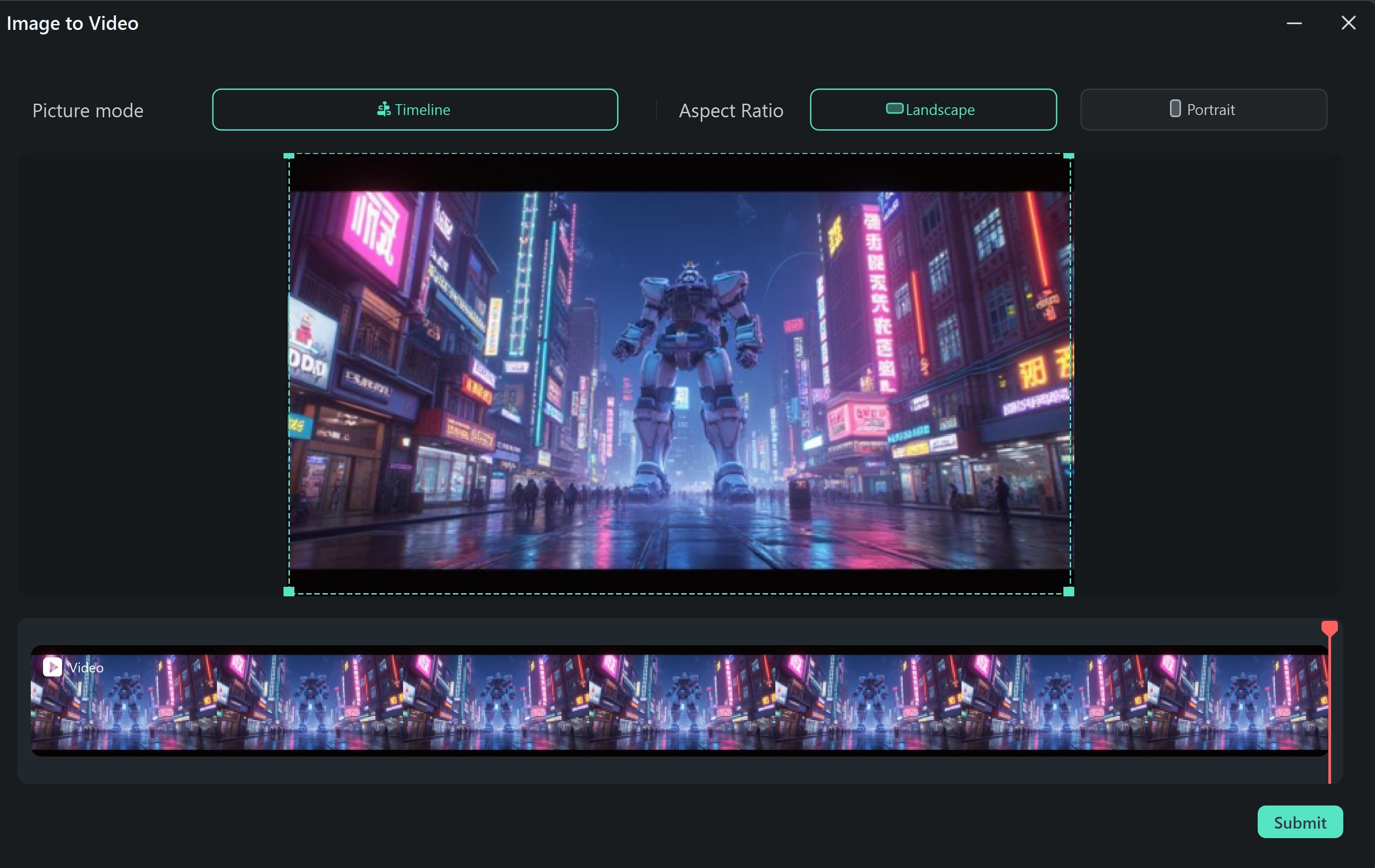
Étape 1 : Ouvrez Filmora et sélectionnez l’outil Image-to-Video depuis la Boîte à outils.
 Téléchargement sécurisé
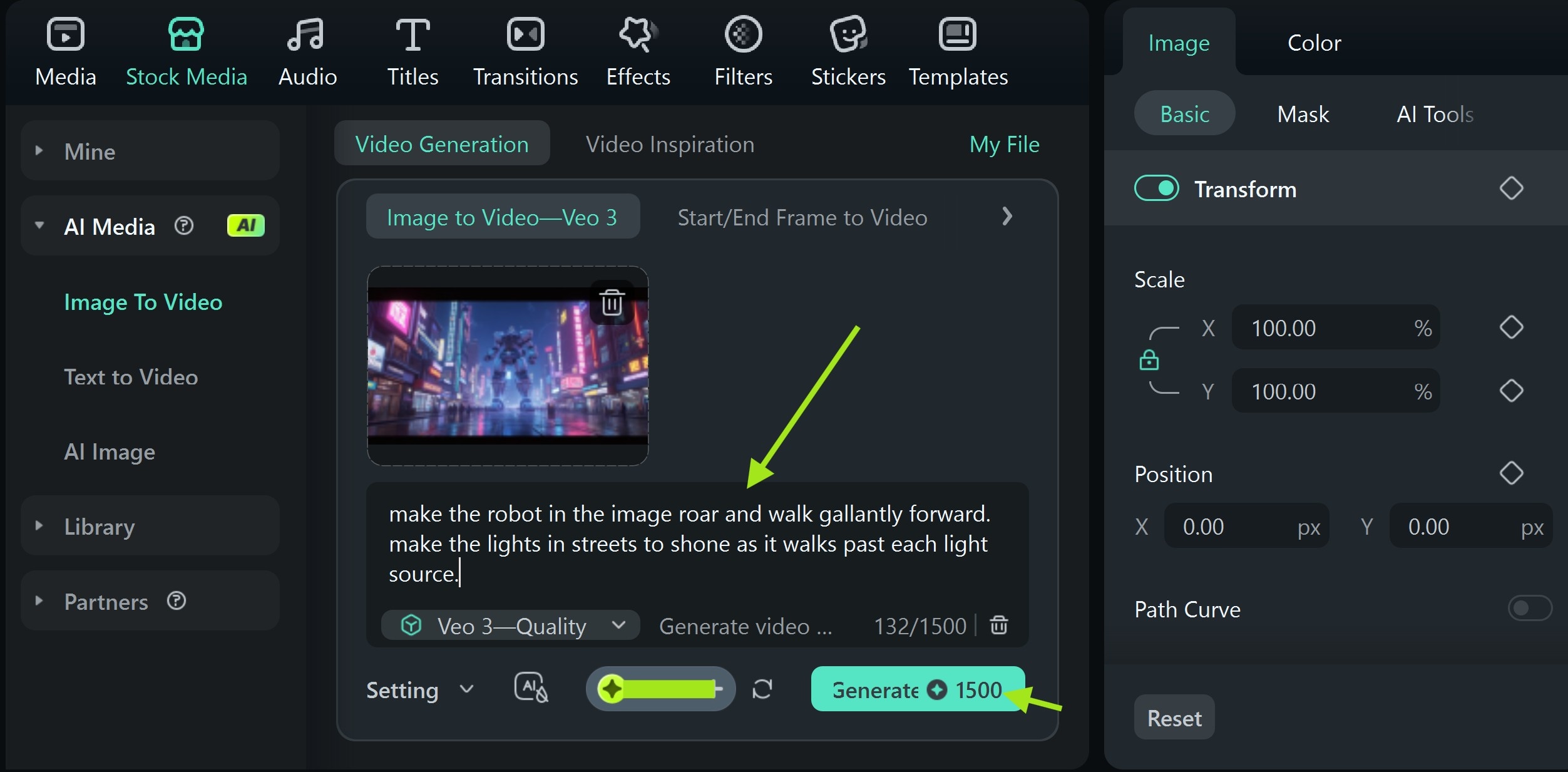
Étape 2 : Importez l’image que vous souhaitez animer. Choisissez un modèle tel que Veo 3 et saisissez un prompt clair décrivant l’action que vous souhaitez voir apparaître dans l’image.
- Cliquez sur Generate, puis attendez la fin du processus. Prévisualisez le résultat et cliquez sur Exporter si tout correspond à vos attentes.
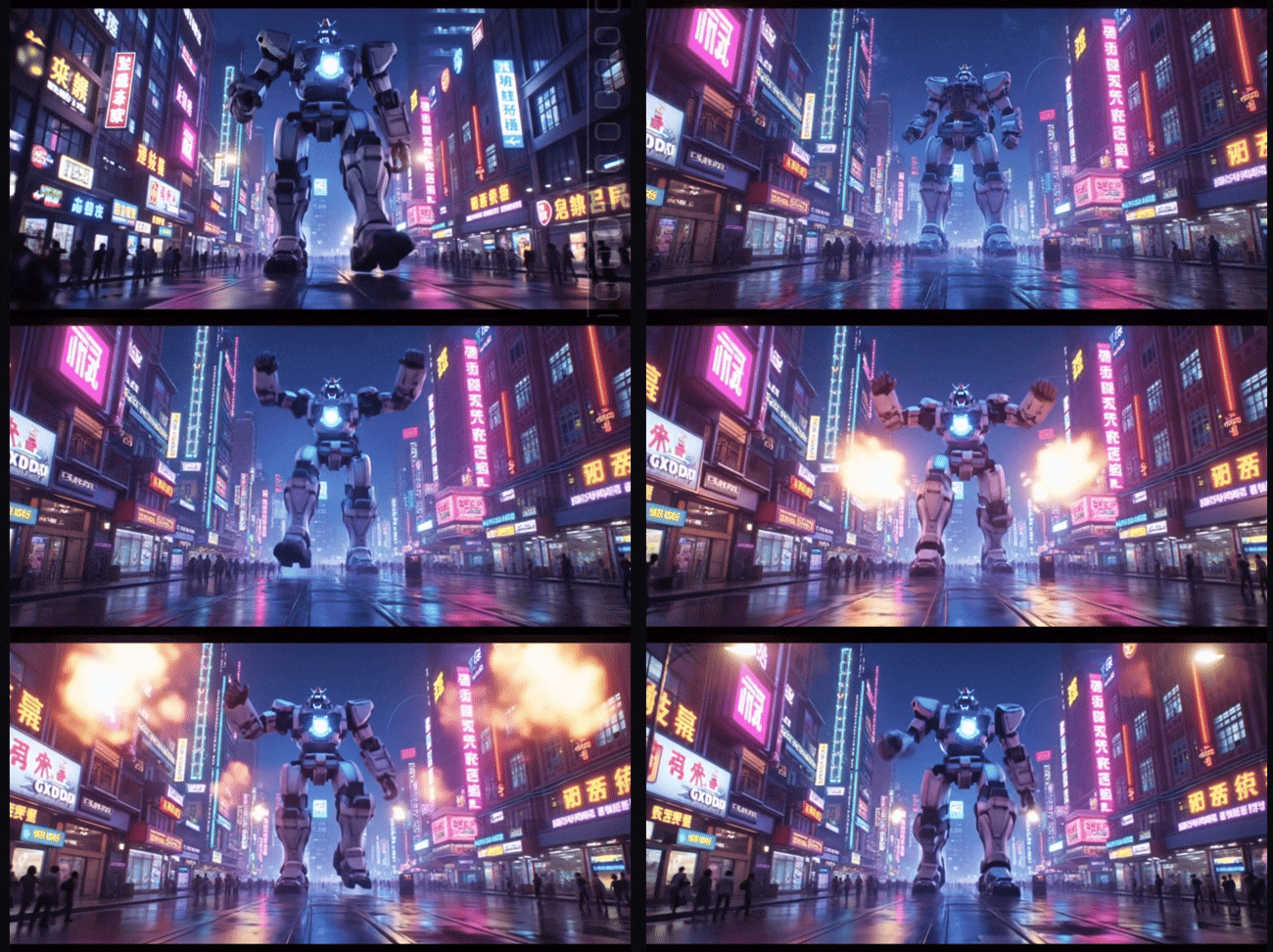
Aperçu de l’image animée
Conclusion
Les générateurs de prompts MidJourney sont des outils IA qui permettent de créer des visuels de style années 80 avec un niveau de contrôle très précis. Ces générateurs de prompts pour MidJourney sont conçus pour aider les utilisateurs à formuler des prompts capables de répondre à leurs besoins créatifs de manière professionnelle. Toutefois, les images fixes ne suffisent pas toujours à retranscrire toute l’expérience rétro ; les transformer en vidéos rend le résultat bien plus immersif.
Pour les animer, utilisez la fonctionnalité Image-to-Video de Filmora. Elle propose des filtres rétro, des textures VHS, des zooms et des transitions pour créer des visuels animés au rendu cinématographique. Aucune compétence avancée en design ni outil complexe n’est nécessaire. Importez simplement votre image années 80 et sélectionnez l’outil Image-to-Video de Filmora.
 Téléchargement sécurisé

