

 Sécurité 100 % vérifiée | Aucun abonnement requis | Aucun logiciel malveillant

Avez-vous déjà saisi une requête dans Claude AI et ressenti une certaine déception face à la réponse ? En réalité, ce n’est pas toujours la faute de Claude. Le plus souvent, le problème vient du prompt que vous fournissez. Les prompts sont comme des instructions : plus elles sont claires, meilleurs sont les résultats.
Cependant, rédiger le prompt parfait n’est pas toujours simple. Heureusement, des générateurs et optimiseurs de prompts pour Claude ont été conçus pour vous aider à affiner vos idées, ajouter les détails manquants et transformer des entrées simples en instructions puissantes que Claude comprend parfaitement.
Dans ce guide, nous vous présentons les meilleurs créateurs de prompts Claude et vous expliquons comment les utiliser efficacement.

Partie 1 : Les meilleurs outils pour générer des prompts Claude
Après avoir testé plusieurs générateurs de prompts Claude, nous avons sélectionné ceux qui offrent les meilleurs résultats. Selon l’objectif recherché, voici trois outils incontournables pour créer des prompts efficaces pour Claude :
1. PromptPerfect – Optimiser les prompts pour les modèles d’IA

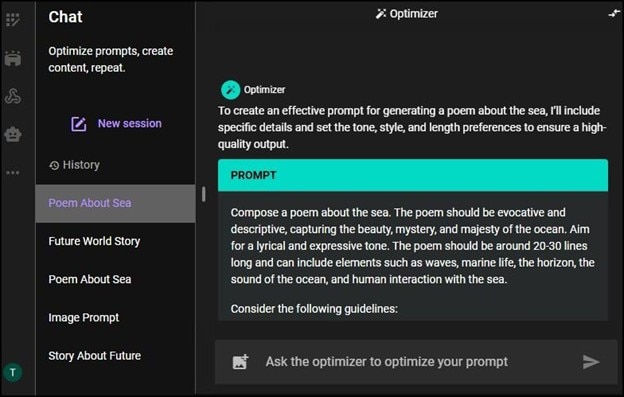
Il s’agit de l’un des générateurs de prompts Claude.ai les plus populaires. PromptPerfect fonctionne en réécrivant une entrée simple pour la transformer en un prompt plus détaillé et optimisé.
Par exemple, saisir « écris une histoire sur un chien » peut devenir « écris une courte histoire imaginative sur un chien courageux qui aide un enfant perdu à retrouver son chemin ».
Ces informations supplémentaires aident Claude à produire des résultats plus précis et détaillés.
Comment l’utiliser
Rendez-vous sur le site de PromptPerfect, saisissez votre adresse e-mail, puis entrez votre idée dans le champ « Prompt Optimiser » (par exemple : Écris un poème sur la mer). Cliquez ensuite sur le bouton « Enter ».
2. AIPRM pour Claude – Extension basée sur le navigateur

AIPRM pour Claude est un excellent générateur de prompts lorsque vous ne souhaitez pas partir de zéro. Il s’agit d’une extension de navigateur qui propose une collection de prompts créés par la communauté pour différentes tâches : écriture, programmation, marketing, etc.
Au lieu d’inventer vos propres prompts, vous pouvez parcourir la bibliothèque, en choisir un, puis l’adapter à vos besoins. Cela permet de gagner du temps et d’utiliser des prompts déjà éprouvés. Une fois installée, l’extension s’intègre directement à l’interface de Claude, ce qui la rend très pratique.
Comment l’utiliser
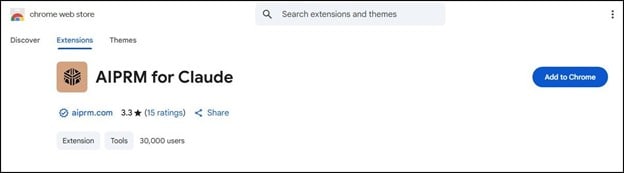
ÉTAPE 1 : Installez l’extension AIPRM depuis le Chrome Web Store.
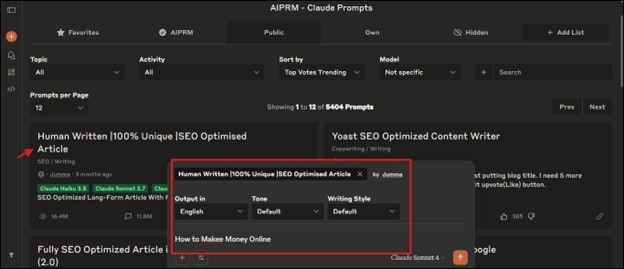
ÉTAPE 2 : Ouvrez Claude dans votre navigateur. Parcourez la liste des prompts communautaires, sélectionnez un modèle qui vous plaît et remplacez les champs par vos informations (par exemple le nom de votre produit).
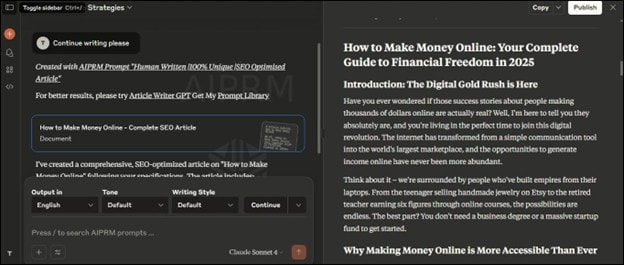
ÉTAPE 3 : Cliquez ensuite sur le bouton « Enter » pour exécuter le prompt dans Claude et obtenir un résultat instantané.
3. ImagePrompt – Idéal pour les prompts image et art
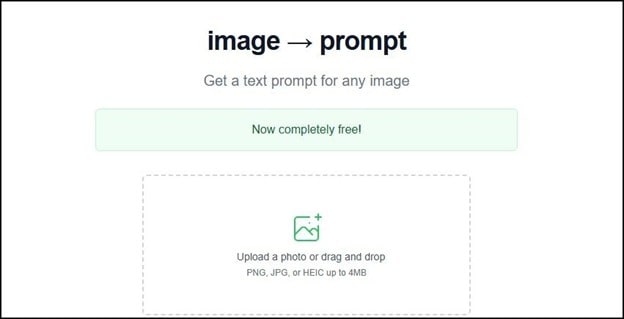
Bien que Claude soit principalement axé sur le texte, ImagePrompt vous aide à créer des prompts descriptifs puissants pour générer des images et des œuvres d’art avec des outils d’IA. Si vous souhaitez concevoir des visuels, ImagePrompt vous guide pour ajouter des détails clés tels que l’éclairage, le style ou l’arrière-plan.
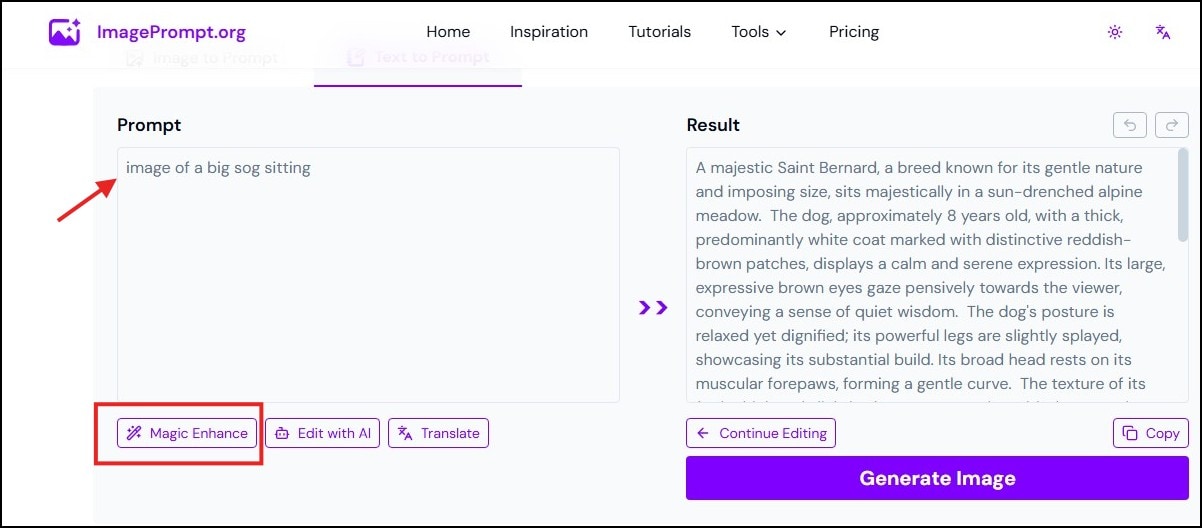
Par exemple, « un chat » devient « une peinture numérique détaillée d’un chat assis sur un rebord de fenêtre, éclairé par une lumière chaude de coucher de soleil ». C’est l’outil idéal pour les créateurs, designers et marketeurs à la recherche de prompts visuels de haute qualité compréhensibles par Claude ou d’autres outils d’IA.
Comment l’utiliser
Pour utiliser ImagePrompt, rendez-vous sur le site ImagePrompt, choisissez l’outil Text-to-Prompt (ou Image-to-Prompt si vous disposez d’une image de référence), saisissez votre idée en incluant le style, l’éclairage et l’arrière-plan, puis cliquez sur le bouton Magic Enhance.
Partie 2 : Comment utiliser efficacement un créateur de prompts Claude
Utiliser un générateur de prompts Claude ne consiste pas simplement à cliquer sur un bouton. Pour obtenir les meilleurs résultats, il est important de suivre un processus simple :
Définir votre tâche
Soyez précis sur ce que vous attendez de Claude. Par exemple, au lieu de demander simplement un prompt, demandez un prompt pour générer une image de style cartoon représentant un chat drôle jouant de la guitare.
Entrer les détails
Ajoutez ensuite les informations importantes. La plupart des générateurs proposent des champs spécifiques : style, ton, format ou mots-clés souhaités.

Créer le prompt
Une fois les détails renseignés, cliquez sur Generate ou Optimize. L’outil transformera votre idée vague en un prompt clair et détaillé.
Tester le prompt
Copiez le prompt généré et collez-le dans Claude. Lancez-le et analysez le résultat afin de vérifier la clarté du prompt.
Améliorer si nécessaire
Si le résultat n’est pas satisfaisant, ajustez le prompt et relancez la génération : ajoutez du contexte, modifiez le ton ou précisez le format.
La création de prompts est un processus itératif : testez, améliorez et recommencez jusqu’à obtenir le résultat souhaité.
Étapes pour tester votre prompt généré dans Claude
Après avoir utilisé un générateur, l’étape suivante consiste à tester le prompt dans Claude :
Étape 1 : Copier le prompt généré
Copiez le prompt optimisé depuis l’outil choisi, puis collez-le dans la zone de discussion de Claude.
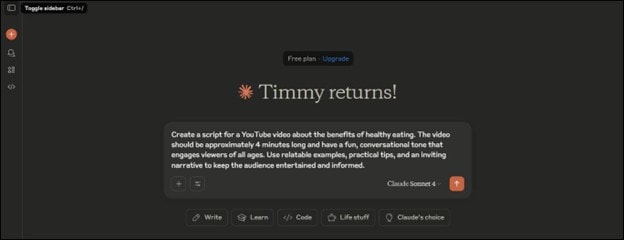
Étape 2 : Exécuter le prompt et analyser le résultat
Appuyez sur Enter et attendez la réponse de Claude. Vérifiez si le résultat correspond à votre objectif.
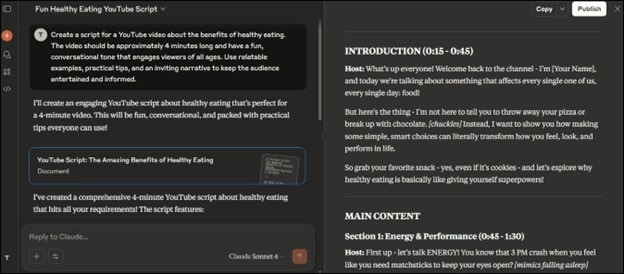
Remarque : Claude est principalement une IA textuelle. Il ne peut pas générer directement des images ou des vidéos, mais il peut créer des prompts d’image, des scripts, des plans, des poèmes, des histoires ou des résumés structurés. Pour transformer ces prompts en visuels ou vidéos, un outil externe comme Filmora est nécessaire.
Bonus : Transformer les prompts Claude en vidéos avec Filmora
Comme indiqué précédemment, Claude peut produire d’excellents scripts mais pas de vidéos ou d’images. Heureusement, Wondershare Filmora peut vous aider à franchir cette étape.
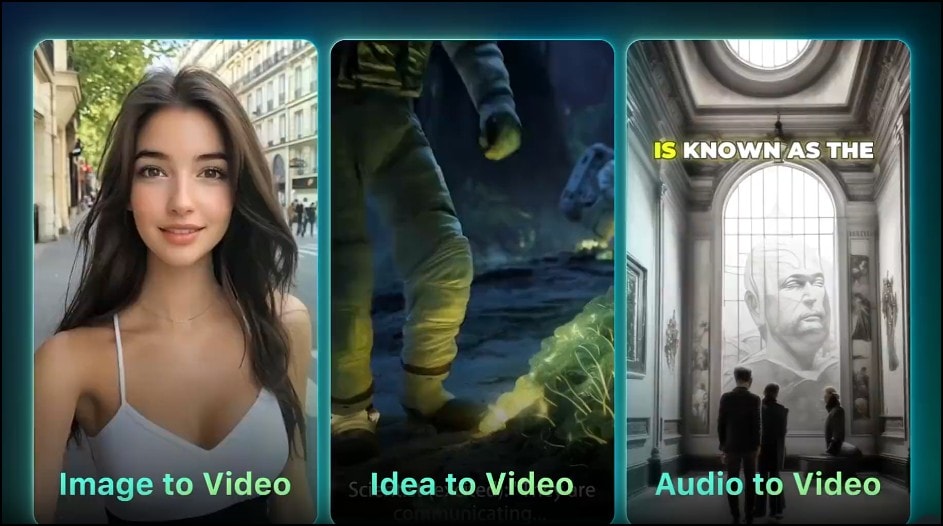
Filmora est un logiciel de montage vidéo simple d’utilisation, doté de puissants outils d’IA permettant aux créateurs de produire facilement des images et des vidéos de qualité. Son outil text-to-video permet de générer des vidéos cinématographiques à partir de prompts textuels en quelques clics.
Il est idéal pour YouTube, les réseaux sociaux ou les formats courts, avec la possibilité d’ajouter musique, sous-titres et ajustements de scènes. Voici comment procéder :
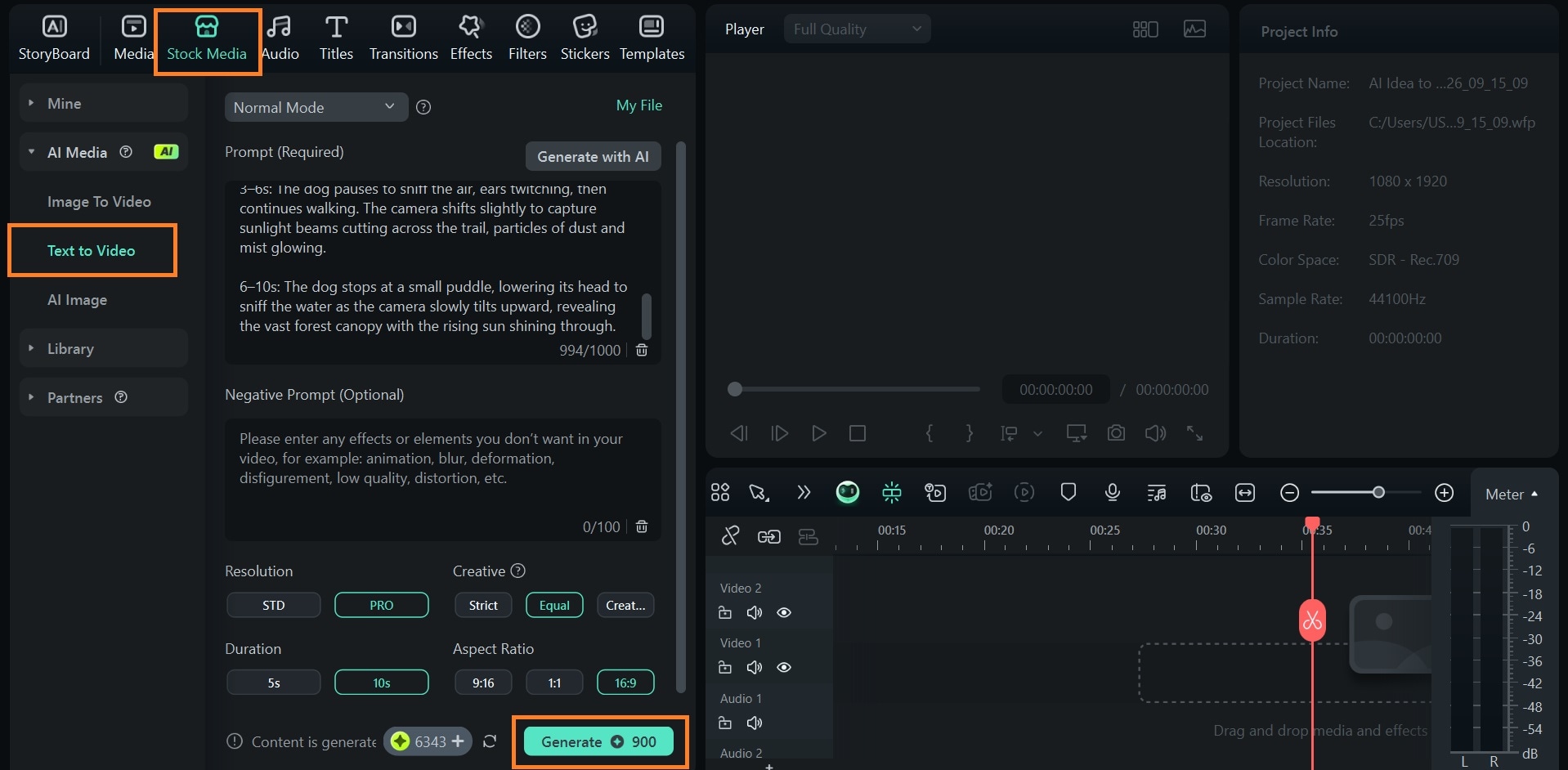
Étape 1 : Lancer Filmora et ouvrir AI Text-to-Video
- Ouvrez Filmora et cliquez sur « New Project ».
- Dans l’éditeur, accédez à Stock Media > AI Media > Text-to-Video.
- Collez votre prompt, définissez la résolution, la durée et le format, puis lancez la génération.
 téléchargement sécurisé

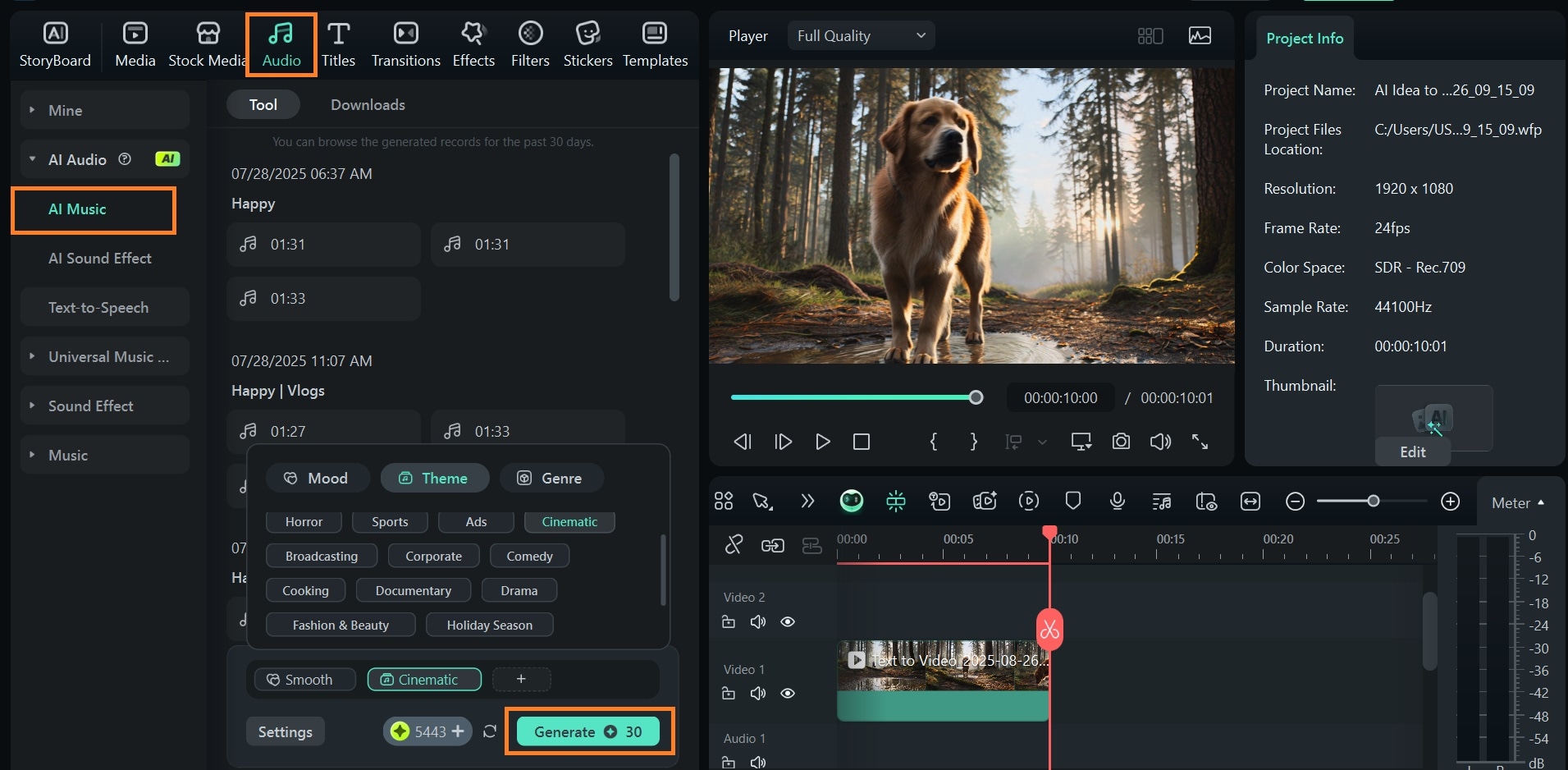
Étape 2 : Éditer la vidéo générée
- Faites glisser la vidéo générée dans la timeline et ajustez-la selon vos préférences.
- Accédez à Audio > AI Music pour ajouter une musique de fond.
- Cliquez sur Generate, puis ajoutez la musique à la timeline et exportez.
Résultat :
Conclusion
Les prompts sont la clé pour obtenir des réponses de qualité avec Claude. Grâce aux générateurs de prompts Claude présentés dans cet article, vous pouvez transformer des idées brutes en instructions claires et efficaces. En testant et affinant vos prompts dans Claude, vous améliorerez encore vos résultats, qu’il s’agisse de scripts, de plans ou de contenus créatifs. Et même si Claude se limite au texte, vous pouvez aller plus loin en transformant ces prompts en vidéos professionnelles grâce aux outils d’IA de Filmora.
 téléchargement sécurisé