

 Sécurité 100 % vérifiée | Aucun abonnement requis | Aucun logiciel malveillant

Grâce à l'IA, créez des vidéos professionnelles en un clin d'œil. Et si vous souhaitez simplement « refaire » vos séquences existantes ou les utiliser comme référence, la conversion vidéo par IA est l'outil idéal.
Cette technologie vous permet de réutiliser et d'améliorer votre contenu existant sans effort supplémentaire. Vos vidéos actuelles ne vous satisfont pas ? Améliorez-les grâce aux générateurs vidéo par IA ! Nous vous expliquerons leur fonctionnement et vous présenterons des méthodes pratiques pour créer des vidéos à partir de vos propres vidéos.
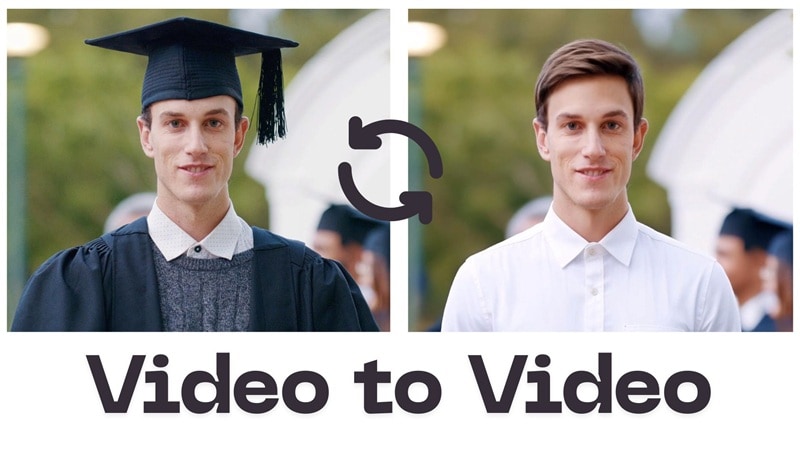
Dans cet article
Partie 1. Comment fonctionne une IA vidéo-à-vidéo ?
Comme son nom l’indique, l’IA vidéo-à-vidéo vous aide à transformer une vidéo existante en une toute nouvelle. Cela peut signifier beaucoup de choses différentes selon vos besoins. Vous pourriez l’utiliser pour :
- Ajouter un objet qui n’était pas présent initialement dans la scène.
- Corriger une séquence de faible qualité et supprimer certains objets.
- Remplacer des éléments ou objets dans le clip sans affecter le déroulement de la scène.
- Redonner un nouveau style à votre vidéo avec un aspect différent, et bien plus encore.
Cela est rendu possible par la façon dont l’IA comprend les éléments à l’intérieur de votre séquence. Elle peut repérer des éléments comme les visages, objets et détails d’arrière-plan. Ensuite, l’outil va éditer ou transformer ces éléments en toute simplicité, sans avoir besoin d’outils traditionnels complexes comme des images clés manuelles ou des masques. Fournissez vos instructions à l’outil, et il transformera votre vidéo selon vos souhaits.
Partie 2. Vidéo-à-vidéo IA : Modifier des éléments pour créer de nouveaux clips
Maintenant que vous comprenez mieux le fonctionnement de la vidéo-à-vidéo par IA, l’étape suivante consiste à choisir le bon outil pour générer une vidéo à partir d’une vidéo. Si vous souhaitez ajouter, supprimer ou remplacer instantanément des éléments dans votre séquence pour en créer une nouvelle, il est recommandé d’utiliser Wondershare Filmora.
Vous pouvez relooker rapidement votre vidéo avec l’outil Filmora de modification d’éléments IA, ainsi, vous n’aurez pas à refaire tout votre projet lorsque vous souhaitez apporter des changements. Filmora vous propose trois façons de créer une vidéo à partir d’une vidéo :

 téléchargement sécurisé

- Ajouter un élément : Utilisez cette option pour intégrer quelque chose de nouveau dans votre vidéo, comme insérer un accessoire ou même un personnage supplémentaire, et donner du mouvement à l’ensemble.
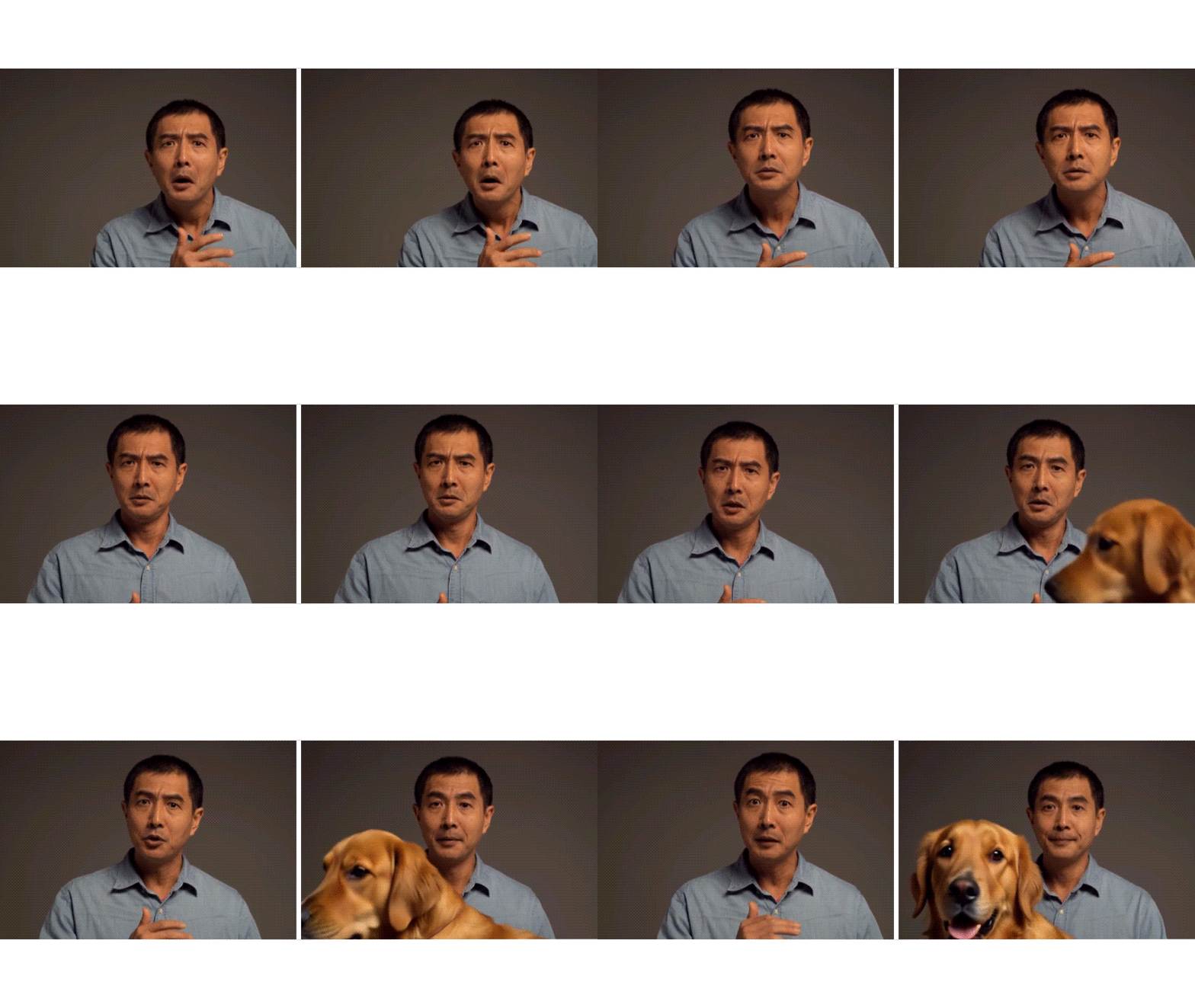
- Remplacer l’élément : Utilisez cette option pour échanger une partie existante de votre séquence, par exemple remplacer un objet ou même changer un visage, en toute fluidité avec la référence que vous indiquez.
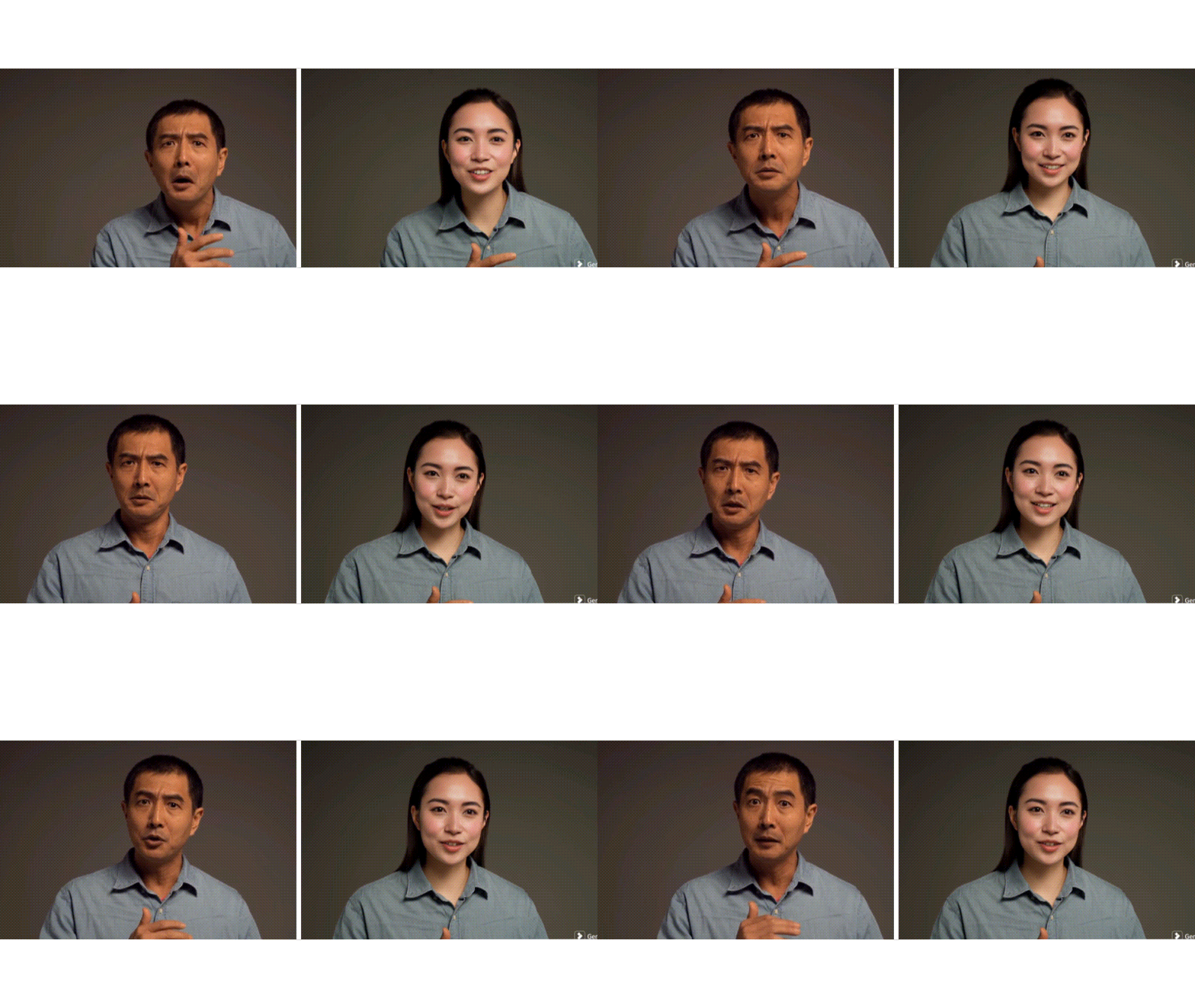
- Supprimer l’élément : Utilisez cette option pour retirer des objets indésirables de votre séquence et remplir l’espace vide avec des détails similaires, tout en préservant le reste de la vidéo.
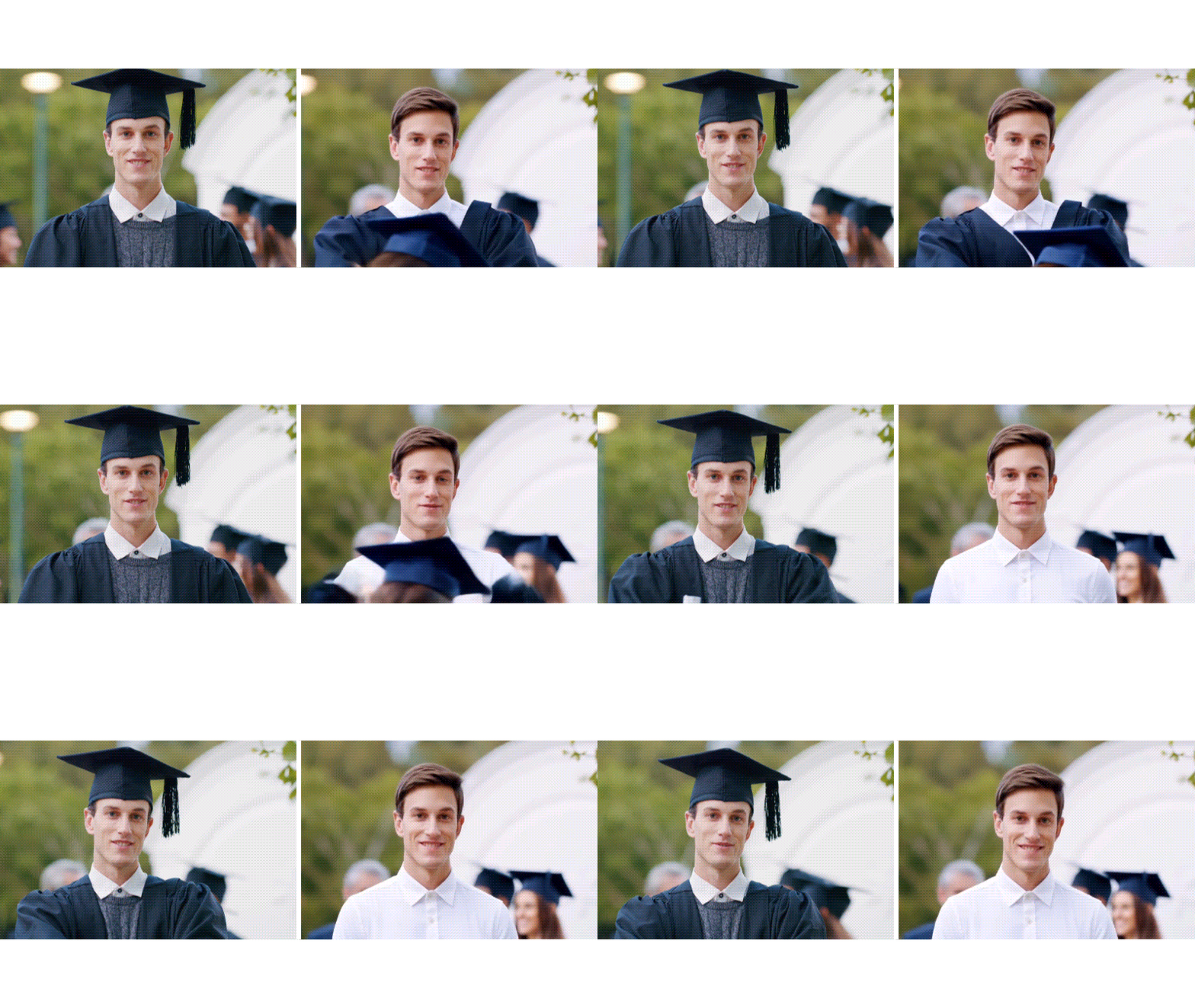
Il vous suffit de choisir l’action souhaitée (ajout/remplacement/suppression), de sélectionner la zone à éditer, de télécharger une image si vous souhaitez ajouter ou remplacer un élément, et de saisir une instruction décrivant le résultat attendu.
Pour commencer, assurez-vous que Filmora soit mis à jour avec la dernière version. L’interface a été conçue pour être intuitive, donc il est facile de comprendre comment l’utiliser, et vous ne devriez rencontrer aucune difficulté à la prendre en main.
Comment créer une vidéo à partir d’une vidéo en ajoutant un élément
- Étape 1 : Ouvrez l’outil de modification d’éléments vidéo de Filmora
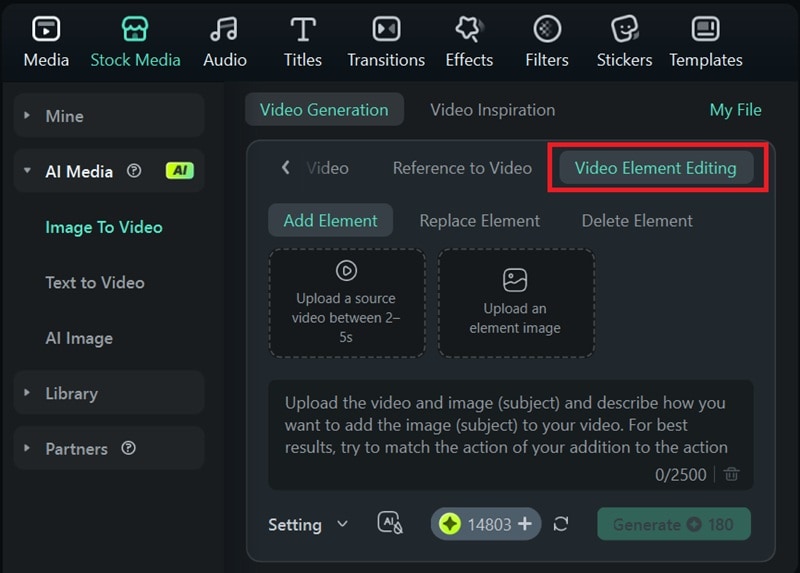
Ouvrez l’onglet Médias de stock et sélectionnez le panneau Médias IA > Image vers Vidéo IA. Sélectionnez Génération vidéo > Modification d’élément vidéo.
 téléchargement sécurisé
 - Étape 2 : Accédez à Ajout d’élément et téléchargez la vidéo
Assurez-vous d’avoir sélectionné « Ajouter un élément » puis téléversez votre séquence vidéo (2 à 5 secondes). Ensuite, ajoutez l’image du nouvel élément que vous souhaitez intégrer à votre séquence.
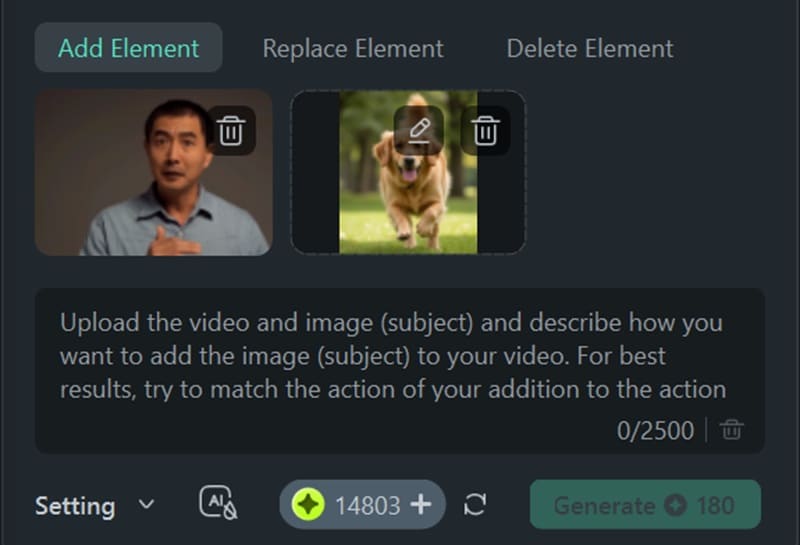
Saisissez une instruction décrivant l’apparence de l’élément ajouté. Pour de meilleurs résultats, essayez de faire correspondre l’action et le mouvement de votre ajout avec le déroulement de la vidéo d’origine. Puis, appuyez sur Générer.
Comment créer une vidéo à partir d’une vidéo en remplaçant un élément
Si vous préférez remplacer un élément de l’ancienne vidéo pour en créer une nouvelle, sélectionnez Remplacer l’élément. Ensuite, vous pourrez :
- Téléverser une vidéo source (2 à 5 secondes).
- Sélectionner la zone à remplacer. Il suffit de cliquer dessus, Filmora détectera et mettra automatiquement en évidence la section.
- Ajouter l’image du nouvel élément.
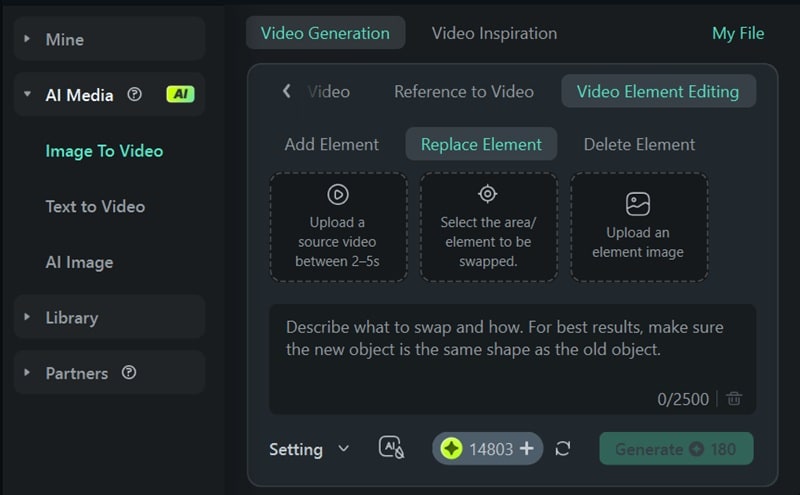
Rédiger une instruction pour guider l’IA. Cela fonctionne mieux si le nouvel objet a la même forme que l’ancien. Cliquez sur Générer pour continuer.
Comment créer une vidéo à partir d’une vidéo en supprimant un élément
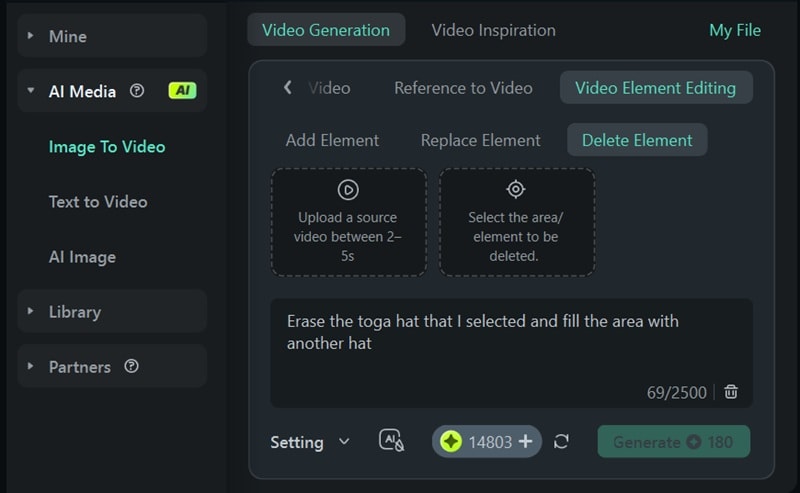
Pour supprimer un élément de votre ancienne vidéo, choisissez « Supprimer l’élément » puis ajoutez votre séquence. Sélectionnez ensuite la zone à effacer et saisissez une instruction sur la façon dont vous souhaitez qu’elle soit supprimée avant de cliquer sur Générer.
Partie 3. Créer une vidéo à partir de vidéos par transfert de style
Une autre méthode courante pour créer une vidéo à partir d’une vidéo est d’appliquer un transfert de style. Cette technique réimagine votre séquence sous différents styles artistiques ou cinématographiques pour lui donner une toute nouvelle apparence.
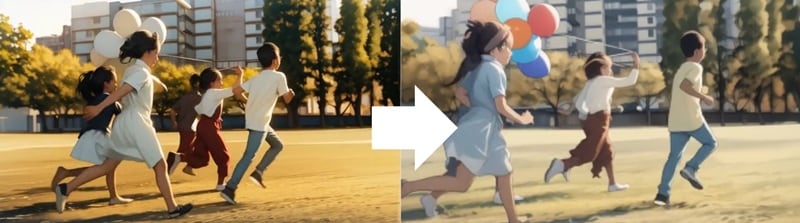
Pour cela, vous pouvez utiliser un outil générateur vidéo-à-vidéo tel que Deevid AI. Vous pouvez téléverser votre vidéo, choisir un style, et régler la durée souhaitée. L’IA s’occupe alors de la transformation. Certains styles populaires incluent :
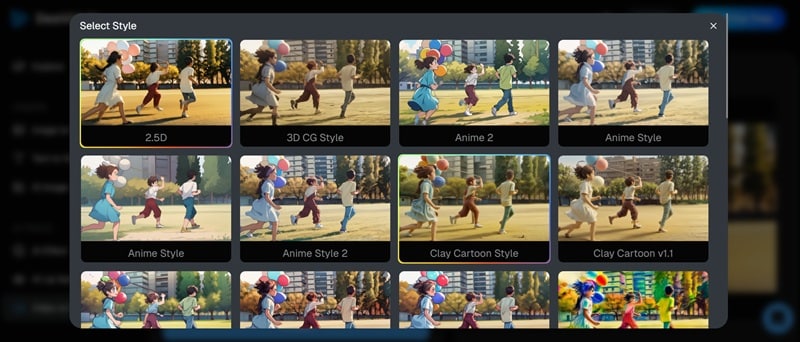
- Anime
- Argile
- Pixel
- Pop Art, et bien d’autres
Comment créer une vidéo à partir d’une vidéo par transfert de style
- Étape 1 : Téléversez votre vidéo
Choisissez la séquence que vous souhaitez transformer et téléversez-la sur la plateforme.
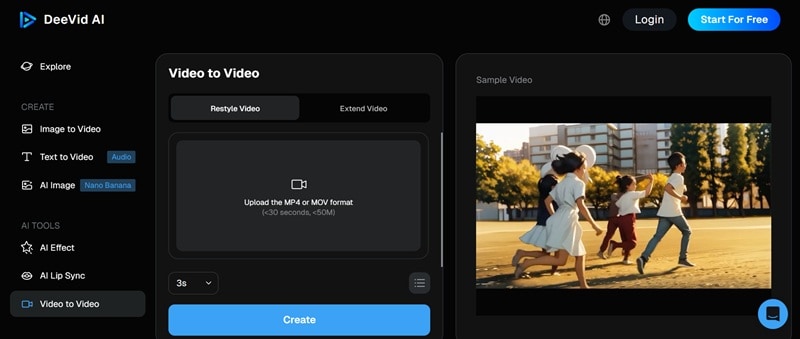
- Étape 2 : Choisissez un style et réglez la durée
Sélectionnez le style artistique ou cinématographique à appliquer et ajustez la durée de la vidéo.
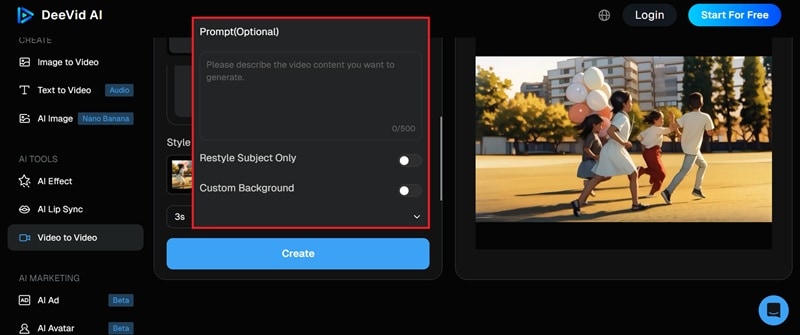
Cliquez sur l’icône du menu pour ouvrir les réglages avancés, tels que :
- Ajouter une instruction personnalisée pour décrire le contenu souhaité.
- Activer « Restyler uniquement le sujet » pour appliquer l’effet uniquement au sujet.
- Activer « Arrière-plan personnalisé » pour remplacer l’arrière-plan original par une couleur unie.
- Étape 3 : Téléchargez votre nouvelle vidéo
Cliquez sur Créer pour continuer. Une fois le traitement terminé par l’IA, téléchargez votre nouvelle vidéo et partagez-la sur vos réseaux sociaux.
Partie 4. Autres méthodes simples pour créer une vidéo avec l’IA
Au-delà de la génération d’une vidéo à partir d’une vidéo, il existe d’autres façons dont l’IA peut vous aider à générer des contenus utiles :
- Texte vers vidéo IA – Transformez des instructions écrites en clips vidéo.
- Image vers vidéo IA – Animez des photos fixes, avec transitions, mouvements et effets.
- Audio vers vidéo IA – Créez une vidéo à partir de la narration audio que vous avez téléchargée.
Le meilleur, c’est que tout est disponible sur une seule plateforme. Filmora prend en charge toutes ces options depuis l’éditeur, faisant de lui votre solution tout-en-un pour la création vidéo par IA.
- Pour la génération texte-vers-vidéo, Filmora intègre Google Veo 3. Vous pouvez créer des clips réalistes et de haute qualité à partir de quelques phrases, avec des résultats fidèles au mouvement naturel et aux détails visuels.
- L’outil image-vers-vidéo de Filmora propose des modèles mis à jour régulièrement selon les dernières tendances des réseaux sociaux. Vous pouvez adopter rapidement la tendance et créer du contenu apprécié de tous.
- Avec audio-vers-vidéo, la visualisation du son que vous possédez déjà devient un jeu d’enfant. Vous pouvez facilement transformer des voix off, podcasts ou morceaux de musique en vidéos dynamiques prêtes à être partagées.
Créer du contenu vidéo n’est plus un processus fastidieux. Il ne vous reste plus qu’à commencer à créer dès aujourd’hui !
Conclusion
La vidéo IA à vidéo vous aide à rafraîchir de vieux extraits et à changer complètement l'apparence de vos séquences sans repartir de zéro. Et Filmora est un éditeur tout-en-un alimenté par l'IA qui vous donne accès à la fonction vidéo à vidéo IA, ainsi qu’aux outils texte à vidéo, image à vidéo et audio à vidéo, le tout au même endroit.
Si des outils comme le suivi de mouvement, le masquage ou d’autres techniques d’édition complexes étaient autrefois nécessaires pour transformer vos séquences, différents outils d’IA peuvent désormais s’occuper du travail difficile pour vous. Ils vous permettent de créer des vidéos plus rapidement tout en gardant votre contenu toujours frais.
téléchargement sécurisé 