

 Sécurité 100 % vérifiée | Aucun abonnement requis | Aucun logiciel malveillant

Avez-vous déjà souhaité que votre clip puisse durer juste un peu plus longtemps ? Premiere Pro propose désormais un nouvel outil intelligent appelé Generative Extend pour rendre cela possible.
Peu de choses frustrent autant un monteur qu’un clip qui se termine trop tôt, et Generative Extend de Premiere Pro arrive comme la solution idéale à ce problème.
Si vous êtes curieux d’essayer cet outil, cet article vous guidera dans l’utilisation de Generative Extend dans Premiere Pro, expliquera ce que vous pouvez en faire et comment prolonger vos clips avec plus de contrôle pour obtenir exactement le résultat souhaité.
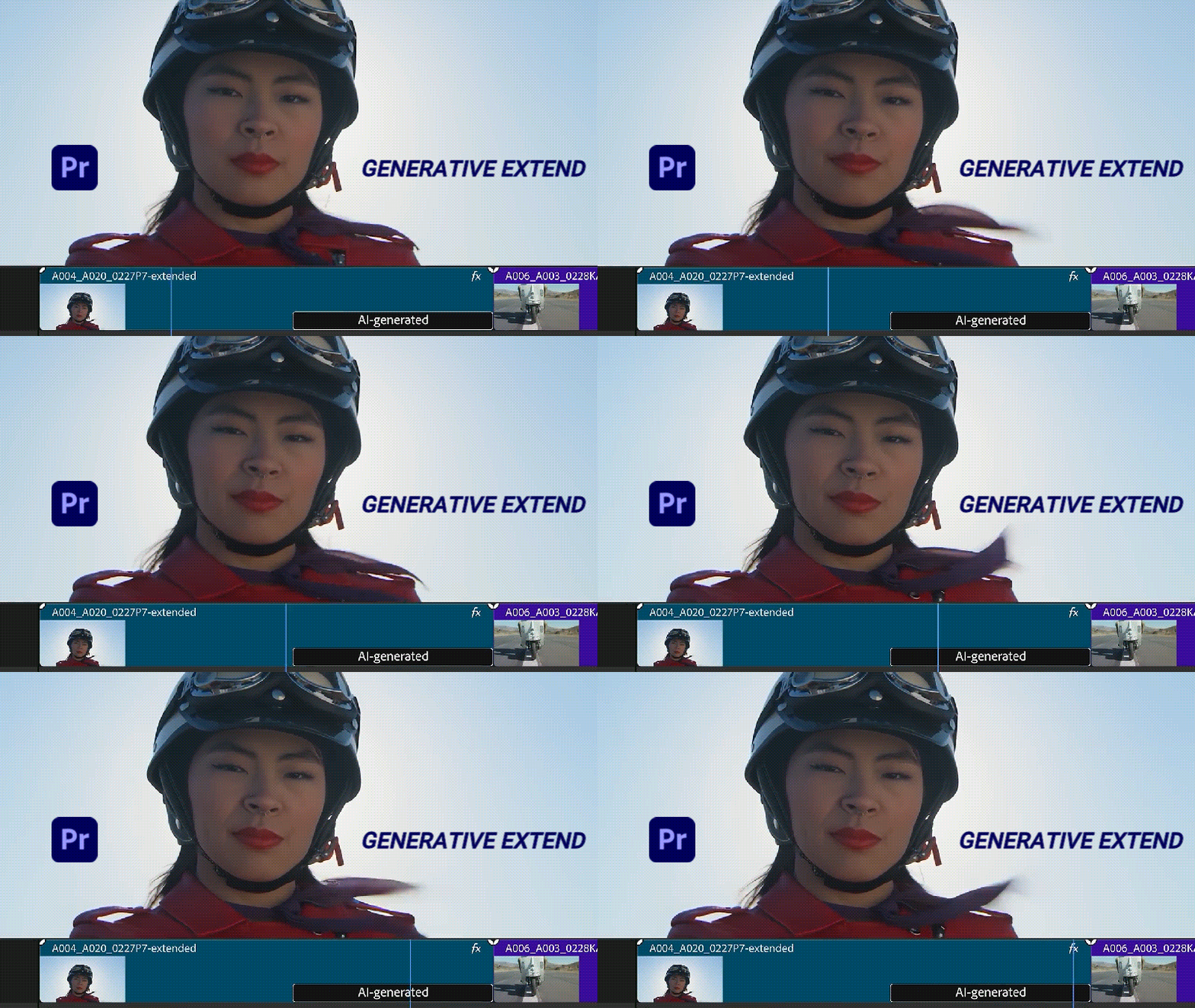
Dans cet article
Partie 1. Comment fonctionne Generative Extend dans Premiere Pro
La fonctionnalité Generative Extend de Premiere Pro est conçue pour aider les monteurs à ajouter quelques images supplémentaires afin de prolonger légèrement un moment. Elle est particulièrement utile lorsque la vidéo est un peu trop courte pour votre montage, se termine de manière brusque, ou lorsque vous devez étirer une scène pour mieux correspondre au rythme global.
Comme refaire un tournage ou filmer de nouveaux plans n’est pas toujours possible, Generative Extend peut vous aider à combler ces instants manquants. Cette fonction repose sur Adobe Firefly, qui analyse les images autour de la coupe et génère de nouveaux visuels se fondant harmonieusement avec votre clip d’origine.
Vous pouvez l’utiliser pour :
- Prolonger légèrement la réaction d’un sujet.
- Rendre une transition entre deux plans plus fluide.
- Allonger un plan d’arrière-plan pour ajuster le timing.
- Masquer un léger tremblement ou un mouvement indésirable de la caméra.
Exigences Vidéo
| Catégorie | Détails |
| Durée vidéo min. | 2 secondes |
| Durée audio min. | 3 secondes |
| Format d’image | 16:9 (horizontal), 9:16 (vertical) |
| Résolution minimale | 360p |
| Résolution maximale | 4K UHD ou Cinéma |
| Fréquence d’images | 12–60 fps |
| Profondeur de couleur | Source 8 bits, 10 bits ou 16 bits |
| Espace colorimétrique | Sources SDR et HDR prises en charge |
Remarque : Les clips générés sont produits par défaut en 30 fps (si la source dépasse 30 fps), en profondeur de couleur 8 bits et en format SDR, tandis que vos fichiers originaux restent dans leur format natif. Si la résolution du clip ne correspond pas aux résolutions prises en charge, l’IA génère la résolution supérieure la plus proche, sans modifier le fichier original.
Partie 2. Comment utiliser l’outil Generative Extend dans Premiere Pro
Puisque l’outil Generative Extend dans Premiere Pro fonctionne grâce à l’IA basée sur le cloud d’Adobe, vous aurez besoin d’une connexion Internet pour l’utiliser.
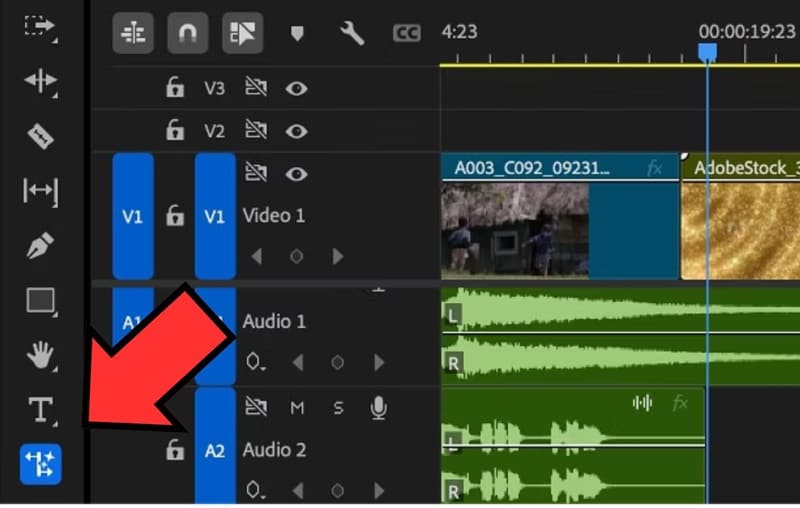
- Étape 1. Choisissez le clip que vous souhaitez prolonger. Sélectionnez l’outil Generative Extend dans la barre d’outils.
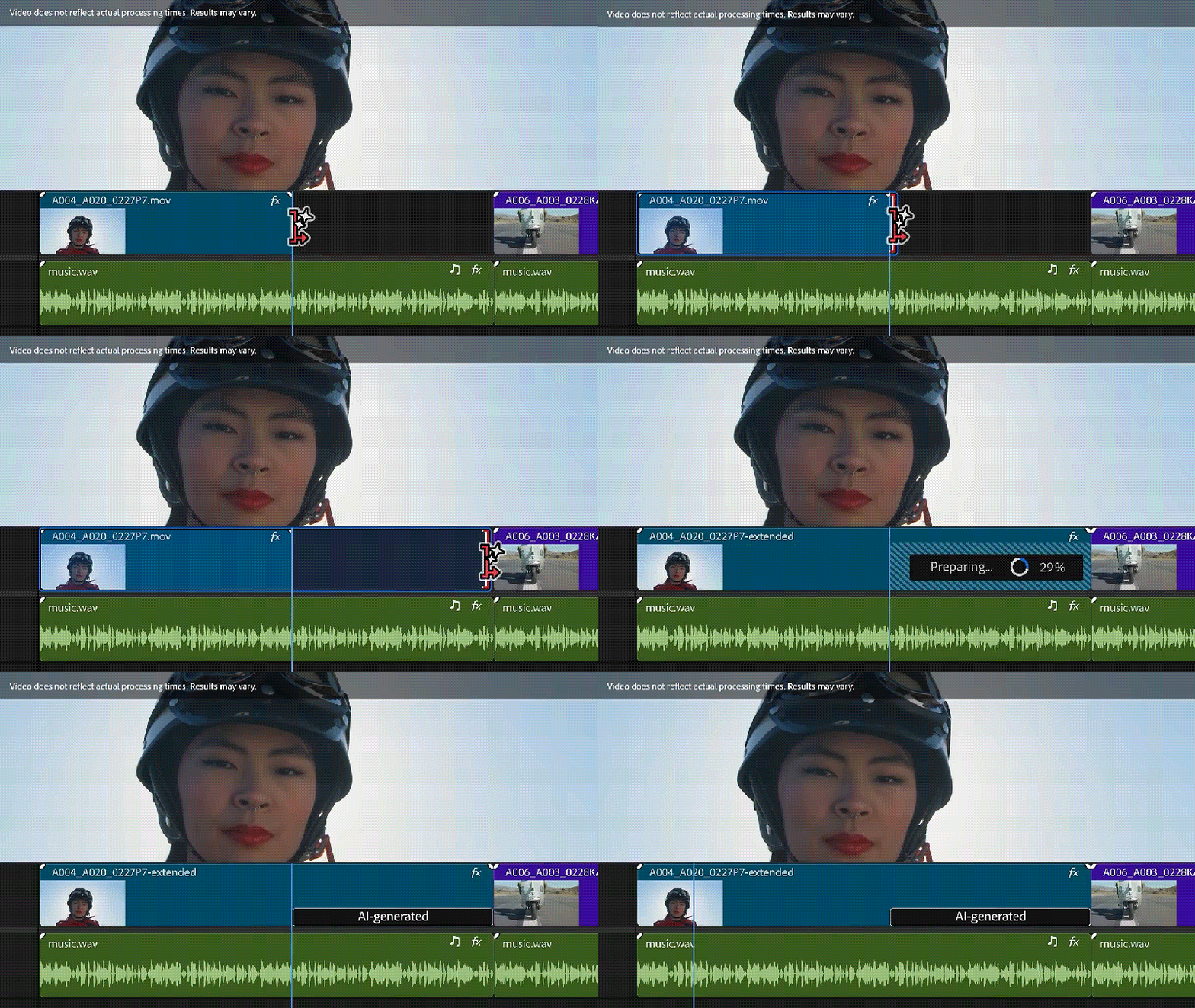
- Étape 2. Faites glisser le bord du clip (vidéo ou audio) pour définir la durée d’extension souhaitée. Premiere Pro générera automatiquement jusqu’à 2 secondes d’images pour combler la partie prolongée.
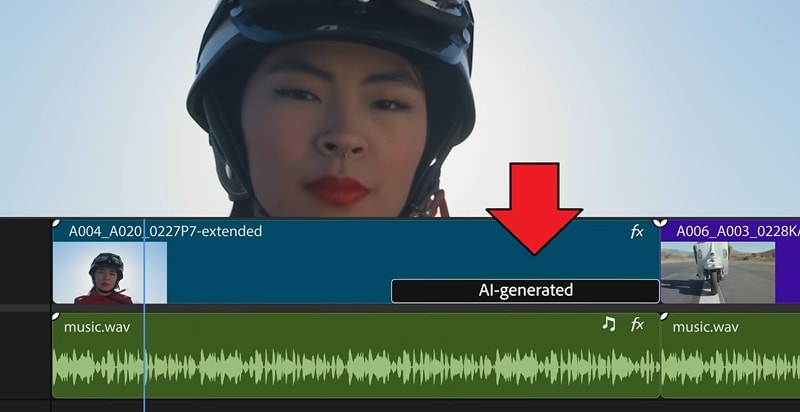
- Étape 3. Vérifiez le résultat dans la timeline. Les nouvelles images créées apparaîtront avec une étiquette indiquant qu’elles sont générées par l’IA.
- Étape 4. Si vous n’êtes pas satisfait du premier résultat, faites un clic droit sur l’étiquette IA et choisissez Generate Again ou Regenerate pour obtenir une autre version.
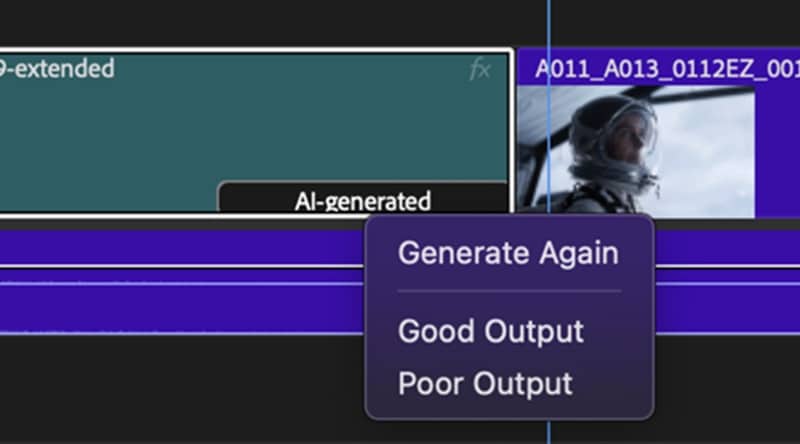
Remarque : Lorsque vous utilisez cette fonction d’extension IA de Premiere Pro, les médias générés par l’IA sont combinés avec votre clip original pour créer un nouveau clip dans le panneau Projet. Chaque extension est enregistrée sous forme de fichier H.264 MP4 ou .wav dans le dossier “Captured and Generated” défini dans les paramètres de votre projet.
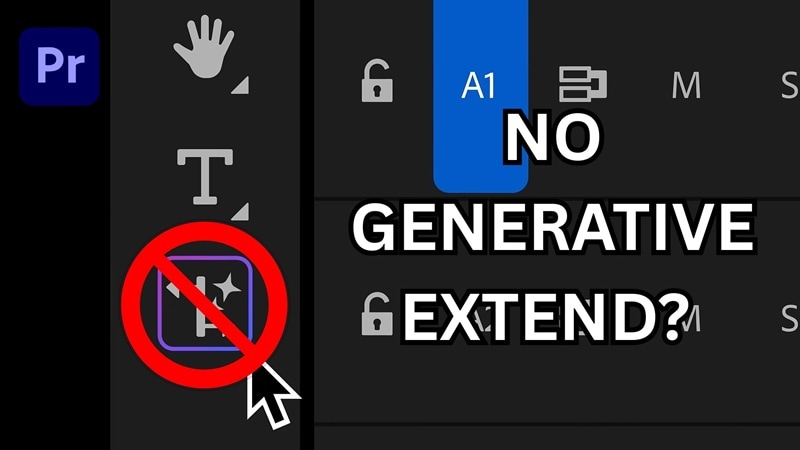
Pourquoi l’outil Generative Extend n’apparaît-il pas dans Premiere Pro ?
Si l’outil Generative Extend n’apparaît pas dans votre espace de travail, cela peut être lié à des restrictions régionales ou de compte.
Comme cette fonctionnalité repose sur Adobe Firefly, elle est indisponible dans certains pays, notamment la Russie, la Biélorussie et la Chine. Les utilisateurs de ces régions ne peuvent accéder à aucun outil basé sur Firefly, y compris Generative Extend.
La disponibilité dépend également du type de compte Adobe utilisé :
- Les comptes éducatifs et K–12 disposent souvent d’un accès limité aux fonctionnalités Firefly.
- Les comptes entreprise avec licences CCE v3 peuvent ne pas avoir les services Firefly activés, ce qui désactive Generative Extend.
Si votre région et votre compte prennent en charge Firefly mais que l’outil n’apparaît toujours pas, ouvrez Window > Tools et vérifiez que le panneau Generative Extend est activé. Sinon, vous pouvez essayer une alternative expliquée dans la dernière partie de cet article.
Partie 3. Limitations de l’outil Generative Extend dans Premiere Pro
Generative Extend est une fonctionnalité impressionnante de Premiere Pro. Mais comme elle est encore en phase de développement, plusieurs limitations importantes doivent être prises en compte avant de l’utiliser :
- Pas d’extension de dialogue : L’outil Generative Extend ne peut pas générer ni prolonger un dialogue vocal. Toute portion contenant du dialogue dans la zone étendue sera mise en sourdine pour préserver l’authenticité de l’audio original.
- Restrictions musicales : Les clips contenant de la musique d’arrière-plan ne peuvent pas être étendus, en raison de la complexité du rythme musical et des considérations liées aux droits d’auteur.
- Compatibilité audio limitée : Actuellement, Generative Extend ne prend en charge que l’audio mono ou stéréo. Les formats multicanaux comme le 5.1 ne sont pas compatibles.
- Extension d’un seul côté : Vous ne pouvez appliquer Generative Extend qu’au début ou à la fin d’un clip, mais pas aux deux extrémités simultanément.

À ce jour, Generative Extend ne prend également pas en charge plusieurs fonctions et workflows importants dans Premiere Pro, notamment :
- Transcription Speech to Text, montage basé sur le texte, et génération de sous-titres
- Media Intelligence
- Les marqueurs
- Les modifications de clips telles que les canaux audio, réglages colorimétriques, Interprétation du métrage ou ajustements du timecode
- Le timecode et les métadonnées saisies par l’utilisateur
- Les formats d’échange (XML, AAF, EDL, OMF)
- Replace with After Effects Composition ou les workflows Edit in Audition
- Les séquences sources multicam
- Les Productions
Partie 4. Prolongez votre clip avec plus de contrôle grâce aux prompts textuels
Étant donné la manière dont Premiere Pro génère automatiquement l’extension d’un clip, il existe une autre excellente option si vous souhaitez davantage de contrôle : Wondershare Filmora.
Avec la fonction AI Video Extend de Filmora, vous pouvez utiliser des prompts textuels pour guider l’extension du clip, plutôt que de vous appuyer uniquement sur la génération automatique comme dans Premiere Pro. Vous pouvez ainsi décrire précisément ce que vous souhaitez obtenir, au lieu de laisser l’IA décider.
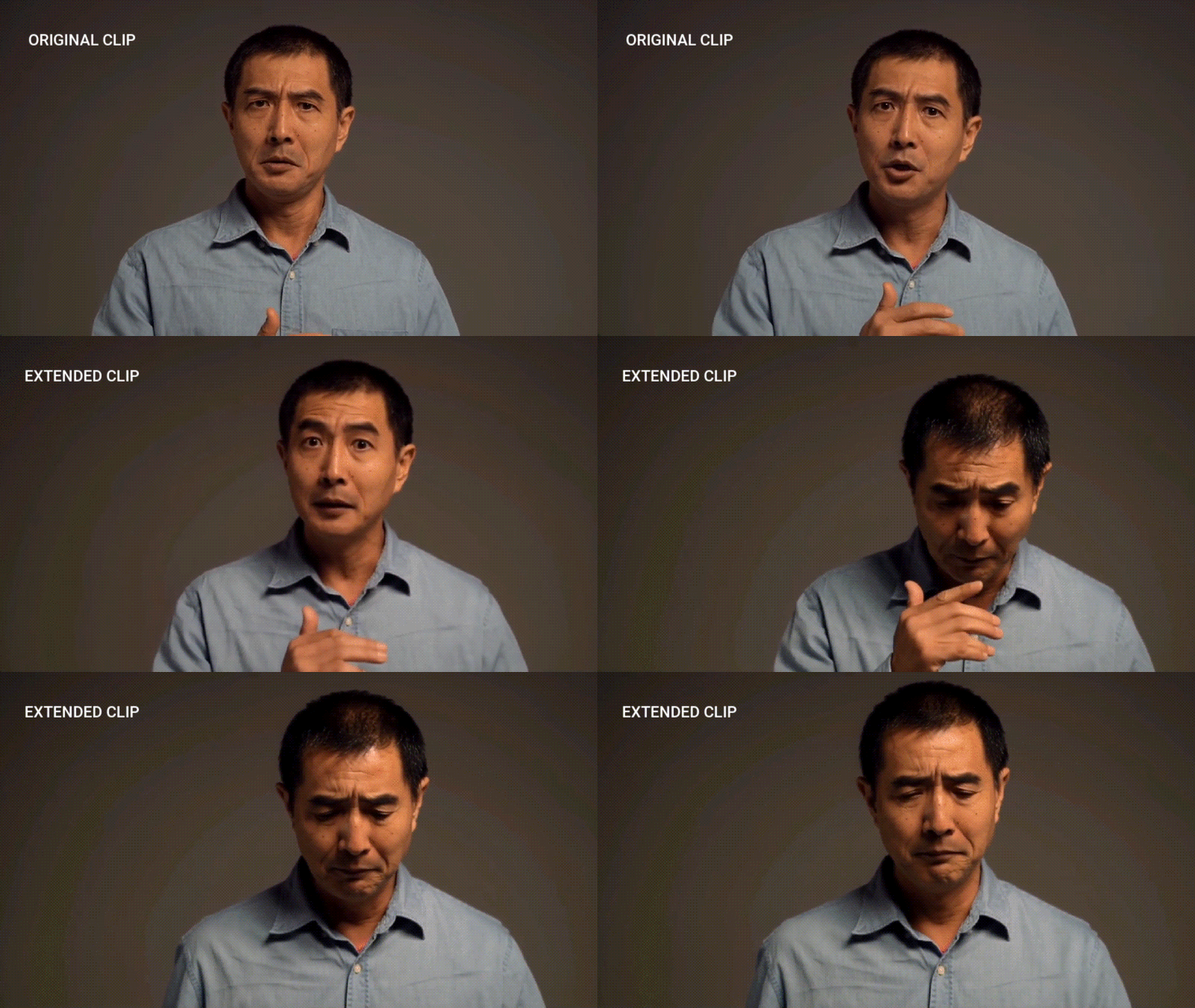
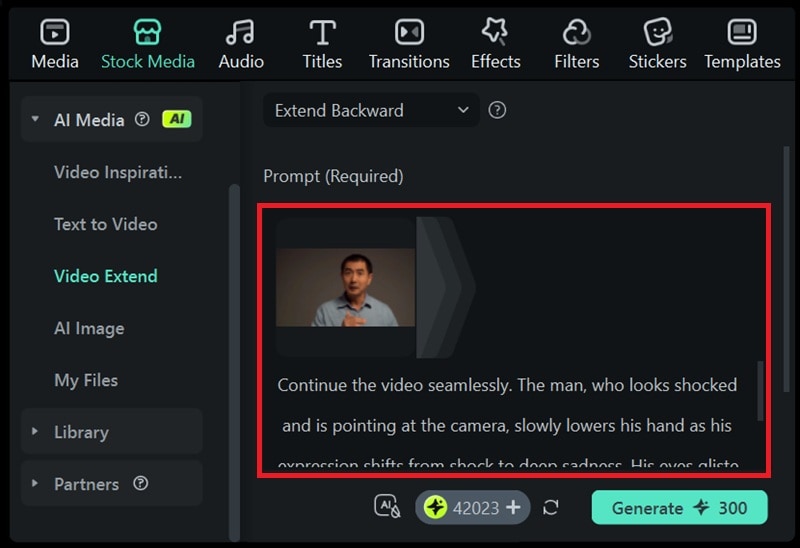
Dans le clip ci-dessus, nous avons demandé à l’outil AI Video Extend de Filmora de poursuivre la scène en faisant évoluer l’expression de l’homme : de la surprise vers la tristesse. L’IA génère alors des images supplémentaires où sa main s’abaisse et son visage adopte progressivement une expression sombre et émotive.
Avantages de Filmora AI Video Extend
- Décrivez ce que vous souhaitez : Indiquez à l’IA, via des prompts textuels, exactement comment vous voulez que la scène se poursuive.
- Audio parfaitement conservé : Votre audio d’origine reste synchronisé pendant l’extension.
- Direction flexible : Choisissez d’étendre vers l’avant ou vers l’arrière selon vos besoins.
- Durée d’extension plus longue : Générez jusqu’à 5 secondes supplémentaires par extension.
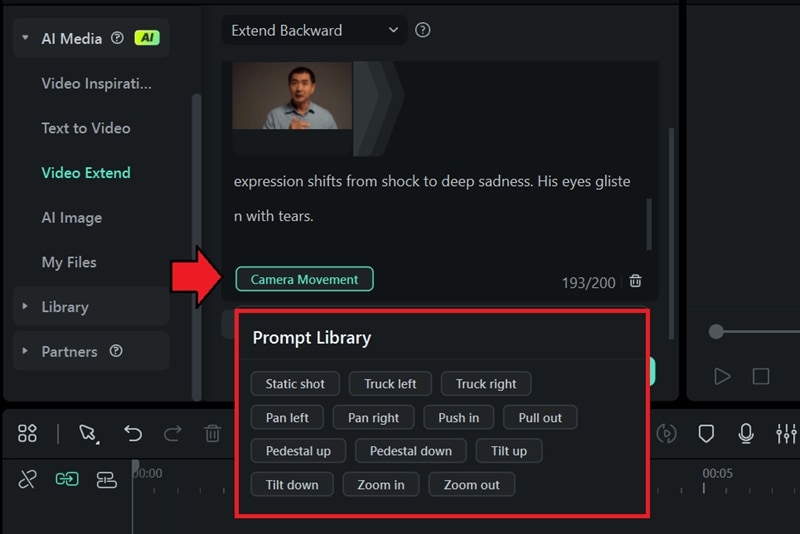
- Contrôle du mouvement de la caméra : Définissez si le plan doit rester fixe ou intégrer un léger mouvement.

 téléchargement sécurisé

Comment prolonger un clip avec Filmora
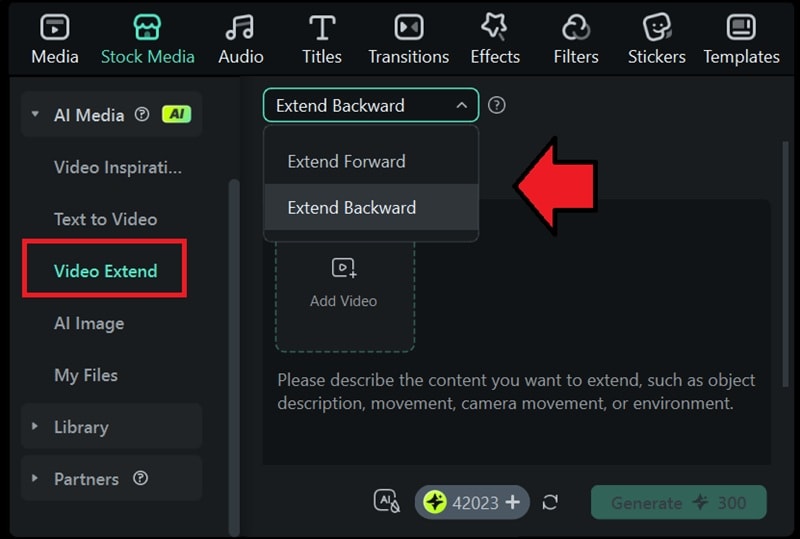
- Étape 1. Assurez-vous d’avoir mis Filmora à jour vers la dernière version. Créez ensuite un nouveau projet et rendez-vous dans Stock Media > AI Media pour sélectionner Video Extend. Choisissez en haut du menu entre Extend Forward et Extend Backward :
- Choisissez Extend Forward pour ajouter des images avant le début du clip.
- Choisissez Extend Backward pour prolonger l’action après la fin du clip.
 téléchargement sécurisé
 - Étape 2. Cliquez sur la zone d’importation pour ajouter la vidéo que vous souhaitez prolonger. Ensuite, décrivez ce que vous souhaitez obtenir dans le prompt textuel.
- Étape 3. Vous pouvez affiner l’apparence en sélectionnant un mouvement de caméra, comme un plan fixe, un zoom avant/arrière, un déplacement latéral, etc. Cliquez sur Generate pour lancer la création.
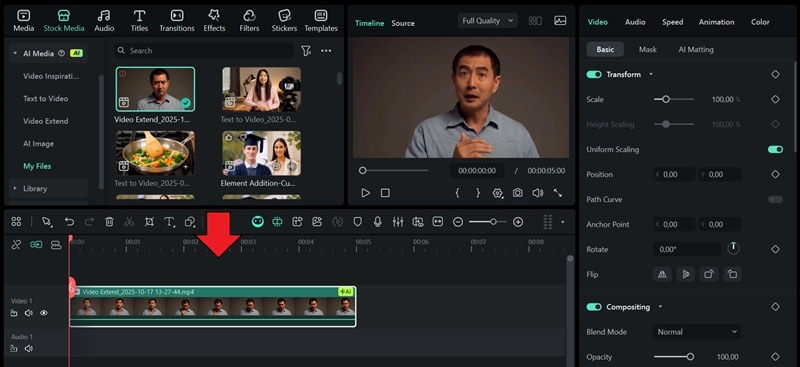
- Étape 4. Après quelques instants, votre clip prolongé apparaîtra dans My Files. Vous pouvez prévisualiser le résultat avant de le glisser dans la timeline pour continuer votre montage.
Conclusion
De nombreux logiciels de montage intègrent désormais des fonctions d’IA pour nous aider à surmonter les difficultés courantes et rendre le processus de montage plus intuitif. Parmi ces outils, Generative Extend de Premiere Pro offre un moyen simple de prolonger un clip sans devoir retourner de nouvelles images. C’est une solution rapide pour ces moments coupés trop brusquement et qui nécessitent seulement quelques images supplémentaires pour paraître complets.
En complément de Premiere Pro, l’éditeur vidéo IA Filmora propose également une fonctionnalité similaire appelée AI Video Extend, idéale si vous souhaitez davantage de contrôle sur le résultat. Vous pouvez décrire précisément la manière dont vous souhaitez que votre scène se poursuive, et l’IA génère de nouvelles images correspondant à votre prompt sans compromettre la fluidité ou la qualité de votre séquence.
