
 Sécurité 100 % vérifiée | Aucun abonnement requis | Aucun logiciel malveillant

Êtes-vous un fan du Marilyn Diptych d’Andy Warhol ou des illustrations de style bande dessinée de Roy Lichtenstein ? Cette esthétique vibrante et ludique est de retour à la mode, mais cette fois, elle est passée au numérique. Les créateurs sur Instagram, TikTok et Pinterest adoptent les filtres pop art pour transformer les photos en chefs-d'œuvre rétro remplis de couleurs, de contrastes, certains s’inspirant des anciennes bandes dessinées.
Que vous souhaitiez recréer les panneaux répétés de Warhol, les points tramés de Lichtenstein, ou ajouter une touche moderne, ce guide vous expliquera tout ce que vous devez savoir. Apprenons à utiliser les filtres pop art pour transformer des photos en styles pop art.
Dans cet article
Qu’est-ce qu’un filtre Pop Art ?
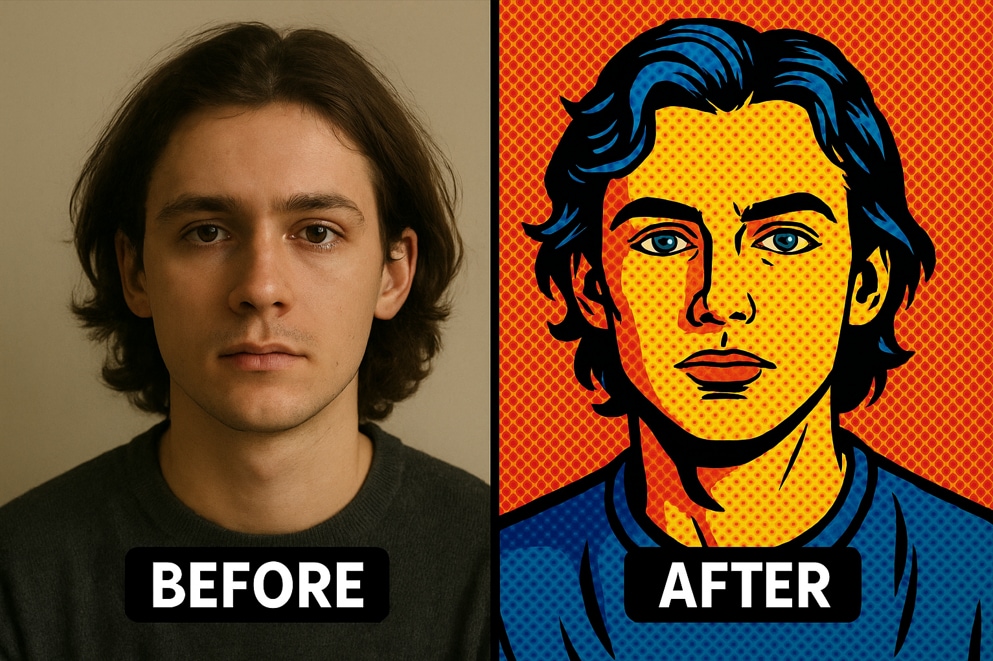
Un filtre Pop Art est un outil IA qui applique des effets visuels inspirés du mouvement pop art des années 1950 et 1960. On l'utilise pour donner aux photos un look énergique rappelant les bandes dessinées classiques. Ces filtres reproduisent les caractéristiques du pop art, comme les couleurs saturées, souvent des palettes primaires éclatantes, les contours épais qui exagèrent les traits, ou encore les motifs de points tramés, idéaux si vous prévoyez d’imprimer.
Il y a aussi des éléments répétés en mosaïque avec des variantes de couleurs. L’essentiel, c’est l’exagération amusante, des proportions hors-normes, une ambiance rétro et des contrastes surréalistes.
3 styles principaux de filtres Pop Art
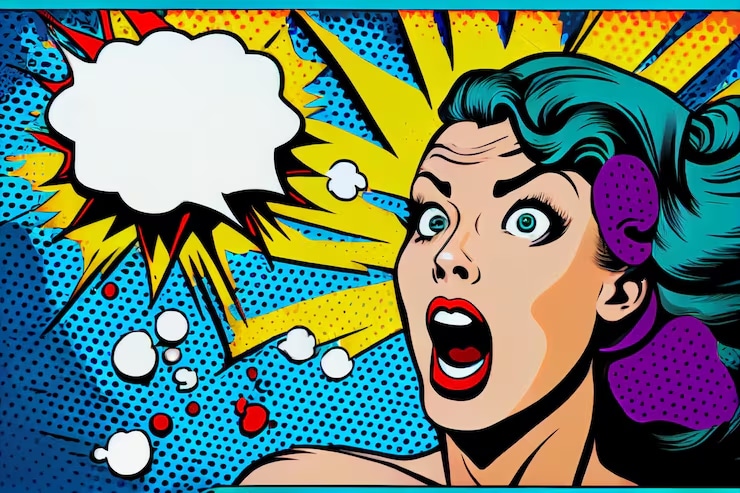
En théorie, il existe trois types de filtres pop art. Découvrez quelques exemples ci-dessous.
Pop Art Classique
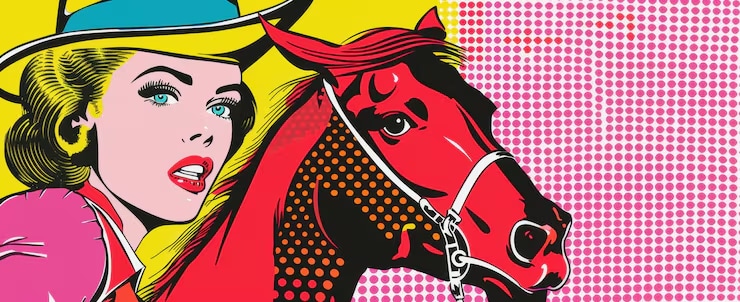
Pop Art de Bande Dessinée
Pop Art Rétro
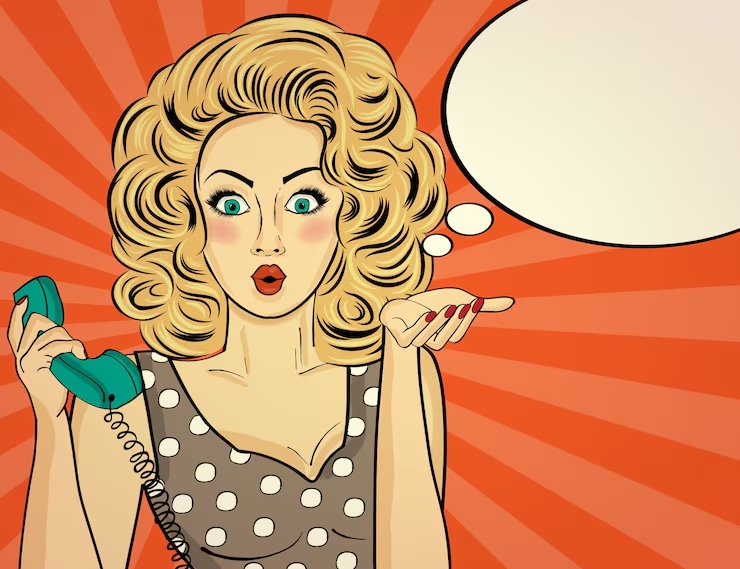
Ils se ressemblent tous, mais diffèrent dans leurs principales caractéristiques. Pour mieux comprendre, nous avons préparé ce tableau simple. Regardez !
| Style | Caractéristiques | Idéal pour |
| Style Pop Classique | Grilles inspirées de Warhol, couleurs vives et plates, répétition | Affiches, visuels de marque, campagnes audacieuses |
| Style Pop Bande Dessinée | Bulles de texte, points tramés, contours style bande dessinée | Montages réseaux sociaux, mèmes, portraits ludiques |
| Style Pop Rétro | Tons vintage, superpositions texturées, contrastes doux | Contenu nostalgique, pochettes d’album, blogs lifestyle |
Meilleurs outils pour les filtres Pop Art
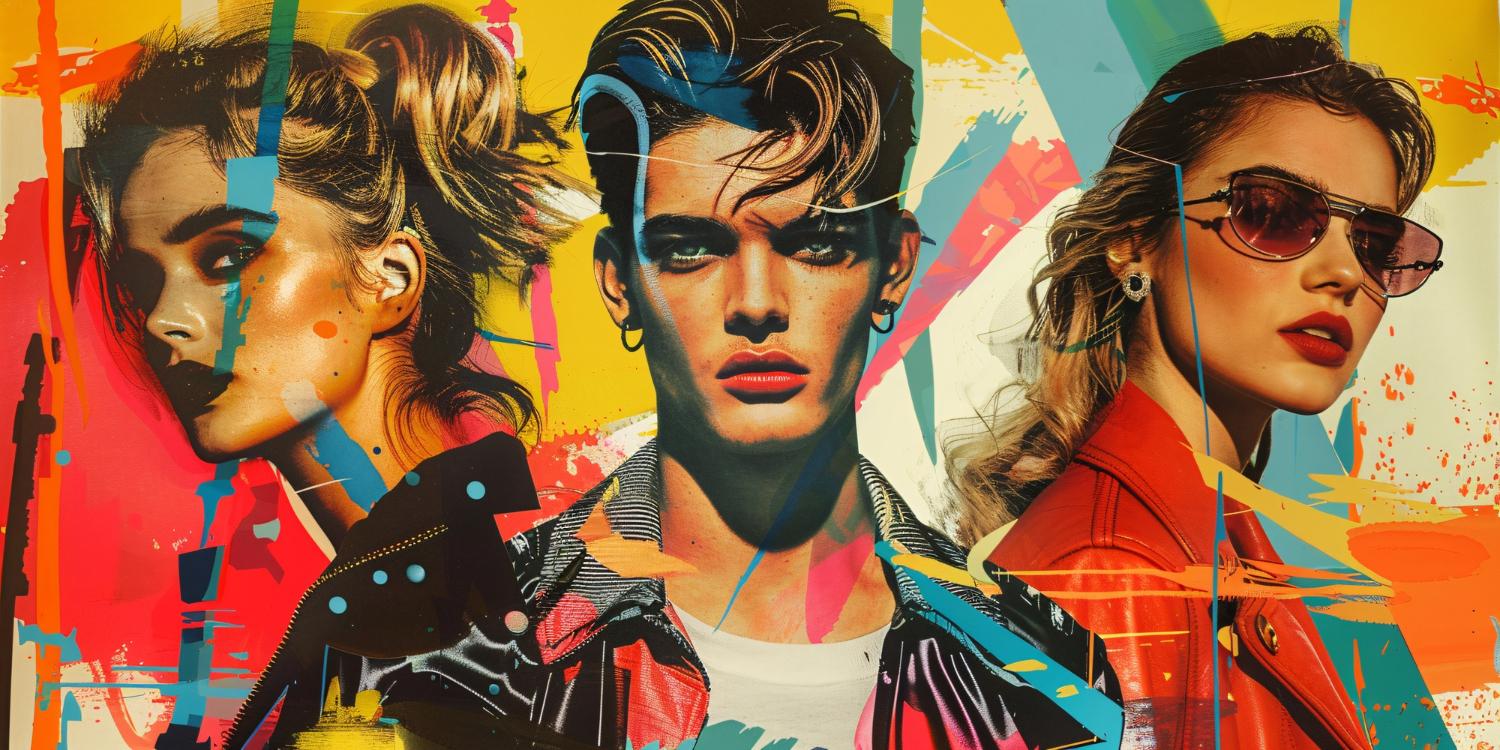
Il existe des outils permettant de transformer des photos en styles pop art. Voici un aperçu rapide des meilleurs outils que nous avons sélectionnés.
| Outils | Avantages | Inconvénients | Idéal pour |
| PicsArt | Préréglages rapides et conviviaux, autocollants et bulles de dialogue intégrés, effets tramés, application mobile pratique pour des publications sociales rapides. | Le niveau gratuit comporte des publicités. | Créateurs occasionnels, montages rapides pour Instagram/TikTok, créations nomades. |
| Photoshop | Contrôle total sur les contours, trames, postérisation et panneaux de couleur ; masques de calque et objets dynamiques ; exportations prêtes à l'impression. | Courbe d’apprentissage plus raide ; coût de l’abonnement ; | Graphistes/photographes, campagnes de marque, grilles multi-panneaux Warhol en haute résolution. |
| MidJourney | Génère des images pop art originales à partir de prompts ; variations infinies ; mélanges frappants style comic/Warhol. | Nécessite l’utilisation de Discord, abonnement pour un usage complet, prompts à rédiger, moins de contrôle sur la ressemblance exacte à partir de photos. | Créatifs et marketeurs axés IA recherchant des créations et concepts uniques, moodboards. |
Débutant · Outil mobile gratuit : PicsArt
PicsArt est une application mobile polyvalente qui propose des préréglages pop art gratuits et des superpositions créatives. Parfaite pour les débutants, elle permet en un instant de transformer des photos en créations pop art accrocheuses. Voici les étapes faciles pour appliquer le filtre pop via l’application PicsArt.
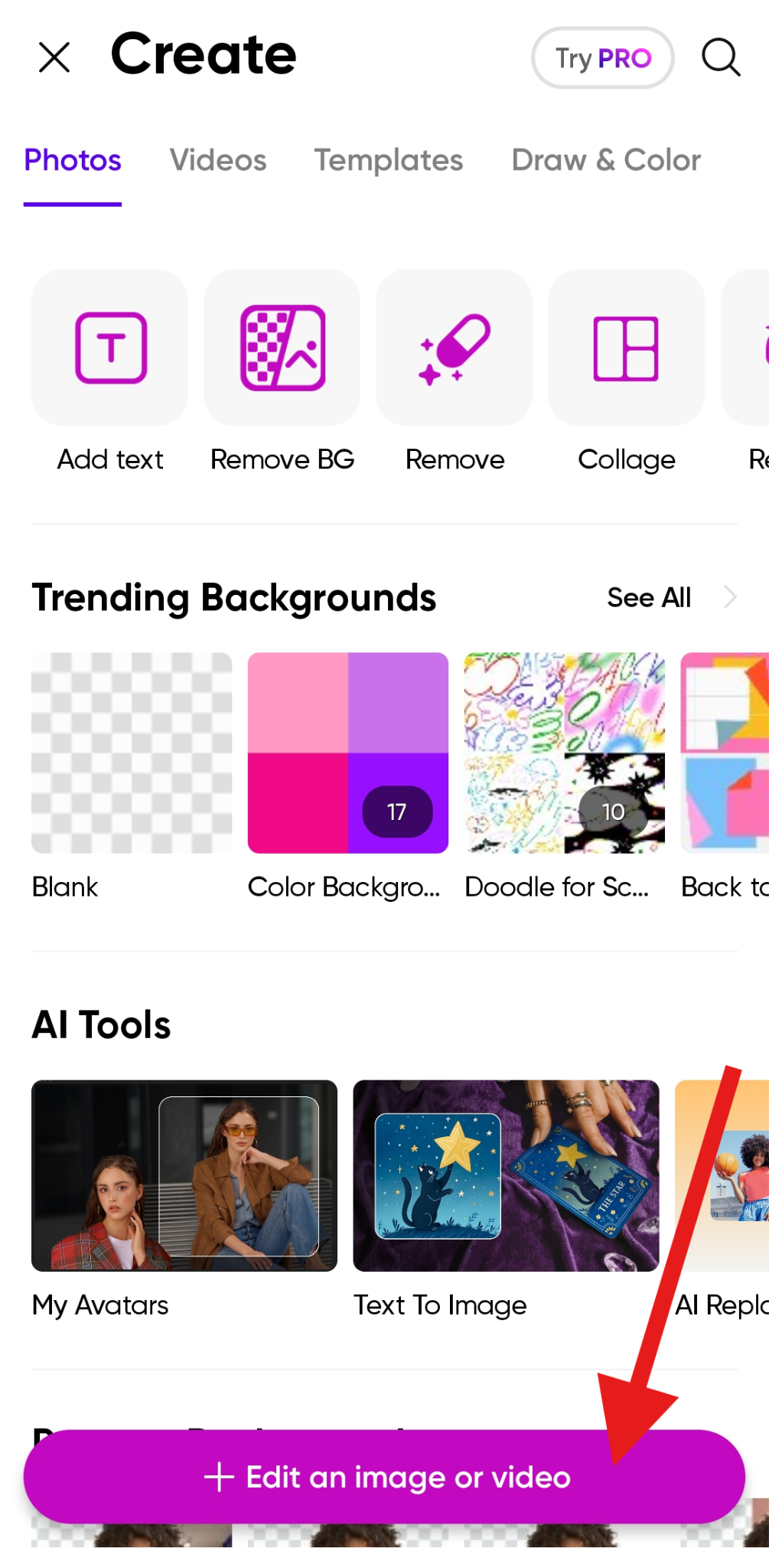
- Ouvrez l’application et appuyez sur + Modifier une image ou une vidéo. Ensuite, importez une photo depuis votre appareil.
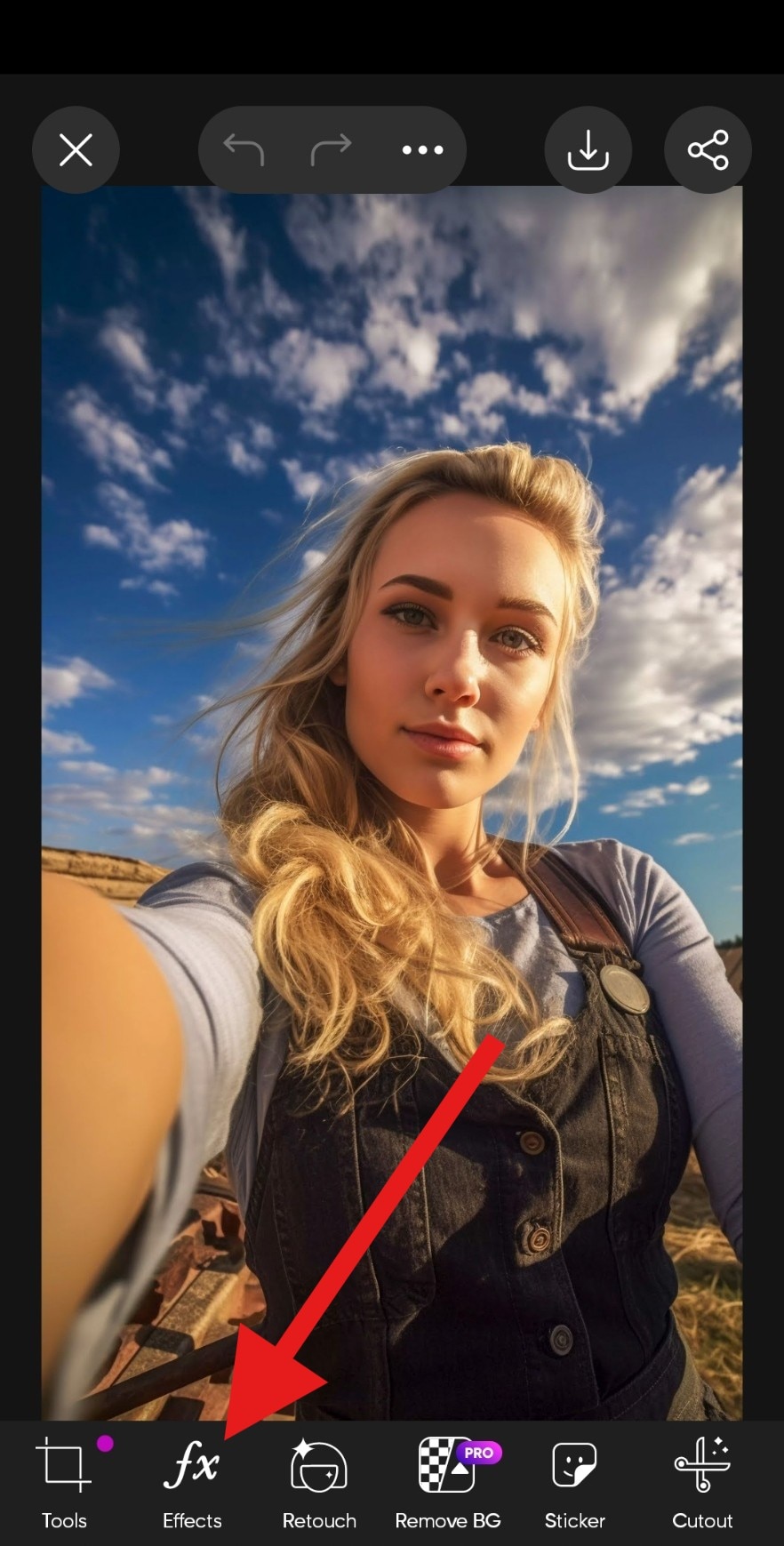
- Maintenant, touchez l’onglet Effets .
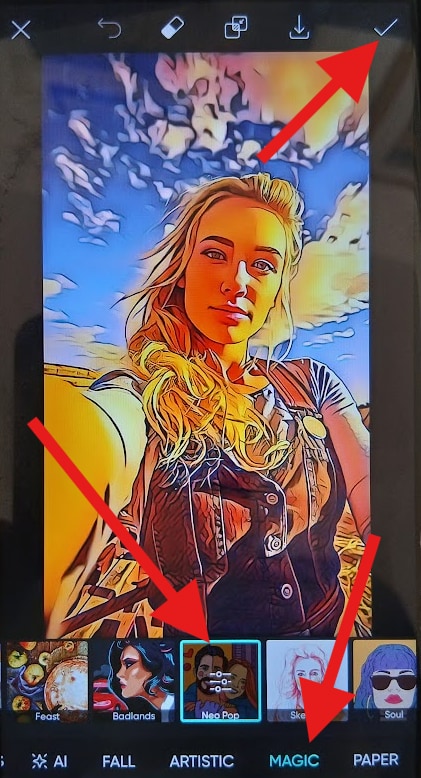
- Puis, rendez-vous dans la catégorie MAGIC et sélectionnez l’effet Neo Pop . Après cela, vous pouvez accepter les modifications.
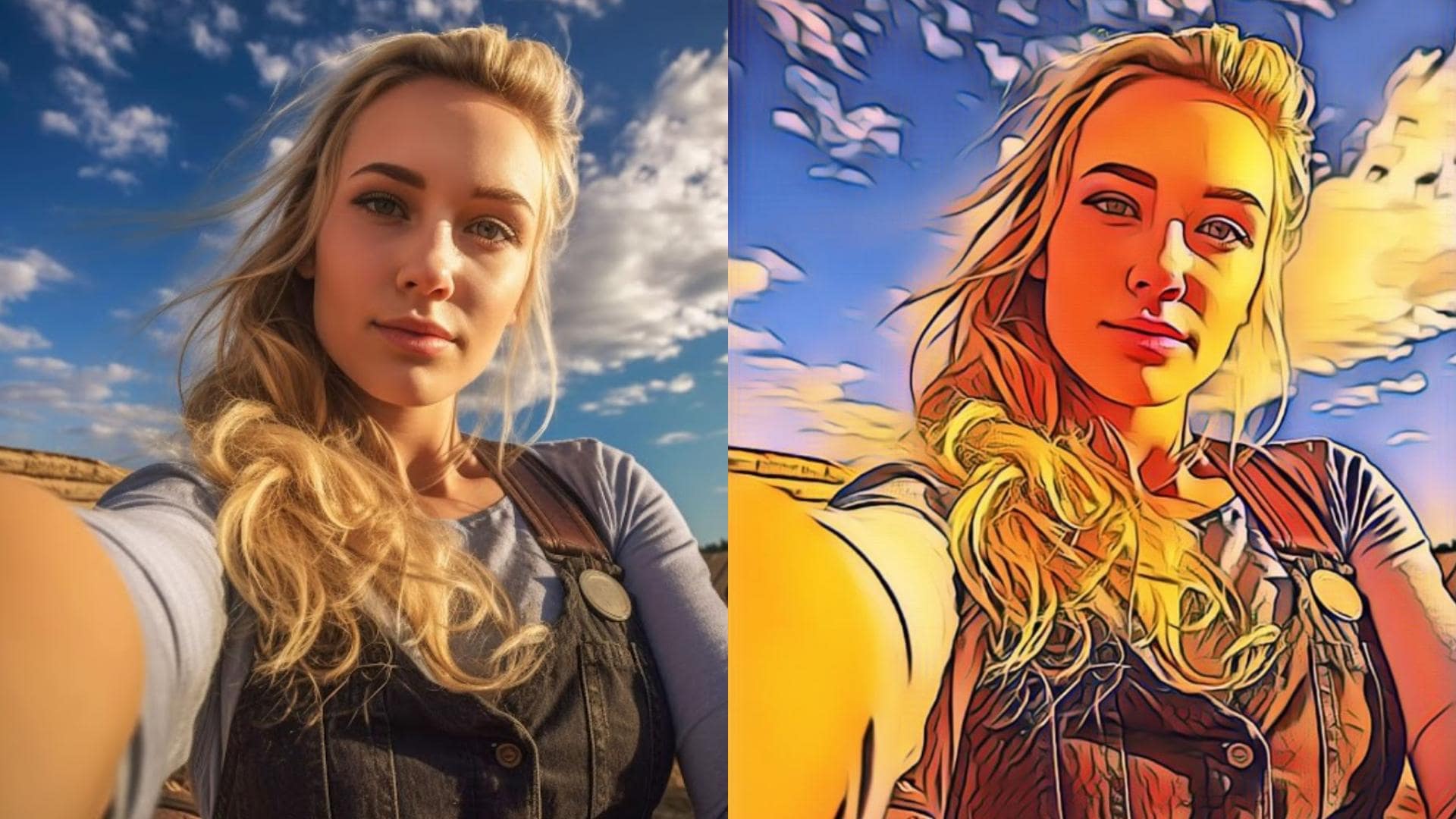
- Comparez la photo : l’originale à gauche, et le filtre pop art de PicsArt à droite.
Professionnel · Outil informatique : Photoshop
Adobe Photoshop est un outil professionnel qui vous offre un contrôle total sur vos transformations pop art. Contrairement aux applications à préréglages fixes, Photoshop permet de recréer manuellement les techniques de Warhol pour des résultats de qualité, mais ce n’est pas si simple, alors suivez le tutoriel ci-dessous.
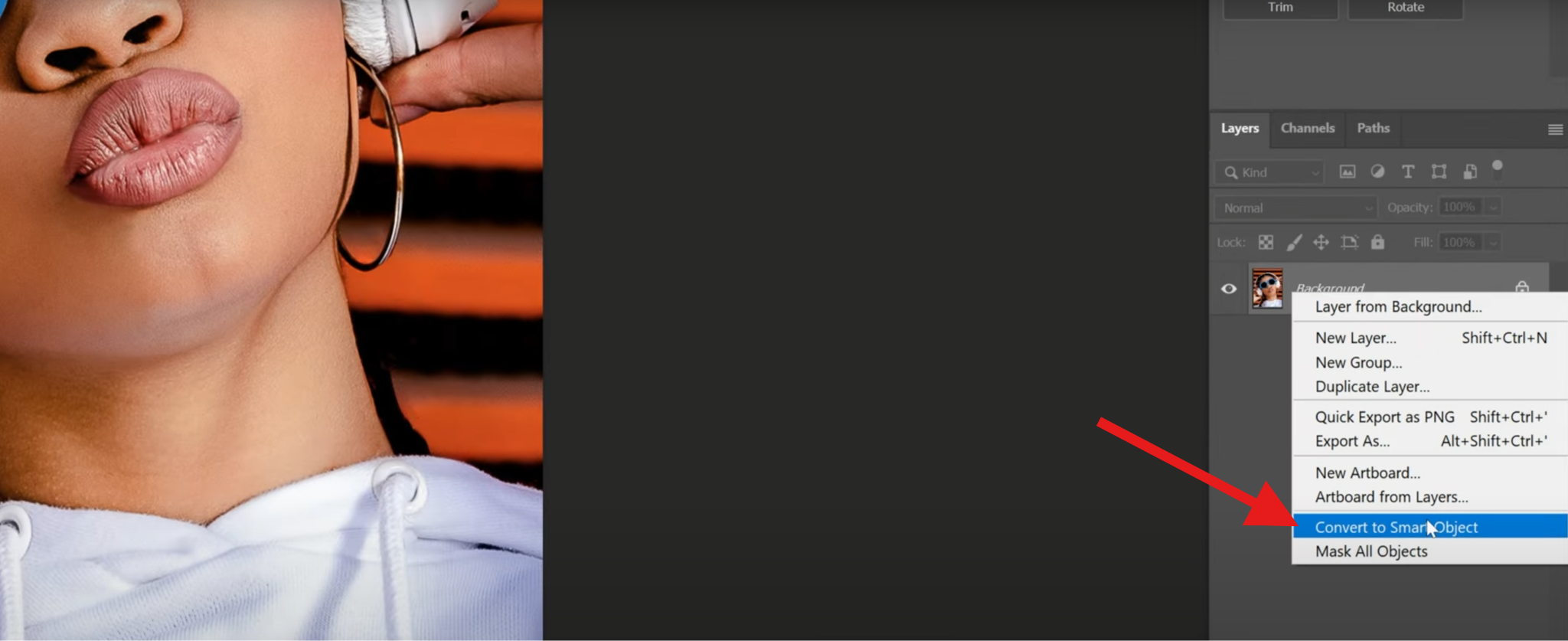
- Ouvrez Photoshop, importez votre photo, puis dans la section Calques , faites un clic droit sur votre photo et choisissez l’option Convertir en objet dynamique .
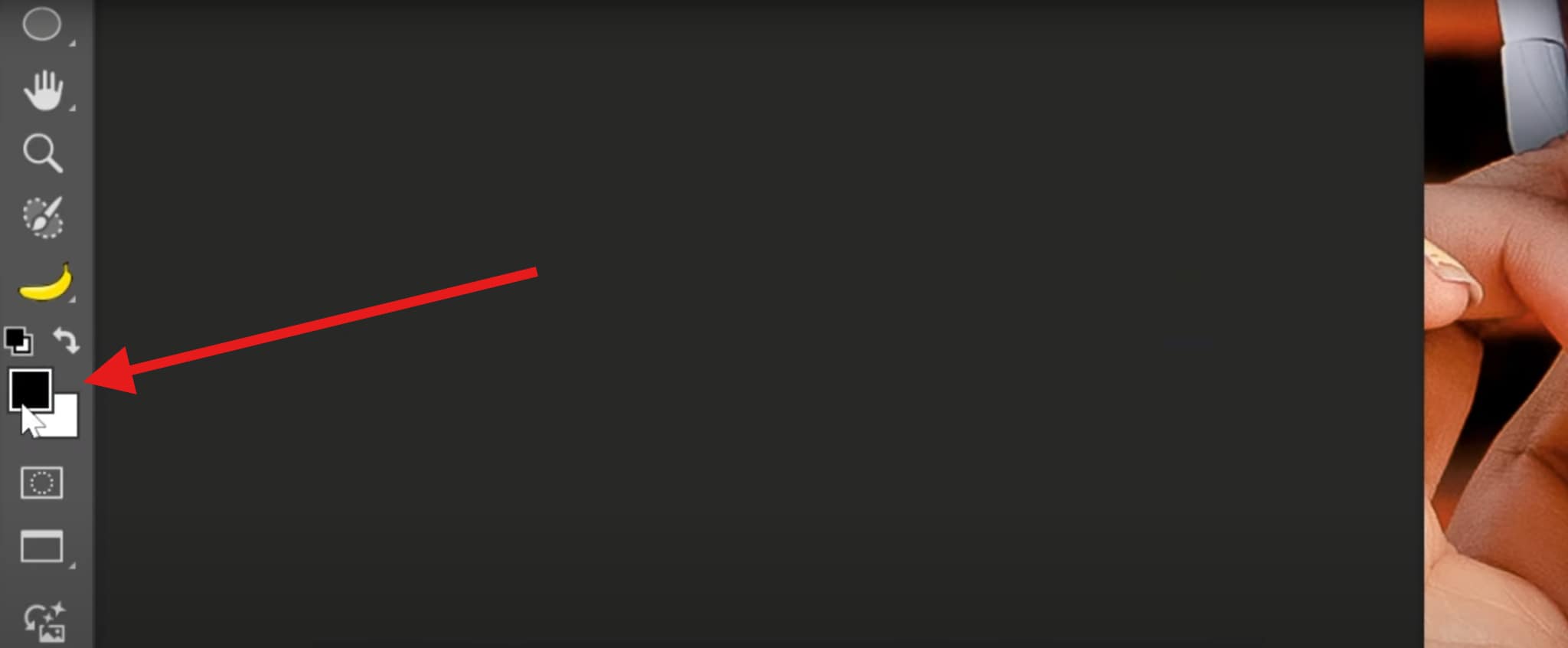
- Ensuite, à gauche de l’écran, assurez-vous que les couleurs soient définies ainsi : noir pour l’avant-plan, blanc pour l’arrière-plan.
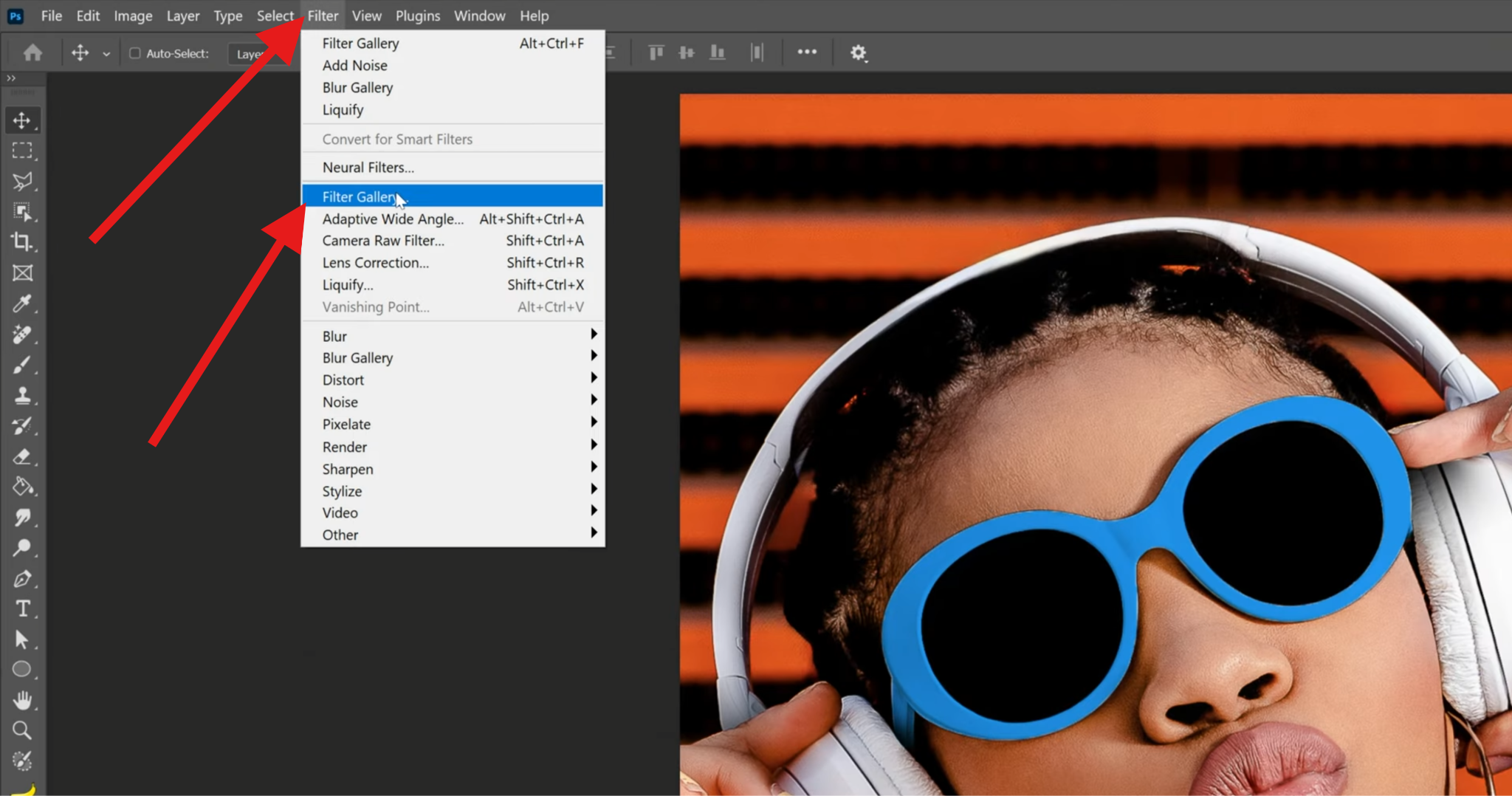
- Puis, allez dans Filtre > Galerie de filtres.
- Sélectionnez le dossier Textures puis le filtre Grain . Ensuite, ajustez l’intensité du filtre et maximisez sa valeur.
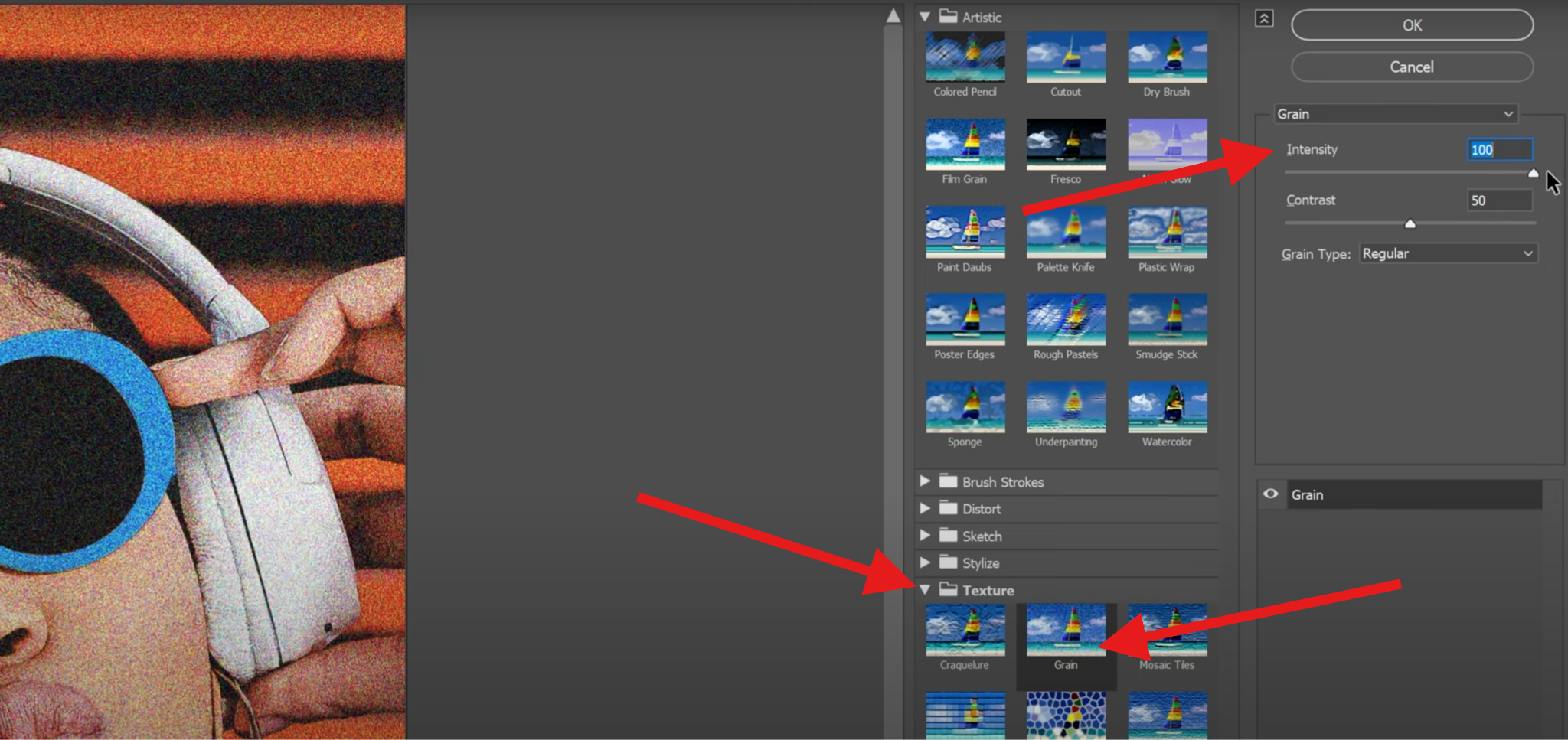
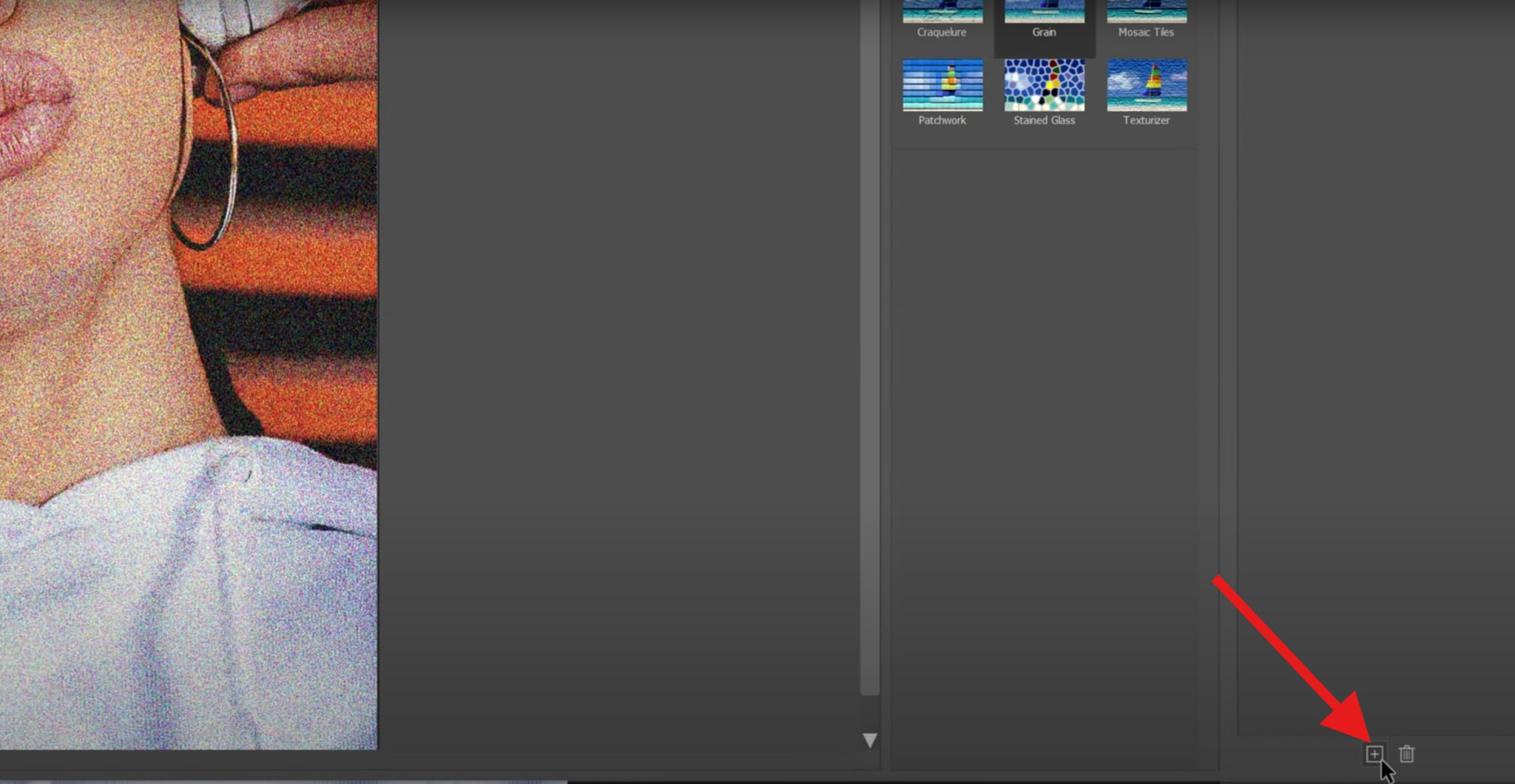
- Une fois cela fait, regardez dans le coin inférieur droit de l’écran et cliquez sur le + signe pour ajouter un autre filtre.
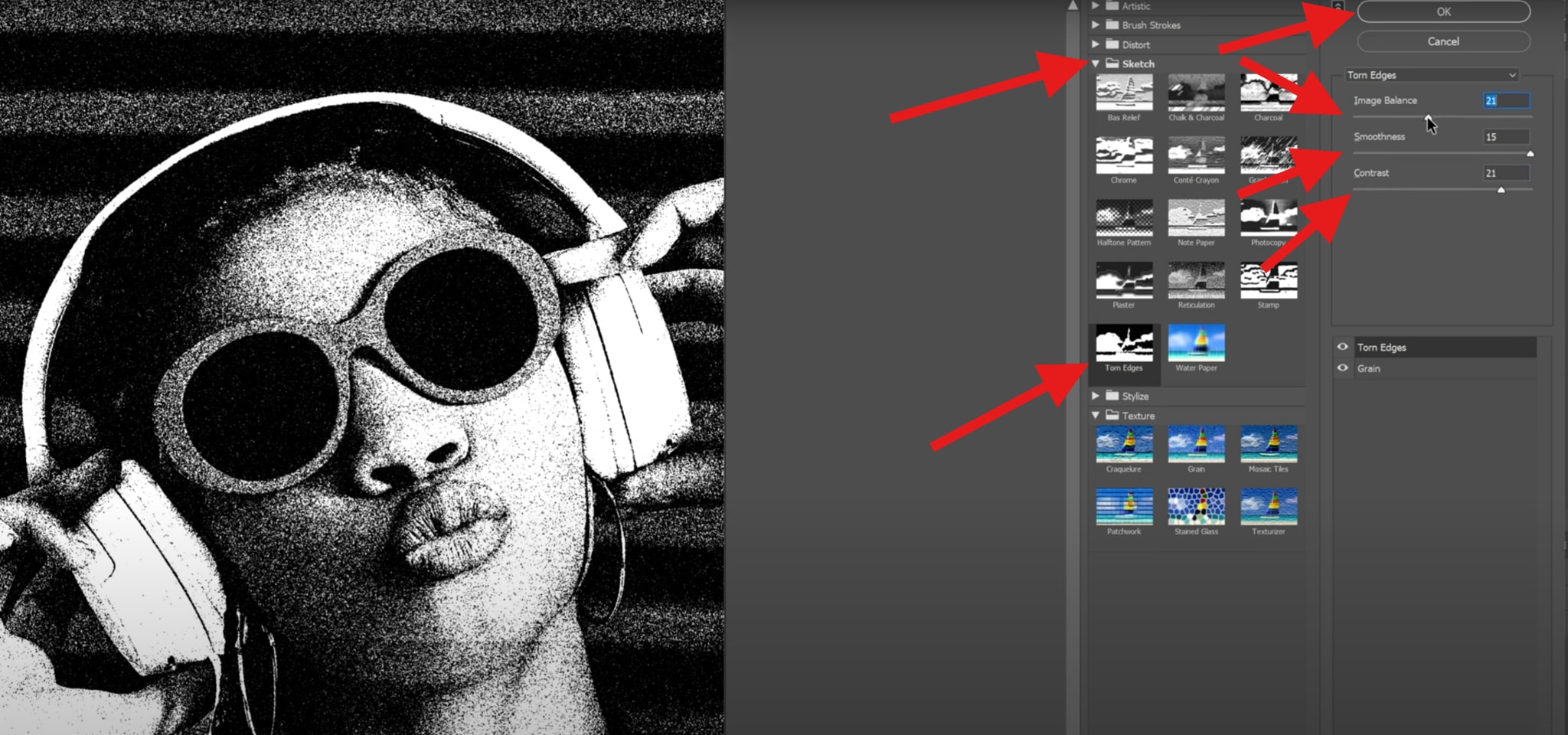
- Sélectionnez le dossier Esquisse et choisissez le préréglage Bords déchirés. Ajustez ensuite la balance des couleurs, le lissage et le contraste jusqu'à obtenir le résultat souhaité. Cliquez ensuite sur OK.
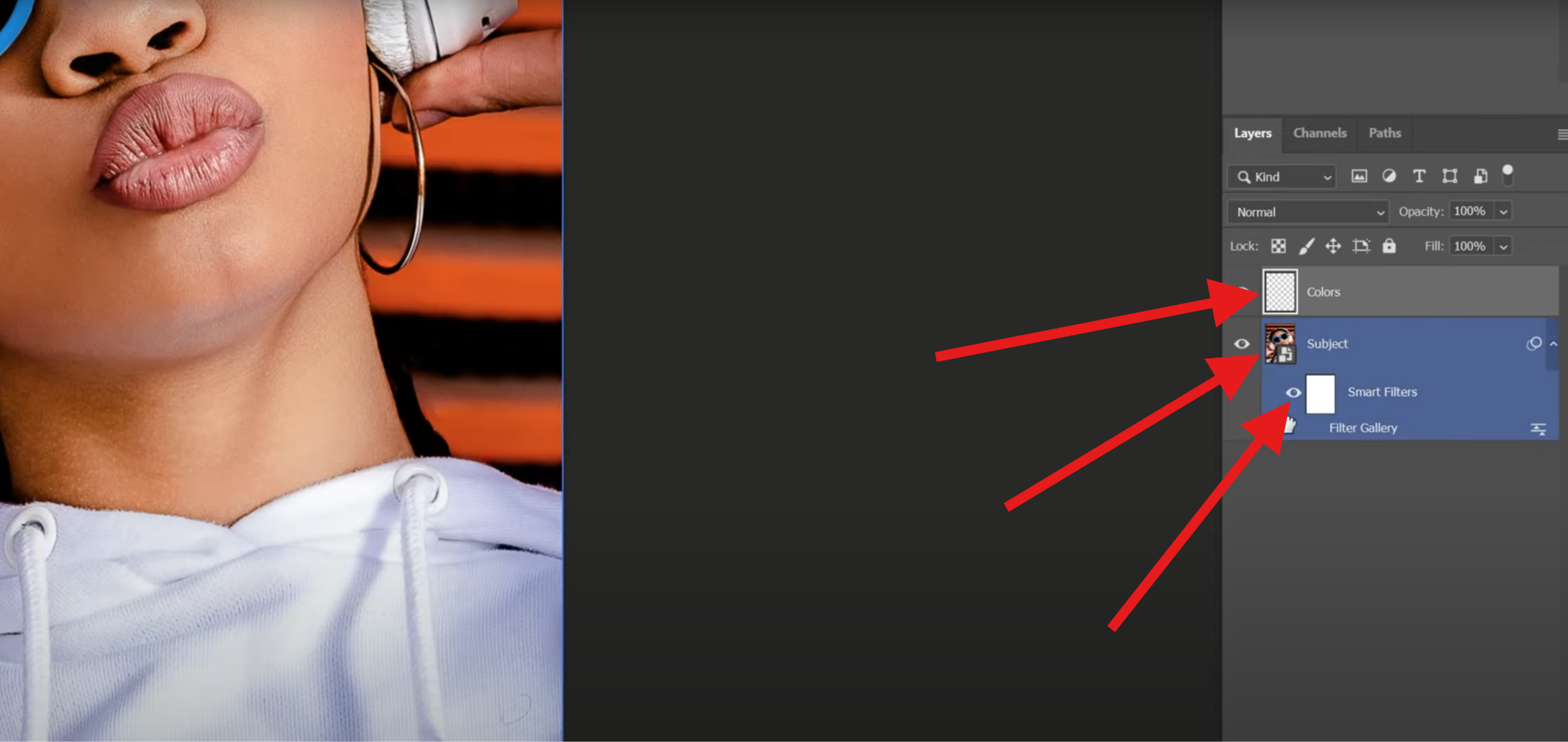
- Créez un nouveau calque et nommez-le « Couleurs ». Ensuite, sélectionnez à nouveau votre calque principal et désactivez temporairement les filtres dynamiques.
- Sélectionnez le dossier Outil de sélection d'objet et assurez-vous ensuite de sélectionner différents objets ou groupes d'objets dans la photo.
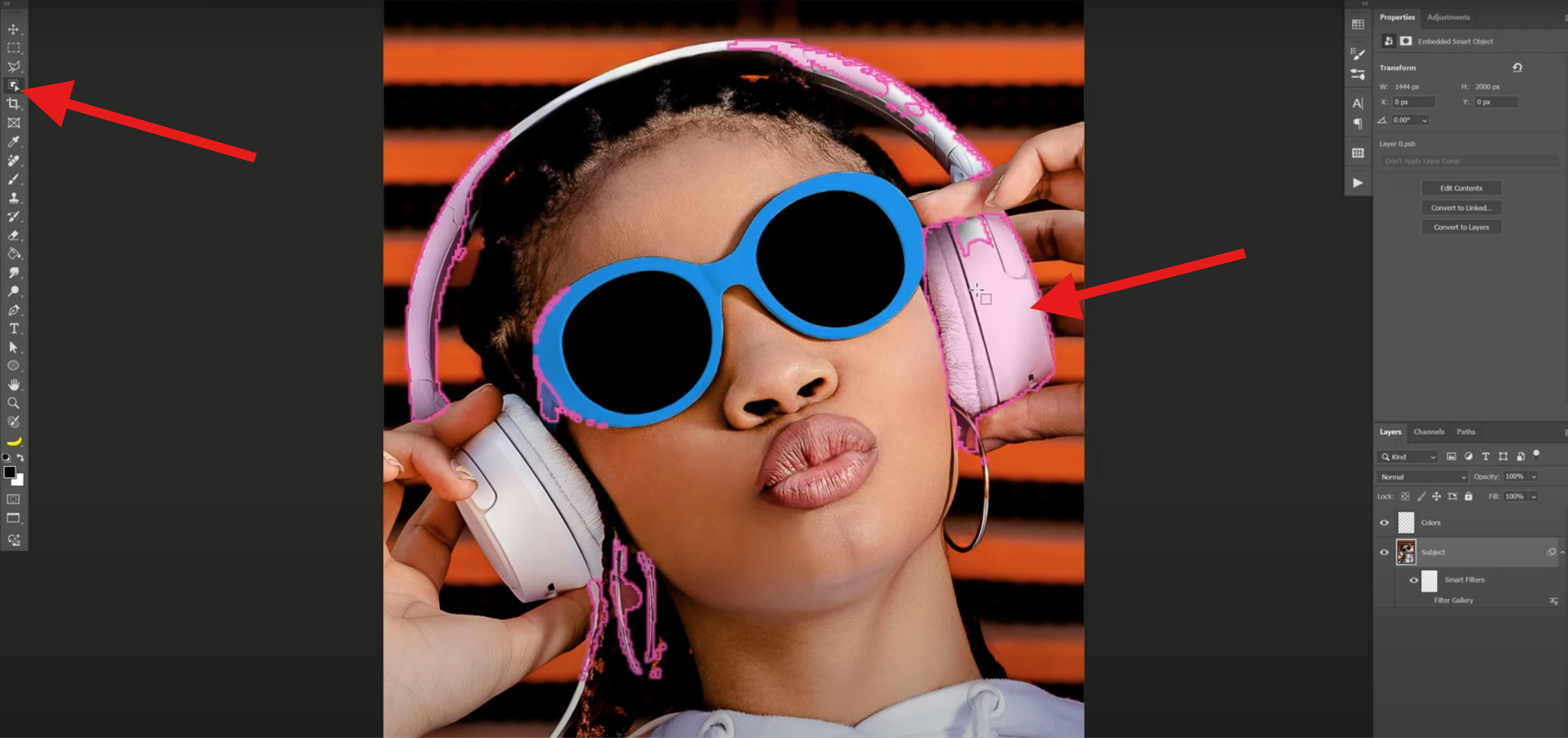
- Maintenant, vous devez sélectionner le Couleurs calque puis changer la couleur de premier plan .Nous allons choisir le rose. Ensuite, sélectionnez l'outil Couleur Remplir et peignez vos objets sélectionnés.
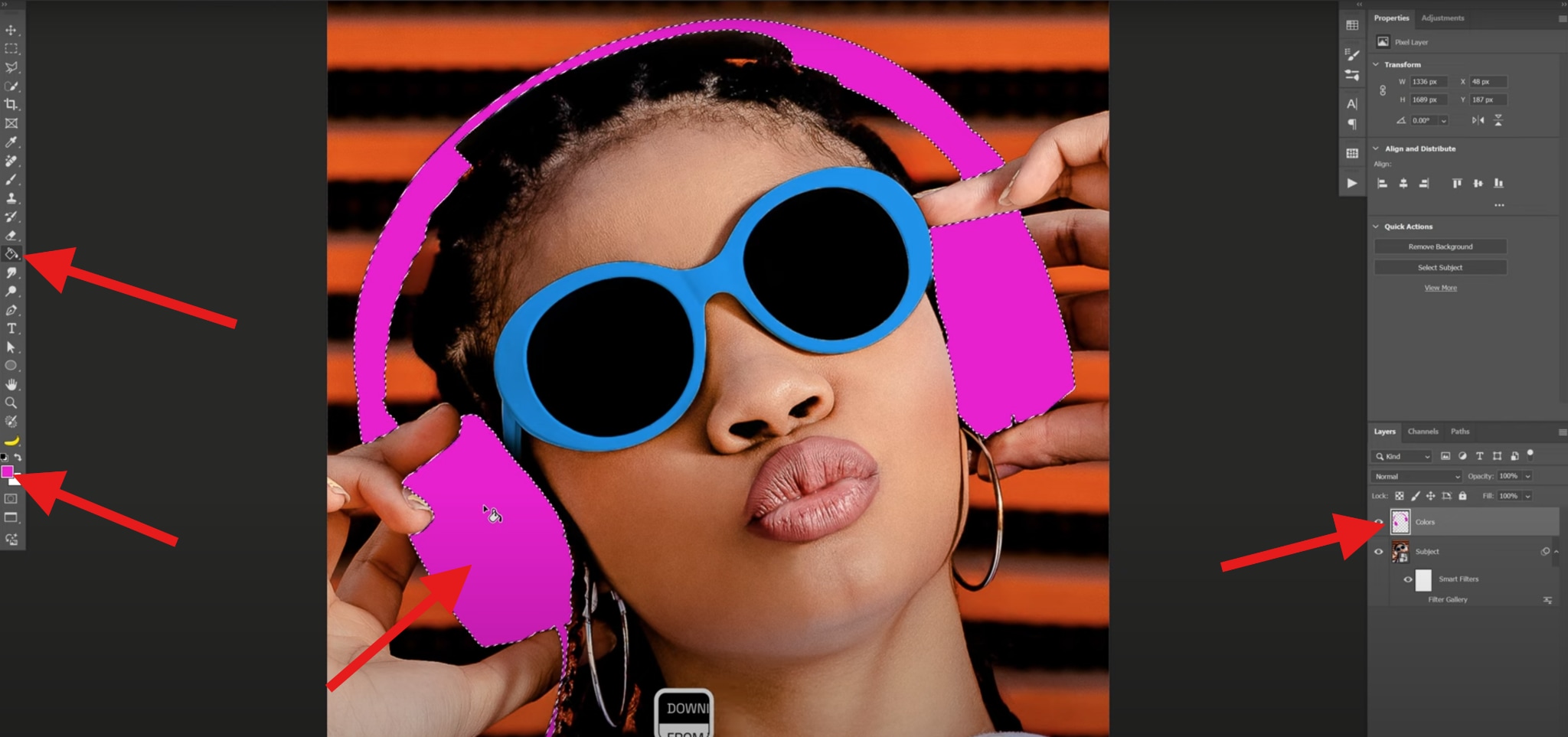
- Répétez l'étape ci-dessus pour différents objets dans votre photo et assurez-vous d'utiliser des couleurs vives. Ensuite, réactivez la bibliothèque de filtres, sélectionnez le calque Couleurs, puis choisissez Multiplication comme mode de fusion.
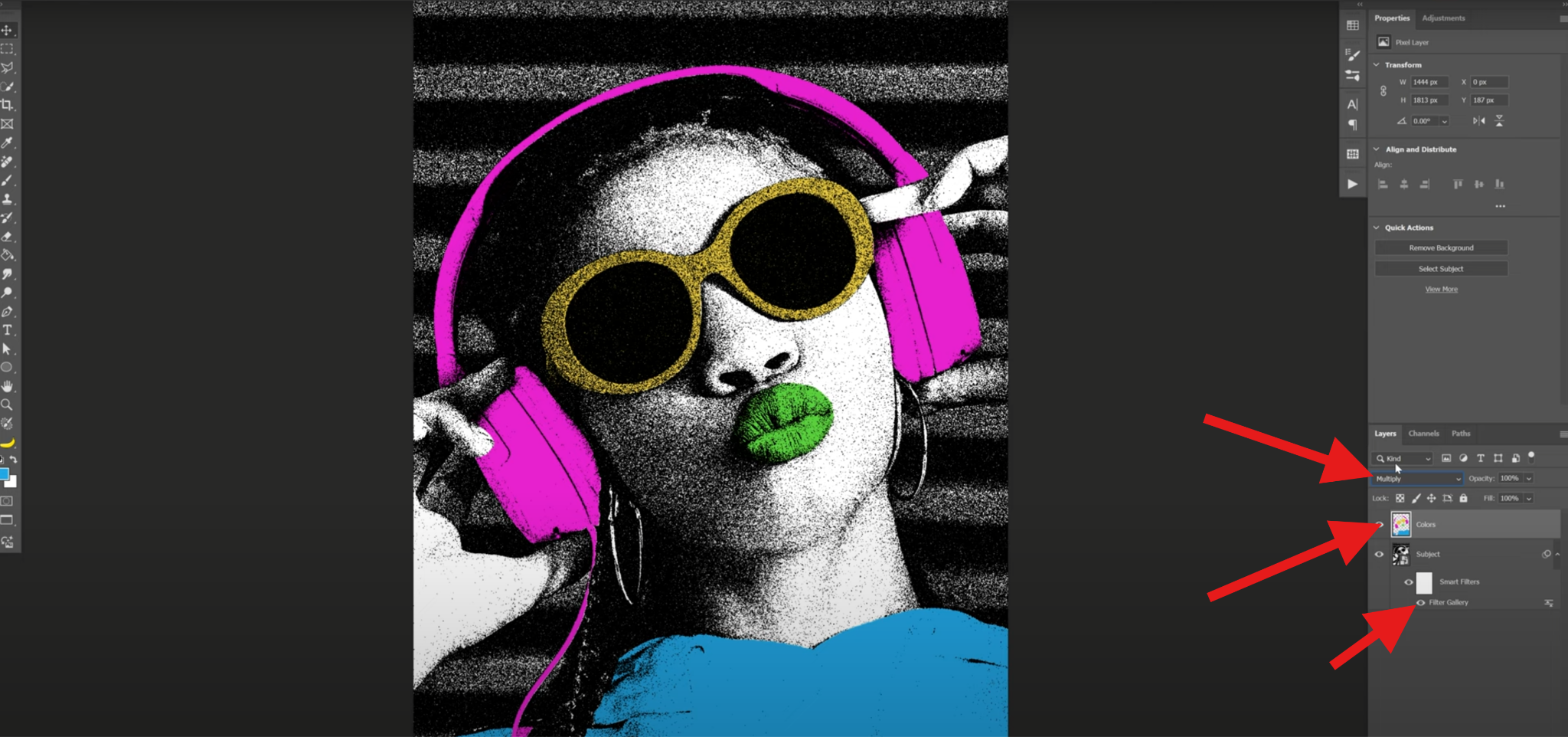
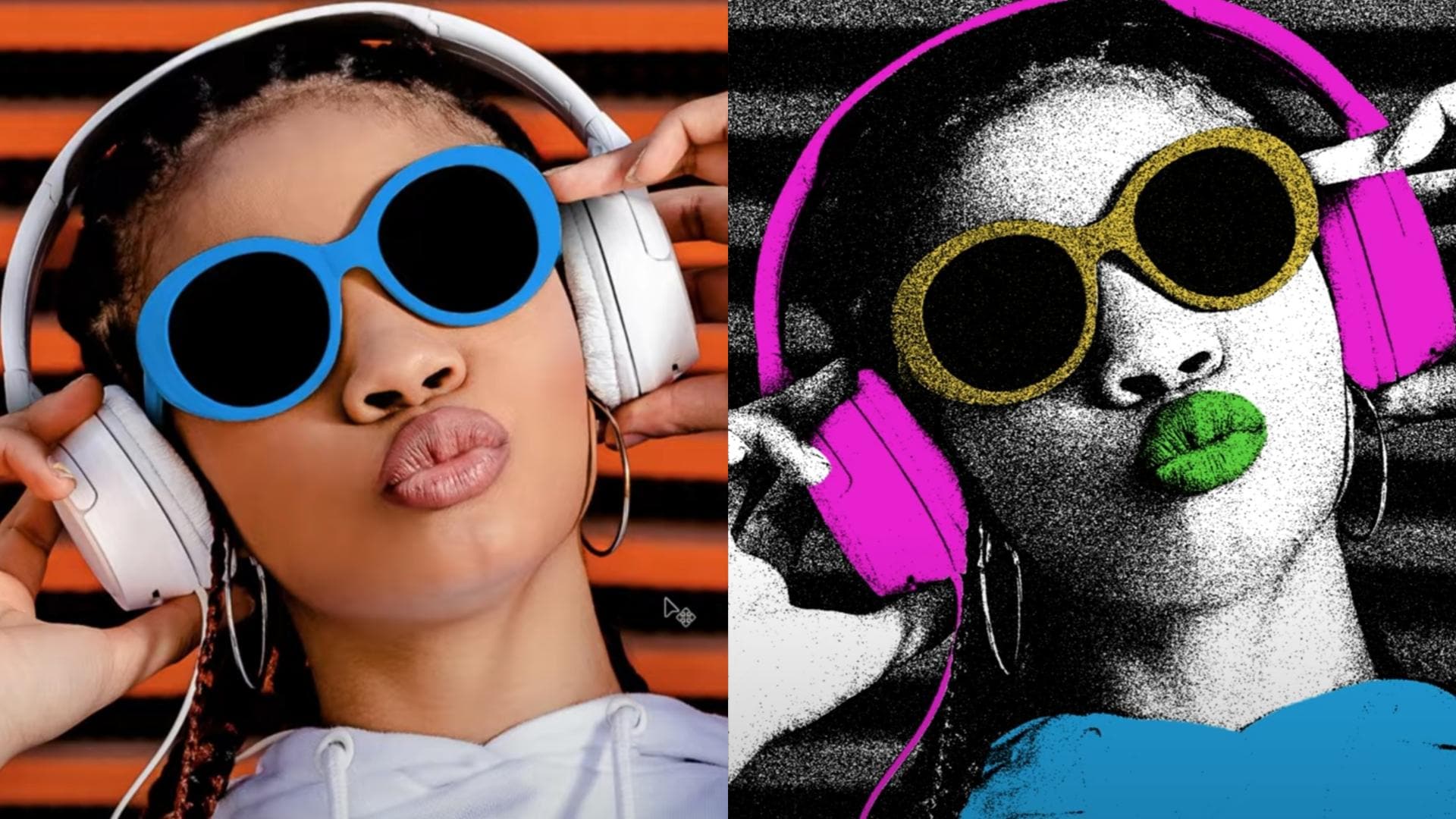
- Regardez la comparaison.
Niche et avancé · Outils générés par IA : Midjourney
MidJourney est un type d'outil différent. Vous pouvez l'utiliser pour générer des illustrations pop art pilotées par l'IA directement à partir de prompts textuels et éditer des photos comme Nano Banana AI. Il est idéal pour les utilisateurs avancés et les créateurs en quête de visions uniques et futuristes sur les styles classiques du pop art. Nous vous montrerons également comment fonctionne cet outil. Suivez simplement les étapes ci-dessous.
- Rejoignez le Discord MidJourney ou allez sur leur application web.
- Téléchargez votre photo et saisissez vos prompts.
- Prévisualisez et téléchargez votre photo.
Astuces avancées pour les filtres Pop Art — De « l’application » à la « création »
Si vous souhaitez que votre nouvelle création pop art se démarque dans les fils d'autres personnes, vous devez suivre quelques conseils de pro qui vous aideront à réaliser la photo parfaite, que vous pourrez ensuite transformer en chef-d'œuvre pop art. Regardez.
- Utilisez des photos à fort contraste – L'éclairage plat ne ressort pas, alors choisissez des portraits avec des ombres bien définies.
- Expérimentez avec les grilles de panneaux – Créez des mosaïques multi-couleurs inspirées de Warhol pour des compositions plus captivantes.
- Ajoutez des éléments de bande dessinée – Les bulles de dialogue, les légendes exclamatives et les superpositions en demi-teinte rendent les retouches pop art instantanément reconnaissables.
- Combinez le pop avec d'autres styles – Mélangez le pop art avec des styles fusain, aquarelle ou peinture à l'huile pour des effets mixtes.
- Animez votre pop art – Avec des outils comme Filmora ou After Effects, vous pouvez faire pulser les points en demi-teinte ou faire varier les couleurs dynamiquement pour les Reels et TikToks.
Comment appliquer les filtres Pop Art IA ?
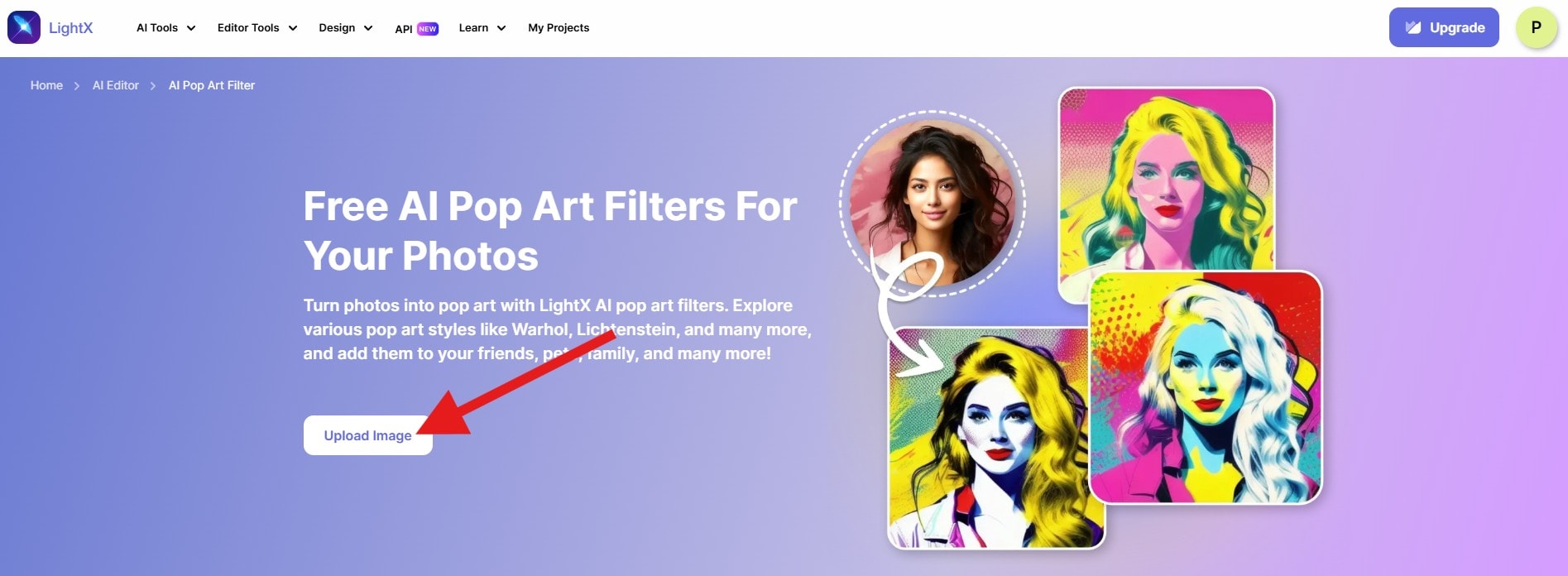
Comme vous l'avez remarqué, les méthodes ci-dessus nécessitent quelques ajustements manuels, tandis que Midjourney utilise des prompts. Si vous recherchez un transfert en un clic, il vous faut peut-être un convertisseur photo IA vers pop art. Pour des résultats instantanés sans retouches manuelles, essayez le filtre IA Pop Art de LightX. Voyez comment il fonctionne.
- Allez sur la page d’accueil des filtres IA Pop Art gratuits de LightX pour vos photos et cliquez sur Télécharger une image. Ensuite, sélectionnez simplement et téléchargez une photo depuis votre appareil.
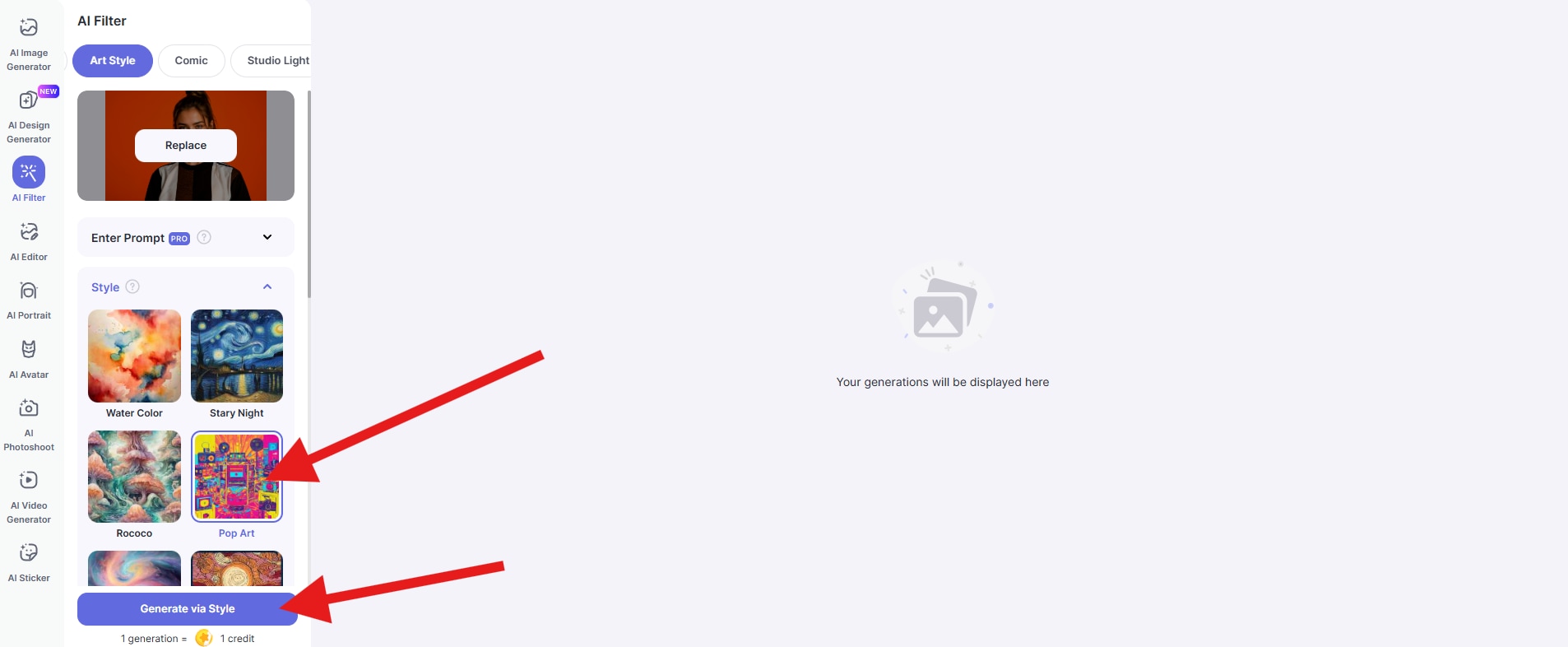
- Sélectionnez le style Pop Art et cliquez sur Générer via le style.
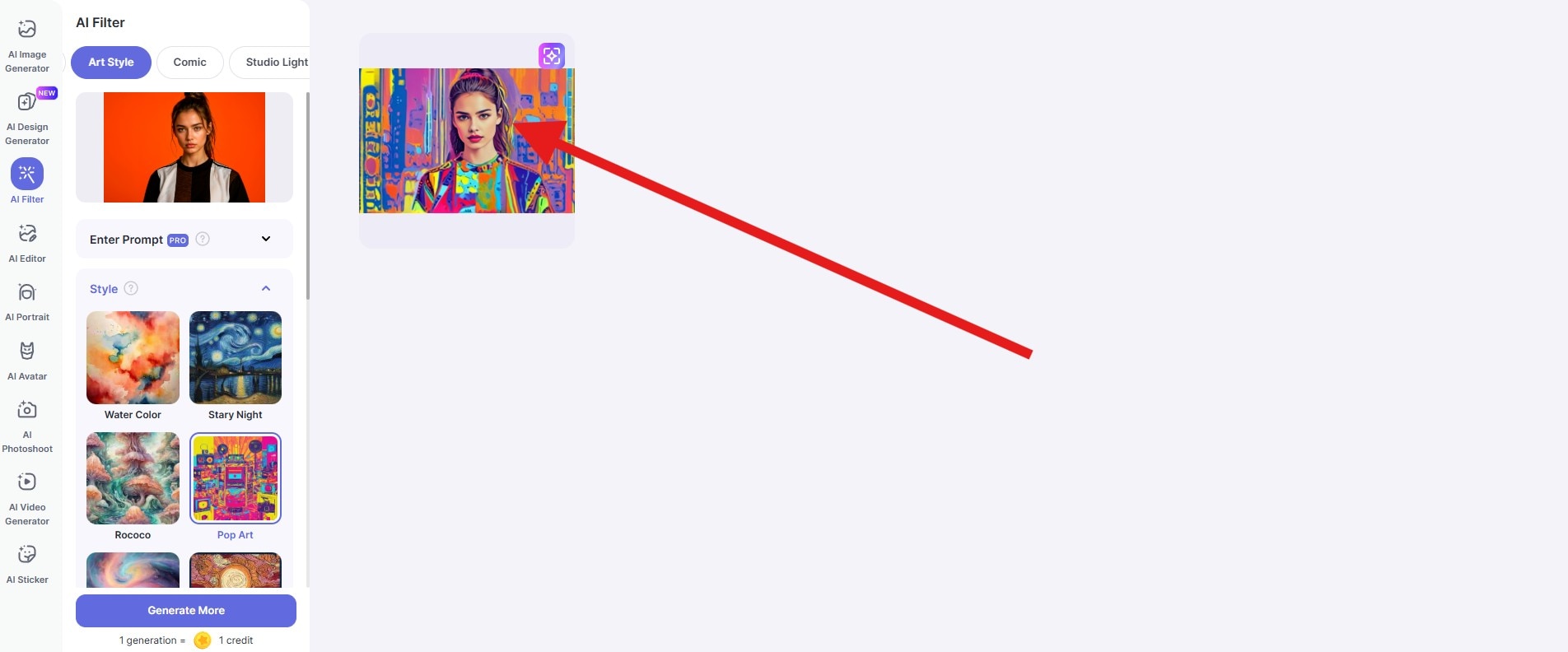
- Cliquez pour consulter et télécharger votre photo pop art.
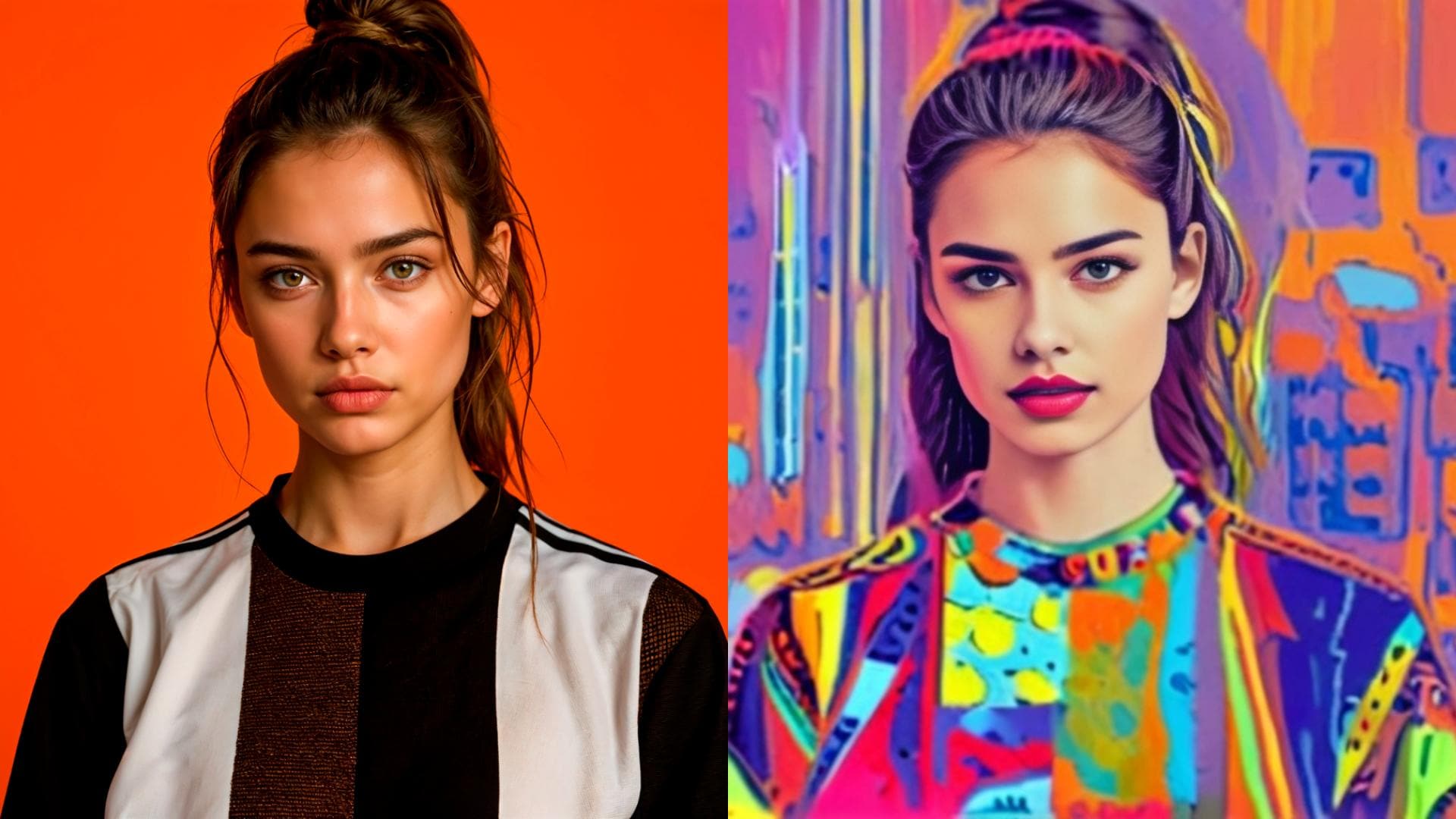
- Voici une photo comparative rapide. Elle montre la photo originale et le filtre pop art en action.
Découvrez plus de filtres artistiques IA
Si vous avez l'âme créative et souhaitez aller encore plus loin dans vos retouches, nous avons l'outil idéal. Wondershare Filmora offre une suite créative complète avec des transferts de style basés sur l'IA. Transformez instantanément vos images en pop art, fusain, aquarelle ou anime. De plus, accédez aux animations image-vidéo et créez des effets de demi-teintes pour des stories Instagram dignes du cinéma.
Sans oublier les millions de ressources créatives et de bibliothèques de préréglages, vous donnant accès à des options de retouche visuelle prêtes à l'emploi, comme des filtres et des effets.
Dans ce guide, nous vous montrerons comment utiliser le Styliseur d'images IA avec la version PC de Filmora (Windows et Mac). Suivez simplement les étapes ci-dessous.
- Téléchargez et installez Filmora sur votre ordinateur..
Téléchargez et installez Filmora sur votre ordinateur. Téléchargez et installez Filmora sur votre ordinateur.

 Téléchargez l’application

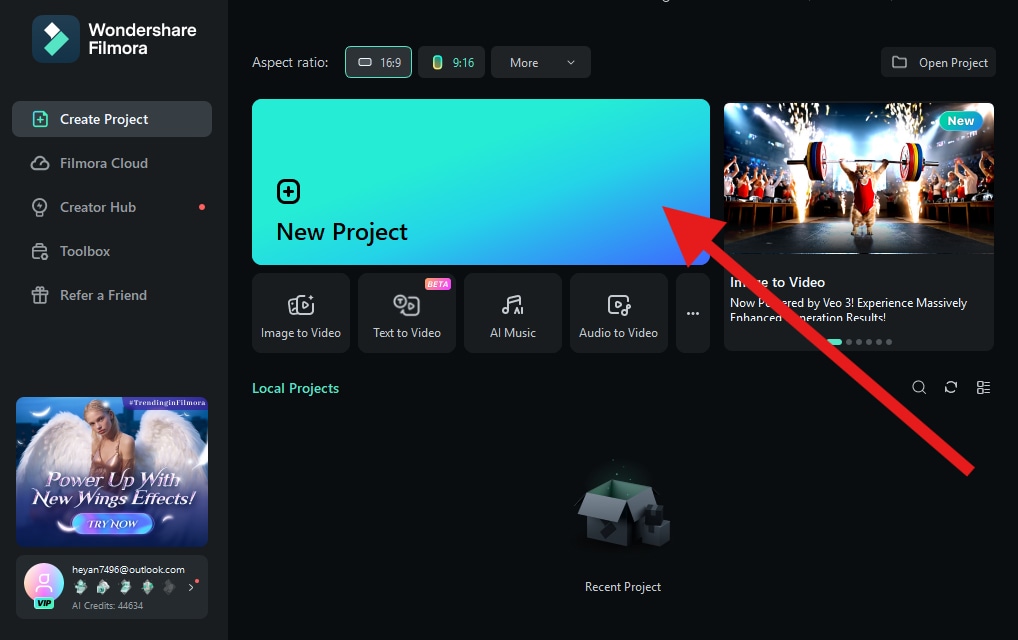
- Ouvrez Filmora et créez un nouveau projet.
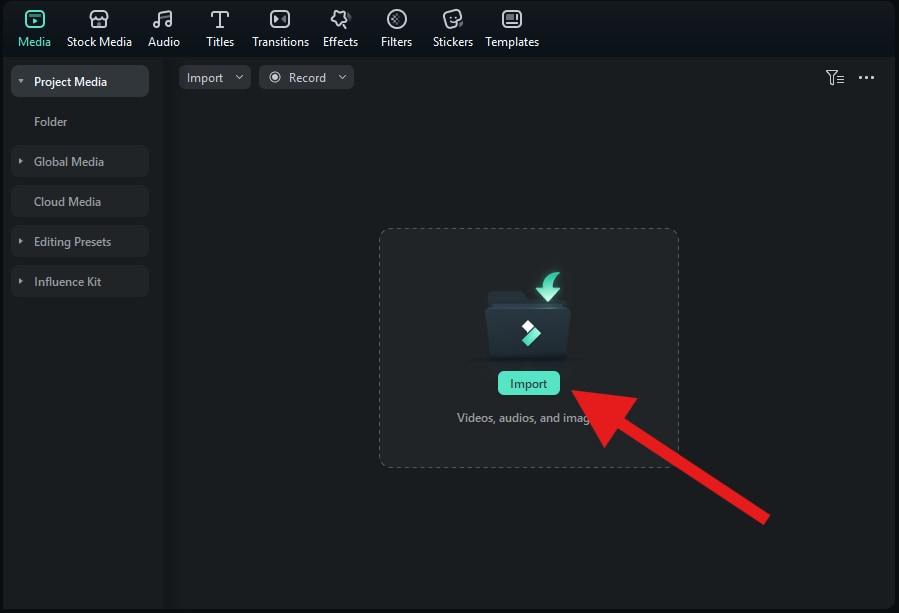
- Cliquez sur Importer et ajoutez une photo depuis votre appareil
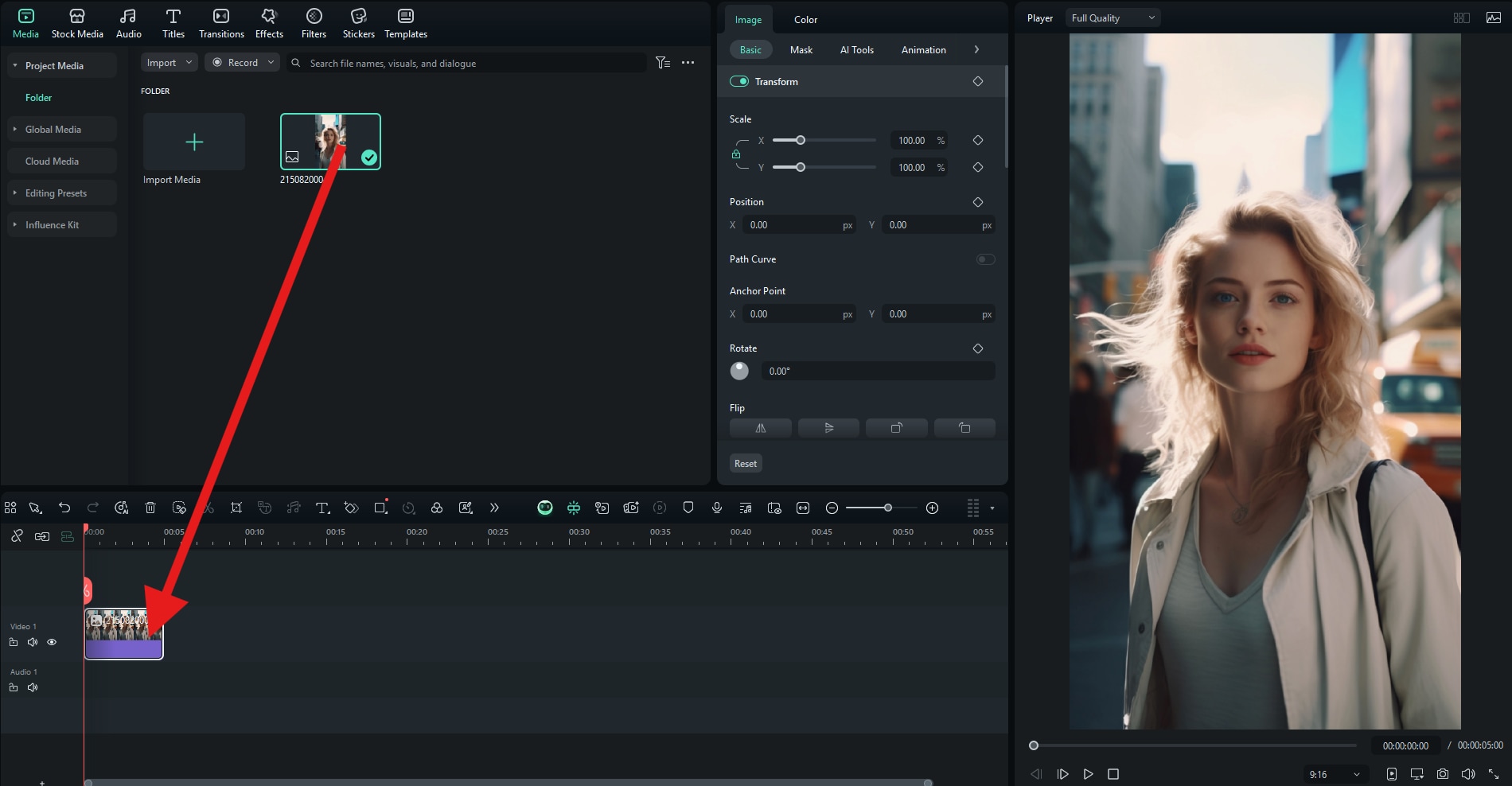
- Faites glisser la photo sur la timeline de montage.
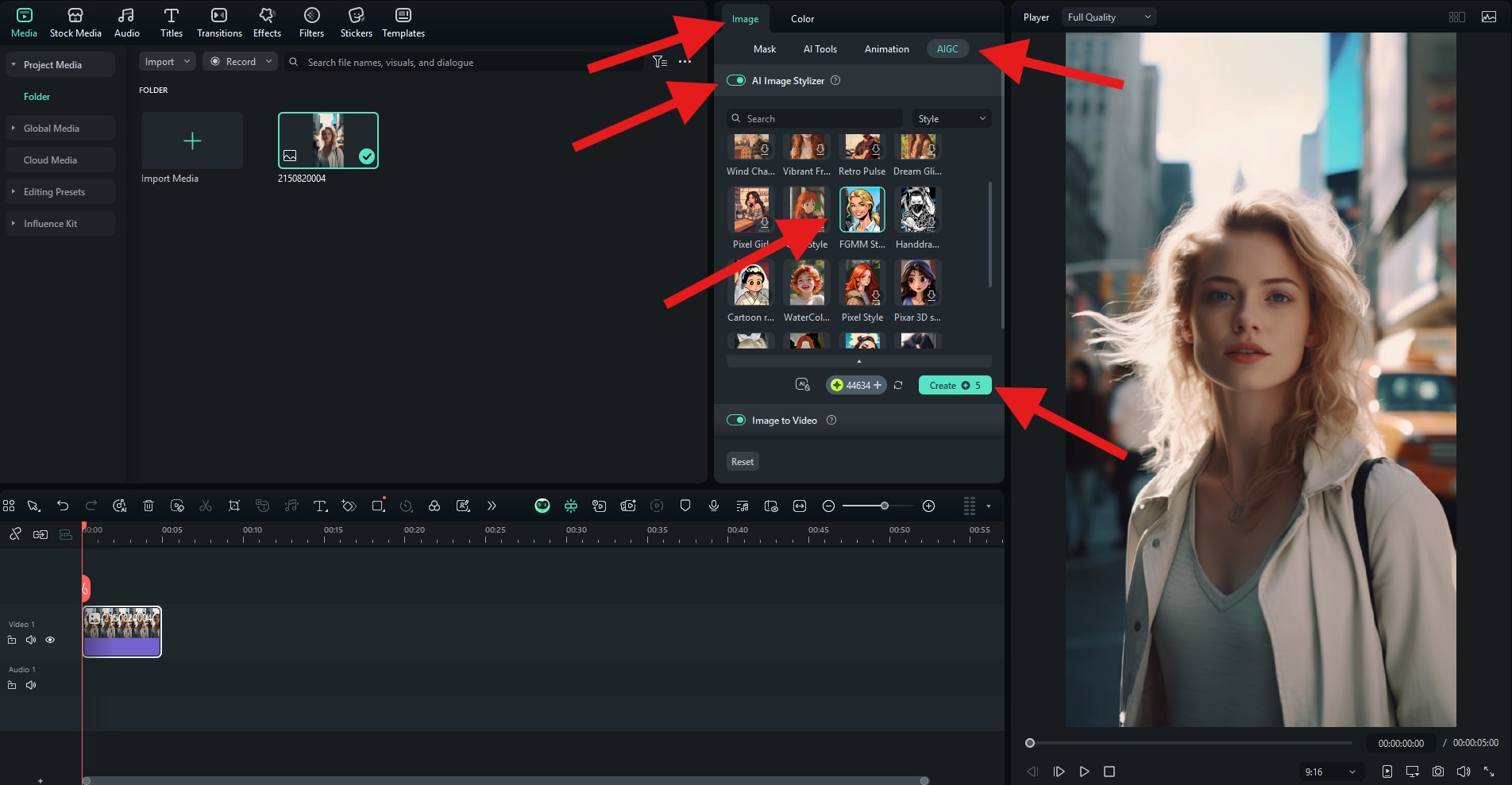
- Sélectionnez l'image dans la timeline, accédez à Image > AIGC et activez la fonction Styliseur d'image IA. Choisissez ensuite le style FGMM et cliquez sur Créer.
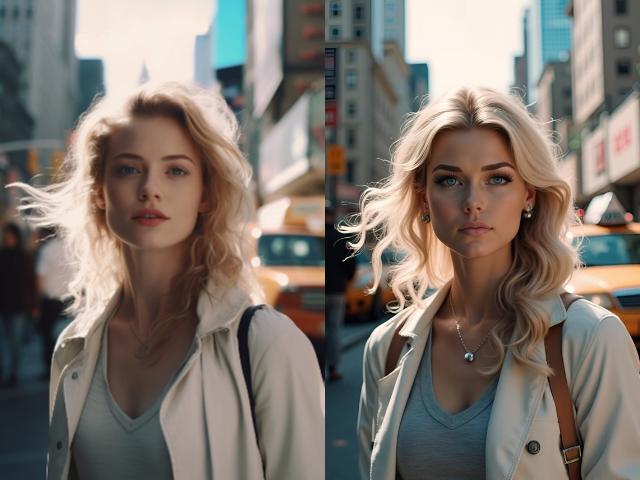
- Vous obtiendrez le résultat sous peu. Voici un comparatif rapide pour que vous puissiez le constater.
Conclusion
Le pop art n’est pas qu’une mode passagère. C’est une déclaration visuelle qui est là pour durer. Que vous souhaitiez un filtre rapide avec PicsArt sur mobile, des personnalisations avancées dans Photoshop ou des œuvres créées par IA avec MidJourney, il existe un outil pour chaque niveau. Et si vous voulez une solution tout-en-un pour transformer et animer vos photos, les filtres IA de Filmora facilitent les choses.
Téléchargez Filmora aujourd'hui et libérez votre âme de Warhol sur ordinateur ou mobile.
 Téléchargez l’application