

 Sécurité 100 % vérifiée | Aucun abonnement requis | Aucun logiciel malveillant

Vous trouvez une vieille photo en ligne et souhaitez recréer le même style en utilisant l'IA. Cependant, vous avez du mal à expliquer chaque détail en mots aux outils de création d'images. De nombreux créateurs et spécialistes du marketing de contenu sont confrontés à ce défi chaque jour. C'est là que les outils de description d'images par IA deviennent incroyablement utiles. Ces outils peuvent analyser des photos et générer des invites textuelles précises en quelques secondes.
Non seulement ils aident à gagner du temps, mais ils améliorent également les résultats créatifs globaux. Apprendre à décrire une image avec l'IA peut simplifier votre flux de travail, surtout si vous créez de l'art numérique. Cet article examine les meilleures façons de générer une IA de description d'image pour des résultats finaux de haute qualité.
Dans cet article
Partie 1. Qu'est-ce qu'un descripteur d'images IA et comment fonctionne-t-il ?
Un descripteur d'images est un outil intelligent qui analyse les images et convertit les détails visuels en texte écrit. Il peut identifier des objets et d'autres éléments sans vérification manuelle. De nombreux créateurs utilisent désormais des outils qui génèrent des invites à partir d'images pour créer plus rapidement des descriptions précises de contenu numérique.
Comment cela fonctionne-t-il ?
Derrière chaque description précise générée par IA se trouve une combinaison de technologies avancées fonctionnant ensemble. Voici un aperçu plus détaillé de la façon dont les descripteurs d'images IA fonctionnent réellement en coulisses :
- Technologie de reconnaissance d'images : La technologie analyse l'image téléchargée et reconnaît automatiquement les objets et autres éléments visibles.
- Traitement de la vision par ordinateur : Des modèles avancés de vision par ordinateur qui examinent les motifs et la composition des images pour voir ce qu'elles contiennent en détail.
- Génération de langage naturel : Le système peut instantanément traduire les informations visuelles en descriptions en langage humain et en instructions détaillées après avoir analysé l'image.
- Compréhension du contexte : Les outils d'aujourd'hui sont contextuellement conscients et peuvent fournir des descriptions d'images plus significatives et réalistes pour les actions.
- Système d'optimisation des invites: Certaines plateformes optimisent le texte créé en invites faciles pour les systèmes IA, tels que les générateurs d'images et les processus créatifs.
Partie 2. 4 façons de décrire une image avec l'IA
Il existe plusieurs méthodes efficaces que vous pouvez suivre pour décrire une image pour la création de contenu. Explorons 4 façons pratiques de décrire une image avec l'IA qui rendent le processus simple et précis.
Méthode 1 : Wondershare Filmora
L'une des méthodes fiables pour décrire une photo est d'utiliser des outils comme Filmora. La fonctionnalité image-vers-invite de cet outil analyse efficacement l'image à l'aide d'une technologie avancée. Il convertit ensuite les visuels en texte descriptif pour effectuer d'autres modifications. Cela aide les utilisateurs à transformer n'importe quelle image en invites textuelles utilisables pour l'édition et la génération d'art IA.
Filmora intègre cette capacité directement dans sa fonction image-vers-vidéo pour appliquer instantanément les invites générées aux vidéos. L'outil prend également en charge des fonctionnalités d'amélioration intelligentes comme la détection automatique de scènes, qui améliorent la précision du résultat final.

 téléchargement sécurisé

Étapes pour convertir une image en description à l'aide de Filmora
Lisez les étapes fournies ci-dessous pour apprendre à utiliser Filmora pour décrire une photo en utilisant son interface :
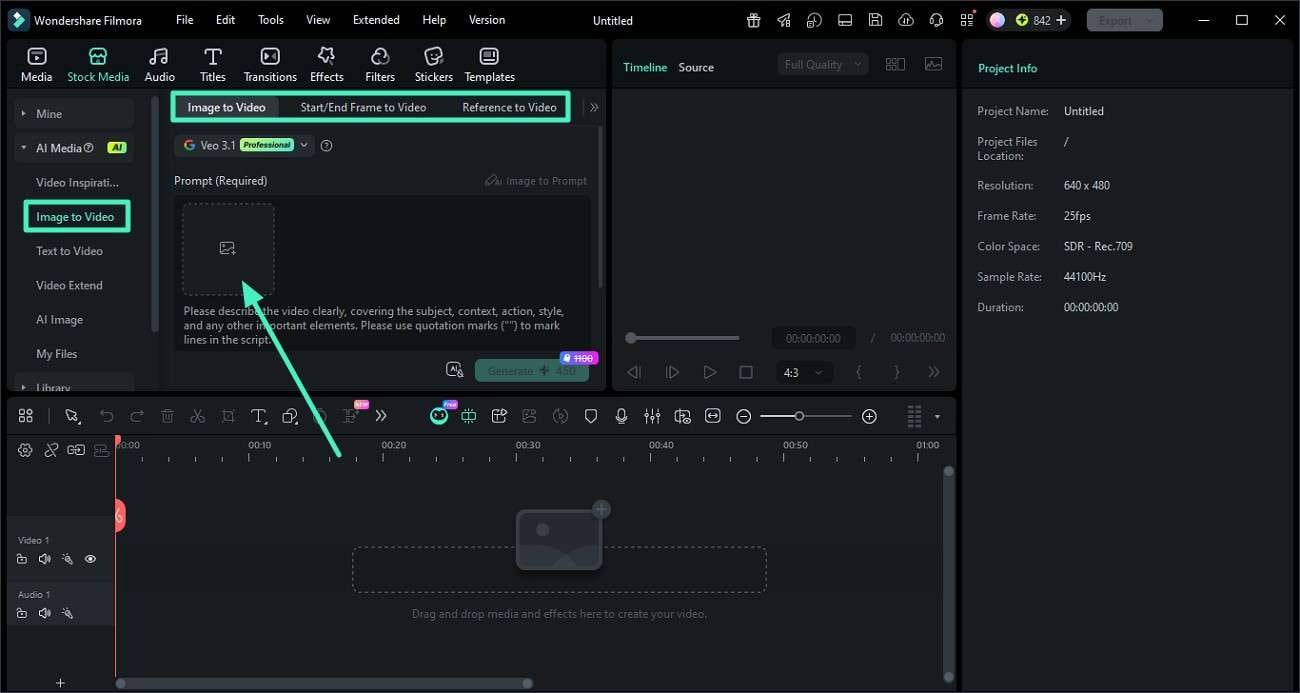
Étape 1. Accéder à la fonction Image vers Vidéo
Lancez Filmora sur votre appareil et créez un nouveau projet depuis la page d'accueil. Maintenant, dirigez-vous vers la section "Image vers Vidéo" à gauche et sélectionnez le mode. Importez l'image en utilisant l'option désignée.
Étape 2. Choisir la fonction Image vers Invite
Une fois l'image importée, choisissez l'option "Image vers Invite" pour permettre à l'outil de générer une description d'image.
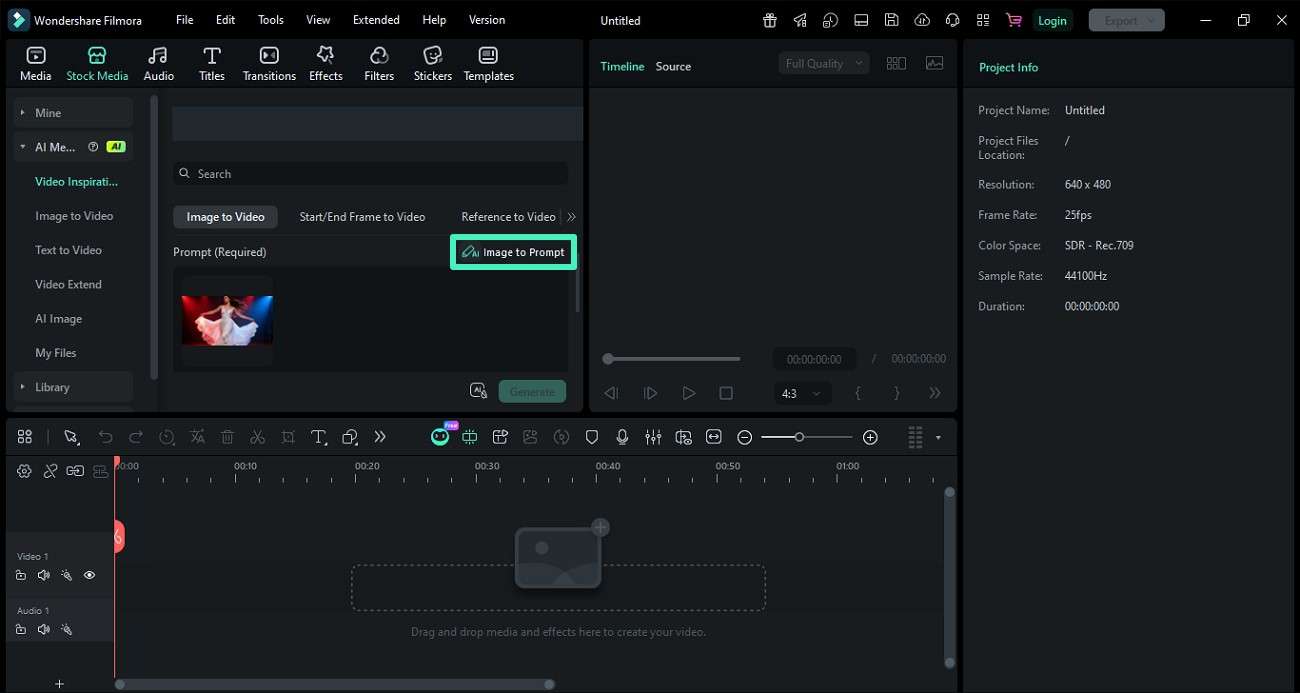
Étape 3. Générer une vidéo à partir de l'invite
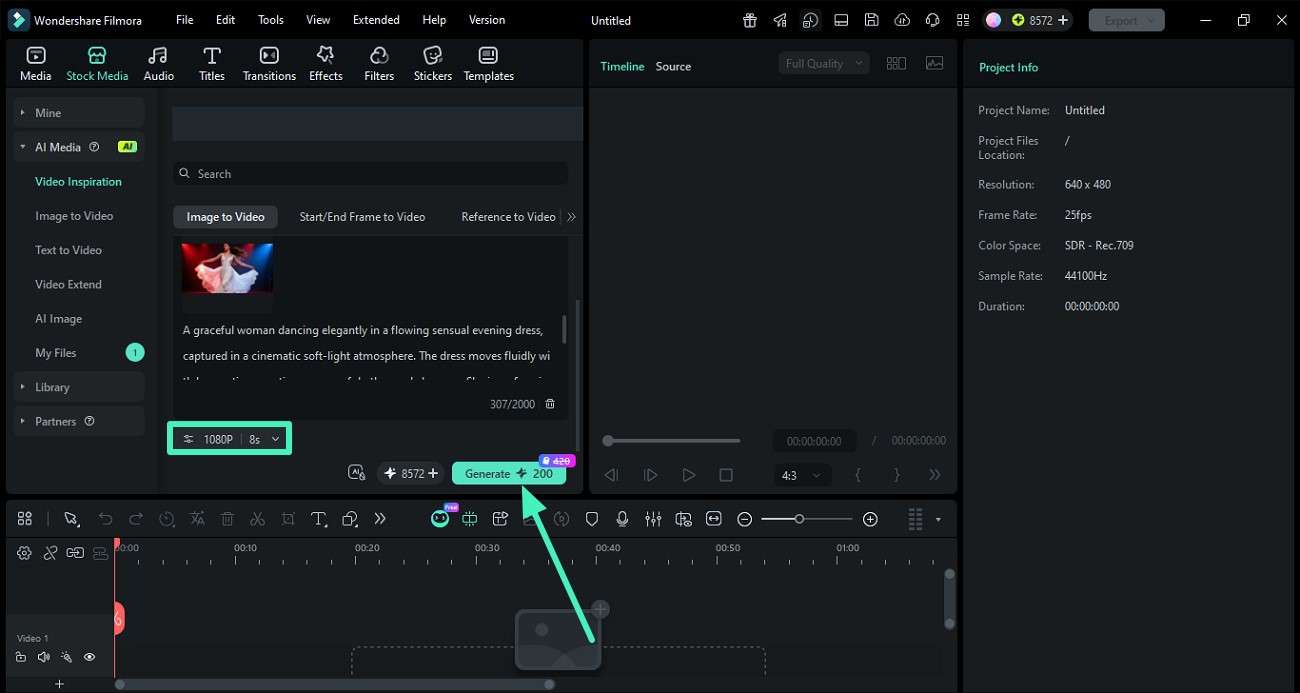
L'invite générée apparaîtra dans la fenêtre. Modifiez-la selon vos préférences, puis appuyez sur le bouton "Générer" pour commencer à générer des vidéos. Vous pouvez sélectionner la résolution et la durée de la vidéo avant d'appuyer sur Générer.
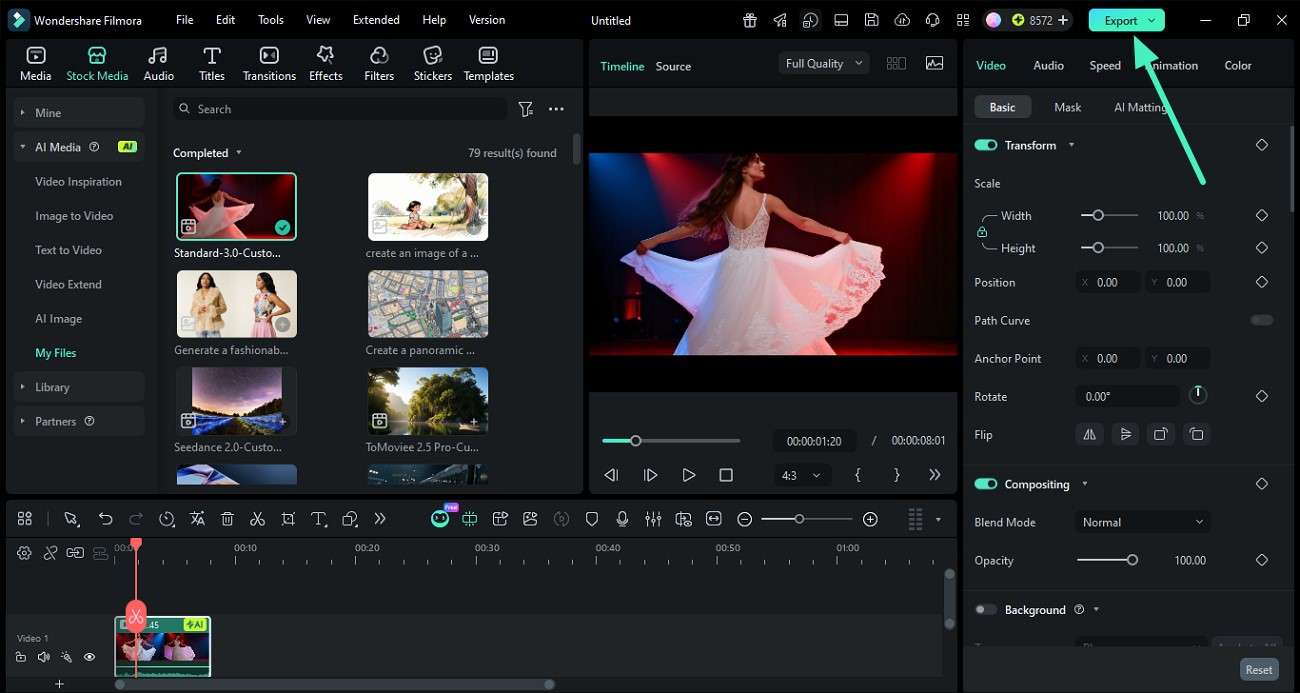
Étape 4. Prévisualiser la vidéo et enregistrer les résultats
Une fois la vidéo générée, prévisualisez-la dans la fenêtre de prévisualisation et enregistrez-la sur l'appareil en utilisant le bouton "Exporter".
 téléchargement sécurisé
 Méthode 2 : Utiliser des outils IA en ligne gratuits
Si vous voulez un moyen rapide et fiable de décrire une image, les outils en ligne rendent le processus beaucoup plus facile et plus rapide. L'une des options les plus pratiques est l'outil gratuit image-vers-invite d'ImagePrompt.org, qui est conçu pour les utilisateurs qui ont besoin de descriptions précises générées par IA sans effort technique. Lisez les étapes mentionnées ci-dessous pour apprendre à utiliser cet outil pour la génération de descriptions d'images :
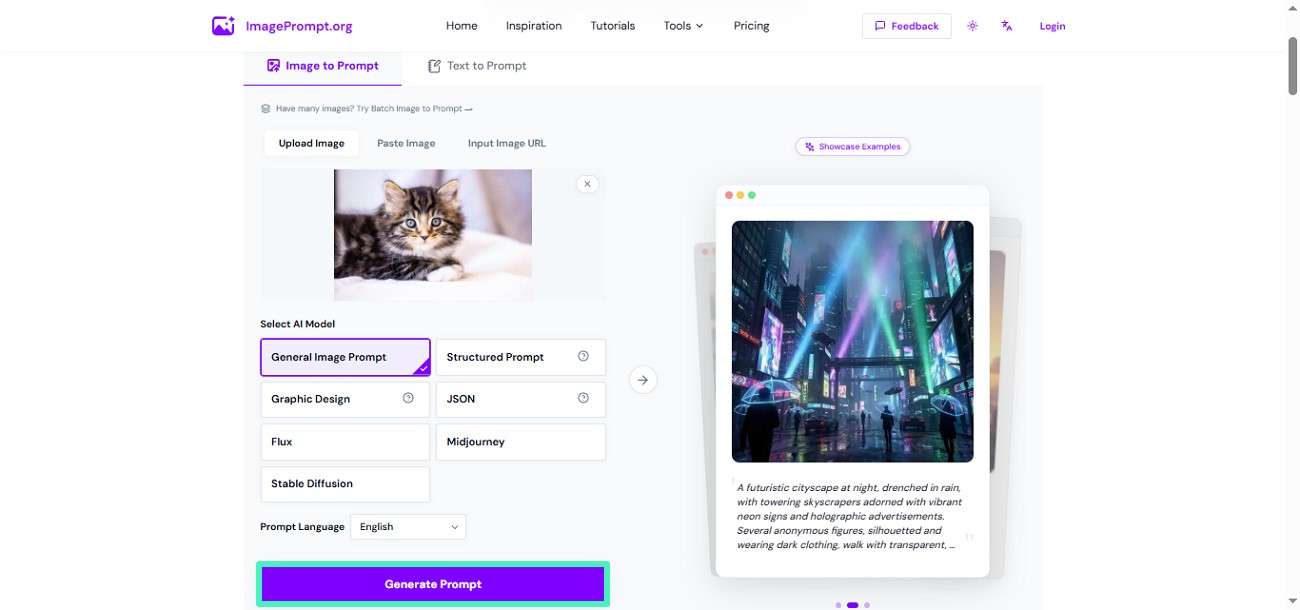
Étape 1. Accédez à l'outil sur votre navigateur Web et téléchargez la photo en utilisant l'option désignée. Sélectionnez le modèle IA parmi les options fournies et choisissez la langue du texte. Appuyez sur le bouton "Générer une invite" pour exécuter le processus.
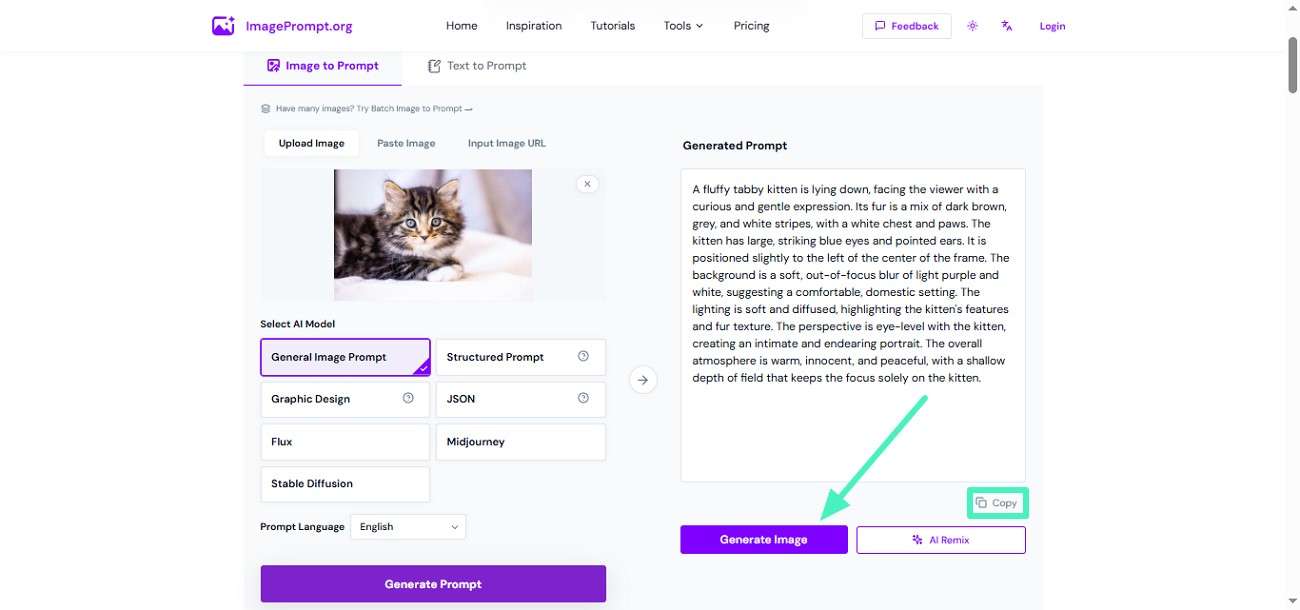
Étape 2. Une fois la description textuelle générée, copiez le texte et collez-le où vous voulez. Alternativement, appuyez sur le bouton "Générer une image" pour créer une image à partir de la description.
Méthode 3 : Utiliser des assistants IA
Une autre méthode efficace pour décrire une image consiste à utiliser des assistants d'intelligence artificielle. Ces outils peuvent analyser des images téléchargées ou des détails fournis par l'utilisateur et générer des descriptions claires en quelques secondes. Ils sont particulièrement utiles pour créer des légendes et former des invites créatives pour la conception ou le travail de contenu. Suivez les instructions fournies ci-dessous pour apprendre à utiliser ces outils pour décrire une photo :
Utilisation de ChatGPT
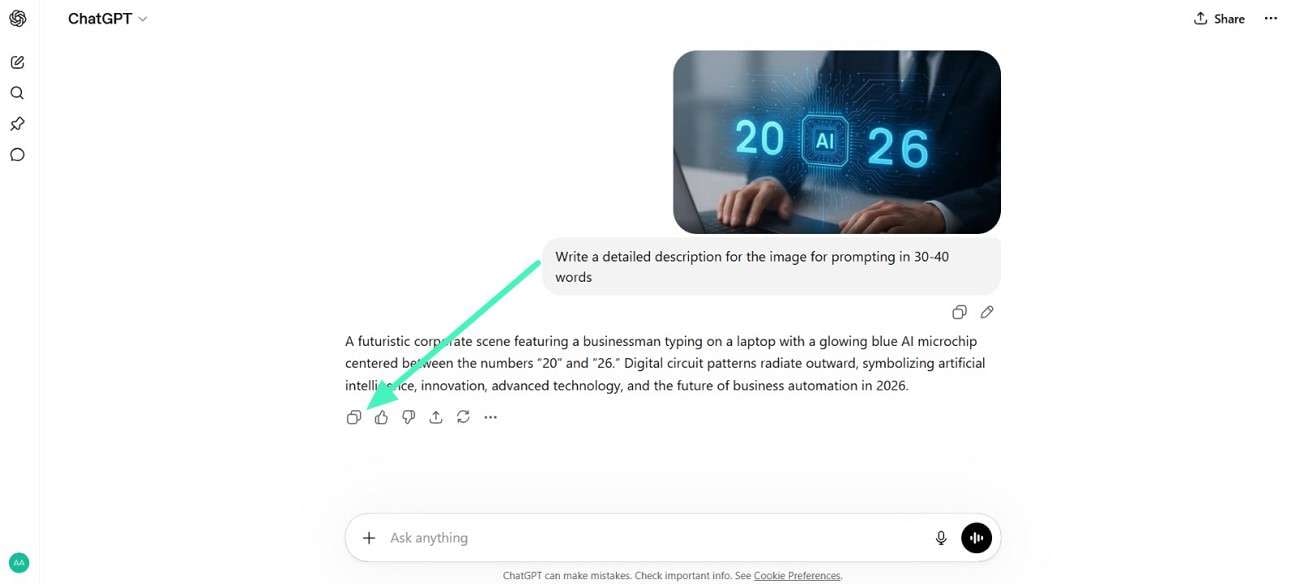
Instructions : Utilisez l'icône "+" pour télécharger la photo pour la génération de description dans l'interface de l'outil. Écrivez maintenant l'invite demandant à l'outil de générer la description de l'image. Appuyez sur l'icône d'envoi pour exécuter, et la plateforme générera instantanément une description détaillée de l'image.
Utilisation de Gemini
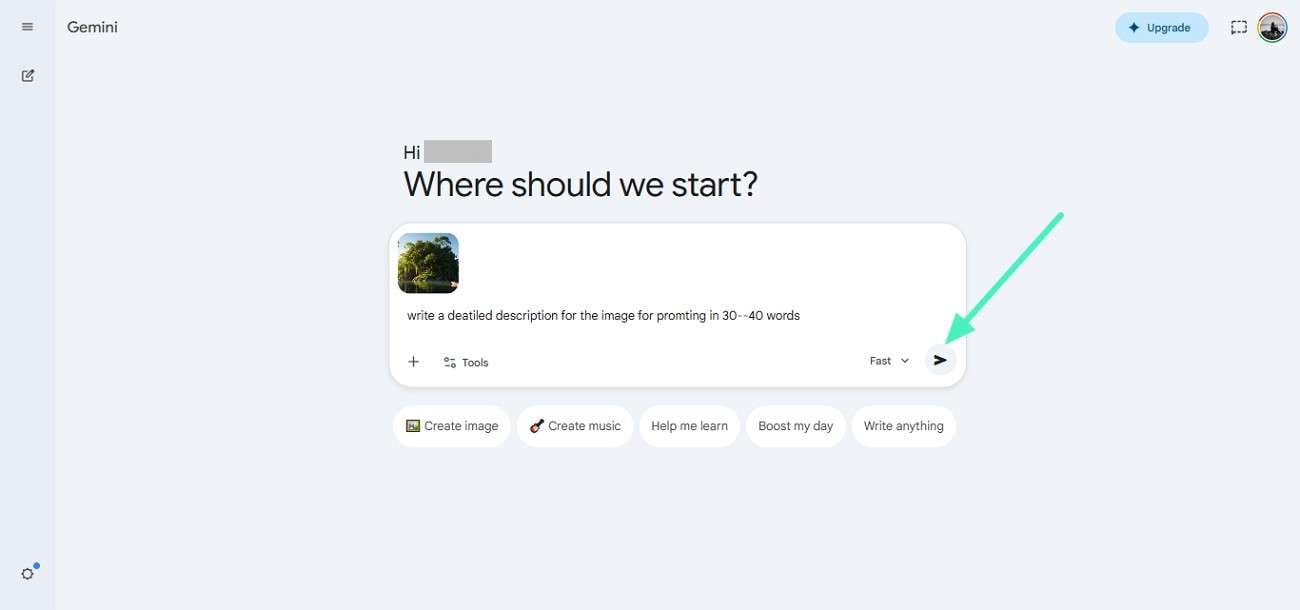
Étape 1. Le processus est assez similaire pour cette plateforme, car vous téléchargez simplement l'image et demandez à l'IA de générer une description à partir de celle-ci. Appuyez sur le bouton "Envoyer" pour exécuter le processus.
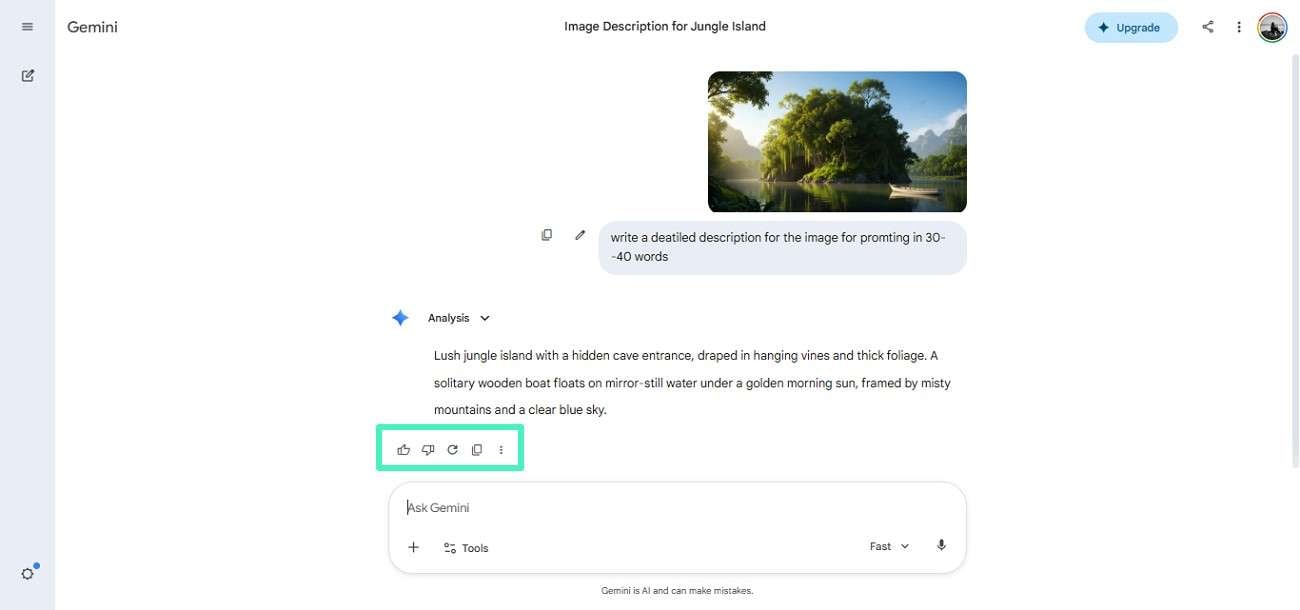
Étape 2. Cliquez sur l'icône "Copier" pour copier la description générée ou appuyez sur "Régénérer" pour générer à nouveau la description.
Utilisation de Claude
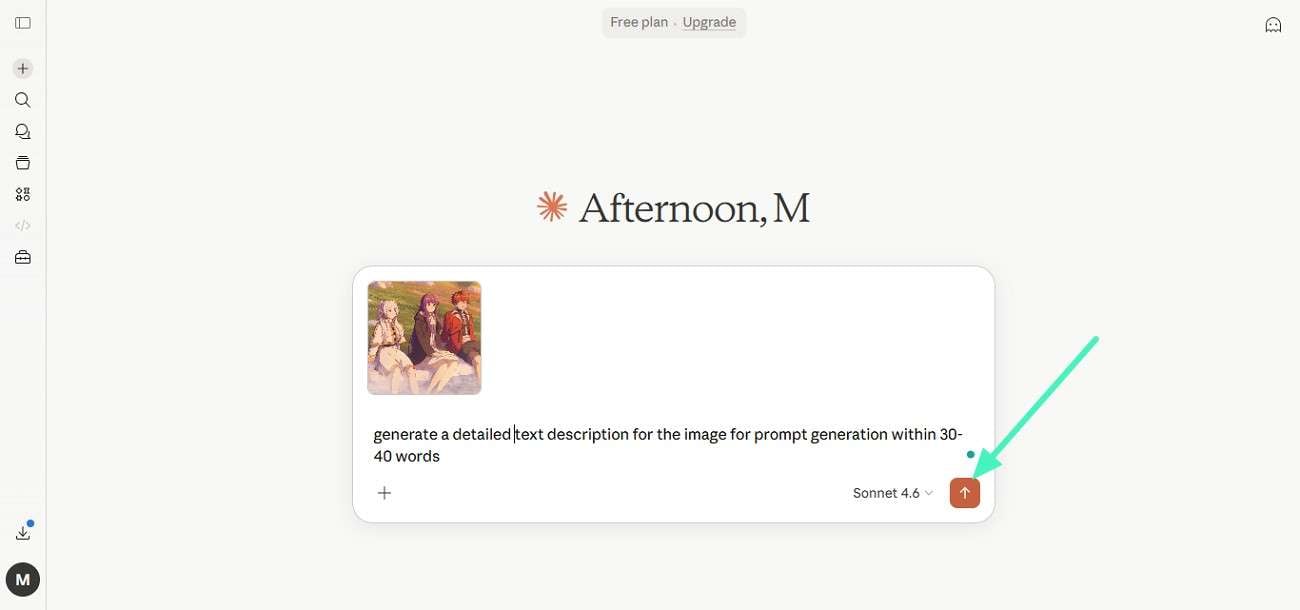
Étape 1. Téléchargez l'image sur l'interface de la plateforme en utilisant l'icône "+". Maintenant, ajoutez une invite textuelle et appuyez sur le bouton "Envoyer" pour continuer.
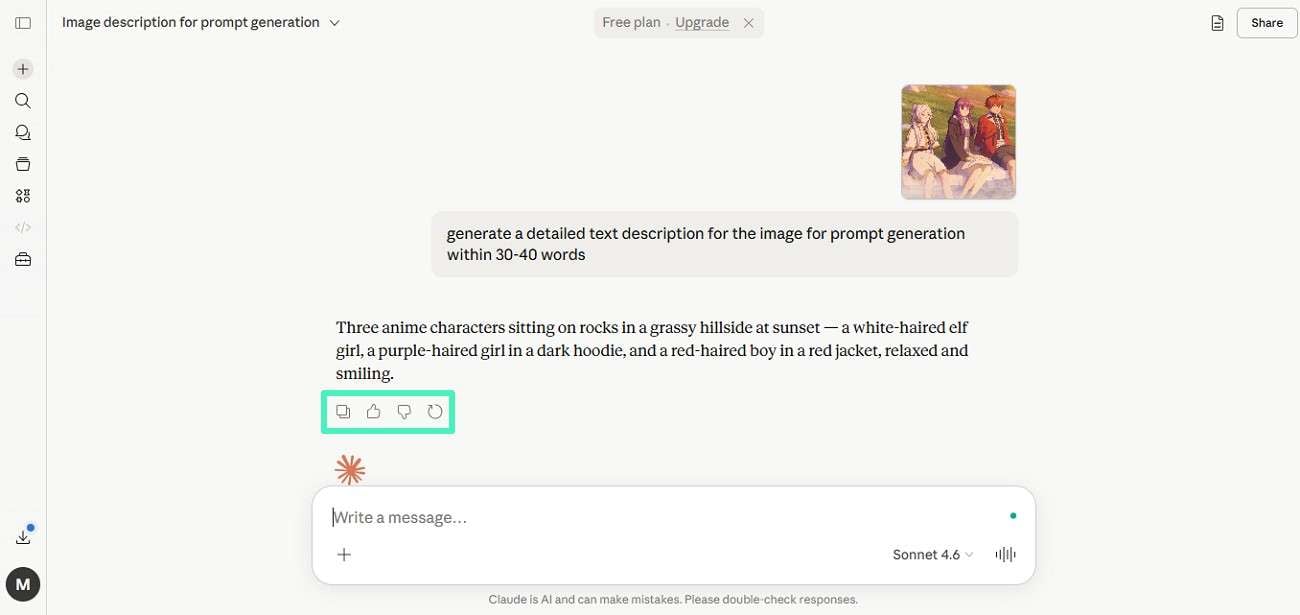
Étape 2. Copiez l'invite générée et collez-la où vous voulez pour une génération ultérieure.
Méthode 4 : Exécuter des modèles open-source localement
L'exécution de modèles open-source localement est l'une des options les plus flexibles pour les utilisateurs avancés qui veulent un contrôle total. Au lieu de vous fier aux outils en ligne, vous pouvez utiliser des plateformes comme ComfyUI et Ollama pour traiter des images et générer des descriptions IA détaillées directement sur votre système.
ComfyUI est une interface basée sur des nœuds qui vous permet de créer visuellement des flux de travail IA personnalisés. Vous pouvez connecter des modèles de vision comme Ollama pour générer des légendes d'images sans codage complexe. Suivez les étapes mentionnées ci-dessous pour apprendre à utiliser cette méthode :
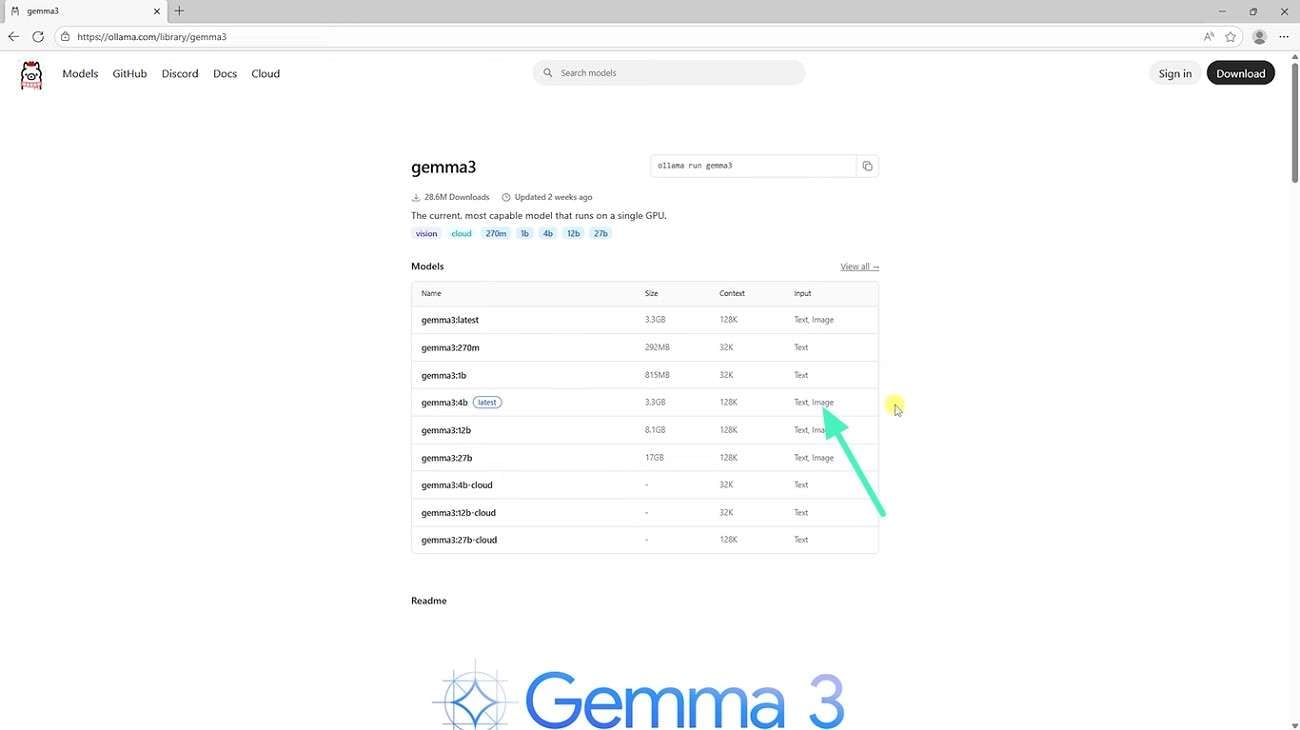
Étape 1. Accédez au site Web d'Ollama en ligne et téléchargez le modèle image-vers-texte à partir de là.
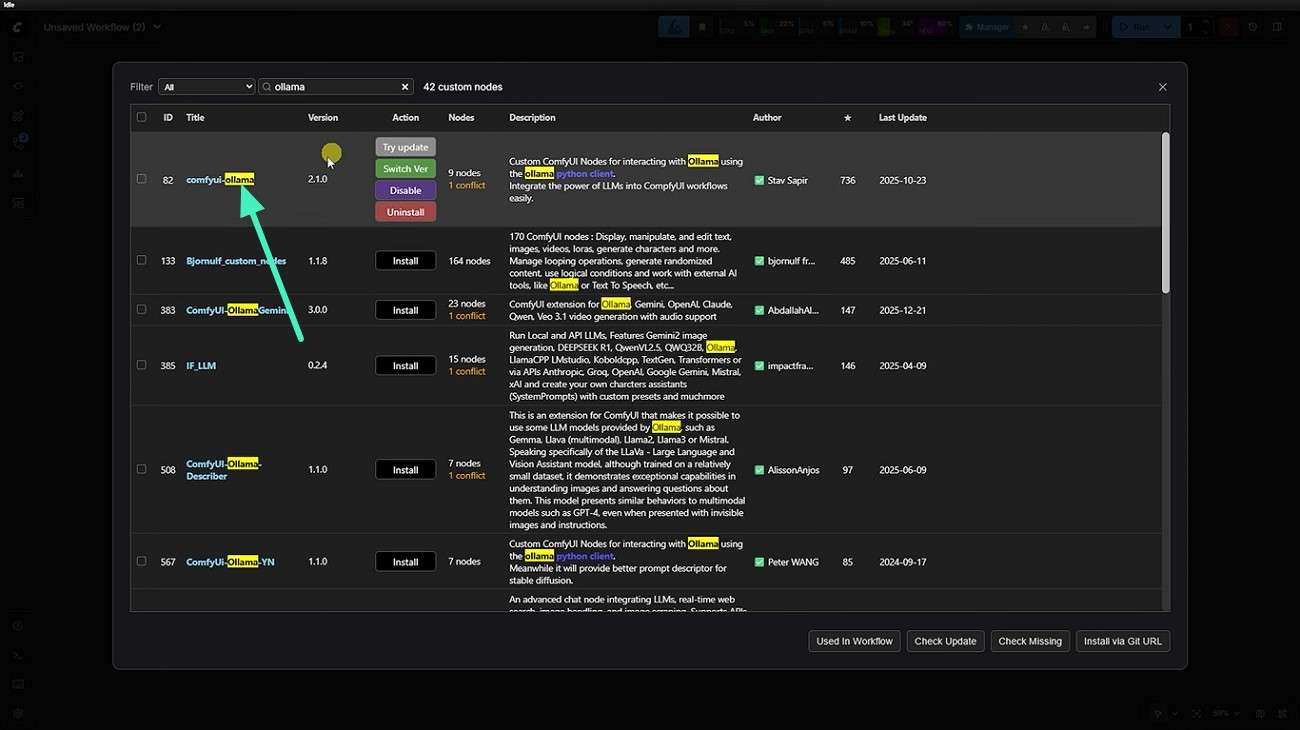
Étape 2. Ouvrez l'interface ComfyUI et recherchez le modèle Ollama que vous avez téléchargé pour l'intégrer dans le système.
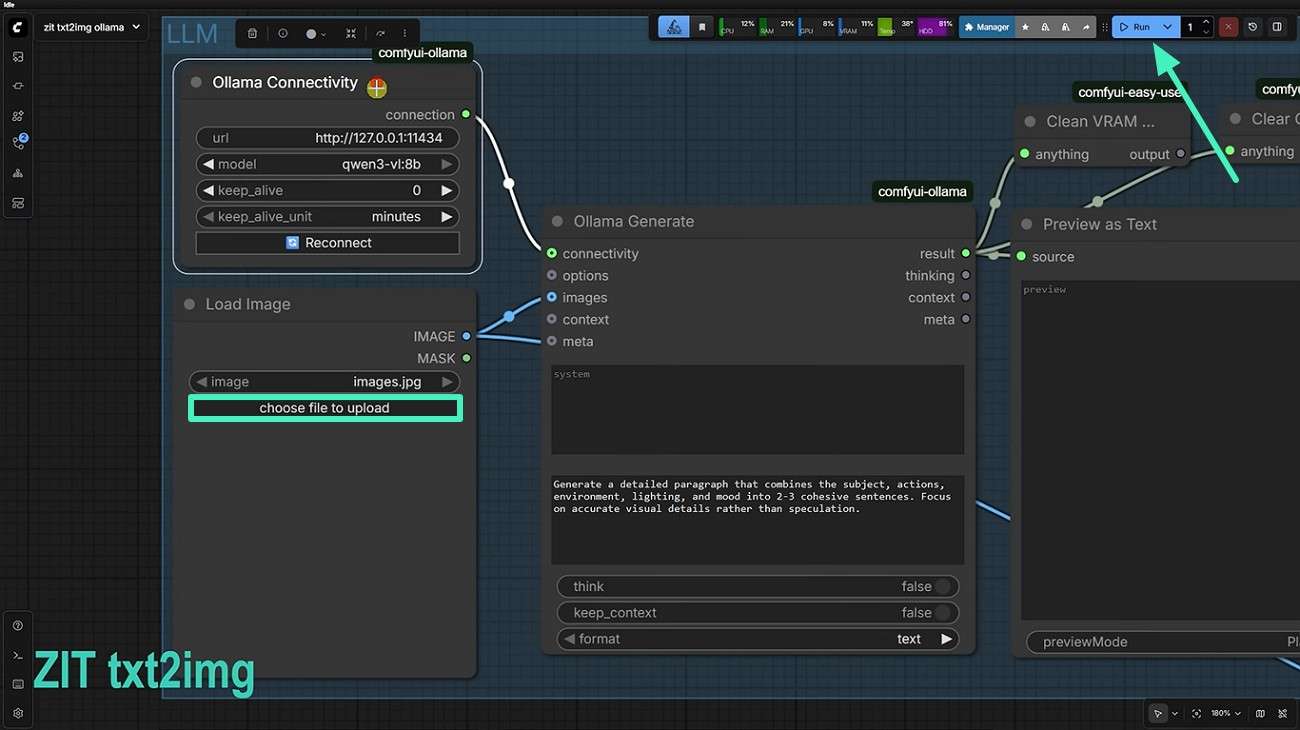
Étape 3. Rejoignez et connectez les nœuds d'image, de texte et d'Ollama dans l'espace de travail. Appuyez sur l'option "Choisir un fichier à télécharger" pour télécharger votre image. Ensuite, entrez l'invite textuelle dans le nœud "Ollama Generate" et appuyez sur le bouton "Exécuter".
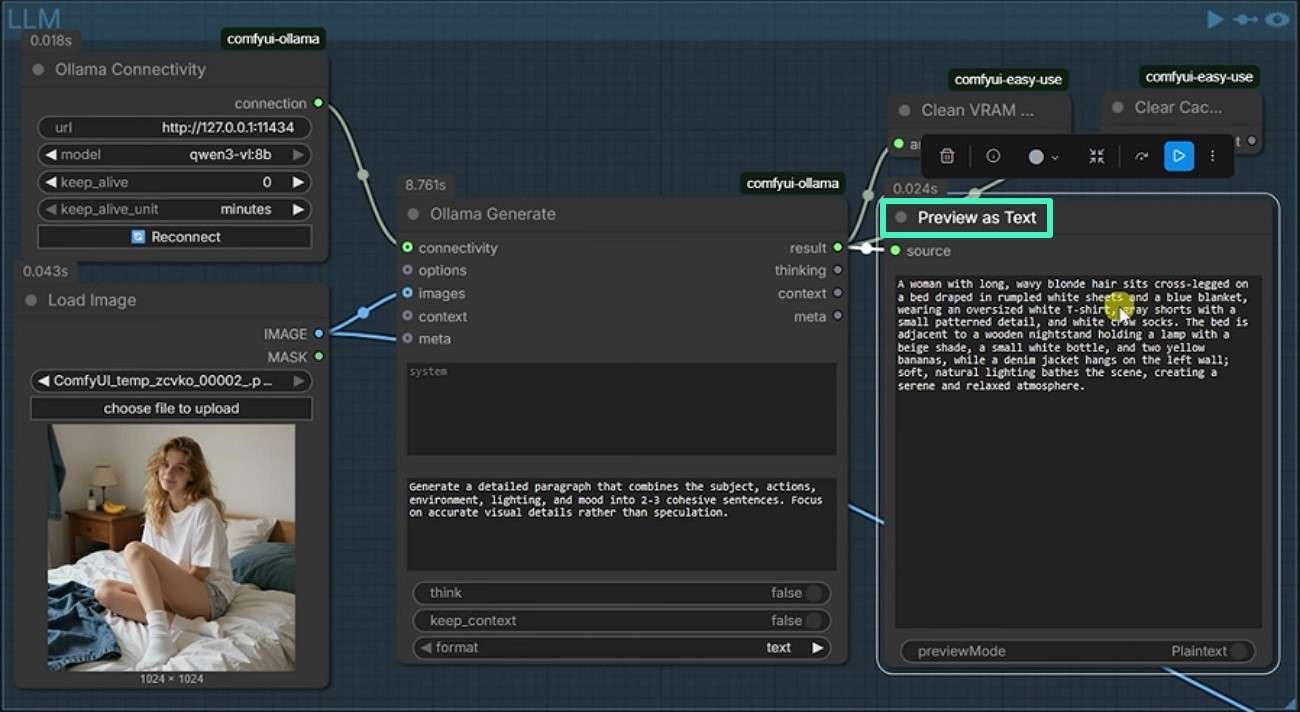
Étape 4. Le texte de l'image téléchargée sera ajouté dans le nœud "Aperçu en tant que texte" pour ensuite le copier et l'enregistrer.
Partie 3. Comparaison des 4 méthodes : laquelle devriez-vous choisir ?
Choisir la bonne méthode dépend de vos objectifs avec plusieurs façons disponibles pour décrire des images à l'aide de l'IA. Voici une comparaison claire des quatre méthodes côte à côte pour faciliter la décision :
| Méthode | Facilité d'utilisation | Vitesse | Fonctionnalités | Idéal pour |
| Wondershare Filmora | Très facile | Très rapide | IA image-vers-invite, intégration d'édition, contrôle de résolution, support multilingue | Créateurs de contenu et éditeurs |
| Outils IA en ligne gratuits | Facile | Rapide | Conversion basique d'image en texte, accès rapide | Débutants et utilisateurs occasionnels |
| Assistants IA | Modéré | Rapide | Descriptions contextuelles, invites créatives, sortie flexible | Rédacteurs et spécialistes du marketing |
| Modèles Open-Source | Complexe | Modéré | Personnalisation complète, traitement hors ligne, contrôle du modèle | Développeurs et chercheurs |
Partie 4. Comment écrire de meilleures invites pour la description d'images par IA
La qualité de vos résultats dépend fortement de la façon dont vous structurez vos invites une fois que vous commencez à utiliser des outils IA pour décrire une image. Voici quelques conseils pratiques pour améliorer vos invites pour la description d'image par IA :
- Clarté d'abord : Indiquez clairement sur quoi vous voulez que l'IA se concentre, comme les objets, l'arrière-plan ou les émotions dans l'image.
- Ajoutez du contexte : Mentionnez la raison de votre création à l'outil pour des résultats précis.
- Utilisez des demandes structurées : Demandez une sortie sous forme de points ou de paragraphes pour une meilleure lisibilité.
- Définissez le ton : Spécifiez le type de ton que vous souhaitez, comme professionnel ou même général.
Conclusion
Dans l'ensemble, les utilisateurs ont appris à utiliser l'IA de description d'image en utilisant différentes méthodes. Chaque approche offre des avantages uniques selon le niveau de compétence et l'objectif. Wondershare Filmora est l'une des options fiables pour une expérience complète et fluide. Il offre une précision IA puissante avec un montage facile et un contrôle créatif dans une seule plateforme.
téléchargement sécurisé Questions fréquemment posées
-
1. Quelle est la meilleure façon de décrire une image en utilisant l'IA ?
La meilleure façon de décrire une image en texte varie selon vos préférences. L'utilisation d'un outil comme Wondershare Filmora est fortement recommandée pour des descriptions d'image précises et rapides alimentées par l'IA. -
2. Les débutants peuvent-ils utiliser des outils IA pour décrire des images ?
La plupart des outils, y compris Filmora et les plateformes IA en ligne, sont conviviaux pour les débutants et ne nécessitent aucune compétence technique. Les utilisateurs peuvent générer des descriptions d'image détaillées en un rien de temps avec ces outils. -
3. Les outils de description d'image par IA fonctionnent-ils hors ligne ?
Des espaces de travail avancés comme ComfyUI offrent une génération hors ligne de descriptions à partir d'images. Vous pouvez intégrer différents LLM dans l'interface et créer des invites textuelles en conséquence. -
4. Quel outil donne les résultats les plus précis ?
Wondershare Filmora est l'un des outils qui offre des résultats précis et structurés en combinant l'analyse IA avec des fonctionnalités d'édition intelligentes dans une seule plateforme.
