

 Sécurité 100 % vérifiée | Aucun abonnement requis | Aucun logiciel malveillant

Vous êtes-vous déjà demandé comment transformer des images en texte lisible à l'aide de l'IA sans programmation complexe ? ComfyUI simplifie ce processus en proposant un flux de travail flexible basé sur des nœuds que même les débutants peuvent comprendre. Avec la configuration adéquate, vous pouvez extraire du texte des images, analyser le contenu visuel et l'intégrer dans des tâches créatives ou de productivité en quelques étapes seulement.
Ce guide convivial pour débutants vous guidera à travers le flux de travail image-vers-texte de ComfyUI étape par étape, vous aidant à comprendre comment chaque nœud fonctionne et comment les connecter efficacement.
Dans cet article
Partie 1. Comprendre le système de flux de travail image vers texte de ComfyUI
Le flux de travail image-vers-texte de ComfyUI est construit sur un système structuré basé sur des nœuds où chaque composant joue un rôle spécifique dans le traitement des données visuelles. Au lieu de tout gérer en une seule étape, ComfyUI divise le processus en nœuds interconnectés qui transforment progressivement une image en un texte significatif.
Comment les nœuds traitent les entrées d'image
Dans ce système, les nœuds agissent comme des unités de traitement individuelles. Le nœud d'entrée d'image reçoit d'abord le fichier visuel et le prépare pour l'analyse en le redimensionnant, en le normalisant ou en l'encodant dans un format lisible par machine. Chaque nœud suivant affine ces données étape par étape.
Rôle des modèles d'encodage d'image
Les modèles d'encodage d'image sont chargés de convertir les informations de pixels en représentations de caractéristiques de haute dimension. Ces caractéristiques aident le système à comprendre les motifs, les objets et les contextes au sein de l'image.
Conversion des données visuelles en texte descriptif
Une fois les caractéristiques extraites, un modèle de langage les interprète et génère des descriptions en langage naturel. C'est ici que les informations visuelles sont traduites en texte lisible et structuré.
Connexion entre l'image-vers-texte et la génération de prompts
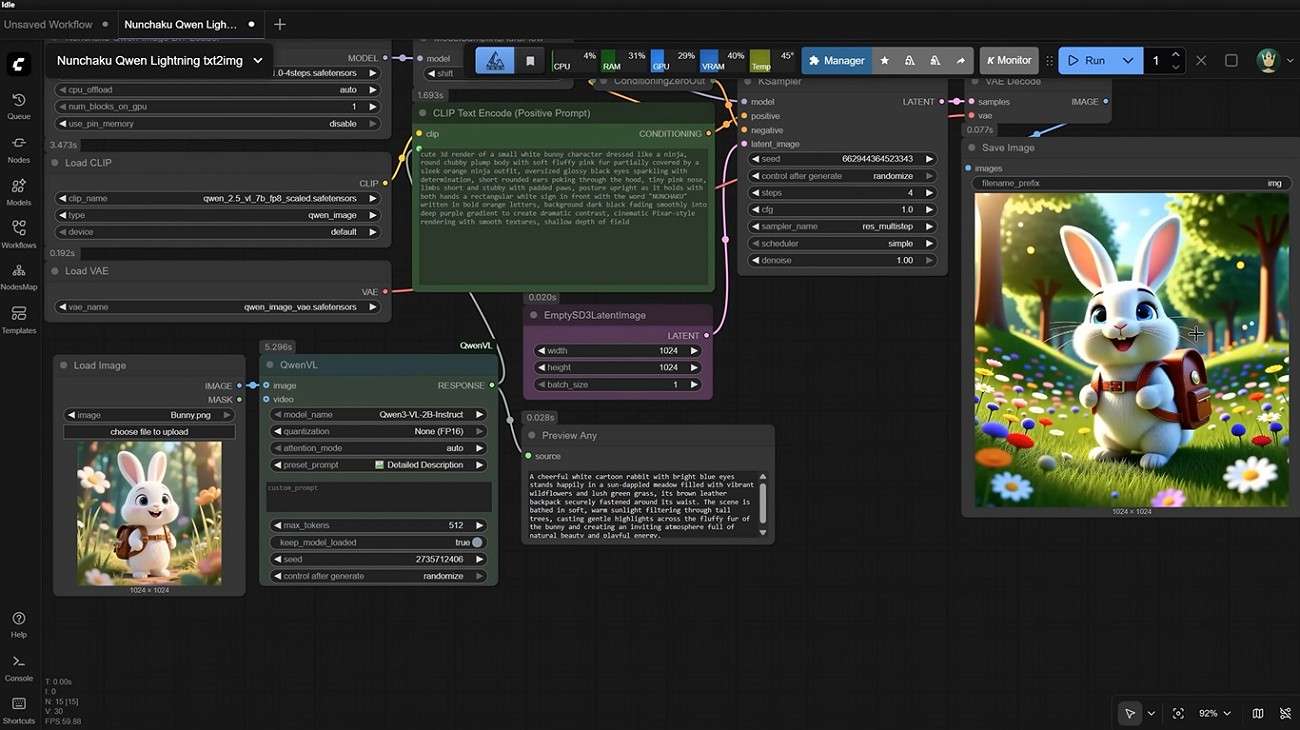
Le texte généré peut également être réutilisé comme prompts pour la génération ou l'édition d'images par IA. Cela crée une boucle puissante où les images sont analysées puis transformées en instructions créatives pour d'autres flux de travail IA.
Partie 2. Guide étape par étape du flux de travail image vers texte avec ComfyUI
Maintenant que vous comprenez comment le flux de travail image-vers-texte de ComfyUI système de flux de travail fonctionne en coulisses, il est temps de passer de la théorie à la pratique. Dans cette section, nous vous guiderons étape par étape pour créer votre propre flux de travail dans ComfyUI.
Étape 1. Charger l'image dans le flux de travail ComfyUI
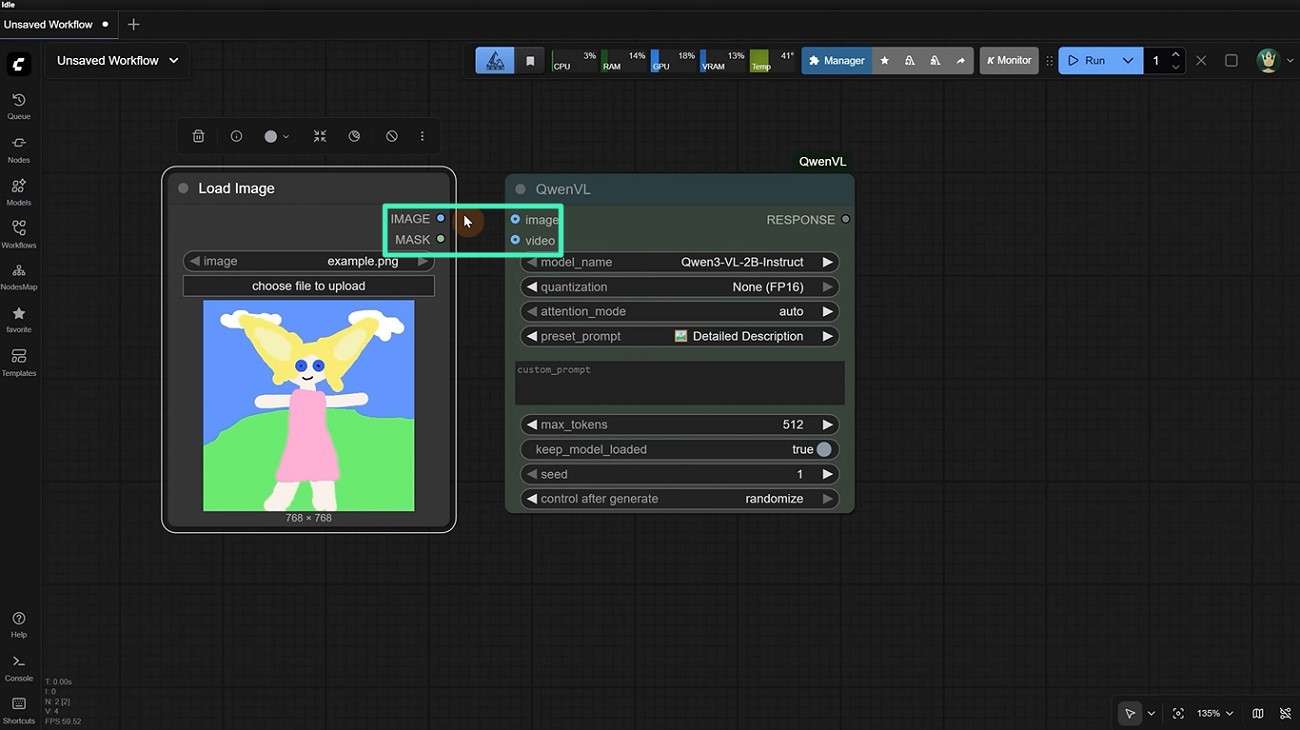
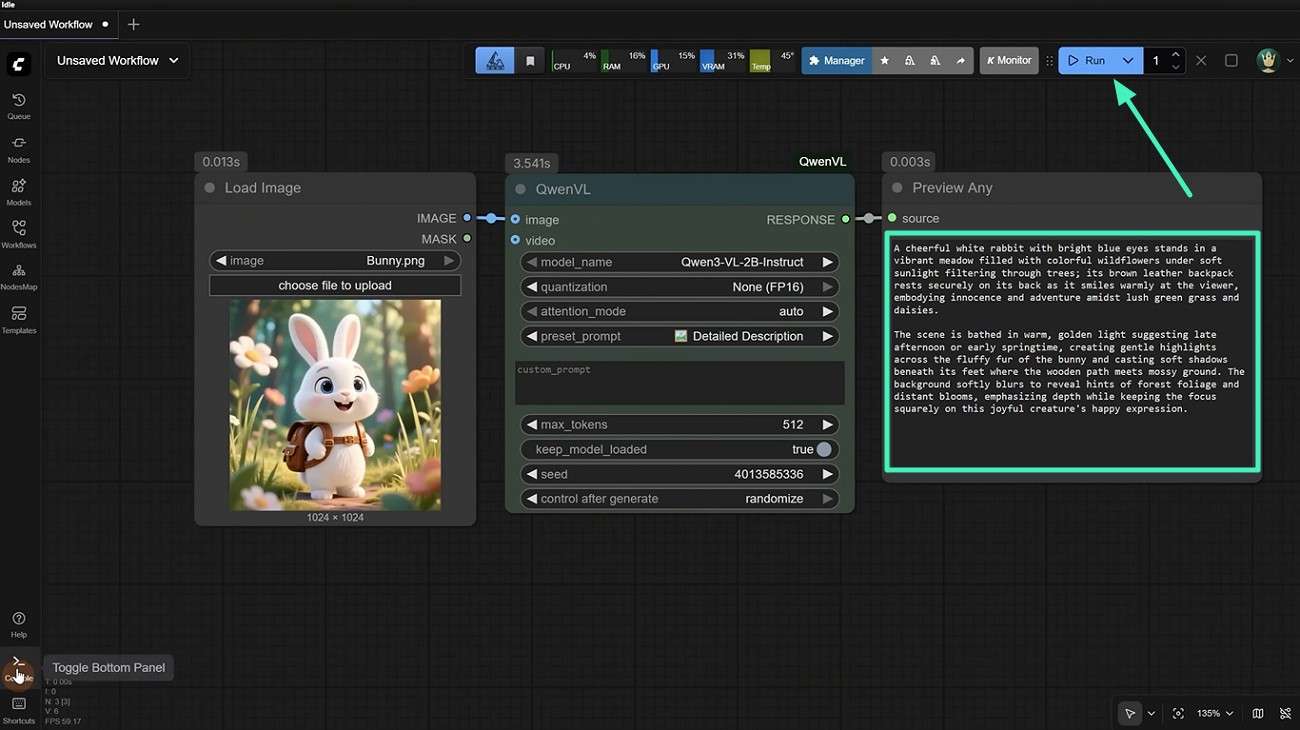
Une fois le nœud installé, ajustez ses paramètres, notamment le nom du modèle, le niveau de quantification et le mode d'attention, pour des performances optimales. Ensuite, ajoutez un nœud "Charger Image" pour importer votre image d'entrée. Connectez les deux nœuds pour assurer que les données d'image circulent correctement vers le modèle.
Étape 2. Appliquer un encodeur d'image ou un nœud de légende
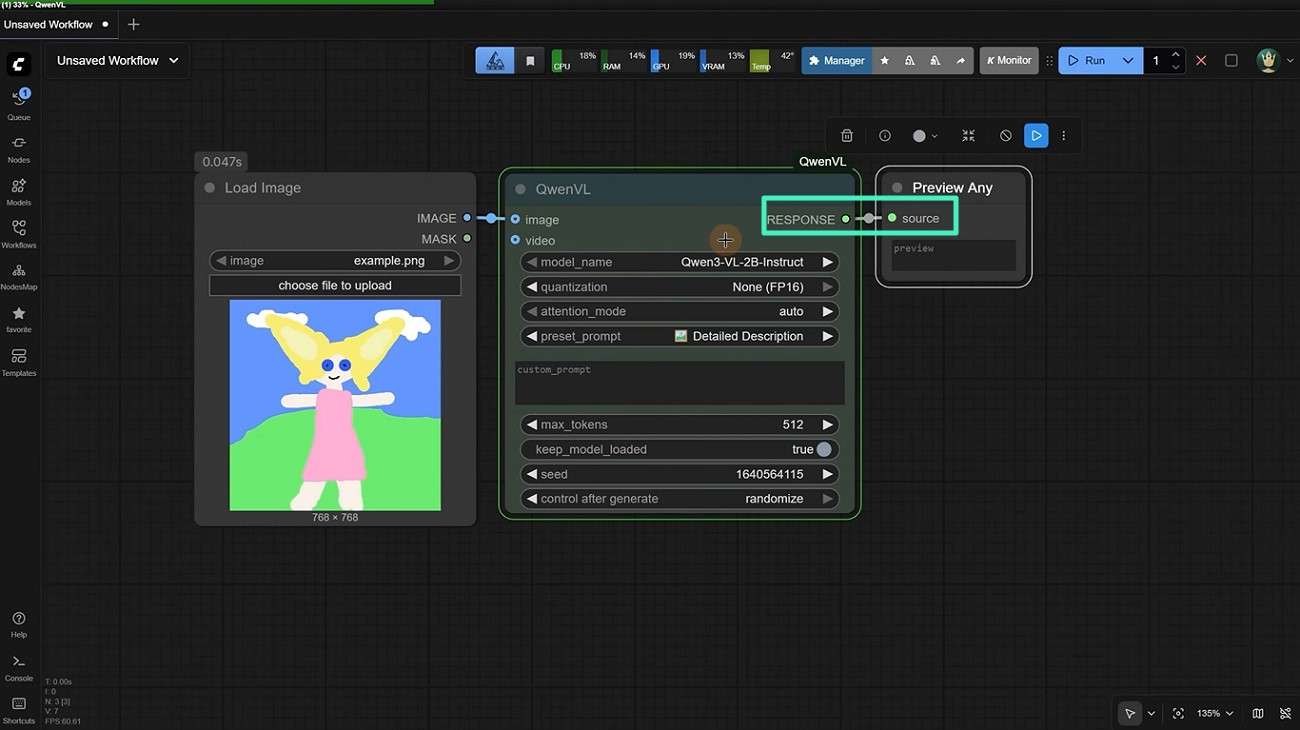
Ensuite, insérez un nœud "Aperçu" dans votre flux de travail. Connectez-le au nœud de légende pour pouvoir inspecter visuellement la sortie générée en temps réel avant de la finaliser.
Étape 3. Générer une description textuelle à partir de l'image
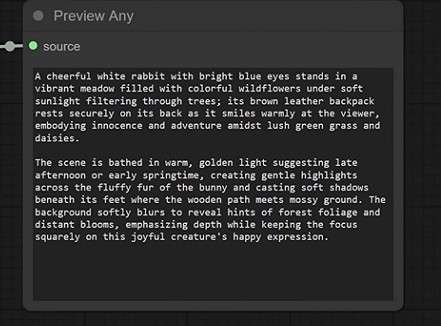
Une fois tous les nœuds correctement connectés, téléchargez l'image que vous souhaitez analyser et cliquez sur le bouton "Exécuter". Une fois le prompt généré, il apparaîtra dans le nœud Aperçu, où vous pourrez le consulter et le copier pour l'utiliser dans l'application souhaitée.
Étape 4. Affiner la sortie à l'aide des nœuds de prompt
Après avoir généré la description initiale, utilisez les nœuds de raffinement de prompt pour ajuster le ton, le niveau de détail ou le style pour une sortie textuelle plus précise et utilisable.
Étape 5. Utiliser le texte généré pour la création d'image IA
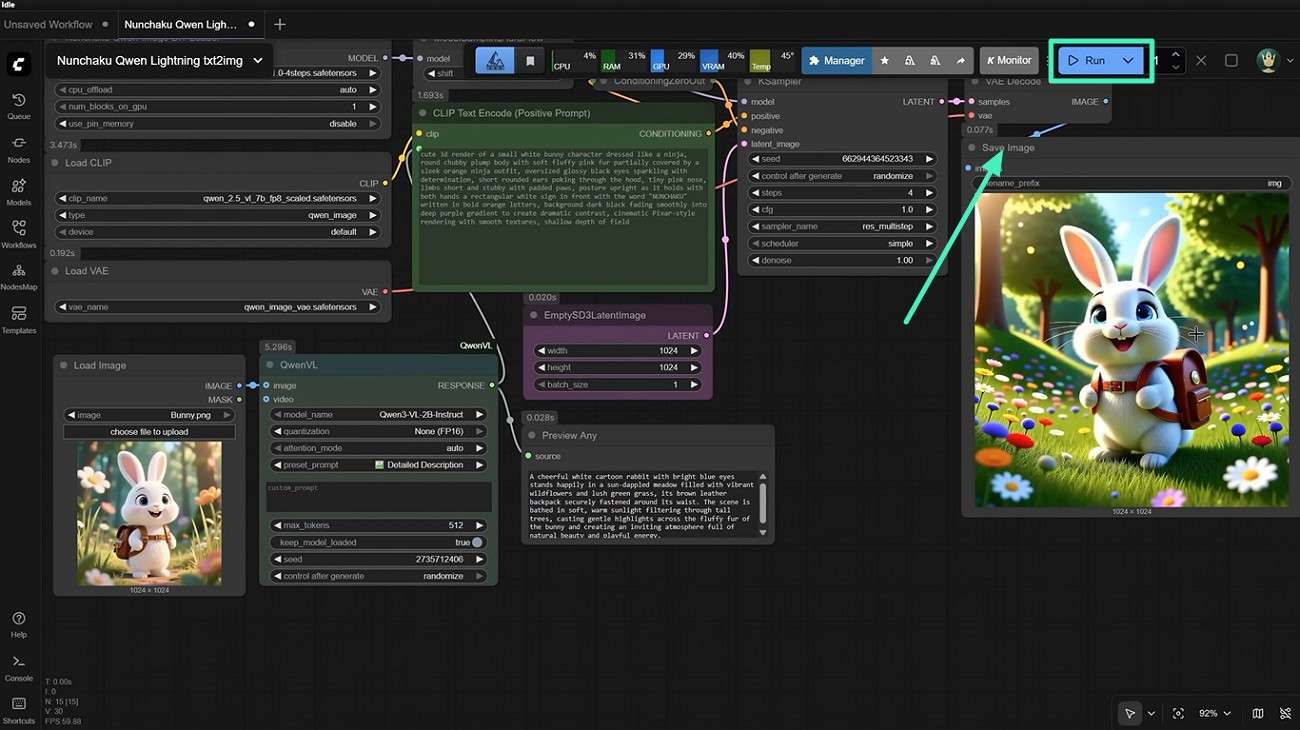
Enfin, vous pouvez réutiliser le texte généré comme prompt pour les outils de génération d'images IA en ajoutant un nœud "Enregistrer Image". Appuyez sur le bouton "Exécuter" pour générer l'image.
Partie 3. 5 problèmes courants dans le flux de travail image vers texte de ComfyUI
En utilisant le flux de travail image-vers-texte de ComfyUI, vous rencontrerez souvent quelques problèmes récurrents qui ralentissent votre travail ou nuisent à la cohérence. Voici 5 problèmes courants dans les flux de travail image-vers-prompt de ComfyUI :
- Structures de nœuds excessivement complexes : Des graphiques de nœuds enchevêtrés ou profondément imbriqués rendent difficile le suivi du flux de travail et la résolution des problèmes lorsque quelque chose ne va pas.
- Résultats instables ou incohérents : De petits changements dans les prompts ou les paramètres d'échantillonnage peuvent produire des images très différentes si des paramètres comme l'échelle CFG, les étapes ou la graine ne sont pas soigneusement équilibrés.
- Problèmes de compatibilité avec les modèles externes : La nécessité de modèles séparés ou de nœuds personnalisés peut entraîner des incompatibilités de versions, des flux de travail défectueux ou des problèmes après des mises à jour ou des réinstallations.
- Goulots d'étranglement de performance lors du chargement des modèles : L'exécution de modèles volumineux ou multiples simultanément peut consommer beaucoup de GPU/CPU et de RAM, ralentissant les aperçus, les itérations et la vitesse générale du flux de travail.
- Manque de guidage intégré pour les débutants : Les explications minimales à l'écran rendent difficile pour les nouveaux utilisateurs la configuration et la compréhension des flux de travail image-vers-prompt.
Partie 4. Pourquoi le système image vers texte de ComfyUI n'est-il pas idéal pour la plupart des utilisateurs ?
Bien que le flux image-vers-texte de ComfyUI (image-vers-prompt) offre un contrôle puissant pour les créateurs avancés, il n'est pas idéal pour la plupart des utilisateurs quotidiens qui souhaitent une expérience rapide, fiable et facile à utiliser. Voici quelques raisons pour lesquelles cet outil n'est pas adapté aux débutants :
- Courbe d'apprentissage abrupte : Les utilisateurs doivent comprendre la logique basée sur les nœuds et les concepts de base des modèles avant de pouvoir exécuter un flux de travail image-vers-texte stable.
- Résultats imprévisibles et incohérents : Des modifications mineures dans les prompts, les graines ou les paramètres du modèle peuvent produire des descriptions très différentes.
- Forte dépendance aux modèles externes : Il nécessite le téléchargement et la gestion de modèles vision-langage séparés, ce qui peut créer des conflits de version, des nœuds défectueux ou des problèmes de compatibilité.
- Intensité des performances et des ressources : L'exécution de grands modèles pour la compréhension d'images peut ralentir le système et entraver l'expérimentation en temps réel.
Partie 5. Essayez Filmora : la meilleure alternative pour le flux de travail image vers texte
Si vous êtes fatigué par le flux de travail image-vers-texte complexe de ComfyUI basé sur des nœuds, Filmora offre une façon simple et conviviale de transformer rapidement des images en prompts utilisables. Intégré dans un éditeur vidéo tout-en-un, Filmora analyse automatiquement votre image en détectant les objets, l'éclairage, les couleurs et la composition. Il génère ensuite un prompt IA clair et descriptif en quelques secondes.
 téléchargement sécurisé

Vous pouvez ensuite modifier le texte, affiner les détails et le réutiliser dans différents projets sans vous soucier des modèles défectueux ou des flux de travail enchevêtrés. Contrairement à ComfyUI, Filmora ne nécessite pas de câblage manuel des nœuds, de gestion de modèles ou de connaissances techniques approfondies. Avec sa simplicité de glisser-déposer, ses aperçus en temps réel et ses outils d'édition intégrés, Filmora simplifie l'ensemble du processus, de l'image au texte jusqu'à la vidéo finale. Cela vous aide à rester concentré sur la créativité plutôt que sur la configuration.
Guide complet pour utiliser Filmora Image to Prompt
Après avoir exploré la fonction Image-vers-Prompt de Filmora, apprenons à l'utiliser. Suivez ces étapes pour utiliser l'alternative image vers texte de ComfyUI en douceur et obtenir des résultats professionnels :
Étape 1. Ajoutez votre image à Filmora
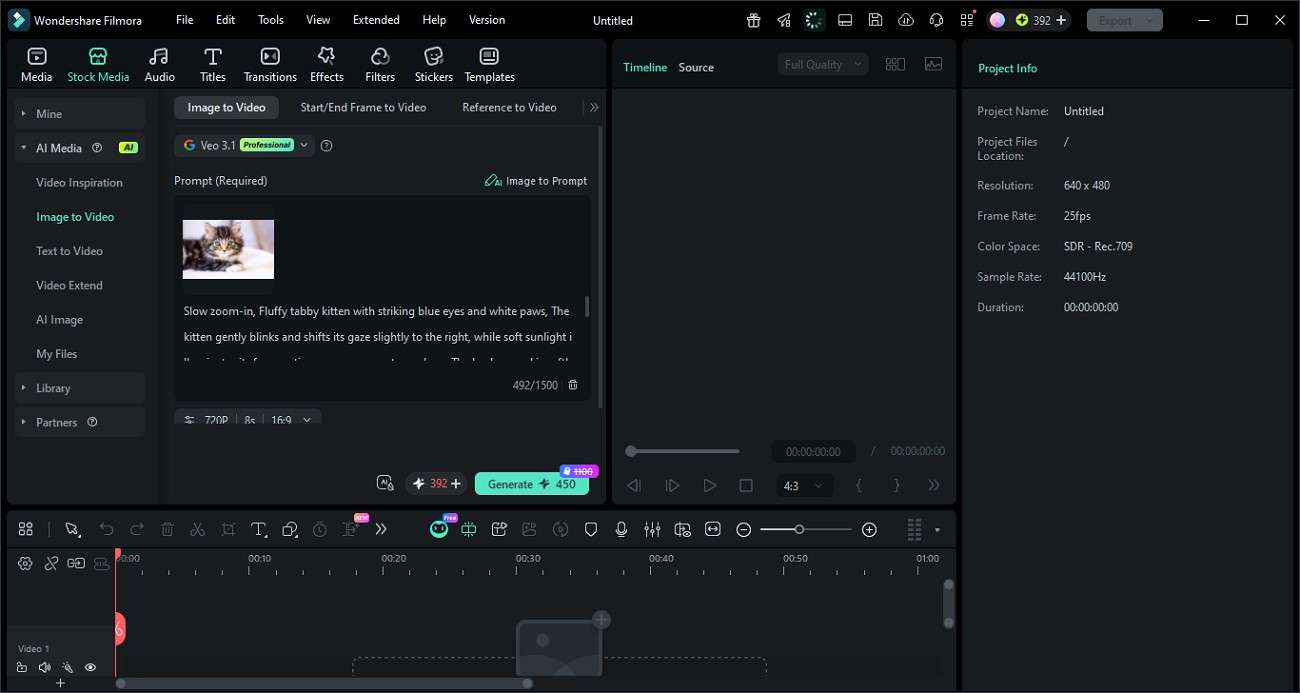
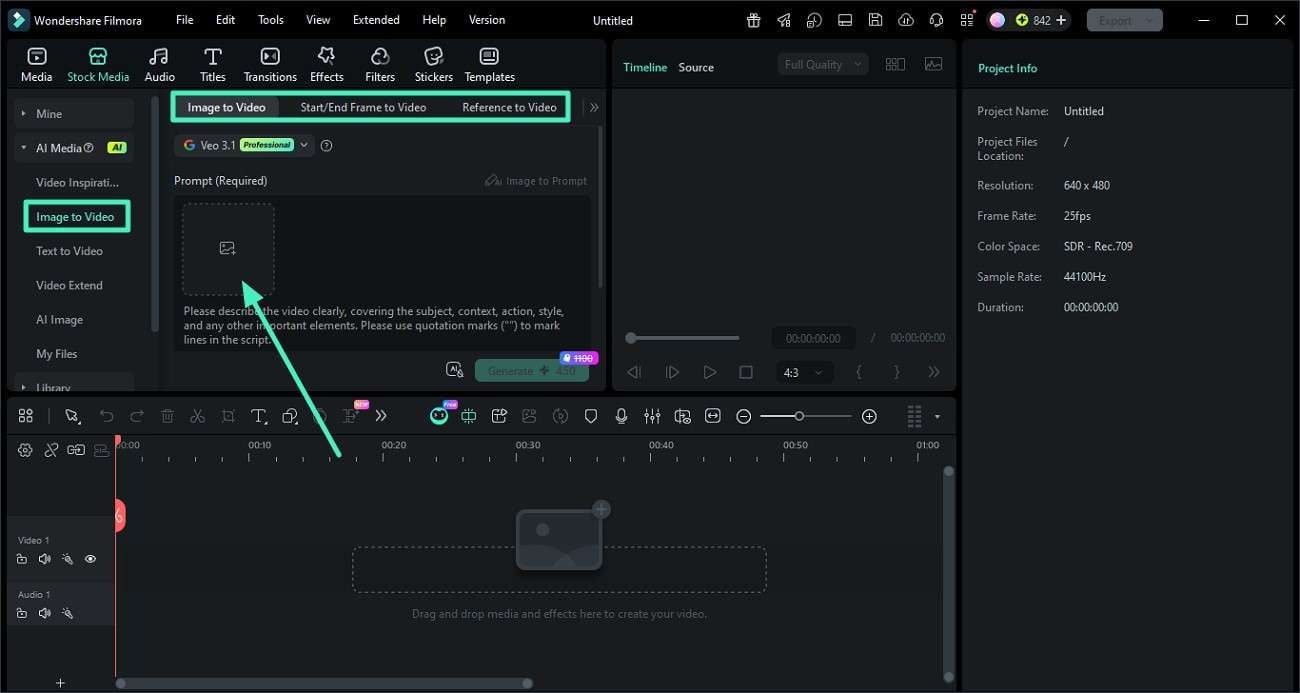
Créez un nouveau projet dans Filmora, puis accédez à la section "Image vers Vidéo" dans le panneau de gauche. Sélectionnez votre mode préféré et faites glisser ou parcourez pour télécharger votre image choisie dans l'espace de travail.
Étape 2. Créez un prompt IA à partir de l'image
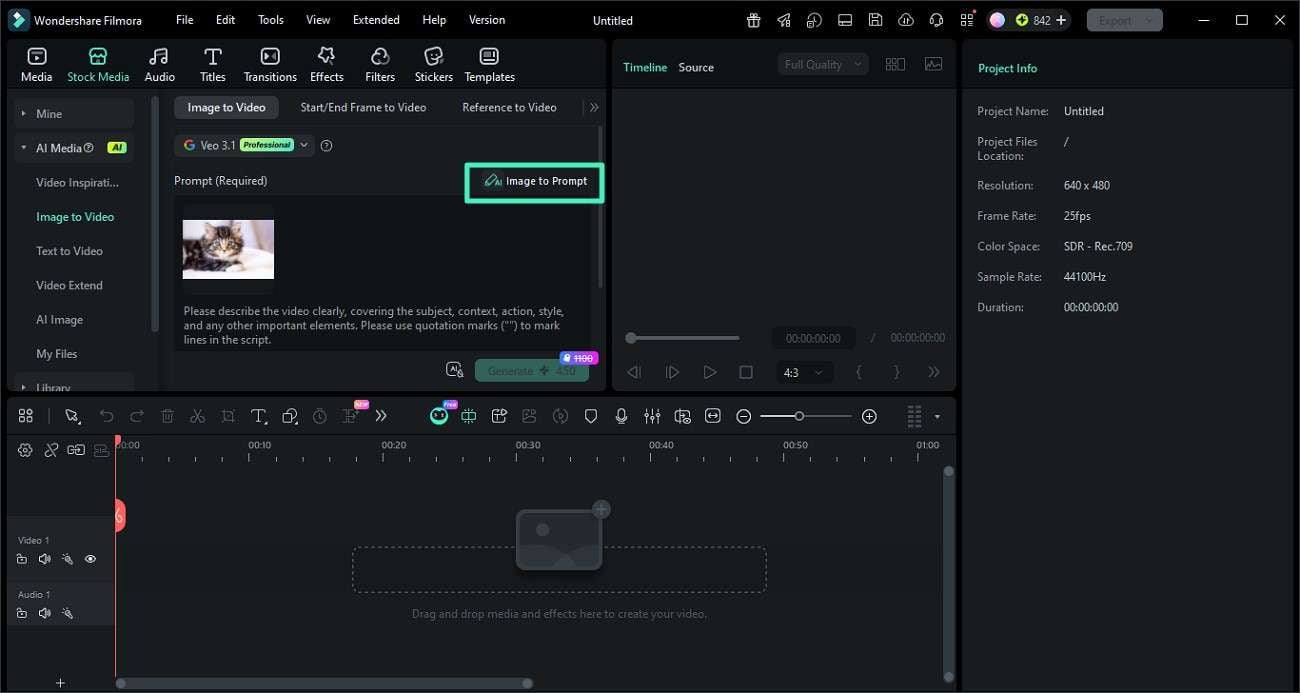
Une fois l'image chargée, trouvez le bouton "Image vers Prompt" et cliquez dessus. Filmora analysera les éléments clés de l'image et générera automatiquement un prompt IA descriptif.
Étape 3. Affinez le prompt et générez la vidéo
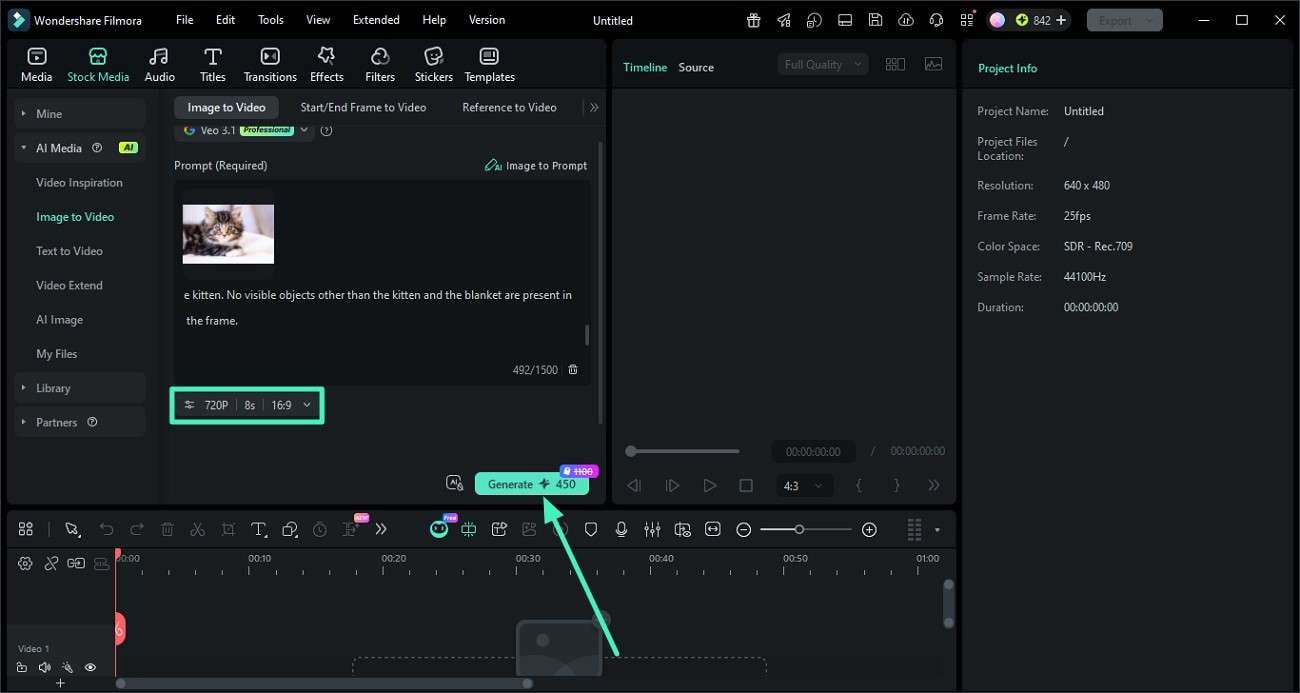
Examinez le prompt généré, puis modifiez les détails que vous souhaitez changer, comme le style, l'ambiance ou des éléments spécifiques. Lorsque vous êtes satisfait du texte, cliquez sur le bouton "Générer" pour créer une vidéo basée sur ce prompt.
Étape 4. Prévisualisez et exportez la vidéo
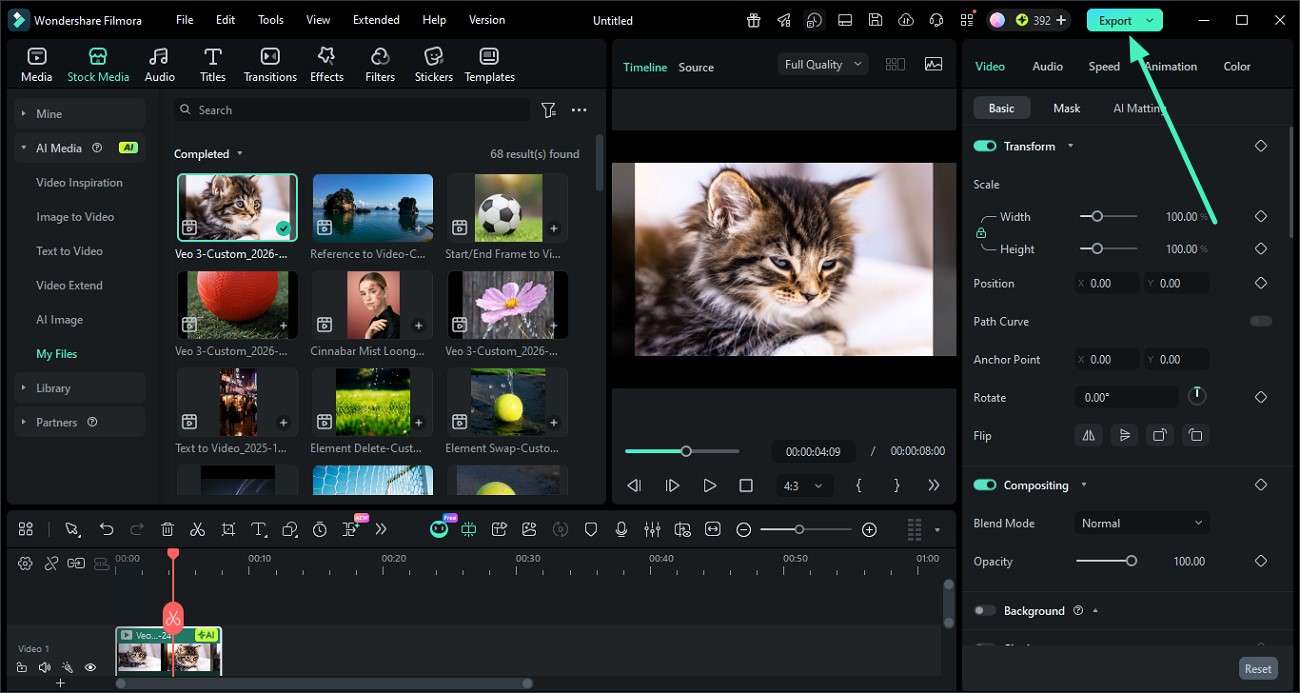
Une fois la vidéo créée, regardez-la dans la fenêtre d'aperçu pour vérifier le timing, le mouvement et le style. Si tout vous convient, cliquez sur le bouton "Exporter" dans le coin supérieur droit pour enregistrer votre vidéo finale dans le format et la résolution de votre choix.
Conclusion
Pour résumer, cet article a fourni un guide détaillé sur le fonctionnement du flux image-vers-texte de ComfyUI , ses points forts et ses écueils courants. Bien que ComfyUI offre un contrôle puissant, sa complexité ralentit souvent les créateurs au quotidien. Pour une expérience plus rapide, plus fluide et plus adaptée aux débutants, Filmora est vivement recommandé. Il propose la création image-vers-prompt, combinant analyse IA, édition facile et export en un clic dans une interface unique et intuitive.
téléchargement sécurisé Foire aux questions
-
1. Qu'est-ce qu'un flux de travail image-vers-prompt ?
Un flux de travail image-vers-prompt vous permet de télécharger une image et de faire générer automatiquement par une IA un prompt textuel descriptif. Il est basé sur les objets, les couleurs, l'éclairage et la composition, que vous pouvez ensuite réutiliser ou affiner. -
2. ComfyUI est-il adapté aux débutants pour l'image-vers-prompt ?
ComfyUI peut produire des résultats puissants, mais son interface basée sur des nœuds et sa gestion des modèles le rendent difficile pour les débutants. Pour une alternative plus simple et plus intuitive, Filmora est fortement recommandé. -
3. Comment Filmora peut-il améliorer les flux de travail image-vers-prompt ?
Filmora simplifie le processus avec un outil "Image vers Prompt" qui analyse votre image et crée un prompt IA clair en quelques secondes. Il vous permet ensuite de l'éditer et de générer ou d'animer le résultat directement dans l'éditeur. -
4. Quel outil est plus facile que ComfyUI pour créer des prompts IA ?
Filmora est beaucoup plus facile que ComfyUI pour les prompts IA, offrant une interface conviviale pour les débutants, sans câblage de nœuds et avec des outils IA intégrés. Il gère également l'analyse d'images, la génération de texte et la création de vidéos en un seul endroit.
