

 Sécurité 100 % vérifiée | Aucun abonnement requis | Aucun logiciel malveillant

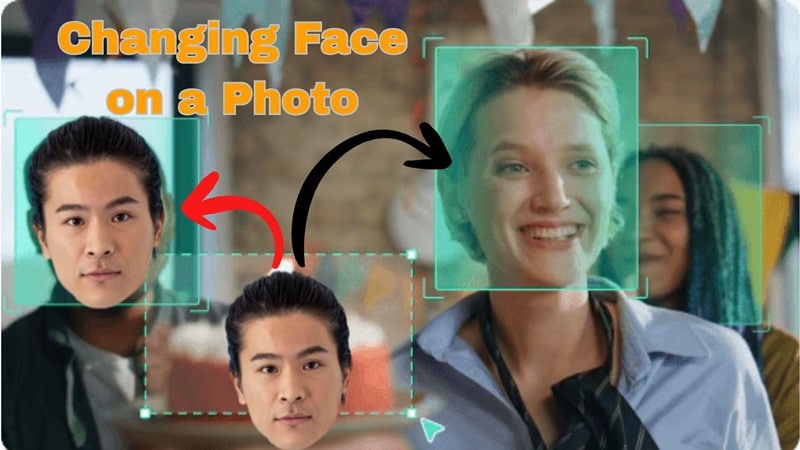
Changer le visage sur une photo peut être utile pour de nombreuses raisons. Par exemple, vous pouvez corriger des imperfections sur une photo de groupe parfaite en insérant une meilleure photo de votre visage, faire des montages amusants avec des amis ou même transformer une photo ordinaire en quelque chose de complètement nouveau.
La méthode la plus connue pour changer le visage sur une photo est d'utiliser Photoshop. Mais grâce à la technologie de l'IA, il existe aujourd'hui une façon plus rapide de le faire, et c'est ce que nous allons vous montrer. Nous vous guiderons à travers les deux méthodes pour remplacer des visages sur une photo, en ajoutant des conseils pour animer et échanger les visages afin d'être encore plus créatif !
Dans cet article
Partie 1. Différentes façons de changer le visage sur une photo
Lorsque vous souhaitez changer le visage sur une photo, la méthode à utiliser dépend généralement de votre objectif. Certaines personnes remplacent un visage pour s'amuser, tandis que d'autres souhaitent corriger une photo de groupe.
1. Changer les visages entre amis
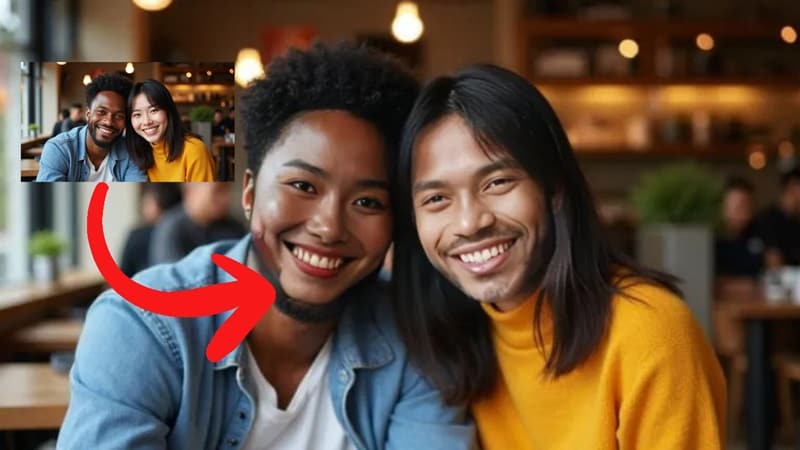
Échanger son visage avec celui d’un ami est l’une des façons les plus populaires de modifier une photo. Cela rend les selfies ordinaires hilarants et finit souvent comme sujet phare dans une conversation de groupe.
2. Remplacements de visage amusants
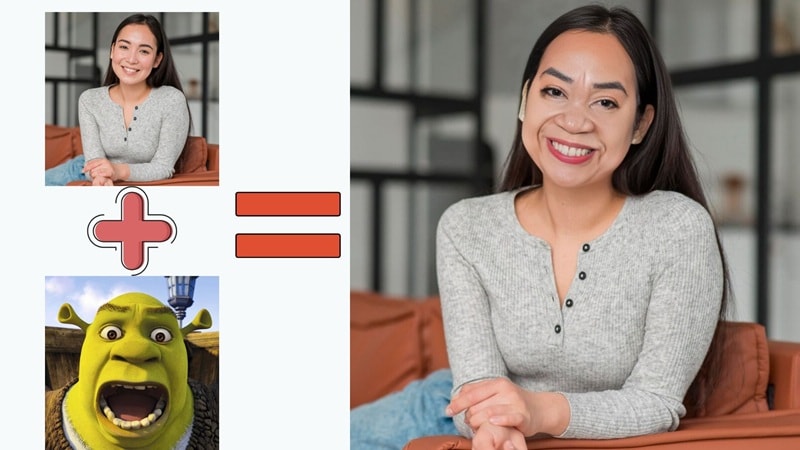
Parfois, on échange un visage dans une image pour créer une surprise drôle. Ajouter le visage d’une célébrité à votre propre photo, échanger avec un personnage de dessin animé ou changer l’expression drôle de quelqu’un donnera un montage hilarant. Vous pouvez l'utiliser pour faire des blagues à vos amis ou simplement partager un moment amusant sur les réseaux sociaux.
3. Remplacement de visage pour corriger une photo
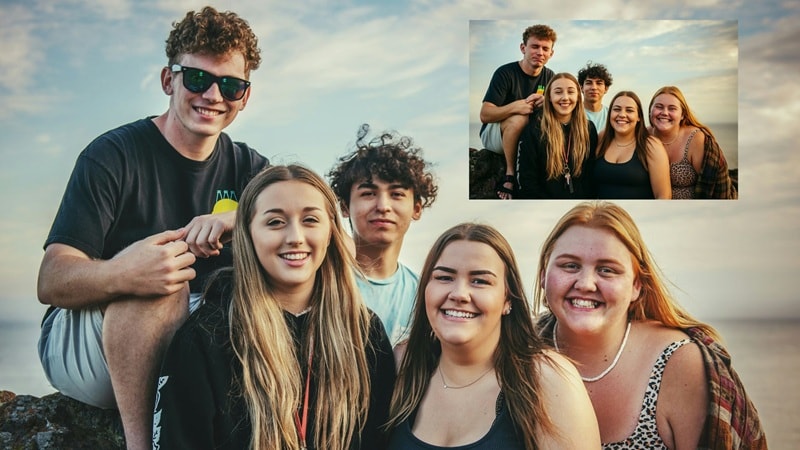
Une photo de groupe n’est pas toujours parfaite, mais un remplacement rapide du visage peut tout sauver. Si quelqu’un a cligné des yeux ou s’est détourné, vous pouvez remplacer son visage par un autre où il apparaît mieux. Cette petite retouche rend la photo de groupe entière bien meilleure sans avoir à la reprendre.
Partie 2. Comment remplacer un visage sur une photo avec Photoshop
Il existe de nombreuses applications pour remplacer des visages sur une photo, mais pour une retouche de qualité, Photoshop est toujours la référence. Ce logiciel de retouche est utilisé par les professionnels car il propose des outils précis et un contrôle détaillé.
Le processus peut être un peu complexe et nécessite souvent une certaine préparation pour obtenir un résultat naturel. En nous basant sur des tutoriels d’experts Photoshop sur YouTube, voici étape par étape comment utiliser Photoshop pour remplacer un visage.
Comment changer un visage sur une photo avec Photoshop
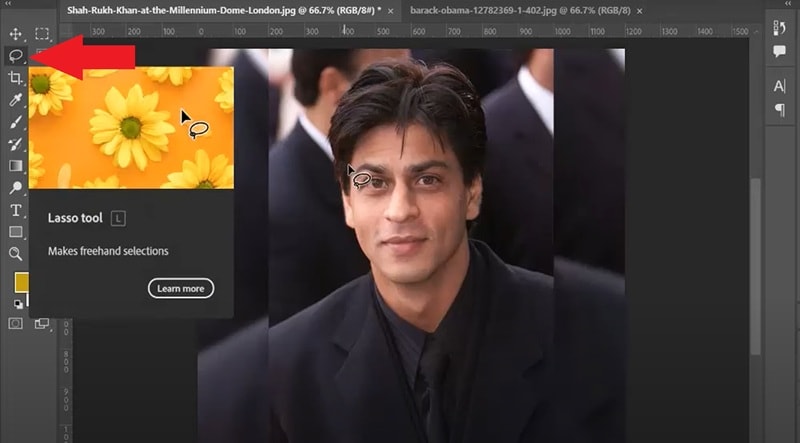
- Étape 1. Importer les photos et faire une sélection précise du visage
D'abord, ouvrez les deux photos dans Photoshop : celle avec le visage que vous voulez utiliser et celle où vous souhaitez placer ce visage. Dans l’image source, utilisez l’outil "Lasso" pour sélectionner le visage ainsi qu’un peu de peau autour.
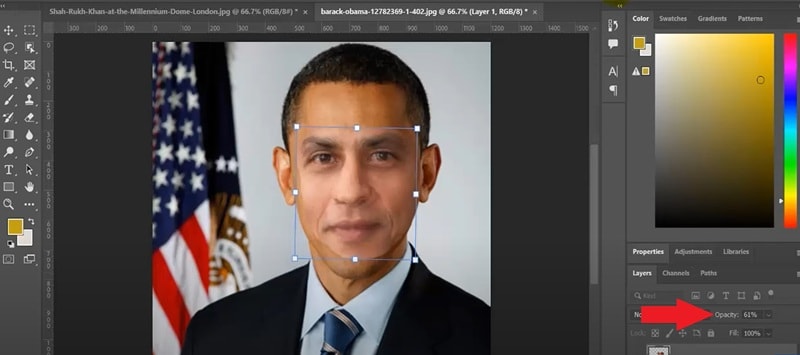
- Étape 2. Coller sur la photo cible
Copiez la sélection que vous avez faite du visage et collez-la sur l’image cible. Réduisez l’opacité du calque visage à environ 60 % pour voir les deux couches en même temps. Ensuite, utilisez la fonction "Transformation manuelle" (Ctrl ou Cmd + T) pour redimensionner et faire pivoter le visage jusqu’à ce que les yeux, le nez et la bouche s’alignent naturellement avec le visage d’origine.
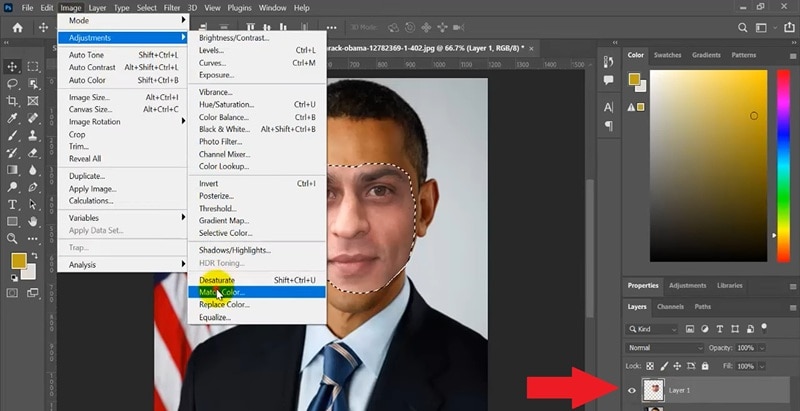
- Étape 3. Ajuster les couleurs
Une fois l’opacité remise à 100 %, sélectionnez le calque du visage puis allez dans le menu "Image". Dans les options, choisissez "Réglages" puis cliquez sur "Correspondance de la couleur".
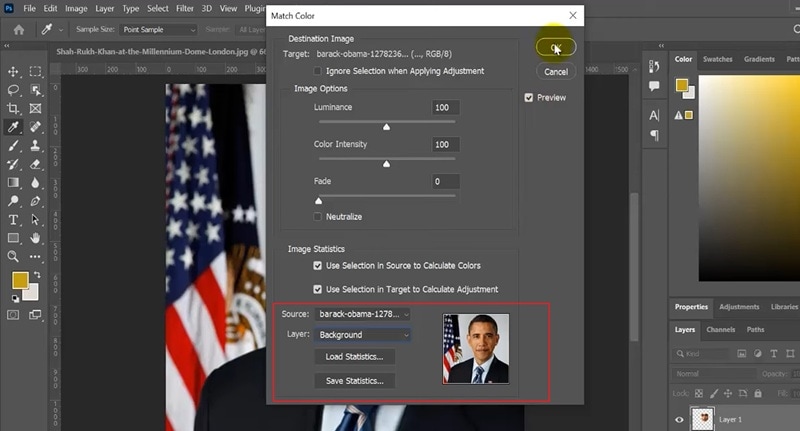
Dans la fenêtre Correspondance de la couleur, réglez la source sur "Source" correspondant à votre photo cible et assurez-vous que le "Calque" est défini sur Arrière-plan. Cliquez sur OK pour appliquer les changements et harmoniser les tons.
- Étape 4. Créer des calques dupliqués
Cliquez droit sur le calque d’arrière-plan et choisissez "Dupliquer le calque", puis renommez-le en Corps. Ensuite, cachez l’arrière-plan original en cliquant sur l’icône œil à côté, pour ne modifier que le calque dupliqué.
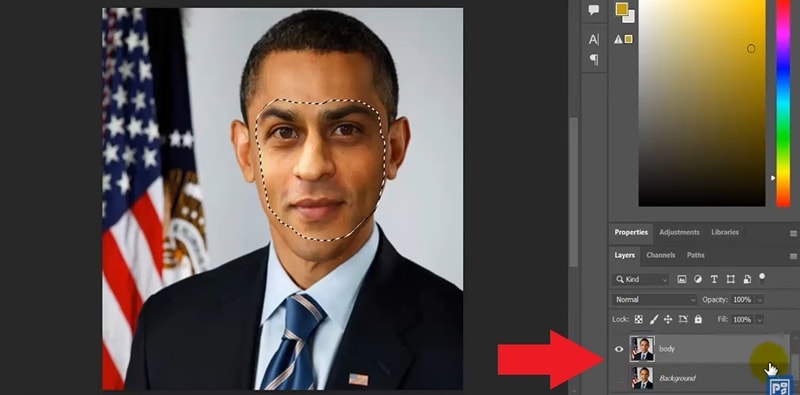
- Étape 5. Faire une sélection contractée
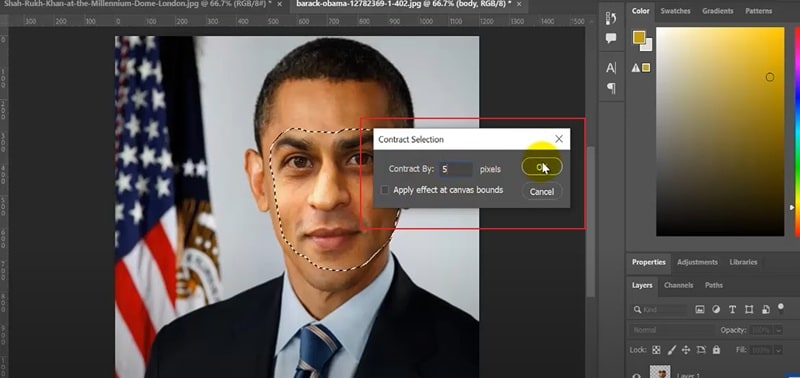
Sélectionnez à la fois le calque du visage et celui du corps puis allez dans le menu "Sélectionner". Choisissez "Modifier" puis cliquez sur "Contracter". Dans la fenêtre Contracter la sélection, mettez Contracter de 5 pixels puis cliquez sur OK.
- Étape 6. Utiliser la fonction de fusion automatique des calques
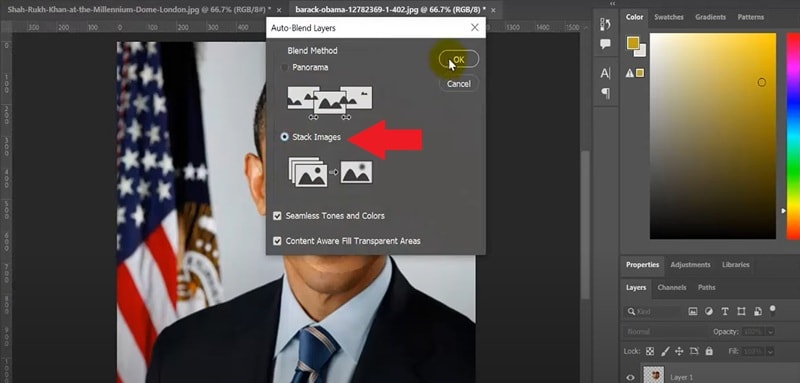
Désélectionnez la sélection actuelle en appuyant sur Ctrl + D (Windows) ou Cmd + D (Mac). Ensuite, sélectionnez les deux calques puis allez dans le menu "Édition", puis choisissez "Fusion automatique des calques". Dans la fenêtre qui apparaît, cochez "Empiler les images" puis cliquez sur OK pour que Photoshop fusionne le visage avec le corps de façon homogène.
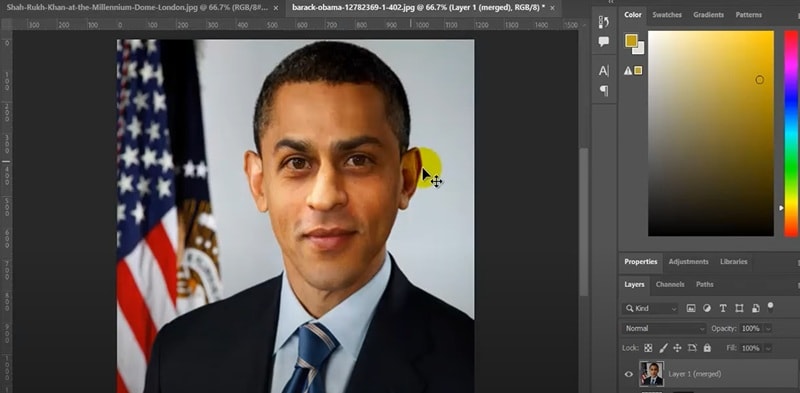
Et voilà ! Observez le résultat final, vous verrez que vous avez réussi à remplacer un visage sur la photo.
Partie 3. Méthode rapide pour remplacer un visage sur une photo
Vous l’aurez remarqué, Photoshop permet assurément de remplacer des visages dans des photos avec précision, mais pour les débutants, cela peut sembler un peu compliqué. Pas d'inquiétude, ce n’est pas la seule solution !
Si vous voulez remplacer un visage plus rapidement, il existe des outils en ligne pour échanger un visage sur une photo, comme Fotor et laisser l’outil faire la majorité du travail. C’est plus rapide, plus simple, et le résultat reste propre.
Comment échanger un visage sur une photo en un clin d'œil
- Étape 1. Rendez-vous sur Fotor et accédez à la fonction d’échange de visages
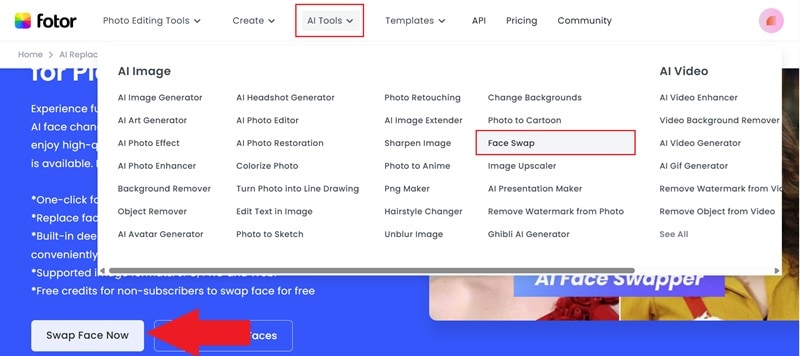
Tout d’abord, allez sur le site officiel de Fotor et ouvrez la fonctionnalité d’échange de visages. Pour la trouver, cliquez sur l’option "Outils IA" puis sélectionnez "Échange de visage". Une fois sur cette page, cliquez sur "Échanger le visage maintenant" pour commencer.
- Étape 2. Téléchargez vos photos et échangez les visages
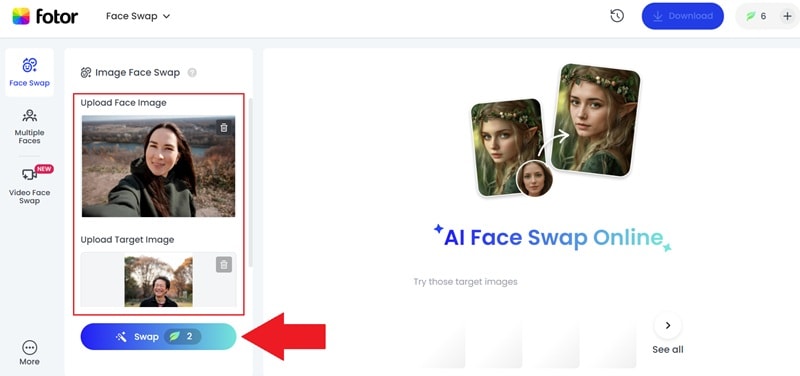
Une fois dans la fonctionnalité, connectez-vous à votre compte. En effet, l’option de Fotor pour remplacer un visage gratuitement n’est pas totalement débloquée sans crédits, mais on obtient en général quelques crédits en créant simplement un compte.
Ensuite, téléchargez la photo cible et le visage que vous souhaitez utiliser. Par exemple, si vous voulez voir votre visage sur le corps de votre père, importez la photo de votre père comme image cible et la vôtre comme image de visage. Enfin, cliquez sur "Échanger" et patientez quelques secondes pour obtenir le résultat.
- Étape 3. Aperçu et téléchargement
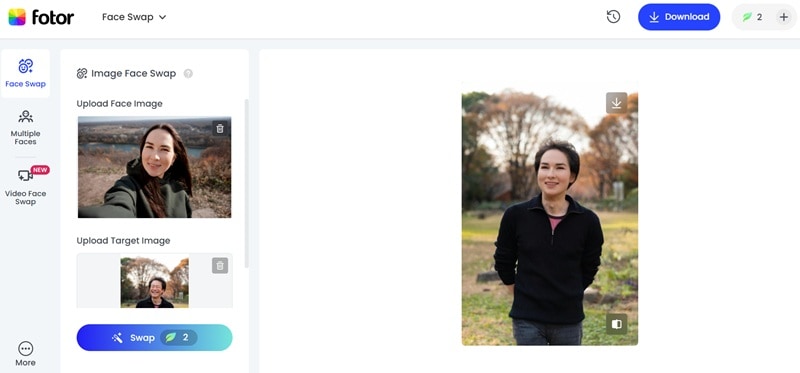
Quand l’outil a fini le traitement, la photo modifiée apparaît à l’écran. Vous verrez le nouveau visage apparaître instantanément dans l’image. Si le résultat vous convient, cliquez sur l’icône de téléchargement pour enregistrer la photo retouchée sur votre appareil.
Bonus : Animez et échangez le visage de votre photo pour devenir viral rapidement !
Vous avez appris comment remplacer les visages sur les photos. Mais au lieu de s'arrêter là, pourquoi ne pas aller plus loin en animant votre photo et en captant l’attention avec du contenu dynamique ?
Avec Wondershare Filmora,Vous pouvez transformer une image fixe et l’animer en une courte vidéo à l’aide de la fonction Image-vers-Vidéo. Une fois le clip prêt, l’outil de remplacement d’éléments vidéo de Filmora vous permet d’échanger des visages directement dans la vidéo. Le meilleur, c’est que c’est simple et amusant à faire, tout en donnant un résultat digne d’un monteur professionnel.
Dans les étapes suivantes, nous allons vous guider pour que vous puissiez essayer vous-même et créer des montages prêts à devenir viraux.
Animez votre photo avec l’Image-vers-Vidéo
- Étape 1. Ouvrez Filmora et démarrez un nouveau projet
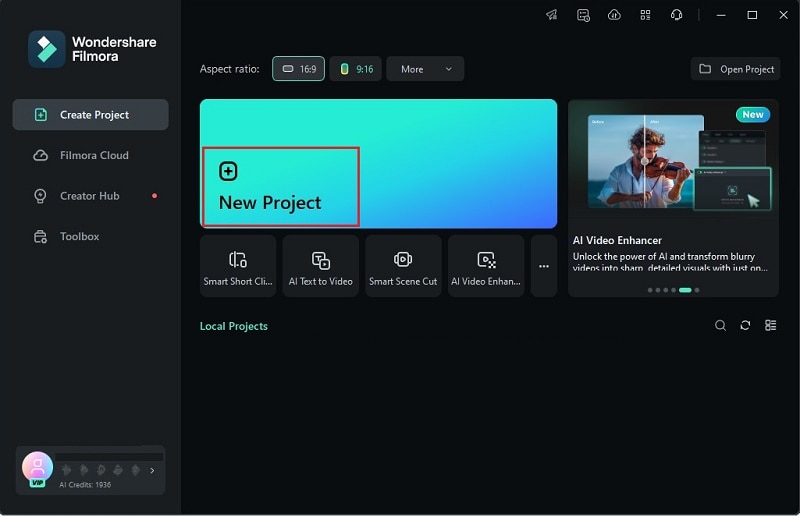
Téléchargez et installez la dernière version de Filmora, puis lancez l’application et cliquez sur "Nouveau projet" pour commencer le montage dans un nouvel espace de travail.
 téléchargement sécurisé

- Étape 2. Téléchargez votre image et générez une vidéo IA
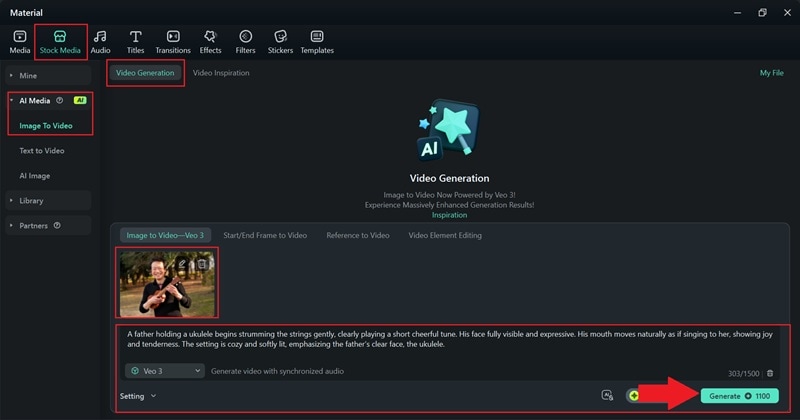
Allez dans l’onglet "Médias de stock" et ouvrez la section "Médias IA". Choisissez "Image vers Vidéo" > "Génération vidéo."
Téléchargez la photo que vous souhaitez animer et saisissez une instruction qui décrit le mouvement que vous souhaitez créer. Quand vous êtes prêt, cliquez sur "Générer".
- Étape 3. Prévisualisez la vidéo et exportez-la
Après que Filmora a fini le traitement, faites glisser le clip généré dans la timeline de montage. Comme vous pouvez le voir, la génération vidéo IA de Filmora tourne sous Veo 3, offrant des résultats de haute qualité et incluant même l’audio.
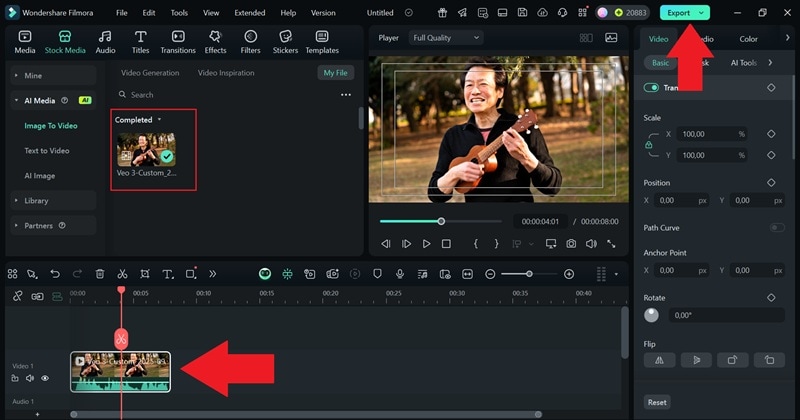
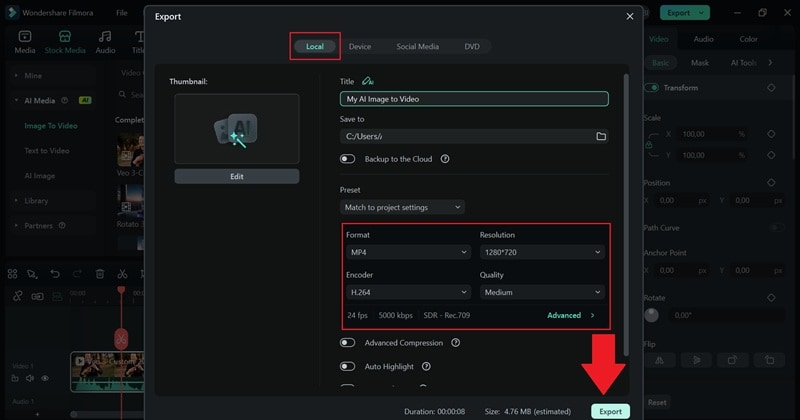
Lorsque vous êtes satisfait, cliquez sur "Exporter". Choisissez "Local" pour l’enregistrer sur votre appareil, ajoutez un titre pour votre vidéo, choisissez le format et la résolution, définissez l’emplacement d’enregistrement, puis cliquez à nouveau sur "Exporter" pour finaliser.
Échangez le visage de votre photo animée
- Étape 1. Accédez à la fonction de remplacement d’élément
Cette fois, lorsque vous ouvrez la fonction "Image IA vers Vidéo", sélectionnez la méthode "Élément vidéo". Ensuite, cliquez sur l’option "Remplacer l’élément" pour commencer.
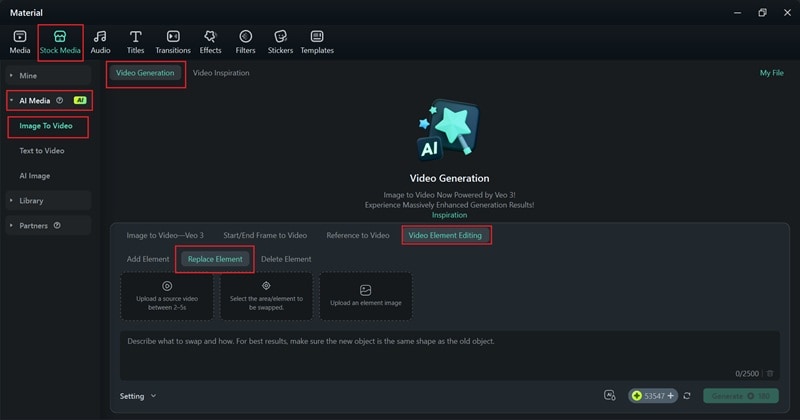
- Étape 2. Téléchargez votre vidéo et votre photo pour effectuer l’échange
Grâce à cette fonctionnalité, vous pouvez remplacer un objet de la vidéo par n’importe quelle photo de votre choix. Téléchargez donc la vidéo IA générée précédemment ainsi que l’image que vous souhaitez utiliser pour le remplacement.
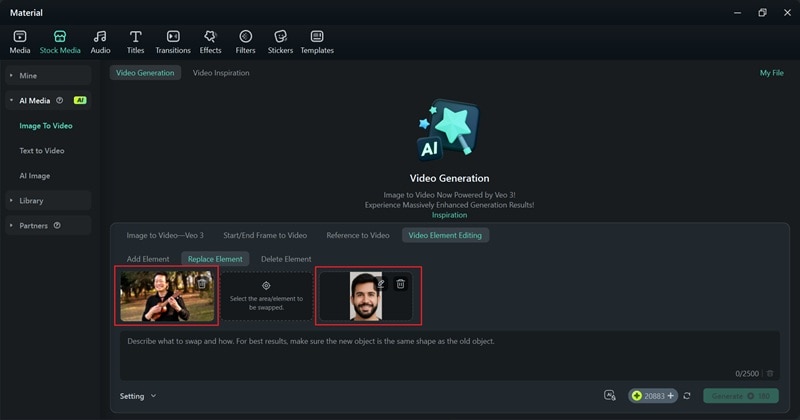
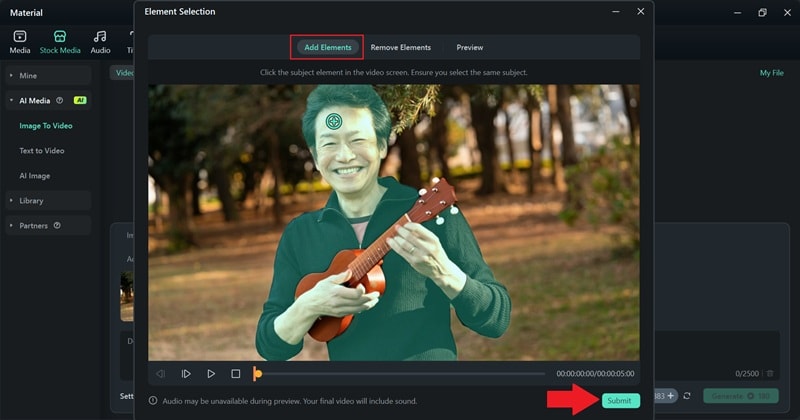
Ensuite, cliquez sur “sélectionnez la zone/l’élément à échanger” pour mettre en surbrillance l’objet dans la vidéo que vous voulez modifier. Sélectionnez "Ajouter un élément" et cliquez sur le visage du sujet dans la vidéo. Filmora délimitera automatiquement la zone. Cliquez sur "Soumettre" une fois terminé.
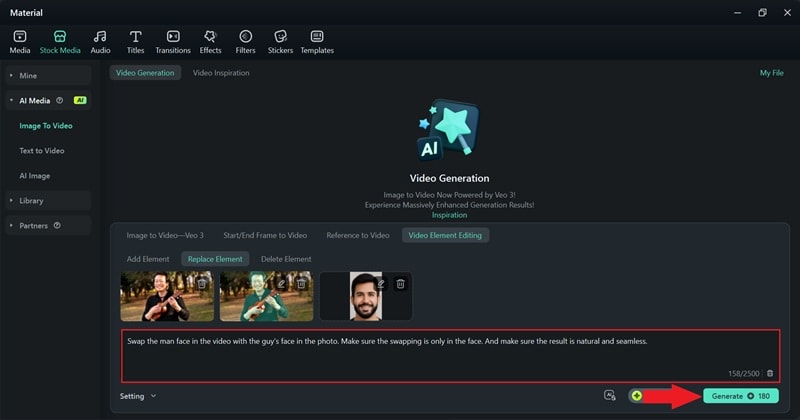
Saisissez maintenant votre description dans la zone prévue, indiquez la partie à échanger, et ajoutez quelques détails pour plus de précision. Cliquez sur "Générer" et laissez Filmora travailler pendant quelques instants.
Lorsque Filmora a terminé, vérifiez la vidéo et faites-la glisser sur la timeline de montage. L’échange devrait déjà sembler naturel, mais vous pouvez toujours utiliser les outils et effets de Filmora pour l’affiner davantage.
Quand le résultat vous convient, exportez-le sur votre appareil en suivant les mêmes étapes que précédemment avec "Exporter".
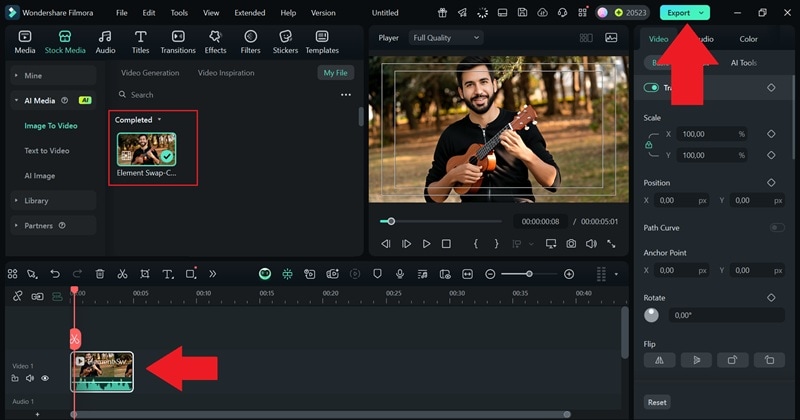
Et voilà, c’est terminé ! Filmora rend le changement de visage sur une photo encore plus avancé en vous permettant de l’animer avec de puissants outils d’IA qui donnent vie aux images. Une simple modification peut devenir quelque chose qu’on a envie de partager.
Point clé à retenir
D’après la création ci-dessus avec Filmora, nous voyons tout ce qu’il est possible d’accomplir en remplaçant un visage sur une photo et en l’animant.
- L’option Remplacer un élément permet d’échanger directement un visage ou un objet dans une vidéo sans masquage compliqué.
- Filmora conserve un alignement naturel en ajustant automatiquement la taille et la position.
- Vous pouvez affiner le résultat grâce à des outils d’édition supplémentaires comme la correction des couleurs et les modes de fusion.
- L’interface permet un flux de travail rapide, même pour les débutants en montage vidéo.
- En combinant cette fonctionnalité d’élément vidéo avec Image-vers-Vidéo de Filmora, vous pouvez créer des échanges de visage animés à partir d’une simple photo en un seul projet.
Conclusion
Il existe de nombreuses raisons pour lesquelles on souhaite changer de visage sur une photo, et ce guide montre comment faire avec différents outils. Pour un remplacement rapide en ligne, Fotor fonctionne bien, tandis que Photoshop est l’éditeur photo populaire pour un contrôle plus manuel.
Les deux ont leurs atouts, mais Filmora va plus loin en permettant non seulement de remplacer un visage mais aussi de l’animer grâce à la fonctionnalité Image-vers-Vidéo. Avec Filmora, transformez un simple échange de photo en une courte vidéo vivante et prête à être partagée. Son interface intuitive et ses outils IA intégrés facilitent le remplacement du visage et la finition sans effort excessif.
 téléchargement sécurisé