

 Sécurité 100 % vérifiée | Aucun abonnement requis | Aucun logiciel malveillant

Un étudiant en marketing ouvre un dossier rempli de photos de produits et peine à décrire ce que chaque image communique pour un rapport de campagne. L'analyse manuelle des visuels prend du temps et les petits détails sont souvent manqués. C'est là que l'analyse d'image par IA devient une solution pratique pour transformer des données visuelles complexes en informations claires en quelques secondes.
Les outils IA détectent et expliquent automatiquement le contenu des images avec une grande précision, plutôt que de deviner les couleurs ou les motifs. Ce guide explique comment l'analyse d'image par IA fonctionne et comment les débutants peuvent commencer à l'utiliser efficacement.
Dans cet article
Partie 1. Comment analyser une image avec un analyseur d'image IA
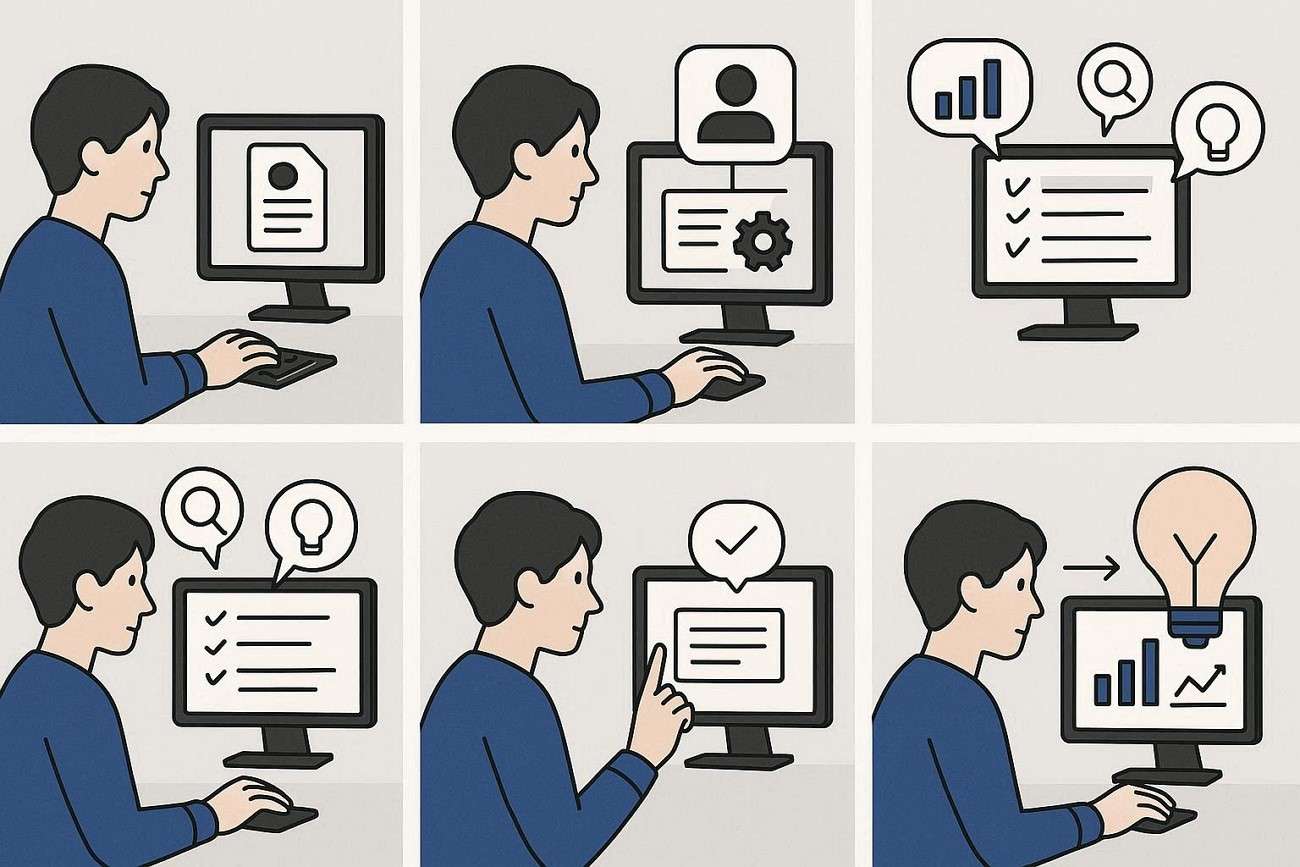
Les utilisateurs peuvent utiliser des outils IA pour décomposer automatiquement le contenu et mettre en évidence les éléments clés. Voici le flux de travail étape par étape que les utilisateurs doivent suivre pour analyser une image:
Flux de travail général de l'analyse d'image par IA
-
Télécharger l'image
Commencez par sélectionner et télécharger l'image dans un outil d'analyse d'image IA. La plupart des plateformes prennent en charge les formats comme JPG et PNG.
-
Laisser l'IA traiter les visuels
Le système effectue un scan de la photo pour détecter les objets et les motifs à l'aide de la technologie de vision par ordinateur.
-
Examiner les informations générées
L'outil fournit une analyse structurée, incluant des descriptions et des étiquettes.
-
Affiner ou poser des questions de suivi
De nombreux outils permettent aux utilisateurs d'affiner les résultats ou de poser des questions spécifiques sur la photo pour une compréhension plus approfondie.
-
Utiliser les informations pour votre objectif
Appliquez l'analyse pour la recherche ou l'interprétation des données selon votre objectif.
Exemple : Utilisation de l'analyseur d'image iWeaver
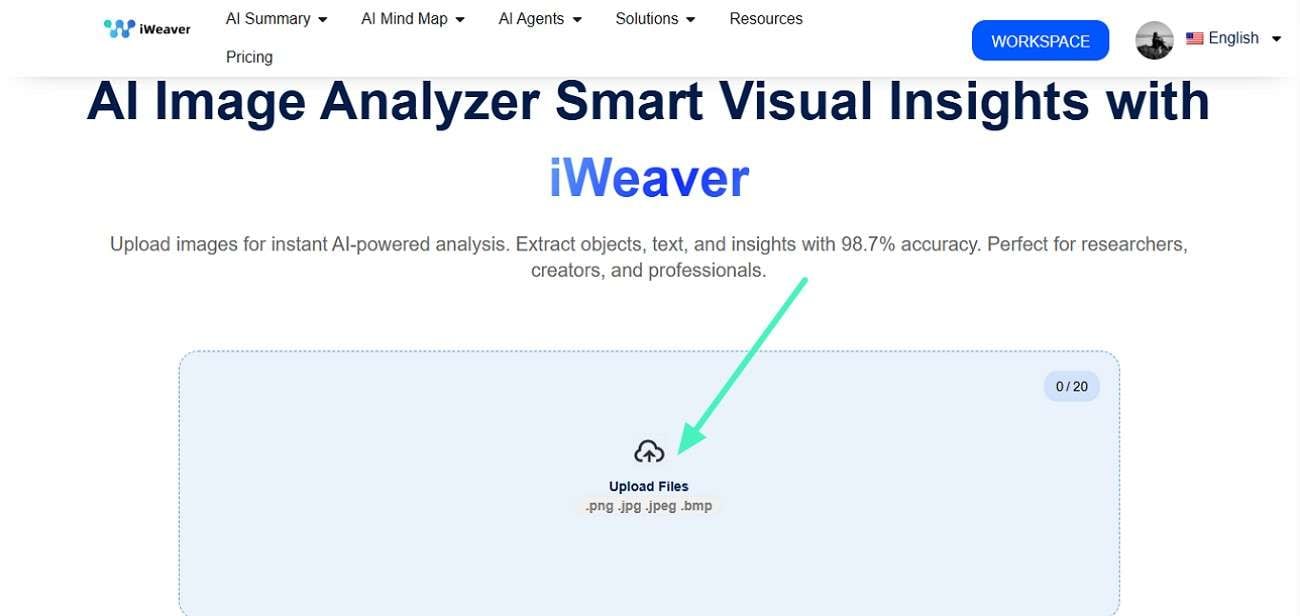
Vous pouvez opter pour un analyseur d'image en ligne fiable comme iWeaver Image Analyzer pour générer des résultats pertinents. Suivez les étapes mentionnées ci-dessous pour apprendre à utiliser cet outil en ligne :
Étape 1. Accédez à l'analyseur d'image sur votre navigateur web et cliquez sur l'option "Télécharger des fichiers" pour télécharger la photo à analyser.
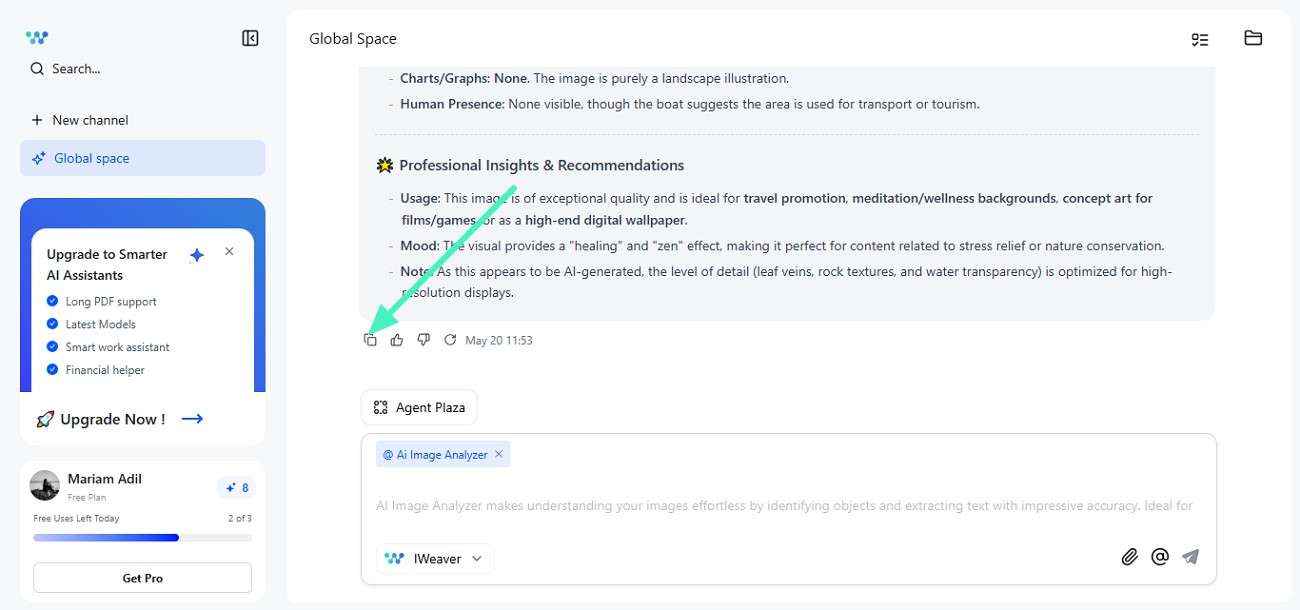
Étape 2. Une fois que vous ajoutez l'image, l'outil commence l'analyse. Une information sous forme de texte sera générée que vous pouvez copier et coller où vous voulez.
Partie 2. Comment obtenir une analyse de photo IA plus précise
Il est important de suivre quelques techniques pratiques pour aider le système à mieux comprendre les visuels. Cela aide à améliorer la qualité des résultats de l'analyse d'image par IA. Voici quelques conseils utiles pour obtenir des résultats d'analyse plus précis :
-
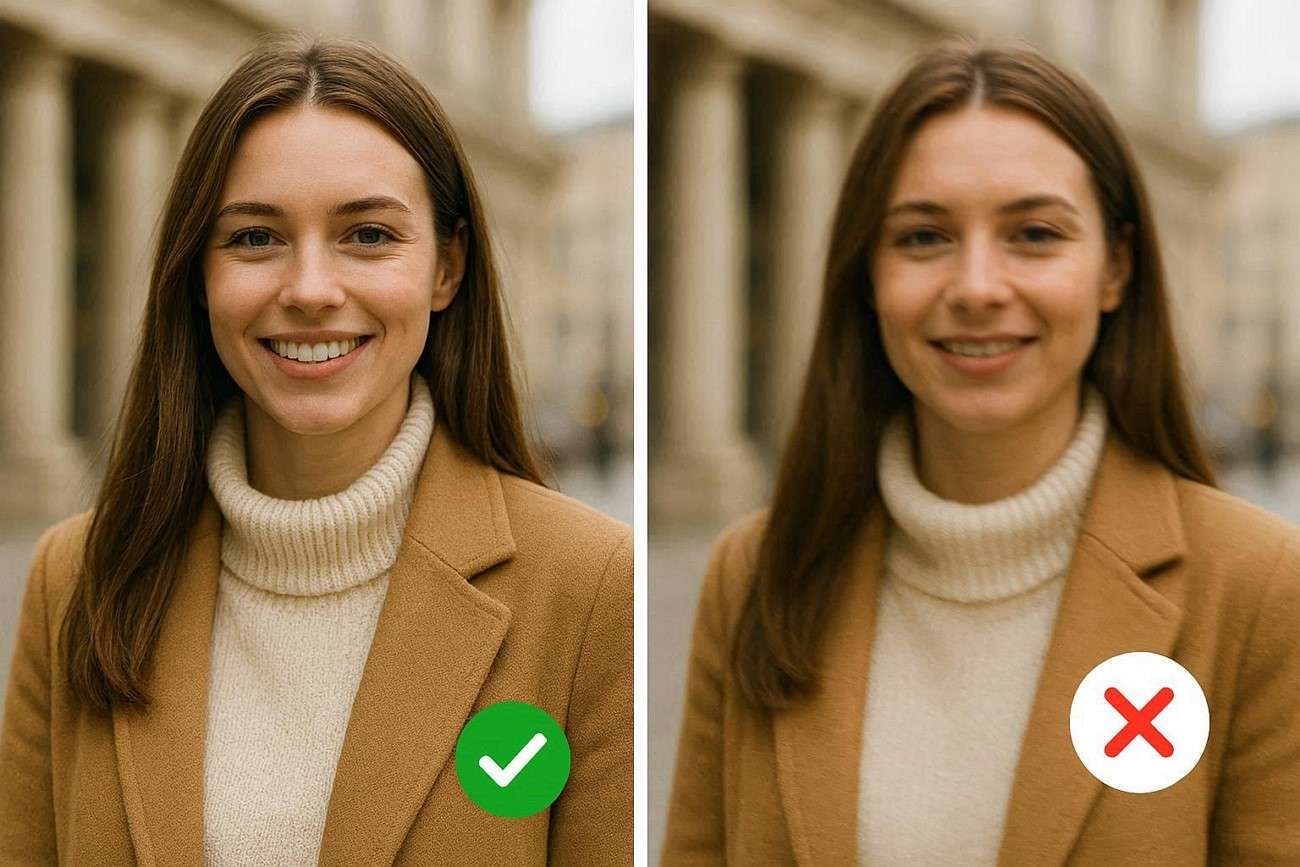
Utilisez des images haute résolution car les visuels clairs améliorent la précision de détection de l'IA. Les images floues ou de mauvaise qualité réduisent la reconnaissance des détails et conduisent à des résultats faibles ou incomplets.
-
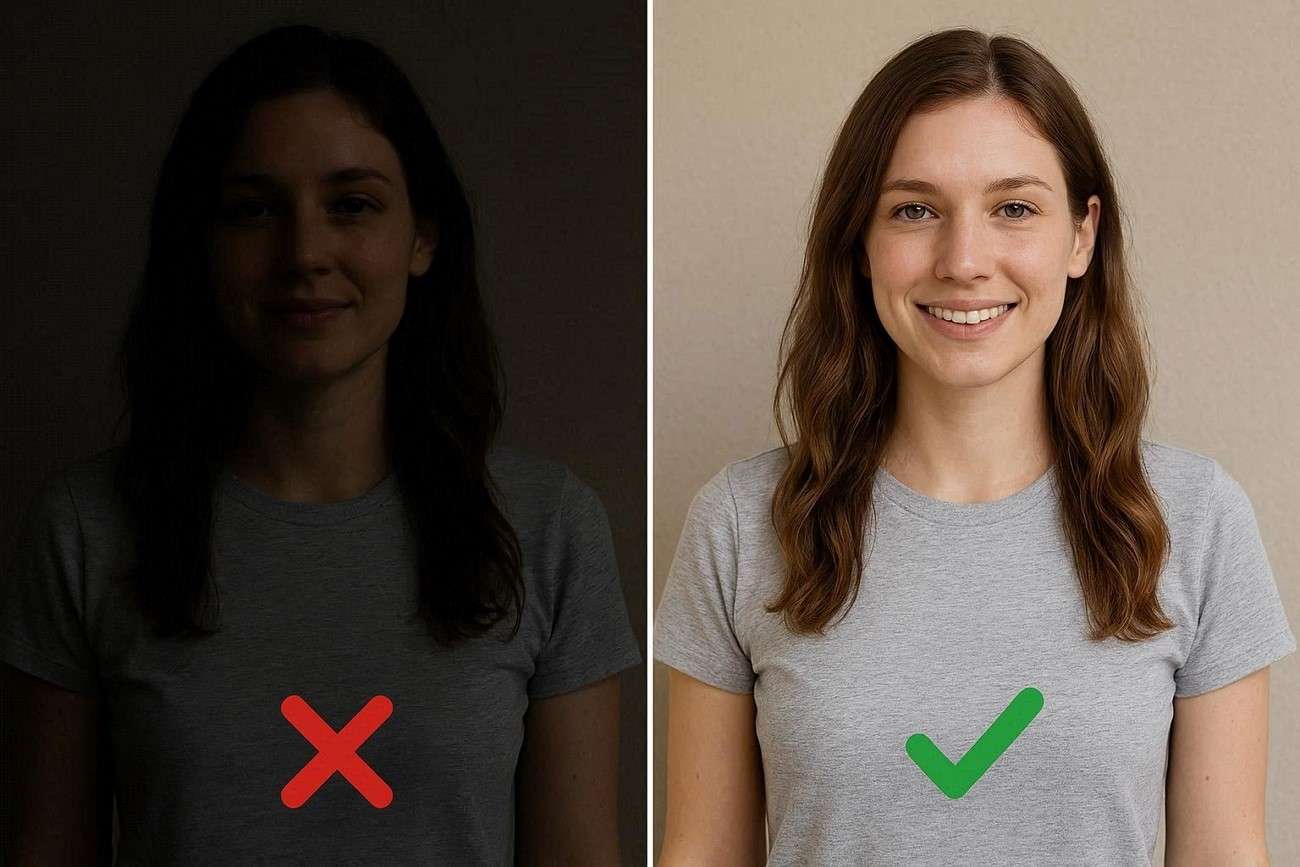
Choisissez des conditions d'éclairage appropriées car les images bien éclairées aident l'IA à mieux comprendre les objets. Un éclairage sombre ou inégal peut masquer des détails importants et perturber l'analyse.
-
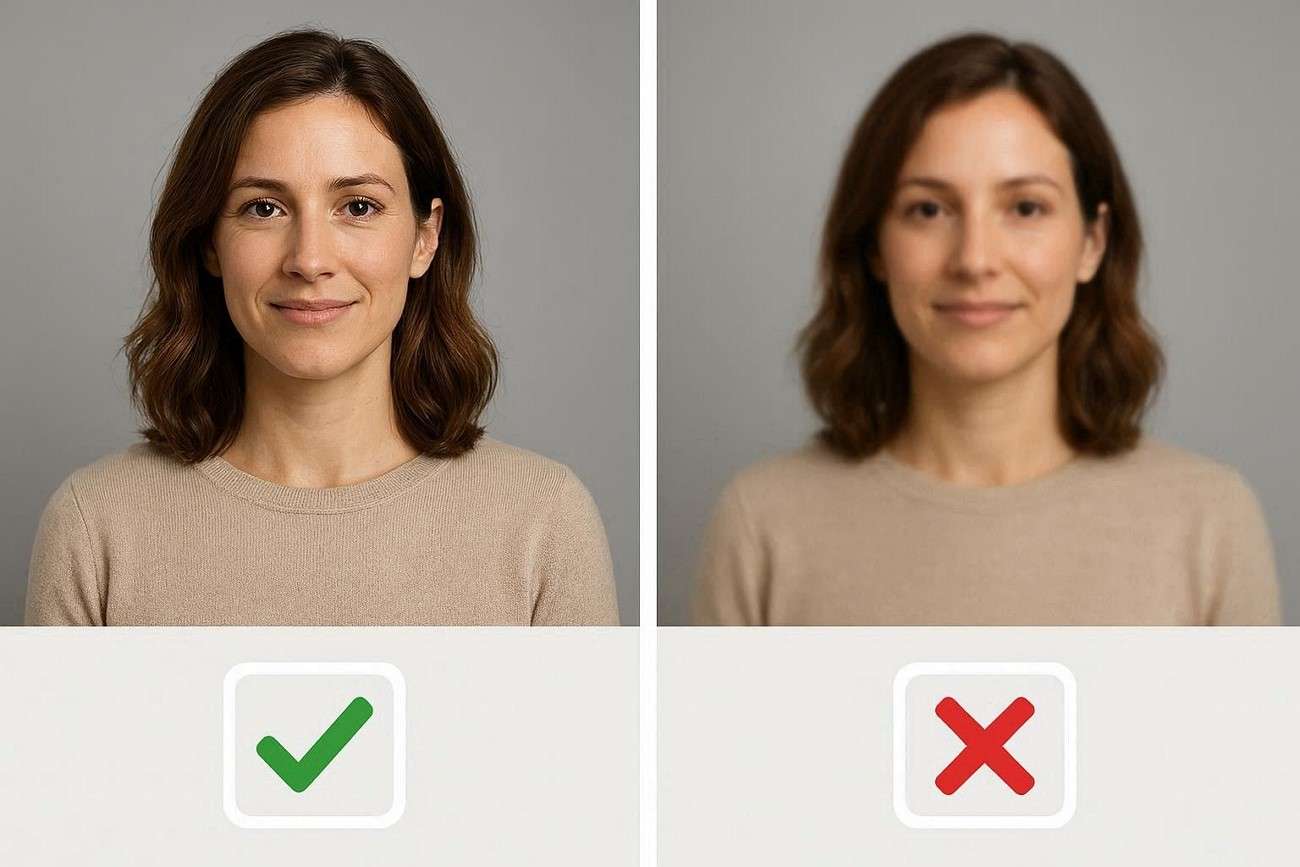
Concentrez-vous sur un seul sujet car un point focal clair permet une génération de description précise. Les scènes encombrées avec plusieurs sujets conduisent souvent à des résultats peu clairs ou mixtes.
-
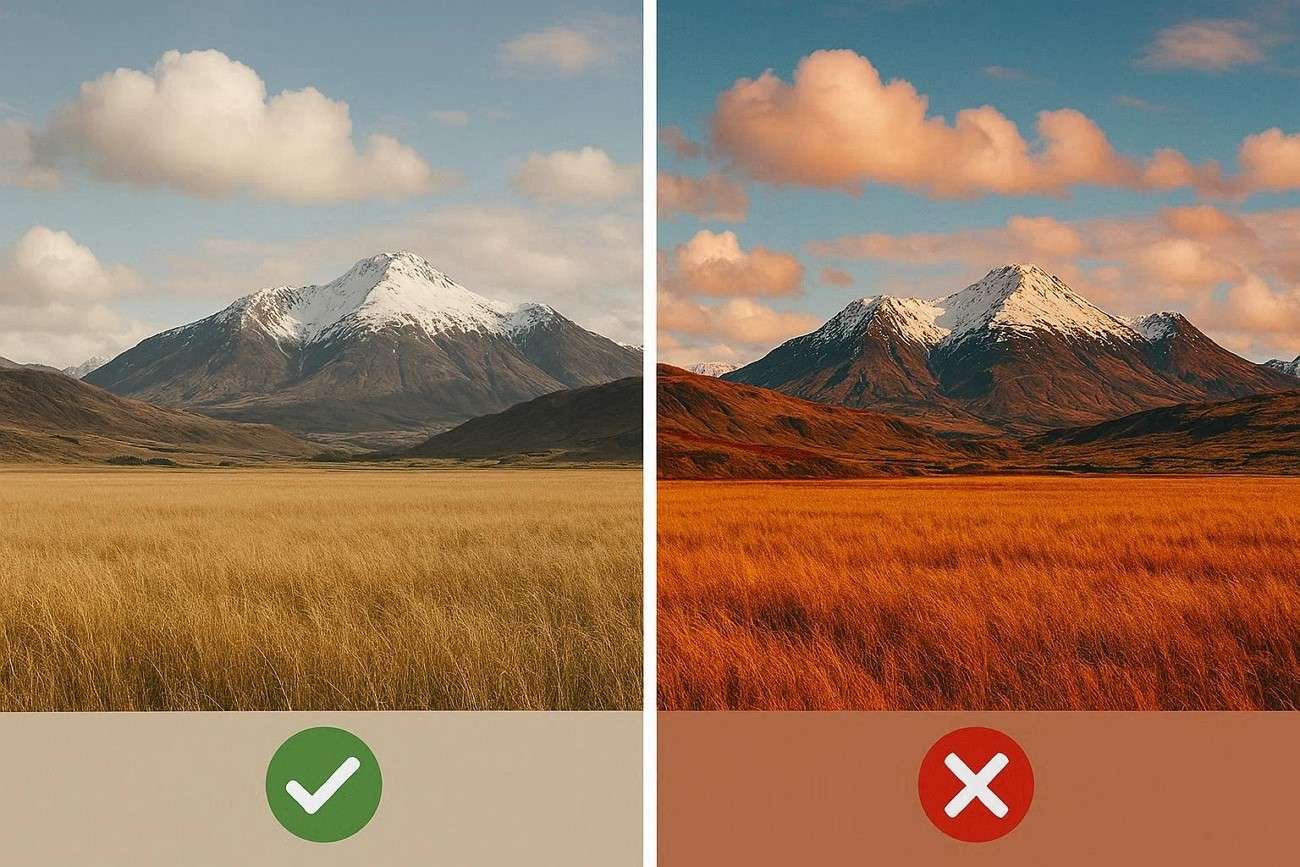
Évitez les filtres lourds ou l'édition excessive car les images naturelles assurent une interprétation précise. Les visuels sur-édités peuvent déformer les couleurs et les formes, réduisant la qualité de l'analyse.
-
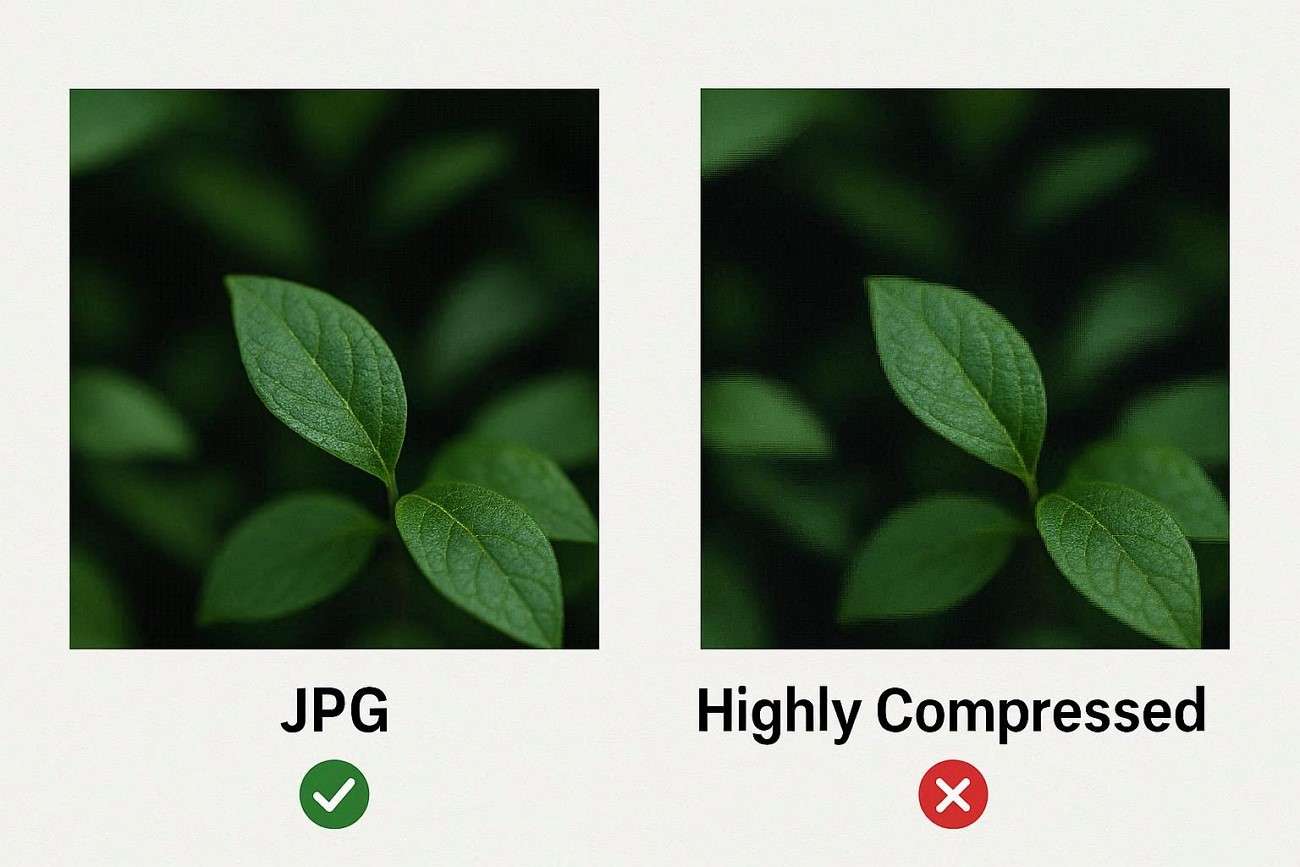
Téléchargez des formats standard comme JPG ou PNG car ils assurent un traitement fluide sur tous les outils IA. Les formats peu communs ou fortement compressés peuvent causer des erreurs ou réduire la clarté.
Partie 3. Transformer l'analyse d'image en prompts vidéo créatifs avec Filmora
Pour les utilisateurs qui veulent aller au-delà de l'analyse de photo par IA, Wondershare Filmora fournit un pont puissant entre la compréhension visuelle et la production créative. Il inclut une fonction Image vers Prompt qui analyse automatiquement une image et génère des descriptions textuelles structurées. Cela aide les utilisateurs à transformer des visuels statiques en idées créatives utilisables.
La fonctionnalité est intégrée dans le flux de travail Image vers Vidéo, permettant aux images d'être transformées en contenu vidéo dynamique en quelques minutes. Les prompts générés peuvent également être affinés et convertis en visuels engageants. De plus, ils peuvent ensuite être améliorés à l'aide des outils d'édition intégrés de Filmora.
Fonctionnalités cohérentes offertes par Filmora
- Compréhension d'image par IA : Convertit n'importe quelle image en prompts structurés, éliminant le besoin d'écriture manuelle de description.
- Conversion transparente Image vers Vidéo : Transforme les visuels statiques en vidéos engageantes, idéal pour les créateurs, marketeurs et éducateurs.
- Structuration intelligente des scènes : Organise automatiquement le contenu généré en séquences vidéo logiques pour un meilleur flux narratif.
- Environnement d'édition intégré : Permet aux utilisateurs d'affiner les visuels, d'ajuster le rythme et d'améliorer la sortie sans changer d'outils.
Étapes pour utiliser la fonction Image vers Prompt de Filmora
Comme discuté, l'analyse d'image par IA de Filmora offre une description de photo approfondie au format texte. Voici les étapes pour utiliser cette fonction :
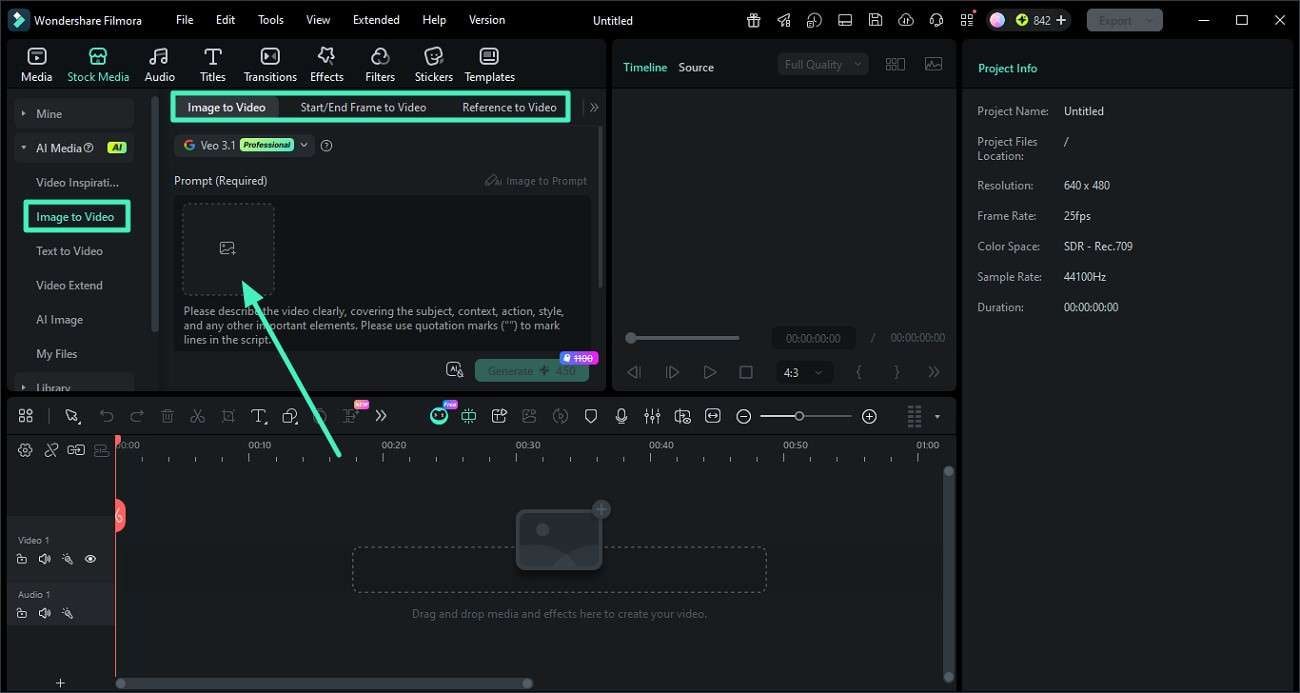
Étape 1. Lancer la fonction Image vers Vidéo
Ouvrez Filmora et démarrez un nouveau projet depuis le tableau de bord principal. Naviguez vers le menu de gauche, choisissez l'option "Image vers Vidéo" et téléchargez l'image sélectionnée.
 Téléchargement sécurisé – vérifié et fiable

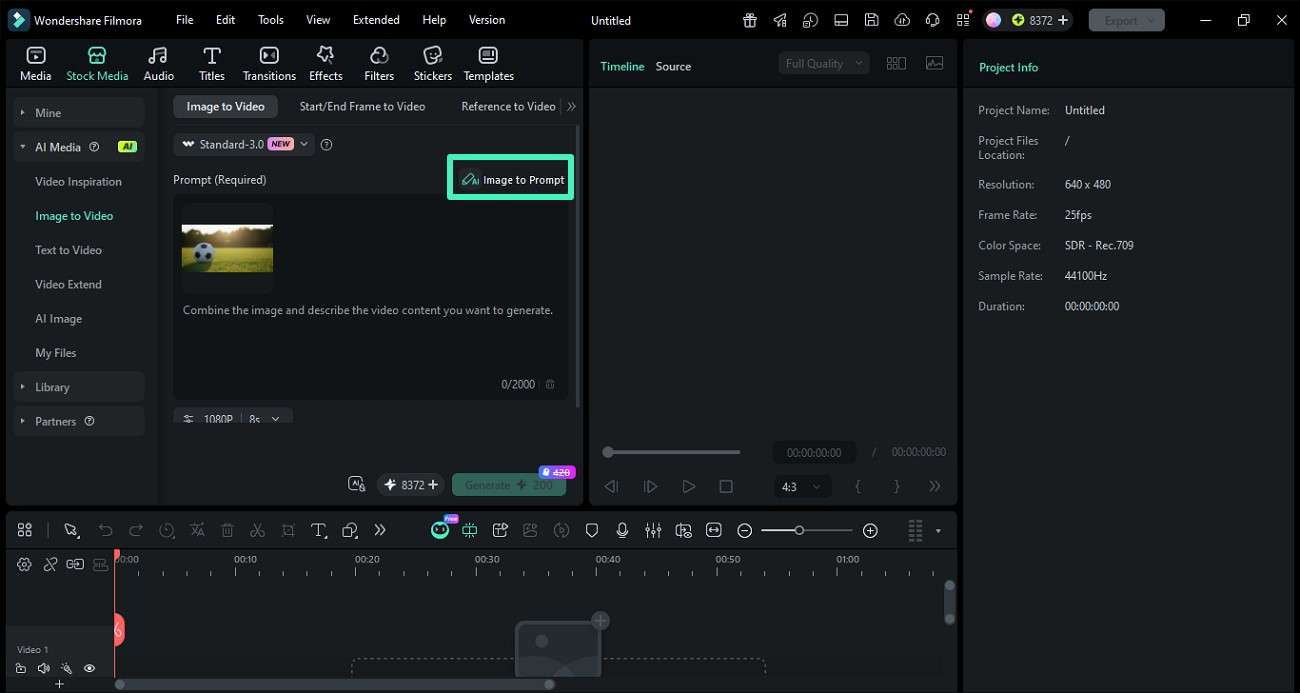
Étape 2. Activer la fonction Image vers Prompt
Après avoir importé l'image, activez l'outil "Image vers Prompt". Le système scanne automatiquement la photo et produit un prompt descriptif détaillé basé sur les éléments visuels.
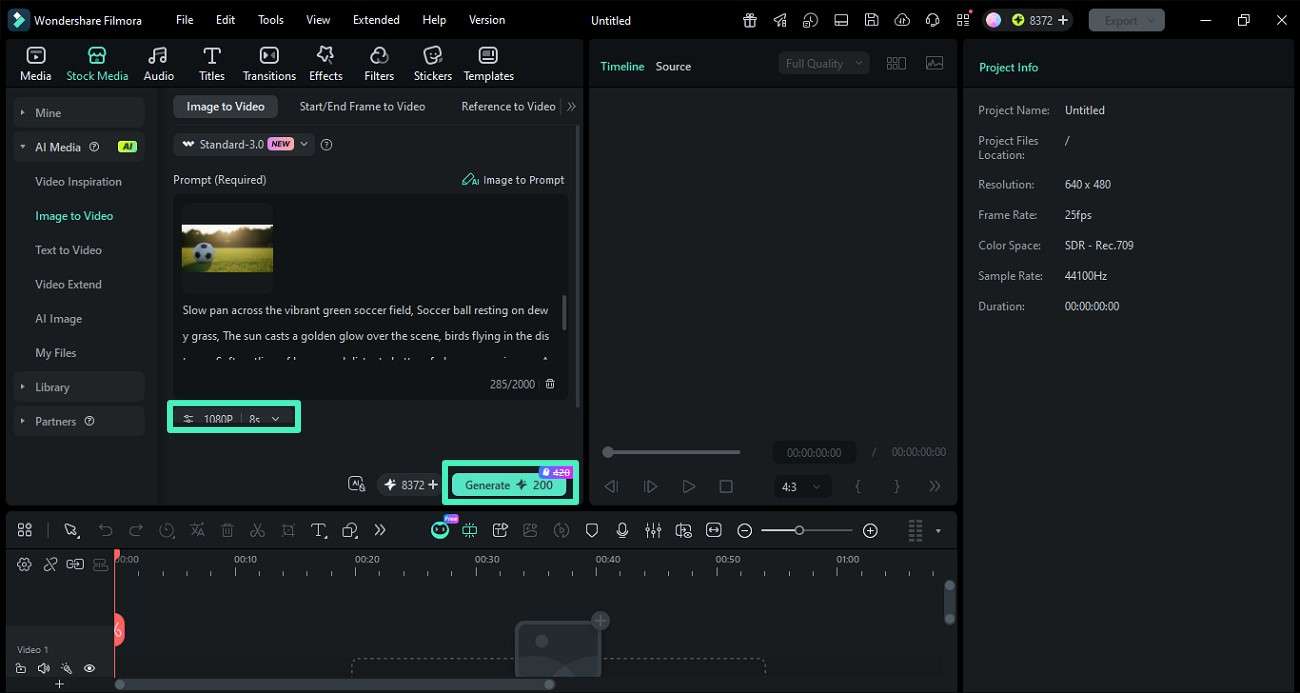
Étape 3. Générer une vidéo à partir du prompt
Le prompt créé sera affiché pour examen et peut être ajusté ou affiné si nécessaire. Cliquez sur le bouton "Générer" et définissez éventuellement la résolution et la durée de la vidéo avant le traitement.
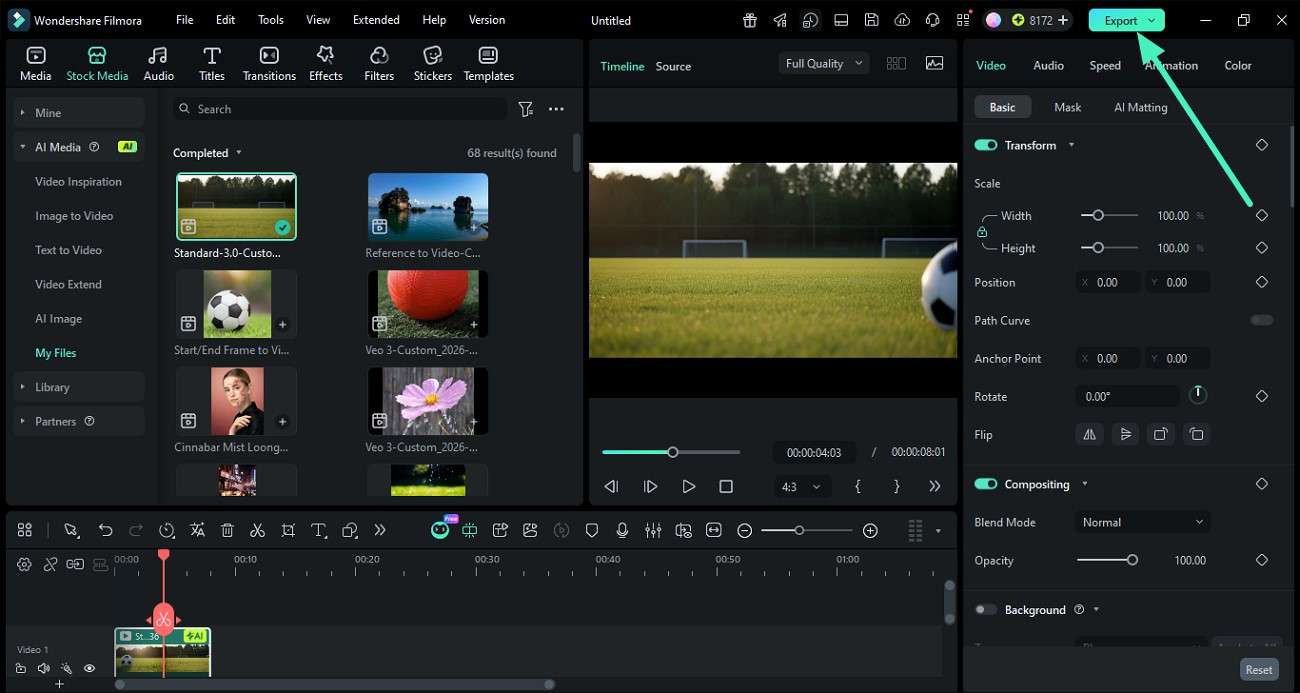
Étape 4. Examiner et exporter la vidéo finale
Une fois la vidéo rendue, prévisualisez la sortie pour vérifier la qualité et la précision. Appuyez sur le bouton "Exporter" pour enregistrer les résultats lorsque vous êtes satisfait.
Conclusion
Dans l'ensemble, cet article a fourni un guide détaillé sur comment analyser des images avec l'IA. L'article a discuté du fonctionnement de l'analyseur d'image et de ce qui aide à rendre la génération plus précise. Cependant, Filmora est l'une des options les plus fiables en matière de génération de descriptions d'images avec une analyse approfondie. Sa fonction image vers prompt fonctionne au mieux pour les utilisateurs qui ont besoin d'une description d'image précise et détaillée.
 téléchargement sécurisé
 Questions fréquemment posées
-
1. À quoi sert l'analyse d'image par IA ?
L'analyse d'image par IA est utilisée pour détecter automatiquement les objets et les détails dans les images. Elle les convertit ensuite en informations ou descriptions significatives. -
2. Ai-je besoin de compétences techniques pour analyser des images avec l'IA ?
La plupart des outils d'analyse d'image par IA sont conçus pour les débutants et ne nécessitent aucune expertise technique. Il suffit de télécharger une image pour obtenir des résultats instantanés. -
3. L'IA peut-elle transformer des images en contenu créatif ?
L'IA peut transformer les informations d'image en prompts, descriptions et même concepts vidéo. Cela aide les utilisateurs à créer du nouveau contenu directement à partir de visuels statiques. -
4. Quel outil est le meilleur pour transformer des images en vidéos ?
Filmora est une option puissante pour convertir des images en vidéos à l'aide d'outils IA. Il combine l'automatisation avec des fonctionnalités d'édition avancées pour de meilleurs résultats.
