Filmora
Filmora - Éditeur Vidéo IA
Éditez Vite, Intelligent et Facile
OUVRIR

Générateur de vidéos de marche par IA : Comment transformer votre photo en animation de marche

Créez des vidéos sans effort avec l'IA

  • Divers outils IA pour augmenter l'efficacité de votre création vidéo.
  • Des modèles populaires et des ressources créatives libres de droits.
  • Fonctionnalité multiplateforme pour l'édition partout.
Monter votre vidéo Monter votre vidéo
qrcode-img
Scannez pour obtenir l'application Filmora
Sécurité 100 % vérifiée | Aucun abonnement requis | Aucun logiciel malveillant

Arrêtez de chercher ! Découvrez le meilleur générateur de vidéos de marche par IA capable de transformer n'importe quelle photo fixe en une animation de marche dynamique et réaliste. Ce processus facile vous permet de transformer une photo en vidéo de marche grâce à la puissante fonctionnalité Image-vers-Vidéo IA de Filmora. Dans ce tutoriel étape par étape, nous allons vous montrer comment utiliser Wondershare Filmora—votre éditeur vidéo IA tout-en-un—pour obtenir des résultats époustouflants en utilisant des modèles tout prêts ou vos propres instructions personnalisées.

Partie 1. Guide rapide : Créez une vidéo de marche IA avec des modèles dans Filmora

Maintenant que vous savez ce qu'un générateur de vidéo de marche par IA peut faire, il est temps de créer la vôtre. Heureusement, Wondershare Filmora rend cette étape super simple. Il s'agit d'un puissant éditeur vidéo IA, rempli d'outils intelligents capables de transformer des photos statiques en mouvements réalistes.

L’une de ses nouveautés est la fonctionnalité Image-vers-Vidéo IA, qui permet de créer l'effet de marche IA en seulement quelques étapes. Vous trouverez à l'intérieur une large gamme de modèles tout prêts qui accélèrent le processus tout en offrant d'excellents résultats.
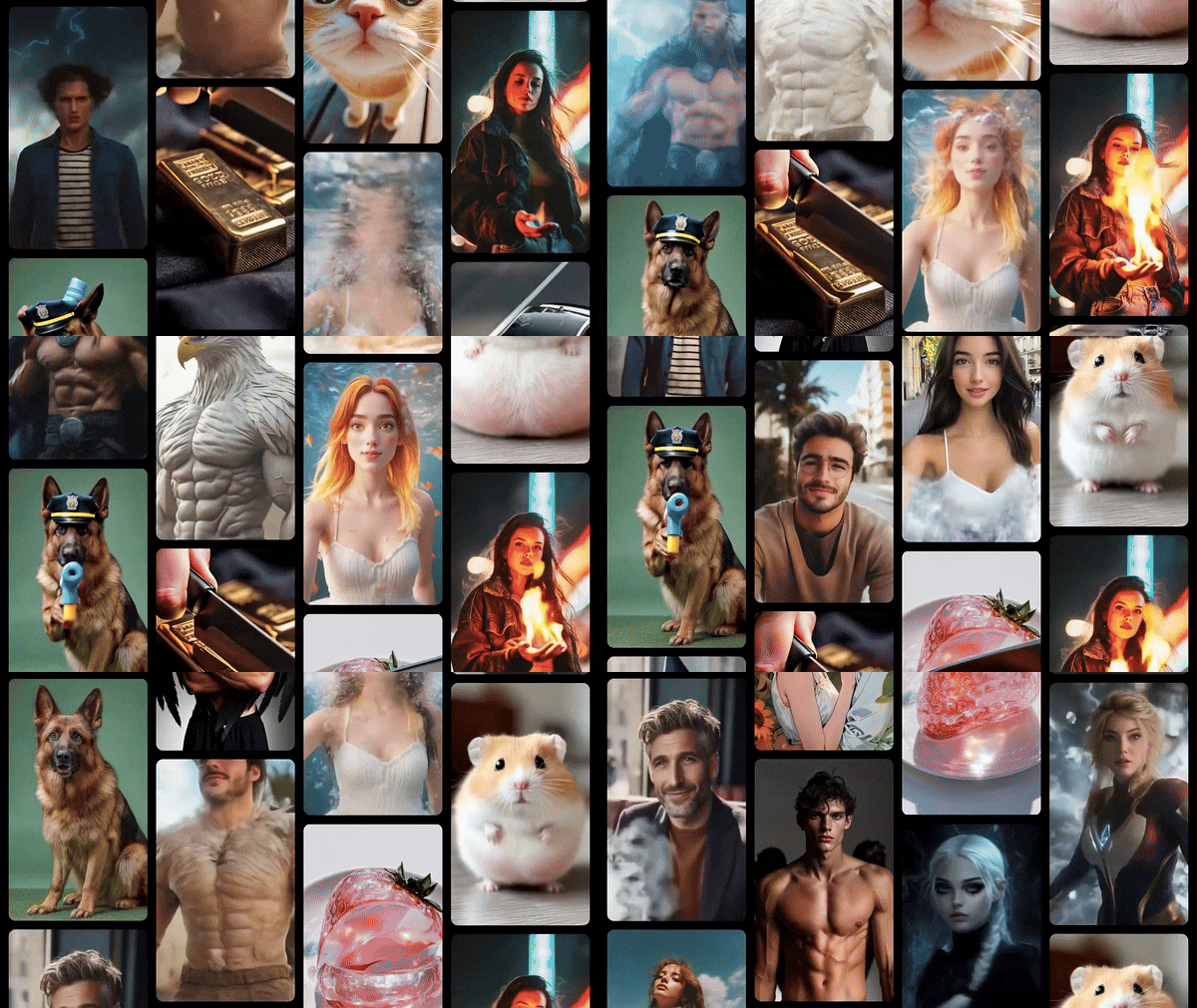
filmora ai image to video templates collection

Comment générer une vidéo de marche IA sur Filmora (Bureau)

Si vous utilisez un ordinateur, Filmora fonctionne parfaitement à la fois sur Windows et macOS, pour que vous puissiez travailler sur l'appareil avec lequel vous êtes le plus à l'aise. Prêt à essayer ? Suivez les étapes ci-dessous pour générer votre propre vidéo de marche IA directement sur la version bureau de Filmora :
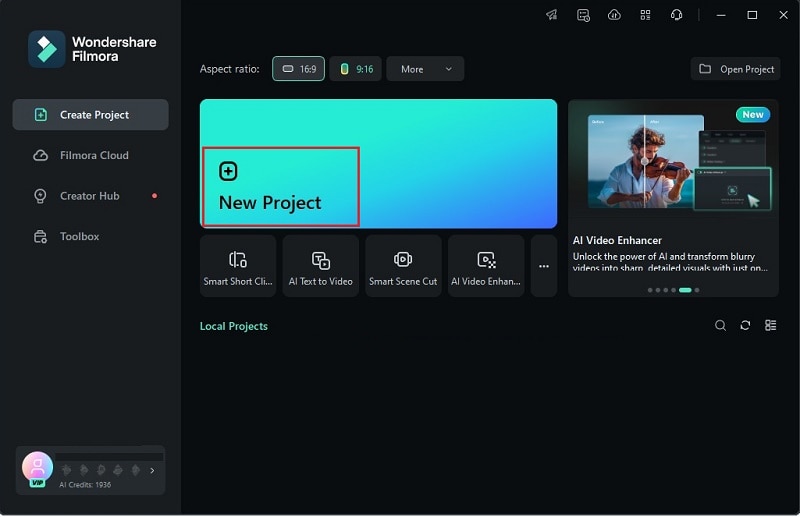
Étape 1
Lancez Filmora et créez un nouveau projet
Après avoir téléchargé et installé la dernière version de Filmora sur votre bureau, ouvrez le programme et cliquez sur « Nouveau projet ». Cela vous permettra de commencer avec un espace de travail vierge.
open filmora and click new project
Étape 2
Accédez à la fonctionnalité Image IA vers Vidéo
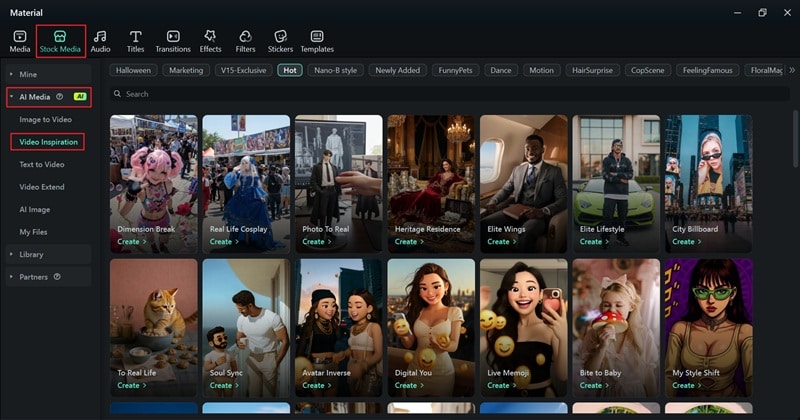
Ouvrez l'onglet « Medias de stock », puis cliquez sur « IA Media ». De là, si vous souhaitez utiliser des modèles tout prêts, sélectionnez « Inspiration Vidéo » dans le menu qui apparaît.
find ai image templates in filmora
Étape 3
Choisissez un modèle et générez une vidéo
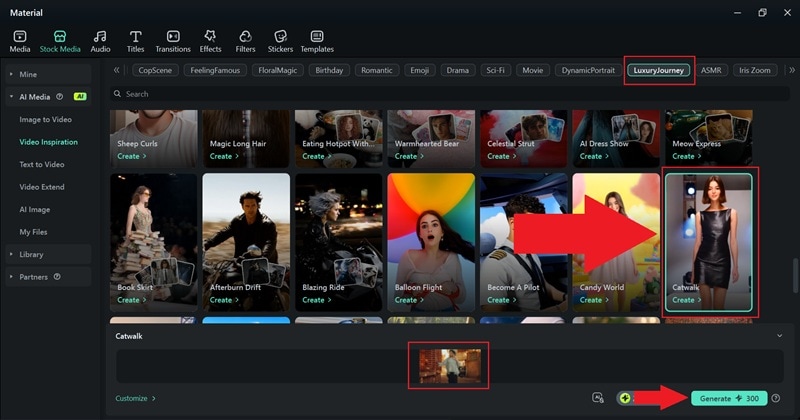
Une fois à l'intérieur, vous verrez de nombreuses catégories dans la fonctionnalité Image IA vers Vidéo de Filmora. Pour le générateur de marche IA, explorez la catégorie « LuxuryJourney » et choisissez le modèle « Catwalk ». Ensuite, importez votre photo, cliquez sur « Générer » et laissez Filmora faire le reste.
select template and generate a video
Étape 4
Glissez votre vidéo IA sur la timeline
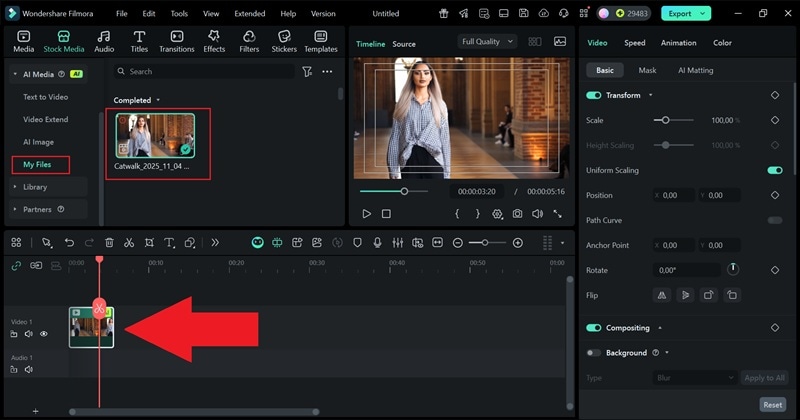
Après que Filmora ait terminé la création de votre vidéo, vous la trouverez dans la section « Mes fichiers ». Cliquez pour prévisualiser, puis faites-la glisser vers la timeline de montage.
preview video and drag to timeline
Étape 5
Modifiez votre vidéo si nécessaire
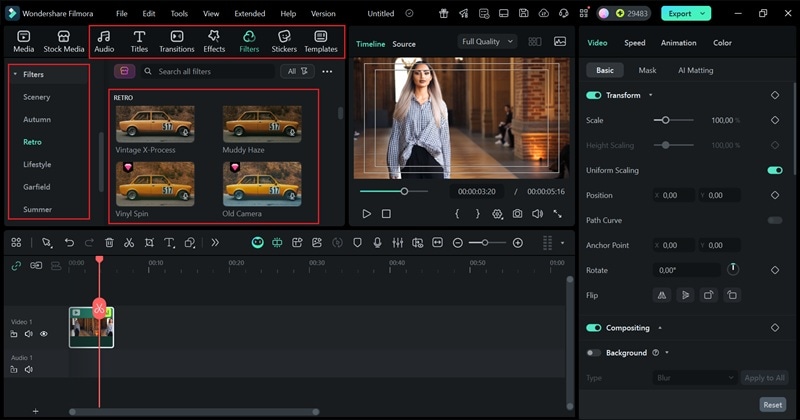
Peaufinez votre vidéo de marche IA en ajoutant de la musique de fond, des filtres ou des effets pour une allure cinématographique. Faites glisser n'importe quel élément vers la timeline, Filmora l'appliquera instantanément.
browse through filmora features and libraries
Étape 6
Exportez et enregistrez votre vidéo
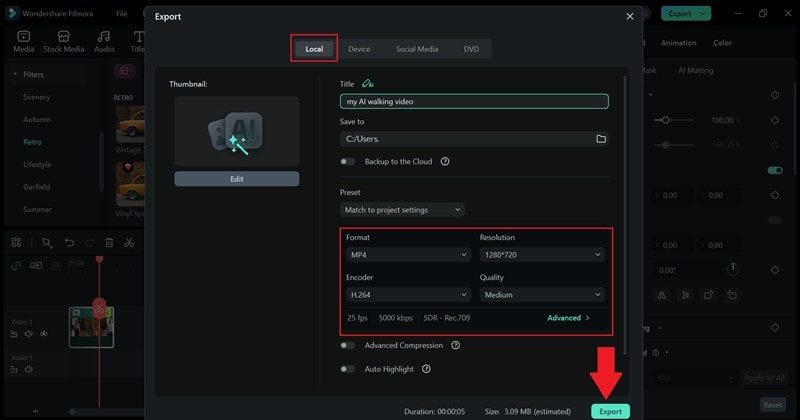
Lorsque vous êtes satisfait du résultat, cliquez sur « Exporter »« Local » pour l'enregistrer sur votre ordinateur. Choisissez un nom, un dossier, un format et une résolution, puis cliquez « Exporter » à nouveau pour terminer.
export and save your video
Résultat
Votre vidéo de marche IA est prête !
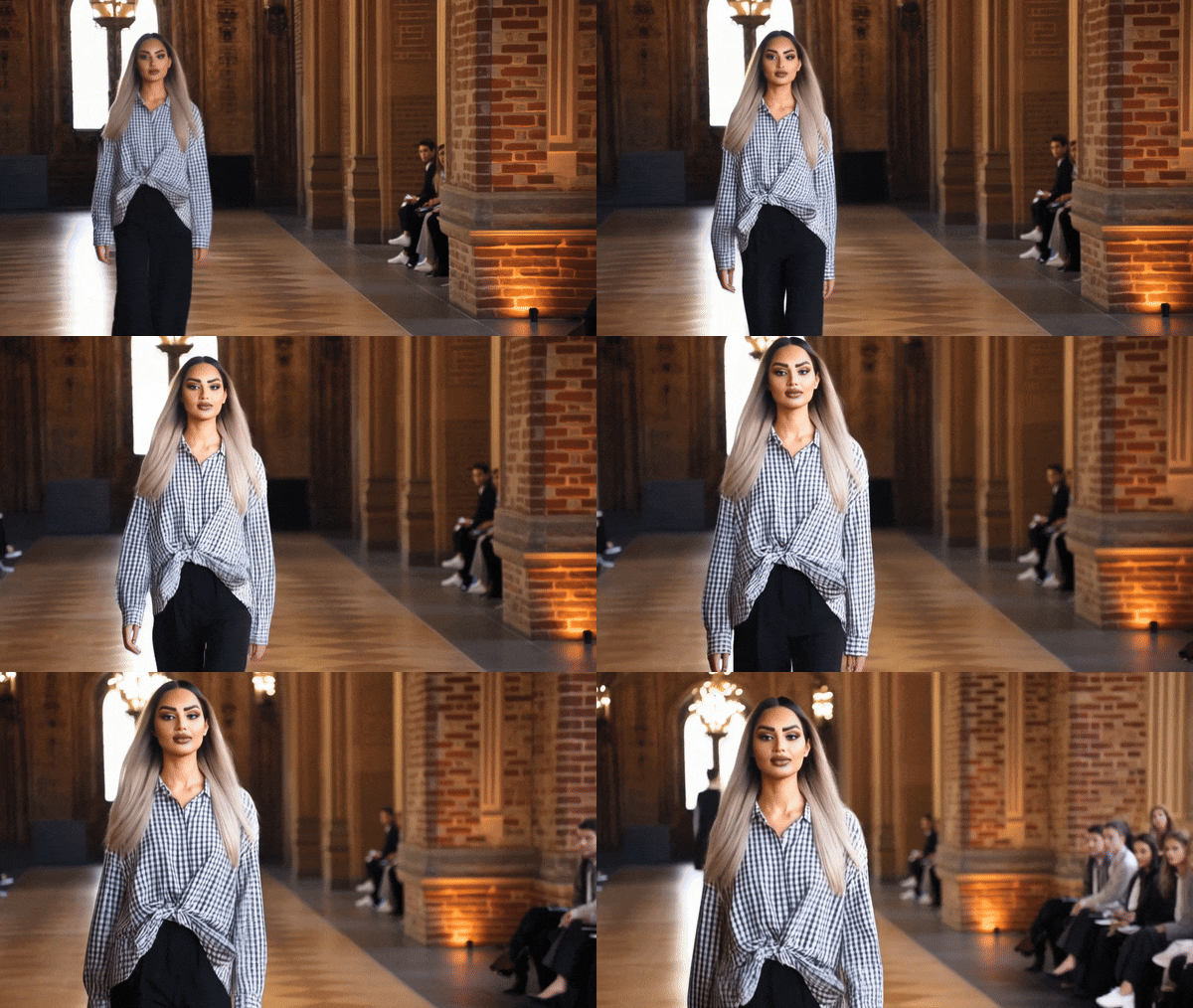
Et voilà ! Le processus est rapide et facile—et le résultat est étonnamment naturel et réaliste. Regardez votre création finale ci-dessous.
filmora ai walking video using template

Comment générer une vidéo de marche IA sur Filmora (Mobile)

L'un des meilleurs atouts de Wondershare Filmora pour mobile est sa grande flexibilité. En plus d'être disponible sur Windows et macOS, il existe aussi une version mobile pour Android et iOS. Cela signifie que vous pouvez créer votre projet où et quand vous le souhaitez, directement depuis votre téléphone.

Essayez gratuitement Essayez gratuitement
qrcode-img
Scannez pour obtenir l'application Filmora
secure-icon Téléchargement sécurisé

Si vous souhaitez savoir comment créer une vidéo de marche IA sur Filmora Mobile, suivez simplement les étapes ci-dessous.
Étape 1
Télécharger Filmora
Téléchargez Filmora depuis le Google Play Store or Apple App Store.
Étape 2
Ouvrir l’application
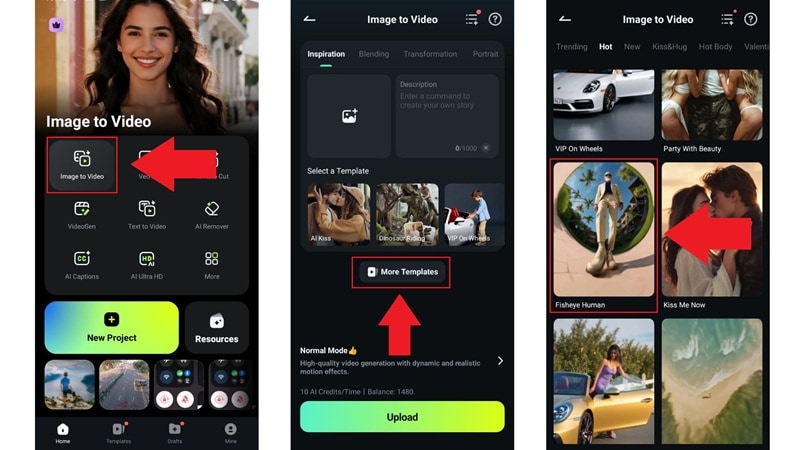
Ouvrez l’application et touchez « Image IA vers Vidéo » sur l'écran d’accueil.
Étape 3
Parcourir les modèles
Pour utiliser un modèle, appuyez sur « Plus de modèles » pour explorer les options disponibles.
Étape 4
Sélectionner le modèle Fisheye Human
Allez dans l’onglet « Populaire » et sélectionnez le modèle « Fisheye Human » pour un effet stylé.
find the fisheye human template
Étape 5
Téléchargez votre photo
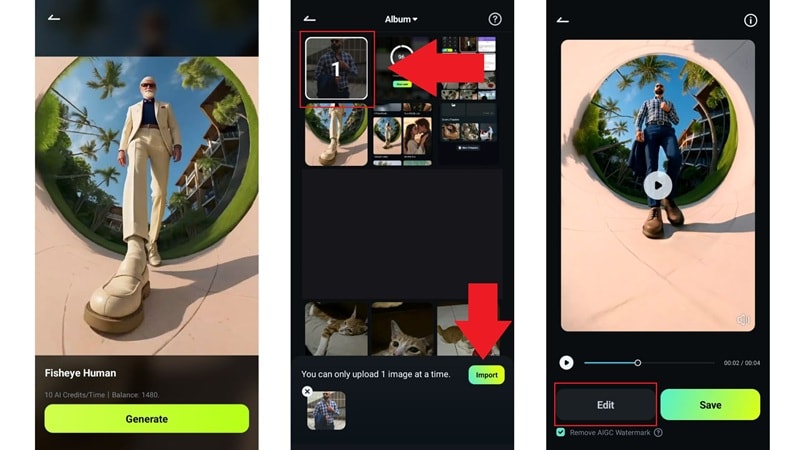
Lorsque la fenêtre suivante apparaît, touchez « Générer » et importez la photo que vous souhaitez transformer en vidéo.
Étape 6
Importer la photo
Sélectionnez votre photo dans la galerie et touchez « Importer » pour l'ajouter à Filmora.
Étape 7
Générez et modifiez la vidéo
Patientez quelques instants pendant le traitement. Une fois votre vidéo prête, touchez « éditeur ».
upload photo and generate a video
Étape 8
Peaufinez vos vidéos
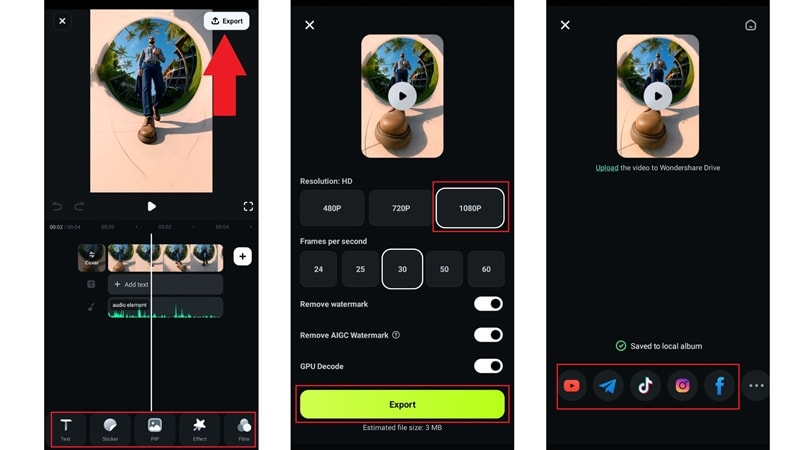
Découvrez les outils et effets de Filmora dans le menu ci-dessous pour améliorer vos vidéos. Lorsque vous avez terminé, touchez« Exporter » dans le coin supérieur droit.
Étape 9
Exporter et sauvegarder
Sélectionnez votre résolution et votre fréquence d'images préférées, puis appuyez sur« Exporter » et enregistrez-le à nouveau sur votre téléphone.
Étape 10
Partagez votre vidéo
Après l'enregistrement, cliquez sur l'icône ci-dessous pour partager votre vidéo sur les réseaux sociaux.
export and share your video
Résultat
Votre vidéo de marche IA est prête !
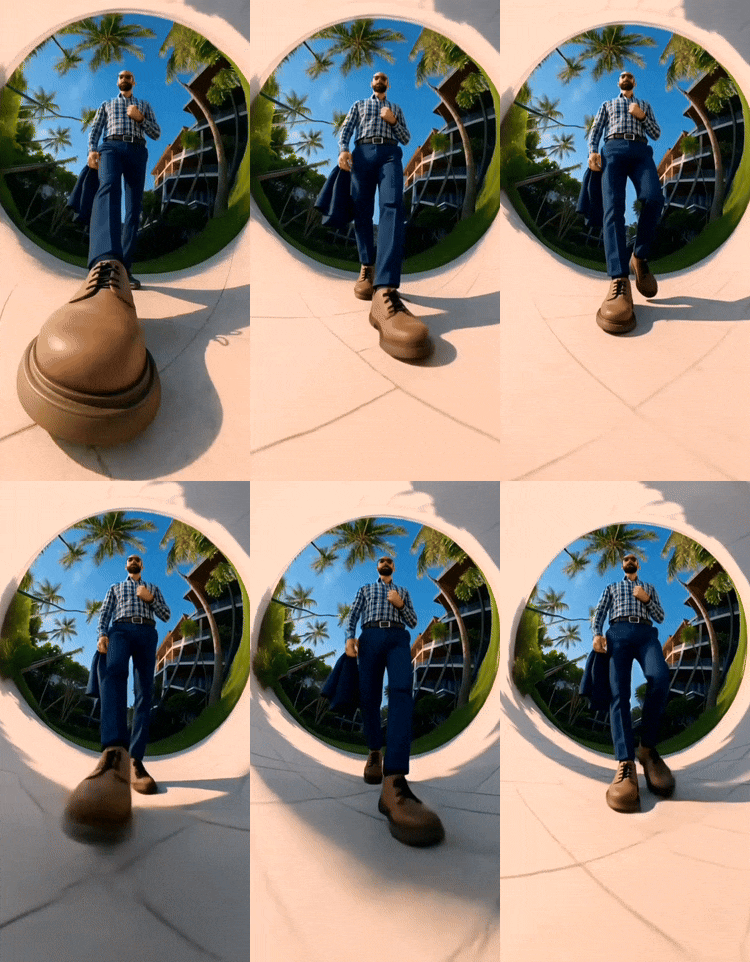
Voilà! Créer des vidéos de marche intelligentes par IA sur Filmora Mobile est rapide, facile et produit des résultats étonnants. Jetez un œil à votre création finale ci-dessous.
ai walking video fisheye humans template

Partie 2 . Avancé: Créez des vidéos de marche AI personnalisées avec des invites textuelles dans Filmora

Maintenant que vous avez vu à quel point il est facile de créer des vidéos de marche IA à partir de photos, essayons quelque chose de plus créatif. Après tout, l'IA Image-to-Video de Filmora ne s'arrête pas aux modèles. Propulsé par Veo 3, il offre des animations fluides et de haute qualité qui se sentent naturelles et réalistes.

Ce qui est encore plus excitant, c'est que vous pouvez générer des mouvements en utilisant des indices de texte, vous donnant la liberté totale de décider comment votre sujet se déplace. Vous pouvez décrire n'importe quoi, d'une promenade décontractée dans un parc à une promenade élégante sur un podium, et Filmora le transformera en une vidéo de marche réaliste avec IA.
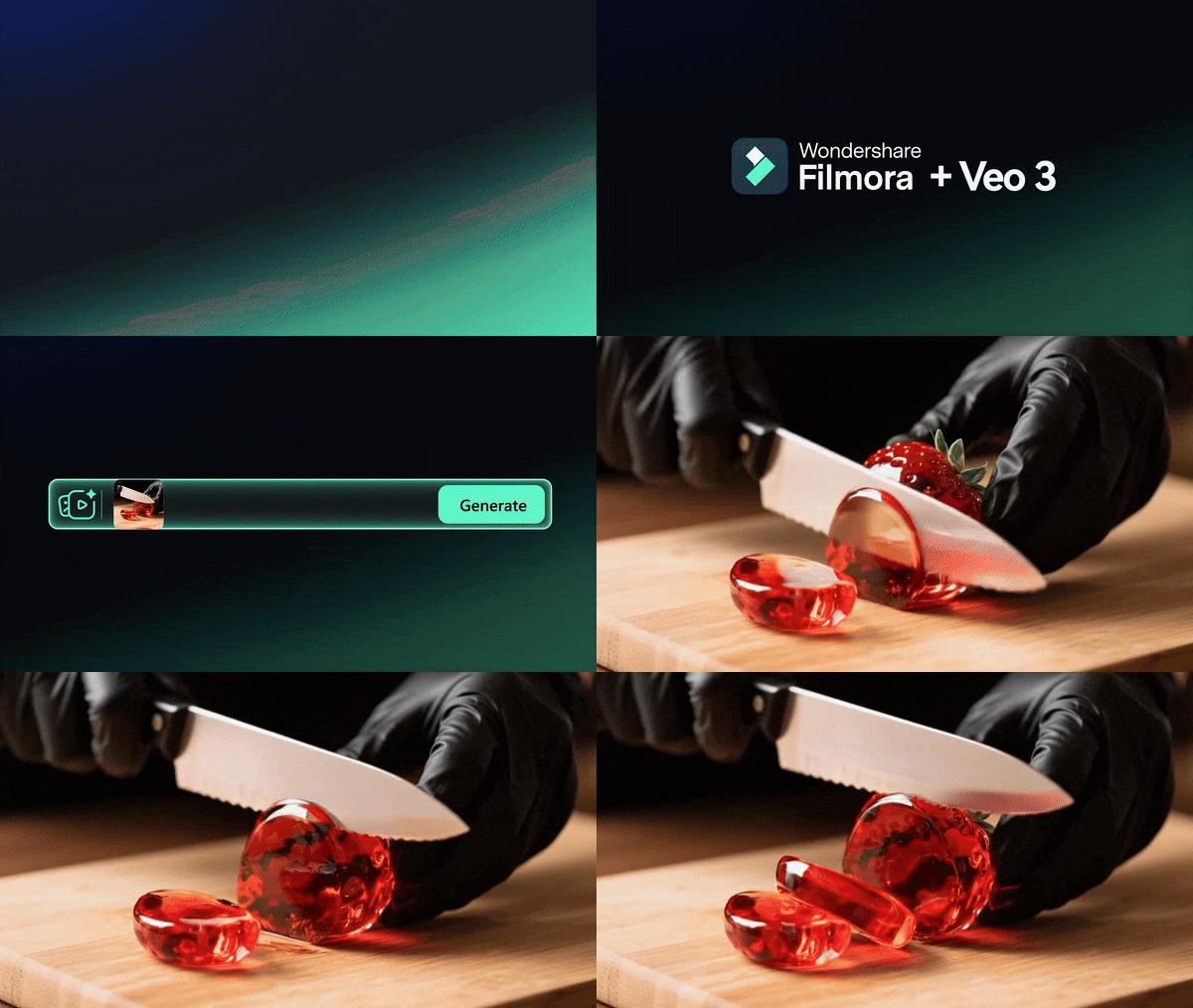
filmora ai image to video using prompt
Essayez gratuitement Essayez gratuitement
qrcode-img
Scannez pour obtenir l'application Filmora
secure-icon Téléchargement sécurisé

Voyons comment en faire un en utilisant les conseils ci-dessous.

Comment générer des vidéos de marche AI personnalisées sur le bureau
Étape 1
Sélectionnez Veo 3 dans la fonction Image à Vidéo
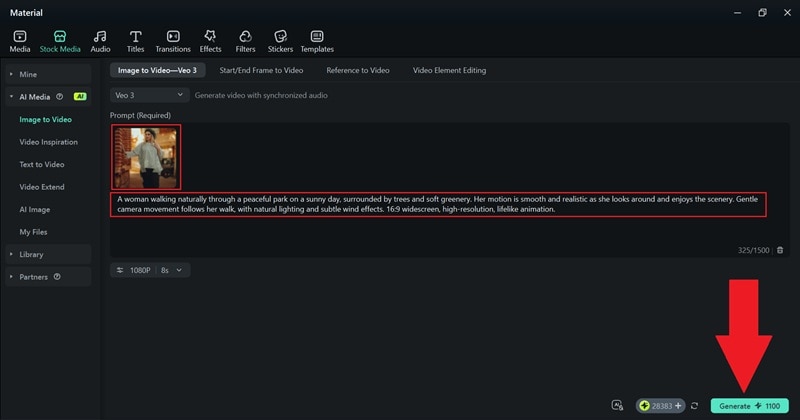
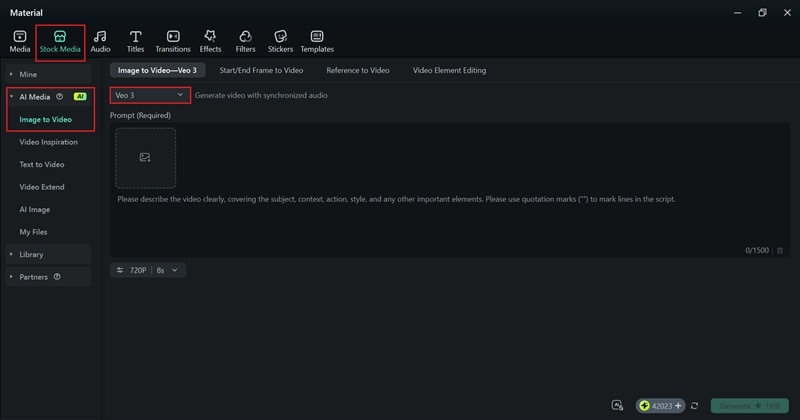
Après avoir ouvert Filmora, accédez à l'onglet « Stock Media » et cliquez sur « AI Media ». Parmi les options qui s'affichent, sélectionnez « Image to Video ». Veillez à choisir « Veo 3 » comme paramètre pour obtenir la meilleure qualité vidéo.
select veo 3 as your settings
Étape 2
Téléchargez votre photo et écrivez un conseil
Ensuite, cliquez sur l'icône d'image pour importer la photo que vous souhaitez transformer en vidéo. Puis, saisissez votre texte dans le champ ci-dessous. Cette étape est cruciale, car votre texte guidera l'IA dans la création des mouvements et de l'ambiance de votre scène. Une fois terminé, cliquez sur « Générer » et laissez Filmora donner vie à votre idée.
import photo and generate a video
Étape 3
Faites glisser vos vidéos AI sur la chronologie
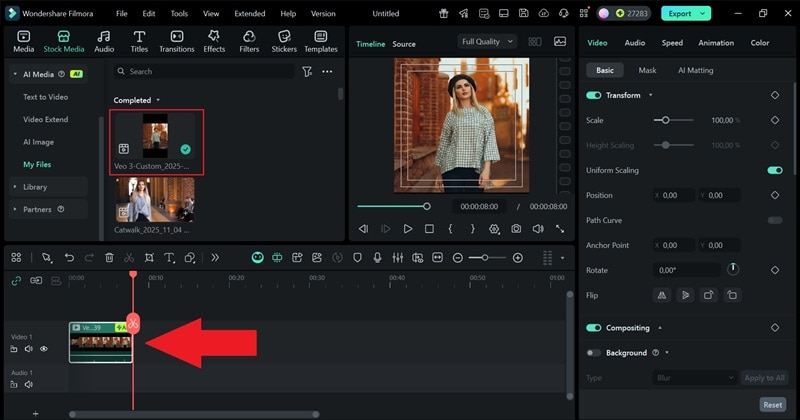
Comme précédemment, une fois que Filmora aura généré votre vidéo IA, vous la trouverez dans la section « Mes fichiers ». Cliquez dessus pour prévisualiser le résultat, puis faites-la glisser sur la timeline pour commencer le montage.
drag the resulted video to timeline
Étape 4
Exportez et enregistrez vos vidéos
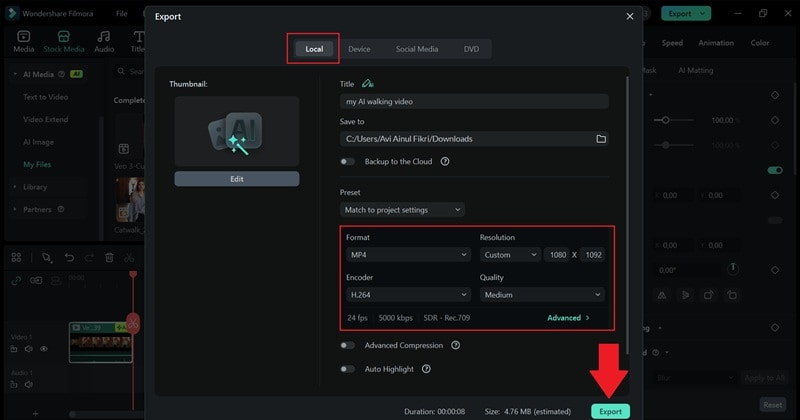
Comme toujours, n'hésitez pas à explorer les effets, les pistes musicales et les outils d'IA de Filmora jusqu'à ce que votre projet corresponde parfaitement à vos attentes. Une fois satisfait du résultat, cliquez sur « Exporter » et sélectionnez « Local » pour l'enregistrer sur votre ordinateur. Donnez un nom à votre vidéo, choisissez son emplacement et définissez la résolution et le format souhaités. Enfin, cliquez à nouveau sur « Exporter », et Filmora traitera et enregistrera votre vidéo IA en quelques instants.
export and save your video
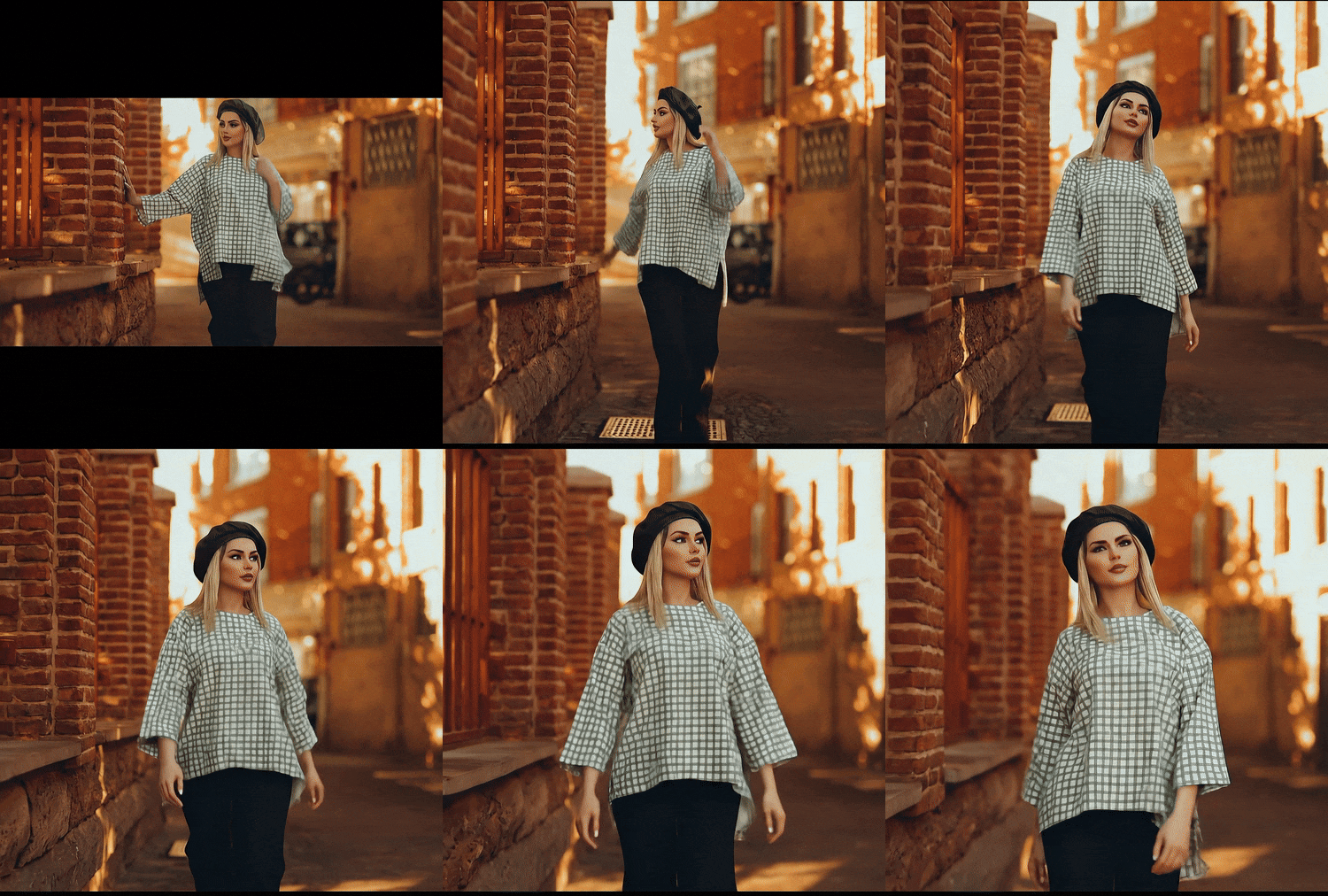
C'est facile, non? Utilisez les conseils pour vous donner un contrôle créatif complet et vous permettre de concevoir n'importe quelle scène de marche que vous pouvez imaginer. Continuez à vérifier les résultats ci-dessous.
ai walking video using prompts

Comment générer des vidéos de marche IA personnalisées sur les appareils mobiles
Étape 1
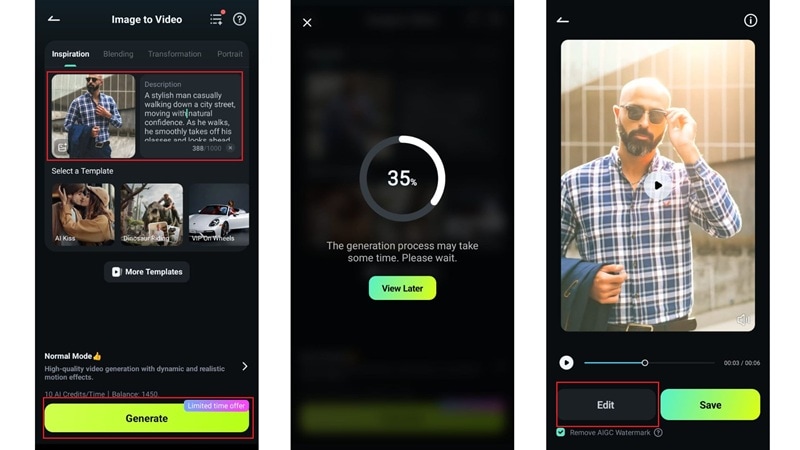
Ouvrez Filmora et cliquez sur "AI Image vers Vidéo"
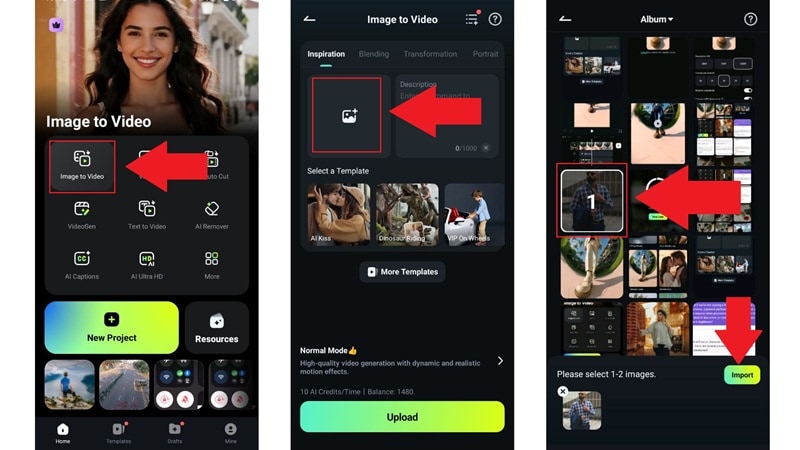
Ouvrez Filmora et cliquez sur "Image IA vers Vidéo" sur l'écran d'accueil.
Étape 2
Télécharger les photos que vous souhaitez animer
Cliquez sur l'icône d'image pour télécharger la photo que vous souhaitez animer.
Étape 3
Importer des photos dans Filmora
Sélectionnez votre photo dans la galerie et appuyez sur « Importer » pour l'ajouter à Filmora.
upload photo to image to video
Étape 4
Écrire des conseils et générer des vidéos
Dans le champ de description, saisissez votre demande clairement et ajoutez des détails pour un meilleur résultat. Une fois terminé, appuyez sur « Générer » pour lancer la création.
Étape 5
Aperçu et édition de vos vidéos
Patientez quelques instants pendant que Filmora traite votre vidéo, puis appuyez sur « Modifier » si vous souhaitez apporter d'autres modifications.
generate ai video
Étape 6
Parfaitez votre projet avec les outils de Filmora
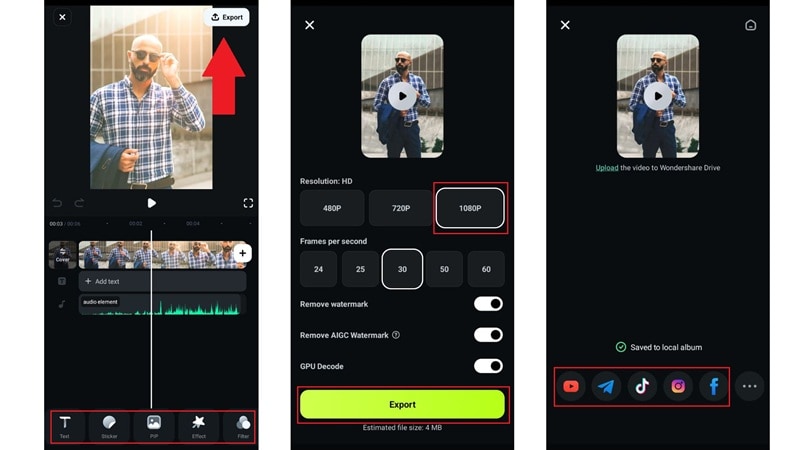
Explorez les outils, les sons et les effets de Filmora dans le menu du bas pour peaufiner votre projet. Une fois satisfait(e), appuyez sur « Exporter » en haut à droite.
Étape 7
Exportez et enregistrez vos vidéos
Choisissez la résolution et la fréquence d'images souhaitées, puis appuyez à nouveau sur « Exporter » pour l'enregistrer sur votre téléphone.
Étape 8
Partagez vos vidéos finies
Après l'enregistrement, cliquez sur l'icône ci-dessous pour partager votre vidéo terminée sur vos plateformes sociales préférées.
export and share your video
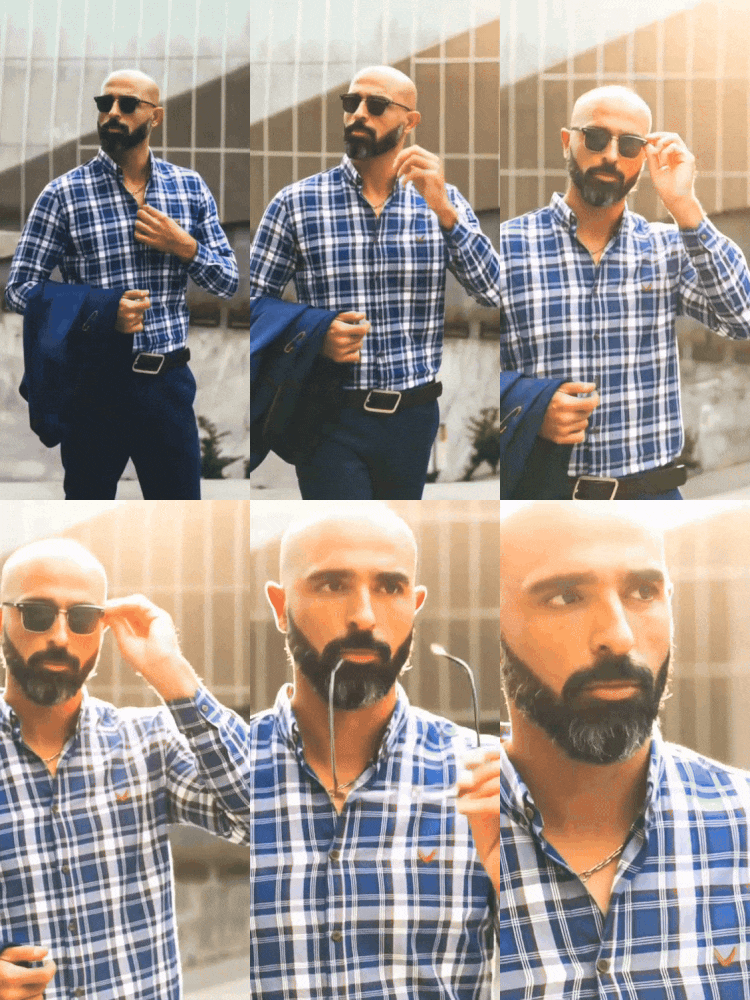
C'est tout! Voyons maintenant le résultat final:
ai walking video using prompt mobile

Conseils pour les meilleurs effets de marche IA, vous pouvez essayer:

Comme vous pouvez le constater, générer des vidéos de marche AI avec Veo 3 vous donne un contrôle total sur l'apparence et la sensation de votre mouvement. Cependant, la qualité de la vidéo dépend beaucoup de la bonne façon dont vous écrivez vos conseils. Pour faciliter les choses, nous avons rassemblé quelques conseils efficaces pour les effets de marche IA que vous pouvez utiliser ou vous inspirer.

Astuce 1: Une promenade nocturne dans les rues sous les néons
ai walking video in nighttime

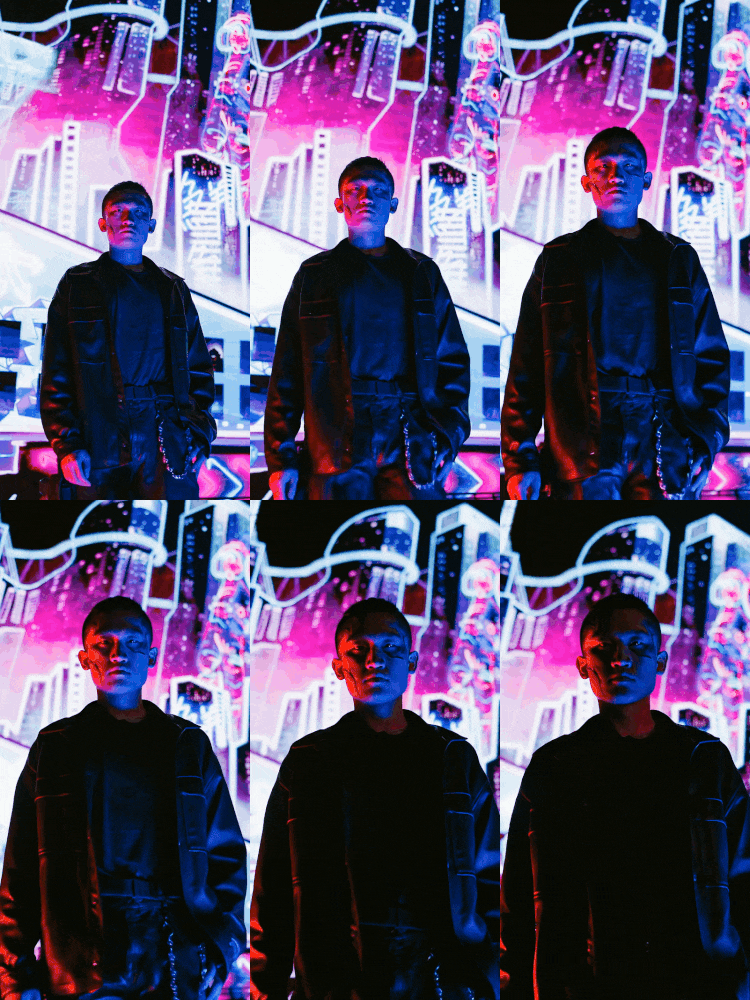
Un homme marche la nuit dans une rue animée du centre-ville entourée de néons et de reflets. Une marche douce et confiante avec des transitions de lumière réalistes et des reflets de la lumière sur la route. Apparence cinématographique, angle dynamique de la caméra, portrait 9:16, haute qualité.

Astuce 2: Promenade sur la plage au coucher de soleil
ai walking video on the beach

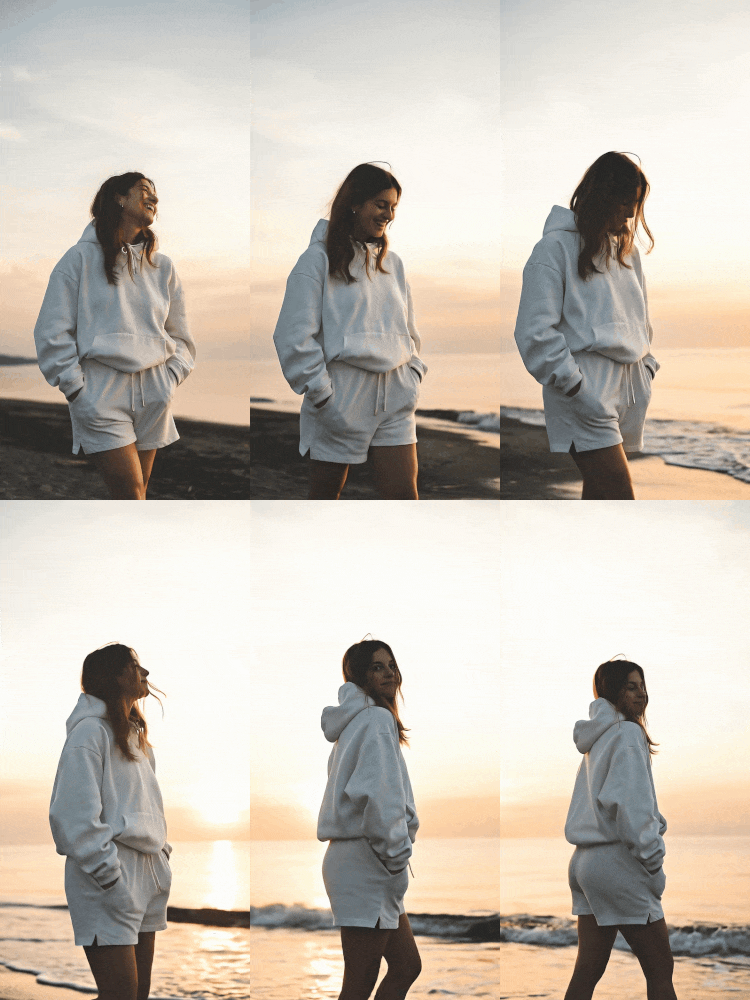
Au coucher du soleil, une femme marche lentement le long de la plage, les vagues balayant doucement le sable. Une lumière dorée chaude, des mouvements fluides, des réflexions naturelles, un vent doux qui souffle dans ses cheveux. 9:16 portraits, couleurs cinématographiques, animation réaliste haute résolution.

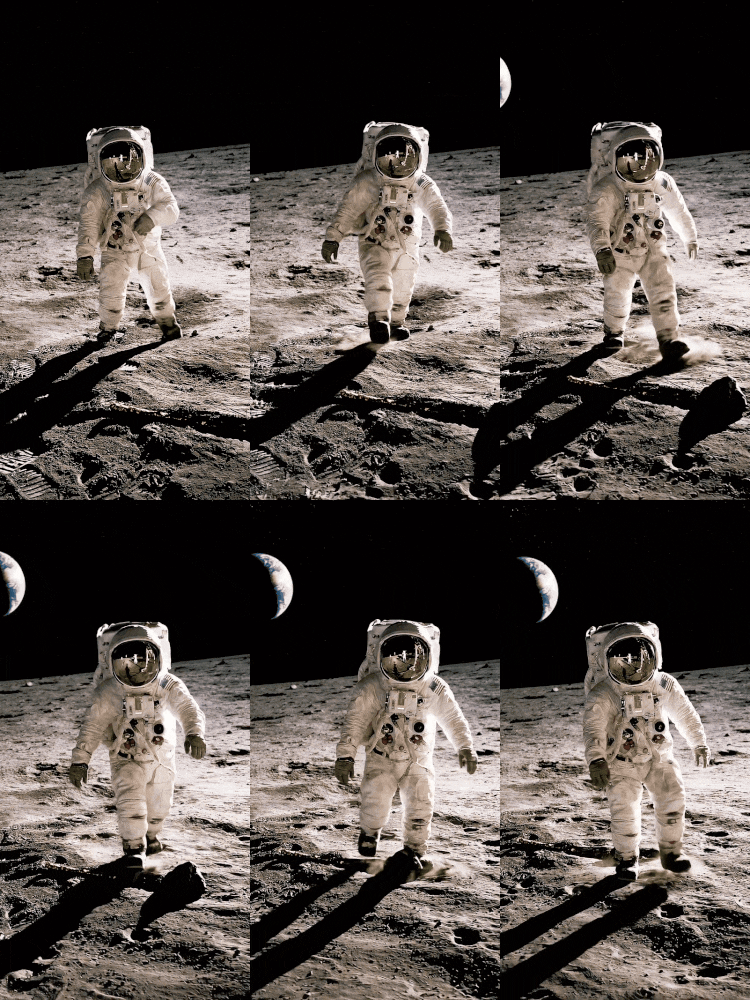
Astuce 3: Marche sur la lune
ai walking video on the moon

Un astronaute marche lentement sur la surface de la Lune sous les étoiles. Mouvements réalistes de combinaisons spatiales, marches à faible gravité, avec des particules de poussière flottant à chaque pas, la Terre visible au loin. 9:16 Portraits, éclairage ultra réaliste, animation cinématographique haute résolution.

Partie 3. Pro Tips: obtenez les résultats de marche IA les plus réalistes

Maintenant que vous avez essayé les modèles et les conseils, vous pouvez voir à quel point il est facile d'utiliser Filmora comme votre générateur vidéo de marche IA. Cela dit, parce que l'IA interprète vos photos et descriptions d'une manière unique, quelques petits ajustements peuvent faire une grande différence sur la fidélité de votre vidéo finale.

La clé est de guider soigneusement l’intelligence artificielle afin qu’elle comprenne les émotions, les mouvements et les paramètres dans votre esprit. Pour vous aider à créer les bons conseils, voici comment vous pouvez affiner vos conseils et paramètres pour obtenir les résultats de marche IA les plus naturels et de haute qualité.
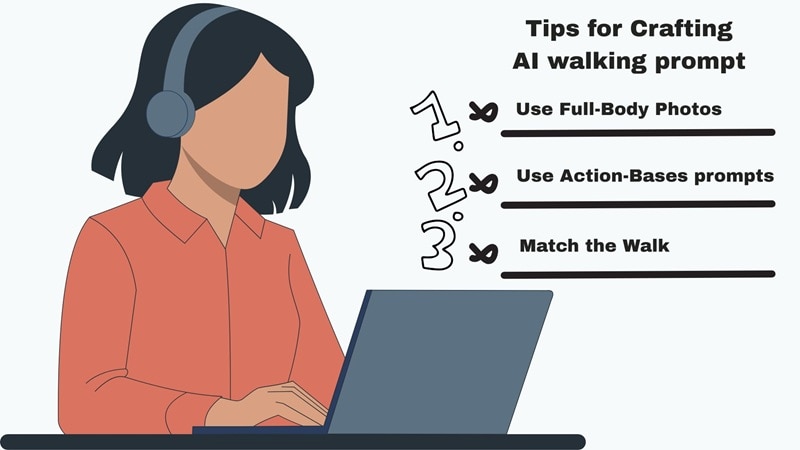
tips for crafting better walking prompt
  1. Utilisez des photos plein corps de haute qualité: Choisissez une photo claire qui montre tout le corps. Cela aide l’intelligence artificielle à lire la posture et à créer un mouvement de marche doux.
  2. Gardez l’arrière-plan simple: Choisissez une photo avec un arrière-plan propre afin que l'accent soit mis sur la personne. Trop de détails peuvent perturber le mouvement.
  3. Écrivez des conseils clairs et basés sur l’action: Utilisez des mots courts et directs tels que « avancer » ou « regarder autour de vous ». Plus vos conseils sont clairs, mieux l'IA comprendra ce qu'il faut faire.
  4. Match Marche sur le site: Assurez-vous que le style de marche est adapté à l'environnement. Une promenade paisible dans le parc ne devrait pas être la même que une promenade confiante sur la piste.
  5. Affiner la sortie dans l'édition: Une fois générée, ajustez votre vidéo dans Filmora. Ajoutez de la musique, des filtres ou des effets pour rendre vos vidéos de marche AI fluides et complètes.

Conclusions

Avec sa fonctionnalité AI Image to Video, Filmora peut facilement convertir une photo unique en une animation de marche fluide et créer des vidéos de marche réalistes avec IA en quelques minutes. Ce guide montre donc comment utiliser Filmora comme générateur de vidéos de marche IA, que ce soit à travers des modèles prêts à l'emploi ou des conseils textuels détaillés.

Le résultat semble impressionnant et les conseils vous donnent la liberté de façonner chacun de vos mouvements. En suivant les conseils d'effet de marche IA partagés ici, vous pouvez rendre chaque marche naturelle et pleine de personnalité.

Philmora
Applications et logiciels d'édition vidéo IA
Essayez gratuitement Essayez gratuitement
qrcode-img
Scannez pour obtenir l'application Filmora
Le meilleur outil pour créer des vidéos partout pour tous les créateurs!
Simplifiez toutes les étapes du montage vidéo, du prétraitement à la finalisation, restez à l'écoute avec Filmora AI.

Foire aux Questions

  • Ai-je besoin d’une connexion Internet pour Images to Videos de Filmora?
    Oui, c'est le cas. La fonction d'image à vidéo par IA de Filmora utilise un traitement en ligne pour générer des mouvements et des effets réalistes, donc vous aurez besoin d'une connexion Internet pendant la création de votre vidéo de marche IA.
  • Puis-je utiliser la fonction de vidéo de marche IA dans la version gratuite de Filmora ?
    Vous pouvez essayer la fonction de vidéo de marche IA dans la version gratuite, mais certaines limitations s'appliquent. Certains modèles ou réglages avancés peuvent être disponibles uniquement dans la version payante.
  • Y a-t-il un filigrane sur les vidéos de marche IA dans Filmora ?
    Oui, les vidéos créées avec la version gratuite de Filmora comportent un filigrane. La mise à niveau vers la version complète le supprime et vous donne accès à toutes les options de vidéo de marche IA.

Vous aimerez peut-être aussi

De selfie à star de Bollywood : comment créer des photos AI saree époustouflantes avec Google Gemini Nano Banana

Découvrez le filtre viral Nano Banana AI Saree. Guide étape par étape, exemples de prompts et astuces d'experts pour créer votre look Bollywood des années 90 parfait.

Publié parMarion Dubois|2025-12-17 10:42:14
Musique de cheerleading 101 : Créez des mix géniaux avec le meilleur outil

Vous cherchez des moyens de rendre le grand match plus excitant et captivant ? Lisez cet article jusqu'à la fin pour découvrir comment utiliser le meilleur créateur de musique d'encouragement.

Publié parMarion Dubois|2025-12-11 15:18:01
Aide au script de podcast pour les débutants : guide étape par étape et exemples réels

Un script de podcast solide rend vos épisodes fluides et bien préparés. Ce guide vous montre comment créer un script de podcast avec les bons outils et des exemples concrets.

Publié parMarion Dubois|2025-12-11 15:15:09
Comment convertir des vidéos numériques en dessins animés ? [2026]

Vous cherchez des moyens de générer du contenu visuel à partir de simples photos ? Lisez cet article pour découvrir comment utiliser Filmora afin de transformer facilement des vidéos en dessins animés.

Publié parMarion Dubois|2025-08-27 18:18:45
Filtre Fée IA : Transformez-vous en Clochette avec l'IA

Si vous êtes fan de Pan et que vous souhaitez voir à quoi vous ressembleriez en tant que Clochette, essayez un générateur vidéo de fée IA et transformez votre photo avec un effet de fée IA.

Publié parMarion Dubois|2025-10-24 14:10:33
Comment transformer votre photo en une vidéo AI Jiggle ?

Si vous souhaitez découvrir les meilleurs générateurs de vidéos à secousses IA, cet article contient toutes les informations dont vous avez besoin. Lisez pour apprendre à réaliser des mouvements dynamiques avec l'IA.

Publié parMarion Dubois|2025-10-24 14:10:33
Comment créer un script de bande-annonce de film: exemples et guides étape par étape

Maîtrisez comment écrire un scénario de bande-annonce de film avec le bon rythme et la bonne dynamique. Ce guide vous donne des exemples, des étapes simples et un peu d’aide avec l’intelligence artificielle.

Publié parMarion Dubois|2025-12-11 15:13:20