

 Sécurité 100 % vérifiée | Aucun abonnement requis | Aucun logiciel malveillant

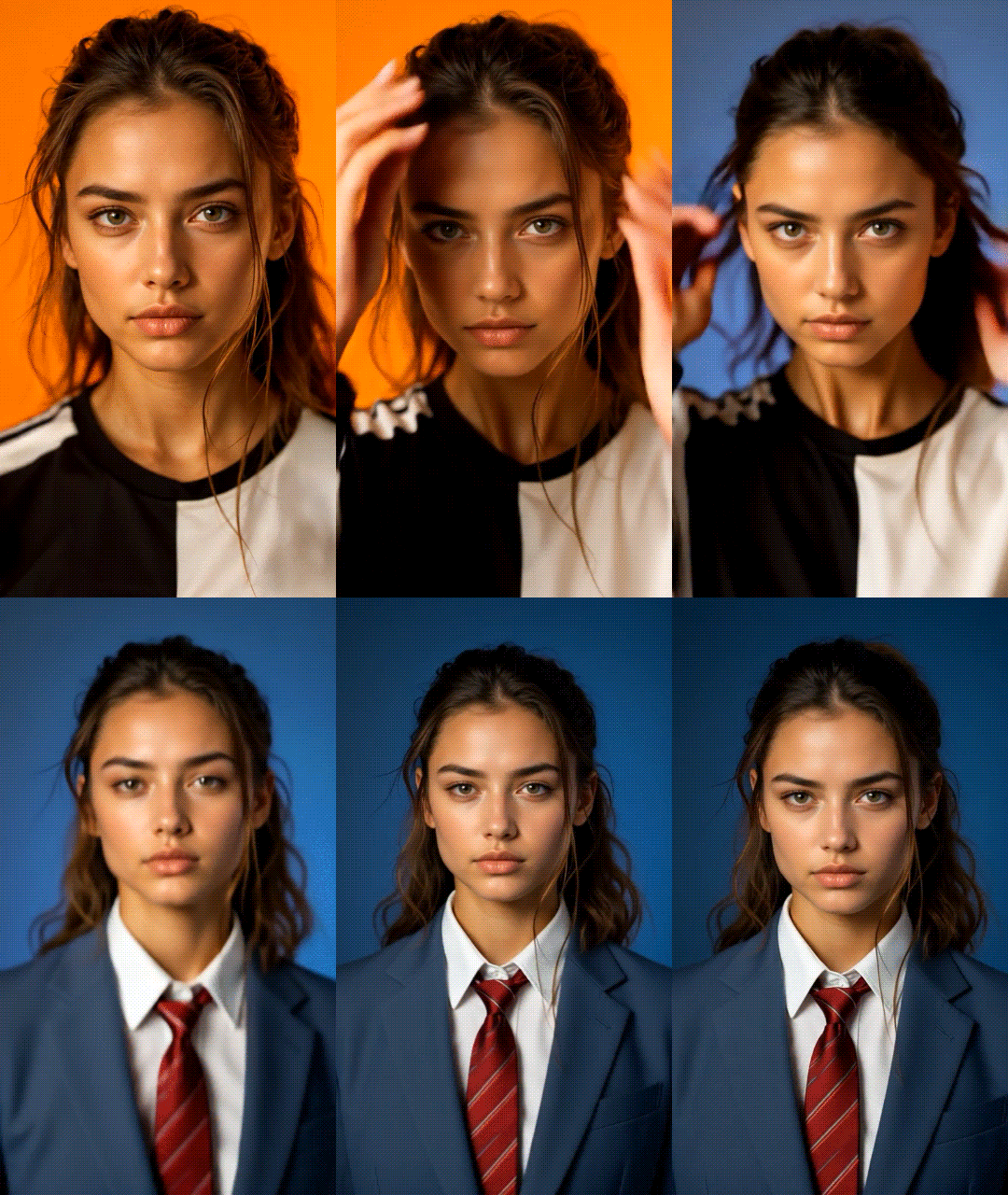
Vous recherchez des photos de profil professionnelles ? Vous souhaitez donner plus de style à vos photos d'identité pour votre profil LinkedIn ou pour créer rapidement des publications sur les réseaux sociaux ? Ou bien, vous aimeriez simplement voir à quoi ressemblerait un costume sur mesure sans avoir à organiser une séance photo ni à en acheter un ? Grâce aux logiciels d'IA modernes, vous pouvez instantanément insérer un blazer, une veste et une cravate, ou un costume de créateur complet dans une photo existante. Le processus est si simple que tout le monde peut le faire.
Dans ce guide, vous apprendrez comment ajouter un costume à une photo grâce à l'IA. C'est parti !
Dans cet article
Les avantages d’utiliser l’IA pour ajouter des costumes aux photos
Les méthodes traditionnelles pour ajouter des costumes aux photos peuvent paraître artificielles. Cependant, grâce à la puissance du filtre IA pour costumes, vous pouvez facilement transformer vos photos en tenues élégantes. Voici quelques avantages de l'utilisation de l'IA pour ajouter des costumes à vos photos.
- Logistique simplifiée : Évitez les tâches chronophages et coûteuses comme la location de vêtements, le pressing et la recherche de la taille parfaite. Créez en quelques minutes différents styles de revers, couleurs ou cravates et trouvez le look idéal.
- Une photo, une multitude de styles : Prenez un selfie parfait et utilisez-le pour essayer un costume classique ou une tenue moderne et tendance. Un seul portrait peut donner lieu à de nombreuses variations, idéal pour tester et expérimenter.
- Économique : Transformer un selfie en photo formelle avec un costume ne prend que quelques minutes. Pensez au temps que cela représente, au coût d'une séance photo en studio et à la location (ou l'achat) de plusieurs costumes de créateurs.
Le meilleur outil pour ajouter un costume à une photo avec l’IA
 téléchargement sécurisé

Si vous souhaitez découvrir un outil performant pour transformer vos photos en courts clips où vous portez un costume, Wondershare Filmora est la solution idéale. Ce logiciel de montage vidéo puissant regorge de fonctionnalités de retouche et de transformation d'images qui en font notre choix numéro un. Découvrez les plus remarquables qui font de Filmora la meilleure option pour ajouter des costumes à vos photos.
- Image IA vers vidéo : Transformez vos selfies ordinaires en vidéos avec l’IA où vous portez des costumes grâce à des modèles prédéfinis.
- Image IA : Générez des costumes IA à partir d’instructions textuelles.
- Détourage intelligent et fusion d’images : Prenez n’importe quelle photo de costume, supprimez l’arrière-plan et placez le costume sur votre photo pour voir le rendu.
- Effets, filtres et autocollants : Sublimez la nouvelle photo avec des ressources créatives puissantes pour créer un superbe post sur les réseaux sociaux.
- Masquage intelligent : Utilisez des outils de masquage intelligent pour isoler une veste d’un costume et une cravate d’un autre, puis les combiner dans une nouvelle tenue.
- Essayages virtuels IA : Importez une photo de vous-même (ou d’un modèle) et trouvez le costume parfait à essayer. Filmora générera une vidéo de vous en train de le porter.
Guide étape par étape pour créer une vidéo d’essayage virtuel de costume sur PC et mobile
L’application Filmora est disponible à la fois sur ordinateur (Windows et Mac) et sur mobile (Android et iOS). Ce guide couvre donc les deux versions.
Ajouter un costume à une photo sur PC
Avant de suivre les étapes ci-dessous, téléchargez et installez Filmora sur votre ordinateur ou portable. Quand l'installation est terminée, ouvrez Filmora et c'est parti.
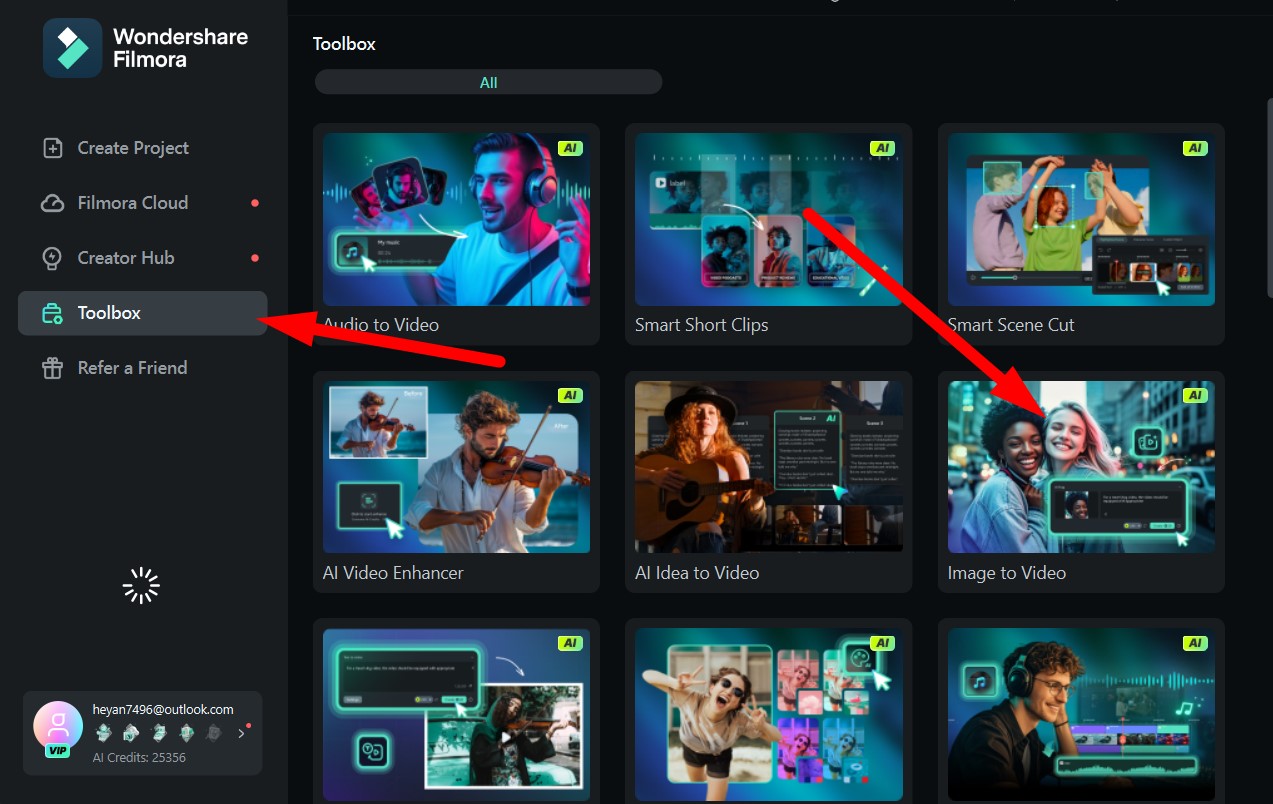
téléchargement sécurisé - Allez sur Boîte à outils > Image vers Vidéo.
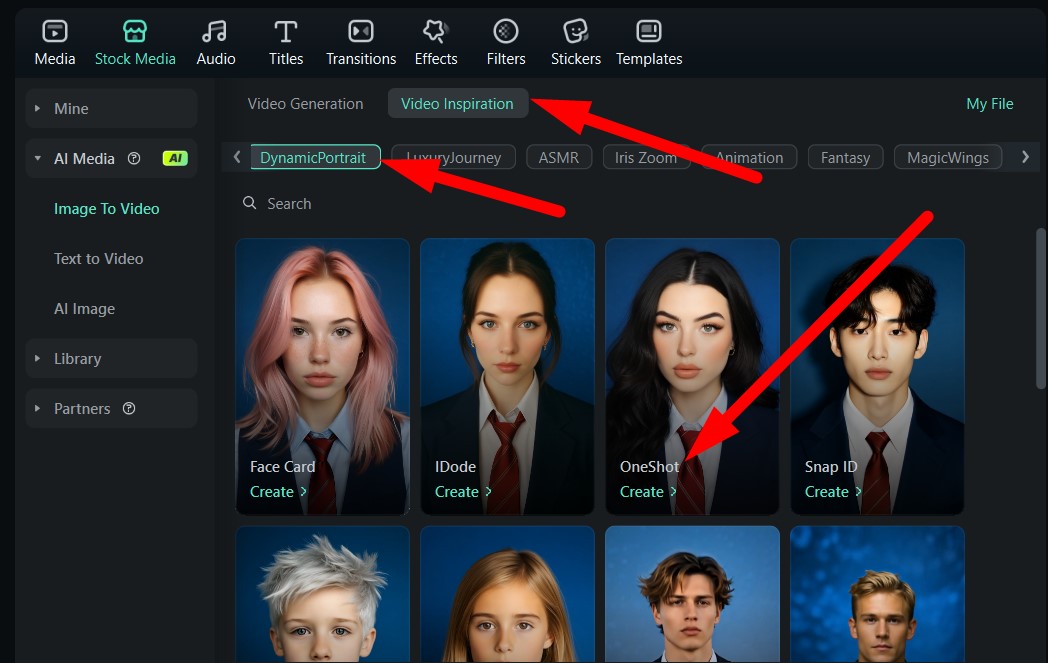
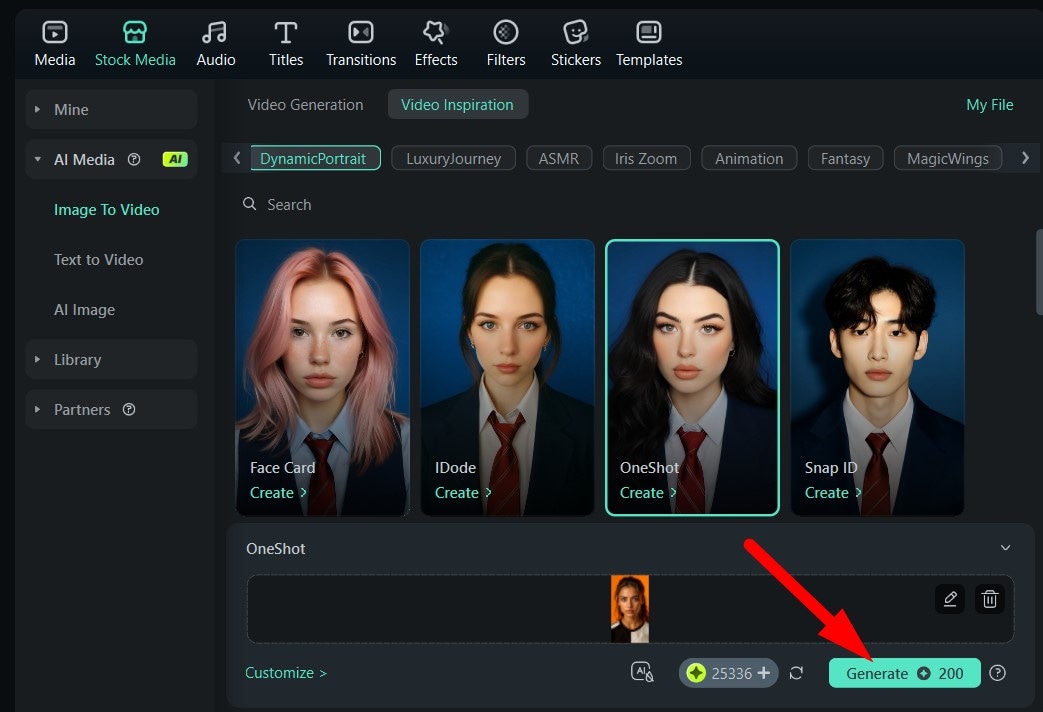
- Maintenant, allez dans Inspiration vidéo > Portrait dynamique et choisissez un modèle de transformation d'image qui vous plaît. Nous allons utiliser OneShot.
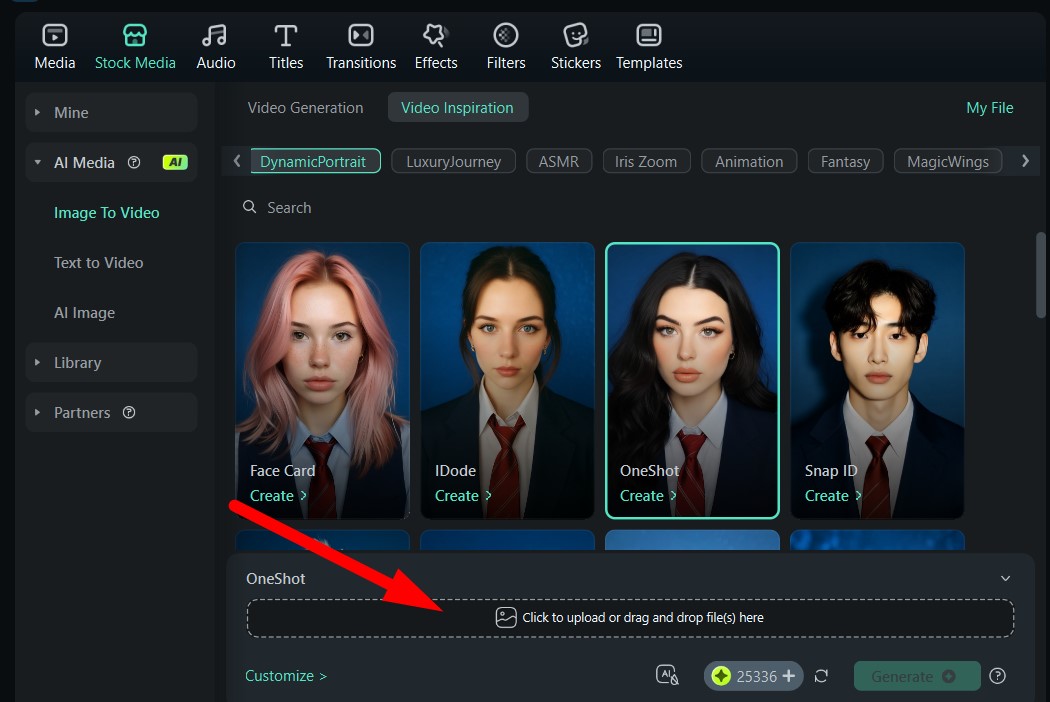
- Cliquez sur l'espace prévu à cet effet et téléchargez la photo que vous souhaitez convertir.
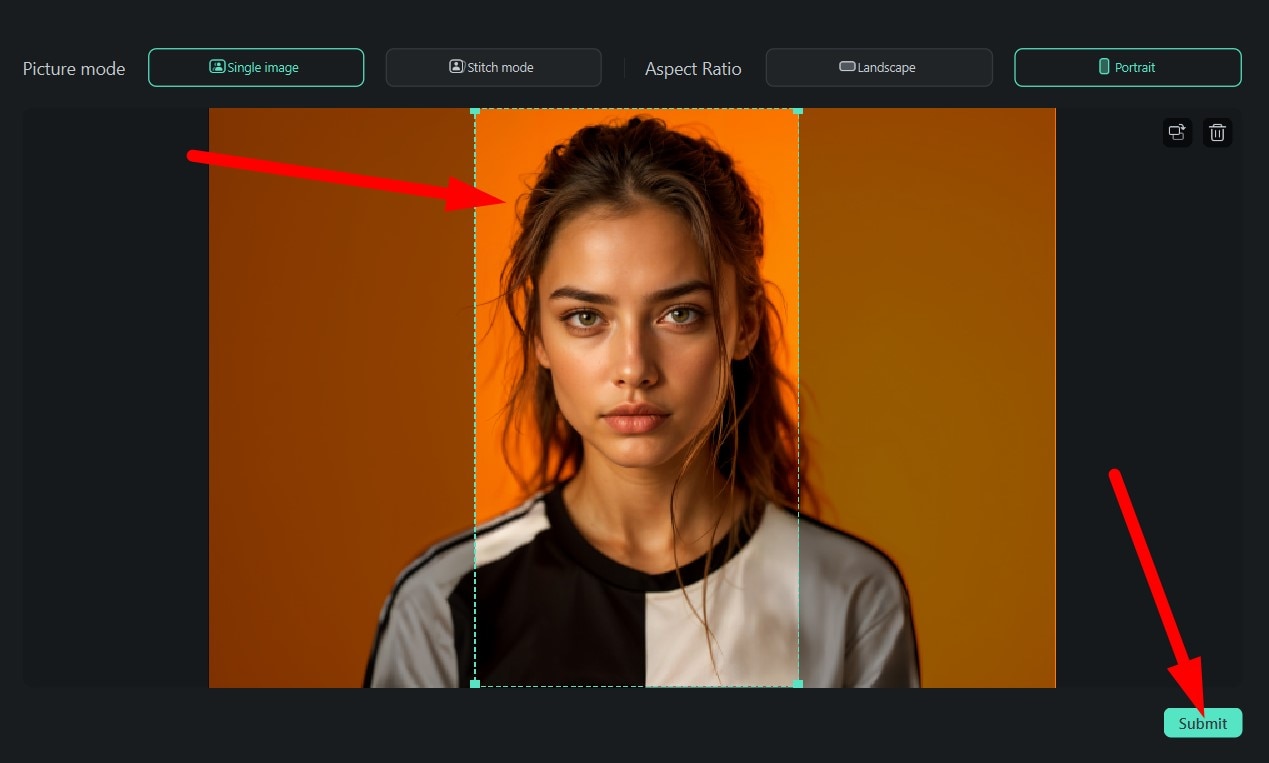
- Assurez-vous que le sujet de la photo est sélectionné et cliquez sur Soumettre.
- Enfin, cliquez sur Générer.
- Admirez le résultat impressionnant !
Il existe aussi une option différente, surtout si vous avez un costume particulier à essayer. Cette fonction vous permet d’importer une photo de vous et une photo du costume souhaité. Il ne vous reste qu’à ajouter une instruction texte et l’IA s’occupe du reste. Voici comment appliquer le filtre de costume IA à vos photos.
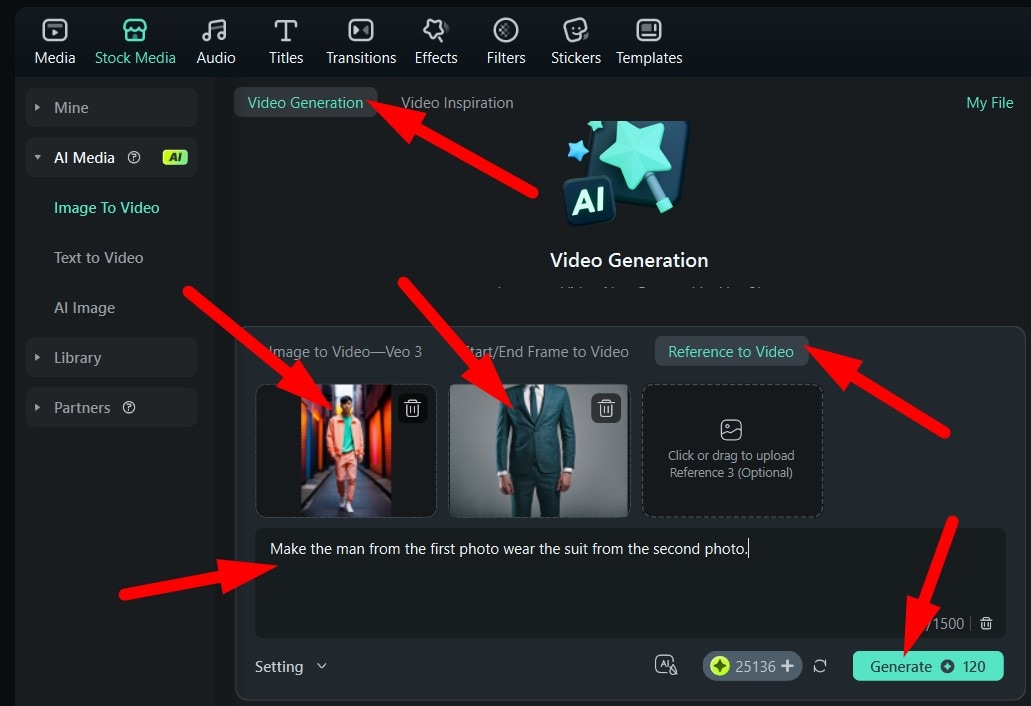
- Dans l'interface Image vers vidéo, accédez à Génération vidéo > Référence vidéo. Téléchargez ensuite une photo d'un mannequin (ou de vous-même) et du costume que vous souhaitez essayer, puis cliquez sur Générer.
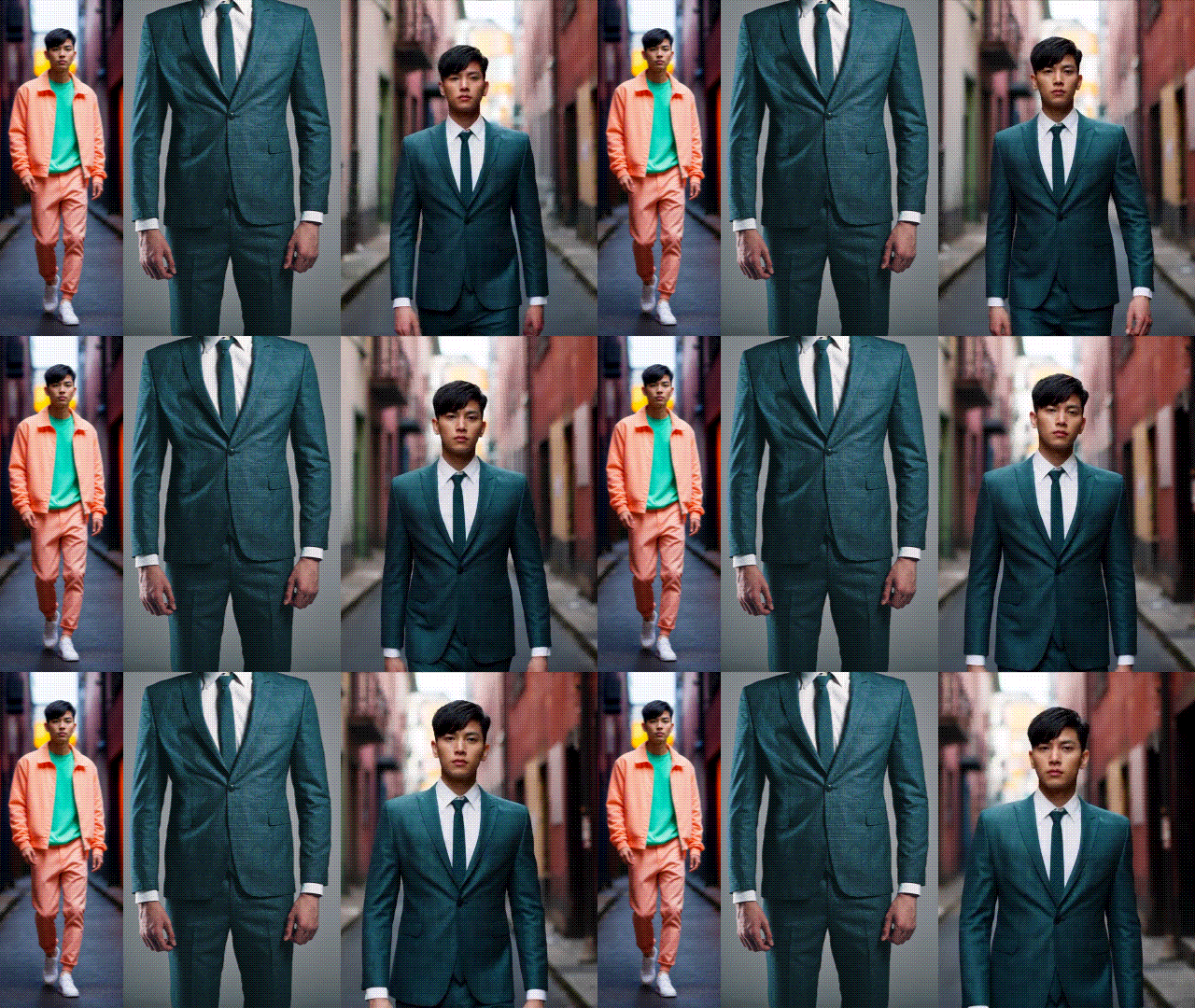
- Voici le résultat. De gauche à droite, vous voyez la photo du modèle, celle du costume et la vidéo impressionnante générée par Filmora.
Ajouter un costume à une photo sur mobile
Si vous souhaitez utiliser l’app Filmora pour ajouter un costume à une photo et la transformer en vidéo, suivez les étapes ci-dessous.
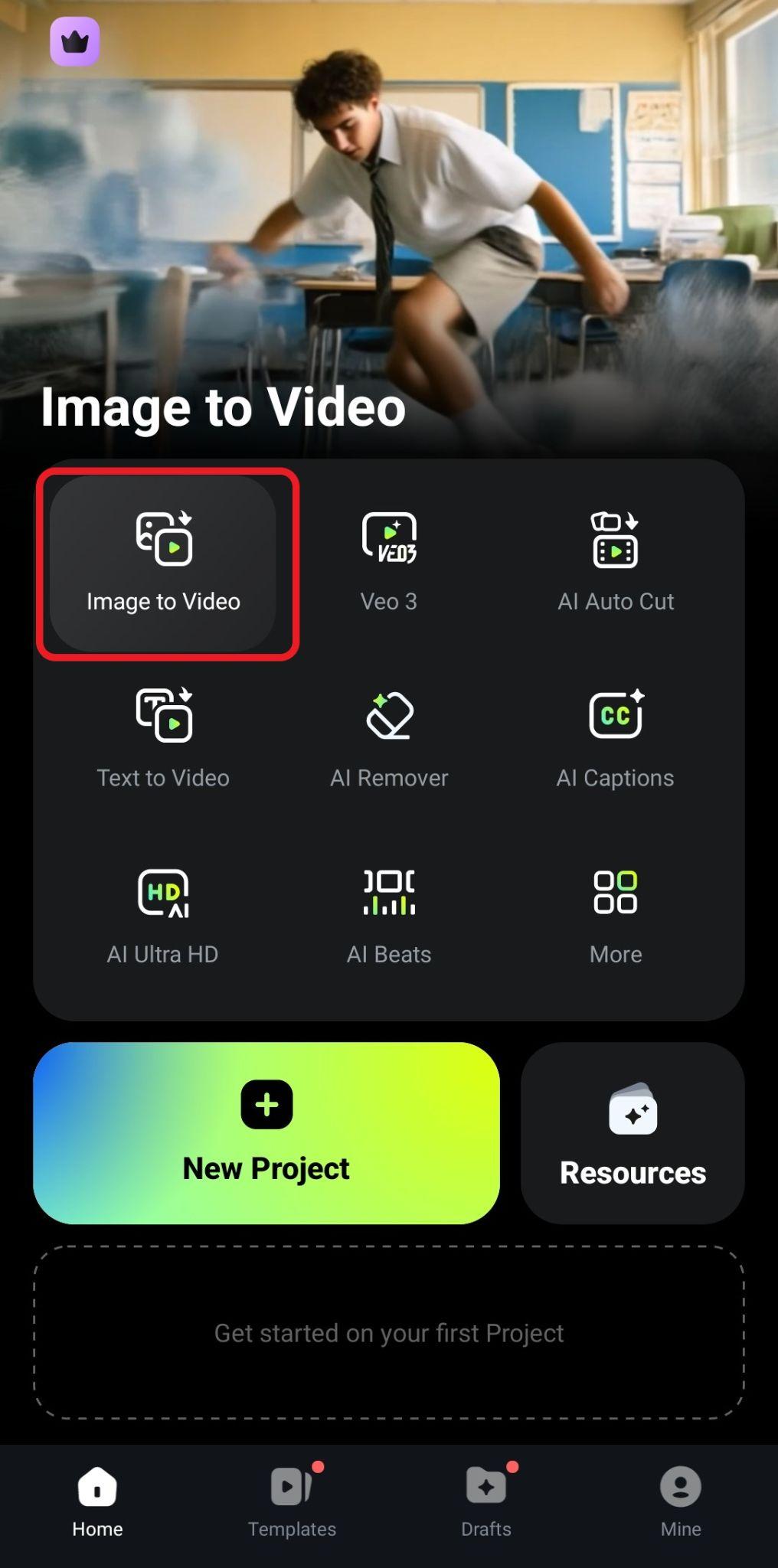
téléchargement sécurisé - Ouvrez Filmora et appuyez sur Image vers Vidéo.
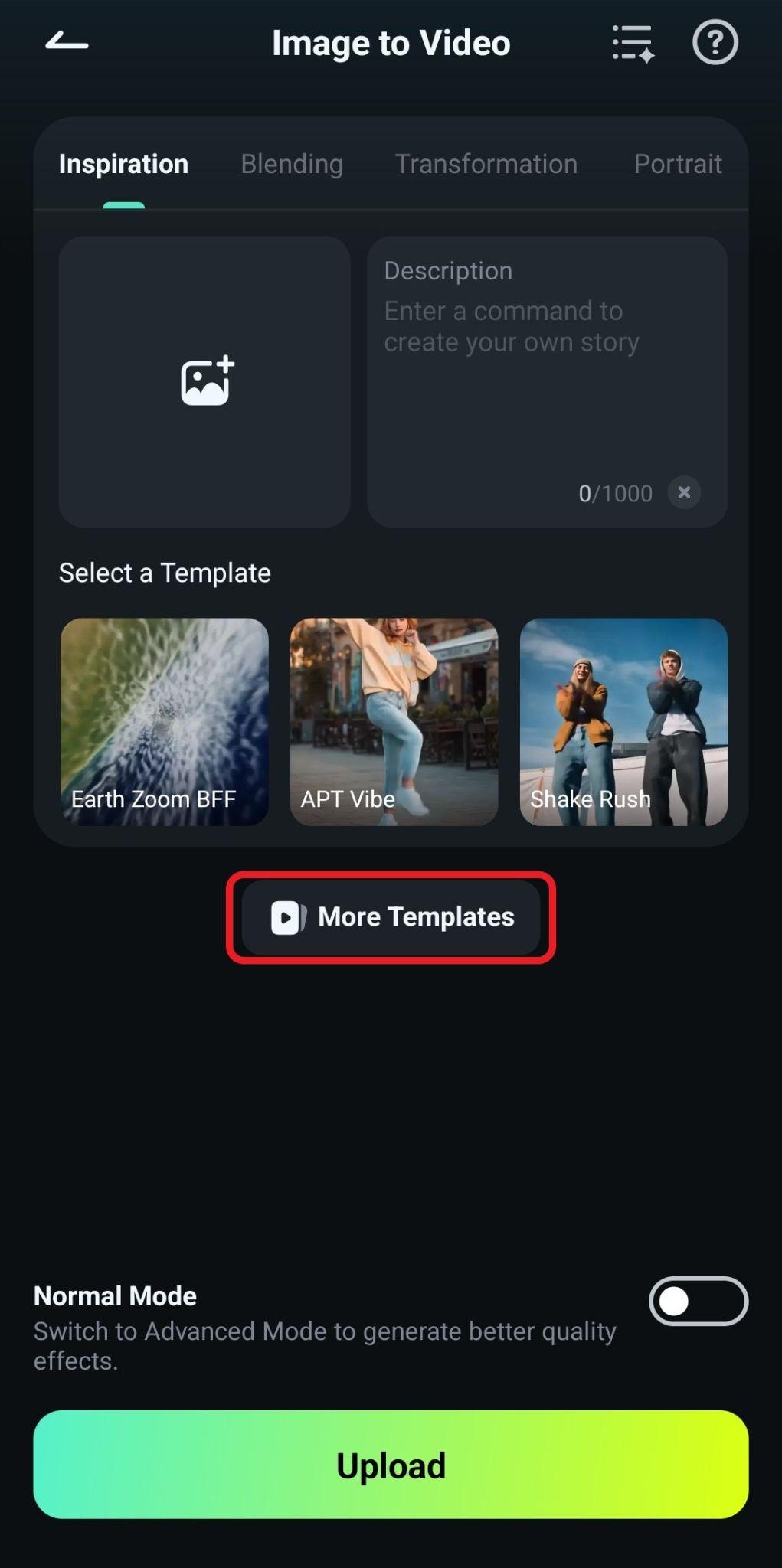
- Appuyez sur Plus de modèles.
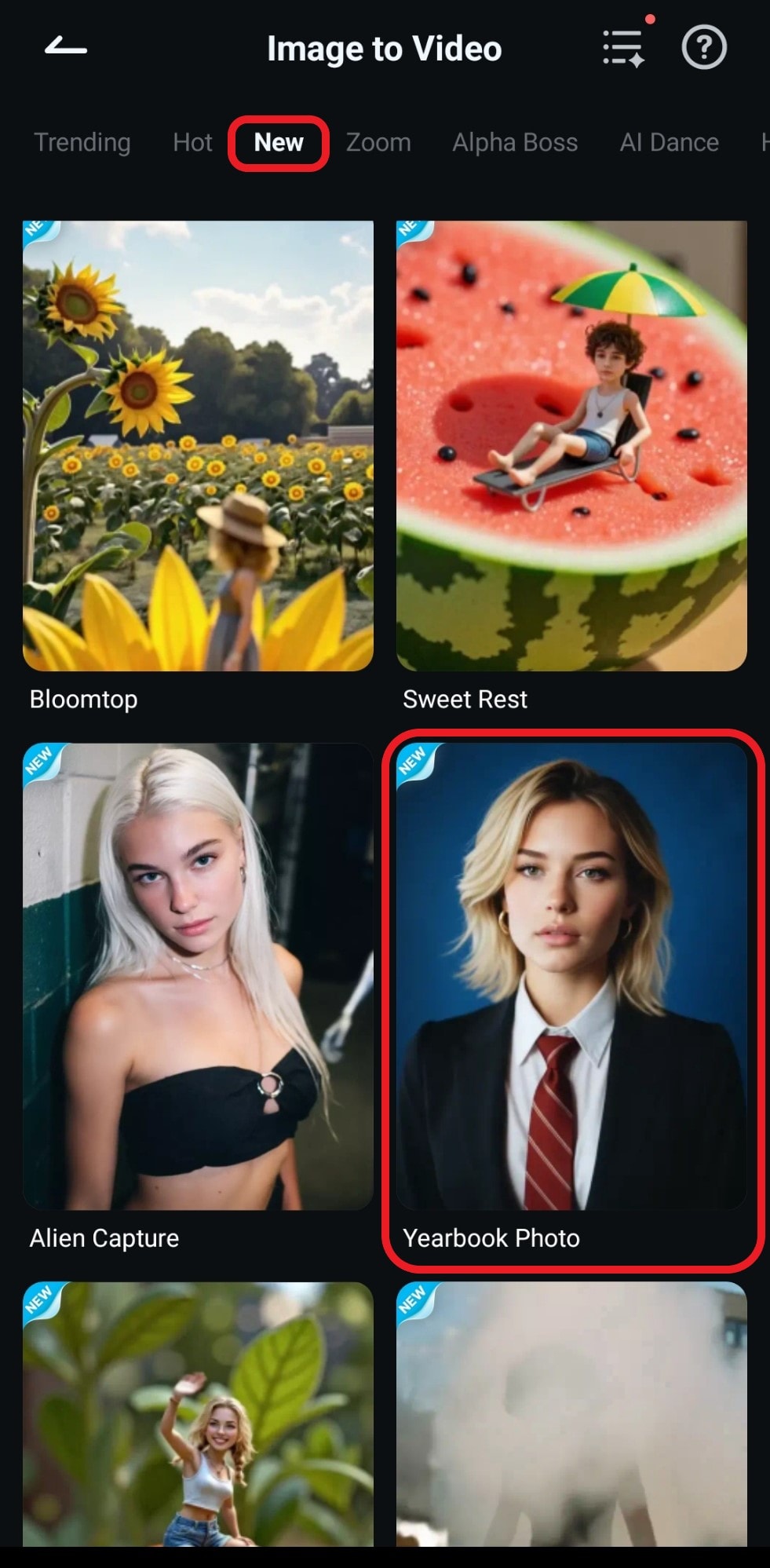
- Rendez-vous dans la section « Nouveau » et sélectionnez le modèle « Photo d’annuaire ».
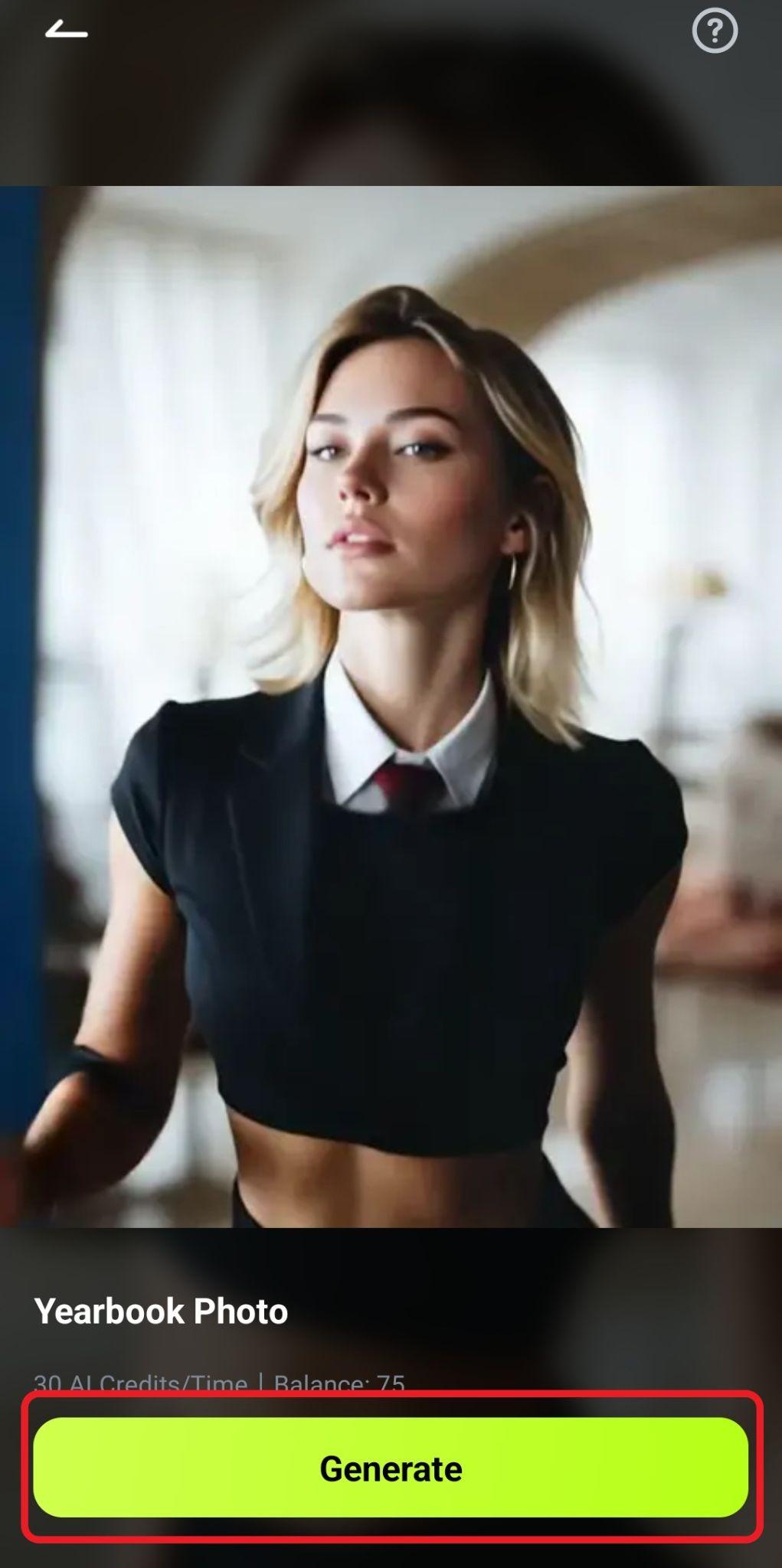
- Appuyez maintenant sur Générer.
- Enfin, appuyez sur Enregistrer.
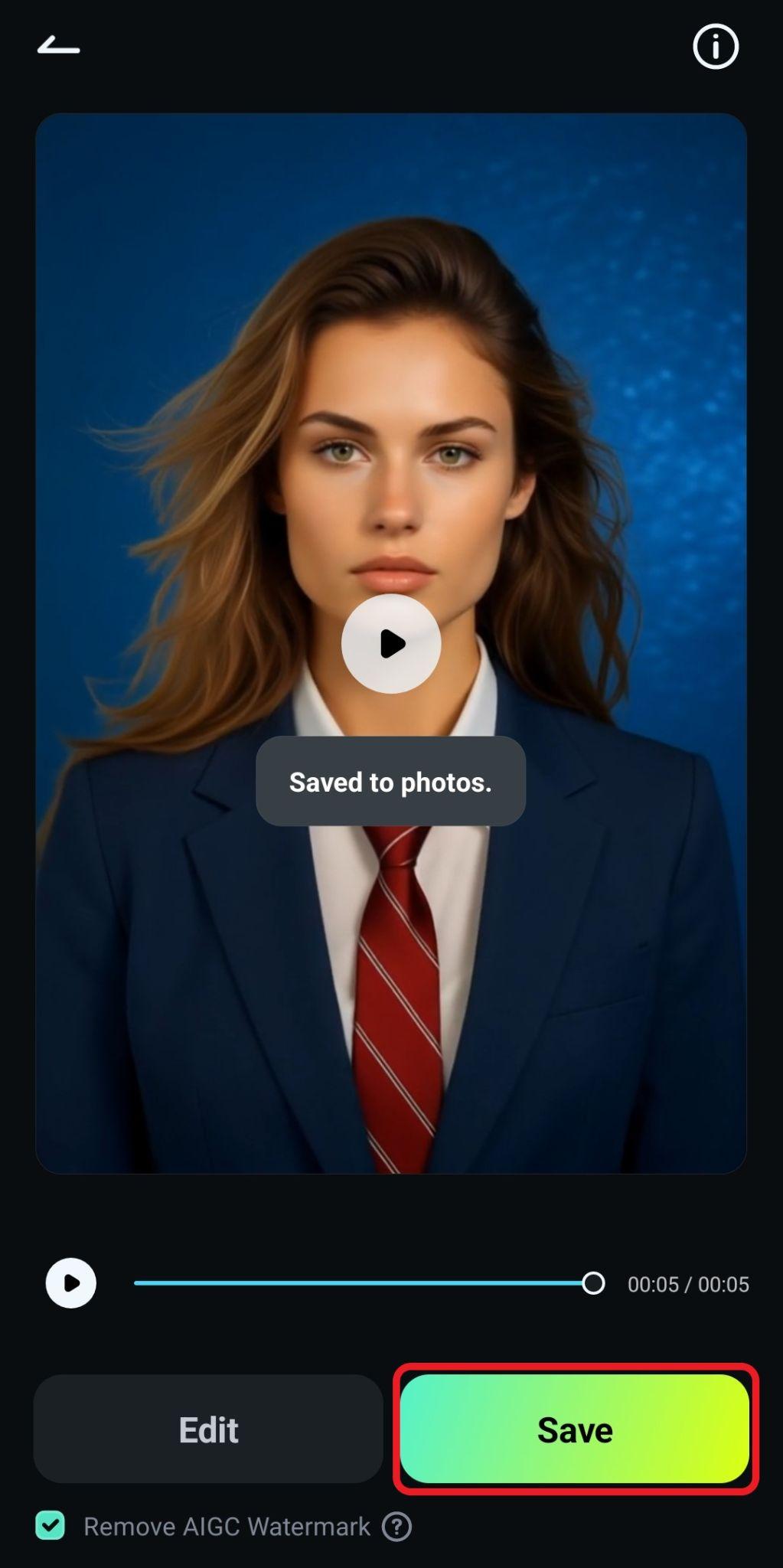
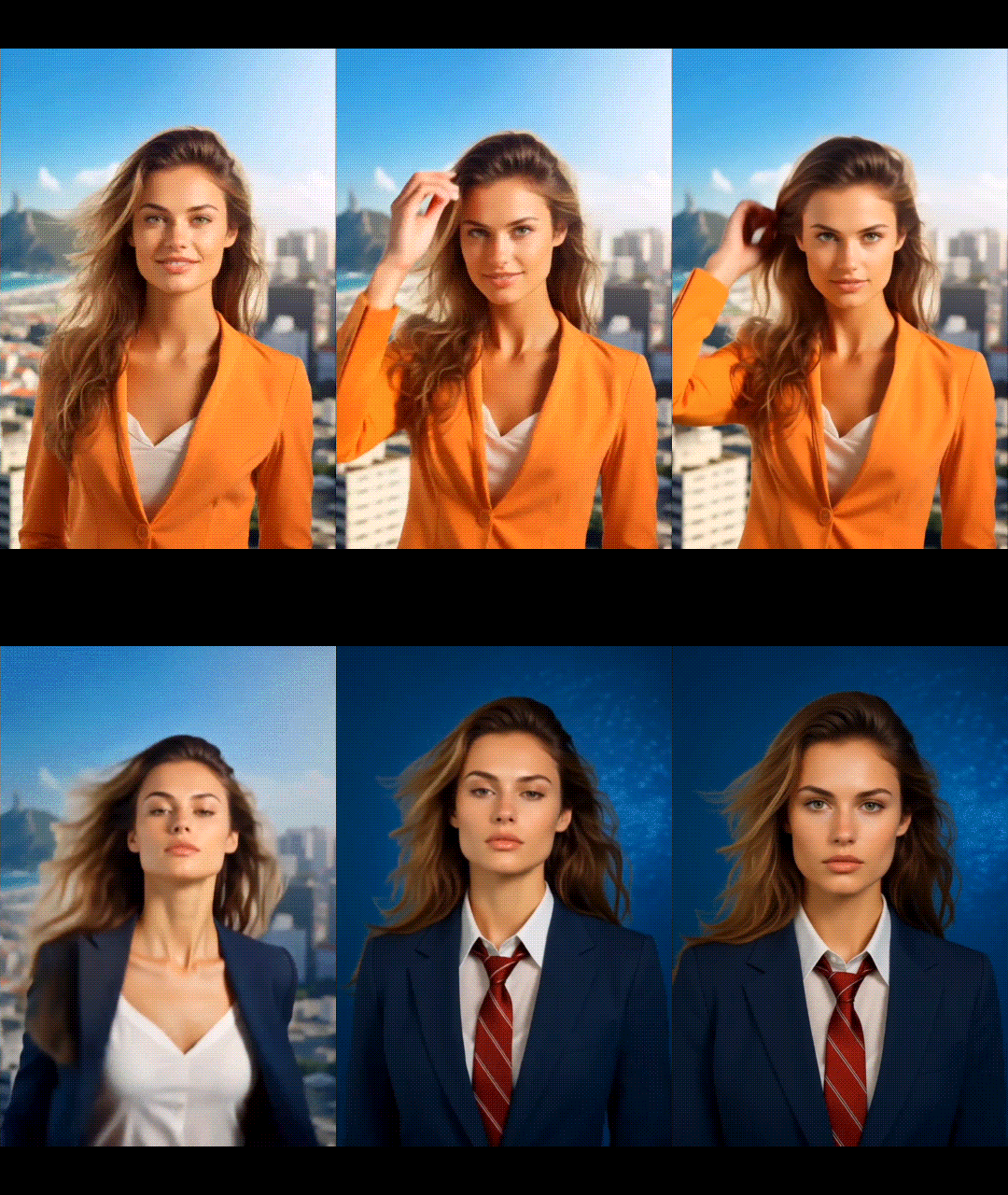
- Découvrez le résultat !
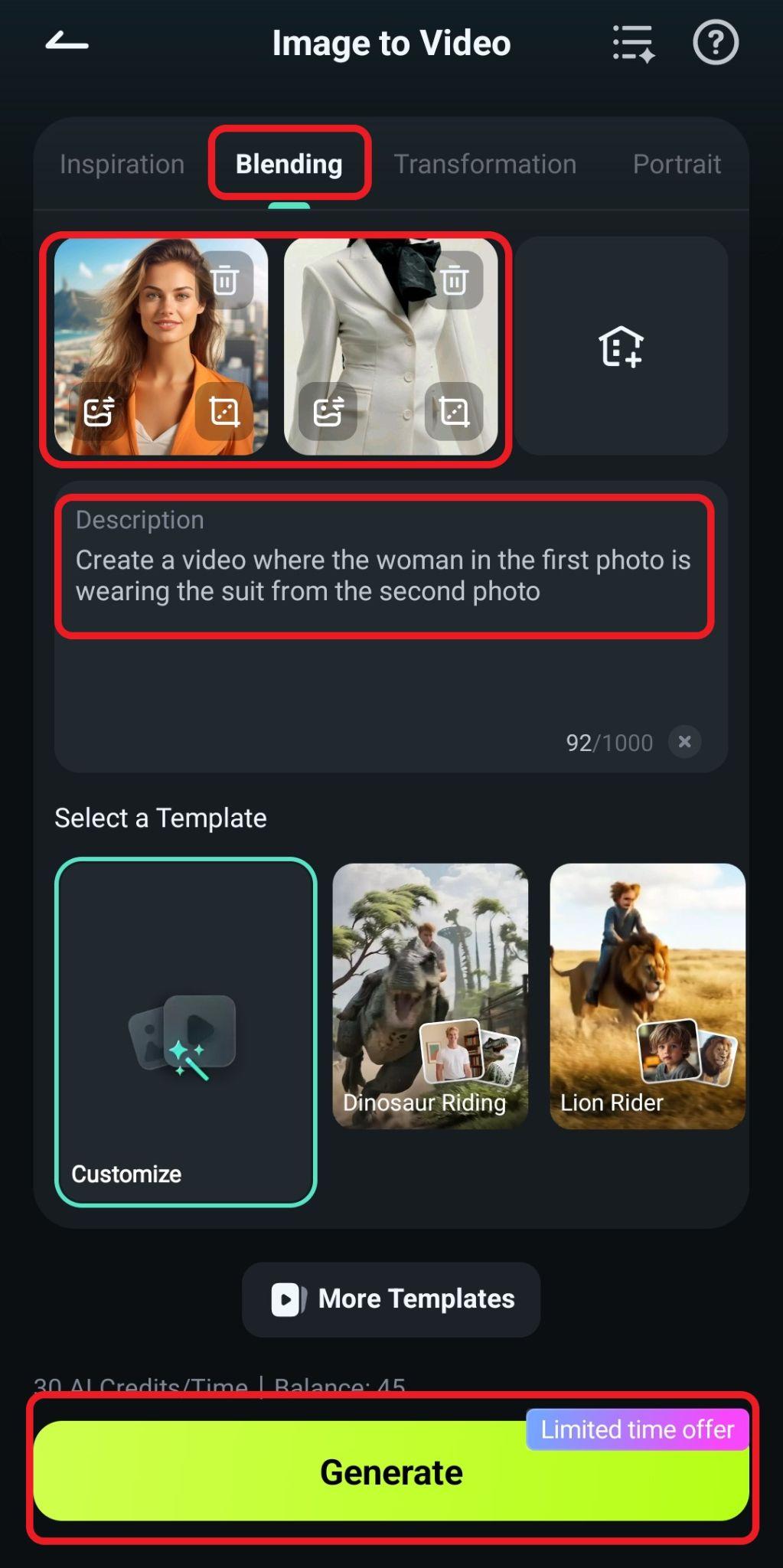
Si vous souhaitez utiliser l'option de référence vidéo, au lieu de sélectionner « Plus de modèles » lorsque vous activez la fonction « Image vers vidéo », accédez à « Fusion ». Importez ensuite une photo d'un mannequin et du costume que vous souhaitez essayer, ajoutez une description textuelle, puis appuyez sur « Générer ».
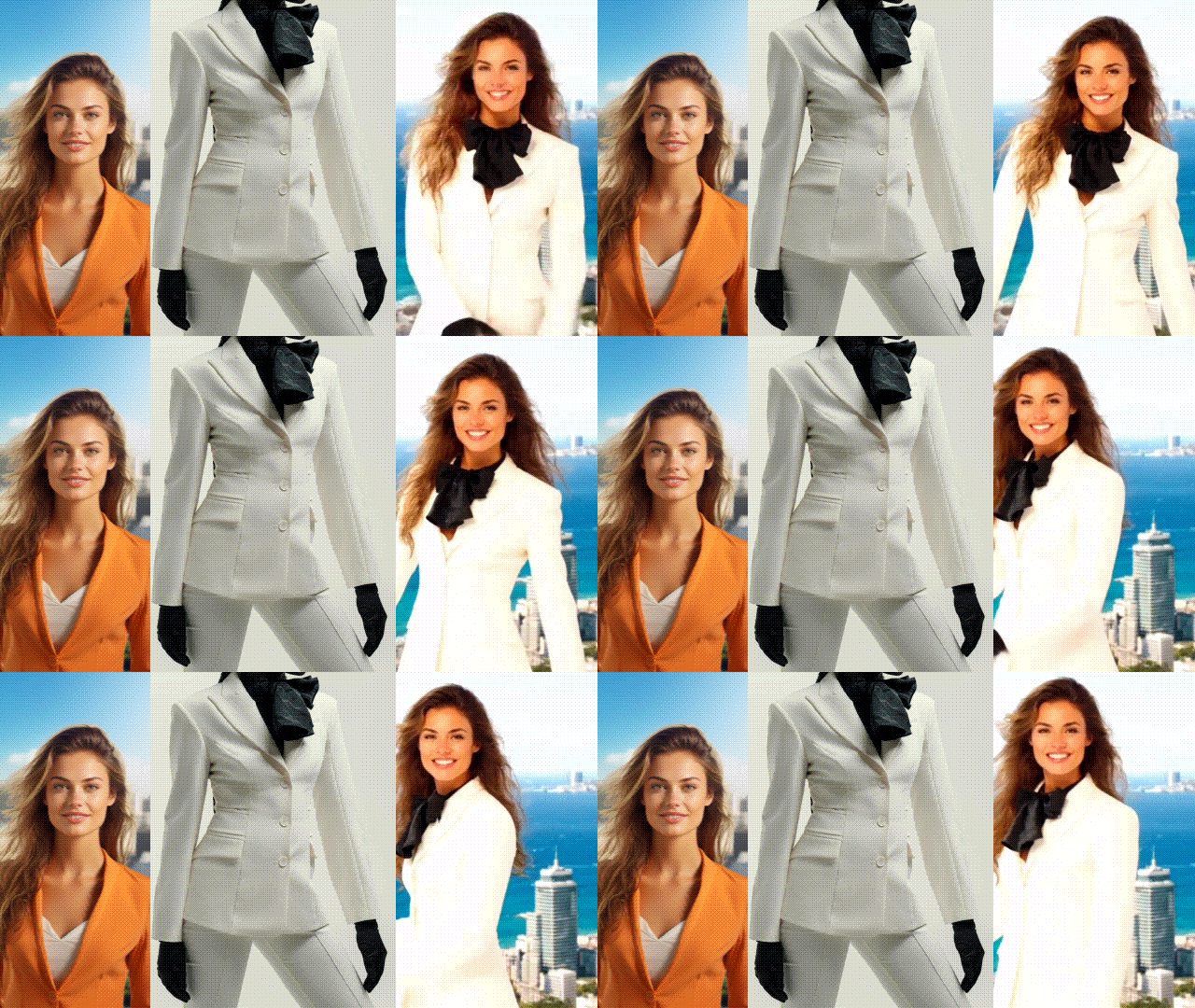
Voici le résultat. De gauche à droite : photo du modèle, du costume, puis la vidéo générée, comme pour la version PC.
Ajouter gratuitement un costume à une photo en ligne avec Fotor
Si vous avez besoin d’une solution rapide, accessible via le web, sans aucune installation, optez pour Fotor. C’est un éditeur pratique avec des outils IA qui vous permettent d’ajouter un costume sur une photo. Avant de passer au tutoriel d’utilisation, découvrez les fonctionnalités principales.
- Changez de vêtements via instructions textuelles, à l’aide de quelques modèles prédéfinis (mais sans costumes).
- Supprimez/remplacez l’arrière-plan et modifiez la tenue directement sur une base propre.
- Cela fonctionne partout, il suffit d’ouvrir votre navigateur sur ordinateur ou mobile.
Voici comment cela fonctionne.
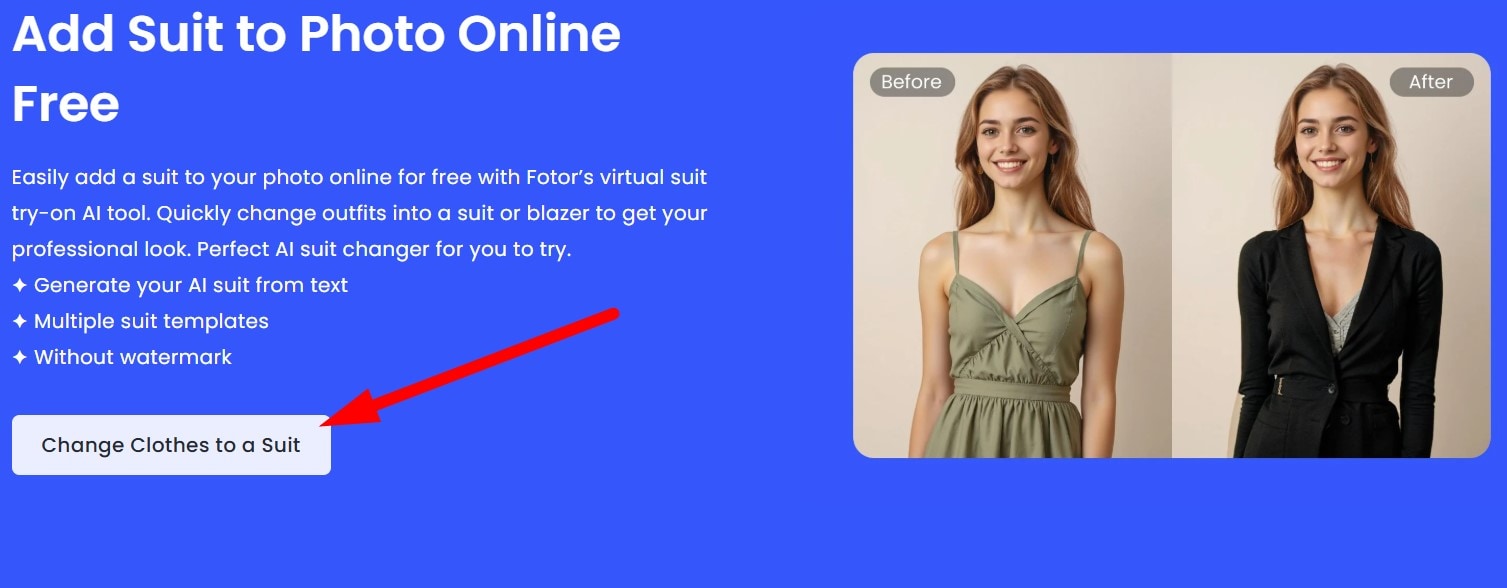
- Accédez à la page Ajouter un costume à une photo en ligne gratuitement de Fotor et cliquez sur Changer les vêtements pour un costume.
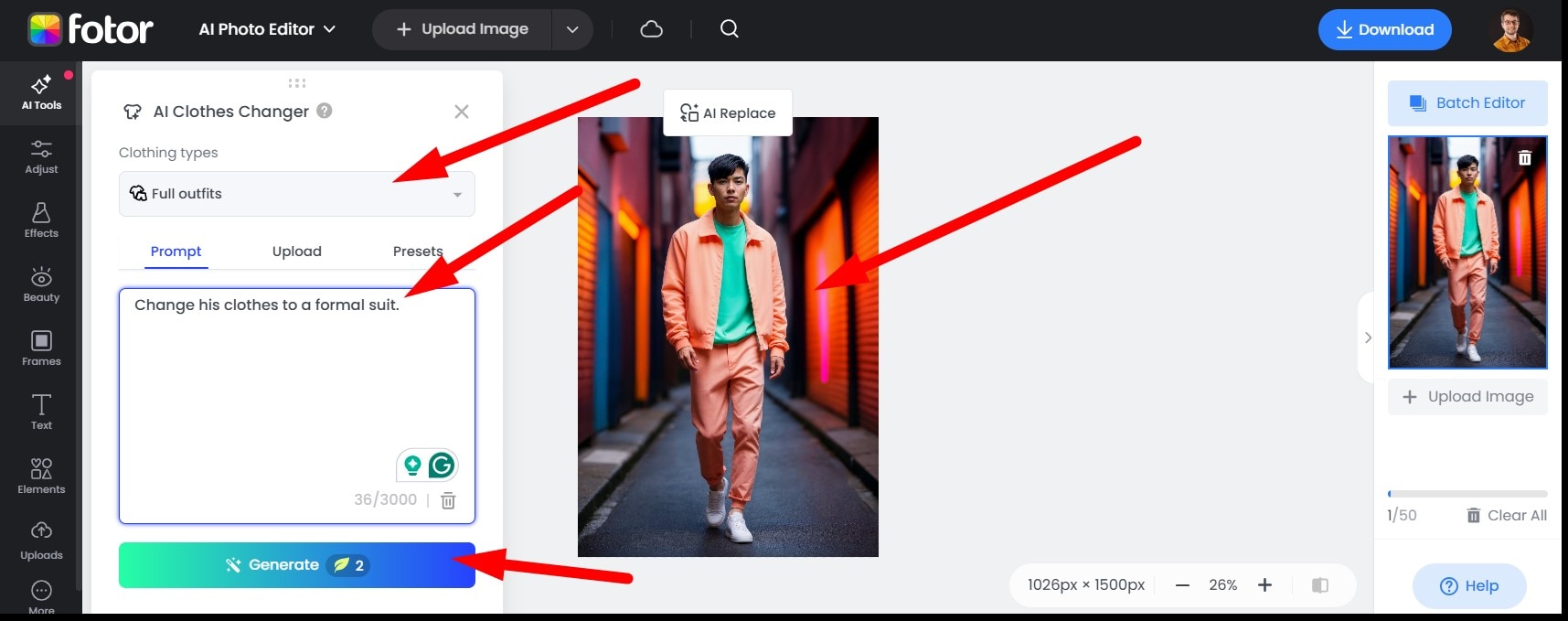
- Téléchargez votre photo, choisissez de changer la tenue complète, ajoutez un simple instruction texte, et cliquez sur Générer.
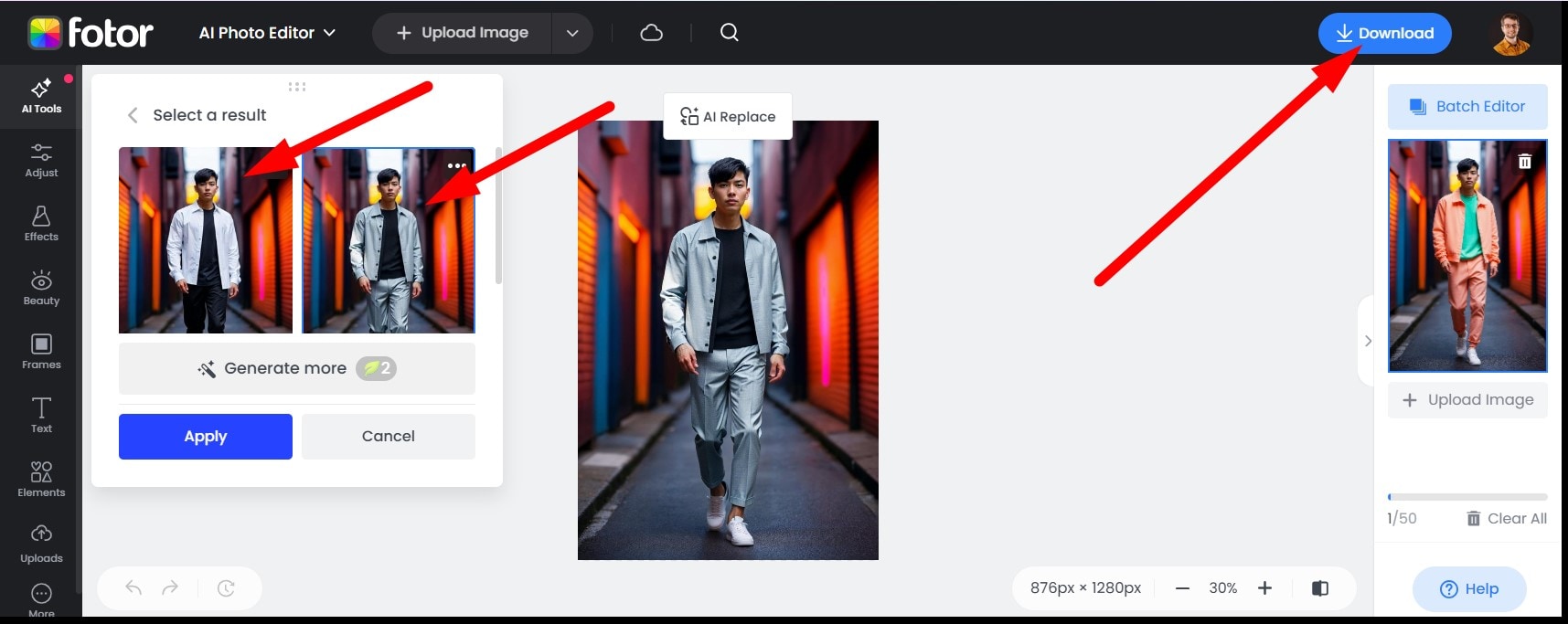
- Choisissez l'une des deux options, appuyez sur Appliquer, et enfin téléchargez l'image.
- Voici le résultat.
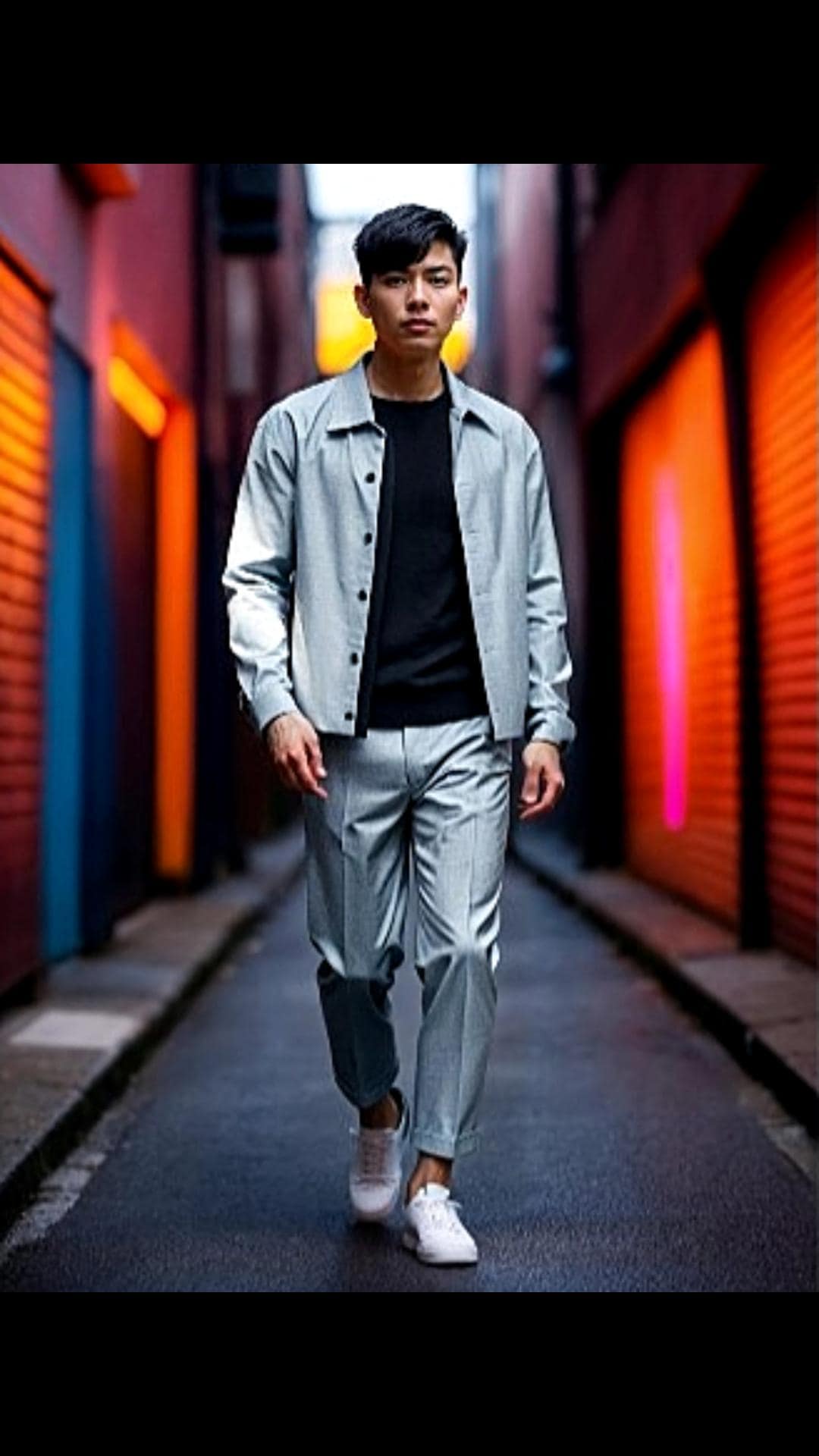
Fotor convient à toute personne souhaitant insérer rapidement un costume sur une photo en ligne sans télécharger de logiciel. Cependant, un filigrane sera ajouté si vous utilisez la version gratuite. Cependant, si vous souhaitez un minimum de liberté créative, un outil professionnel comme Filmora sera plus approprié.
Conclusion
Donc, si vous souhaitez des résultats cohérents et réalistes, notamment pour accorder la lumière, la ligne de cheveux et les contours du cou, Filmora est l’option la plus flexible. Il associe la génération par IA à des outils avancés d’édition photo, et le résultat est une vidéo portrait dynamique à partager instantanément sur les réseaux sociaux. Si vous travaillez sur une photo de profil LinkedIn ou souhaitez améliorer vos portraits d’acteur, vous savez quoi faire.
Essayez Filmora dès maintenant et ajoutez facilement un costume à votre photo, sans longues séances d’essayage ni séances en studio coûteuses.
téléchargement sécurisé 