

 Sécurité 100 % vérifiée | Aucun abonnement requis | Aucun logiciel malveillant

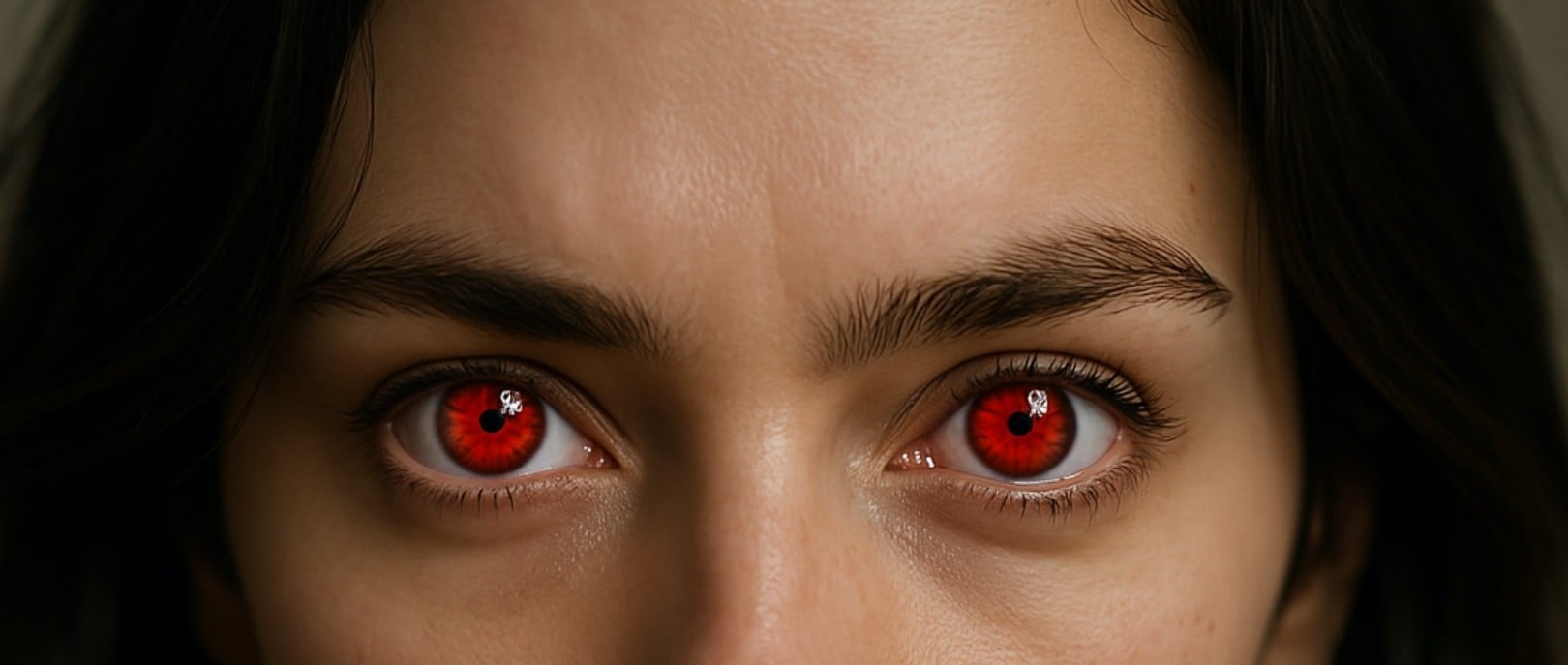
Vous avez enfin réussi à prendre la photo parfaite. La lumière est idéale et votre pose impeccable. Mais soudain, vous remarquez des pupilles rouge vif qui brillent comme des lasers dans vos deux yeux. Ce ne sont pas exactement les images que vous aviez imaginées, et votre moment pourrait être gâché. Mais cela n'arrive que si vous le permettez, car il est possible de corriger les yeux rouges sur les photos.
L'effet yeux rouges en photographie se produit lorsque le flash de votre appareil photo se reflète sur la rétine, surtout en basse lumière. La lumière réfléchie donne soudainement à l'image un aspect étrange, comme celui d'un démon sur une photo de famille.
Pour corriger cet effet, vous aurez besoin d'une application performante de suppression des yeux rouges. Ce guide vous expliquera comment supprimer les yeux rouges sur vos photos, aussi bien sur mobile que sur ordinateur, grâce à des logiciels de retouche d'images avancés. Vous trouverez également des conseils pour supprimer les éléments indésirables de votre photo.
Dans cet article
Partie 1 : Comment supprimer les yeux rouges sur les appareils mobiles
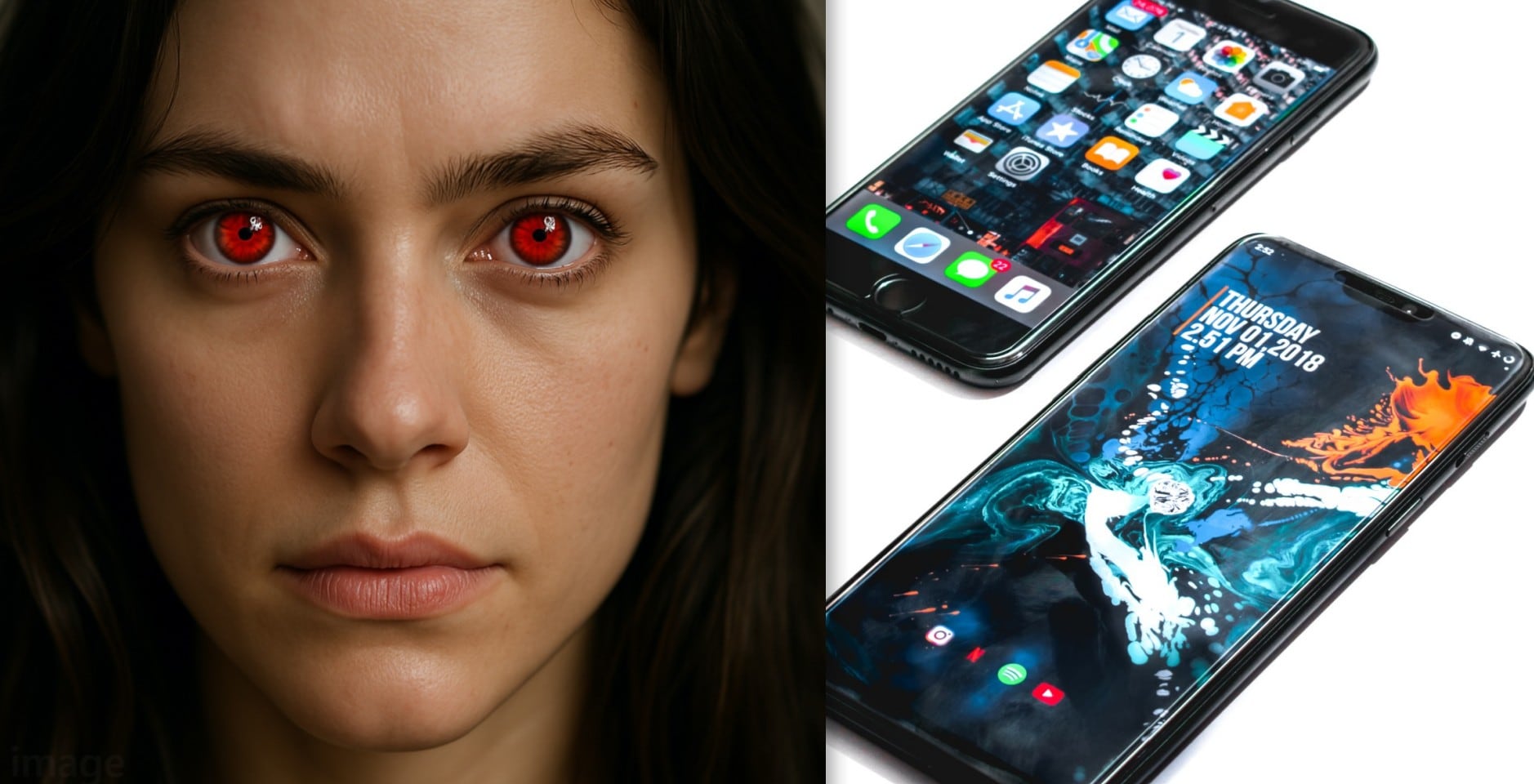
Obtenir la photo parfaite pour découvrir des yeux rouges peut être frustrant. Heureusement, les appareils iOS et Android offrent des solutions efficaces pour éliminer les yeux rouges des photos. Ci-dessous, nous allons voir ces méthodes.
Méthode 1 : Éliminer les yeux rouges sur iPhone en utilisant la fonctionnalité intégrée
L’application Photos d’Apple inclut un outil simple pour retirer les yeux rouges des photos. Suivez ces étapes poursupprimer les yeux rouges sur une photo.
- Étape 1 :Ouvrez l’application Photos ou Galerie sur votre iPhone.
- Étape 2 :Sélectionnez l’image présentant l’effet yeux rouges.
- Étape 3 :En haut à droite, appuyez sur "Modifier". Touchez l’icône d’œil barré en haut. Tapez sur chaque œil rouge pour le corriger. Lorsque vous êtes satisfait, appuyez sur "OK" pour enregistrer vos modifications.
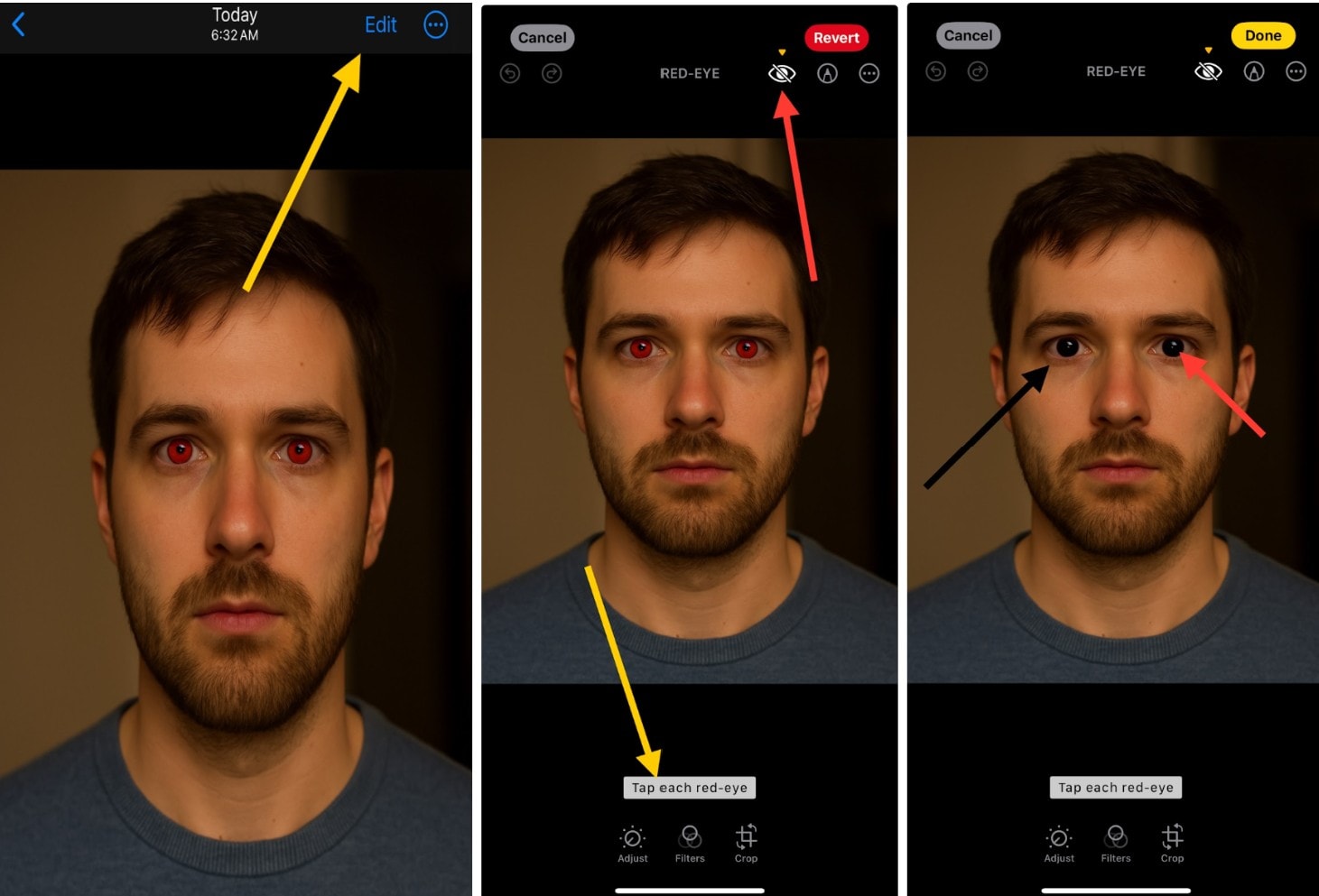
Remarque: Cette fonction est disponible sur iOS 7 et versions ultérieures.
Méthode 2 : Éliminer les yeux rouges sur Android avec la fonctionnalité intégrée
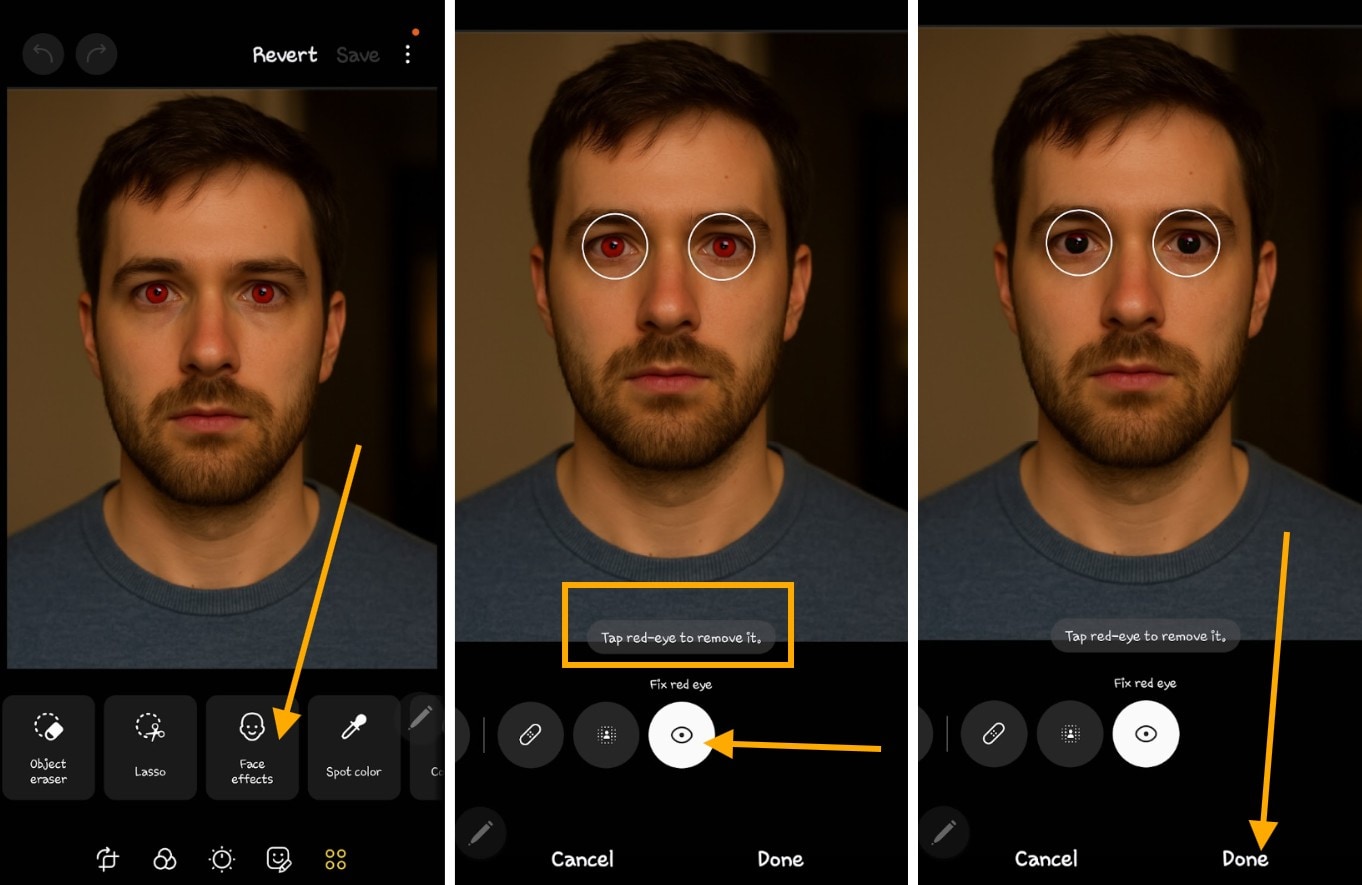
Sur des appareils Android comme Samsung, vous pouvez retirer les yeux rouges avec la fonctionnalité intégrée. Voici comment supprimer les yeux rouges sur une photo.
- Étape 1 :Ouvrez la galerie Photos sur votre Samsung.
- Étape 2 :Sélectionnez l’image présentant l’effet yeux rouges.
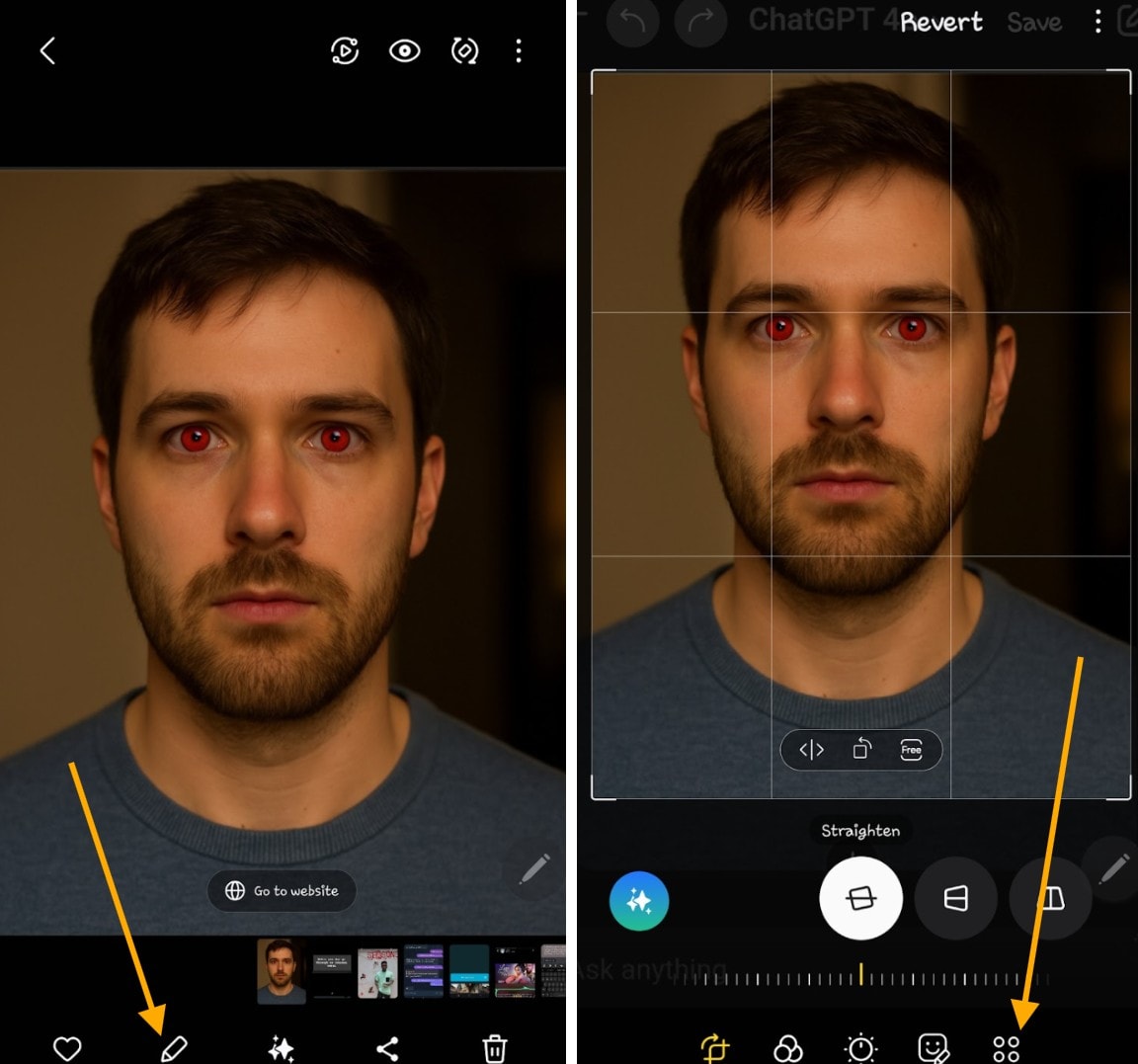
- Étape 3 :Sélectionnez l’icône de modification, puis cliquez sur l’icône avec quatre trous
- Étape 4 :Sur l’écran suivant, sélectionnez les effets visage
- Étape 5 : Faites défiler vers la droite et choisissez "Supprimer les yeux rouges", puis sélectionnezTerminéquand le processus est terminé.
Méthode 3 : Comment supprimer les yeux rouges sur les Android sans outil intégré
Certains appareils Android ne proposent pas d’outil intégré universel pour éliminer les yeux rouges, mais plusieurs applications tierces permettent de faire l’édition. Voici quelques options connues :
- Pixlr Photo Editor: Pixlr est l’une des meilleures applications disponibles en ligne et hors ligne pour supprimer les yeux rouges. Vous pouvez l’utiliser directement via votre navigateur web sans installer quoi que ce soit. De plus, Pixlr propose une application de bureau pour éditer hors ligne selon vos besoins.
- AirBrush Photo Editor: AirBrush est principalement une application/outil en ligne, alimenté par l’IA, pour effacer les yeux rouges. Elle permet d’améliorer et de retoucher les images directement sur la plateforme web. Les fonctions puissantes sont en ligne, il n’existe pas d’application pour ordinateur hors connexion.
- YouCam Makeup Selfie Editor: YouCam Makeup est une application mobile disponible sur iOS et Android. Une fois téléchargée et installée, elle fonctionne hors ligne, permettant d’éditer les selfies et d’appliquer du maquillage virtuel sans connexion internet.
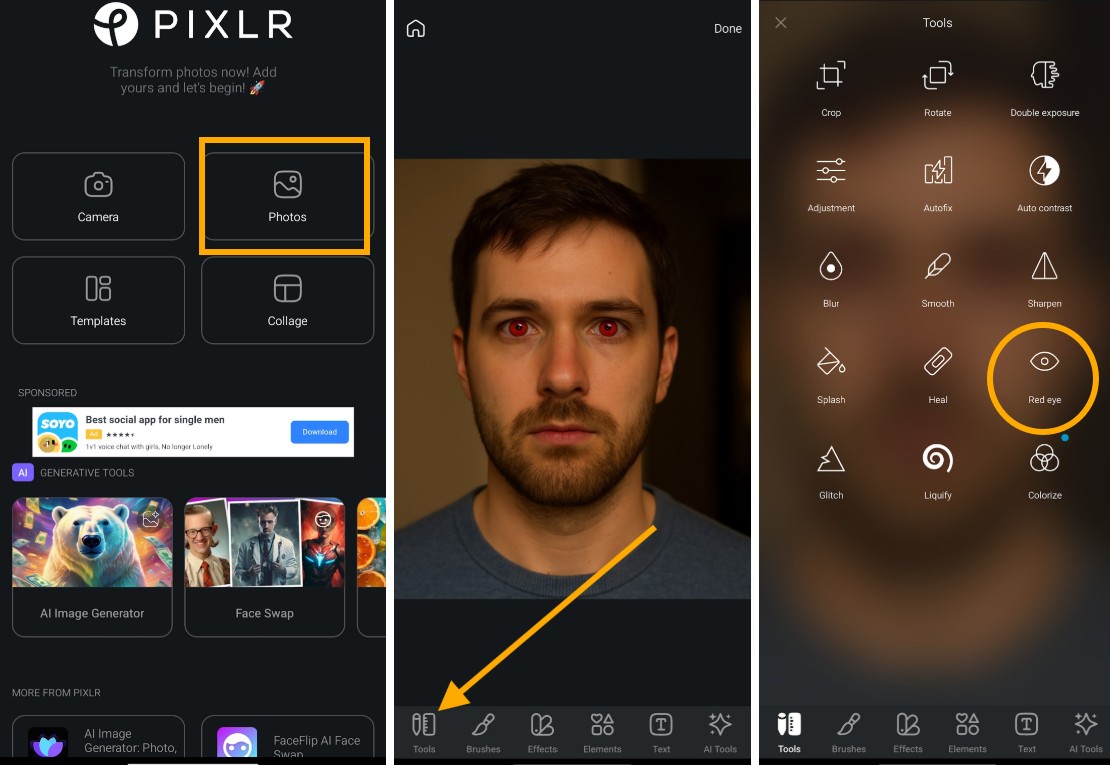
Exemple montrant comment utiliser Pixlr pour supprimer les yeux rouges sur divers appareils Android.
- Étape 1: Téléchargez Pixlr, puis suivez les instructions d’installation.
- Étape 2 : Lancez Pixlr, sélectionnez les outils, puis cliquez sur "Yeux rouges"
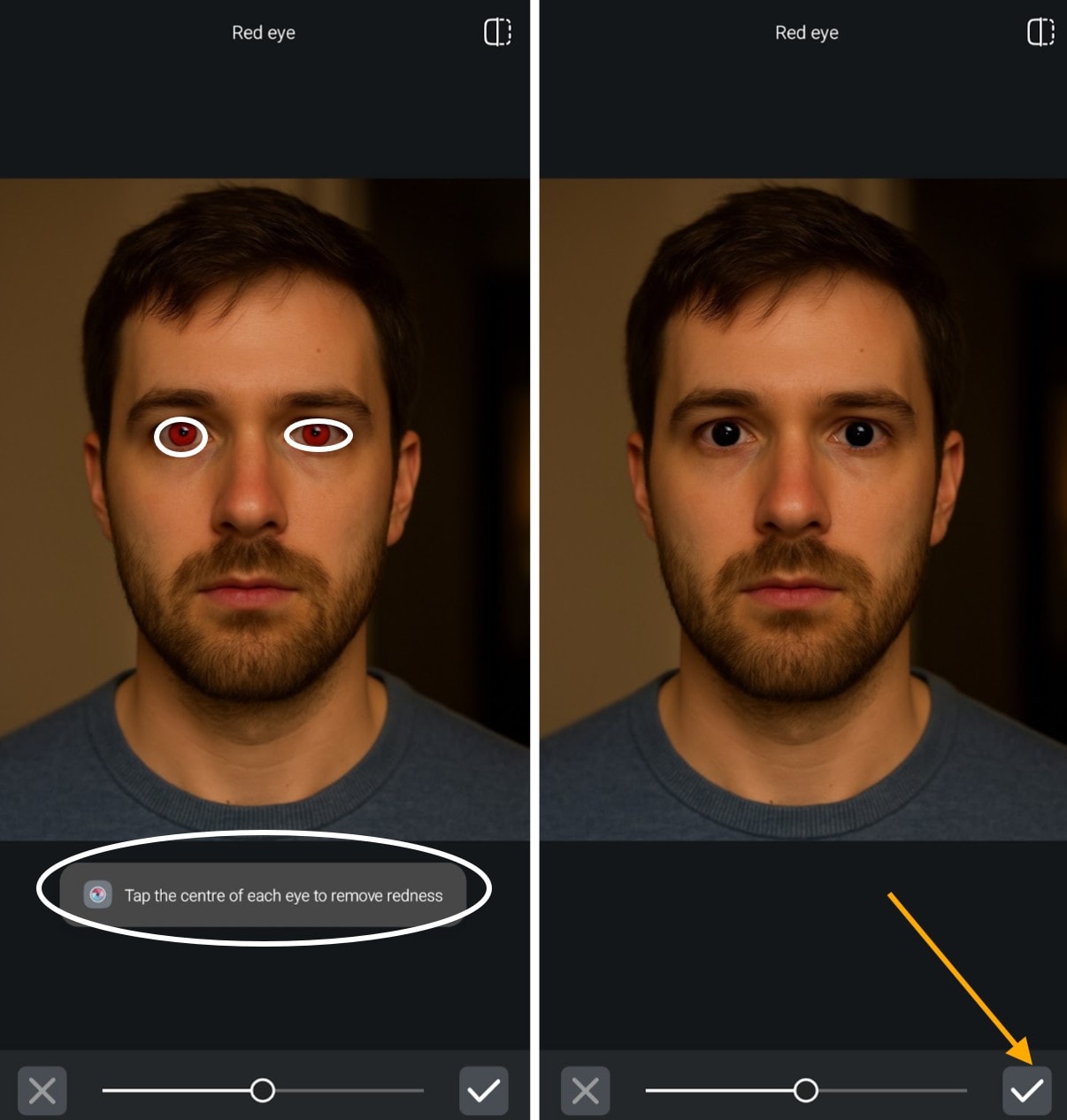
- Étape 3 :Cliquez sur le centre des deux yeux, puis cliquez sur Terminé lorsque le processus est terminé.

Partie 2 : Comment supprimer les yeux rouges sur ordinateur avec un logiciel d’édition
Éliminer les yeux rouges sur le téléphone peut parfois être frustrant. Cela arrive surtout sur les photos qui comptent vraiment. Il s’agit peut-être d’un selfie tard le soir avec des amis, d’un anniversaire surprise, ou du moment unique où votre enfant a enfin souri devant l’appareil. Puis, un flash surgit, et soudainement, ses yeux brillent comme dans un film de science-fiction.
Cela peut être décevant, surtout quand tout le reste sur la photo est parfait. Cependant, les logiciels de bureau offrent de bons moyens de supprimer les yeux rouges sur différentes photos. Parmi eux, Adobe Photoshop se démarque comme un excellent éditeur, offrant un contrôle précis sur la correction de l’image.
Supprimer les yeux rouges avec Adobe Photoshop
Adobe Photoshop propose une méthode simple pour enlever les yeux rouges sur une photo. Suivez ces étapes :
- Étape 1 : Lancez Photoshop et ouvrez la photo présentant des yeux rouges.
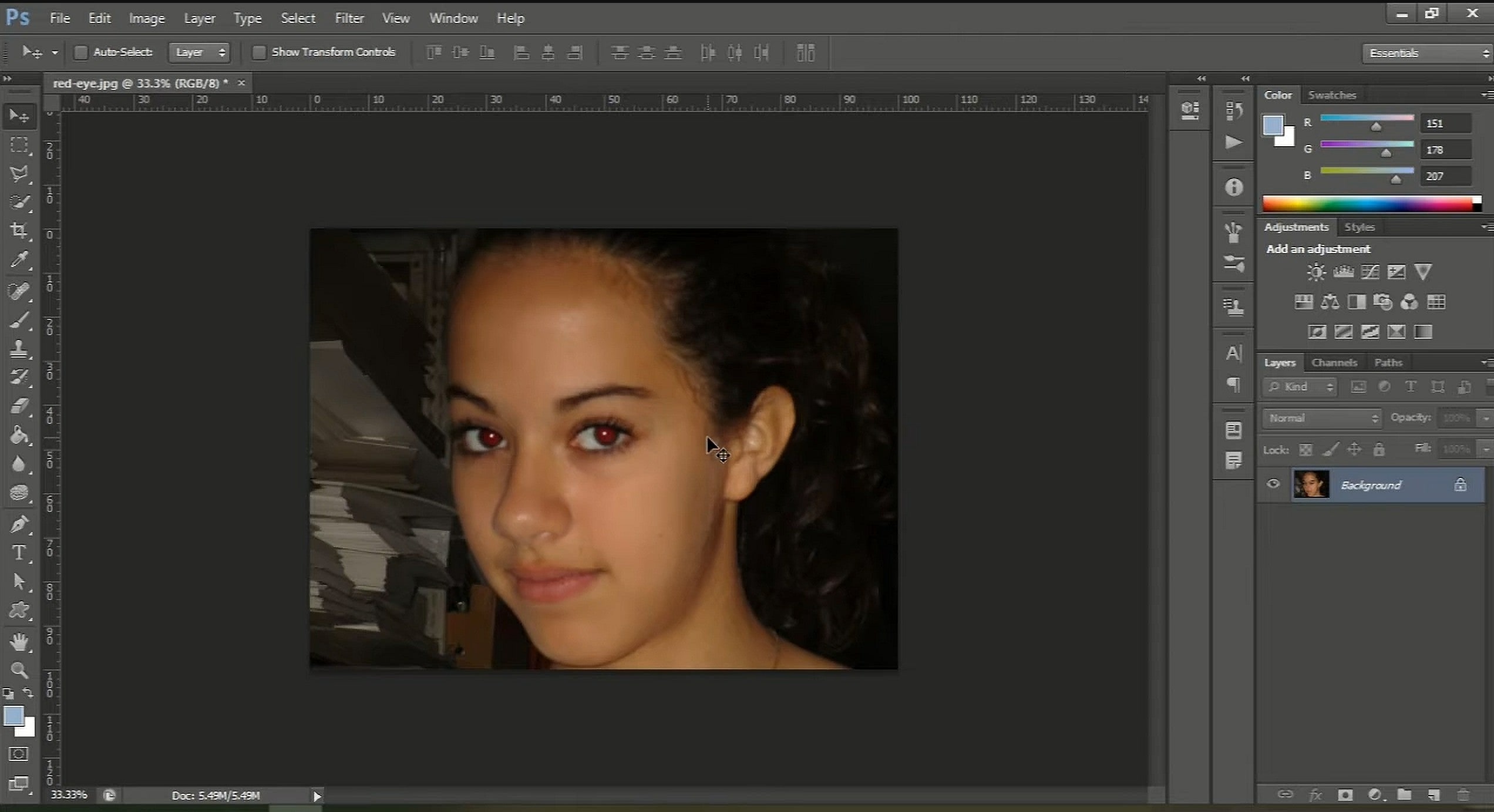
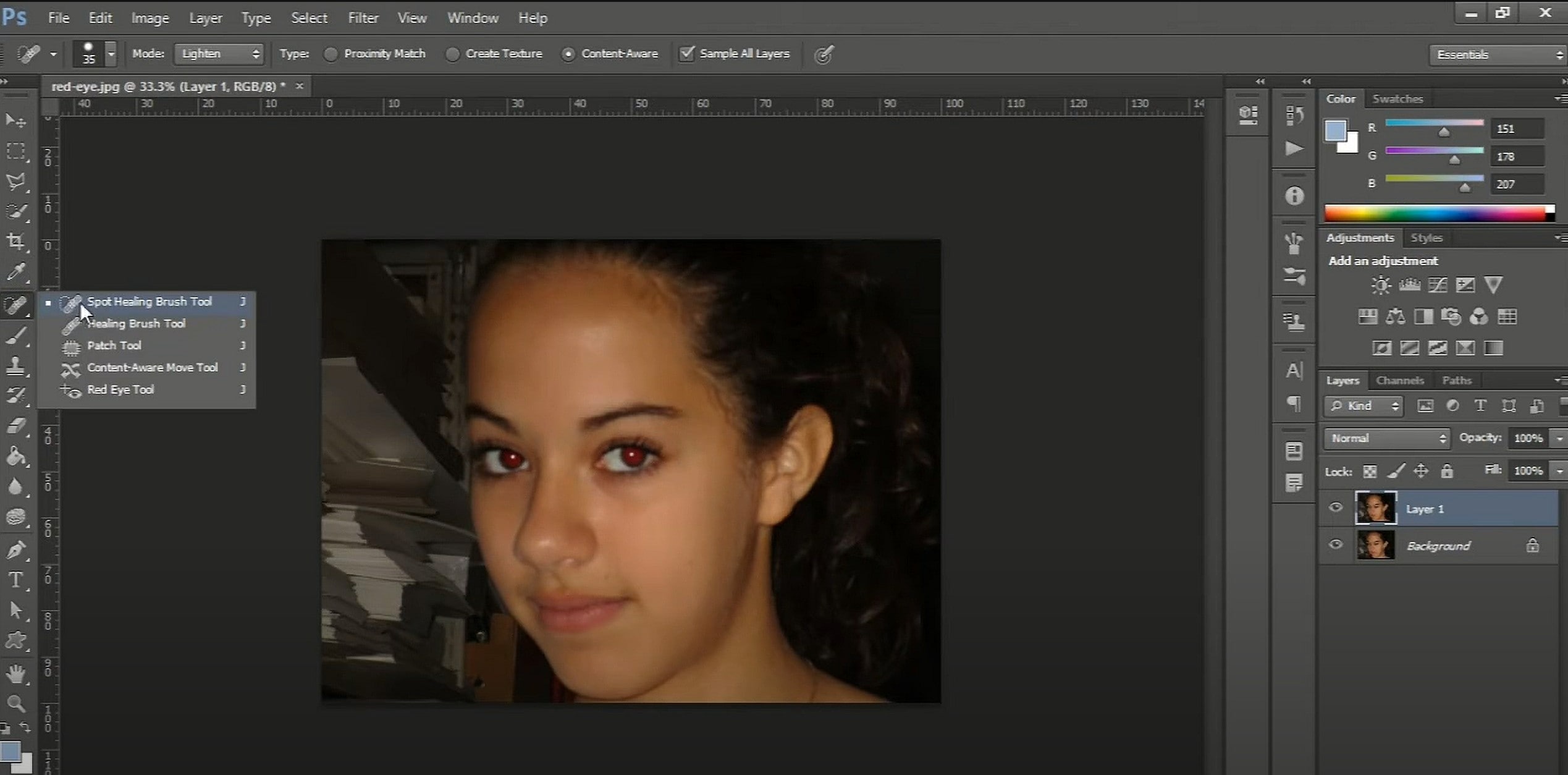
- Étape 2 : Sélectionnez l’outil yeux rouges parmi les options
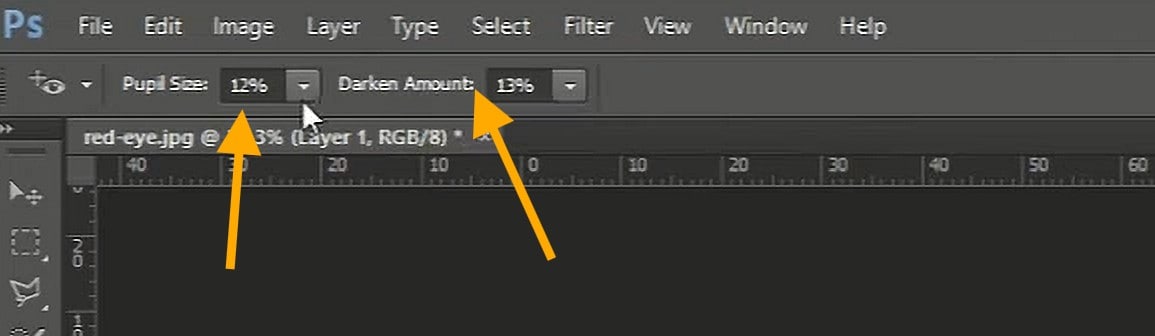
- Étape 3 : Définissez la taille de la pupille et l’intensité de l’impact foncé
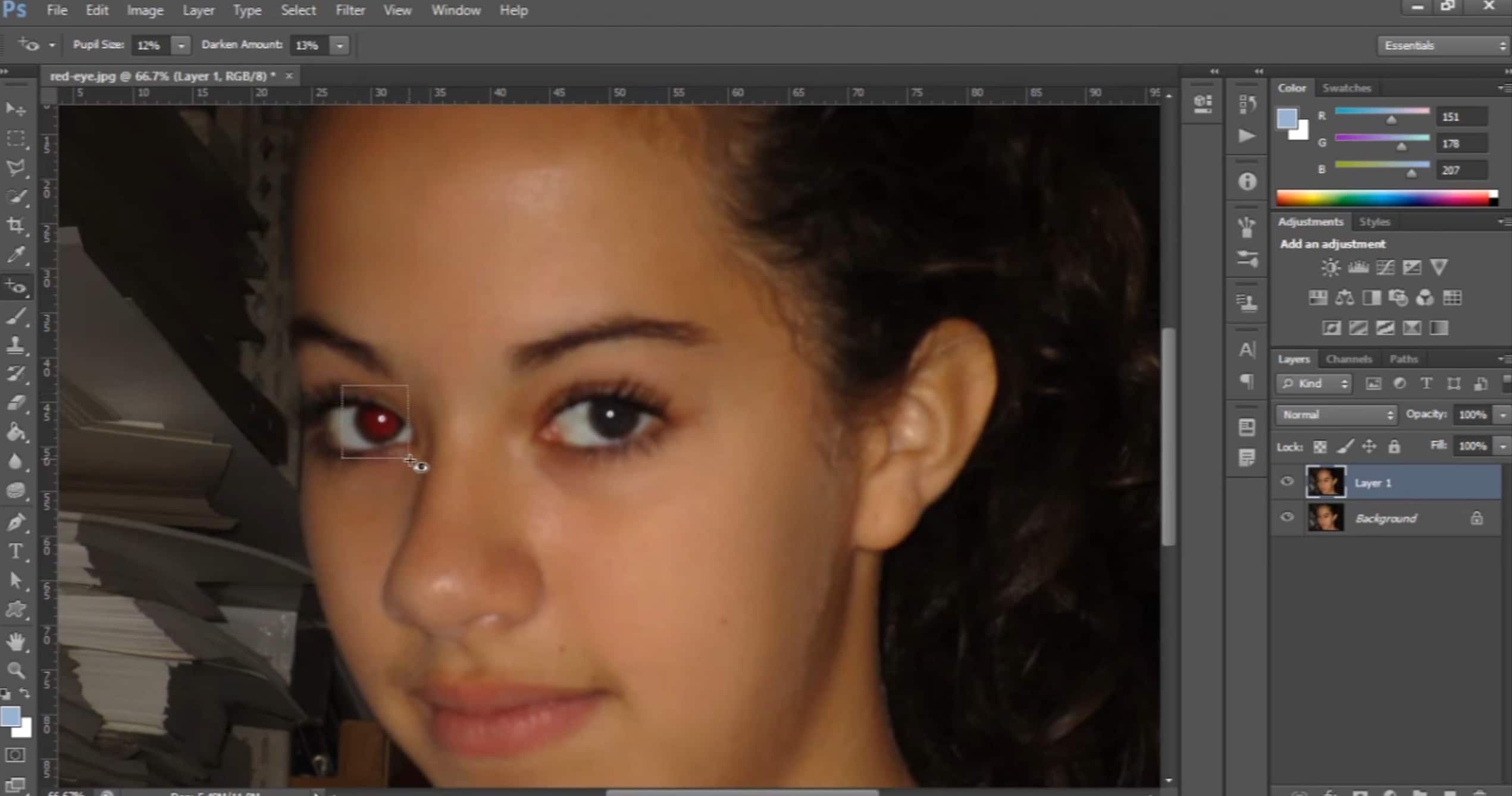
- Étape 4 : Cliquez sur chaque œil pour appliquer la correction
Alternatives de logiciels de bureau pour la suppression des yeux rouges
Si vous n’avez pas accès à Photoshop, d’autres programmes sur ordinateur permettent également d’éditer les yeux rouges :
- GIMP
- PaintShop Pro
- Fotor
Et si je veux supprimer d’autres objets que les yeux rouges sur mes images ?
Au-delà du problème des yeux rouges, vous pourriez avoir besoin d’éliminer d’autres éléments indésirables de vos photos. Par exemple, retirer un tatouage ou d’autres objets gênants peut améliorer la composition générale.
Alors que plusieurs outils offrent des fonctions pour effacer des objets, Wondershare Filmora se démarque avec son effaceur d’objets IA, garantissant des retouches naturelles tout en préservant l’arrière-plan original.
Partie 3 : Comment supprimer des objets indésirables sur une image

Filmora est un logiciel de montage vidéo polyvalent, conçu pour les débutants comme pour les professionnels, bien qu’il ne soit pas un éditeur photo pour les yeux rouges. Son large éventail d’outils inclut des animations, des superpositions, le contrôle audio, des modes de montage avancés et l’intelligence artificielle.
Le Filmora AI Object Remover permet aux utilisateurs d'effacer des objets indésirables à la fois sur les vidéos et les images, tout en préservant l’intégrité de l’arrière-plan original. Il garantit que les zones modifiées se fondent naturellement avec leur environnement.
Il vous aide à éliminer des éléments ou objets sur une image ou sur une vidéo. Il suffit de marquer l’élément indésirable, et l’IA le suit et le retire automatiquement dans la séquence.
Comment utiliser Filmora pour supprimer des objets sur une photo
Par exemple, voyons comment retirer un tatouage sur un portrait avec l’outil Effaceur d’objets IA de Filmora :
- Étape 1 :Lancez Filmora et importez votre photo dans la bibliothèque multimédia.

 téléchargement sécurisé

- Étape 2 :Sélectionnez "Effaceur d’objets IA"

- Étape 3 :Ajustez la taille du pinceau et peignez sur les cils ou éléments que vous souhaitez supprimer. Cliquez sur « Supprimer » et laissez l’outil traiter l’image.
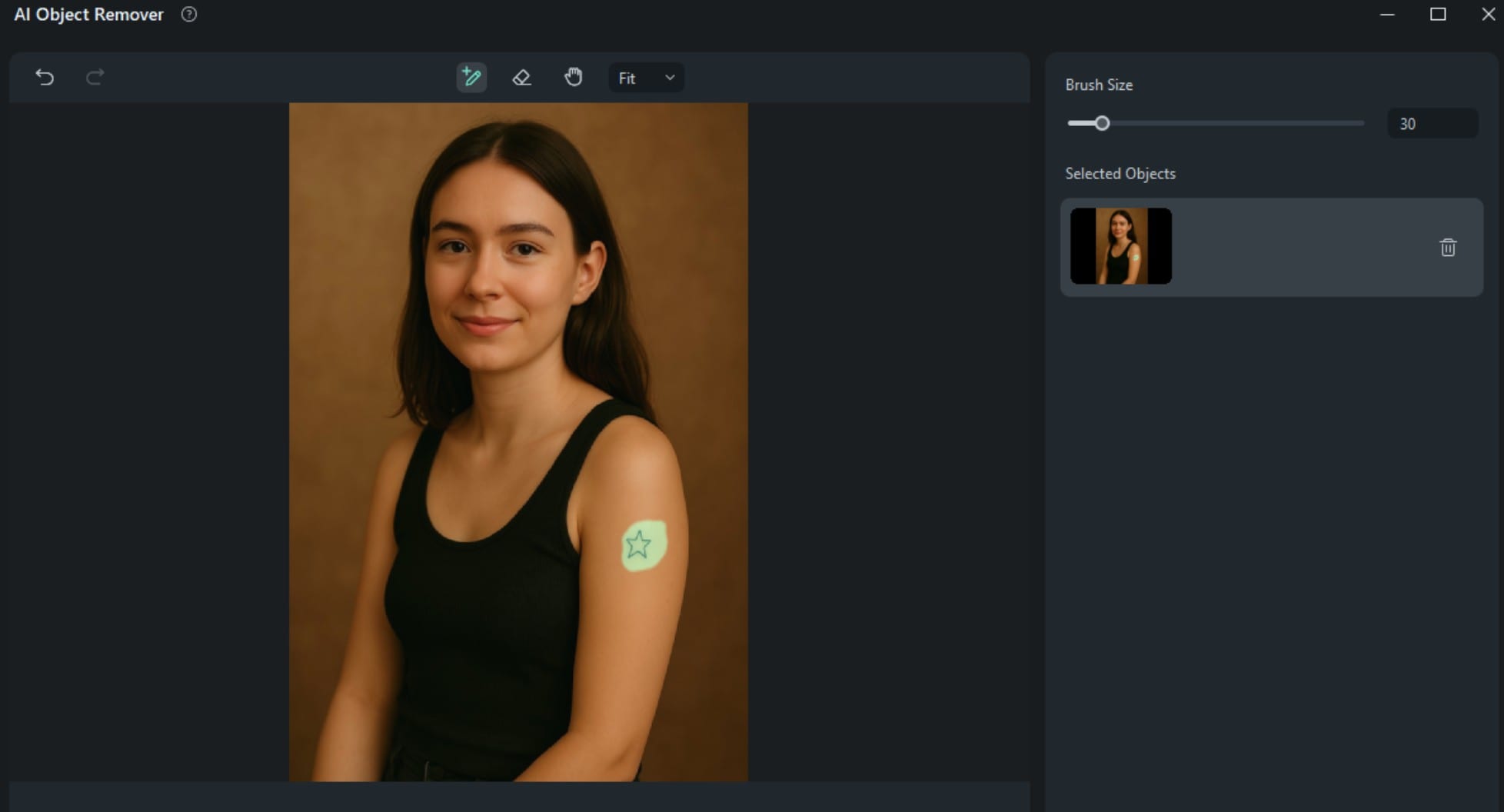
- Étape 4 :Ensuite, vérifiez votre image et modifiez-la selon vos besoins. Par exemple, vous pouvez ajouter divers filtres, effets, autocollants ou texte à votre photo.
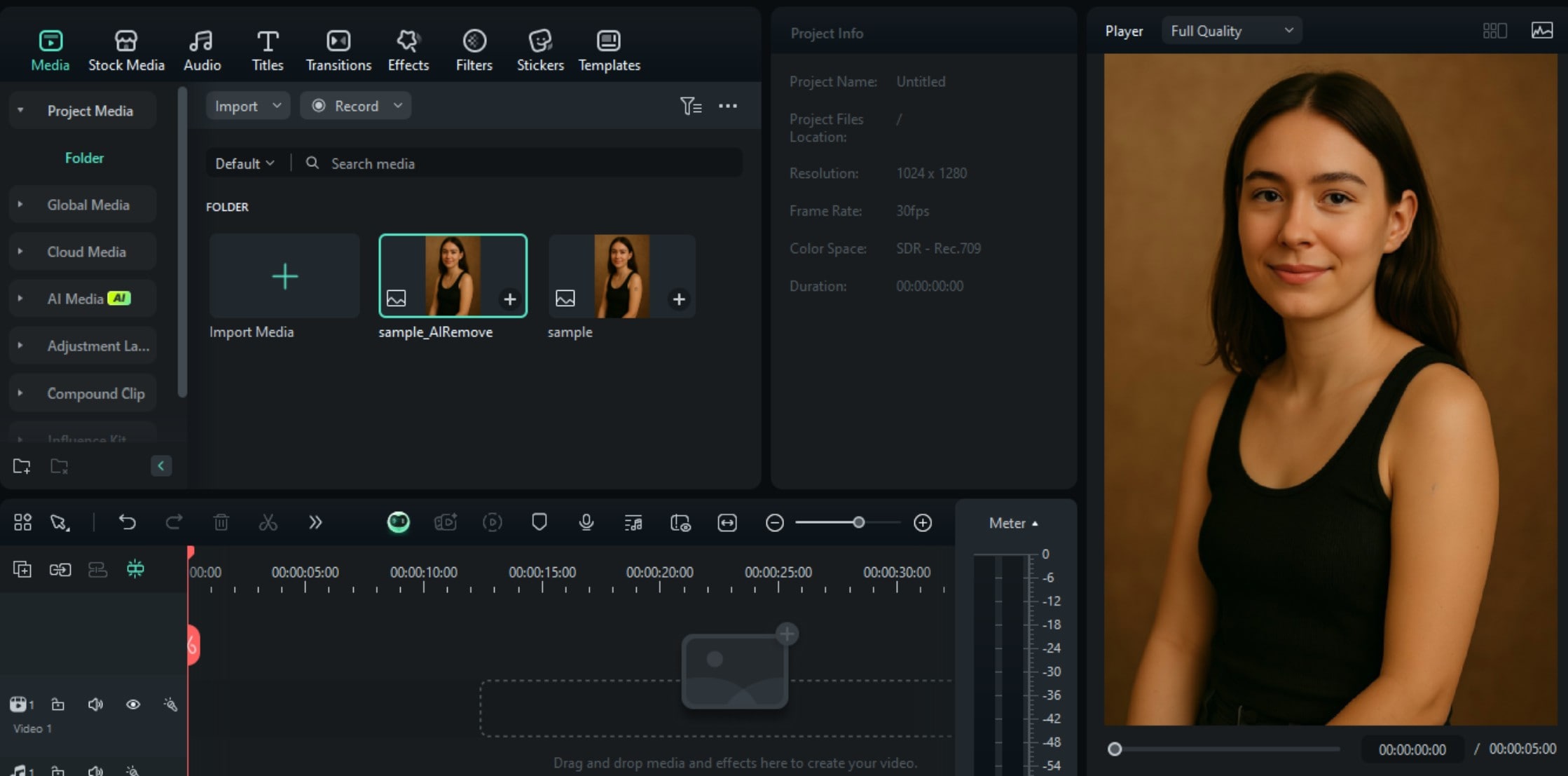
- Étape 5 :Lorsque vous avez terminé, choisissez le format et la résolution souhaités pour exporter l’image.

Partie 4 : Mesures à suivre pour éviter les yeux rouges pendant une séance photo
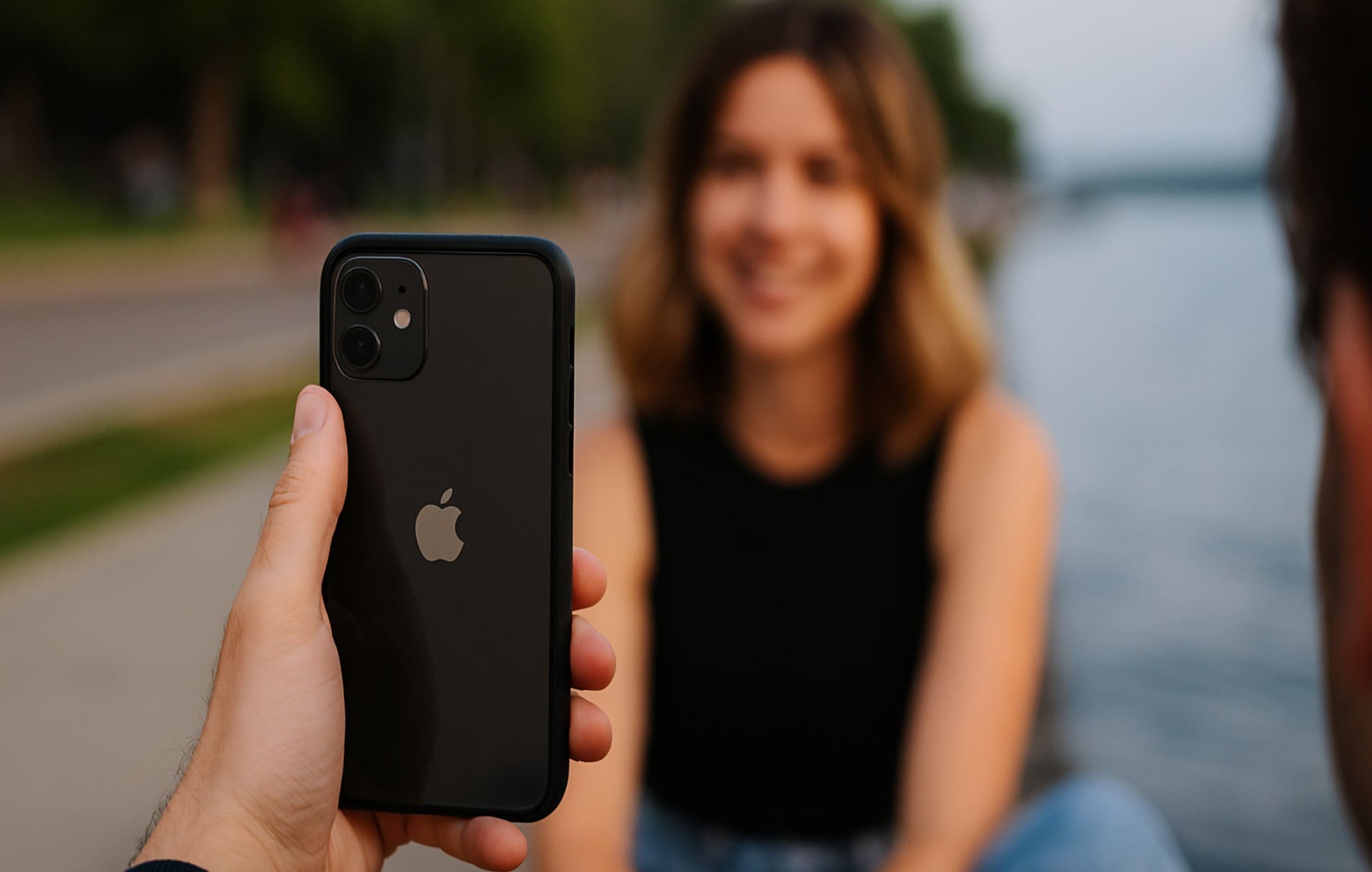
Vous pouvez minimiser ou éliminer les yeux rouges sur les photos en appliquant certaines techniques. Voici les mesures à suivre :
- En éclairant davantage la zone, les pupilles du sujet se contractent, ce qui réduit l’apparition des yeux rouges. Préférez photographier dans des espaces lumineux ou ajoutez des sources de lumière.
- Beaucoup d’appareils photo offrent un mode réduction des yeux rouges, émettant des pré-flashs pour contracter les pupilles avant le flash principal. L’activation de cette fonction peut efficacement diminuer les yeux rouges.
- Utiliser un flash externe ou modifier son angle empêche la lumière de se refléter directement vers l’objectif, ce qui limite le risque d’yeux rouges. Déplacez le flash hors de l’axe de l’objectif.
- Demander aux sujets de regarder légèrement à l'écart de l'objectif de l'appareil photo peut changer l'angle de la lumière réfléchie, réduisant ainsi l'effet des yeux rouges. Ce simple ajustement peut être très efficace.
- L'alcool peut ralentir la contraction de la pupille, augmentant le risque d'yeux rouges. Conseiller aux sujets de limiter leur consommation d'alcool avant les séances photo peut aider à atténuer ce problème.
Conclusion
Après avoir exploré les différentes méthodes pour éliminer les yeux rouges, vous pouvez facilement résoudre ce problème. Qu'il s'agisse d'utiliser les fonctions intégrées sur les appareils mobiles ou d'utiliser des éditeurs photo avancés contre les yeux rouges comme Adobe Photoshop sur ordinateur, de nombreux outils sont disponibles pour traiter ce problème courant.
De plus, des applications telles que Filmora proposent des outils d'IA pour supprimer les objets indésirables, améliorant ainsi la qualité globale de vos photos.
Rappelez-vous que même si ces outils sont efficaces, prévenir les yeux rouges lors des séances photo reste la meilleure approche. En combinant des mesures préventives avec l'utilisation appropriée des outils d'édition photo pour yeux rouges, vous pourrez produire de manière constante des photographies de haute qualité et esthétiquement attrayantes.
- Supprimez les objets indésirables des vidéos et des images en quelques secondes.
- Aucun détourage manuel—l'IA fait le travail difficile à votre place.
- Préservez la qualité de l'arrière-plan grâce au remplissage intelligent automatique.
- Fonctionne parfaitement sur Windows, Mac, iOS et Android.

