

 Sécurité 100 % vérifiée | Aucun abonnement requis | Aucun logiciel malveillant

Une signature propre et professionnelle peut tout changer : que vous signiez des contrats numériques, créiez des documents de marque ou perfectionniez votre logo personnel. Mais un fond brouillon ou distrayant ? Cela peut gâcher toute l’impression.
C’est pourquoi supprimer le fond de votre signature est une étape si précieuse. Cela vous donne un rendu net et transparent qui s’intègre parfaitement à n’importe quel document ou design. Que vous traitiez des documents professionnels, construisiez votre marque ou vouliez simplement soigner votre signature électronique, le bon outil de suppression de fond de signaturefait toute la différence.
Dans ce guide, nous allons explorer les meilleures façons de retirer le fond d’une signature à l’aide de méthodes rapides propulsées par l’IA. Nous vous présenterons également un excellent outil complémentaire : le suppresseur d’objets IA de Filmora, un outil intelligent qui vous aide à nettoyer facilement et précisément vos signatures.

Dans cet article
Partie 1. Méthode automatique pour retirer le fond d’une signature avec un outil en ligne
Si vous cherchez une méthode rapide et sans tracas pour retirer le fond d’une signature en ligne, des outils comme Remove.bg offrent une excellente solution. Ce suppresseur de fond de signature basé sur l’IA simplifie l’opération, permettant de créer une signature propre et transparente en quelques clics, sans compétence en design.
Enlever le fond de votre signature améliore son rendu visuel, lui permet de s’intégrer parfaitement à différents documents ou designs et met en valeur la signature elle-même sans distraction.
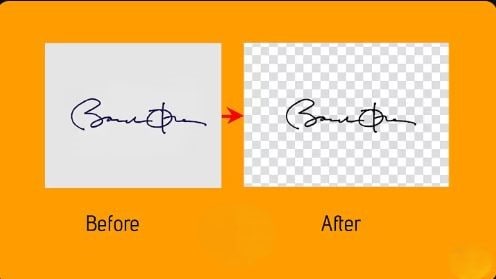
Pourquoi utiliser Remove.bg ?
Remove.bg est un outil en ligne facile à utiliser, conçu pour détecter et supprimer automatiquement les fonds des images, y compris les signatures manuscrites ou numériques. De nombreux professionnels l’utilisent pour retirer rapidement l’arrière-plan d’une signature, assurant un rendu net et professionnel pour leurs documents numériques. Que vous travailliez avec une seule image ou un dossier complet de signatures, l’outil prend en charge la fonction glisser-déposer pour plus de commodité.
Vous pouvez :
- Téléverser une image ou un dossier directement depuis votre ordinateur.
- Supprimer instantanément le fond grâce à l’IA.
- Télécharger la version transparente et l’enregistrer où vous voulez.
Comment retirer le fond d’une signature avec Remove.bg
Suivez ces étapes pour rendre le fond de la signature transparent rapidement.
- Étape 1. La première étape consiste à écrire correctement votre signature sur une feuille de papier. Prenez une photo nette de votre signature avec votre smartphone ou appareil photo. Assurez-vous que la signature entière est visible et évitez les ombres.
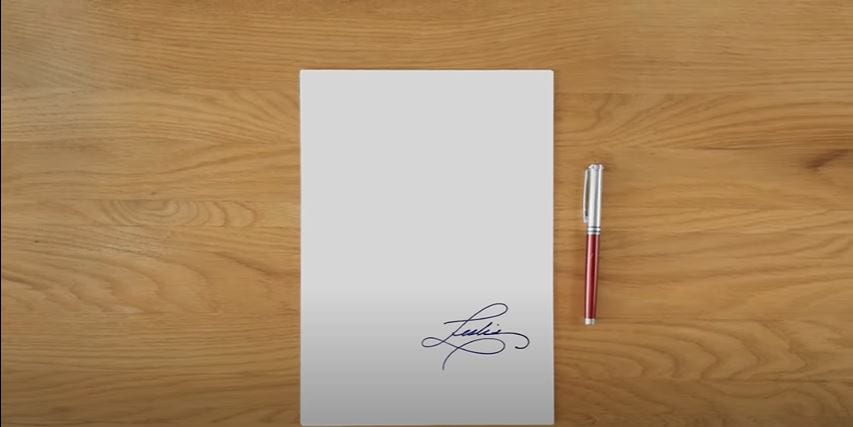
- Étape 2. Rendez-vous sur le site Remove.bg si vous souhaitez un suppresseur de fond pour signature électronique. Téléversez votre image de signature en la faisant glisser dans la zone de dépôt ou en la sélectionnant manuellement.

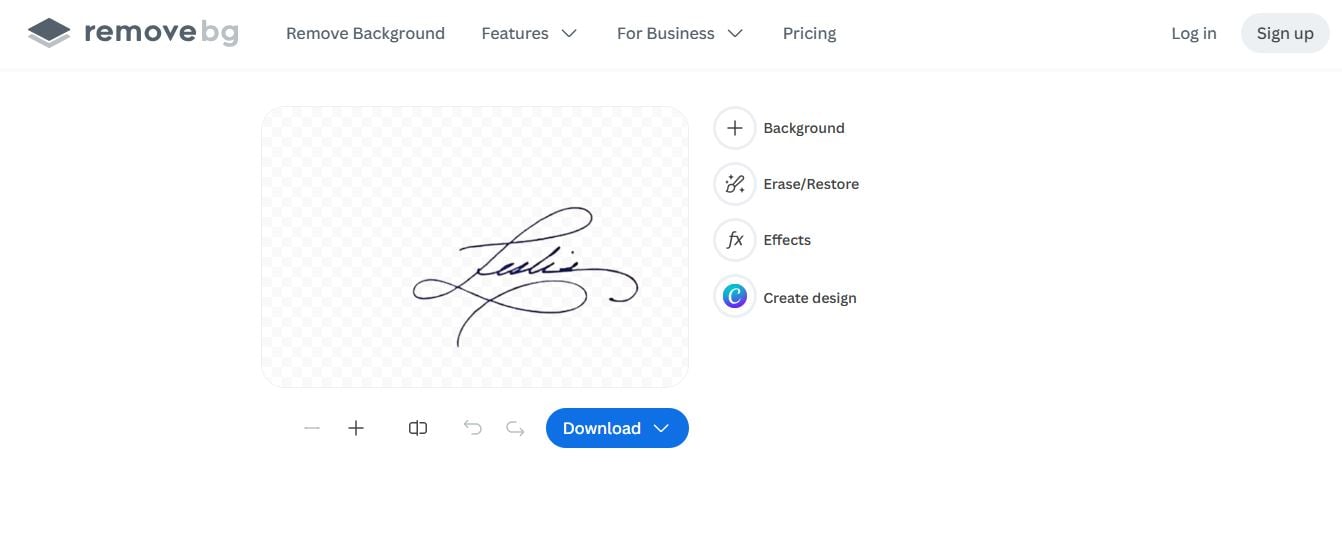
- Étape 3. L’outil supprimera automatiquement le fond en quelques secondes, pour vous laisser une signature sur un fond transparent. Téléchargez l’image avec un fond transparent (il est recommandé d’utiliser le format PNG).
Utilisez la signature nettoyée dans vos documents, présentations ou supports de marque selon vos besoins. Avec Remove.bg, vous obtenez des résultats rapides et un rendu professionnel : parfait pour ceux qui recherchent la simplicité et l’efficacité.
Partie 2. Méthode manuelle pour retirer le fond de signature avec Adobe Photoshop
Si vous préférez un contrôle total du processus d’édition ou si vous travaillez avec une image de signature nécessitant plus de précision, Adobe Photoshop propose une méthode manuelle efficace pour supprimer le fond de la signature. Cette approche est idéale pour obtenir des bords plus nets et une personnalisation de niveau professionnel, quelle que soit la complexité ou la solidité du fond.
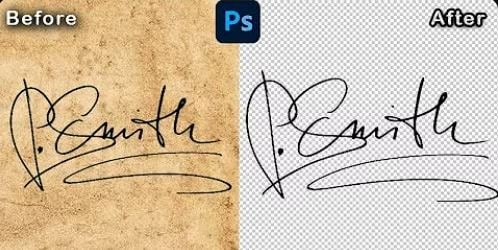
Comment retirer le fond d’une signature dans Photoshop
Suivez ces étapes pour supprimer manuellement le fond d’une signature dans Photoshop :
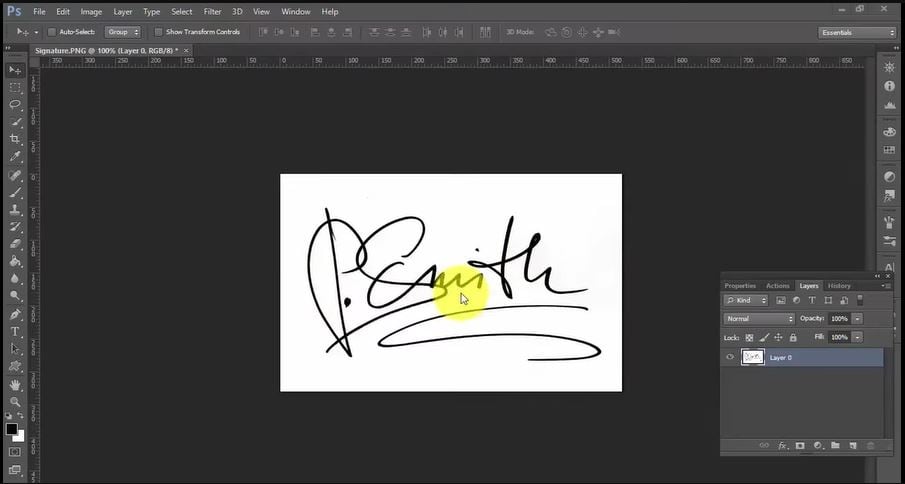
- Étape 1 : Importez votre signature
Ouvrez Photoshop et chargez le fichier image contenant votre signature. Vous pouvez faire glisser le fichier directement dans l’espace de travail ou utiliser Fichier > Ouvrir pour le retrouver.
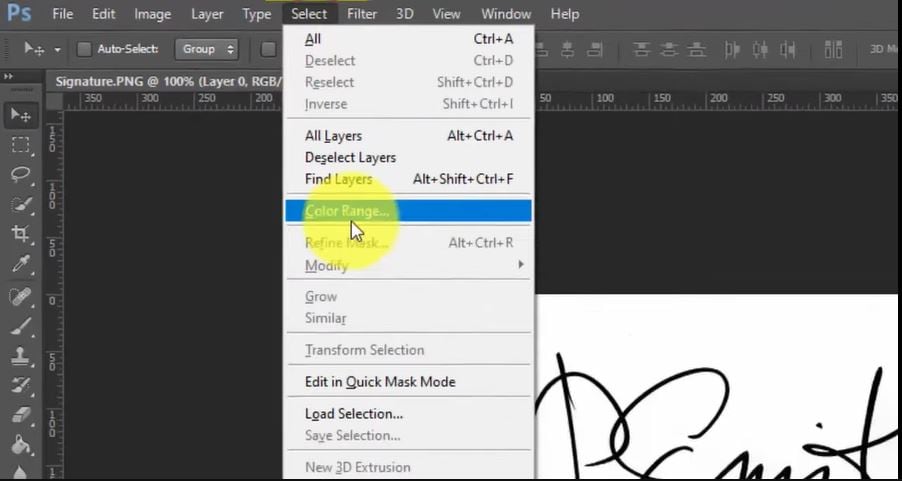
- Étape 2 : Ouvrez l’outil Plage de couleurs
Accédez au menu du haut et cliquez sur Sélectionner > Plage de couleurs. Cet outil permet d’isoler la couleur de votre signature ou du fond.
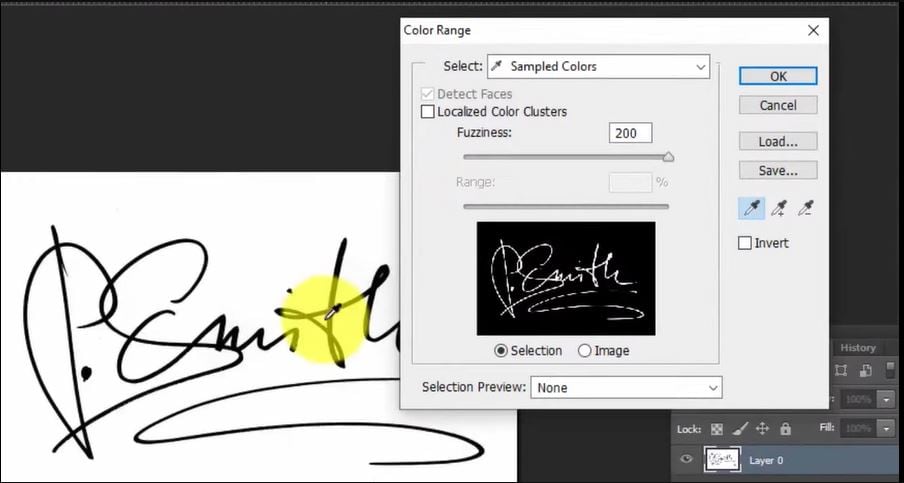
- Étape 3 : Sélectionnez la couleur de la signature
Dans la boîte de dialogue Plage de couleurs :
- Vérifiez que Sélectionner est réglé sur Couleurs échantillonnées.
- Cliquez sur la signature avec l’outil pipette pour sélectionner sa couleur.
- Augmentez la Tolérance jusqu’à environ 200 pour une sélection plus large.
- Cliquez sur OK pour valider la sélection.
- Étape 4 : Ajoutez un masque de calque
Avec votre signature maintenant sélectionnée :
- Accédez au panneau Calques
- Cliquez sur l’icône Ajouter un masque de calque en bas.
- Photoshop va automatiquement masquer le fond, ne laissant que la signature sur un calque transparent.
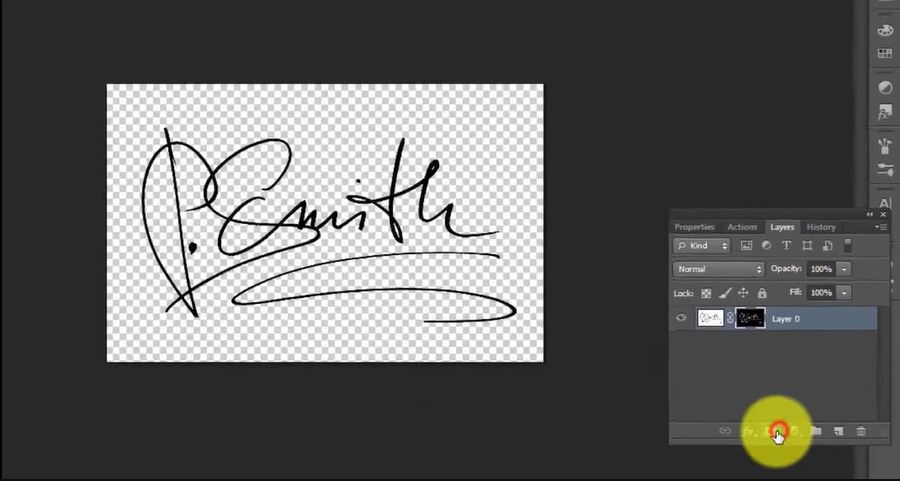
Remarque : Si des traces du fond subsistent, utilisez l’outil Pinceau sur le masque de calque pour affiner les bords. Alternez entre les pinceaux noirs et blancs pour masquer ou révéler des zones spécifiques.
Enfin, cliquez sur Fichier > Enregistrer sous ou Fichier > Exporter > Exportation rapide PNG pour enregistrer vos signatures numériques en fond transparent. Pour assurer la transparence, utilisez le format PNG plutôt que JPEG.
Partie 3. Supprimer d’autres éléments indésirables sur les images de signature
Parfois, lors de la suppression des fonds de signatures, elles contiennent des marques, bavures ou éléments indésirables supplémentaires. Les outils de suppression de fond de signature comme Remove.bg et Photoshop permettent de nettoyer facilement la signature tout en gardant un rendu naturel et net. Vous pouvez supprimer les éléments indésirables de la signature à l’aide d’outils comme Wondershare Filmora.
Le suppresseur d’objets IA de Filmora est un excellent choix pour retirer rapidement et efficacement les composants indésirables d’une image de signature. Plutôt que de gommer manuellement les traces ou bavures, cet outil reconnaît et supprime les éléments non souhaités tout en préservant la qualité de votre signature. Ainsi, vous pouvez enlever les traces d’encre ou le bruit de fond en quelques secondes, pour un rendu professionnel et homogène.

Comment supprimer des objets du fond d’une signature avec le Suppresseur d’objets IA Filmora
Pour utiliser la fonction Suppresseur d’objets IA de Filmora sur ordinateur afin de supprimer les objets indésirables d’une signature, le processus suit plusieurs étapes clés :
- Étape 1. Téléchargez et installez la dernière version de Filmora sur votre ordinateur. Ouvrez le programme et cliquez sur « Nouveau projet ».

 téléchargement sécurisé

- Étape 2. Cliquez sur Importer pour téléverser votre image ou vidéo dans Filmora. Faites-la glisser sur la timeline d’édition pour continuer.
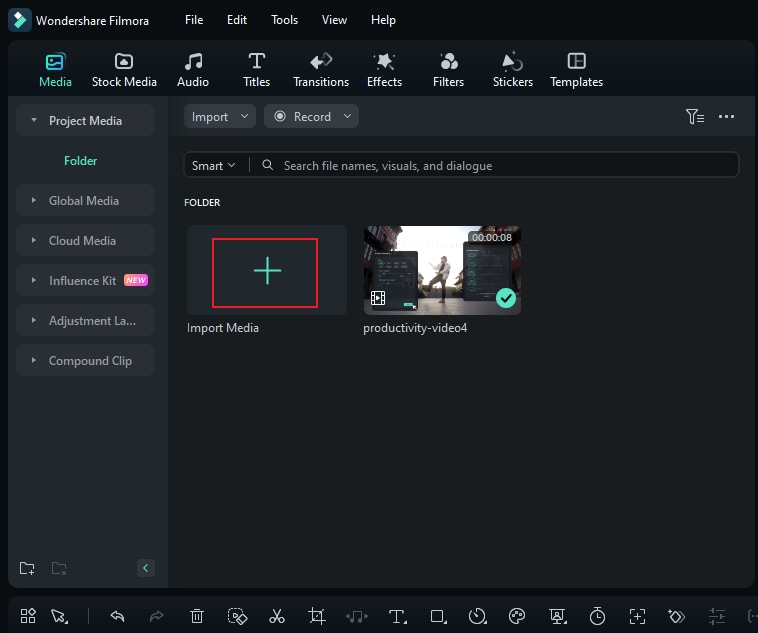
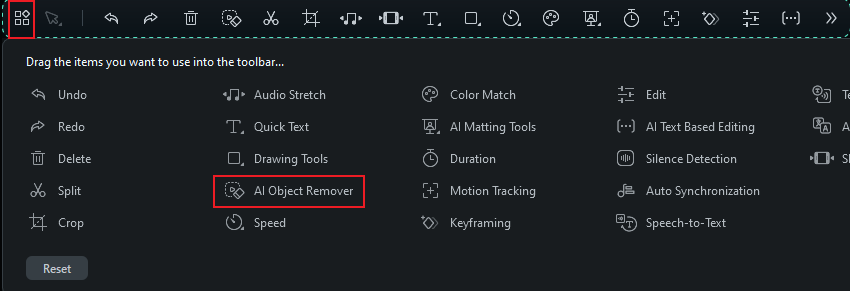
- Étape 3. Une fois votre image ou vidéo importée, faites-la glisser sur la timeline. Double-cliquez sur l’image ou la vidéo et sélectionnez l’outil Suppresseur d’objets IA pour commencer à supprimer les objets indésirables des images ou vidéos de signatures. Ou sélectionnez-le via la barre d’outils personnalisée.
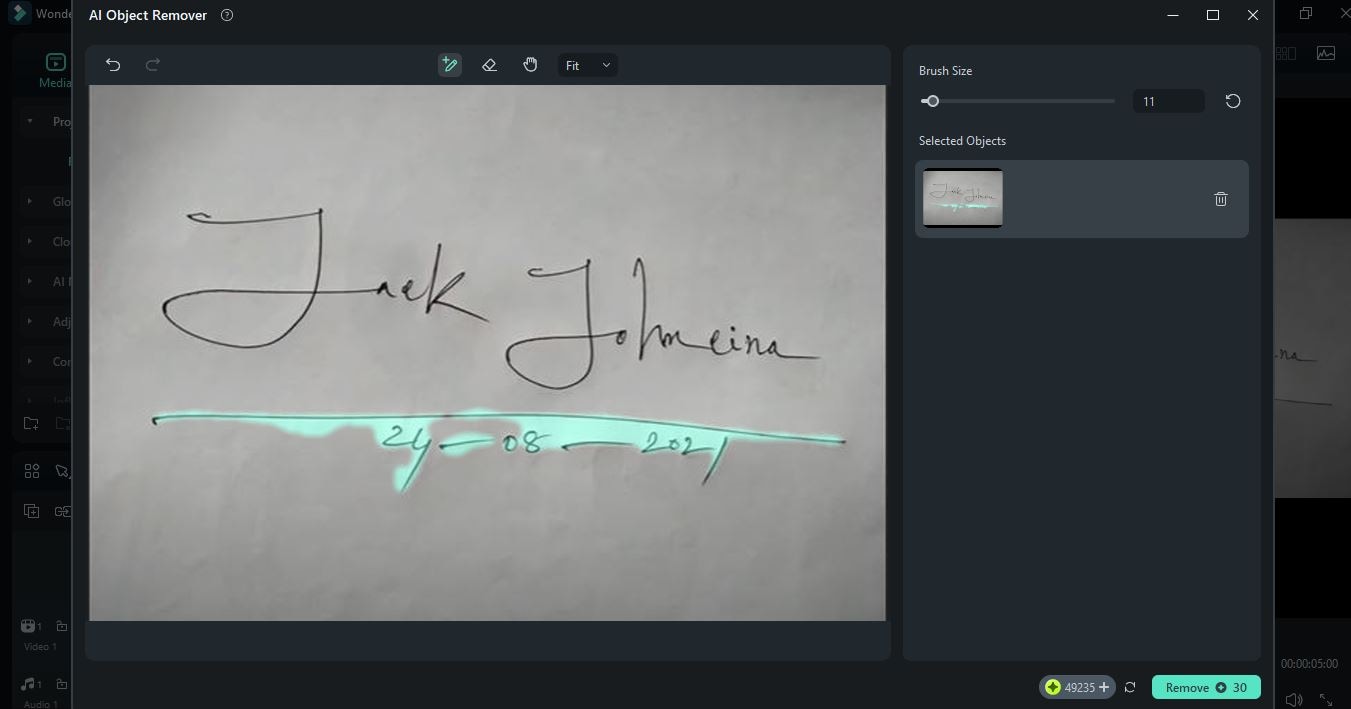
- Étape 4. Sélectionnez l’outil « Pinceau », ajustez sa taille si besoin, et appliquez-le sur la zone à nettoyer. En cas d’erreur, utilisez l’outil « Gomme » pour annuler. Vous pouvez également prévisualiser pour vérifier l'avancement. Cliquez sur “Supprimer” pour appliquer les résultats.
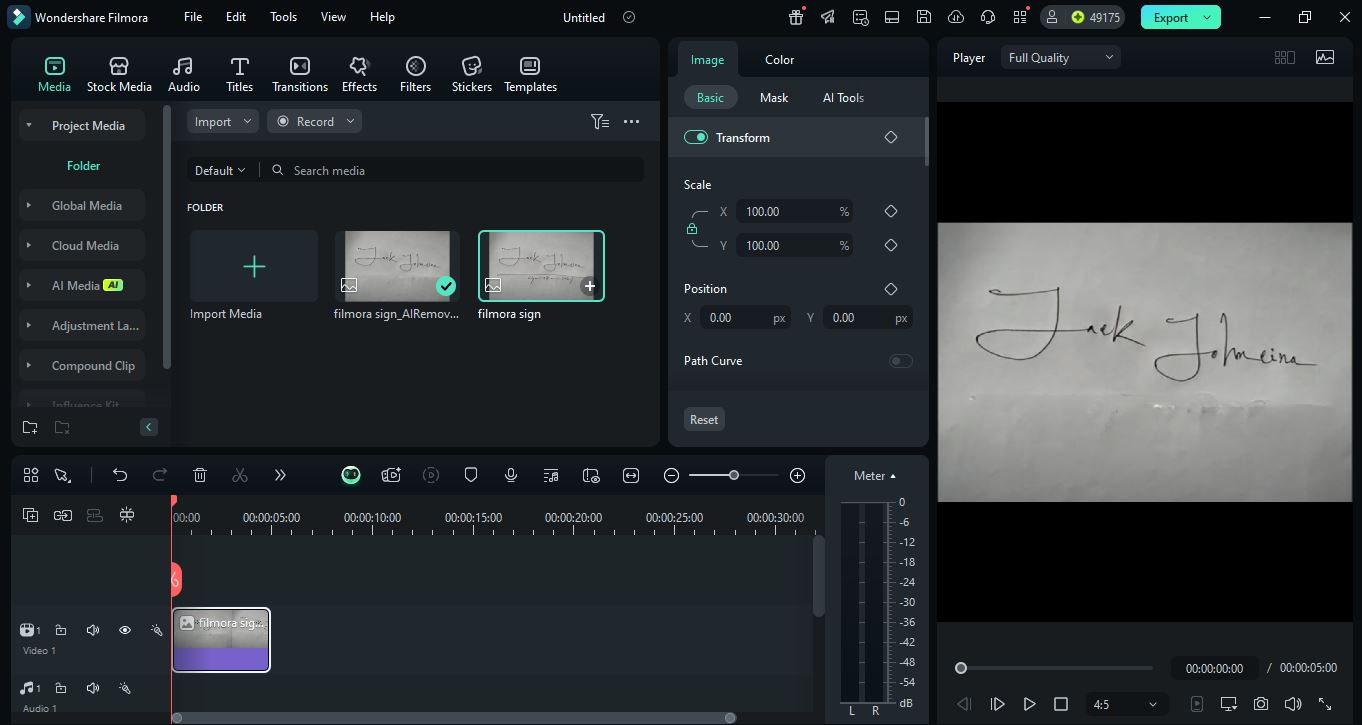
Les éléments indésirables seront automatiquement supprimés après un certain temps de traitement. Vous pouvez modifier et ajuster le fichier comme vous le souhaitez.
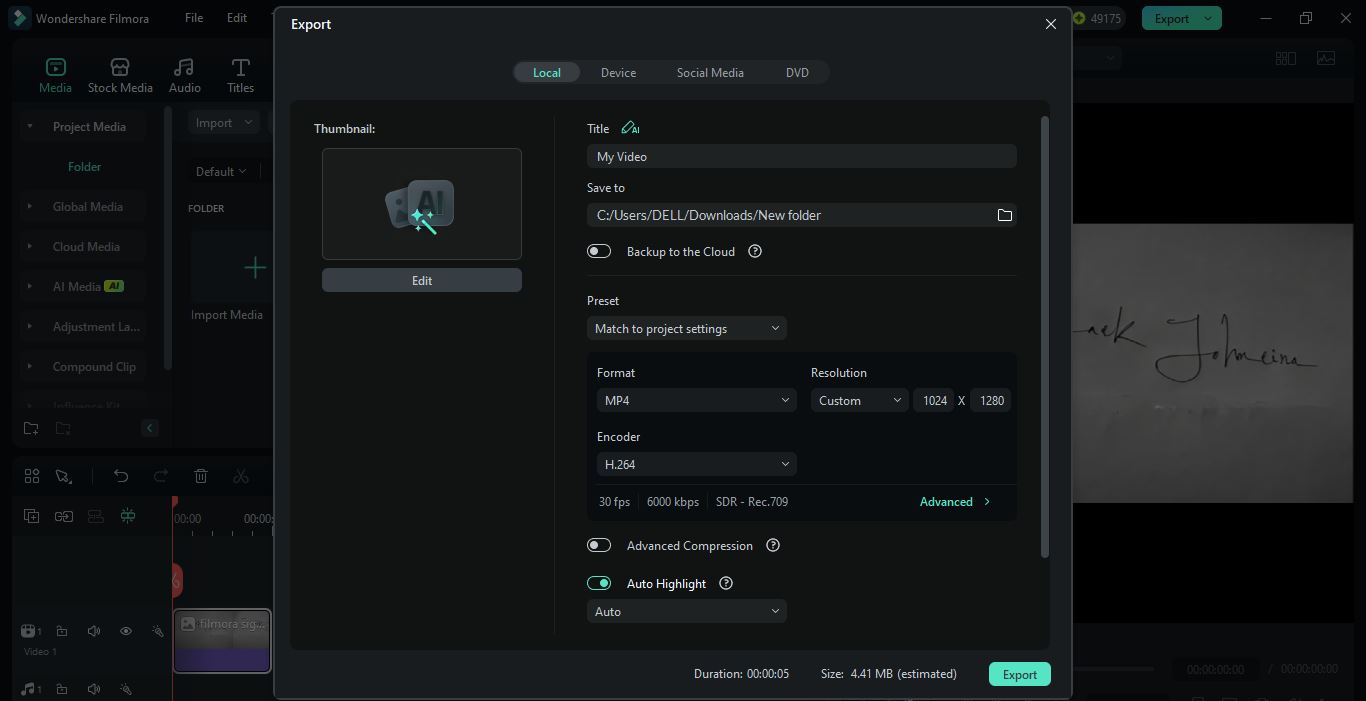
- Étape 5. Cliquez sur Exporter, choisissez un emplacement, une résolution et un format pour enregistrer le fichier sans les éléments indésirables en arrière-plan.
Conclusion
Supprimer l'arrière-plan d'une signature améliore son aspect professionnel, garantit la clarté du document et ajoute une finition polie et transparente compatible avec tous les formats. Dans ce guide, nous avons exploré des méthodes manuelles et automatiques pour obtenir des signatures nettes et sans fond.
Dans cet article, nous avons recommandé quelques outils de suppression d'arrière-plan de signature pour les méthodes automatiques et manuelles. Pour la précision et le contrôle, Adobe Photoshop reste un excellent choix pour les utilisateurs à l'aise avec la retouche manuelle. D'autre part, des outils alimentés par l'IA comme Remove.bg offrent une solution rapide et fiable en quelques clics—parfait pour les utilisateurs quotidiens.
Mais si votre signature contient des éléments indésirables autres que l'arrière-plan, l'outil de suppression d'objets par IA de Filmora est une excellente option pour vous aider à retirer ces objets des signatures. Il vous aide à nettoyer signatures et images facilement, sans compétences avancées en retouche.
- Supprimez les objets indésirables de vos vidéos et images en quelques secondes.
- Pas de masquage manuel—l’IA s’occupe du travail difficile pour vous.
- Préservez la qualité de l’arrière-plan grâce au remplissage automatique intelligent.
- Fonctionne parfaitement sur Windows, Mac, iOS et Android.

