

Les créateurs de vidéos pour les réseaux sociaux doivent souvent trouver des moyens créatifs de susciter la curiosité des spectateurs afin d’attirer pleinement leur attention. Inverser un clip vidéo fait partie des techniques les plus créatives, car il s’agit d’un procédé simple mais très efficace pour rendre vos vidéos plus divertissantes.
Maîtriser cette technique ne vous prendra pas beaucoup de temps, car la plupart des éditeurs vidéo, grand public ou professionnels, permettent d’effectuer cette action en quelques clics seulement. Si vous souhaitez apprendre à inverser des clips vidéo, vous êtes au bon endroit : dans cet article, nous allons vous montrer comment effectuer cette manipulation en toute simplicité.

Partie 1 : Comment inverser des vidéos dans Adobe Rush ?
Adobe Rush est proposé à 9,99 $ par mois en tant qu’application indépendante ou dans le cadre d’un abonnement Creative Cloud. Si vous choisissez de l’acheter séparément, vous ne pourrez pas inverser vos vidéos, car cette fonctionnalité n’est pas incluse. En revanche, tous les projets créés dans Adobe Rush peuvent être importés dans Adobe Premiere Pro, où il est très facile d’inverser des clips. C’est pourquoi l’abonnement Creative Cloud à 52,99 $ par mois est actuellement une meilleure option que l’achat de l’application Adobe Rush seule.
De plus, l’application est compatible avec macOS 10.13 ou version ultérieure et Windows 10 (v1709) ou version ultérieure. Vous devrez donc mettre à jour votre système si vous utilisez une version antérieure afin de pouvoir installer Adobe Rush sur votre ordinateur. Vous pouvez également utiliser l’application pour monter des vidéos sur iPhone, mais la version Android n’est pas encore disponible.
La vidéo suivante explique comment inverser un plan à la fois dans l’espace et dans le temps dans Adobe Premiere Pro CC.
Vous pouvez également télécharger et essayer gratuitement Wondershare Filmora. Il s’agit d’un logiciel de montage vidéo très simple d’utilisation mais puissant, qui offre bien plus que la fonction d’inversion vidéo. Il vous permet aussi de créer des vidéos en slow motion (timelapse), d’utiliser un fond vert, de gérer les fondus audio et de zoomer/dézoomer vos vidéos.
 Téléchargement sécurisé
Partie 2 : Comment inverser des vidéos dans Filmora ?
Inverser une vidéo avec Filmora [sur Windows ou Mac]
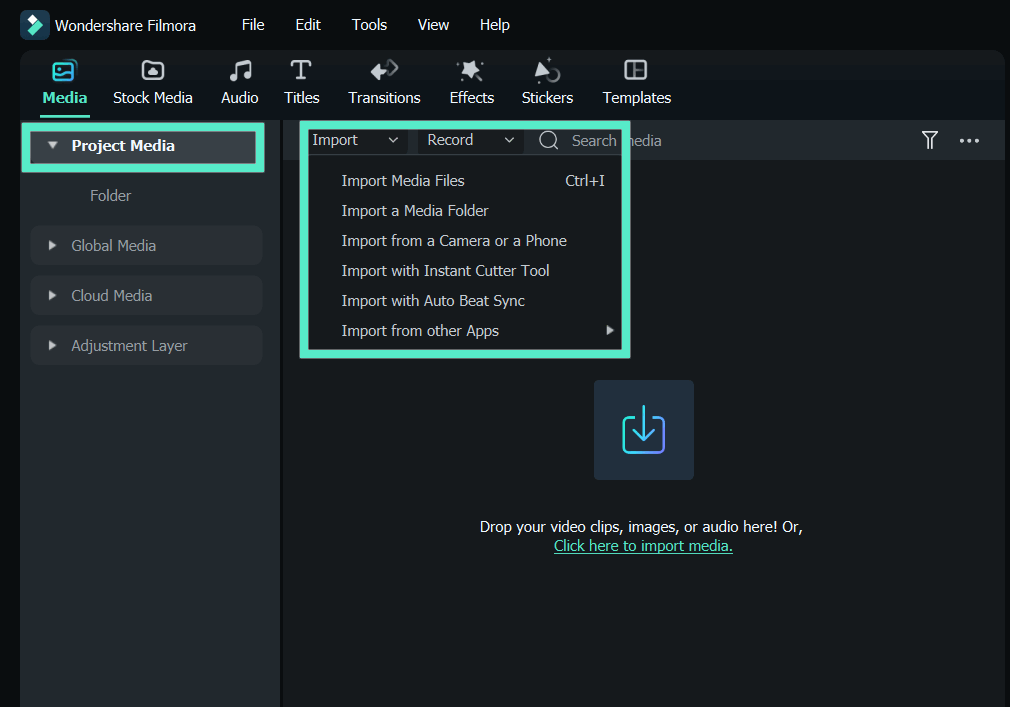
Cliquez sur l’icône Importer des fichiers média ici dans le panneau Média de Filmora. Le menu déroulant Importer vous permet d’ajouter un dossier entier ou un seul fichier.
Glissez-déposez ensuite le clip vidéo importé sur la timeline ou cliquez sur l’icône + qui apparaît lorsque vous survolez l’élément dans le panneau média.

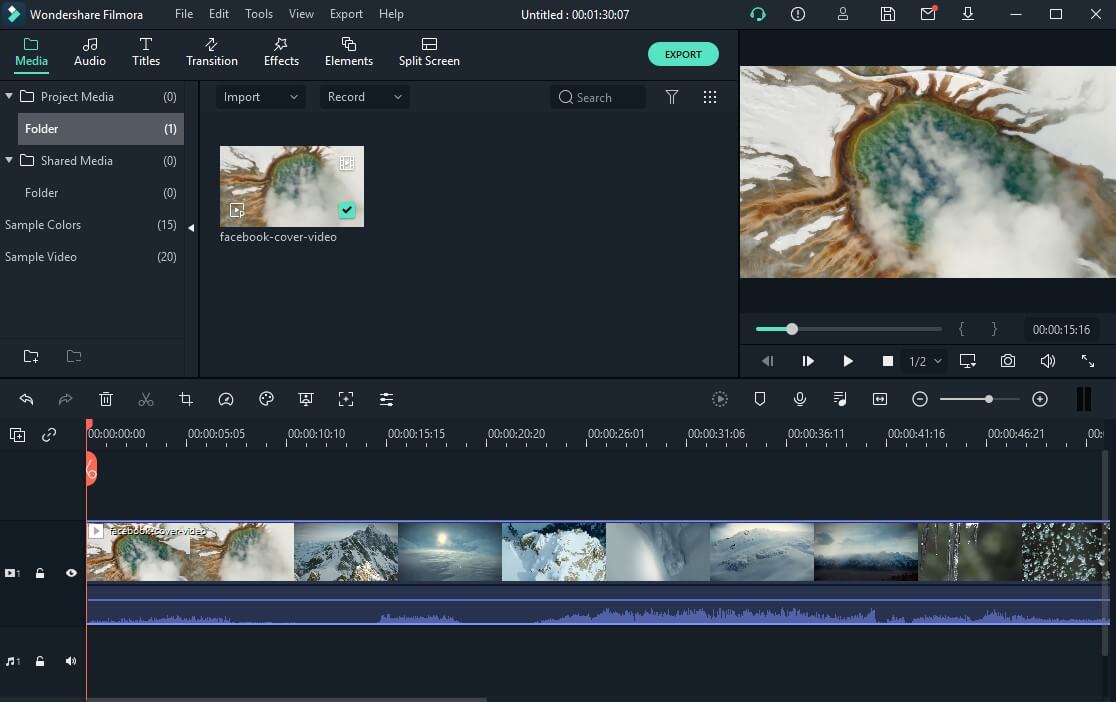
Vous pouvez aussi changer la vitesse de lecture à tout moment grâce à l’icône Vitesse et en sélectionnant Vitesse personnalisée ou l’un des préréglages comme Rapide, Lent ou Normal.
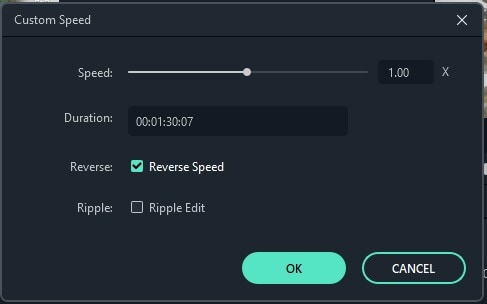
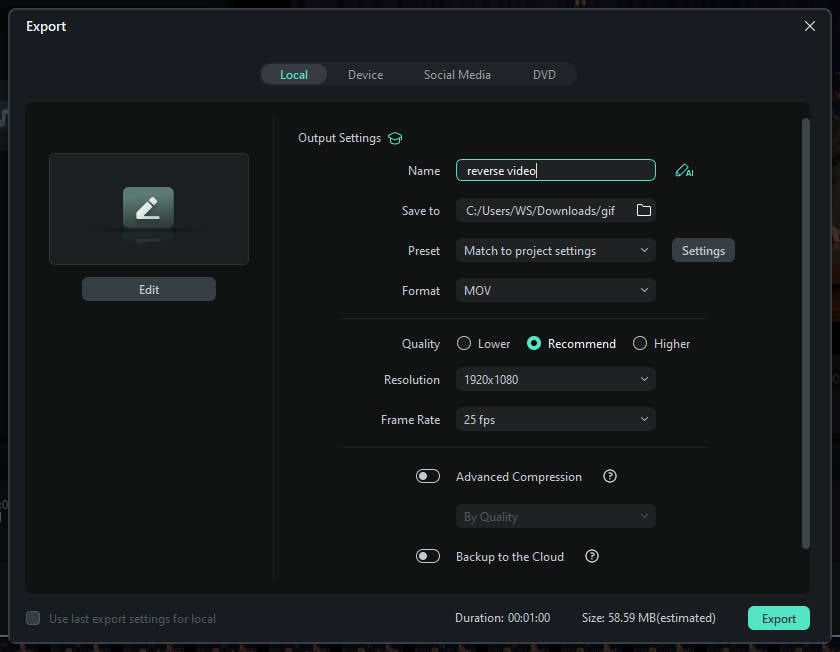
Vous n’avez toujours pas d’idées sur la façon d’inverser des vidéos dans Filmora ? Regardez simplement la vidéo ci-dessous pour un tutoriel complet :
Téléchargement sécuriséInverser des vidéos avec Filmora Mobile
Inversez une vidéo pour ajouter une touche divertissante et créative à votre contenu en faisant « revenir le temps en arrière », ce qui donne un effet intrigant à votre histoire ou permet tout simplement d’obtenir un effet rewind. Avec Filmora Mobile, l’inversion vidéo est simplifiée — aucune manipulation complexe n’est nécessaire. Suivez ce guide simple pour inverser une vidéo sur Android ou iPhone en trois clics.
Sélectionnez la vidéo que vous souhaitez inverser depuis la galerie de votre téléphone, puis appuyez sur « Importer ». Le clip sera ajouté à la timeline.
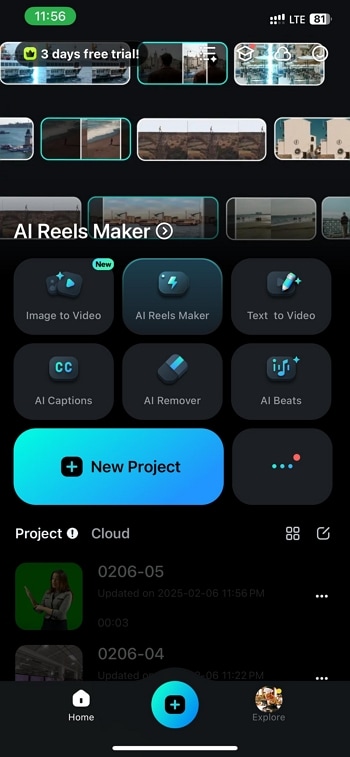
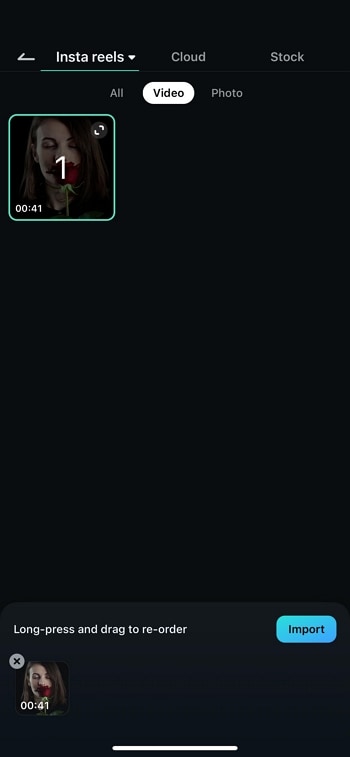
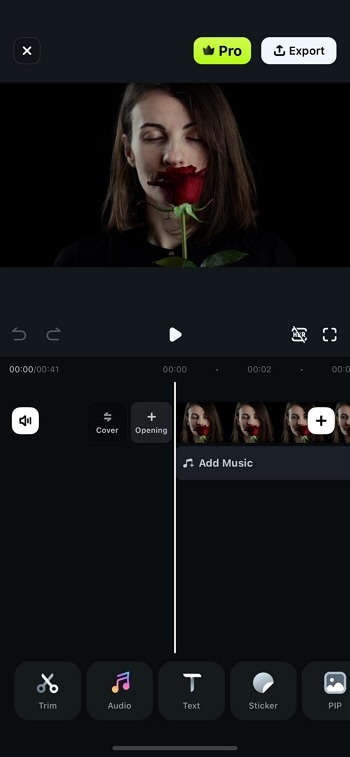
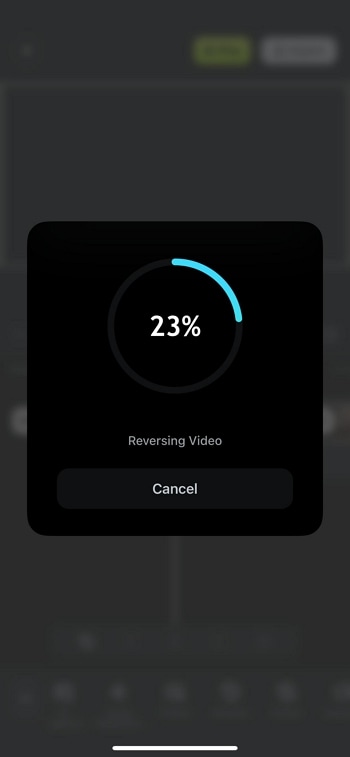
Un compteur de progression apparaîtra, indiquant l’avancement du traitement. Selon la durée de la vidéo, cela peut prendre quelques secondes.
Une fois terminé, la vidéo sera automatiquement lue à l’envers, et vous pourrez prévisualiser le résultat avant de l’enregistrer.
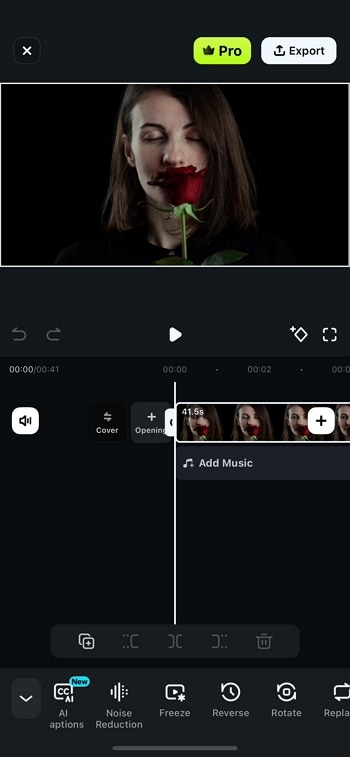
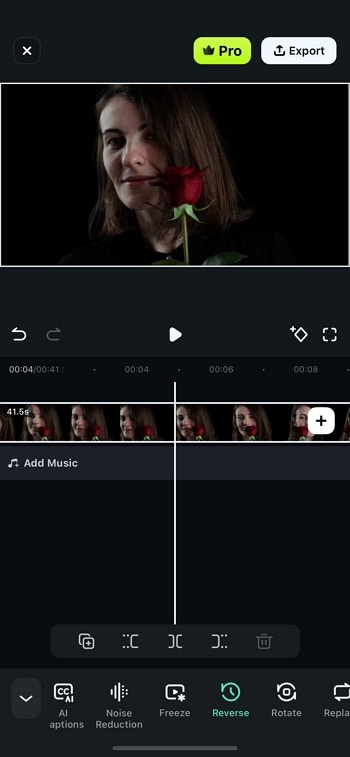
Votre vidéo se lit désormais à l’envers, de manière accrocheuse et originale. Avec Filmora Mobile, le montage vidéo devient simple — vous obtenez des résultats professionnels sans effort. Essayez dès maintenant !
Conclusion
L’ajout récent d’Adobe Rush dans l’abonnement Creative Cloud vise à simplifier le montage pour les créateurs de contenu sur les réseaux sociaux, mais l’application manque encore de certains outils essentiels que les YouTubers utilisent fréquemment. À l’heure actuelle, Filmora est une option bien plus abordable et puissante si vous recherchez un logiciel de montage vidéo qui vous permette d’inverser vos vidéos en quelques étapes simples. Quelle est votre méthode préférée pour inverser une vidéo ? Laissez un commentaire ci-dessous et dites-nous tout.

