
Adobe 2026 Le rapport Creators' Toolkit a interrogé plus de 16 000 créateurs et a révélé que 75 % d'entre eux considèrent désormais l'IA créative comme intégrée ou essentielle à leur flux de travail. À mesure que les créateurs utilisent l'IA pour des tâches visuelles et audio de plus en plus spécifiques, les outils conçus autour de l'échange de visages et des voix synthétiques font partie de cette évolution plus large.
VoidMagic AI adopte cette approche ciblée avec des outils basés sur navigateur pour les échanges de visages dans les vidéos, photos et GIF, ainsi que le clonage de voix VoidMagic AI pour créer des voix réutilisables à partir d'échantillons. Cette revue de VoidMagic AI examine de près ses capacités d'échange de visages, ses outils vocaux, l'accès gratuit, la confidentialité, les crédits et les limitations pour déterminer son utilité réelle.
Partie 1. Qu'est-ce que VoidMagic AI exactement ?
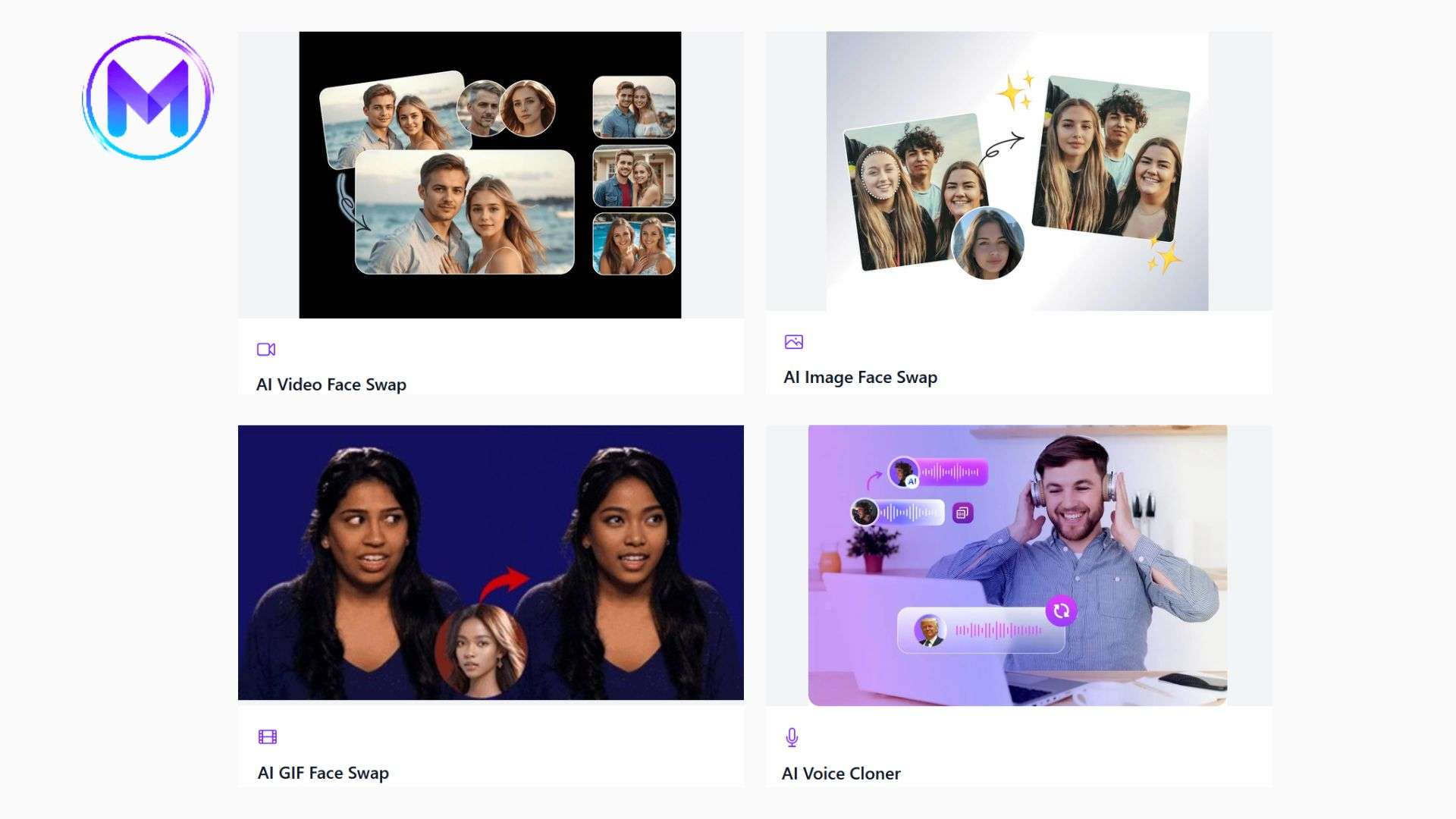
VoidMagic AI est une boîte à outils créative basée sur navigateur pour l'échange de visages et la génération de voix. Sa principale force est que les outils visuels et audio sont regroupés en un seul endroit. Vous pouvez travailler avec des photos, des vidéos, des GIF, des voix clonées et des voix prédéfinies de style célébrité sur la plateforme.

Que pouvez-vous faire avec VoidMagic ?
- Échange de visages dans les vidéos : Suivez et remplacez les visages dans des séquences en mouvement.
- Échange de visages dans les images : Remplacez un ou plusieurs visages dans des photos.
- Échange de visages dans les GIF : Changez les visages dans les GIF animés et les boucles courtes.
- Clonage de voix par IA : Créez une voix réutilisable à partir d'un échantillon téléchargé.
- Génération de voix de style célébrité : Créez de la parole avec des voix issues de la bibliothèque de voix prédéfinies de VoidMagic.
Comment y accéder ?
Vous pouvez ouvrir les outils directement via le site officiel VoidMagic à l'adresse https://voidmagic.ai/. Aucune installation sur ordinateur n'est nécessaire pour l'utiliser. Certains outils comme l'échange de visages VoidMagic AI peuvent également être utilisés sans créer de compte.
Partie 2. Les principaux outils de VoidMagic expliqués
Les outils de VoidMagic AI fonctionnent avec des vidéos, des photos et des GIF, tandis que les outils vocaux créent de la parole à partir d'un échantillon cloné ou d'une voix prédéfinie.
1. Échange de visages par IA VoidMagic
La suite d'échange de visages par IA VoidMagic couvre trois types de médias. Chacun prend également en charge le remplacement de plusieurs visages.
Échange de visages dans les vidéos
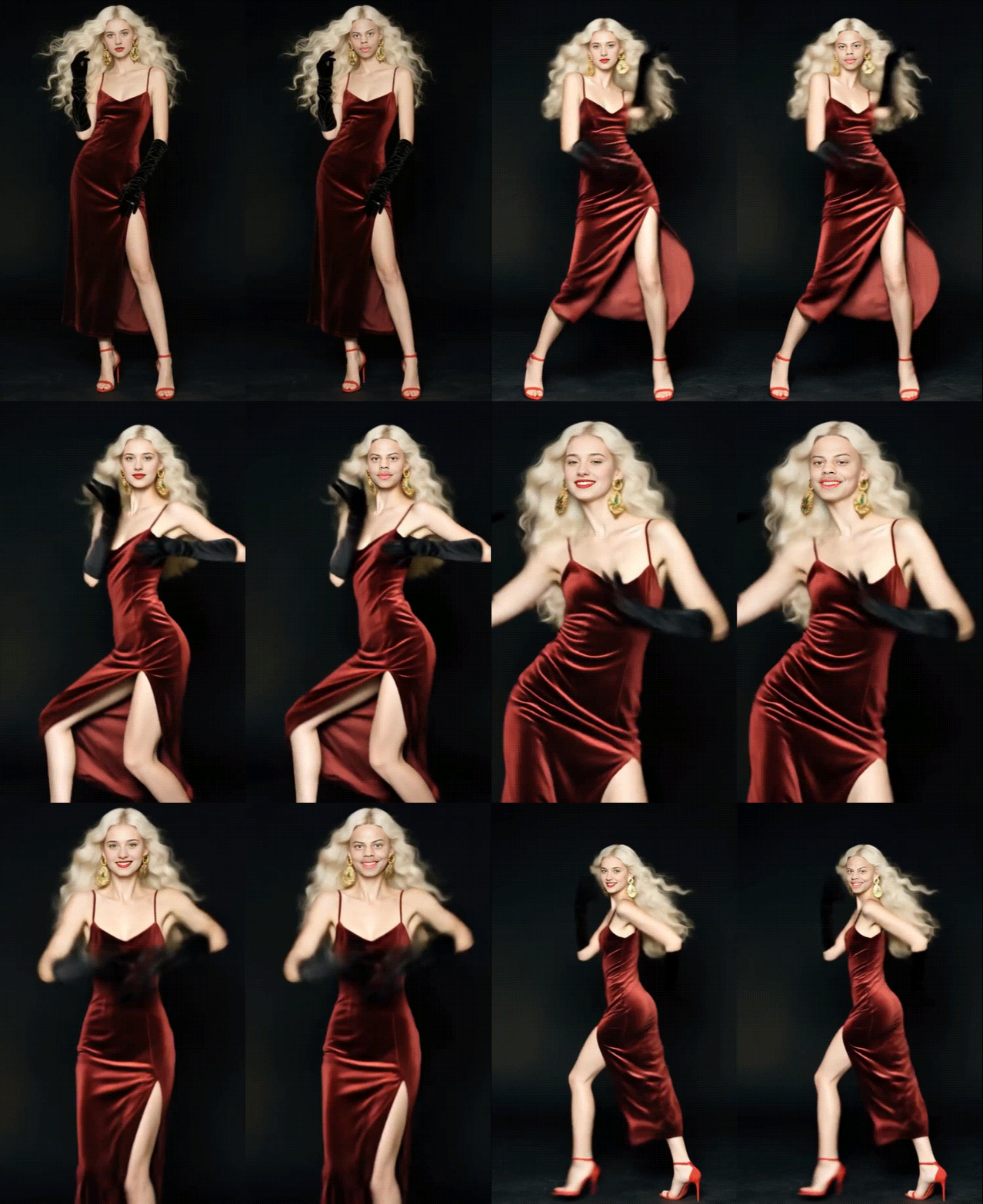
L'échange de visages vidéo par IA VoidMagic détecte les visages dans les séquences téléchargées et vous permet de choisir lequel, ou plusieurs, remplacer. Il prend en charge les fichiers MP4, MOV, AVI et WEBM. L'outil inclut également une option d'amélioration HD des visages.
Échange de visages dans les images
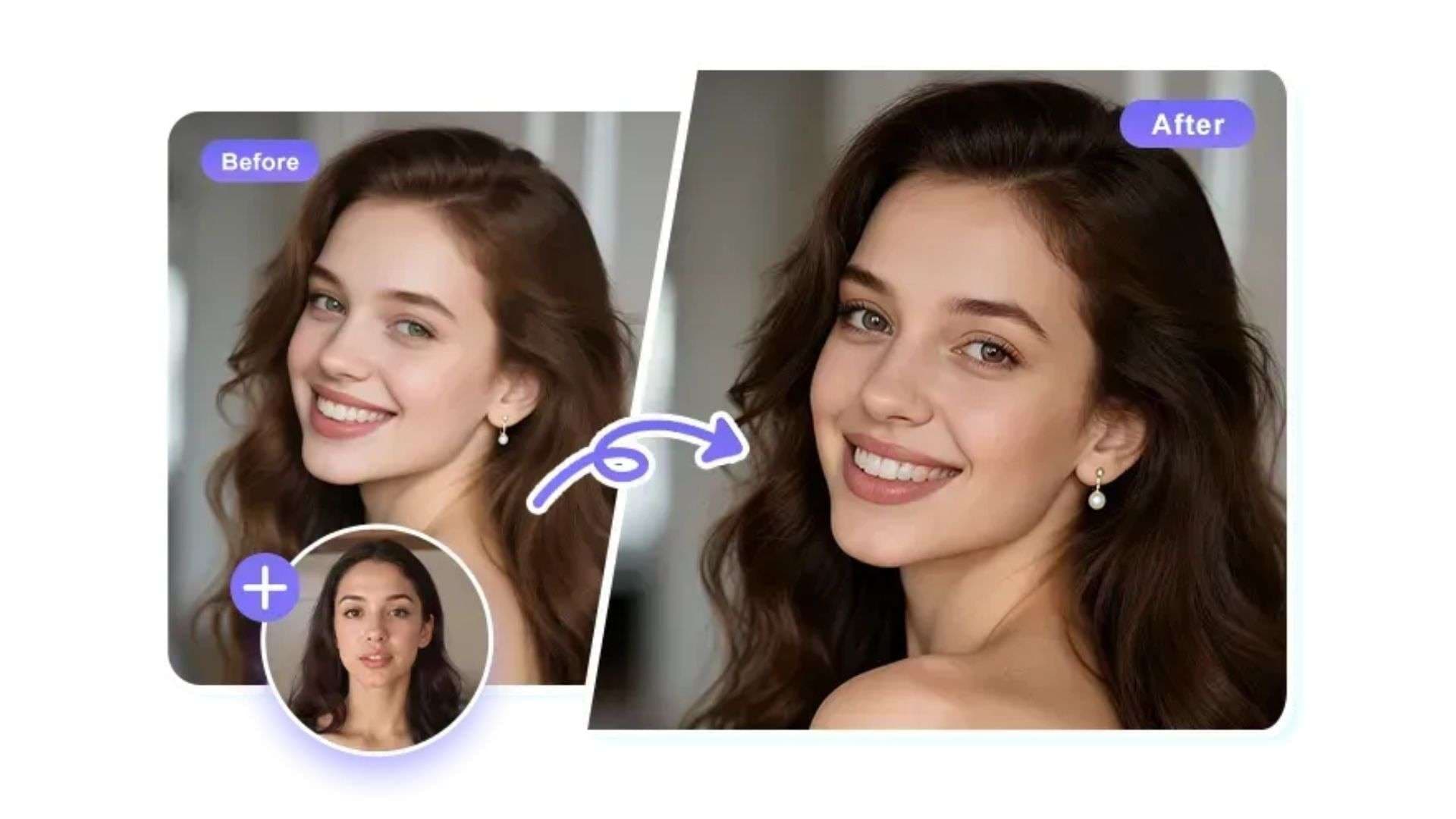
Pour les photos, vous téléchargez l'image originale et un visage de remplacement. L'outil prend en charge les modes visage unique, visages multiples, lot d'images et lot de visages. Il propose également une amélioration HD optionnelle du résultat.
Échange de visages dans les GIF
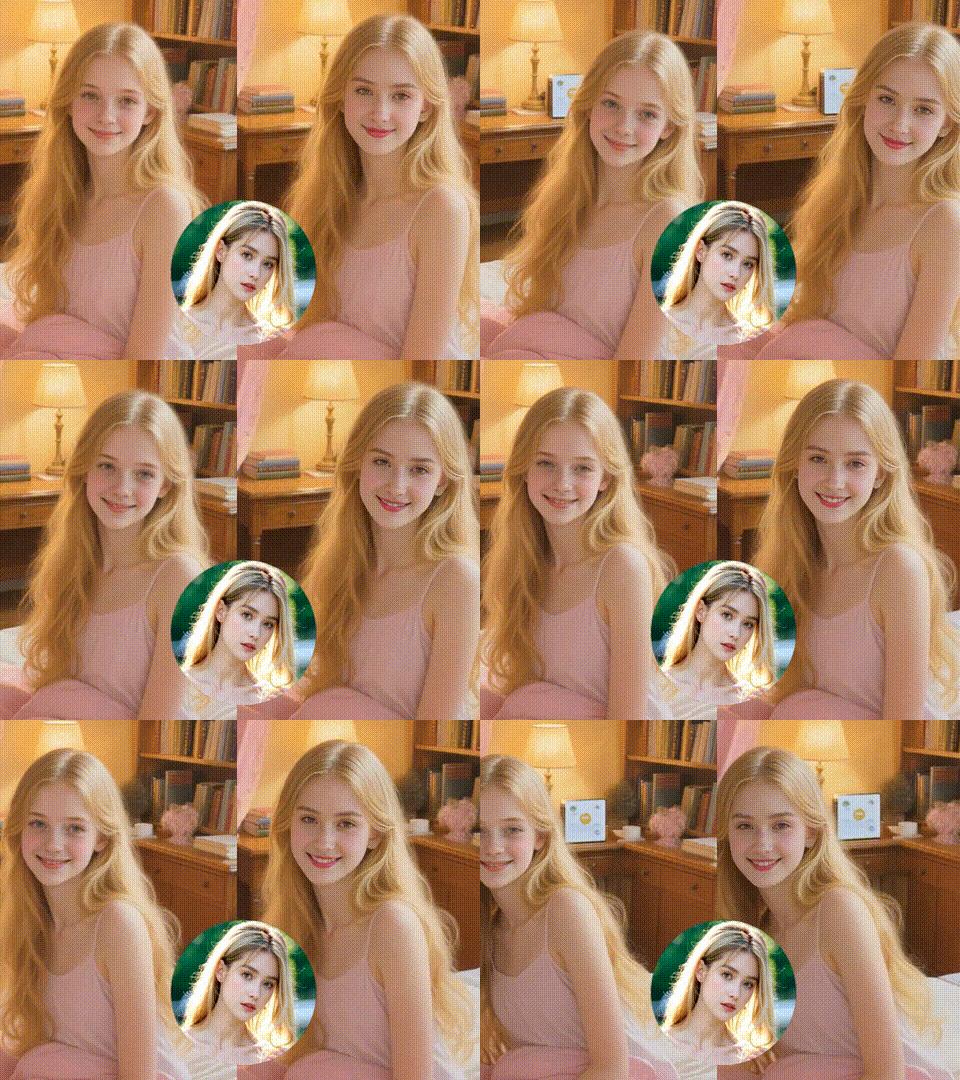
L'outil GIF remplace les visages dans une séquence animée au lieu de modifier un seul cadre fixe. VoidMagic indique que son IA détecte et cartographie les visages tout au long de l'animation, et vous pouvez échanger plusieurs visages dans le même GIF. La limite de téléchargement actuelle affichée sur la page est de 70 Mo.
2. Clonage de voix par IA VoidMagic
Le clonage de voix par IA VoidMagic crée de la nouvelle parole à partir d'un échantillon vocal. Vous téléchargez l'audio, saisissez le texte que vous souhaitez faire prononcer et générez la parole dans la voix clonée. Le panneau de téléchargement prend en charge les formats MP3 et WAV, et VoidMagic recommande 10 à 60 secondes d'audio vocal clair pour de meilleurs résultats de clonage.
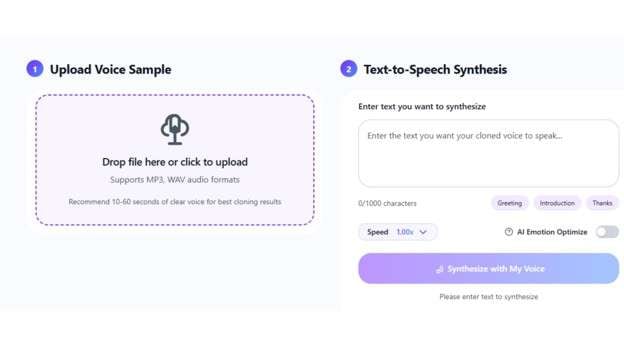
Le clonage par IA VoidMagic peut être utile pour :
- Les voix off
- La narration
- Le contenu de personnages
- L'audio créatif
VoidMagic propose également un générateur de voix de style célébrité distinct. Au lieu de cloner votre propre échantillon, vous choisissez une voix prédéfinie, saisissez un texte et générez l'audio. Les catégories comprennent des personnalités publiques, des artistes, des personnages de dessins animés et des figures historiques.
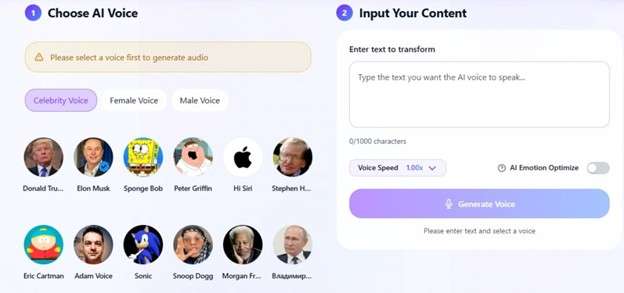
Pour une utilisation éthique, VoidMagic indique que vous devez obtenir l'autorisation avant de cloner la voix d'une autre personne. L'utilisation commerciale nécessite également les droits nécessaires sur la voix originale.
Partie 3. VoidMagic AI est-il gratuit ? Tarifs et crédits
VoidMagic AI utilise un système de crédits à la demande plutôt qu'un abonnement mensuel. Vous achetez des crédits une seule fois et les utilisez selon vos besoins. La page de tarification officielle indique que les crédits n'expirent jamais, sont ajoutés après le paiement et ne comportent aucun frais récurrent.
Tarification des crédits VoidMagic
| Pack de crédits | Total des crédits avec bonus | Prix |
| 1,2K + 300 bonus | 1 500 crédits | $9.99 |
| 4,6K + 1K bonus | 5 600 crédits | $29.99 |
| 12K + 3K bonus | 15 000 crédits | $69.99 |
| 32K + 6K bonus | 38 000 crédits | $129.99 |
|
Afficher plus
Afficher moins
|
||
Les packs plus importants réduisent le coût par crédit. L'écran de tarification actuel liste également le traitement prioritaire, l'exécution de tâches en parallèle, l'historique des générations et les remboursements de crédits en cas d'échec d'une génération.
Partie 4. Avis sur VoidMagic AI : Points forts et limitations
Les avis indépendants sur VoidMagic AI sont encore peu nombreux. La page d'échange de visages de VoidMagic affiche une note de 4,9/5 basée sur plus de 2 000 avis, mais elle ne mentionne pas de plateforme d'avis externe. Il est donc plus prudent de juger l'outil selon ses fonctionnalités en direct et ses tarifs plutôt que de prétendre à un consensus clair des utilisateurs.
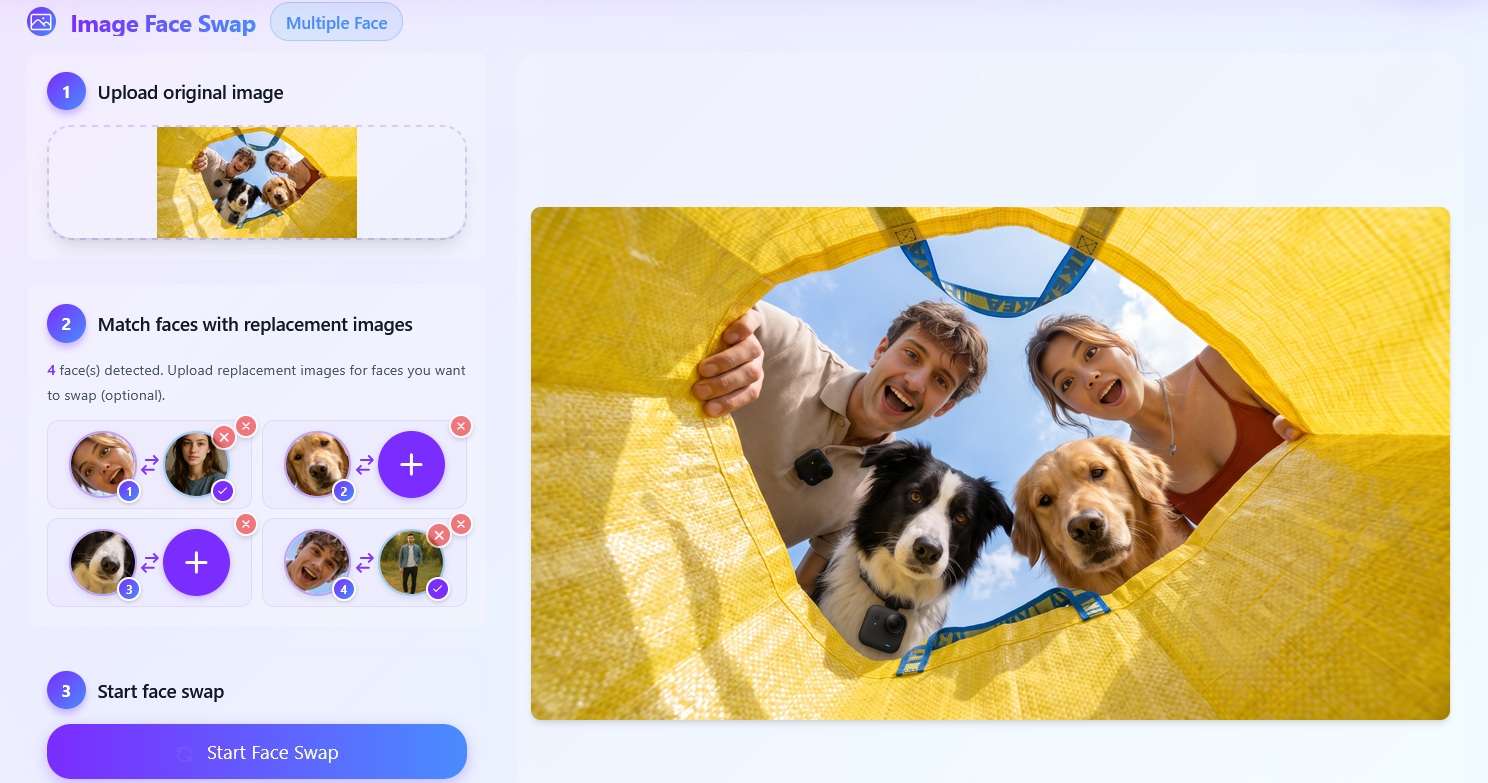
- Flux de travail dédiés à l'échange de visages : Des outils distincts sont disponibles pour les vidéos, les photos et les GIF.
- Prise en charge de plusieurs visages : VoidMagic peut détecter et remplacer plusieurs visages dans les vidéos, images et GIF pris en charge.
- Contrôles utiles pour l'échange de visages vidéo : Le flux de travail vidéo comprend la détection des visages, la sélection des visages, le rognage, le remplacement de plusieurs visages et des options de traitement HD.
- Échange de visages et clonage de voix dans une seule boîte à outils : Vous pouvez créer des visuels avec visages échangés et générer de la parole clonée sans passer à une plateforme distincte.
- Gratuit à essayer, sans filigrane : Vous pouvez essayer ses outils d'échange de visages et de clonage de voix sans vous inscrire, sans filigrane et avec des téléchargements illimités.
- Utilisation plus élevée de crédits pour les vidéos complexes : Le traitement HD et multi-visages consomme plus de crédits par seconde que l'échange de visages vidéo de base, rendant les projets plus longs plus coûteux en crédits.
- Le clonage de voix dépend de la qualité de l'audio source : VoidMagic recommande un échantillon vocal clair de 10 à 60 secondes, donc les enregistrements bruités ou faibles peuvent réduire l'utilité du résultat.
- Outils d'édition vidéo complète limités : VoidMagic se concentre sur l'échange de visages et la génération de voix et ne propose pas le flux de travail d'édition basé sur une timeline nécessaire pour les coupes, les sous-titres, la musique, les transitions et la post-production finale.
- Les résultats de l'échange de visages peuvent paraître retouchés : Les échanges de visages dans les photos semblent généralement naturels, mais les vidéos avec échange de visages VoidMagic montrent souvent un flou, des scintillements ou une teinte de peau et un éclairage non assortis.
Partie 5. Créer et modifier une vidéo avec échange de visages avec Wondershare Filmora
VoidMagic gère bien les tâches ciblées de visages et de voix sur le web. Mais dès que vous souhaitez transformer ce contenu généré en une vidéo complète, vous pourriez avoir besoin de davantage d'outils d'édition. Wondershare Filmora vous offre un espace de travail d'édition complet où vous pouvez travailler avec des remplacements de visages, des voix clonées, des sous-titres, de la musique, des effets et d'autres éléments dans le même projet.
Comment créer une vidéo de remplacement de visage avec Filmora
Pour remplacer un visage, Filmora propose l'éditeur vidéo par invite. Il peut remplacer un visage ou un objet sélectionné par une image de référence, ajouter un nouvel élément à une scène ou en supprimer un indésirable. Il utilise votre image de référence comme remplacement et une courte invite textuelle comme guide pour l'intégrer à la scène. Les clips sources doivent durer entre 2 et 5 secondes. Le clip généré est directement ajouté à la timeline de Filmora pour une édition ultérieure.
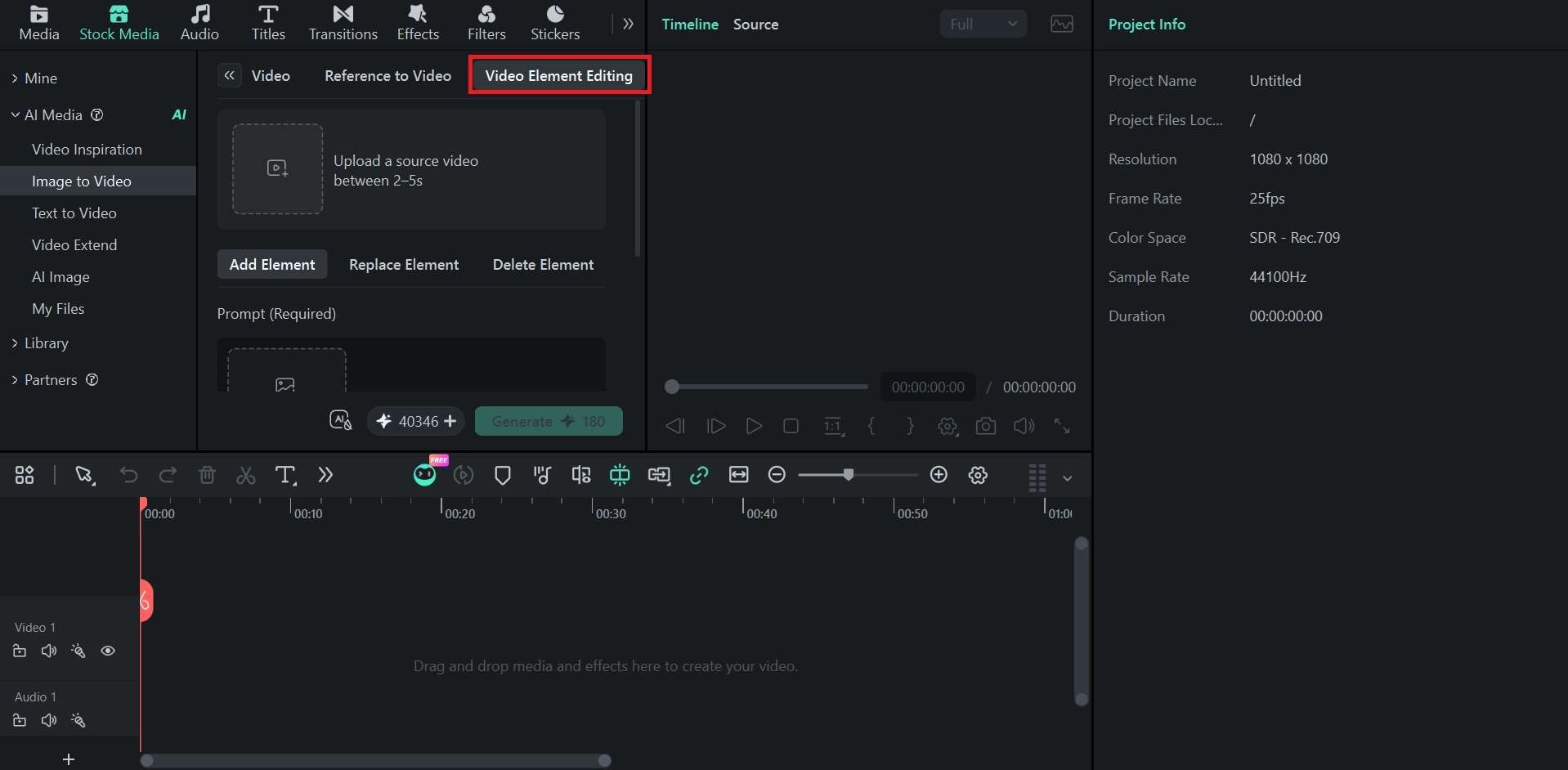
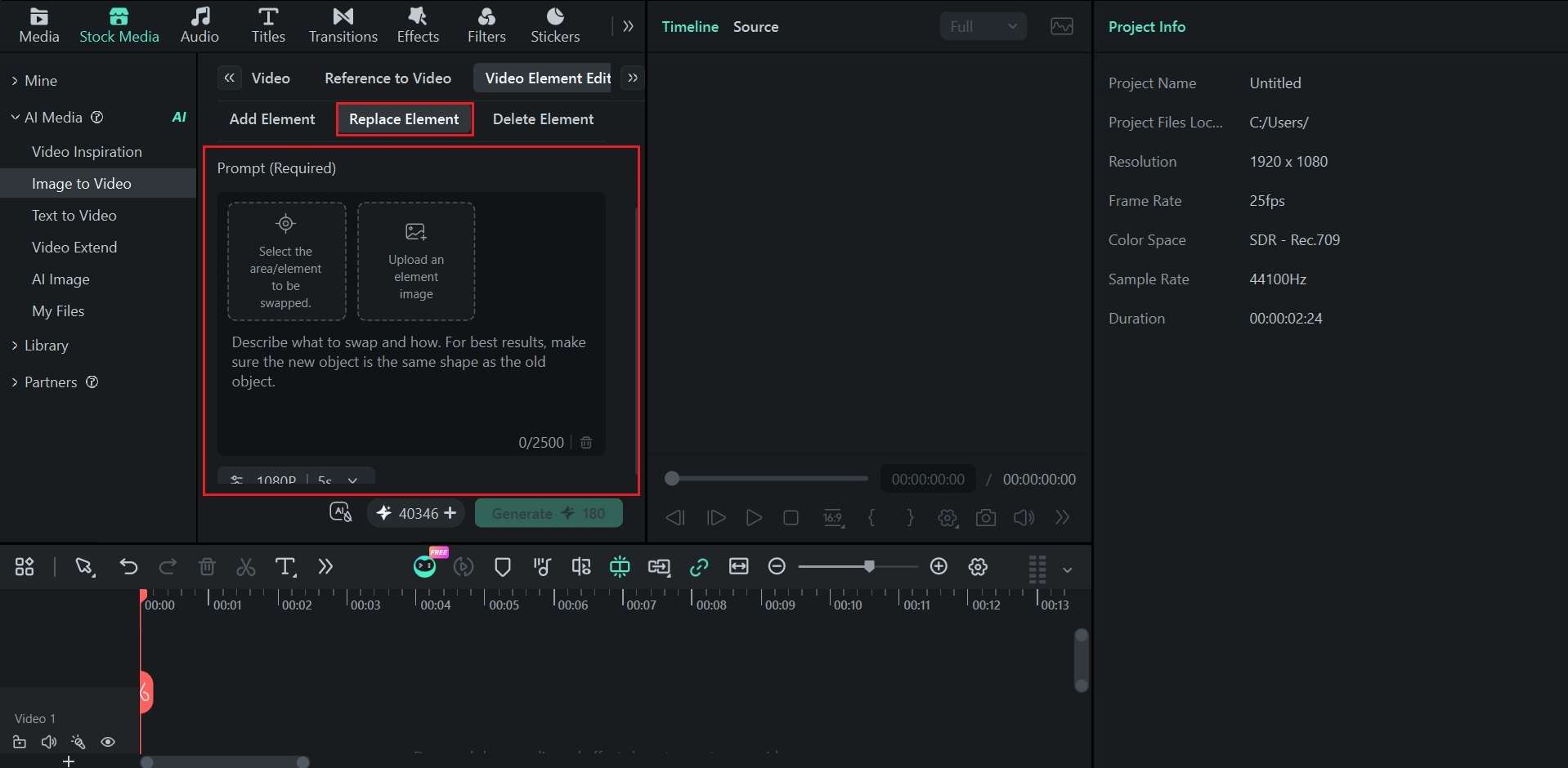
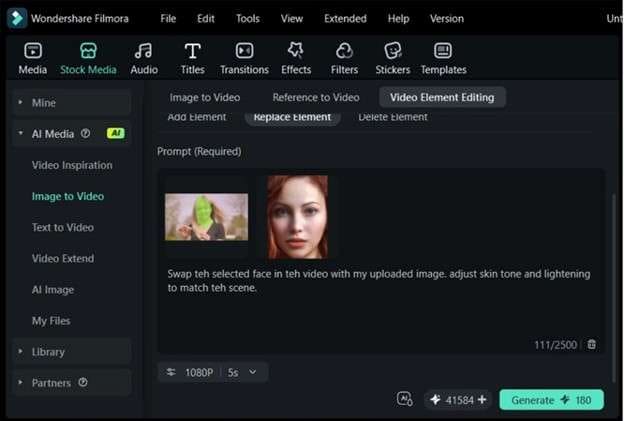
Une fois le traitement terminé, le résultat apparaît dans le menu Médias. Ajoutez-le à la timeline pour continuer l'édition. Cela offre plus de contrôle qu'un workflow dédié d'échange de visages VoidMagic AI, car Remplacer l'élément ne se limite pas aux visages. Vous pouvez également l'utiliser pour remplacer d'autres éléments vidéo sélectionnés.
Comment créer une narration avec le clonage vocal IA de Filmora
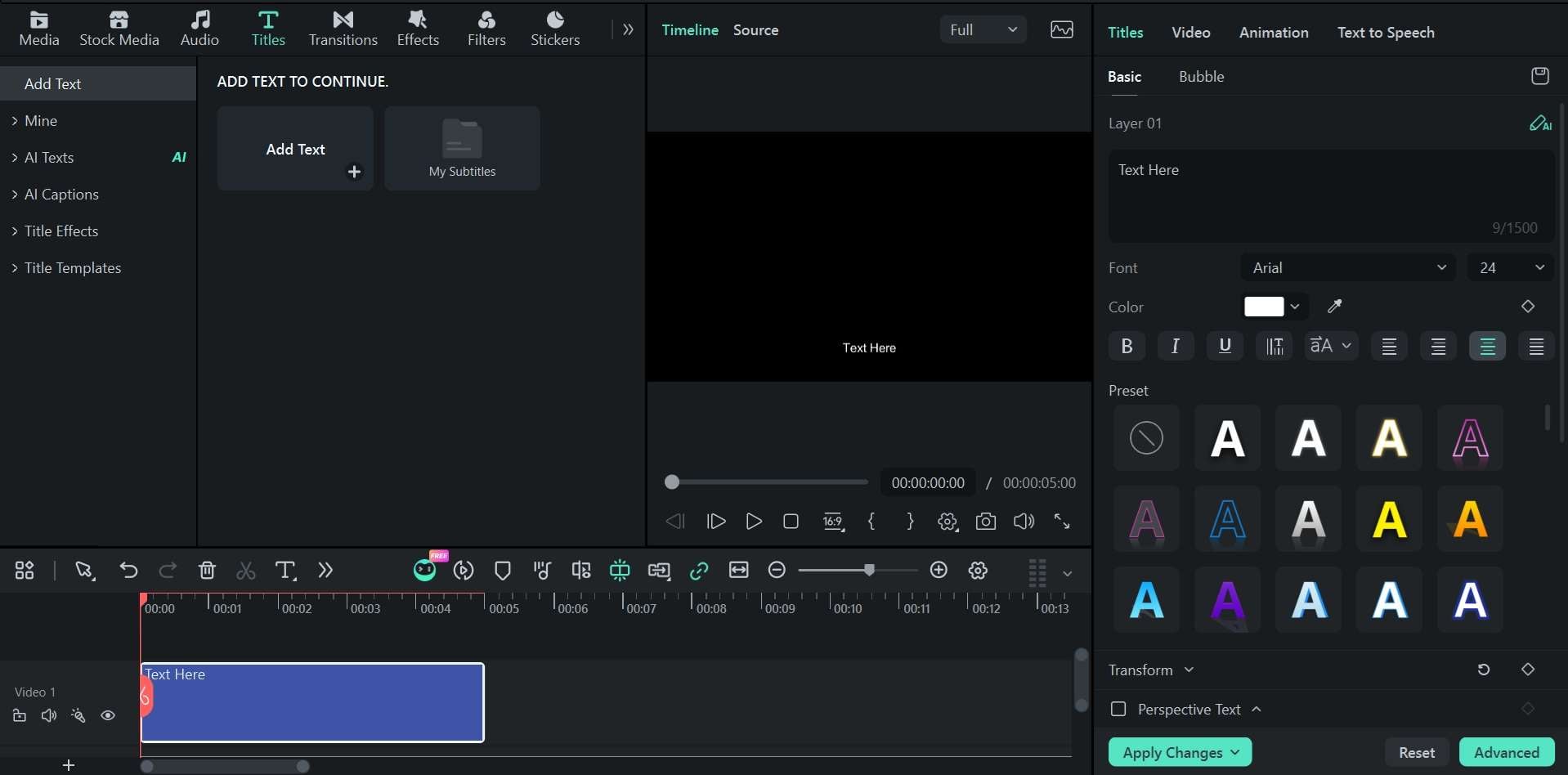
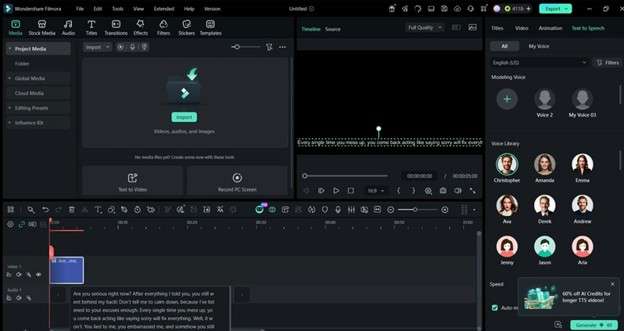
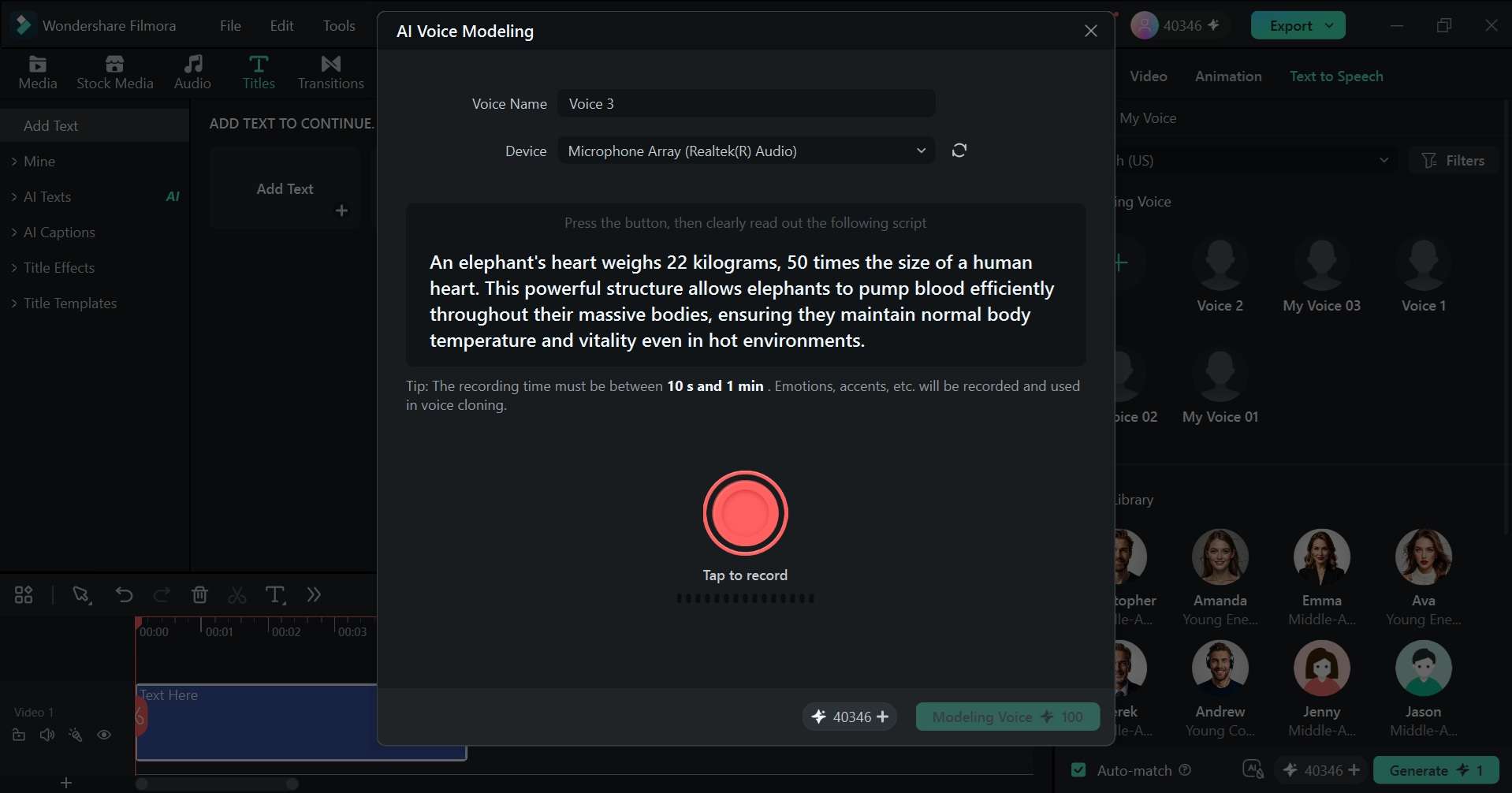
Filmora dispose également d'une modélisation vocale intégrée, ce qui vous permet de créer un narrateur réutilisable sans dépendre uniquement du clonage vocal VoidMagic AI. Enregistrez environ 30 secondes du texte prédéfini de Filmora, et votre voix sera sauvegardée comme option dans Texte en parole. Le modèle capture également votre ton et votre humeur, et prend actuellement en charge la narration dans 16 langues et accents.
Finalisez la vidéo dans le même éditeur
Une fois le remplacement du visage et la narration prêts, poursuivez le reste du travail sur la timeline de Filmora. Voici quelques-unes des choses que vous pouvez faire dans Filmora :
- Couper et arranger les clips.
- Synchroniser la narration clonée avec les visuels.
- Ajouter de la musique, des transitions ou des effets uniquement là où ils sont utiles.
- Créer des sous-titres, des titres ou d'autres textes à l'écran pour faciliter le suivi de la vidéo.
- Contrôler le volume, supprimer les bruits indésirables et équilibrer la voix off avec la musique de fond.
- Ajuster la couleur, la vitesse, le cadrage et d'autres paramètres vidéo selon les besoins.
- Ajouter des transitions, des filtres, des incrustations ou d'autres effets là où ils correspondent au contenu.
- Inclure des autocollants, des images, des animations ou d'autres éléments.
Si VoidMagic AI est principalement axé sur la génération ou la modification de parties spécifiques d'une vidéo, Filmora est utile lorsque vous avez besoin de plus que du simple remplacement de visage. Vous pouvez remplacer le visage ou l'élément, cloner la narration et finaliser la vidéo dans le même projet d'édition.

 Téléchargement sécurisé
Conclusion
VoidMagic AI maintient clairement son orientation en tant qu'outil d'échange de visages pour les photos, les GIF et les vidéos, ainsi que pour la génération de voix réutilisables. Ses outils multi-visages sont utiles, mais les travaux HD plus longs consomment des crédits. L'échange de visages VoidMagic AI et le clonage vocal VoidMagic AI fonctionnent mieux comme outils de création, et non comme une suite complète de post-production.
Pour les projets nécessitant plus de contrôle, Wondershare Filmora propose des outils tels que Remplacer l'élément, le clonage vocal IA, l'édition sur timeline, les sous-titres, l'édition audio et des options d'exportation plus flexibles. Filmora prend en charge Windows, macOS, Android, iOS et iPadOS, aidant à transformer un simple échange en une vidéo finale plus soignée.
FAQ sur VoidMagic AI
-
VoidMagic AI est-il vraiment gratuit pour l'échange de visages dans les vidéos ?
L'échange de visages vidéo VoidMagic est gratuit à l'essai (une génération à la fois), sans inscription et avec des téléchargements illimités. Cependant, sa page de tarification indique que l'échange de visages vidéo de base coûte 2 crédits/seconde, passant à 4 crédits/seconde pour les échanges multi-visages en HD. -
VoidMagic AI supprime-t-il les vidéos d'échange de visages téléchargées ?
VoidMagic indique que les médias d'échange de visages téléchargés et les résultats générés sont automatiquement supprimés après deux heures. Cependant, sa politique de confidentialité et ses conditions accordent également à l'entreprise le droit de traiter le contenu téléchargé et le contenu généré pour exploiter, améliorer, sécuriser et développer le service, les conditions mentionnant spécifiquement l'entraînement de modèles et l'assurance qualité. -
VoidMagic AI peut-il échanger plusieurs visages dans une même vidéo ?
Oui. L'outil d'échange de visages VoidMagic AI détecte plusieurs visages et vous permet de choisir lesquels remplacer. Sa page de tarification liste également des modes vidéo multi-visages séparés. -
Puis-je éditer une vidéo d'échange de visages VoidMagic AI et une voix clonée ensemble dans Filmora ?
Oui. Importez la vidéo VoidMagic AI et l'audio cloné dans Filmora, placez-les sur des pistes de timeline séparées, synchronisez-les, éditez l'audio et ajoutez des sous-titres si nécessaire. Filmora prend en charge à la fois l'édition audio et les sous-titres dynamiques.