
VideoGen AI, en tant que générateur de vidéos, promet de compresser une grande partie du processus de création vidéo en quelques invites. La plateforme basée sur navigateur peut transformer une idée, un script, un article ou tout autre matériau source en une vidéo modifiable avec des visuels, une voix off, des sous-titres et de la musique. Elle regroupe également plusieurs modèles d'IA vidéo et flux de travail de création dans un même espace de travail.
Mais dans quelle mesure peut-elle réellement automatiser, qu'est-ce qui est disponible gratuitement, et à quel moment son flux de travail simplifié peut-il devenir limitant ? Cette revue de VideoGen AI y regarde de plus près.

Partie 1. Premier aperçu de VideoGen : Qu'est-ce que c'est ?
Créer une vidéo à partir d'un script implique généralement de gérer séparément les visuels, la narration, les sous-titres, la musique et le montage. VideoGen tente de raccourcir ce processus en regroupant une grande partie du travail de production initiale dans un seul générateur de vidéos IA basé sur navigateur.
VideoGen est un agent vidéo IA qui transforme une idée, un script ou un article en une vidéo modifiable. Il génère pour vous les visuels, la voix off, les sous-titres et la musique de fond, vous permettant ainsi de démarrer à partir d'une ébauche complète plutôt que d'un ensemble de clips IA séparés. À partir de là, vous pouvez ajuster le résultat dans l'éditeur plutôt que de tout régénérer de zéro.
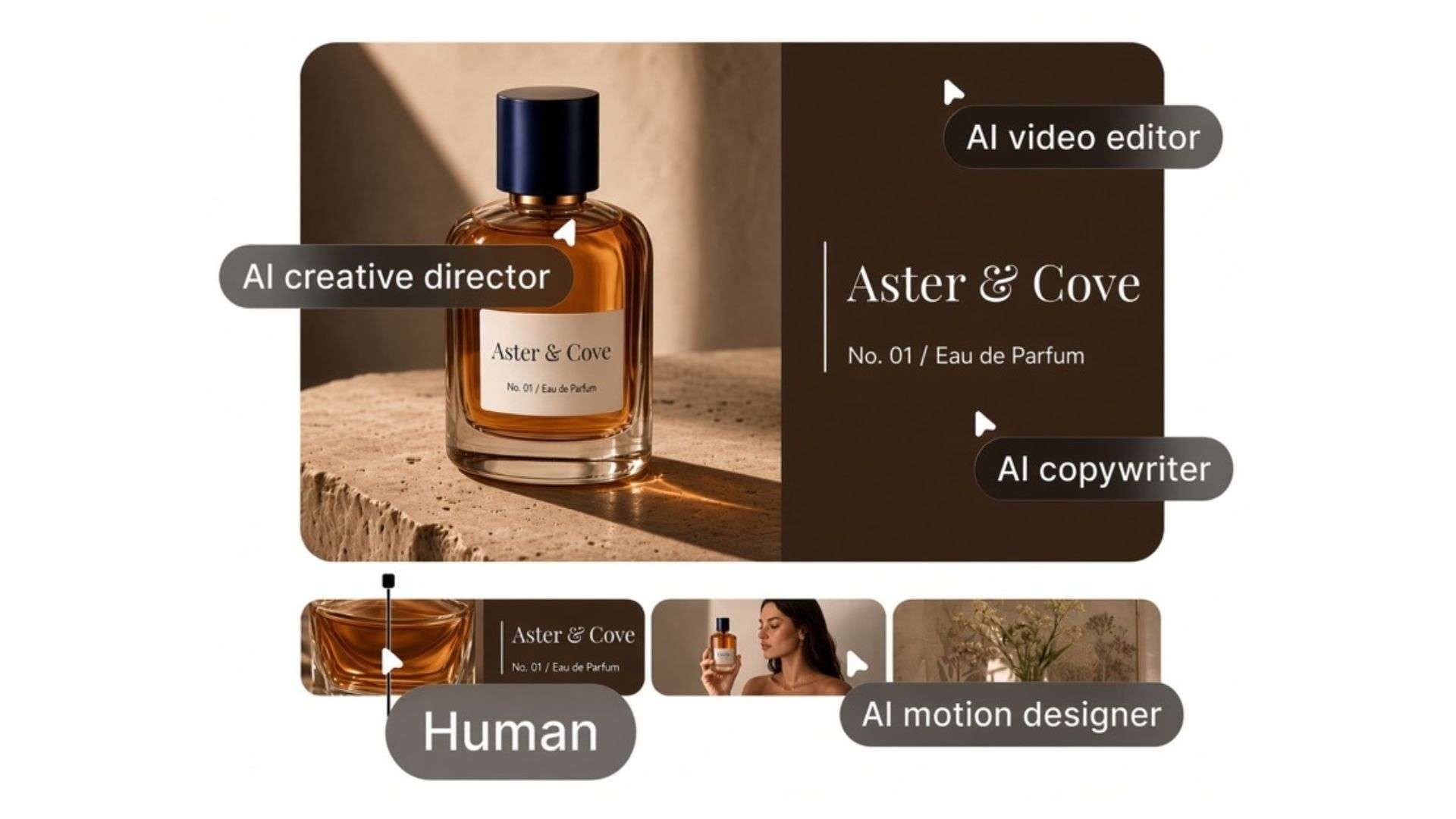
Que pouvez-vous créer avec VideoGen ?
Puisque VideoGen peut construire des vidéos autour de textes existants, il fonctionne particulièrement bien pour les contenus qui ont déjà un message ou une histoire claire à communiquer. Par exemple, vous pouvez l'utiliser pour créer :
- Des vidéos sociales courtes à partir d'une idée ou d'un script.
- Des vidéos sans visage avec narration IA et visuels d'accompagnement.
- Du contenu article-en-vidéo pour réutiliser des publications écrites.
- Des présentations narrées basées sur des diapositives ou des documents.
- Des vidéos basées sur un script avec sous-titres, musique et visuels déjà arrangés.
VideoGen AI fonctionne dans le navigateur à l'adresse http://videogen.io/. Il n'y a pas d'application à télécharger pour commencer à utiliser l'outil, vous pouvez donc vous connecter et démarrer un projet immédiatement.
À qui s'adresse principalement VideoGen ?
VideoGen sera probablement le plus utile pour les créateurs qui ont besoin de produire des vidéos régulièrement mais qui ne souhaitent pas nécessairement modifier chaque élément de zéro. Cela inclut :
- Les créateurs solo qui souhaitent publier des vidéos plus souvent sans modifier chaque élément de zéro.
- Les spécialistes du marketing qui ont besoin de réutiliser du contenu existant pour créer de nouvelles vidéos.
- Les petites équipes produisant régulièrement des types de vidéos similaires.
- Les débutants qui trouvent les logiciels de montage vidéo traditionnels trop complexes.
- Les créateurs de contenu sans visage qui souhaitent gérer la narration, les visuels, les sous-titres et la musique en une seule fois.
L'attrait principal de VideoGen est de vous aider à passer d'une idée à une vidéo utilisable plus rapidement. Mais quelle part du processus de production peut-il réellement prendre en charge ? Examinons les fonctionnalités IA qui sous-tendent ce flux de travail.
Partie 2. À l'intérieur de VideoGen : Les fonctionnalités IA qui font le gros du travail
La majeure partie de l'automatisation de VideoGen AI se produit avant que vous n'atteigniez l'étape de montage. Il propose différents flux de travail selon ce que vous avez déjà, qu'il s'agisse d'un script, d'une présentation, d'une voix off ou simplement d'une idée.
Transformer une idée, un script ou un article en vidéo
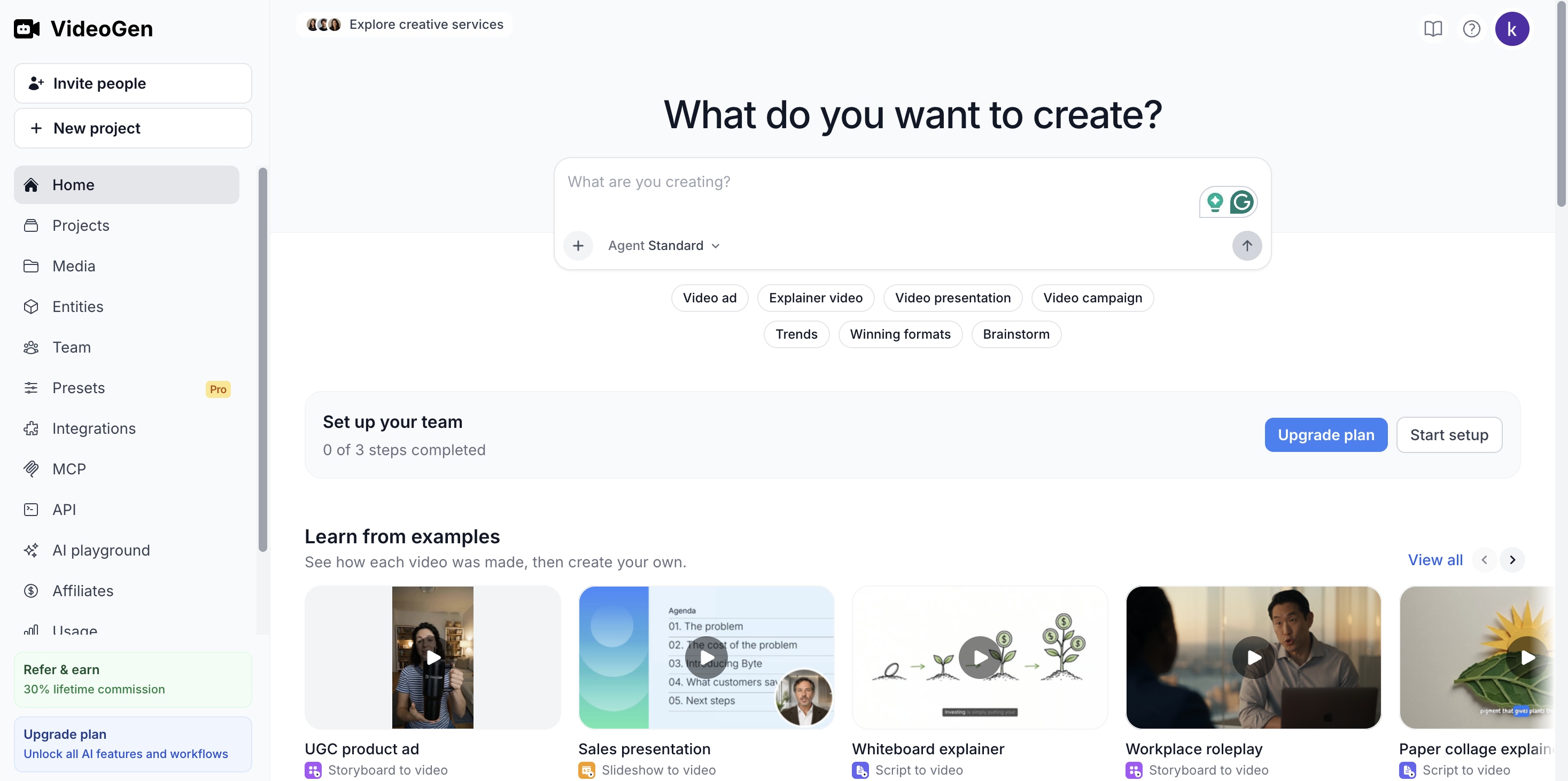
La façon la plus simple d'utiliser VideoGen AI est de commencer avec du texte. Vous pouvez saisir une idée, coller un script existant ou importer du contenu écrit tel qu'un article, et VideoGen peut construire une vidéo avec des visuels, une narration et des sous-titres correspondants.
Pour les visuels, VideoGen propose actuellement des modèles tels que Sora, Veo, Kling, Seedance, Wan, Hailuo et PixVerse dans le même espace de travail. Si un résultat ne convient pas à la scène, vous pouvez essayer un autre modèle et comparer les clips avant de choisir celui à conserver.
Voix off IA, sous-titres et localisation
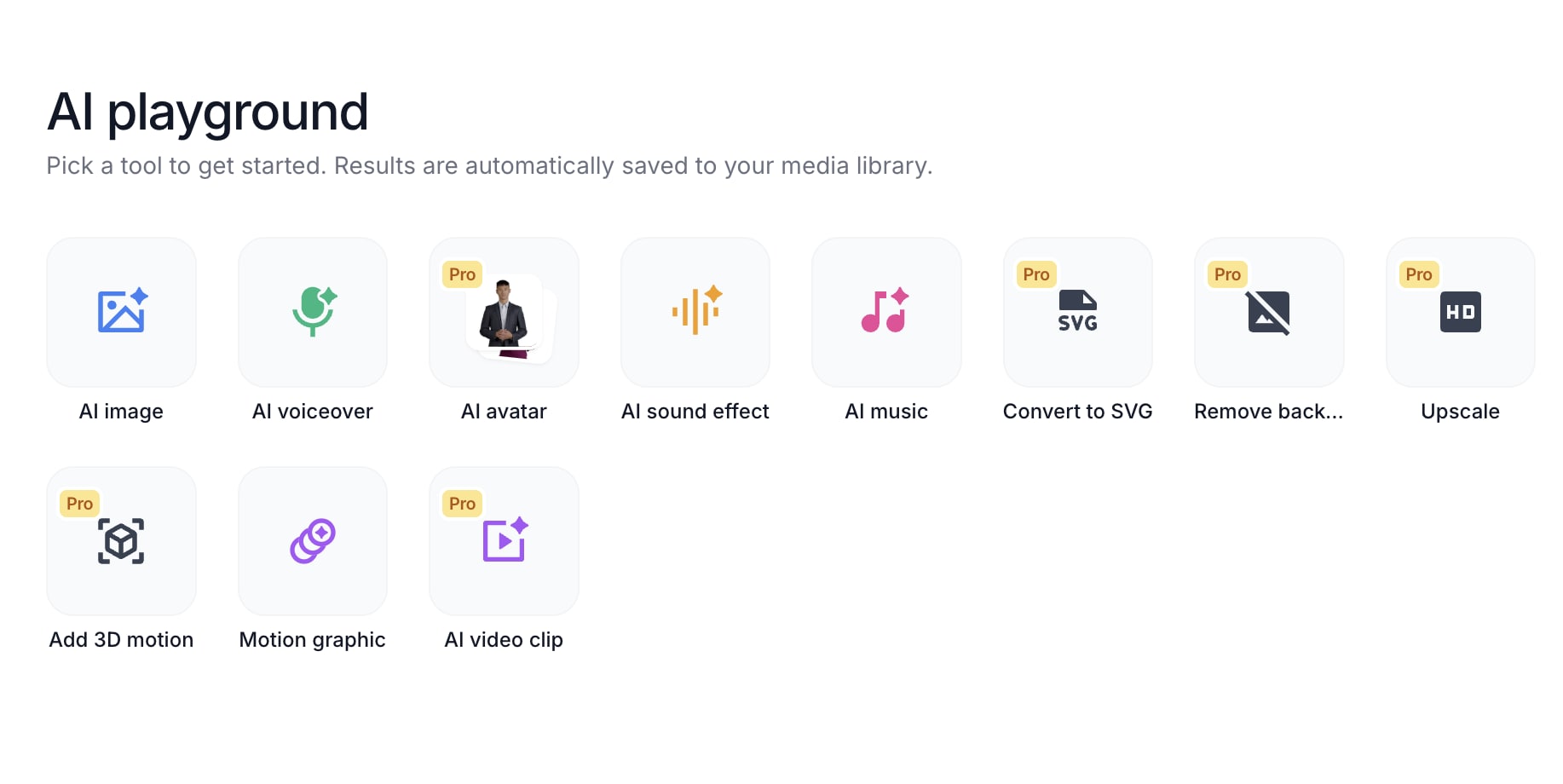
VideoGen vous permet de choisir différents narrateurs IA, tandis que les projets générés peuvent inclure des sous-titres synchronisés avec la narration. La narration peut être changée pour une voix qui correspond mieux à la nouvelle langue, et le texte pris en charge dans les images peut également être traduit.
De plus, VideoGen peut également traduire un projet tout en conservant sa structure et son timing existants. Ces fonctionnalités sont particulièrement utiles pour les vidéos sans visage, les explications, les contenus de formation et les créateurs qui ont besoin de plusieurs versions linguistiques d'un même projet.
Flux de travail Storyboard et Diaporama
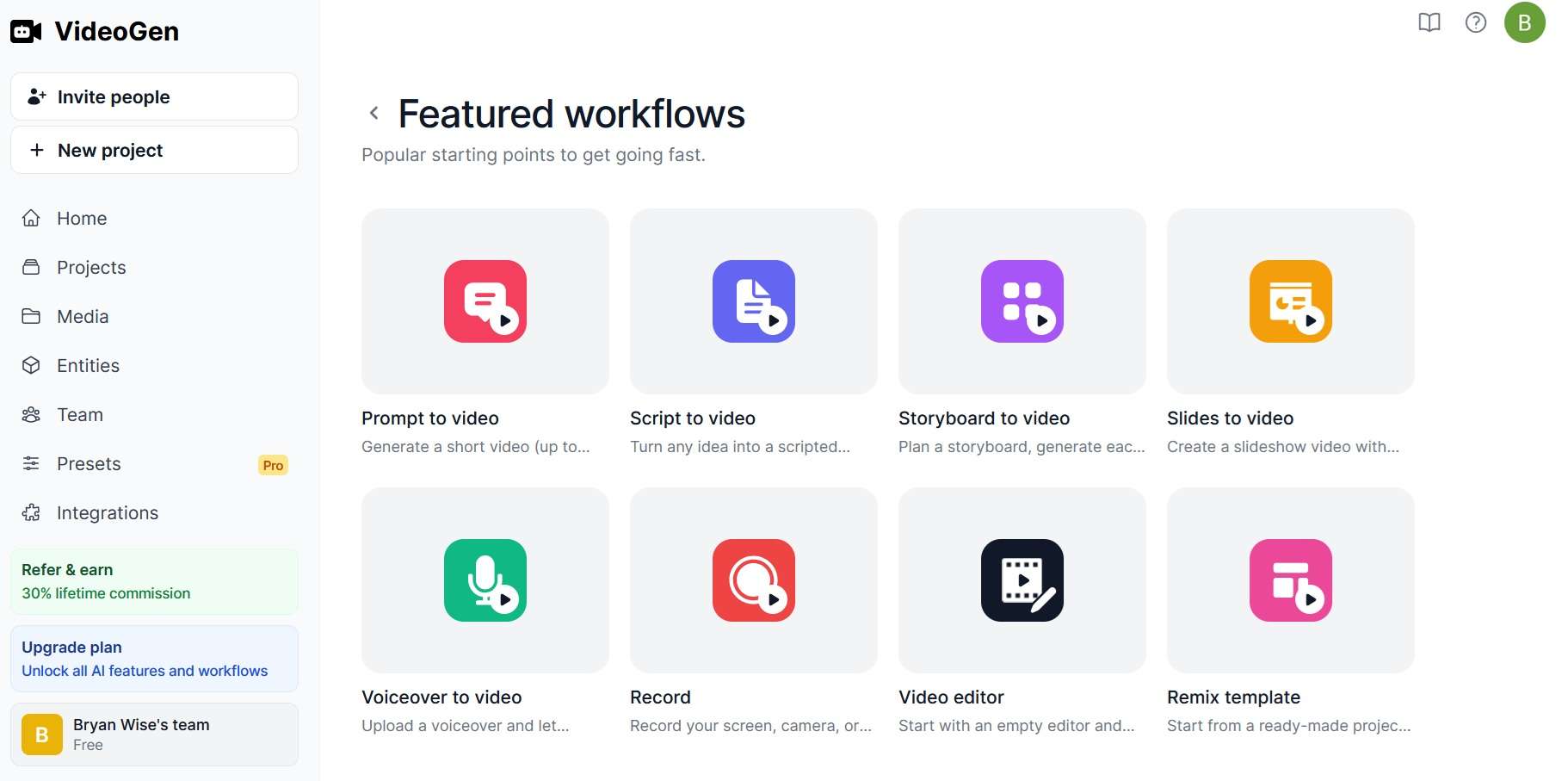
Tous les projets n'ont pas besoin de commencer par une invite. VideoGen inclut plusieurs flux de travail selon la quantité de matériau ou de structure dont vous disposez déjà.
- Storyboard en vidéo : Vous pouvez planifier la vidéo scène par scène, incluant les visuels et la narration, avant de générer le projet final. Cela est utile lorsque les plans individuels nécessitent plus de direction ou lorsque vous souhaitez une structure plus claire avant le début de la génération.
- Diaporama en vidéo : Vous pouvez importer du matériel de présentation tel que des fichiers PowerPoint ou PDF et le transformer en une vidéo narrée avec un rythme, des transitions, des sous-titres et d'autres éléments d'accompagnement.
VideoGen propose également Script en vidéo et Voix off en vidéo, vous permettant ainsi de démarrer à partir d'un script existant ou d'une narration enregistrée plutôt que de tout générer de zéro.
Collaboration en équipe et accès API
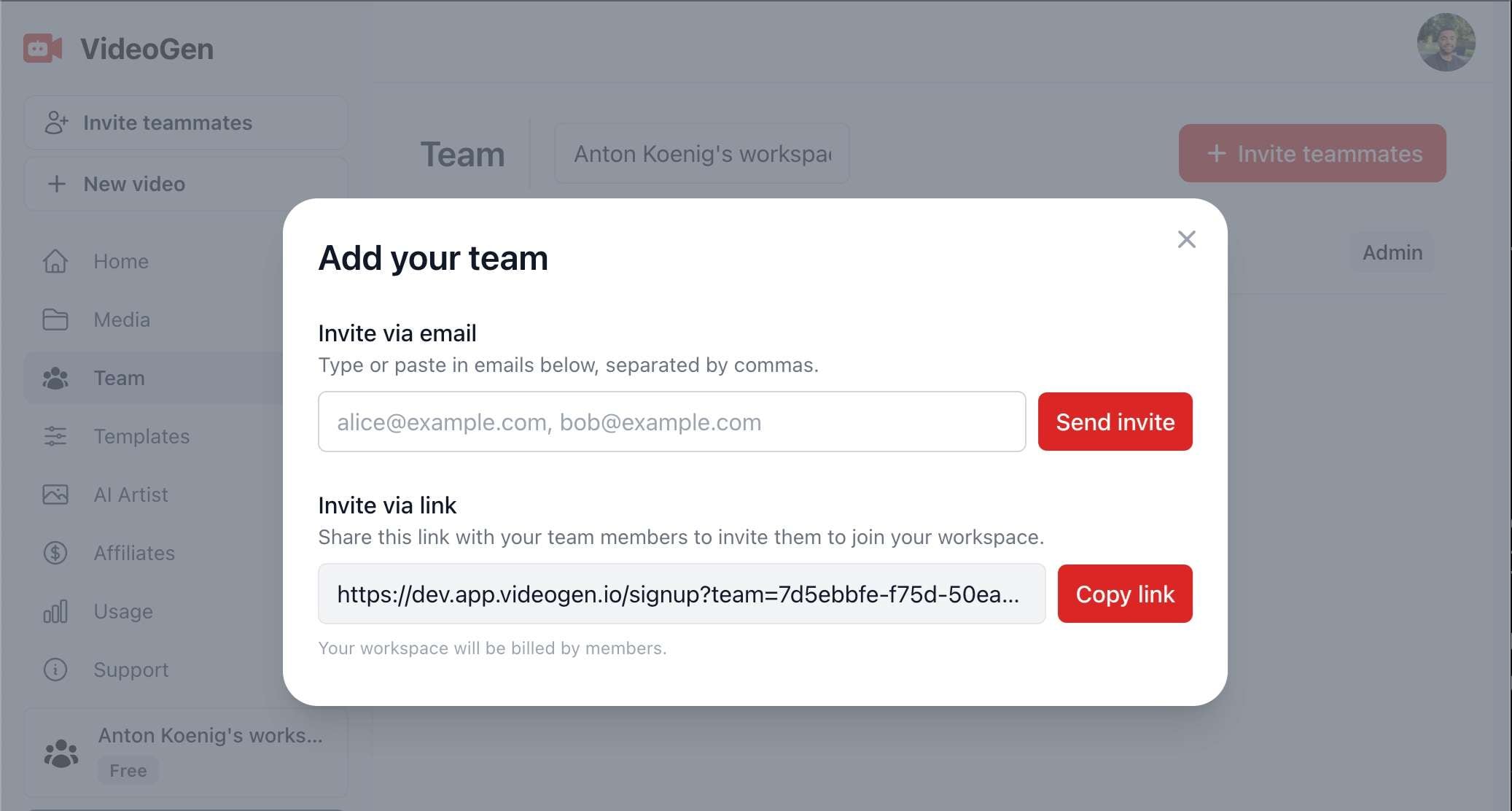
VideoGen prend en charge la collaboration en équipe parmi ses fonctionnalités, ce qui convient aux équipes de contenu et aux agences où plusieurs personnes travaillent sur la même vidéo. Pour les équipes qui produisent des vidéos régulièrement, VideoGen propose également une API et un serveur MCP. Ceux-ci vous permettent de le connecter à des outils comme Cursor, Claude et ChatGPT, afin que les vidéos puissent être créées depuis une application ou un agent IA plutôt que uniquement depuis le navigateur.
Édition intégrée plutôt que générer-et-abandonner
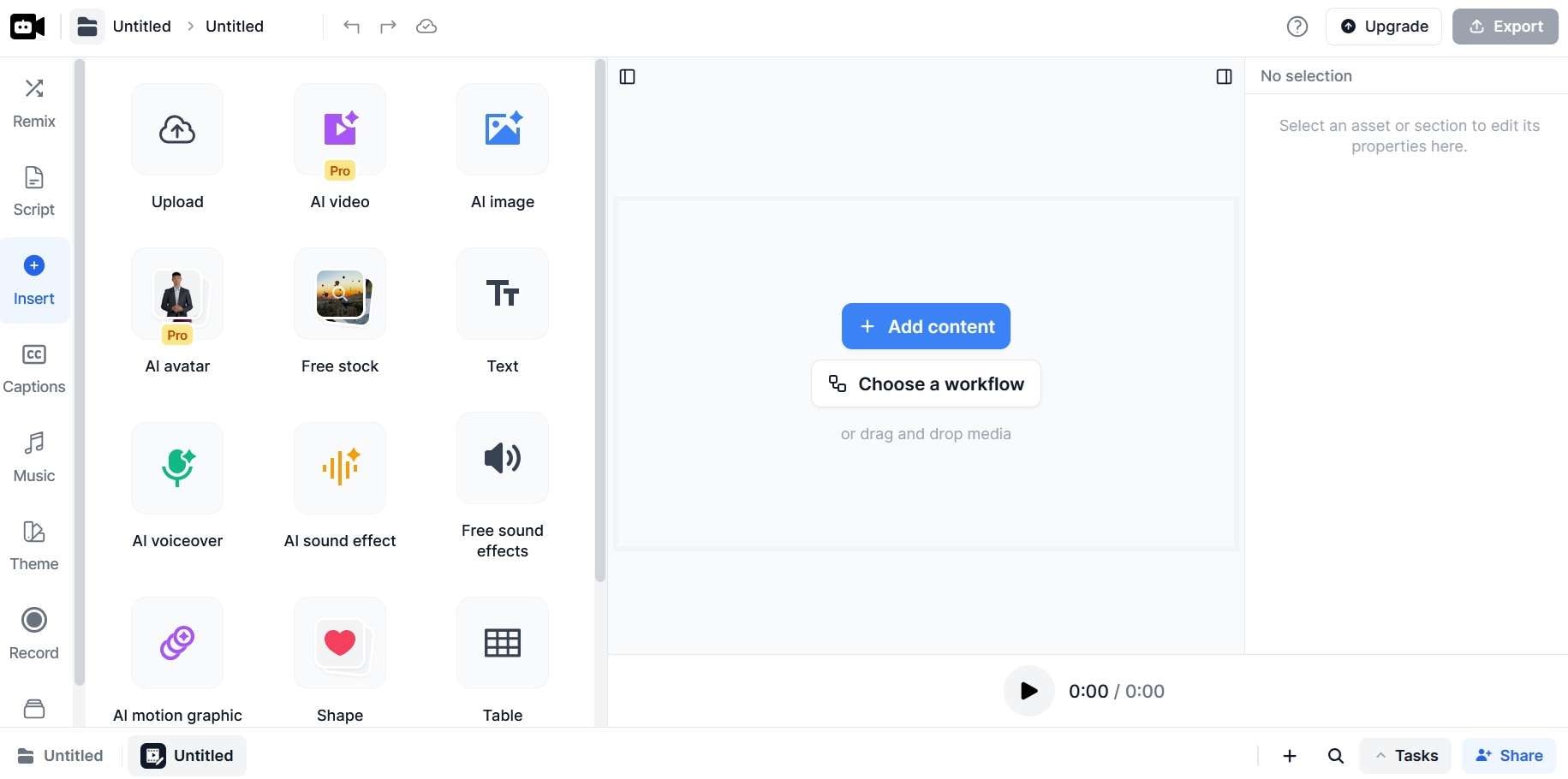
Une autre différence utile est que VideoGen ne se contente pas de générer une vidéo et de vous laisser avec un fichier final. Ses flux de travail créent un projet qui peut toujours être ouvert dans l'éditeur et ajusté par la suite. Vous avez ainsi la possibilité d'affiner le premier résultat au lieu de régénérer l'intégralité de la vidéo chaque fois que quelque chose ne convient pas.
Partie 3. Tarification et système de crédits de VideoGen AI
Vous pouvez essayer VideoGen AI gratuitement, mais l'accès gratuit est principalement utile pour tester son fonctionnement. Les plans payants ajoutent plus de crédits, de stockage, d'exportations, de droits d'utilisation commerciale et un accès IA plus large.
Tarification de VideoGen AI (2026)
| Plan | Tarification | Crédits mensuels | Points clés |
| Pro | 19 $/mois, facturé annuellement | 6,000 | 15 Go de stockage, génération IA, voix off, exportations |
| Avancé | 39 $/mois, facturé annuellement | 18,000 | 100 Go de stockage, plus de crédits, génération de qualité maximale |
| Ultra | 99 $/mois, facturé annuellement | 60,000 | 2 To de stockage, capacité IA mensuelle la plus élevée |
VideoGen vaut-il la peine d'être payé ?
VideoGen est le plus judicieux lorsque l'automatisation permet d'économiser suffisamment de temps de montage pour justifier le coût récurrent et l'utilisation des crédits.
Pour les créateurs occasionnels qui souhaitent principalement expérimenter la vidéo IA, le système de crédits peut sembler restrictif. Pour les personnes qui produisent régulièrement des explications, des publicités, des vidéos de formation ou du contenu social, le temps économisé peut être considérablement plus important.
Avis sur VideoGen : Avantages et inconvénients
- Forte automatisation pour les contenus basés sur des scripts et des narrations
- Plusieurs flux de travail de départ pour les scripts, les diapositives, les storyboards et les voix off
- Plusieurs modèles vidéo IA disponibles au sein d'une seule plateforme
- Outils intégrés de voix off, de sous-titres et de localisation
- Les vidéos générées restent modifiables au lieu d'être traitées comme des sorties finales
- La génération IA intensive dépend des crédits disponibles
- Les générations IA de meilleure qualité peuvent consommer plus de crédits
- Le flux de travail automatisé peut offrir moins de contrôle détaillé qu'un éditeur traditionnel complet
- Le travail avancé sur la timeline, la composition, les ajustements de couleur et les effets peuvent encore nécessiter un outil de montage plus complet
Partie 4. Vous souhaitez plus de contrôle après la génération IA ? Voici une autre approche
VideoGen fonctionne bien lorsque l'objectif principal est de transformer rapidement une idée ou un script en une vidéo utilisable. Cependant, la génération IA peut n'être que la première partie du processus. Vous souhaiterez peut-être encore ajuster le rythme, réorganiser les scènes, combiner des clips générés avec vos propres séquences, ou apporter des modifications plus détaillées aux visuels et à l'audio.
Si vous préférez utiliser l'IA comme point de départ mais souhaitez tout de même façonner vous-même le montage final, Wondershare Filmora pourrait mieux correspondre à vos attentes. Il combine la création assistée par IA avec un éditeur basé sur une timeline plus complète, vous offrant plus de latitude pour affiner le résultat après la génération.
Que propose Filmora ?
Puisque Filmora est un éditeur vidéo complet avec des outils IA intégrés, vous pouvez l'utiliser à la fois pour générer du matériel et pour le finaliser manuellement. Voici quelques fonctionnalités de Filmora que vous pourriez vouloir explorer :
- Montage vidéo multipiste: Ajustez manuellement le contenu généré par IA, les séquences, l'audio, le texte et les effets avec plus de contrôle qu'un générateur de vidéos automatisé.
- Générateur de vidéos IA: Transformez des invites textuelles ou des scripts en contenu vidéo avec des visuels générés par IA et d'autres éléments.
- Générateur d'images IA: Générez des visuels à partir d'invites textuelles lorsque vous avez besoin d'images personnalisées pour une vidéo.
- Texte-en-parole IA: Convertissez des scripts en voix off sans enregistrer votre propre narration.
- Générateur de musique IA: Créez de la musique de fond basée sur le thème, l'ambiance ou le style de votre vidéo.
- Sous-titres automatiques: Générez automatiquement des sous-titres et personnalisez leur apparence avec des styles animés.
- Traduction IA: Traduisez les sous-titres et le contenu vidéo dans d'autres langues pour différents publics.
- Clips courts intelligents: Transformez des vidéos plus longues ou du contenu en ligne en clips plus courts pour des plateformes telles que YouTube, TikTok et Instagram.
- Rédaction IA: Générez ou affinez des scripts vidéo, des titres et d'autres textes avant de commencer le montage.
- Ressources créatives: Accédez à des vidéos, images, musiques, autocollants et effets sonores de stock pour enrichir vos projets.
Ainsi, la différence ne tient pas simplement au nombre de fonctionnalités IA offertes par chaque plateforme. VideoGen se concentre davantage sur l'automatisation du chemin du contenu vers une première ébauche vidéo, tandis que Filmora vous offre un ensemble plus large d'outils pour façonner et finaliser cette ébauche manuellement.
Partie 5. VideoGen vs. Filmora : Quel flux de travail vous convient le mieux ?
VideoGen et Filmora peuvent tous deux utiliser l'IA pour accélérer la création vidéo, mais ils sont construits autour de flux de travail différents. VideoGen se concentre davantage sur l'automatisation du chemin d'une idée ou d'un script vers une vidéo utilisable, tandis que Filmora vous donne plus de contrôle sur la façon dont cette vidéo est montée et finalisée.
| Domaine | VideoGen | Filmora |
| Flux de travail principal | Création vidéo pilotée par l'IA avec plus d'automatisation | Création assistée par l'IA avec un montage manuel plus complet |
| Meilleur point de départ | Invite, script, article, diapositives ou voix off | Ressources générées par l'IA, séquences existantes ou projet multimédia mixte |
| Génération vidéo par IA | Fort accent sur la création rapide de vidéos complètes | La génération par IA fonctionne en parallèle du flux de travail de montage |
| Voix off et sous-titres | Intégré directement dans le processus de création automatisé | Disponible dans le cadre d'un environnement de montage plus large |
| Montage après génération | Idéal pour ajuster l'ébauche générée | Contrôle plus détaillé avec le montage en timeline, les images clés, le suivi, les effets, la couleur et les outils audio |
| Approche de la plateforme | Basé sur navigateur et axé sur l'automatisation | Éditeur vidéo complet avec des outils IA intégrés dans le flux de travail |
| Idéal pour | Explications rapides, vidéos sans visage, contenu social et réutilisation de contenu | Les créateurs qui souhaitent une assistance IA sans renoncer au contrôle détaillé du montage |
|
Afficher plus
Afficher moins
|
||
Choisissez VideoGen si votre priorité est la rapidité et que vous souhaitez que l'IA prenne en charge une plus grande partie du processus de création vidéo. Choisissez Filmora si vous souhaitez que l'IA accélère la production tout en conservant plus de contrôle sur la façon dont la vidéo finale est montée et peaufinée.

 Téléchargement sécurisé
Conclusion
VideoGen est une option pratique pour les créateurs qui souhaitent passer d'une idée, d'un script, d'un article ou d'une présentation à une vidéo utilisable avec moins de travail manuel. Sa force réside dans l'automatisation, notamment pour le contenu narratif, sans visage et répétable.
Cependant, cette commodité s'accompagne de compromis en termes de profondeur de montage et d'utilisation des crédits. Si vous recherchez principalement la rapidité, VideoGen peut être un bon choix. Si vous souhaitez une assistance IA tout en ayant besoin de plus de contrôle sur le montage final, Filmora offre un flux de travail post-génération plus large.
FAQ
-
Puis-je utiliser les vidéos VideoGen à des fins commerciales ?
Oui. Les plans payants de VideoGen incluent des droits d'utilisation commerciale complets, y compris pour le marketing, les publicités et les projets clients. -
Les vidéos VideoGen ont-elles un filigrane ?
Cela dépend du plan et de la méthode d'exportation. VideoGen applique une marque aux exportations inférieures au niveau Pro, tandis que les utilisateurs Pro peuvent supprimer le filigrane VideoGen et l'écran de fin. -
VideoGen propose-t-il un accès API ?
Oui. VideoGen fournit un accès API pour ses plans, avec prise en charge de flux de travail tels que la génération, le montage et l'exportation de vidéos. Les clés API peuvent être créées directement depuis un compte VideoGen.