


Selon les données internes de Facebook, largement citées par Digiday, 85% des vidéos sont regardées sans le son. Autrement dit, si vos sous-titres sont faibles, la plupart des utilisateurs passent simplement leur chemin.
Voilà pourquoi les outils de génération automatique de sous-titres sont partout aujourd’hui : ils vous font gagner du temps, réduisent les coûts de montage, et boostent réellement le nombre de personnes qui visionnent vos vidéos. Parmi eux, l’application Submagic revient souvent dans le cercle des créateurs.
Mais le montage vidéo Submagic IA est-il vraiment aussi bon ? Dans cette revue Submagic, on va détailler ses fonctionnalités, ses tarifs, les performances en situation réelle, et s’il vaut le coup de payer ou si une alternative à Submagic s’adapte mieux à votre façon de travailler.
Aperçu du tableau Submagic
Avant d’analyser tout en détail, faisons rapidement le point sur ce que Submagic propose vraiment. C’est en fait un éditeur vidéo IA accessible par navigateur et pensé pour la rapidité. Vous envoyez votre séquence, et il gère automatiquement les sous-titres, les coupes, les hooks, voire même du b-roll.
Voici un tableau de comparaison qui met en avant les spécifications clés et toutes les infos essentielles sur Submagic IA :
| Fonctionnalité | Détails |
| Plateforme | navigateur (compatible Mac & Windows, aucune installation requise) |
| Fonction principale | montage vidéo IA + sous-titres auto pour vidéos courtes |
| Idéal pour | créateurs, coachs, marketeurs, équipes réseaux sociaux |
| Version gratuite | essai disponible, export limité, watermark possible |
| Tarif | starter ~12€/mois · pro ~23€/mois · business ~41€/mois |
| Qualité d’export | 1080p (Starter) · Jusqu’à 2K/4K 60fps (selon l’offre) |
| Fonctions IA | sous-titres auto, transcription, hooks IA, b-roll, suppression des silences, nettoyage audio, sous-titres traduits |
| Facilité d’utilisation | super accessible pour débutants, majorité du montage en un clic |
Partie 1. Découvrir les prix et versions de Submagic
Parlons d’argent en premier, parce que même si un outil paraît parfait, c’est le prix qui décide si ça vaut vraiment le coup pour vous. Le montage vidéo Submagic IA fonctionne sur un modèle d’abonnement en plusieurs niveaux. C’est conçu principalement pour les créateurs de contenu court, mais les offres montent selon le nombre de vidéos produites et le niveau de qualité d’export souhaité. Détaillons ça.
Version actuelle et ce qu’elle propose
Submagic est aujourd’hui 100% accessible par navigateur. Pas besoin donc d’installer ou télécharger Submagic : il marche directement sur Mac et Windows, dans n’importe quel navigateur web.
La plateforme a été pensée pour créer des vidéos courtes et dynamiques, avec des outils intégrés comme :
- sous-titres auto IA et transcription Submagic.
- suggestions de b-roll intelligentes.
- découpe basée sur le texte.
- suppression des silences.
- traduction des sous-titres.
- génération de hooks/titres IA.
Peut-on utiliser Submagic gratuitement ?
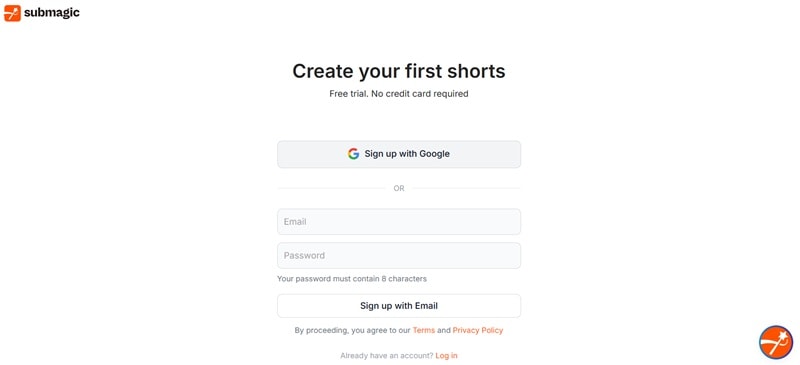
Oui ! Vous pouvez vous inscrire sans rentrer votre carte bancaire et tester le workflow.
La version gratuite permet généralement :
- environ 3 vidéos par mois.
- sous-titres auto basiques.
- templates limités et contenus stock restreints.
- durée de vidéo courte (1–2 minutes environ).
- watermark sur les vidéos exportées.
Globalement, cette version gratuite de Submagic suffit largement pour tester les sous-titres Submagic et l’édition IA avant de passer sur une formule payante.
Niveaux de prix & ce que ça inclut
Les tarifs de Submagic sont divisés en trois niveaux principaux d’abonnement. Généralement, les prix affichés sont mensuels, mais il existe souvent des réductions si vous optez pour le paiement annuel.
Voici un aperçu synthétique des prix :
| Fonctionnalité | gratuit | starter | pro | business |
| Prix mensuel | $0 | $12 | $23 | $41 |
| Vidéos / mois | 3 | 15 | 40 | 100 |
| Durée max | 1–2 min | 2 min | 5 min | 30 min |
| Export | 1080p (watermark) | 1080p | 1080p | jusqu'à 4K 60fps |
| Fonctionnalités clés | sous-titres auto basiques | sans watermark, sous-titres, b-roll basique | sous-titres animés, suppression des silences, hooks IA, traductions | kit de marque, export 4K, API, support prioritaire |
Partie 2. Explorer les fonctionnalités et avantages de Submagic
Maintenant qu’on a vu les offres et le prix, voyons ce qui fait vraiment la différence de Submagic IA. Ce chapitre explore toutes les fonctions qui définissent l’expérience Submagic : de l’automatisation IA à la flexibilité d’export et au travail en équipe.
Sous-titrage IA / transcription
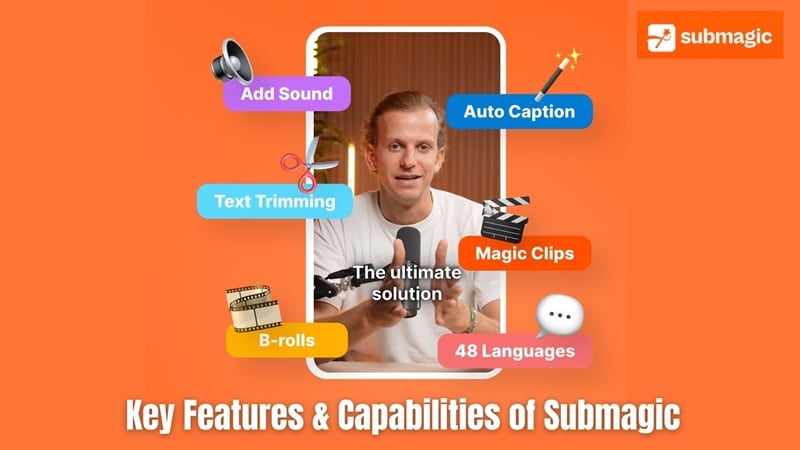
C’est clairement la raison principale pour laquelle la plupart des créateurs essaient l’app Submagic.
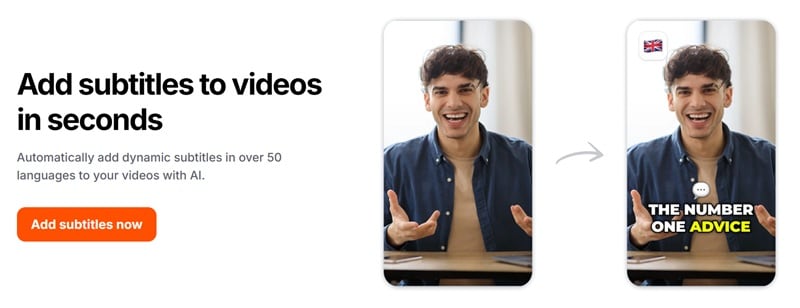
- précision : la transcription Submagic est bluffante, surtout si votre audio est propre. Accents marqués ou bruit de fond peuvent le gêner un peu, mais ça concerne tous les outils IA.
- langues & traduction : il gère plusieurs langues dont anglais, espagnol, français et plus. Vous pouvez aussi traduire les sous-titres automatiquement, parfait pour toucher plus de public sans reréaliser vos vidéos.
- personnalisation : pas besoin de se contenter des sous-titres par défaut : vous pouvez modifier texte, timing, police, couleur, taille, position…
Outils d’édition vidéo
À noter, Submagic ne remplace pas un éditeur complet en timeline : c’est conçu pour du contenu court et rapide. Mais l’éditeur apporte quand même quelques automatisations utiles :
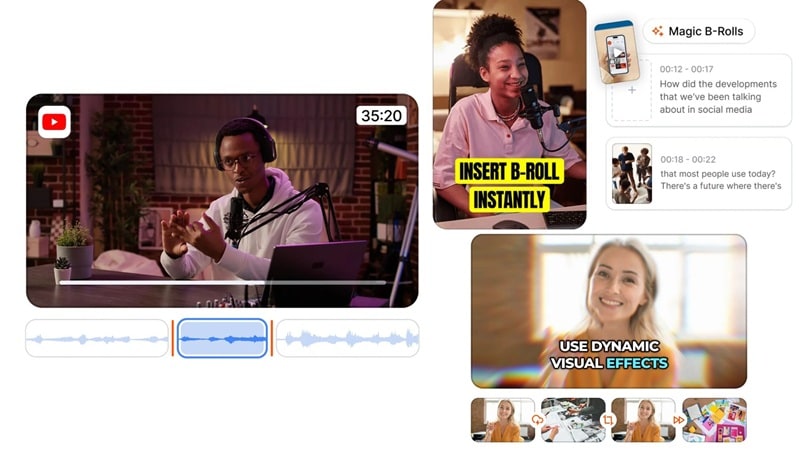
- coupes auto : il supprime automatiquement silences et pauses gênantes. Pas besoin de manipuler tout manuellement, ce qui fait gagner énormément de temps sur les vidéos face caméra.
- zooms & transitions intelligents : l’IA ajoute des zooms subtils et transitions pour dynamiser l’image. Ça évite l’effet statique « juste devant la caméra ».
- suggestions b-roll : Submagic peut piocher dans une bibliothèque stock pour insérer du b-roll et une ambiance audio cohérente. Ce n’est pas parfait à chaque fois, mais ça dépanne quand vous n’avez pas envie de chercher vous-même des images.
Options d’export & téléchargement
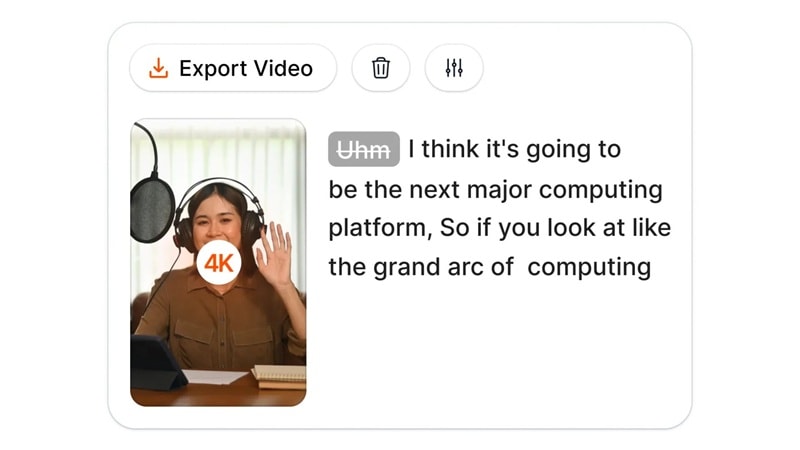
Submagic propose différents formats d’export et réglages de qualité qui simplifient la publication de vos vidéos là où se trouve votre public.
formats pris en charge :
- mp4: export standard pour les plateformes sociales.
- srt & vtt: fichiers de sous-titres séparés pour l’accessibilité ou le téléchargement sur d’autres plateformes.
options de qualité :
- 1080p sur les offres de base, largement suffisant pour TikTok, Reels ou Shorts.
- jusqu’à 4K et 60fps sur les offres premium.
Collaboration et stockage cloud
Puisque Submagic IA fonctionne entièrement en cloud, tout est automatiquement sauvegardé. Plus besoin de paniquer en cas de projet perdu.
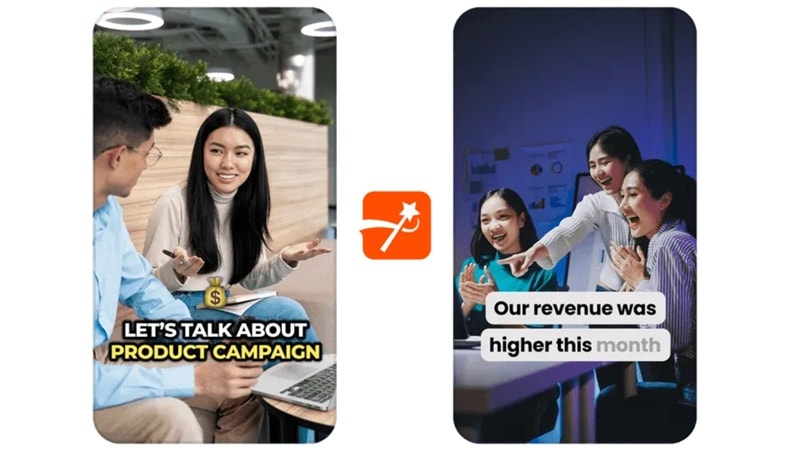
Si vous avez l’abonnement Business, vous bénéficiez de :
- assets de marque partagés.
- templates équipe.
- permissions utilisateur.
- gestion de projet centralisée.
Partie 3. Expérience utilisateur et interface Submagic
Les fonctionnalités c’est bien, mais encore faut-il que l’outil soit agréable à utiliser. Bonne nouvelle : Submagic IA propose une expérience utilisateur claire, fluide et ultra intuitive, permettant aux débutants comme aux pros d’obtenir des résultats rapidement, sans galérer avec des menus compliqués.
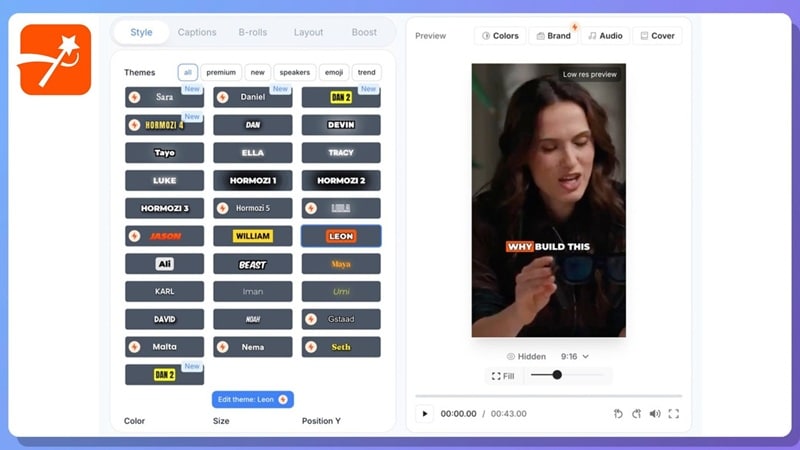
Faisons le point.
Design UI
L’interface Submagic est un parfait équilibre entre simplicité et efficacité. Le design mise sur une mise en page moderne, minimaliste, avec des icônes claires, des polices lisibles, et un choix de couleurs neutre : focus sur le contenu vidéo, pas sur les réglages.
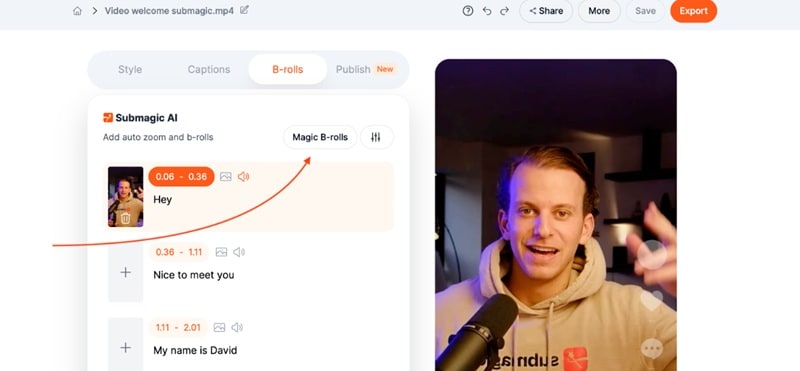
Vous avez :
- une barre latérale claire pour uploads, sous-titres, et montage.
- un espace de prévisualisation principal où les modifications apparaissent en temps réel.
- des commandes intuitives, sans devinettes.
Tout est placé là où on l’attend. Pas besoin de chercher longtemps où se trouvent vos sous-titres ou comment les éditer.
Facilité pour débutants vs pros
Submagic est pensé pour la rapidité et l’accessibilité. Les débutants apprécient la prise en main immédiate sans tutoriel, grâce aux boutons clairs et aux suggestions guidées.
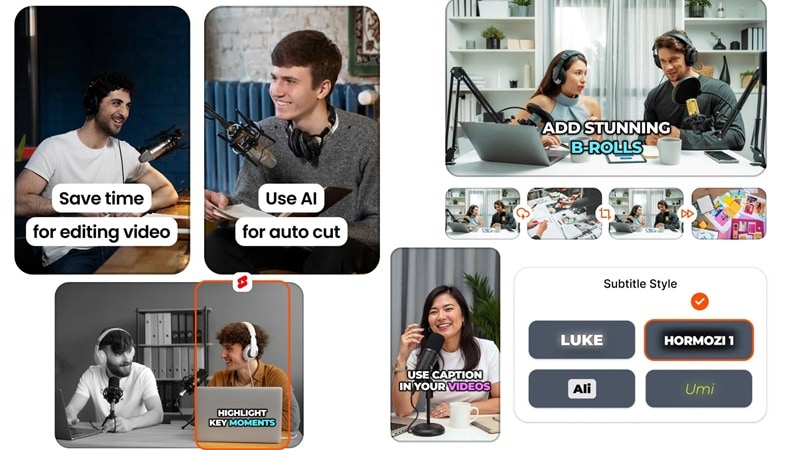
Les pros bénéficient d’une vraie flexibilité sur la personnalisation des sous-titres, le b-roll, ou les options d’édition pour peaufiner le résultat. Et lors de la première utilisation, Submagic IA affiche aussi des mini-tips qui expliquent chaque fonction.
Workflow
Lancer un projet Submagic, c’est simple. Voici à quoi ressemble l’utilisation :
- uploadez votre séquence (glisser-déposer ou recherche fichier).
- attendez l’analyse IA, qui génère sous-titres et propose des suggestions de montage.
- revoyez et ajustez sous-titres, styles et coupes.
- ajoutez b-roll, transitions ou ajustez le timing selon votre besoin.
- exportez au format et à la qualité de votre choix.
Templates et outils drag-and-drop
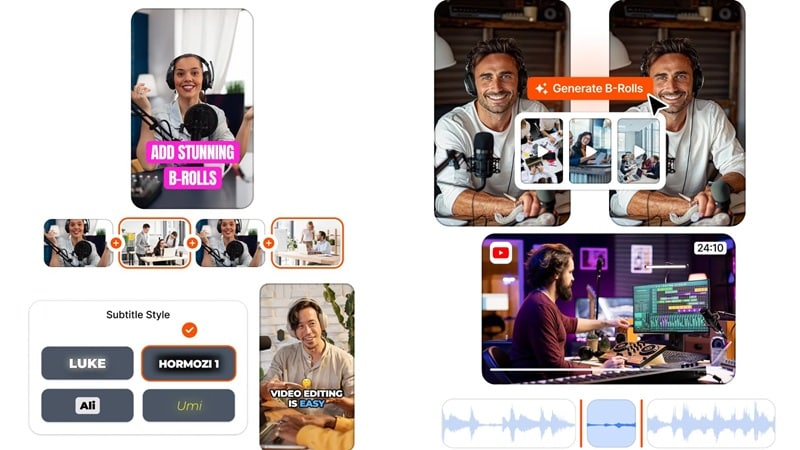
Submagic offre des styles de sous-titres et des presets conçus pour TikTok, Reels, Shorts. Vous n’aurez pas des centaines de templates cinémas comme sur un éditeur complet, mais l’ajout de b-roll ou d’audio est super simple en drag-and-drop. Ce n’est pas ultra-avancé, mais le côté pratique vous permet d’aller vite sans tout compliquer.
Partie 4. Performances et rendu Submagic
Maintenant que vous avez vu les fonctionnalités et l’interface, reste la vraie question : comment Submagic fonctionne au quotidien ? La performance englobe la stabilité, la rapidité d’export, et la qualité des vidéos.
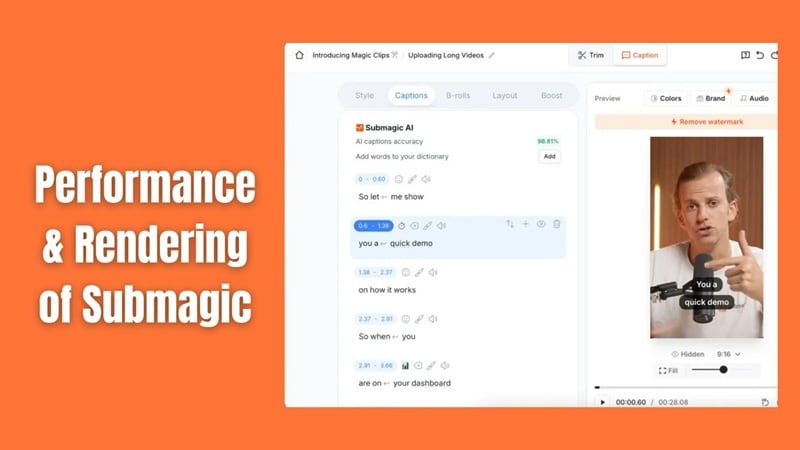
Voici ce qu’on peut en dire, de façon claire et concrète.
Stabilité et temps de rendu de l’application
Comme Submagicai fonctionne entièrement dans le cloud, c’est votre ordinateur qui n’a plus besoin de faire le travail lourd. Les serveurs prennent le relais. Sur des vidéos courtes (l’objectif premier de Submagic), ça tourne sans souci dans n’importe quel navigateur récent. Mais pour des vidéos longues (10 minutes et plus), analyse et traitement prennent évidemment plus de temps.
Voici à quoi vous attendre :
| Type de vidéo | résolution | temps moyen d’export |
| Courte (1–3 min) | 1080p | 1–3 minutes |
| Moyenne (3–5 min) | 1080p | 3–5 minutes |
| Courte (1–3 min) | 4K | 4–8 minutes |
| Longue (10 min et plus) | 1080p / 4K | peut prendre bien plus longtemps |
Limites
Submagic gère bien plusieurs tâches, mais il existe quelques limites :
- Dépendance cloud : nécessite une connexion internet stable ; impossible de travailler hors ligne.
- Traitement de vidéos longues : les fichiers volumineux mettent plus de temps à charger et traiter.
- Pas de rendu local : tout se passe à distance, donc la vitesse du matériel local ne change rien après upload.
- HDR & outils avancés de couleur : les formats d’affichage avancés et la colorimétrie poussée ne sont pas au cœur de Submagic.
Partie 5. Envie d’un meilleur outil ? Testez une alternative à Submagic : Filmora
OK, vu notre test Submagic ci-dessus, on peut dire que le montage vidéo Submagic IA est top si votre objectif est simple : upload, sous-titres auto, export, publication.
Mais si vous voulez plus de contrôle ? Des vidéos plus longues ? Un vrai montage en timeline ? Plus de créativité ? Dans ce cas, un éditeur puissant comme Wondershare Filmora est clairement une alternative Submagic plus complète.
Contrairement à Submagic accessible uniquement sur navigateur, Filmora fonctionne sur ordinateur et mobile. On retrouve des outils IA similaires à Submagic, mais avec un contrôle manuel complet lorsque vous en avez besoin. Fini les limites de l’automatisation !
 téléchargement sécurisé
Fonctionnalités Filmora comparables à Submagic
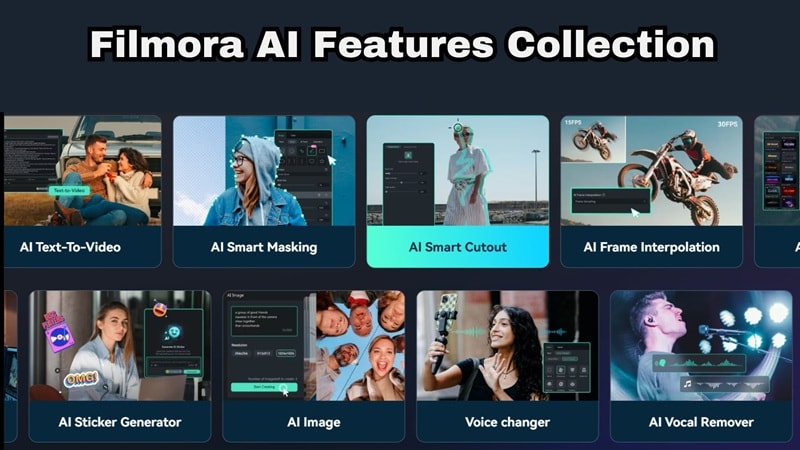
- génère automatiquement des sous-titres à partir de l’audio
- gestion multilingue
- personnalisation totale des polices, couleurs et animations
- création vidéo assistée par IA, structuration des scènes
- s’édite directement sur la timeline pour plus de contrôle
- adaptée contenu rapide ou projets sophistiqués
3. Texte en voix / Voix en texte
- crée des voix off IA depuis le texte
- transcrit l’audio parlé en texte modifiable
- pratique pour tutoriels, reels et contenu optimisé
- templates prêts à l’emploi pour réseaux et YouTube
- intègre titres, transitions, effets
- montage rapide sans sacrifier la qualité
Transformer vos longues vidéos en shorts via Filmora
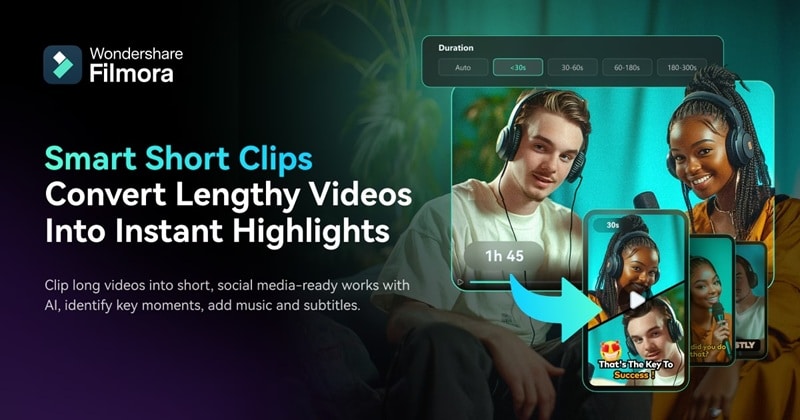
Tout comme Submagic, Filmora propose aussi des outils IA pour générer rapidement des clips courts et viraux.
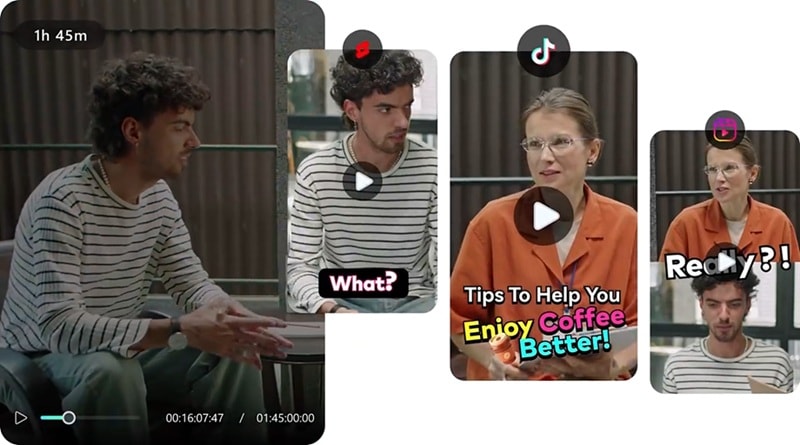
La fonction clips courts intelligents de Filmora analyse vos longs formats et propose des séquences susceptibles de cartonner sur TikTok, Instagram ou YouTube Shorts. Plutôt que de passer par la découpe automatique, Filmora vous permet de vérifier et d’affiner ces clips sur une timeline familière, alliant rapidité et précision.
2. Découpe Intelligente de Scène
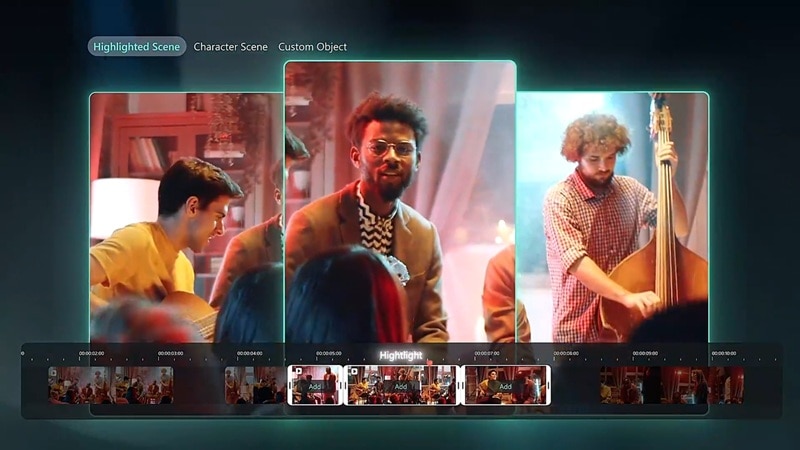
L’outil smart scene cut détecte les transitions naturelles et les changements de scène dans vos montages, séparant automatiquement en plusieurs clips. Gain de temps, accès direct aux moments forts. Couplé aux outils Filmora, ça facilite la réorganisation de votre contenu pour raconter une histoire ou créer du format court.
3. Coupe automatique IA (sur Filmora mobile)
Sur mobile, Filmora Coupe automatique IA combine analyse IA et édition d’un simple clic pour supprimer les silences, accélérer le rythme et exporter des clips propres, prêts à partager. C’est pensé pour les créateurs nomades qui veulent un rendu pro, sans perdre de temps à éditer manuellement. À la différence de Submagic web, Filmora Mobile offre toute cette puissance partout et hors ligne.
téléchargement sécuriséConclusion
Le montage vidéo Submagic IA est le choix n°1 pour les créateurs qui veulent du sous-titrage IA rapide et un montage express sans prise de tête. Les points forts : vitesse et simplicité, surtout pour les clips réseaux sociaux. Mais son format court et ses options manuelles limitées peuvent vite devenir frustrants dès que vos besoins évoluent.
Pour ceux qui cherchent une alternative Submagic flexible, Filmora offre une expérience de montage bien plus complète, sans oublier la commodité de l’IA. Avec la gestion de vidéos courtes et longues, un contrôle total sur la timeline, et des outils IA avancés, Filmora est mieux taillé pour un workflow en pleine croissance. L’idéal, c’est de déterminer si la rapidité ou la liberté créative compte le plus pour vos créations vidéo.
