

 Sécurité 100 % vérifiée | Aucun abonnement requis | Aucun logiciel malveillant

Créer des images percutantes prenait autrefois beaucoup de temps et de compétences, mais aujourd’hui, les générateurs d’images IA ont tout changé. Avec ces outils, fini les heures de retouches minutieuses : il suffit de décrire votre idée, l’IA s’occupe du reste.
Un outil qui fait particulièrement parler de lui en ce moment est le générateur d’images Seedream AI. Que vous soyez créateur de contenu, marketeur ou tout simplement passionné de visuels, Seedream AI vous facilite vraiment la vie.
Dans cet article, on va vous expliquer pourquoi Seedream AI sort du lot, mettre en avant ses meilleures fonctionnalités, et vous montrer concrètement comment l’utiliser. On le comparera aussi avec un autre top outil et on partagera quelques conseils pour pousser encore plus loin vos créations.
Partie 1. Découvrir Seedream AI Image Generator en un clin d’œil
Seedream AI est un générateur d’images avancé qui transforme vos instructions textuelles en images de haute qualité en quelques secondes. Développé par ByteDance, la société derrière TikTok et CapCut, Seedream s’appuie sur une architecture puissante de 12 milliards de paramètres.
Cette technologie lui permet de comprendre vos descriptions en profondeur, en captant le ton, le contexte et les détails comme rares sont les IA qui peuvent le faire.
En plus, contrairement aux anciennes générations qui séparaient création et édition d’images, Seedream 4.0 réunit tout dans un système fluide et intuitif. Cet outil est pensé autant pour les débutants que pour les pros qui veulent des résultats rapides et premium sans se prendre la tête.
Voici les caractéristiques clés qui font du générateur d’images Seedream AI une référence :
- Création et Édition Unifiées : Vous créez de nouvelles images ou retouchez celles existantes sur une seule plateforme, sans changer d’outil.
- Entrées multi-modales : Mélangez instructions textuelles et jusqu’à 6 images de référence pour donner plus de contexte à l’IA.
- Raisonnement avancé : L’IA saisit les relations logiques, rendant vos images cohérentes et précises.
- Génération ultrarapide :Vos images sont prêtes en seulement 1,8 seconde, parfait pour tester toutes vos idées.
- Contrôle du style et préréglages: Passez facilement du photoréalisme à l’anime ou au style 3d selon vos envies du moment.
Même si Seedream AI est très performant, il présente quelques limites. Celles-ci incluent :
- Textes et étiquettes : Les textes très petits ou imprimés peuvent s’afficher flous ou déformés.
- Cohérence des visages et corps : Les retouches complexes ou vues sous plusieurs angles donnent parfois des résultats irréguliers.
- Scènes multi-personnages : En groupe, il peut arriver que des visages ou silhouettes soient dupliqués au lieu d'être uniques.
- Fidélité au style : Certains styles paraissent parfois filtrés au lieu d’être rendus naturellement.
Partie 2. Utiliser Découvrir Seedream AI Image Generator
Générer une image avec Seedream AI, c’est super simple. Voici comment créer gratuitement des images avec Seedream AI Image Generator en quelques étapes.
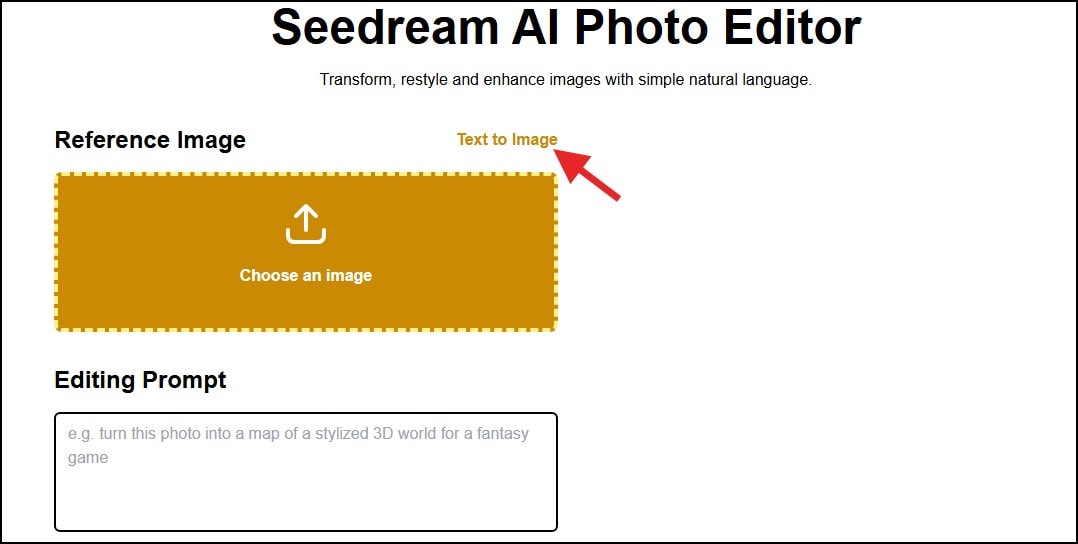
Étape 1. Rendez-vous sur le site officiel de Seedream AI depuis votre appareil puis cliquez sur « texte en image » pour accéder à la page de création.
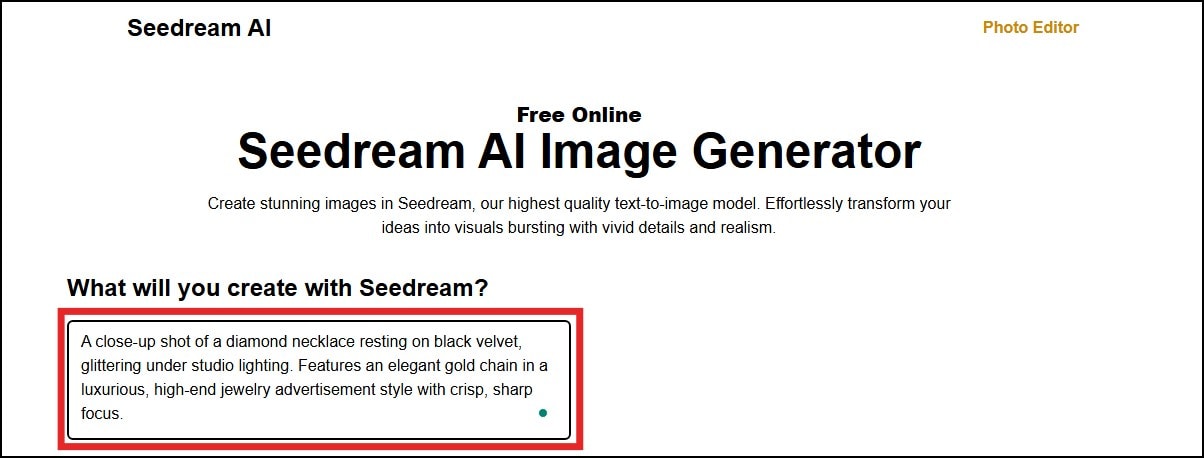
Étape 2. Une fois sur Texte en image, une zone de saisie s’affiche. Vous pouvez maintenant écrire une description claire et précise de l’image que vous souhaitez générer. Plus c’est détaillé, meilleur sera le résultat !
Étape 3. Ensuite, choisissez le format ou la résolution souhaitée. 1:1 pour les réseaux sociaux, 16:9 pour un rendu panoramique… à vous de voir ce qui colle à votre projet !
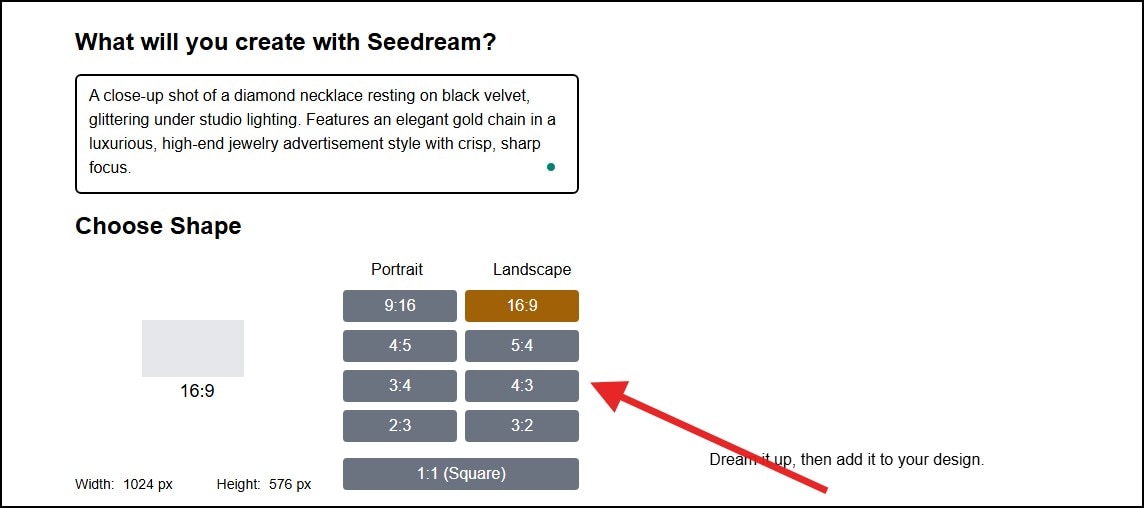
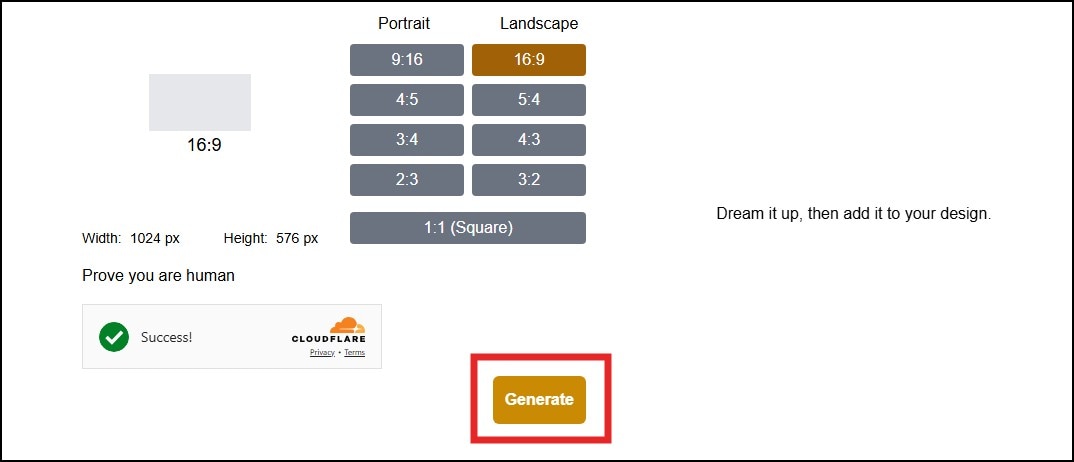
Étape 4. Cliquez sur « générer » et laissez l’IA Seedream faire le job sur la base de vos indications. Ça ne prend que quelques secondes.
Étape 5. Une fois vos images générées, sélectionnez celle qui vous plaît le plus puis cliquez sur « télécharger » pour l’enregistrer sur votre appareil.
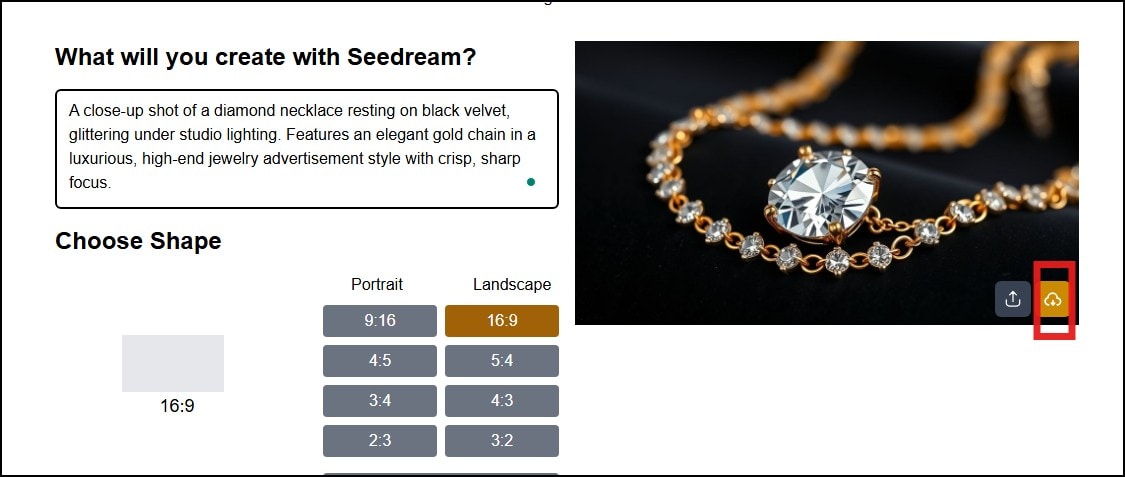
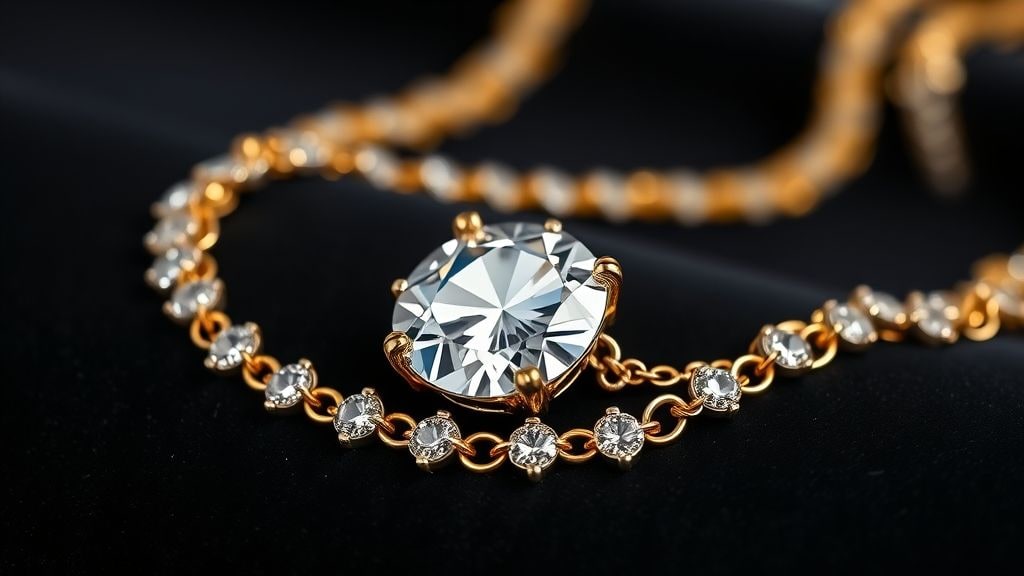
Voici un exemple d’image créée grâce à Seedream AI :
Partie 3. Existe-t-il une alternative ? Découvrir Seedream AI Image Generator?
Oui ! Même si Seedream AI excelle pour générer des images de qualité, un autre modèle attire récemment l’attention : Nano Banana. Cette IA séduit pour sa rapidité et sa capacité à créer des visuels ultra réalistes en un clin d’œil, sans effort.
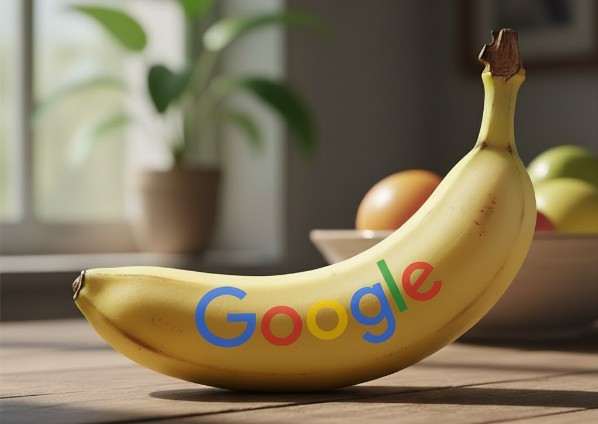
Ses points forts majeurs :
- Fusion multi-images : Vous pouvez combiner différents éléments ou images dans un même visuel facilement et naturellement.
- Cohérence des personnages : Les objets ou personnages gardent le même aspect sur toutes les images générées.
- Retouches localisées précises : Modifiez des détails spécifiques (arrière-plan, objets…) avec une précision chirurgicale.
- Raisonnement avancé : L’IA comprend même les instructions complexes ou les croquis pour générer l’image parfaite.
Le générateur d’images Nano Banana est plus rapide que Seedream AI pour créer des visuels réalistes. Cependant, même si Nano Banana, fondé sur la technologie Gemini de Google, propose toutes ces fonctionnalités, on ne peut pas personnaliser chaque paramètre à 100% dans l’outil de base.
Bonne nouvelle, plusieurs plateformes créatives intègrent déjà Nano Banana dans leur offre. Parmi elles, Wondershare Filmora se démarque : elle allie la rapidité et le réalisme de Nano Banana à un contrôle total pour éditer et personnaliser vos images en toute simplicité.

 téléchargement sécurisé

Partie 4. Générer des images avec Nano Banana sur Filmora
Avant de démarrer, il est essentiel de comprendre ce qu’est Filmora : un logiciel d’édition vidéo et photo ultra simple d’utilisation, qui permet de créer des visuels pros sans prise de tête.
En plus des fonctions classiques, Filmora intègre toute une série d’outils IA qui simplifient la création et la retouche d’images/vidéos, dont la fameuse fonctionnalité image IA. Et pour pousser l’expérience plus loin, le nouveau Filmora IA Image intègre le modèle Nano Banana. Vous pouvez ainsi créer des images stylisées et avancées en quelques clics, sans effort.
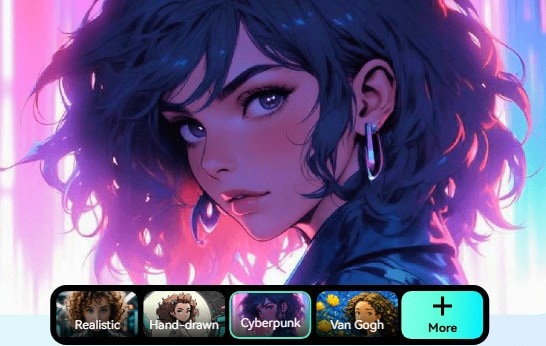
Vous profitez aussi de préréglages inspirés des tendances actuelles : figurines 3d, looks magazine mode, palettes couleurs personnalisées… Parfait pour créer une image tendance en quelques secondes.
Voici le guide détaillé pour exploiter le modèle Nano Banana sur Filmora :
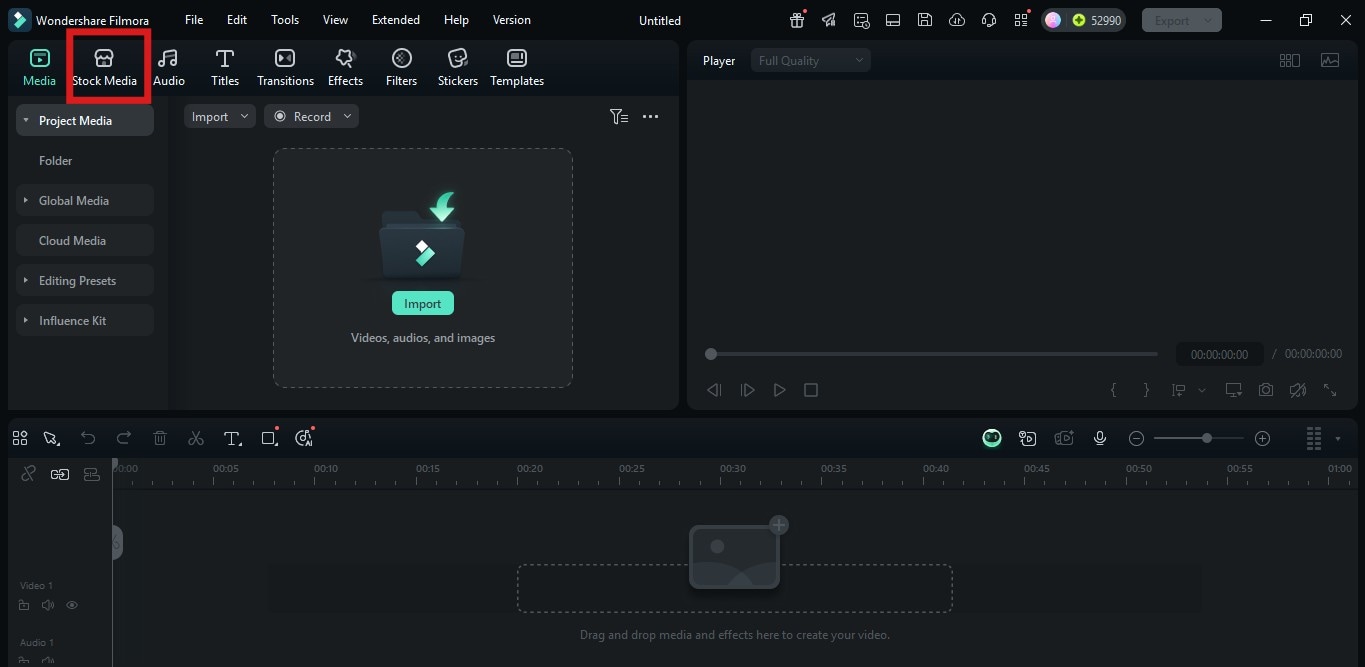
Étape 1. Lancez Filmora et ouvrez le Stock Media
- Ouvrez Filmora sur votre appareil et attendez que le logiciel charge l’interface.
- Quand tout est prêt, cliquez sur « nouveau projet » pour accéder au tableau de montage
- Depuis le panneau d’accès en haut à gauche, repérez « stock media » et cliquez dessus.
 téléchargement sécurisé
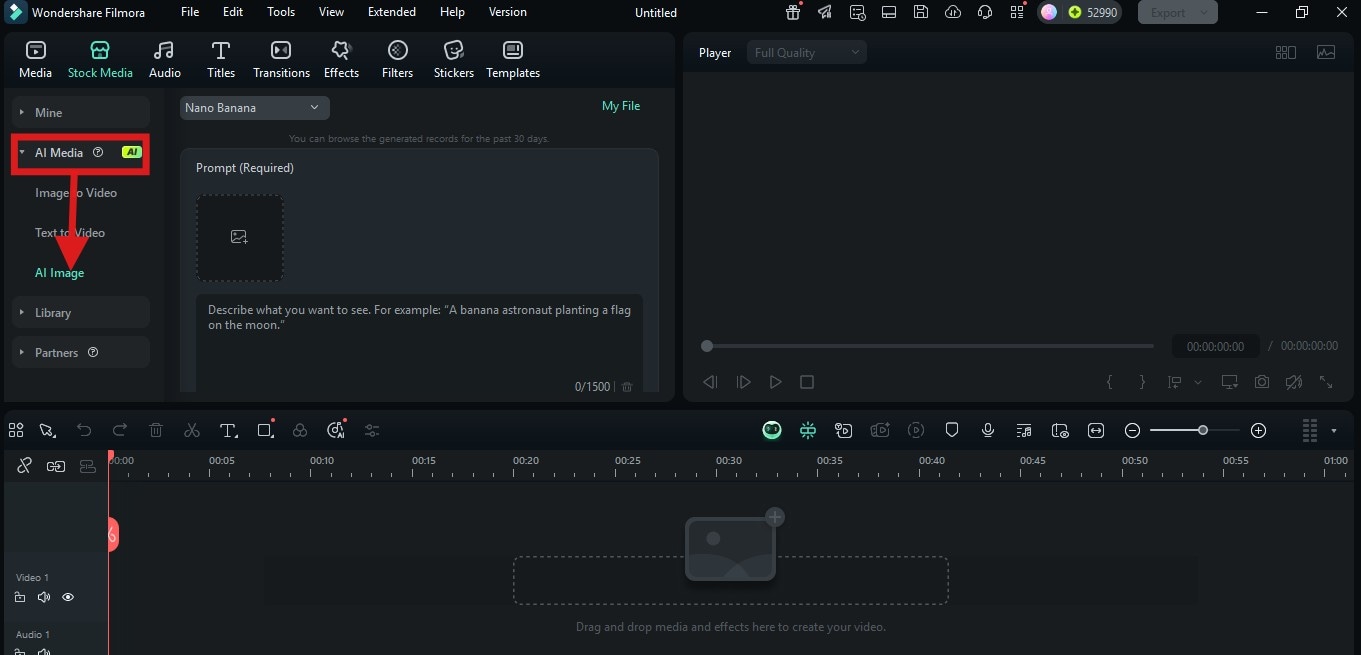
 Étape 2 : Activer la fonctionnalité IA Image
- En cliquant sur Stock Media, un bouton menu apparaît à gauche de l’écran.
- Trouvez ensuite le bouton media ia et cliquez-dessus
- Puis, sélectionnez l’option image IA dans la liste déroulante
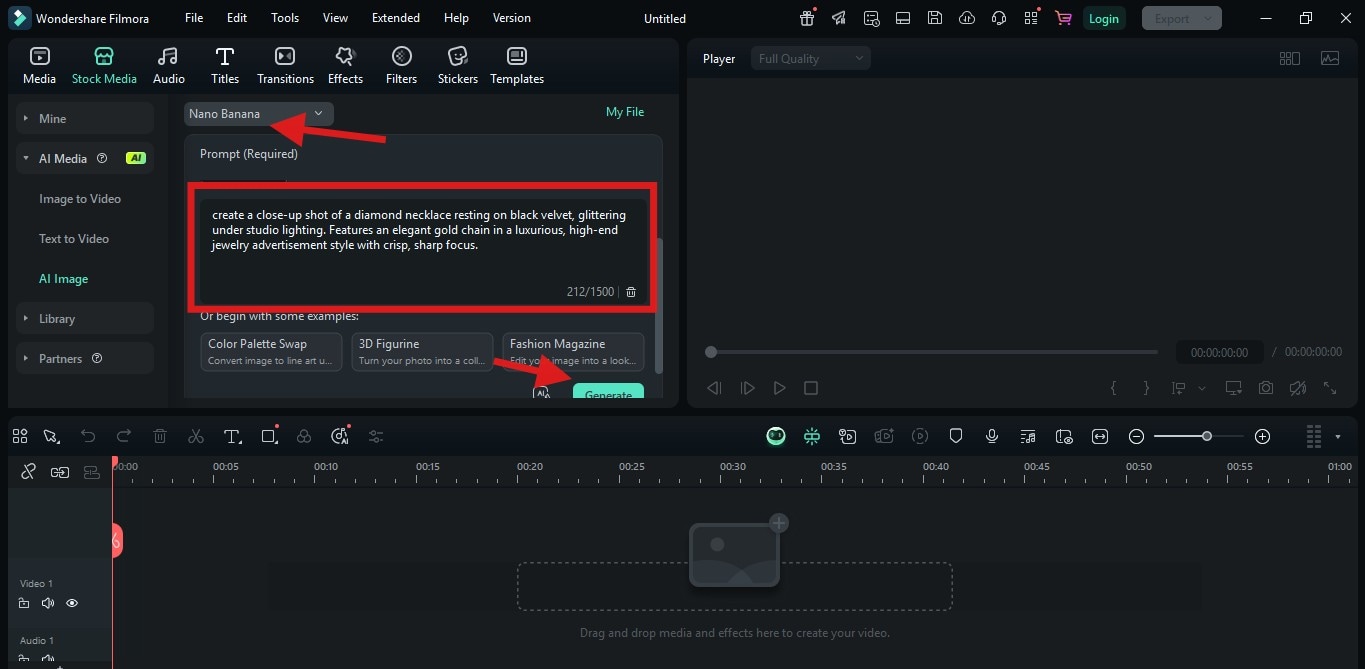
Étape 3 : Entrer le prompt et générer l’image
- Tapez votre idée d’image dans la « zone de prompt ». Pour un rendu optimal, le message doit être simple et précis.
- En haut à droite de la zone de texte, vous trouverez le menu pour sélectionner le modèle de génération d’image. Cliquez et choisissez Nano Banana.
- Une fois les paramètres réglés, appuyez sur le générer bouton
Étape 4 : Personnaliser et exporter l’image
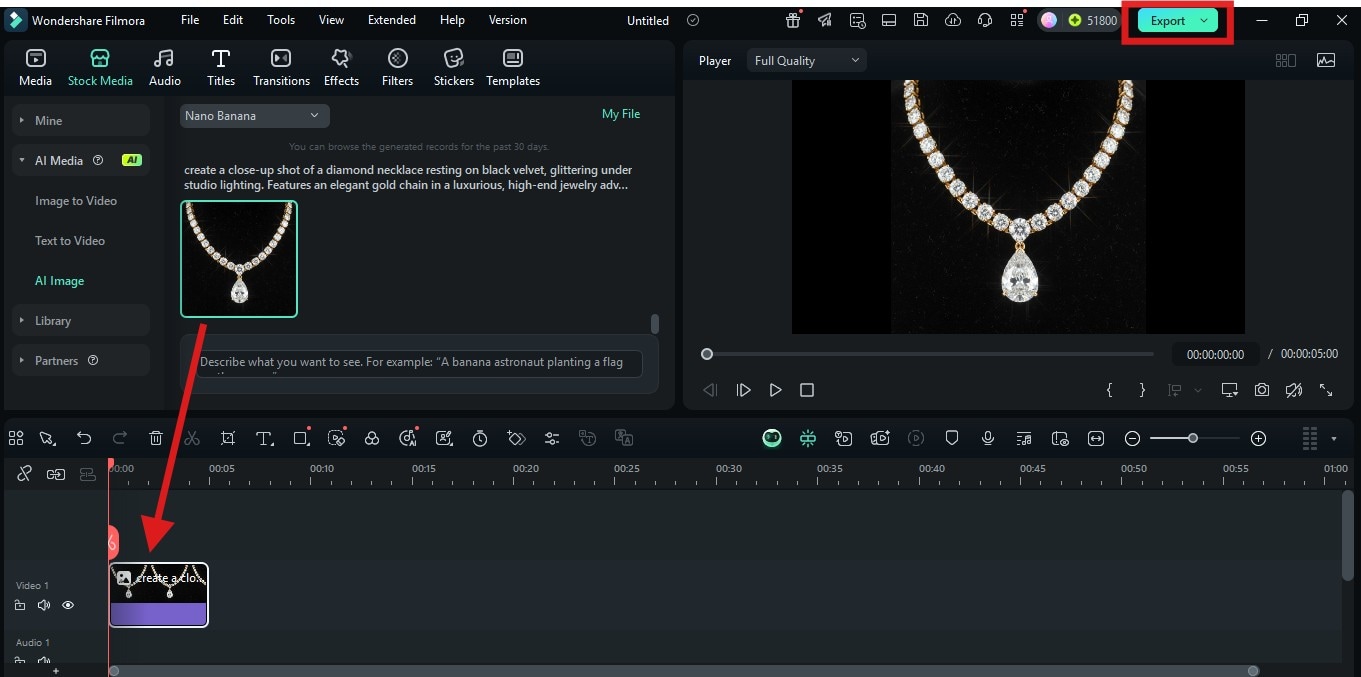
- Sélectionnez l’image créée, puis glissez-la dans la timeline du montage en bas de l’écran.
- Vous pouvez alors éditer davantage l’image : ajouter du texte, un filigrane ou tout autre élément grâce aux outils de Filmora.
- Quand vous êtes satisfait du résultat, cliquez sur le bouton exporter situé en haut à droite et sauvegardez votre création au format de votre choix (JPEG ou PNG conseillé).
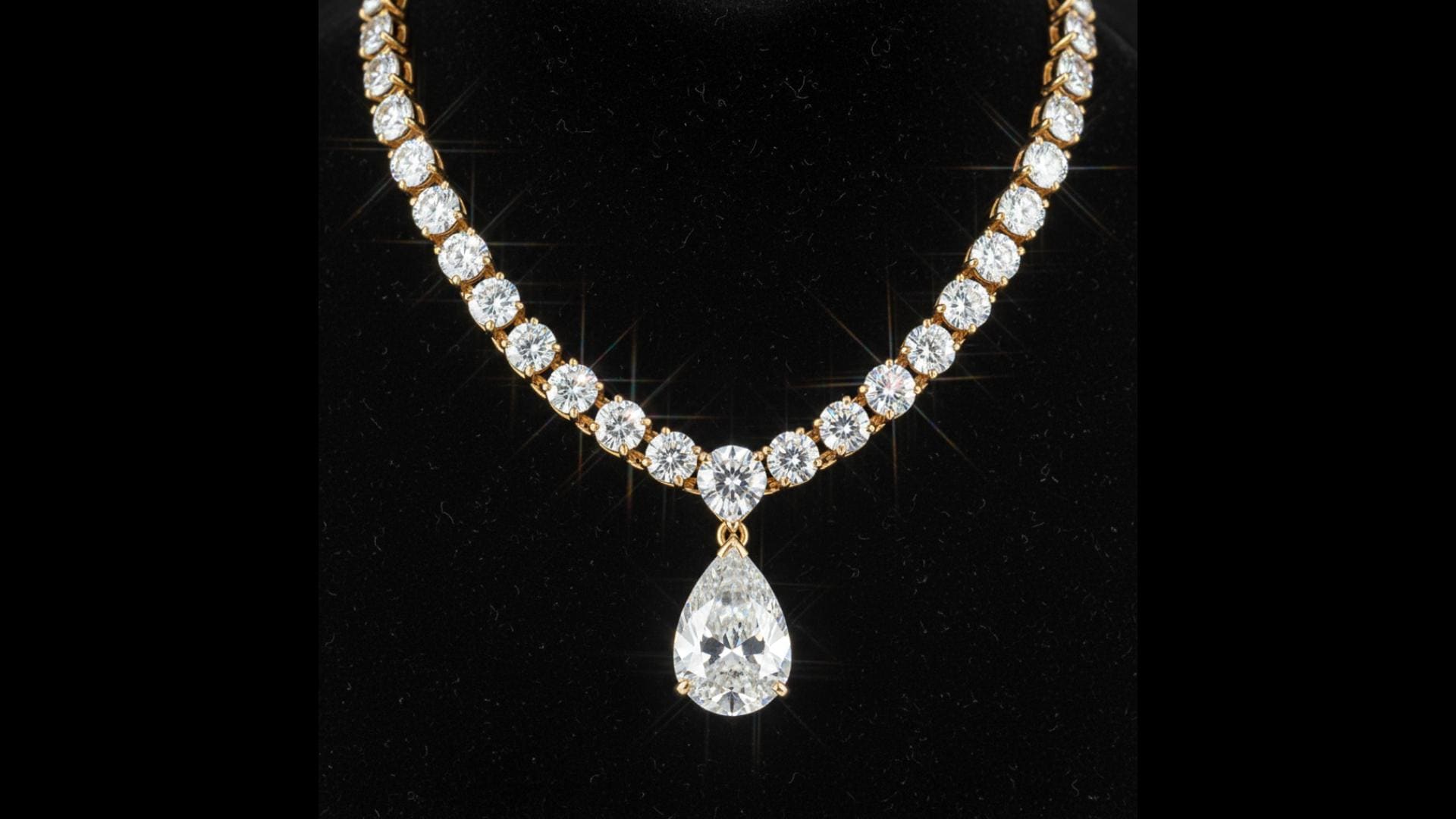
Voici un exemple d’image générée avec l’IA Nano Banana sur Filmora :
Conclusion
Seedream AI permet de générer facilement des images de qualité. Mais si vous cherchez la liberté totale de création, l’outil Image IA de Filmora va plus loin grâce à l’intégration du modèle Nano Banana. Sur Filmora, en partant d’un texte, vous transformez vos idées en visuels pros, vous peaufinez chaque détail et testez des styles tendances comme les figurines 3d ou le look magazine mode.
