

En tant que monteur vidéo professionnel, vous savez qu’un bon éclairage peut complètement transformer une prise de vue – ou tout gâcher. Le Rééclairage IA dans DaVinci Resolve (effet Relight FX) est devenu un outil incontournable pour reluminer vos plans en postproduction, sans retourner sur le plateau. Que vous deviez redonner du modelé à un visage ou adoucir des ombres trop marquées, maîtriser le workflow Relight FX dans DaVinci Resolve est un vrai plus pour un rendu cinéma. Dans ce guide, nous vous montrons comment l’utiliser efficacement, puis nous vous présentons une alternative plus rapide pour obtenir un résultat pro en quelques clics.
Partie 1. Comprendre le Relight FX de DaVinci : comment ça marche
Comprendre le principe du rééclairage dans DaVinci Resolve rend l’outil plus simple et moins intimidant. En gros, imaginez que :
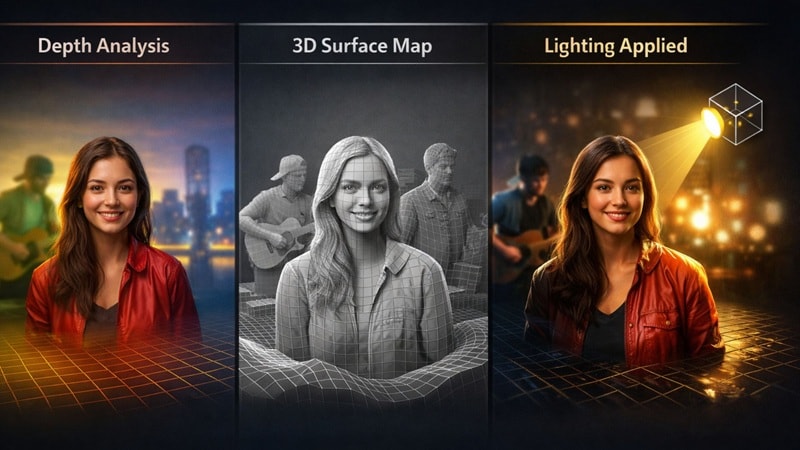
- L’IA analyse d’abord la profondeur : DaVinci analyse vos images pour estimer ce qui est près de la caméra et ce qui est plus éloigné. Cela lui permet de bien distinguer le sujet de l’arrière-plan.
- Une carte 3D basique est créée : À partir de cette profondeur, DaVinci dessine une carte 3D approximative des visages, personnes et objets pour bien comprendre leur forme, et sortir de l’effet plat.
- La lumière est ajoutée sur cette carte : Quand vous placez une lumière, elle réagit à cette carte 3D. L’éclairage tombe naturellement sur les visages et les objets, au lieu d’illuminer toute l’image uniformément.
C’est cette base technique qui rend le résultat bien plus naturel qu’avec de simples réglages de luminosité ou contraste. Par contre, il est essentiel de savoir avant de vous lancer : le Rééclairage IA dans DaVinci Resolve est uniquement disponible dans DaVinci Resolve Studio, la version payante. Elle coûte 295 $, et vous ne trouverez pas cette fonction dans la version gratuite. À bien prendre en compte avant d’organiser votre workflow autour !
Partie 2. Tutoriel pas à pas : utiliser Relight FX dans DaVinci Resolve pour un look ciné
La meilleure façon de vous familiariser avec Relight FX, c’est de l’essayer sur votre propre projet. Si vous voulez un exemple clair et visuel, il y a un tuto très simple sur YouTube de Transient Mobile qui montre le procédé en temps réel.
Suivez les étapes pour voir comment le rééclairage IA de DaVinci Resolve sert à modeler la lumière et donner de la profondeur à un plan.
- Téléchargez et installez DaVinci Resolve Studio sur votre ordinateur.
- Ouvrez votre projet et passez à l’onglet Couleur .
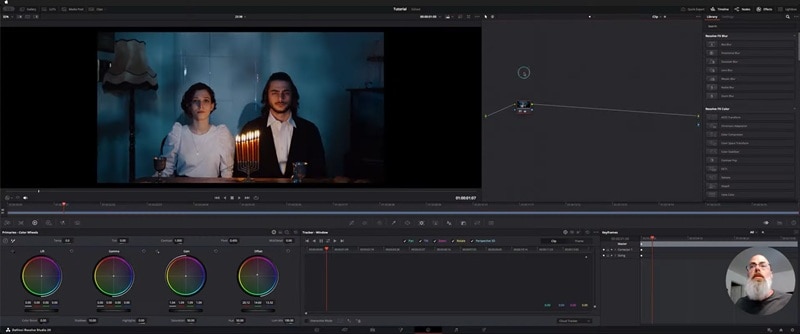
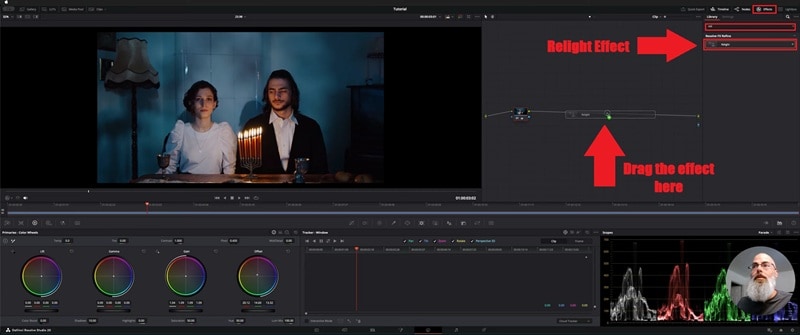
- Depuis la Bibliothèque d’effets de la page Couleur, tapez “Relight” dans la barre de recherche.
- Glissez l’effet Relight sur un nouveau nœud dans votre arbre de nœuds.
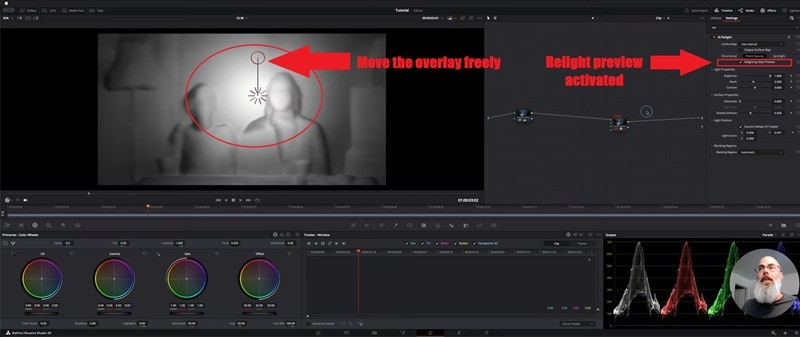
- Vous verrez un aperçu de profondeur de votre plan : ce qui est plus clair est proche, ce qui est sombre est loin de la caméra.
- Les zones lumineuses sont proches, les plus sombres plus éloignées.
- Déplacez la superposition pour vérifier rapidement si la profondeur paraît juste.
- Lumière directionnelle : Simule une source lointaine (comme le soleil), idéale pour obtenir un éclairage uniforme sur l’ensemble de la scène.
- Spotlight : Fournit un faisceau conique, idéal pour mettre en valeur des sujets dans DaVinci Resolve Studio.
- Point lumineux : Fonctionne comme une ampoule omnidirectionnelle, pour donner du relief à des zones 3D ciblées de votre vidéo.
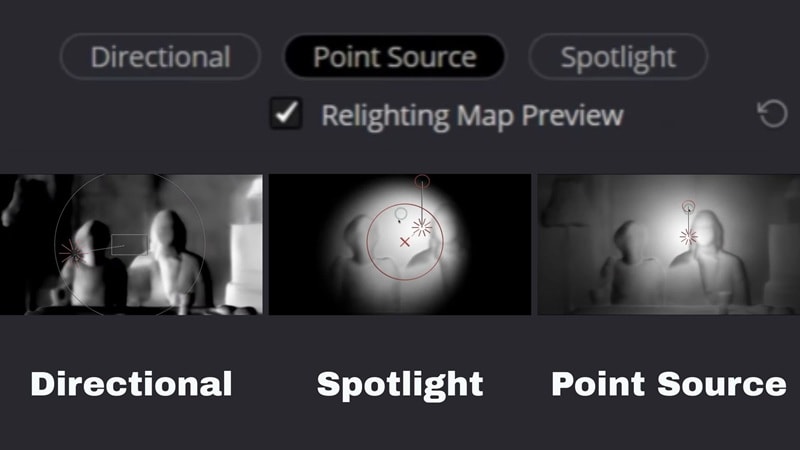
- Décochez Aperçu carte Relight quand votre éclairage est bien positionné.
- Faites un clic-droit sur la zone de nœuds et choisissez Ajouter sortie Alpha.
- Un petit point bleu s’affiche à droite.
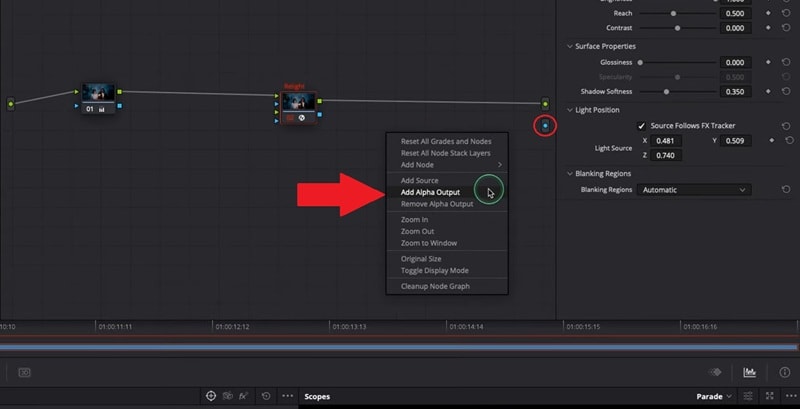
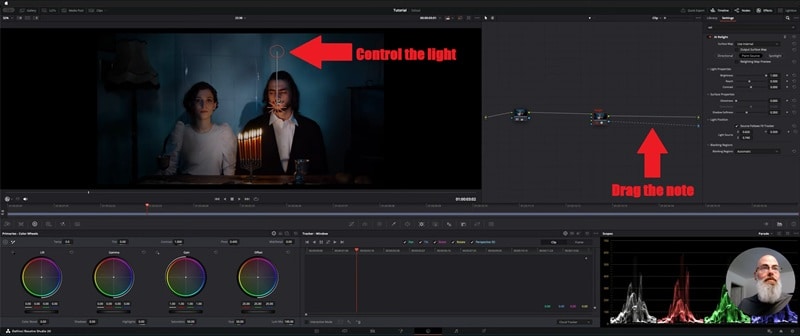
- Reliez la sortie Alpha de votre nœud au point bleu : vous activez ainsi le canal Alpha pour un contrôle plus précis dans le workflow nœuds.
- Déplacez la lumière et observez l’effet sur les visages et les objets.
- Ajustez luminosité, angle, position jusqu’à obtenir un rendu naturel.
Partie 3. Problèmes fréquents : pourquoi le Rééclairage IA dans DaVinci Resolve peut échouer
En l’utilisant, vous verrez vite ses atouts… et ses limites. Le Rééclairage IA dans DaVinci Resolve peut être impressionnant, mais le résultat n’est pas toujours parfait du premier coup. Si l’éclairage vous paraît étrange ou peu naturel, il y a souvent une explication.
Voici les principales causes qui peuvent conduire à un rééclairage décevant, afin de savoir quoi surveiller :
- Exigences matérielles élevées : Cette fonctionnalité exploite beaucoup votre GPU : sur un PC peu puissant, le rendu sera lent ou la lecture risque de ramer.
- Courbe d’apprentissage exigeante : Relight FX donne les meilleurs résultats si vous maîtrisez la direction de la lumière, le contraste et l’arborescence des nœuds.
- Problèmes de version : Le relight IA de DaVinci Resolve ne marche que sur la version Studio, et certains anciens builds ne le prennent pas bien en charge – de quoi surprendre même des monteurs avertis.
Partie 4. La meilleure alternative rééclairage IA : pourquoi Wondershare Filmora est plus rapide
Même si le Rééclairage IA dans DaVinci Resolve est très puissant, sa dépendance à un matériel costaud et à un workflow par nœuds peut freiner les créateurs pressés. Si vous passez plus de temps à régler des détails techniques qu’à monter, Wondershare Filmora propose une alternative plus simple et plus rapide pour obtenir un éclairage au rendu pro.
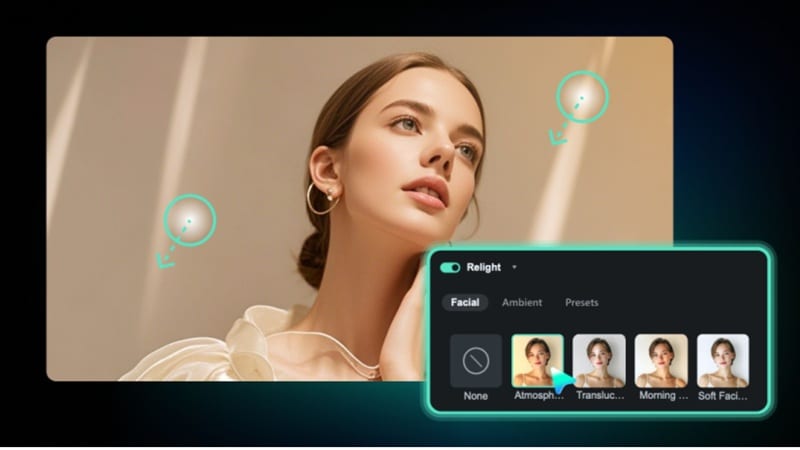
Contrairement à l’approche plus manuelle de DaVinci, le Rééclairage IA de Filmora est pensé pour l’efficacité : il cartographie automatiquement l’espace 3D de votre vidéo et équilibre exposition, ombres et hautes lumières en un clic.
 Téléchargement sécurisé
Vous pouvez utiliser le rééclairage IA de Filmora de deux façons simples :
- Modèles prédéfinis : Options en un clic comme Lumière frontale basique ou Lumière d’ambiance couleur. Idéal pour les corrections rapides, les vidéos courts formats et le contenu social.
- Ajustement sur mesure : Ajoutez jusqu’à 8 sources de lumière, déplacez-les visuellement sur l’écran, et ajustez couleur ou intensité pour modeler l’éclairage pile comme vous l’entendez.
Pourquoi on adore le rééclairage IA de Filmora
1. Corriger les soucis de lumière en un clic
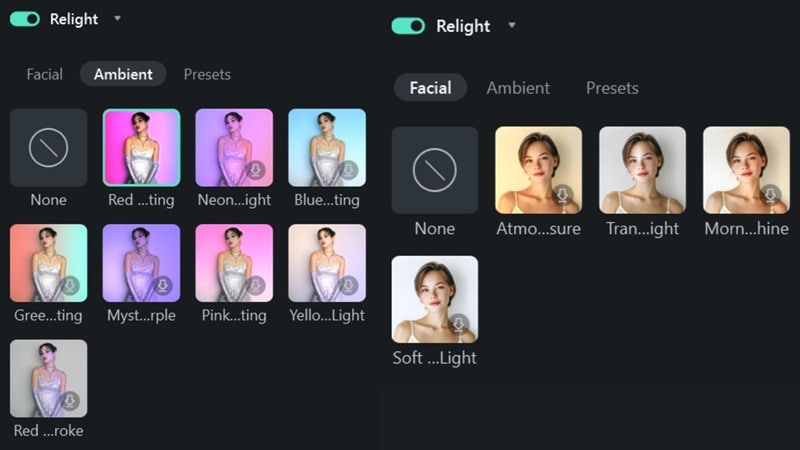
Le Rééclairage IA de Filmora mise sur la vitesse : l’IA analyse immédiatement votre plan et corrige les lumières plates, les ombres dures et les rehauts ternes en un clic. Vous obtenez un rendu net, sans devoir régler autant de paramètres qu’avec Relight FX dans DaVinci Resolve.
2. Contrôle total sans prise de tête
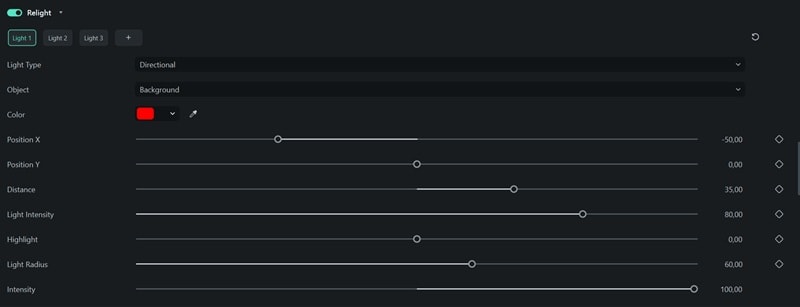
Quand vous voulez aller plus loin, Filmora vous laisse ajouter jusqu’à 8 lumières modulables (position, couleur, intensité), le tout sans passer par des interfaces complexes. Flexibilité + simplicité = zéro galère.
3. Tout ajuster directement sur la vidéo
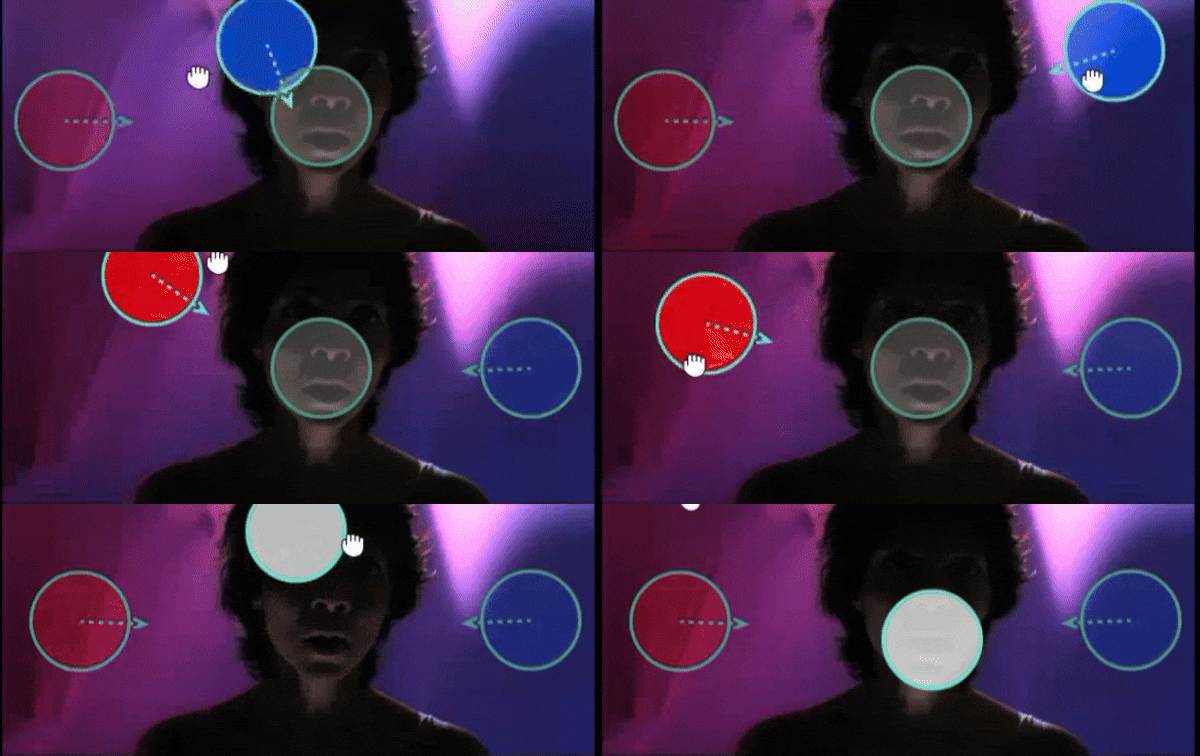
Les lumières apparaissent sous forme de sphères sur l’aperçu, donc vous les placez exactement où il faut. Ce que vous voyez à l’écran, c’est ce que vous obtenez – de quoi accélérer complètement le processus.
Trouver et utiliser le rééclairage IA dans Filmora
Activer Rééclairage IA dans Filmora se fait en quelques clics, même si vous débutez dans le montage vidéo. Avec la dernière version du logiciel, c’est intuitif et vous évitez la complexité fréquente de rééclairage IA DaVinci Resolve.
Suivez ces étapes :
- Importez votre vidéo et placez-la sur la timeline.
- Cliquez sur le clip pour afficher le panneau de réglages.
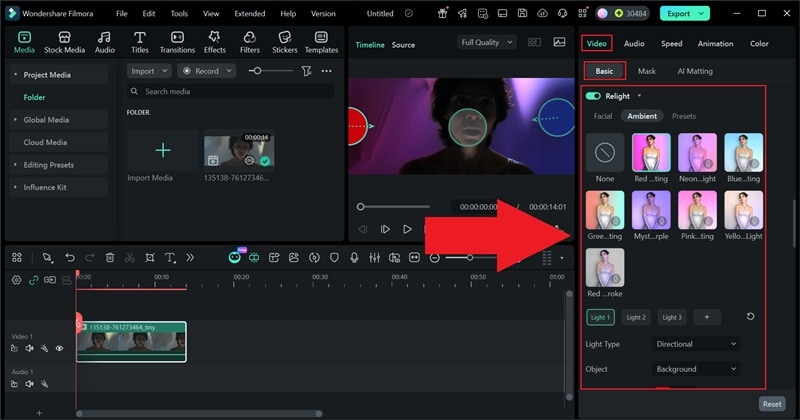
- Allez dans Vidéo, sélectionnez Basique, puis descendez pour trouver Rééclairage IA.
- Activez la fonction et choisissez un modèle ou affinez la lumière jusqu’à obtenir le rendu parfait.
Partie 5. Relight FX (DaVinci Resolve) vs Rééclairage IA (Filmora) : quel outil choisir ?
Vous avez vu à présent comment les deux outils gèrent l’éclairage – au fond, tout dépend de votre style de montage. Certains aiment peaufiner chaque lumière à la main, d’autres veulent juste un rendu optimal, vite fait bien fait.
Pour bien comparer, voici un tableau récapitulatif entre DaVinci Relight et Filmora rééclairage IA pour voir où chacun excelle vraiment.
| Fonctionnalité | Relight FX (DaVinci Resolve) | Filmora rééclairage IA |
| Courbe d’apprentissage | Prend du temps à maîtriser, surtout si vous débutez en nœuds et en color grading | Ultra simple, presque aucune configuration requise |
| Contrôle de l’éclairage | Ajustement surtout manuel, basé sur votre expérience avec la lumière | Automatisation par IA et réglages à la main possibles |
| Configuration requise | Gros besoin GPU, idéal sur stations puissantes | Fonctionne bien sur la plupart des ordis modernes |
| Vitesse d’édition | Workflow plus lent, car très détaillé à chaque étape | Résultat ultra rapide en quelques clics |
| Utilisation idéale | Étalonnage pro et projets cinéma | Créer pour les réseaux, YouTube, montage express |
|
Afficher plus
Afficher moins
|
||
Partie 6. Conseils créatifs pour un meilleur éclairage vidéo en 2026
Que vous utilisiez rééclairage IA dans DaVinci Resolve ou une solution simplifiée comme Filmora, une bonne gestion de la lumière change tout. Les outils sont là pour aider, mais c’est toujours meilleur si on fait déjà la moitié du boulot en amont.
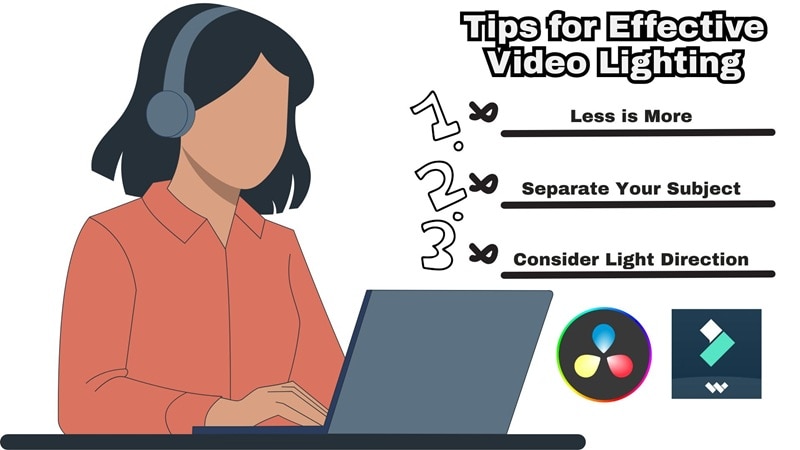
Gardez ces astuces à l’esprit, votre image sera quasi toujours gagnante :
- Commencez par une image bien exposée : Avant d’activer le Rééclairage IA dans DaVinci Resolve, corrigez l’exposition et les couleurs de base.
- Travaillez vos réglages en douceur : Les petits ajustements de lumière sont souvent plus réalistes que les modifications extrêmes. Des retouches subtiles s’intègrent mieux et évitent l’aspect “rattrapage” visible.
- Optez pour une lumière douce sur les contours : Ajouter un soupçon de lumière sur les bords du sujet le sépare mieux de l’arrière-plan. Ça donne de la profondeur sans effet fake ou “too much”.
- Respectez la direction d’origine de la lumière : Si une lumière venait de la gauche au tournage, restez cohérent dans le rééclairage.
- Vérifiez sur plusieurs écrans : Le rendu des lumières varie entre smartphone, tablette et écran PC. Passez vite d’un appareil à l’autre pour éviter les mauvaises surprises au rendu final.
Conclusion
Le rééclairage IA de DaVinci Resolve est un outil puissant pour améliorer la lumière après tournage, surtout quand on en comprend le principe de base. Nous avons donc décortiqué le concept du relight DaVinci et expliqué comment bien l’utiliser. Après test, le rendu peut vraiment convaincre – mais vous verrez aussi ses limites (dépendance au matériel, workflow plus technique).
C’est là que Filmora se démarque, en proposant une façon de reluminer à la fois plus rapide et plus simple, sans sacrifier la qualité. Contrairement à Relight DaVinci Resolve, l’IA de Filmora mise plus sur les réglages automatiques et des contrôles visuels, ce qui rend l’amélioration de l’éclairage accessible à tous. Ne laissez pas la technique brider votre créativité ! Si vous cherchez une alternative à DaVinci Resolve axée sur la vitesse sans sacrifier le rendu ciné, téléchargez Wondershare Filmora dès aujourd’hui et découvrez une approche plus simple du rééclairage IA en postproduction.
 Téléchargement sécurisé
FAQ
-
Le rééclairage IA est-il disponible dans la version gratuite de DaVinci Resolve ?
Non, l’effet Relight FX est réservé à DaVinci Resolve Studio (version payante). Sur la version gratuite, vous n’y aurez pas accès. Vous pouvez sinon tester Wondershare Filmora, qui propose le rééclairage IA avec une prise en main plus simple et des formules plus flexibles.
-
Pourquoi le relight IA DaVinci Resolve est-il si lent sur mon PC ?
Le Relight FX sollicite fortement votre GPU pour générer les cartes de profondeur 3D et la physique de la lumière en temps réel. Pour une lecture fluide, privilégiez une carte graphique avec au moins 8 Go de VRAM. Si votre ordi peine, Filmora rééclairage IA est une alternative optimisée qui offre des effets lumière ciné même sur des portables classiques.
-
Quelle est la différence entre rééclairage IA et réglage classique de la luminosité ?
Contrairement aux simples ajustements de luminosité qui effacent tout relief, rééclairage IA utilise des réseaux neuronaux pour comprendre la géométrie de la scène. Ainsi, vous pouvez ajouter des lumières virtuelles qui réagissent au volume des visages et objets, créant ombres et rehauts réalistes comme sur un vrai plateau.
-
Puis-je utiliser rééclairage IA pour l’étalonnage dans DaVinci Resolve ?
Oui ! le rééclairage IA est parfaite pour travailler l’ambiance pendant l’étalonnage. Dans un workflow avec nœuds, vous pouvez isoler les sujets et guider l’œil du spectateur. Si les nœuds vous rebutent, les sphères de lumière de Filmora vous permettent de placer vos lumières directement sur l’aperçu, pour une colorimétrie rapide.
