

Une photographie fixe peut sembler belle, mais si elle illustre la direction et la vitesse d'un sujet en mouvement, elle fonctionne mieux. C'est pourquoi beaucoup utilisent le flou de mouvement Picsart pour créer des portraits, des photos de sport, des photos de voiture, des montages de danse, et bien plus encore. Picsart facilite la prise en main grâce à ses outils de flou, qui permettent des retouches rapides. Il permet à un débutant de créer un effet de mouvement sans s'impliquer dans un processus de retouche complexe.
Ce guide passe en revue le effet de flou de mouvement dans Picsart, montre comment l'appliquer, et explique où il fonctionne le mieux pour les retouches photo créatives.
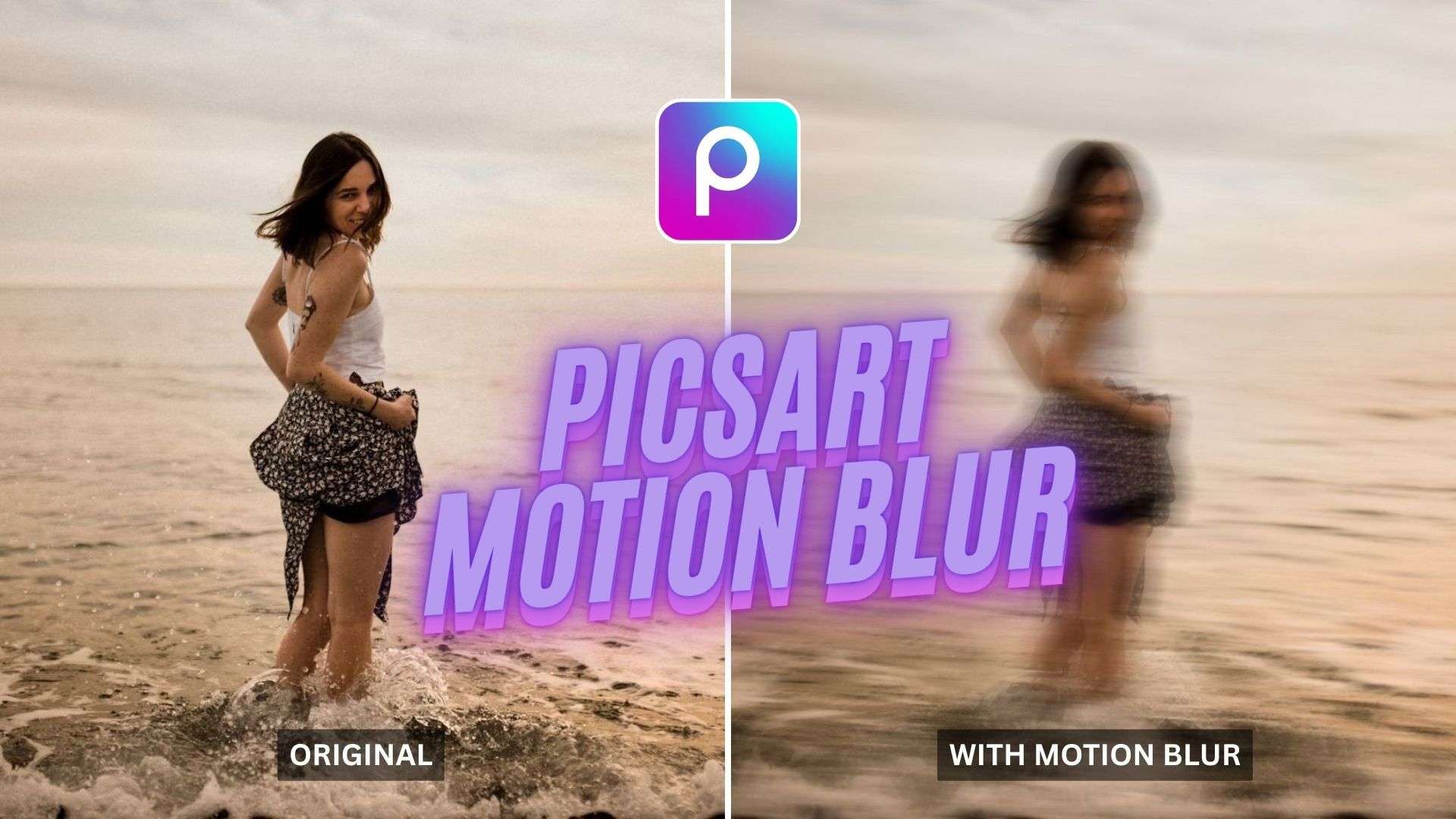
Partie 1. Ce que peut faire l'effet de flou de mouvement dans Picsart
Le effet de flou de mouvement Picsart modifie la façon dont le mouvement est rendu dans une photo. Au lieu de garder chaque partie de l'image nette, il étire les zones sélectionnées en douces lignes de mouvement. Ces lignes aident à guider le regard du spectateur et donnent au sujet une impression d'activité accrue. L'effet fonctionne mieux lorsque le flou suit le chemin naturel du sujet plutôt que de couvrir l'image entière.
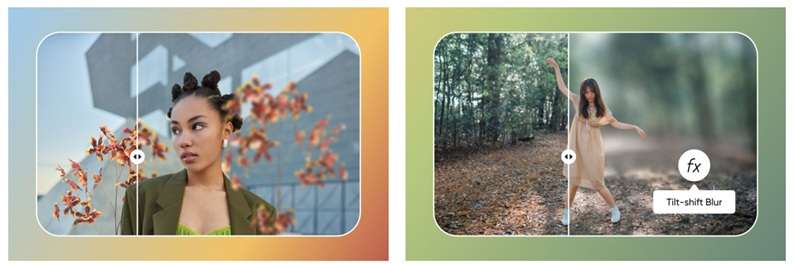
Ce que peut faire l'effet de flou de mouvement
- Ajouter un aspect haute vitesse : L'effet de flou de mouvement de Picsart peut transformer une photo en une image à longue exposition. Le mouvement est allongé dans une direction pour faire paraître le sujet plus rapide.
- Suivre le trajet du sujet : Vous pouvez modifier l'angle du flou pour correspondre au mouvement du sujet. Par exemple, un flou latéral peut soutenir un mouvement horizontal, tandis qu'un flou diagonal peut rendre un saut ou une pose d'action plus percutante.
- Contrôler l'intensité du flou : Avec Picsart, vous pouvez contrôler la distance du flou et la façon dont il s'intègre harmonieusement dans la photo. Cela vous permet de maintenir la clarté de l'image.
- Créer des retouches de style visage flou : Les créateurs utilisent également le flou de mouvement Picsart pour flouter uniquement le visage tout en gardant les autres parties de la photo plus nettes. Cela crée un effet artistique tendance sans modifier l'arrière-plan entier.
Partie 2. Comment appliquer le flou de mouvement dans Picsart
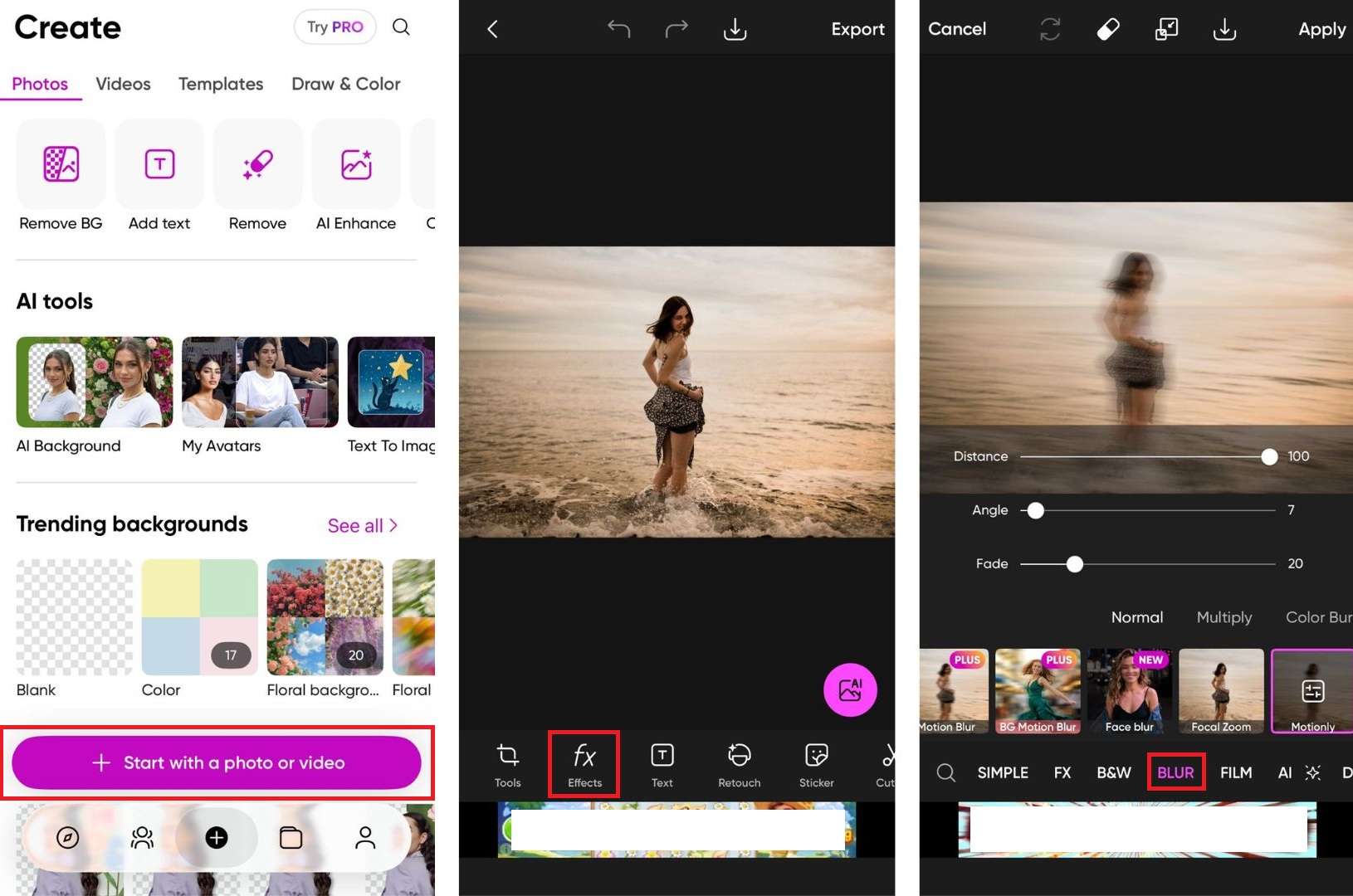
L'étape suivante consiste à utiliser correctement l'effet si vous savez ce qu'il peut faire à votre image. Pour appliquer le flou de mouvement Picsart à votre image, suivez simplement ces instructions.
Partie 3. Avantages et inconvénients du flou de mouvement Picsart
Le le flou de mouvement dans Picsart est idéal pour des retouches créatives rapides ; cependant, il a ses limites. Avant d'en faire votre outil de flou de référence, il vaut la peine de connaître ses points forts et ses points faibles.
- Facile à utiliser sur mobile : L'effet de flou de mouvement de base dans l'application mobile de Picsart permet aux utilisateurs de créer des retouches rapides sans configuration sur ordinateur.
- Bon contrôle du mouvement : Vous pouvez ajuster la direction du flou et la longueur du sillage à l'aide de curseurs tels que Angle et Distance. Cela permet de faire correspondre le flou avec le mouvement du sujet.
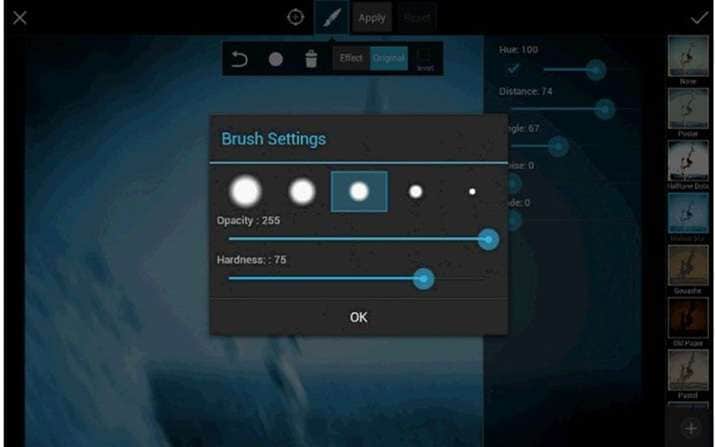
- Aide le sujet à se démarquer : Grâce à l'outil Effacer ou aux masques IA, les utilisateurs peuvent effacer le flou sur le sujet principal, laissant l'arrière-plan strié.
- Ajoute une véritable sensation d'action : L'effet peut reproduire l'aspect de techniques photographiques comme le filé ou la vitesse d'obturation lente, donnant aux photos fixes une impression plus dynamique.
- Prend en charge le stylisme créatif : Picsart permet également le stylisme avec des commandes de fondu et d'autres modes de fusion comme Multiplier et Densité couleur. Ces options peuvent ajouter une douceur, une rêverie ou un style artistique au flou.
- Peut paraître plat : L'effet reste un filtre superposé en 2D. Il peut ne pas montrer la même profondeur, le même comportement d'objectif ou la même perspective naturelle qu'un vrai flou de mouvement en caméra.
- Nécessite un nettoyage manuel : Le masquage IA peut ne pas toujours saisir les bords parfaitement. Vous devrez peut-être brosser autour du sujet à la main pour éviter les halos ou les contours irréguliers.
- Plus difficile à ajuster ensuite : Si vous finalisez l'effet sans utiliser un calque séparé ou un masquage soigneux, modifier l'intensité du flou ultérieurement peut s'avérer difficile.
- Peut ralentir les anciens téléphones : Lorsque de grands fichiers image ou de nombreux effets de flou sont présents, l'application peut ralentir, en particulier sur les anciens smartphones.
- La version gratuite peut interrompre l'édition : Les utilisateurs de la version gratuite peuvent voir des publicités en plein écran qui peuvent interrompre le flux de retouche lors de l'application du flou de mouvement Picsart.
Bonus : Une alternative plus simple et plus avancée pour le flou de mouvement
Bien que Picsart fasse un excellent travail pour l'effet de flou photo, il peut sembler restrictif lorsque la retouche nécessite un mouvement plus fluide, un meilleur contrôle ou un résultat basé sur la vidéo. Utiliser Wondershare Filmora pour créer un flou de mouvement permet aux utilisateurs d'être un peu plus flexibles, sans pour autant compliquer le flux de travail.
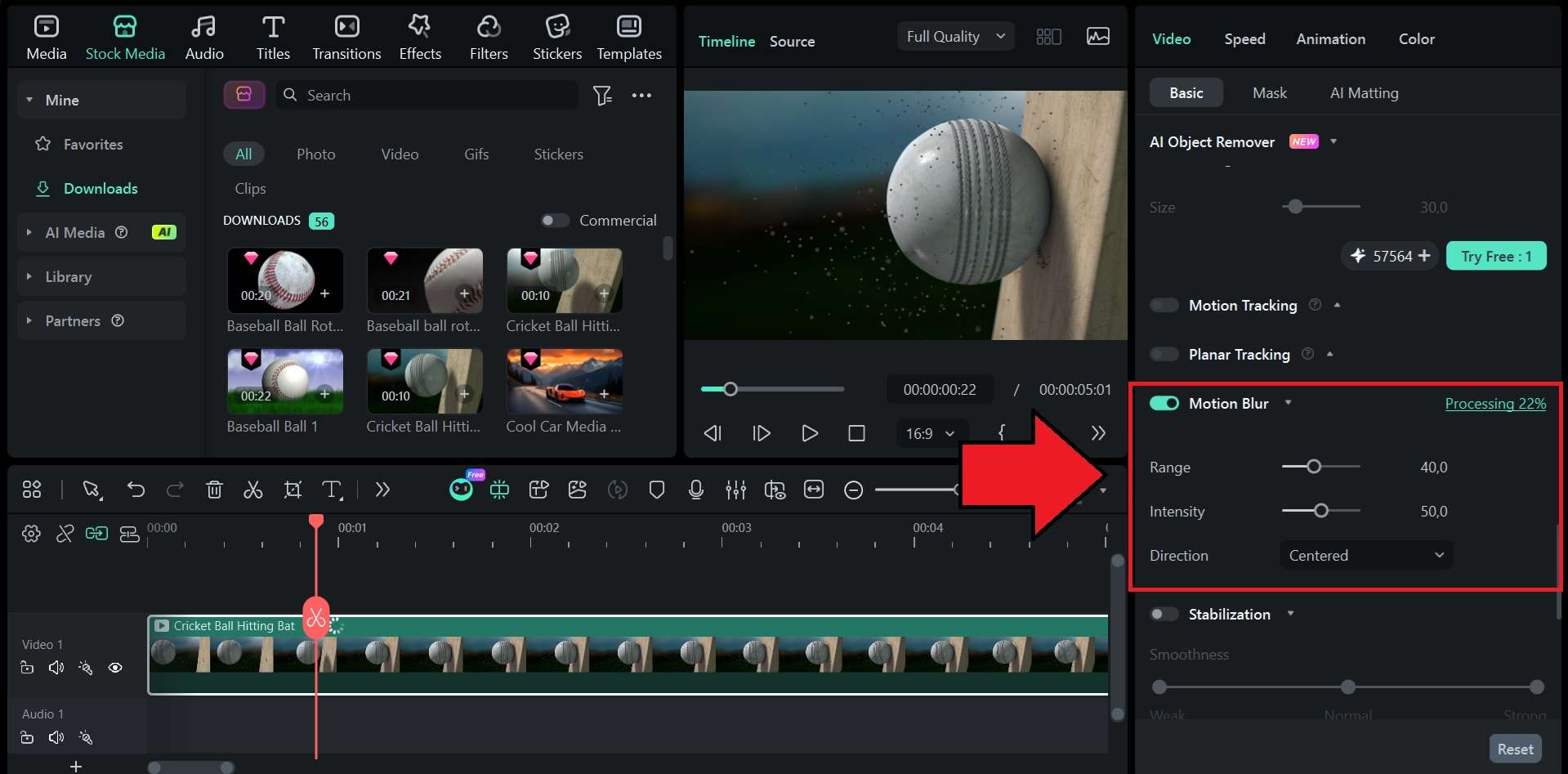
Filmora est disponible sur mobile et sur ordinateur, couvrant différents niveaux de besoins en matière de montage. Sur mobile, l'application du flou de mouvement est aussi simple qu'un seul appui. Sur ordinateur, Filmora propose également une Flou de mouvement fonctionnalité dédiée qui ajoute un sens plus réaliste de la vitesse et du mouvement à vos clips, avec un contrôle total sur la plage, l'intensité et la direction de l'effet.
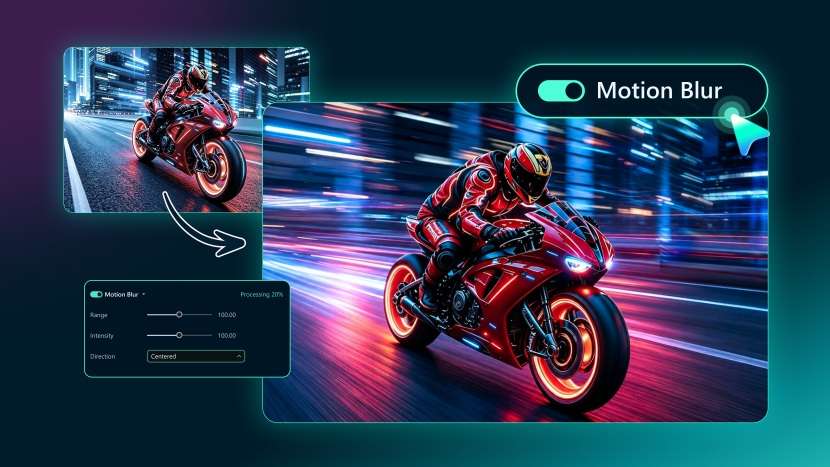
Après avoir appliqué le flou de mouvement dans Filmora, vous pouvez utiliser des outils supplémentaires tels que le découpage, la division, les incrustations, la suppression d'arrière-plan, l'animation, les filtres, le réglage des couleurs, et bien plus encore. Ensuite, téléchargez la vidéo et partagez-la directement sur les réseaux sociaux.


 Téléchargement sécurisé
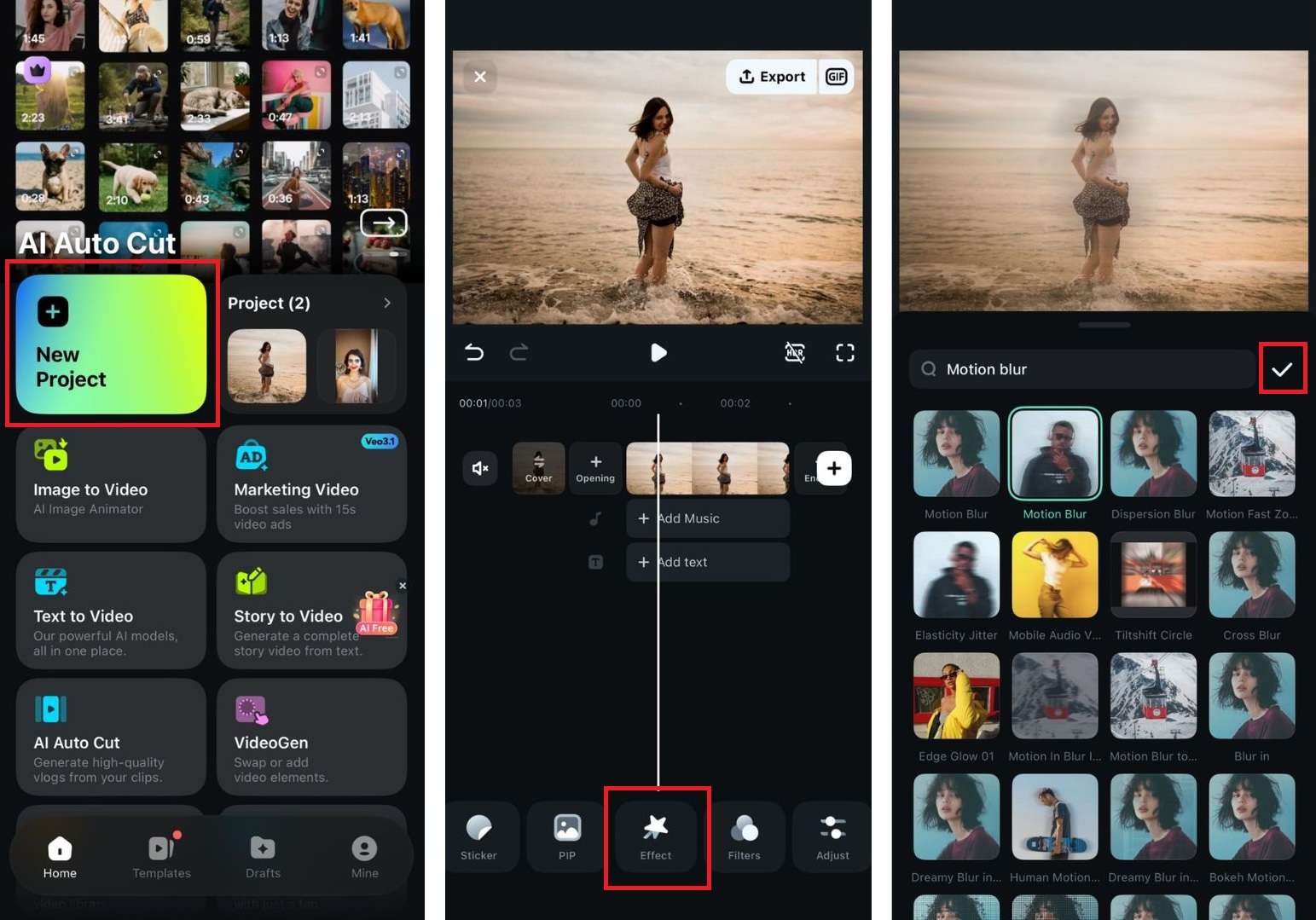
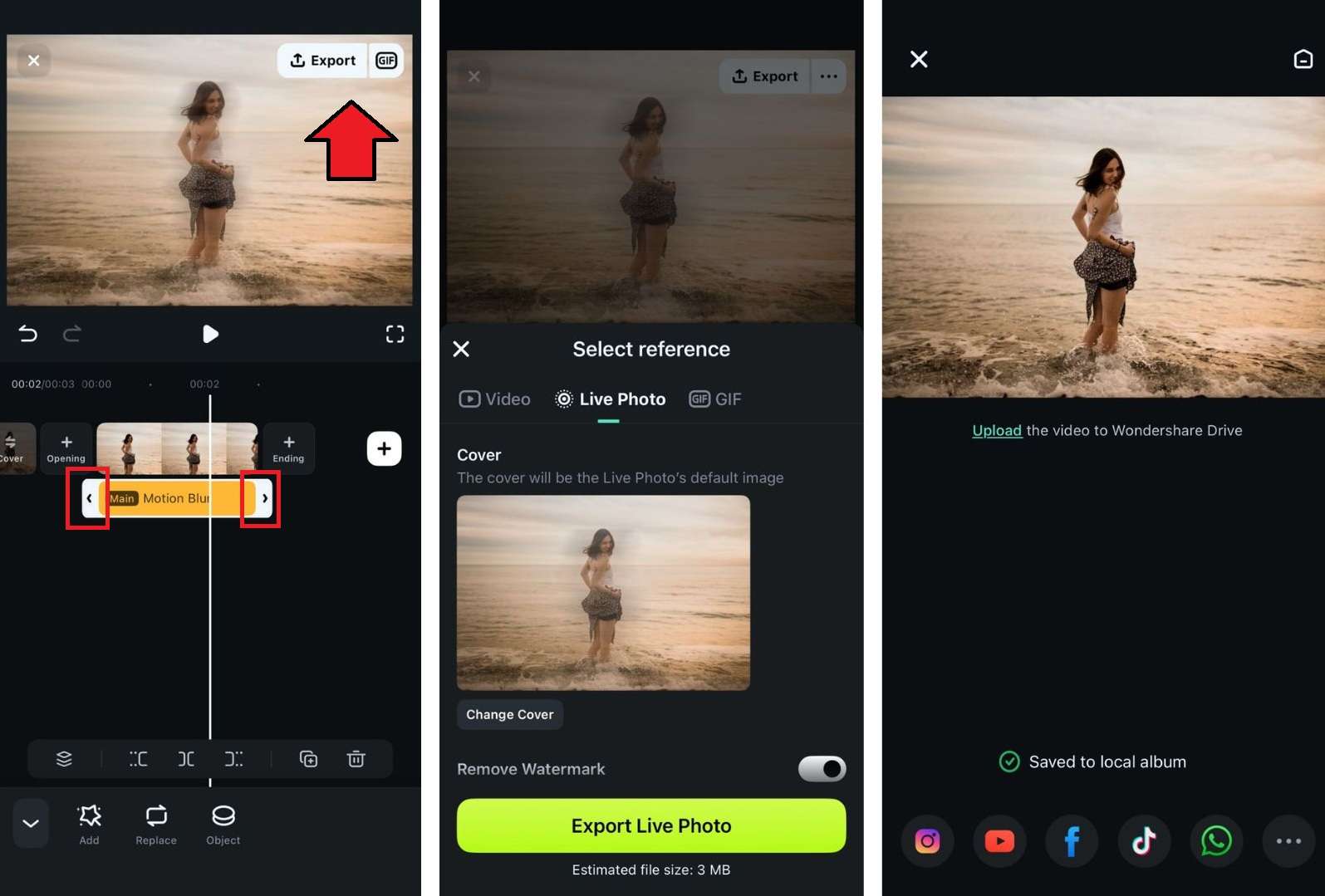
Comment ajouter un flou de mouvement dans l'application Filmora
Pour appliquer le flou de mouvement dans l'application Filmora, procédez comme suit.
 Téléchargement sécurisé
Comment ajouter un flou de mouvement dans Filmora Desktop
Pour appliquer un flou de mouvement dans Filmora Desktop, procédez comme suit.

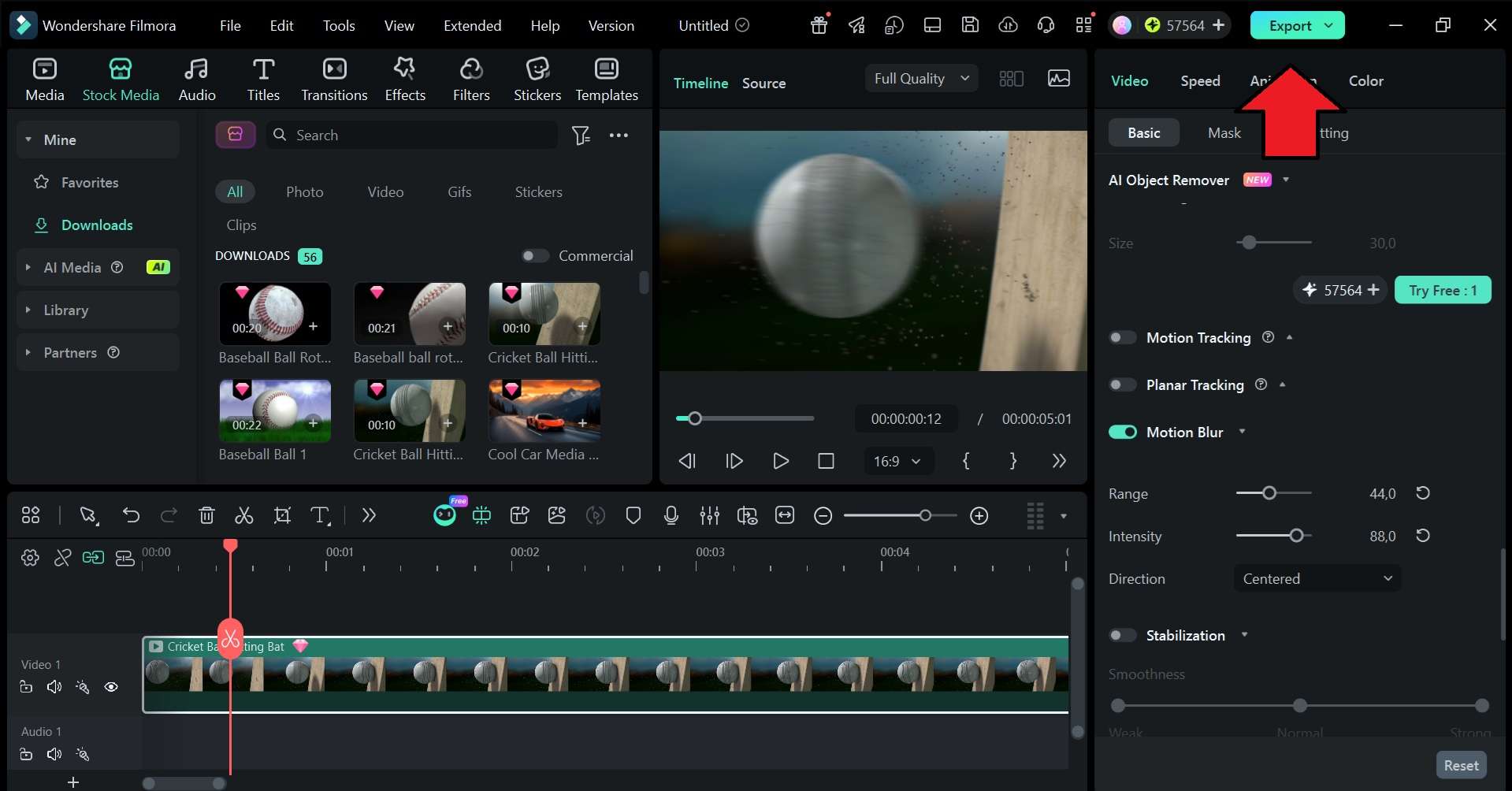 Téléchargement sécurisé
Conclusion
flou de mouvement Picsart est une option puissante pour les retouches photo rapides. Elle permet d'ajouter de la vitesse, de la direction et du dynamisme sans obliger les utilisateurs à adopter un flux de travail d'édition complexe. Pour les portraits, les photos d'action, les voitures, les photos de danse et les publications sur les réseaux sociaux, Picsart offre un contrôle suffisant grâce à la direction du flou, la distance, l'atténuation et le nettoyage au pinceau. Les meilleurs résultats s'obtiennent en utilisant l'effet avec modération et en gardant le sujet net.
Pour les créateurs de vidéos, Filmora est l'option la plus performante. Picsart gère bien le flou sur les images fixes, tandis que Filmora vous offre l'édition en timeline, le suivi de mouvement, les transitions et un meilleur contrôle sur les séquences en mouvement. Utilisez donc Picsart lorsque vous avez besoin d'un effet photo rapide. Utilisez Filmora lorsque le flou doit se déplacer, se fondre ou accompagner un montage vidéo complet.
FAQ
-
1. L'effet de flou de mouvement proposé par Picsart est-il gratuit ?
L'effet Flou de mouvement dans l'application Picsart n'est disponible que pour les utilisateurs Pro. Cependant, vous pouvez toujours essayer d'autres effets de flou gratuits dans l'application si vous ne souhaitez pas passer à la version supérieure. -
2. Pourquoi mon montage avec flou de mouvement semble-t-il désordonné ?
Le flou est peut-être trop intense, l'angle ne correspond peut-être pas au mouvement du sujet, ou le sujet n'a peut-être pas été nettoyé avec l'outil pinceau. Gardez le sujet principal net et n'appliquez le flou qu'aux zones nécessitant du mouvement. -
3. Picsart peut-il ajouter un flou de mouvement aux vidéos ?
Picsart est davantage connu pour les retouches photo rapides et les outils créatifs visuels. Filmora est plus adapté au flou de mouvement vidéo car il dispose de l'édition en timeline, d'effets, de transitions et du suivi de mouvement.
