


Tous les projets vidéo n'ont pas besoin d'outils complexes ou d'une courbe d'apprentissage abrupte. Nero Video est conçu pour une approche plus simple, offrant un moyen facile de transformer des clips en vidéos finies sans se perdre dans des paramètres avancés. Il est souvent considéré comme une option accessible pour le montage de base, les diaporamas et les projets personnels sur PC.
En même temps, les nouveaux logiciels de montage vidéo se sont orientés vers des flux de travail plus rapides et automatisés, ce qui soulève une question légitime : Nero Video Editor reste-t-il performant ? Dans cet avis, nous examinerons ses fonctionnalités clés, ses performances en utilisation réelle et comment il se compare aux logiciels de montage vidéo modernes pour vous aider à décider s'il vous convient.
Qu'est-ce que Nero Video ? Aperçu rapide
Nero Video est un logiciel de montage vidéo pour Windows développé par Nero AG. Le logiciel Nero Video existe depuis des années et a été initialement lancé sous le nom de Nero Vision, qui se concentrait principalement sur la création de disques en plus du montage vidéo de base.
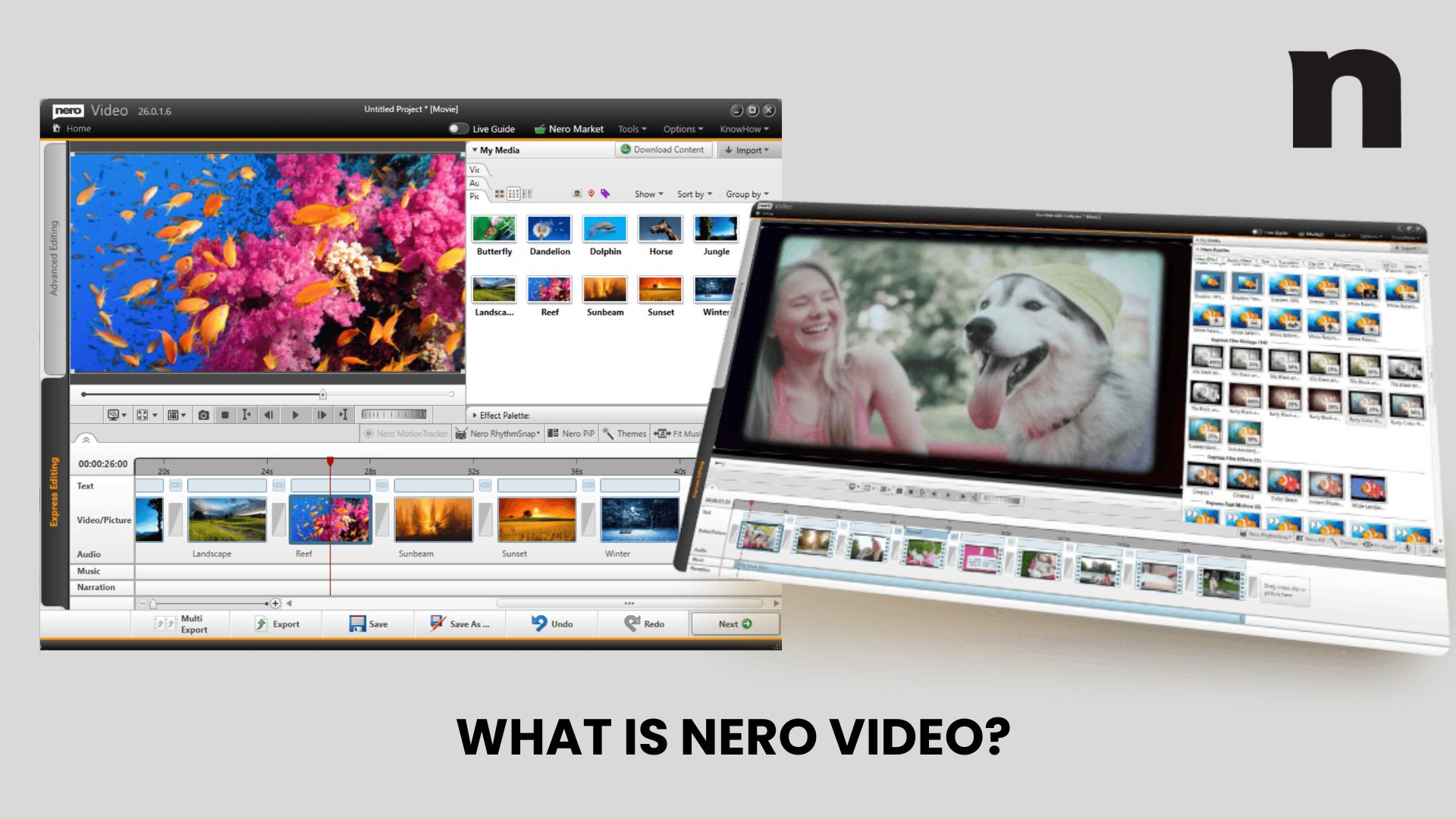
Aujourd'hui, Nero Video conserve cette fonctionnalité principale, combinant des outils de montage avec des fonctionnalités de gestion de médias en un seul endroit. Son objectif principal comprend :
- Montage vidéo pour découper, organiser des clips et ajouter des effets
- Gestion des médias pour organiser vidéos, photos et fichiers audio
- Création de DVD et Blu-ray, incluant la conception de menus et la gravure de disques
Cette combinaison de montage et de création de disques est moins courante dans les outils récents, ce qui distingue le logiciel de montage Nero Video, particulièrement pour les utilisateurs qui travaillent encore avec des supports physiques.
Fonctionnalités principales de Nero Video
Nero Video se concentre sur des outils de montage pratiques qui combinent fonctionnalités guidées et contrôle manuel. Il couvre bien les bases, tout en ajoutant quelques fonctionnalités modernes telles que le suivi de mouvement et la prise en charge des formats haute résolution.
Deux modes de montage (Express vs Avancé)
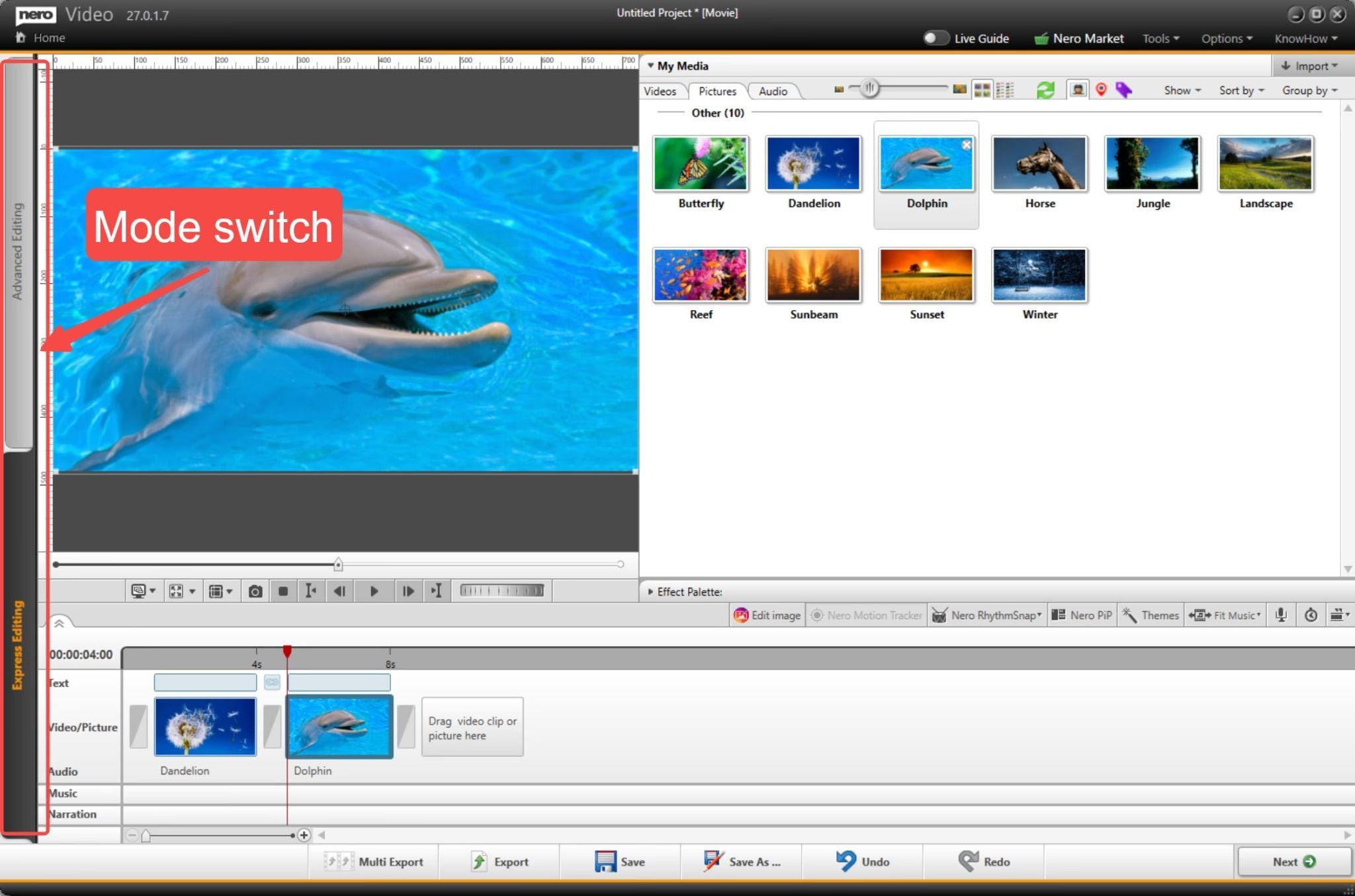
Nero Video propose deux modes de montage, selon le niveau de contrôle dont vous avez besoin.
- Mode Express : montage basé sur des modèles avec des étapes guidées pour des résultats rapides
- Mode Avancé : une timeline complète pour le montage manuel et les ajustements détaillés
- Possibilité de changer de mode au sein du même projet
Montage sur timeline et support multi-pistes
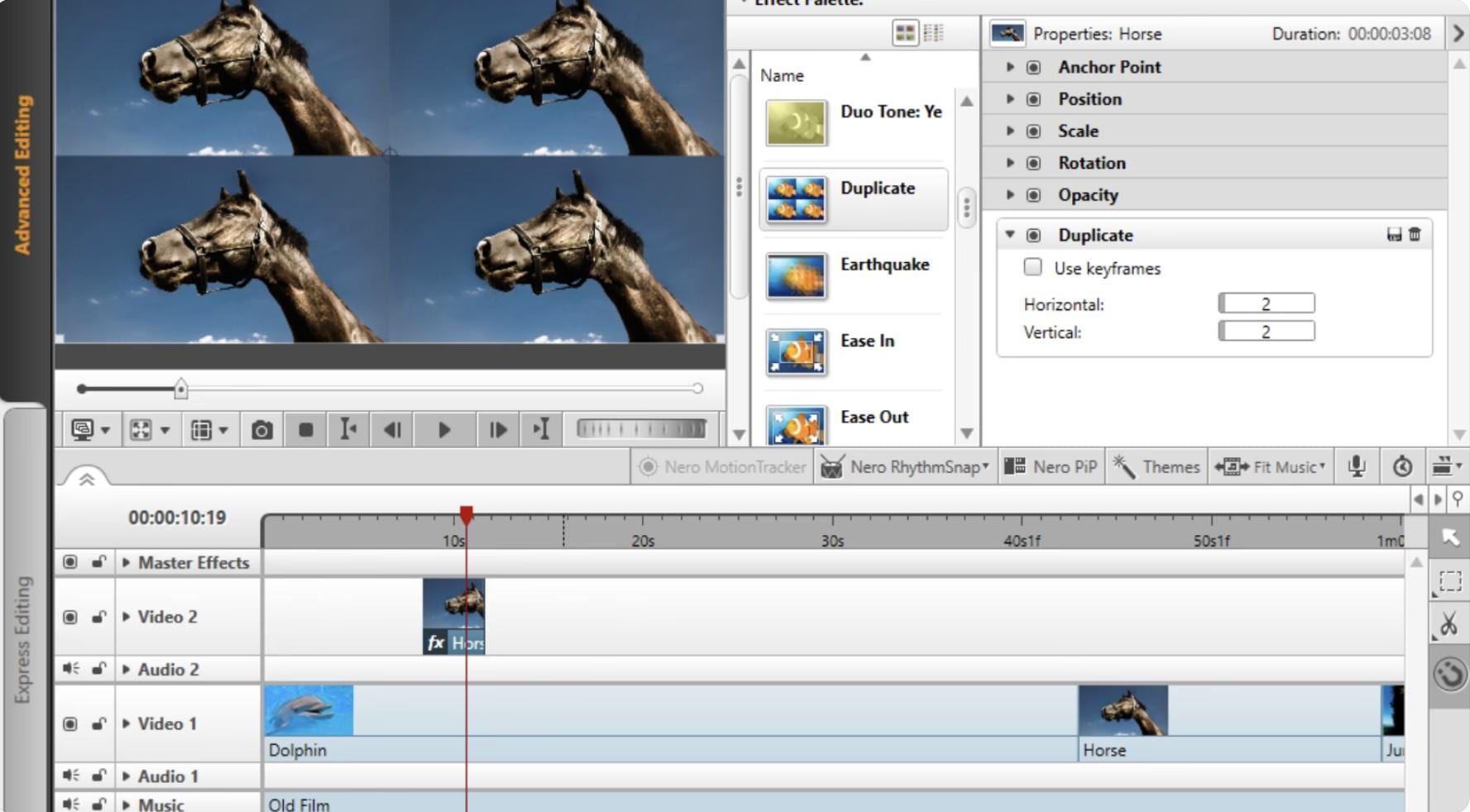
Le logiciel utilise une disposition de timeline traditionnelle qui prend en charge le montage multi-pistes.
- Timeline multi-pistes pour vidéo, audio, texte et superpositions
- Montage par glisser-déposer avec découpage, division et positionnement
- Prend en charge le montage vidéo HD, 4K et 8K
- Inclut des outils tels que le suivi de mouvement et l'incrustation d'image (PiP)
Effets, transitions et modèles
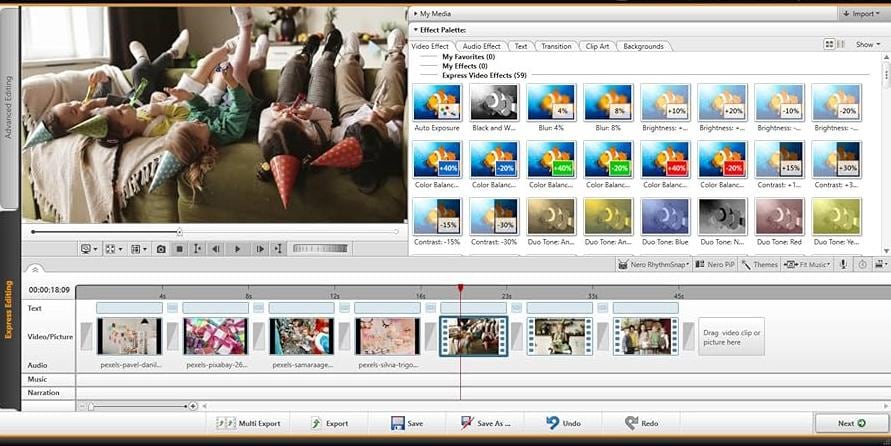
Nero Video inclut une vaste bibliothèque d'éléments visuels pour accélérer le montage.
- Plus de 1000 modèles et thèmes pour diaporamas et projets rapides
- Transitions, filtres et effets vidéo intégrés
- Support du fond vert (incrustation chromatique) pour le remplacement d'arrière-plan
- Options de personnalisation pour le timing, la couleur et la mise en page
Outils audio intelligents
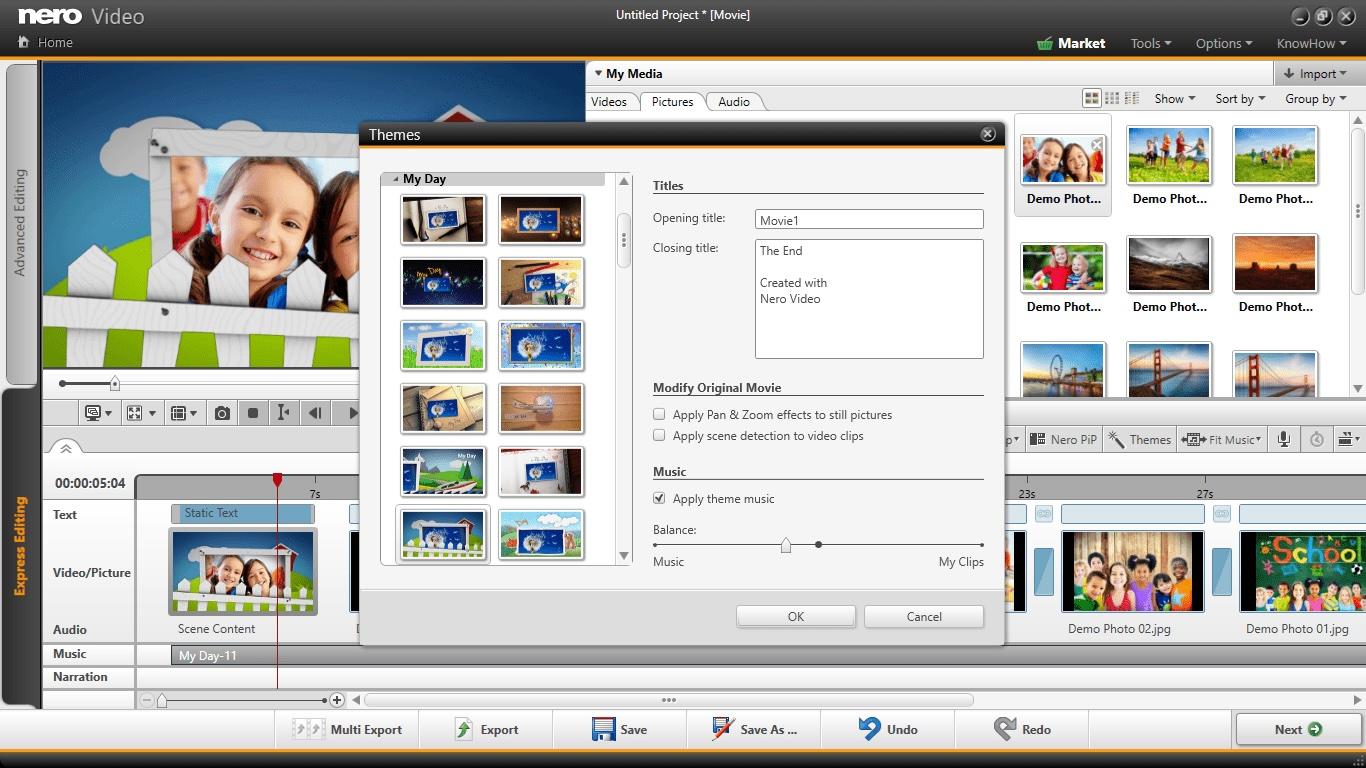
Les fonctionnalités audio sont combinées avec des outils d'automatisation simples pour accélérer le montage.
- Montage audio de base : découper, ajuster le volume, appliquer des filtres
- Synchronisation musicale pour adapter la durée audio à la durée vidéo
- Création d'histoire vidéo en un clic utilisant des modèles et de la musique de fond
- Conçu pour des résultats rapides sans synchronisation manuelle
Création de DVD et Blu-ray
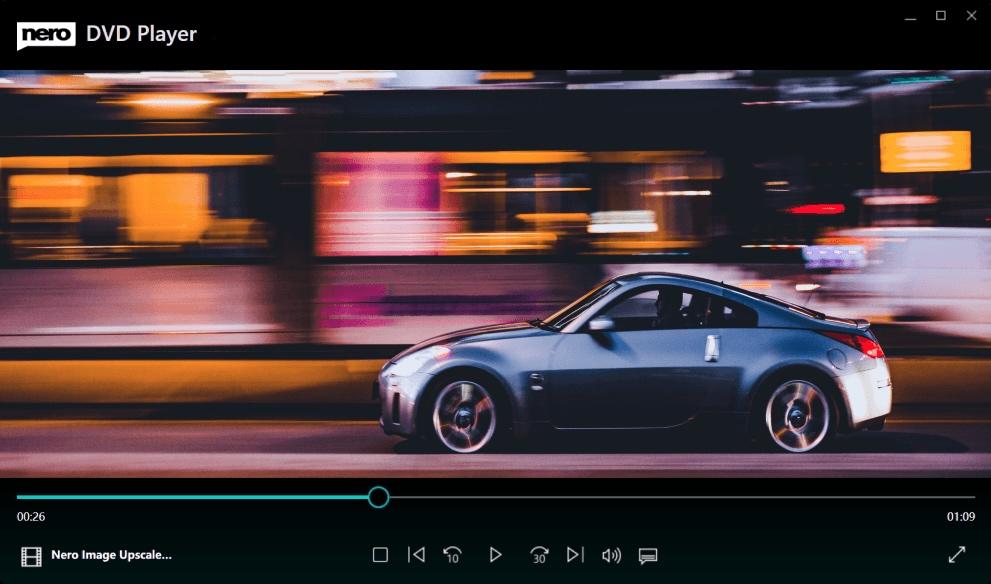
Cela reste l'une des fonctionnalités les plus populaires de Nero Video.
- Créer et graver des DVD et des disques Blu-ray
- Modèles de menus personnalisés pour la navigation
- Exporter des projets directement sur support physique
Intégration de la gestion des médias
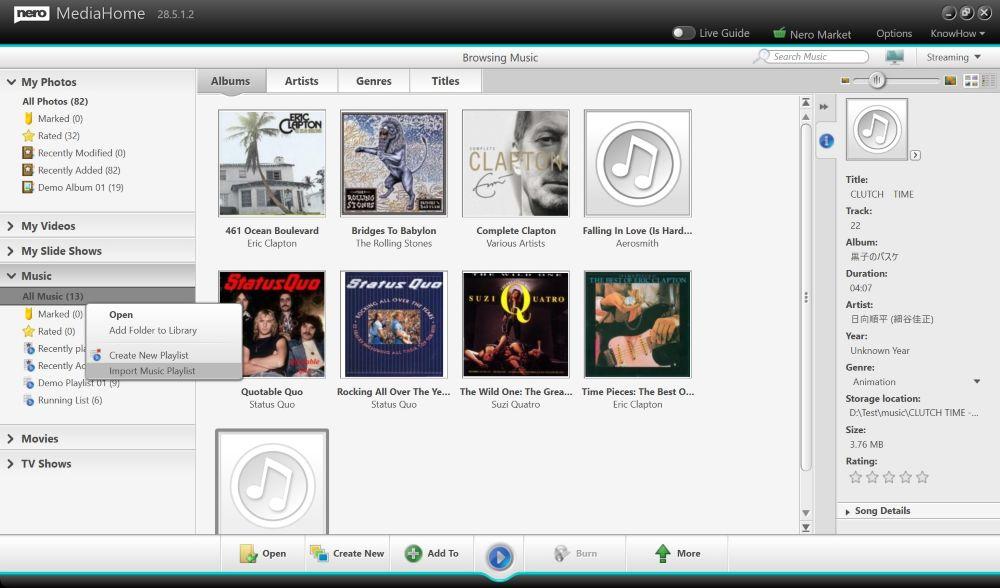
Nero Video s'intègre au système multimédia intégré pour organiser les fichiers.
- Accéder et organiser les fichiers via Nero MediaHome
- Gérer vidéos, photos et audio en un seul endroit
- Aide à simplifier l'importation et la configuration de projet
Avantages et inconvénients de Nero Video
Maintenant que nous avons examiné ses fonctionnalités, il devient plus facile de voir où Nero Video performe bien et où il montre ses limites. Les points forts concernent principalement la simplicité, tandis que les limitations apparaissent lorsque vous attendez des flux de travail plus modernes.
- Facile à utiliser : une interface simple et un montage guidé le rendent accessible aux nouveaux utilisateurs
- Flux de travail adapté aux débutants : le mode Express aide à créer des vidéos rapidement avec une configuration minimale
- Bonne importation et organisation des médias : prend en charge différents types de fichiers et maintient les médias organisés
- Modèles et effets PiP utiles : thèmes intégrés et options d'incrustation d'image accélèrent le montage
- Ajustement automatique de la musique : adapte la longueur audio à votre vidéo
- Outils DVD et Blu-ray performants : l'un des rares éditeurs qui prend encore bien en charge la création de disques
- Interface datée : le design général semble plus ancien comparé aux outils modernes
- Capacités de montage basiques : manque d'outils avancés pour les projets plus complexes
- Efficacité limitée du flux de travail : plus d'étapes manuelles comparé aux éditeurs pilotés par IA
- Pas d'export direct vers les réseaux sociaux : nécessite un téléchargement manuel après l'export
- Certaines fonctionnalités sans aperçu : les effets peuvent nécessiter d'être appliqués avant que les résultats soient visibles
Tarification de Nero Video (Mise à jour 2026)
Avant de télécharger Nero Video, le prix est l'une des préoccupations les plus recherchées, surtout lorsque vous voulez télécharger Nero Video. Le logiciel utilise un modèle d'achat unique, plutôt qu'un abonnement. Voici les détails basés sur les dernières informations du site officiel:
Tableau des tarifs Nero Video (2026)
| Formule | Prix | Ce que vous obtenez | Notes |
| (Licence standard) | ~55,95 € (souvent réduit à ~44,76 €) | Logiciel de montage vidéo complet, montage multi-pistes, modèles, effets, création DVD/Blu-ray | Paiement unique |
| Essai gratuit | Gratuit | Accès limité dans le temps aux fonctionnalités principales | La durée d'essai peut varier (souvent environ 14 jours) |
| Pack (Optionnel) | Variable | Nero Video + outils supplémentaires (ex : AI Motion Tracker) | Généralement proposé lors de promotions |
Ce qu'il faut savoir sur le « téléchargement gratuit »
Il n'existe pas de version entièrement gratuite de Nero Video. Un « téléchargement gratuit Nero Video » signifie généralement :
- Une version d'essai
- Ou des sources non officielles (non recommandé)
Les téléchargements officiels sont disponibles sur leur site web : téléchargement Nero Video
Aperçu tarifaire
Nero Video reste dans la gamme économique comparé à de nombreux outils de montage vidéo. Le paiement unique peut être attrayant si vous souhaitez éviter les abonnements, surtout pour un montage occasionnel. Cependant, les mises à jour et nouvelles fonctionnalités sont liées aux versions plus récentes, donc une mise à niveau ultérieure peut nécessiter un autre achat.
Comment télécharger et installer Nero Video
Après avoir vérifié le prix, l'étape suivante consiste à installer le logiciel. Le processus est assez simple et ne prend que quelques minutes si vous le téléchargez depuis une source officielle.
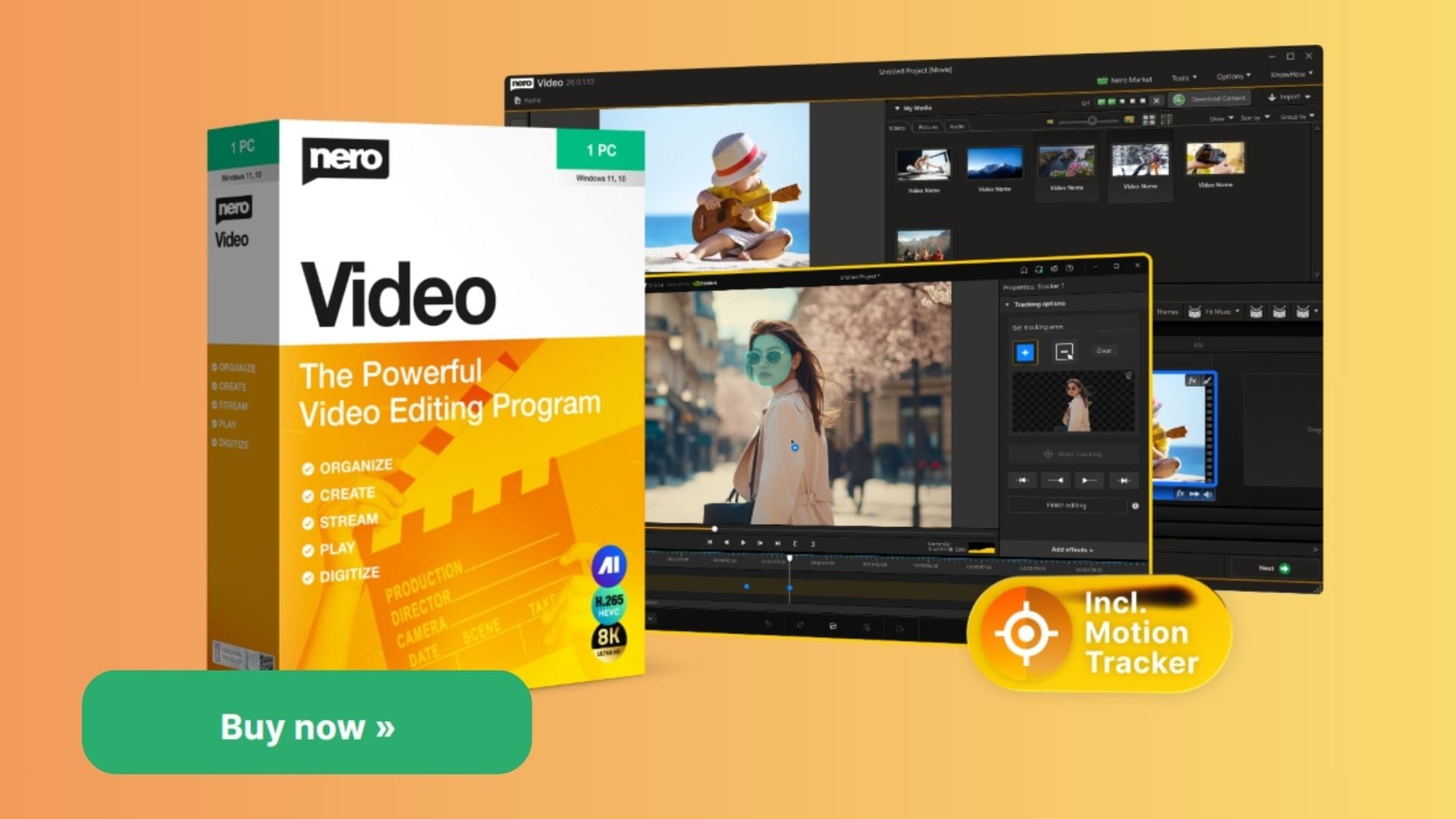
Étapes pour télécharger et installer
- Visitez la page produit officielle de Nero Video
- Cliquez sur Télécharger or Acheter maintenant pour obtenir le fichier d'installation
- Ouvrez le fichier téléchargé pour lancer la configuration
- Suivez les instructions à l'écran pour installer le logiciel
- Connectez-vous ou entrez votre clé de licence si vous l'avez achetée
- Lancez Nero Video et démarrez un nouveau projet
Pour plus de sécurité, il est préférable d'éviter les sites tiers proposant le téléchargement gratuit de Nero Video, car ils peuvent inclure des fichiers modifiés ou non sécurisés.
Expérience utilisateur – À quoi ressemble l'utilisation de Nero Video
Une fois installé, le logiciel Nero Video semble simple à utiliser, surtout si vous avez déjà travaillé avec des éditeurs vidéo basiques. L'expérience utilisateur privilégie la simplicité, avec une interface familière et des guides étape par étape qui vous aident à démarrer rapidement.
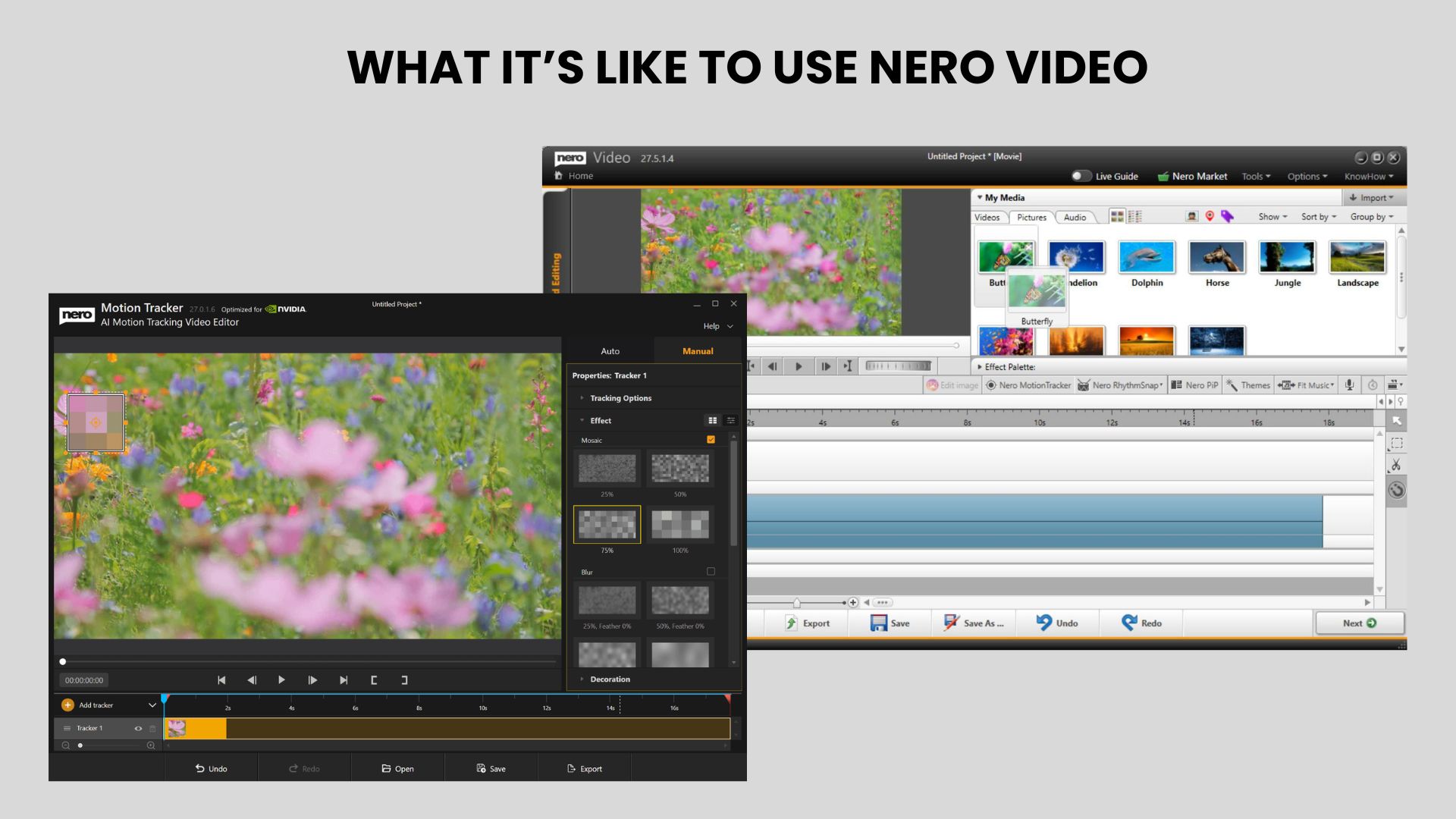
Interface et flux de travail
L'interface utilise une disposition familière avec une fenêtre d'aperçu, un panneau de contrôle et une timeline, donc facile à naviguer dès le départ.
- ✅Une interface claire et directe, adaptée aux débutants
- ✅Un flux de travail par glisser-déposer pour ajouter et organiser les clips
- ✅Le mode Express simplifie le montage, tandis que le mode Avancé ajoute plus de contrôle
- ❌L'interface semble datée comparée aux éditeurs plus récents
Dans l'ensemble, le flux de travail est facile à suivre, surtout pour les projets de base, mais il ne semble pas aussi fluide que les outils plus modernes.
Performance
Les performances sont généralement stables pour les montages simples, mais cela dépend de la complexité de votre projet.
- ✅Gère le montage de base sans problème, même sur des PC moins puissants
- ✅Prend en charge les formats haute résolution comme 4K et 8K
- ❌La vitesse de rendu peut être plus lente comparée aux éditeurs plus récents
- ❌Ralentissements occasionnels ou traitement plus lent dans les projets plus complexes
Pour un montage occasionnel, les performances sont généralement correctes. Pour des projets plus importants ou fréquents, les limitations deviennent plus perceptibles.
Courbe d'apprentissage
Nero Video est conçu pour être facile à apprendre, même pour les utilisateurs débutants.
- ✅Configuration adaptée aux débutants avec des options de montage guidé
- ✅Courbe d'apprentissage minimale pour les tâches de montage de base
- ❌Les fonctionnalités avancées sont disponibles, mais restent relativement simples comparées aux logiciels professionnels
- ❌La profondeur limitée signifie que les utilisateurs peuvent le dépasser avec le temps
La plupart des utilisateurs peuvent commencer à monter rapidement sans tutoriels, ce qui est l'un de ses principaux atouts.
Nero Video vs éditeurs vidéo modernes
L'éditeur Nero Video conserve toujours une approche de montage traditionnelle, tandis que les nouveaux logiciels de montage se sont orientés vers des flux de travail plus rapides et des fonctionnalités alimentées par IA. Ce changement est particulièrement visible dans les éditeurs adaptés aux débutants.
Si vous envisagez Nero Video, il vaut la peine de regarder également d'autres éditeurs adaptés aux débutants. L'une des comparaisons les plus courantes est Wondershare Filmora, connu pour son flux de montage plus moderne.

 Téléchargement sécurisé
Comparé aux éditeurs vidéo pour débutants
Au niveau débutant, Nero Video reste simple et accessible, surtout pour les projets de base comme les vidéos familiales ou les diaporamas. L'interface est facile à suivre, et le montage guidé aide à réduire la courbe d'apprentissage.
Des outils plus récents comme Wondershare Filmora adoptent une approche différente, en se concentrant sur la vitesse et l'efficacité.
Comparaison d'éditeurs pour débutants
| Fonctionnalité | Nero Video | Wondershare Filmora |
| Facilité d'utilisation | Adapté aux débutants avec modes guidés | Adapté aux débutants avec interface moderne plus claire |
| Flux de travail | Montage manuel, étape par étape | Flux de travail plus rapide avec automatisation |
| Fonctionnalités IA | Limitées | Outils IA intégrés (sous-titres auto, montage intelligent) |
| Modèles | Vaste bibliothèque pour projets de base | Vaste bibliothèque avec styles plus modernes |
| Idéal pour | Vidéos familiales, diaporamas, projets DVD | Réseaux sociaux, YouTube, contenu fréquent |
Nero Video se concentre sur la simplicité, tandis que Wondershare Filmora privilégie la vitesse et les flux de montage modernes.
Téléchargement sécuriséComparé aux éditeurs vidéo professionnels
Comparé aux logiciels de montage plus avancés, Nero Video est clairement positionné comme un outil d'entrée de gamme.
Comparaison niveau professionnel
| Fonctionnalité | Nero Video | Éditeurs vidéo professionnels |
| Profondeur de montage | Outils de base à intermédiaires | Contrôle avancé (étalonnage couleur, effets) |
| Complexité de la timeline | Support multi-pistes limité | Timelines complexes avec superposition détaillée |
| Efficacité du flux de travail | Processus de montage manuel | Optimisé pour la production en grande quantité |
| Cas d'usage | Montage occasionnel ou ponctuel | Projets professionnels et chaînes de production de contenu |
Nero Video fonctionne bien pour le montage simple, mais n'offre pas la profondeur ou l'efficacité nécessaires pour des projets plus complexes ou en gros volume.
Téléchargement sécuriséConclusion
Nero Video privilégie la commodité, et c'est là qu'il fonctionne le mieux. Il gère le montage de base, les diaporamas et les projets personnels sans beaucoup de configuration, et les outils DVD et Blu-ray intégrés offrent toujours une valeur pratique pour certains utilisateurs.
Le domaine du montage s'est orienté vers des flux de travail plus rapides et des outils plus rationalisés, et des éditeurs comme Wondershare Filmora reflètent ce changement avec une approche plus actualisée. Nero Video convient bien au montage occasionnel et aux projets simples, surtout si vous préférez un flux de travail traditionnel. Pour un montage plus fréquent ou un processus plus fluide, les éditeurs plus récents sont généralement plus faciles à suivre.
FAQ
-
Nero Video est-il bon pour les débutants ?
Oui. Nero Video est spécifiquement conçu pour les débutants, offrant des modes de montage guidés et une timeline simple. Il est facile de commencer avec des tâches de base comme découper des clips, ajouter des transitions ou créer des diaporamas. -
Nero Video peut-il convertir des vidéos ?
Il peut exporter des vidéos dans différents formats, ce qui couvre les besoins de conversion de base. Pour une conversion vidéo plus avancée ou par lots, des outils dédiés comme Nero Recode sont généralement plus appropriés. -
Est-il sûr de télécharger Nero Video ?
Oui, tant que vous le téléchargez depuis le site officiel de Nero. Évitez les sites tiers proposant des « téléchargements gratuits », car ils peuvent inclure des fichiers modifiés ou non sécurisés. -
Nero Video fonctionne-t-il sur Mac ?
Non. Nero Video est conçu uniquement pour les PC Windows. Il n'existe pas de version macOS officielle disponible.
