


L'IA transforme clairement le montage vidéo. Des sous-titres automatiques à la génération complète de vidéos, le changement s'opère rapidement. Récemment, Mosaic a franchi une nouvelle étape en introduisant un système qui ne se contente pas d'assister le montage, il essaie de le gérer pour vous.
Et ce n'est pas qu'un simple buzz. Mosaic a déjà levé 3,8 millions de dollars en financement d'amorçage pour développer ces agents de montage vidéo, signe d'une véritable demande pour des pipelines de production plus rapides. Mais qu'est-ce que cela signifie concrètement pour les créateurs aujourd'hui ? Et surtout, est-ce que le montage vidéo IA agentique de Mosaic est quelque chose que vous utiliserez réellement, ou juste un outil trop compliqué de plus ?
Partie 1. Qu'est-ce qui rend Mosaic différent ? Le montage vidéo agentique expliqué
Le truc, c'est que Mosaic n'est pas un éditeur vidéo classique. Il repose sur l'idée d'un montage axé sur l'automatisation, où au lieu de monter une vidéo manuellement, vous créez des systèmes capables de monter plusieurs vidéos automatiquement.
C'est ça que signifie « agentique » ici. Ce sont des flux de travail automatisés qui gèrent les tâches répétitives comme couper des clips, formater des vidéos ou générer des sous-titres. Donc, au lieu de faire glisser des clips sur une timeline, vous construisez un processus qui effectue ces montages pour vous.
Consultez le tableau ci-dessous pour mieux comprendre le concept de montage vidéo Mosaic :
| Le concept agentique | Comment cela aide concrètement |
| Vous concevez le flux de travail une fois : découpage, sous-titrage, formatage | Économise énormément de temps sur les montages répétitifs |
| Le système l'applique sur plusieurs vidéos | Permet de développer la production de contenu sans recruter une équipe énorme |
| L'IA gère des tâches comme le tri et le découpage | Maintient une cohérence de rendu sur TikTok, Reels et YouTube |
| Vous n'intervenez que pour la touche créative finale | Libère votre énergie créative pour la stratégie plutôt que l'exécution |
|
Voir plus
Voir moins
|
|
Compatibilité Mosaic (Comment il s'intègre dans votre workflow)
Mosaic est mieux perçu comme un outil de workflow, pas comme un éditeur autonome de remplacement. Il fonctionne directement dans votre navigateur web, donc pas besoin de télécharger ou d'installer de logiciel au préalable.
Consultez le tableau ci-dessous pour voir comment il s'intègre dans un vrai workflow :
| Contexte du workflow | Rôle de Mosaic | Ce qu'il remplace |
| Plateforme basée sur navigateur | Environnement de montage principal | Logiciel de montage de bureau traditionnel |
| Pipelines Adobe Premiere | Couche de prétraitement et d'automatisation | Étapes manuelles de dégrossissage et formatage |
| Pipelines de contenu réseaux sociaux | Formatage et sous-titrage automatisés de clips | Reformatage manuel par plateforme |
| Systèmes d'automatisation marketing | Génération de variantes A/B à partir de rushes bruts | Plusieurs passes de montage manuelles |
| Agence/salle de rédaction | Traitement multi-vidéo évolutif | Monteurs humains effectuant des coupes répétitives |
|
Voir plus
Voir moins
|
||
Partie 2. À l'intérieur de Mosaic : Analyse des fonctionnalités qui comptent vraiment
Côté fonctionnalités, Mosaic se concentre moins sur les effets tape-à-l'œil et plus sur l'efficacité du workflow. Ainsi, chaque fonctionnalité est conçue pour réduire le travail de montage répétitif et aider les équipes à avancer plus vite. Décryptons tout ça !
Canvas (Le moteur central)
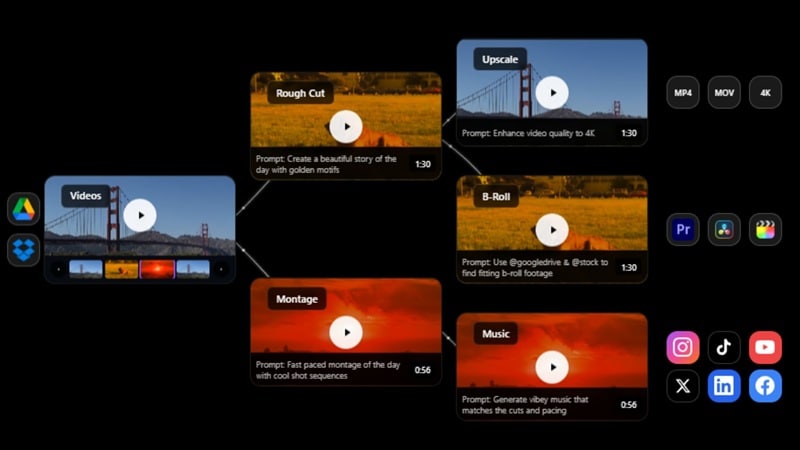
C'est le cœur de Mosaic. Au lieu d'une timeline plate, vous obtenez une interface basée sur des nœuds. Vous construisez votre montage comme un organigramme, en reliant des étapes comme le découpage, le sous-titrage et le formatage.
Fonctionnalités clés :
- Chaque nœud est une action : découper, sous-titrer, reformater, exporter, reliés en séquence.
- Une fois construit, le canvas exécute tout votre montage automatiquement.
- Prend en charge les déclencheurs API, donc les workflows peuvent être lancés de manière programmatique depuis des systèmes externes.
Clips (Gestion intelligente du contenu)
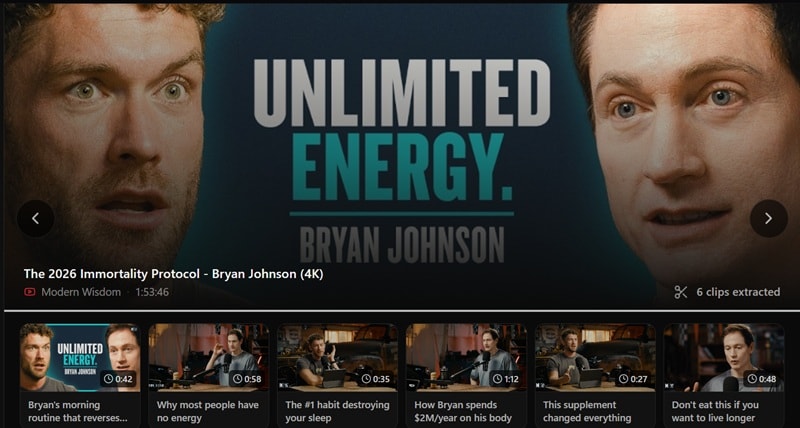
Cet outil scanne vos rushes bruts et sélectionne automatiquement les meilleurs moments. C'est une bouée de sauvetage pour transformer un vlog brut de 20 minutes en clips courts et percutants.
Fonctionnalités clés :
- Fait ressortir les clips les plus pertinents en fonction du contenu et du contexte.
- Alimente directement vos workflows Canvas avec des clips préparés.
- Conçu pour éliminer les « heures de défilement » de la production de contenu long format.
Sous-titres IA
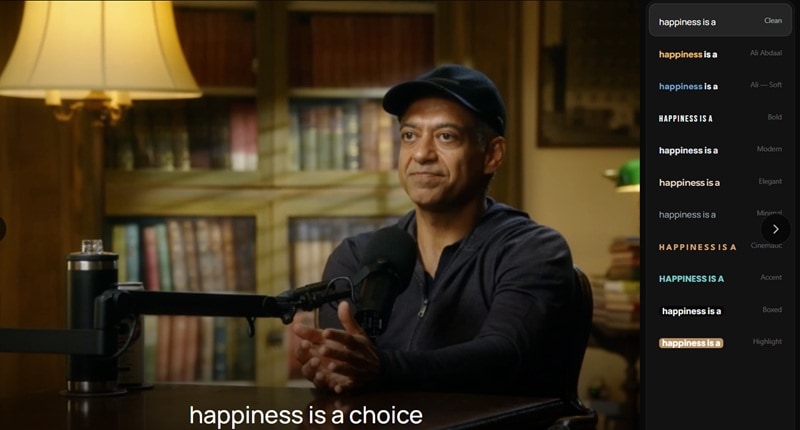
Cette fonctionnalité de montage vidéo IA Mosaic génère des sous-titres et les synchronise parfaitement. Elle supprime l'une des tâches manuelles les plus fastidieuses du processus de montage, ce qui est un gros avantage.
Fonctionnalités clés :
- Transcrit automatiquement la parole et génère des sous-titres synchronisés.
- Formate les sous-titres selon les standards des réseaux sociaux (style, taille, placement).
- Se branche directement dans le Canvas comme un nœud.
Traduction vocale
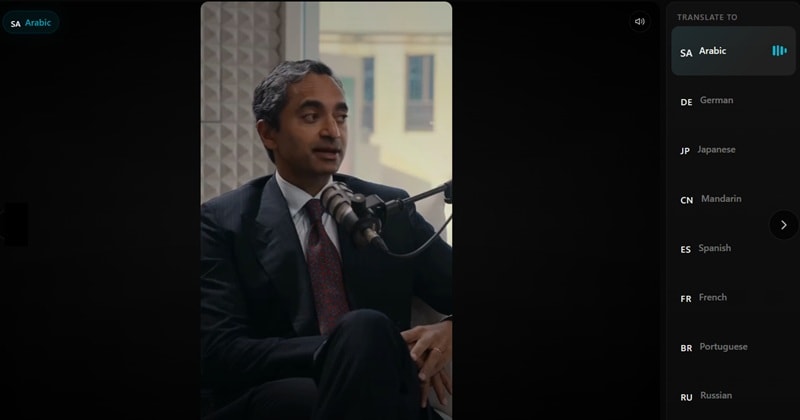
En plus de générer des sous-titres automatiquement, Mosaic peut aussi traduire votre voix dans d'autres langues. Cela facilite l'expansion à l'international sans embaucher de traducteur.
Fonctionnalités clés :
- Adapte le contenu vidéo pour des audiences mondiales sans réenregistrement.
- Intégrable dans Canvas dans le cadre d'un workflow de localisation plus large.
- Utile pour les agences et éditeurs qui se développent sur des marchés non anglophones.
Motion Graphics
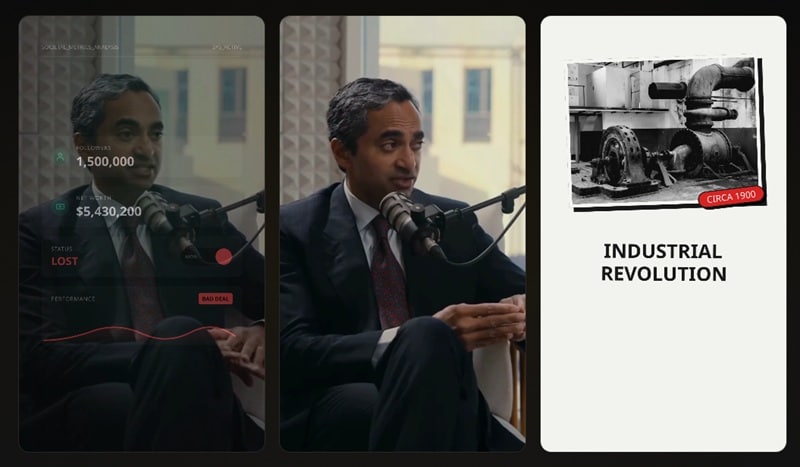
Vous pouvez ajouter des éléments visuels et des couleurs de marque automatiquement. Cela garantit que chaque vidéo a l'air de provenir de la même marque, même si l'IA l'a créée.
Fonctionnalités clés :
- Maintient un style de rendu cohérent sur des lots de contenu à grand volume.
- Réduit le travail d'animation manuel pour les éléments récurrents comme les bandeaux ou les intros.
- L'accent est mis sur l'efficacité du workflow, pas sur des outils d'animation personnalisés poussés.
Modèles Mosaic
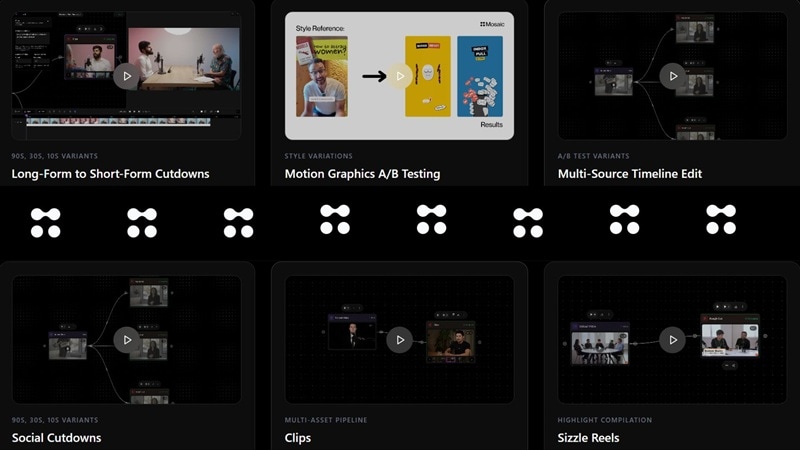
Si vous ne voulez pas construire un « Canvas » de zéro, Mosaic propose également des workflows préconçus pour les tâches courantes. Cela aide les débutants à démarrer plus rapidement, et fait gagner du temps aux utilisateurs qui ont des formats de contenu cohérents et répétitifs.
Fonctionnalités clés :
- Permet aux nouveaux utilisateurs de commencer l'automatisation sans partir de zéro.
- Partageable avec la communauté et l'équipe : les agences peuvent standardiser le rendu entre monteurs.
Éditeur de timeline
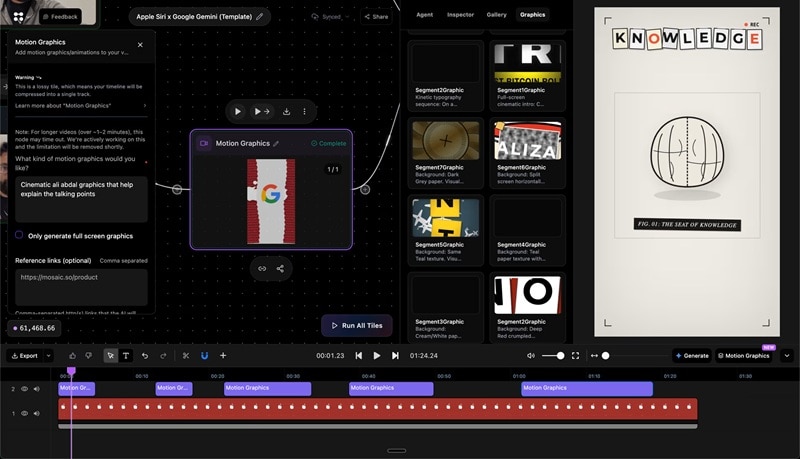
Un éditeur de timeline traditionnel est également disponible sur Mosaic pour un ajustement manuel précis. Il exporte facilement les timelines vers Premiere Pro, Final Cut ou DaVinci Resolve. De plus, il exporte aussi vers les plateformes populaires de gestion d'actifs médias (MAM).
Motion
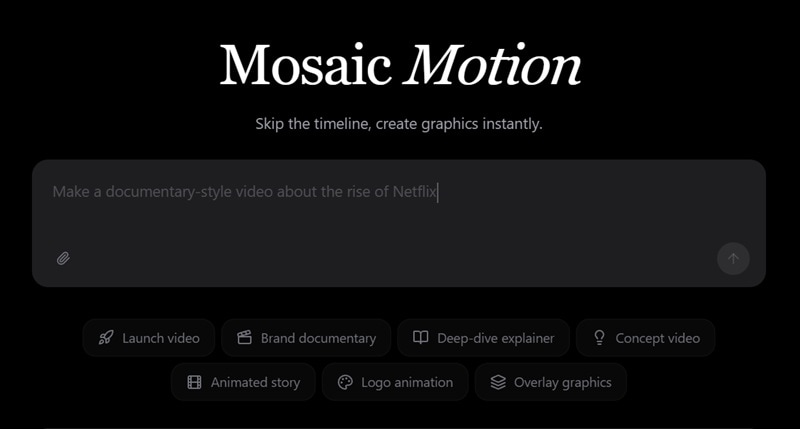
Pour aller vers une automatisation créative plus poussée, Mosaic a introduitMotion. C'est le dernier outil dans Mosaic qui se concentre sur l'automatisation du motion design et du style cinématographique. Et ça fonctionne un peu comme une fonction texte-vers-vidéo, où vous utilisez des prompts pour décrire le type de vidéo que vous souhaitez créer.
Partie 3. Tarification Mosaic : Pas de formule gratuite ici
Soyons clairs dès le départ : Mosaic ne propose pas de forfait gratuit. Il n'y a pas de situation « inscrivez-vous et obtenez 100 crédits gratuits » ici. La plateforme est conçue pour un usage professionnel et en équipe dès le premier jour, et la tarification reflète cela.
Et pour les forfaits payants, il existe trois niveaux : Creator, Pro et Enterprise. Consultez le tableau ci-dessous pour voir les différences :
| Fonctionnalité | Creator | Pro | Enterprise |
| Prix mensuel | 50 $/mois | 150 $/mois | Personnalisé |
| Crédits mensuels | 2 500 crédits/mois | 10 000 crédits/mois | Personnalisé |
| Durée d'upload | 120 min (10 Go max) par vidéo | 300 min (20 Go max) par vidéo | Personnalisé |
| Fonctions de base | Accès Canvas, sous-titres IA, Clips, modèles de base, export standard | Tout ce qui est dans Starter + traduction vocale, Motion Graphics, génération de variantes A/B, accès API, collaboration d'équipe | Tout ce qui est dans Pro + intégrations personnalisées, support dédié, SLA et développement de workflow personnalisé |
| Idéal pour | Créateurs solo | Petites agences et équipes réseaux sociaux | Salles de rédaction, éditeurs et grandes agences |
|
Voir plus
Voir moins
|
|||
Si vous êtes un créateur occasionnel ou ponctuel, le système coût-valeur de Mosaic pourrait ne pas jouer en votre faveur. C'est parce que le ROI de l'outil se manifeste lorsque vous traitez un volume élevé de vidéos de manière régulière.
Partie 4. Pour qui Mosaic est vraiment fait (Et qui devrait l'éviter)
Donc, Mosaic est un outil bien conçu qui résout un vrai problème. Mais « bien conçu » ne signifie pas « adapté à tout le monde ». L'approche de montage vidéo agentique Mosaic est véritablement puissante pour des cas d'usage spécifiques et carrément contre-productive pour d'autres. Le moyen le plus rapide d'être déçu par Mosaic est de l'utiliser pour un workflow pour lequel il n'a pas été conçu.
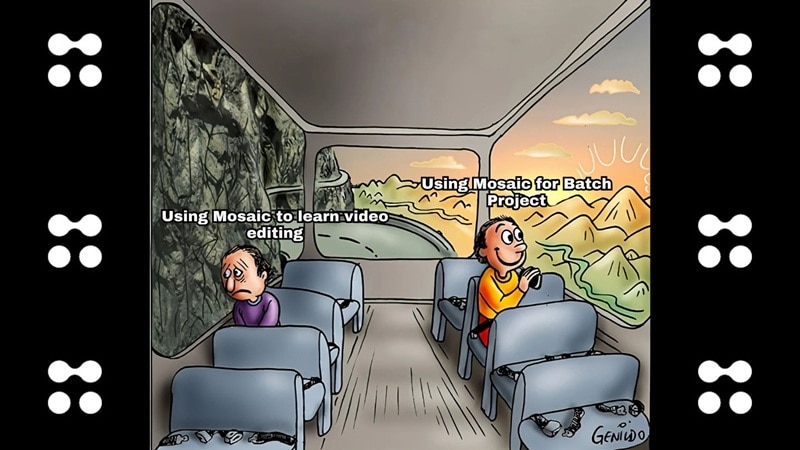
✅ Utilisez Mosaic si vous êtes...
- Une agence gérant plusieurs comptes vidéo clients simultanément.
- Une équipe réseaux sociaux qui publie régulièrement de gros volumes de contenu court format.
- Un éditeur ou une salle de rédaction réutilisant du contenu long format en clips à grande échelle.
- Un spécialiste du marketing de performance générant plusieurs variantes publicitaires à partir des mêmes rushes bruts.
- Un développeur qui souhaite déclencher des workflows de montage vidéo via API.
- Une équipe où la cohérence de montage entre monteurs est un problème récurrent.
👉 Avantage principal : Rapidité + évolutivité.
❌ Évitez Mosaic si vous êtes...
- Un débutant qui apprend encore les fondamentaux du montage vidéo.
- Un créateur solo réalisant des vidéos occasionnelles pour un usage personnel ou une petite audience.
- Quelqu'un qui préfère un contrôle créatif manuel sur une timeline traditionnelle.
- Un cinéaste ou conteur axé sur l'art cinématographique plutôt que le volume de contenu.
- Un créateur avec un budget serré qui a besoin d'outils gratuits pour commencer.
- Quiconque a besoin d'une capacité de montage hors ligne.
👉 Problème principal : Trop complexe pour des besoins simples.
La vérité honnête sur Mosaic : Avantages et inconvénients
- Montage super rapide : L'IA Mosaic peut couper, sous-titrer et préparer votre vidéo pendant que vous faites autre chose. Énorme gain de temps si vous gérez beaucoup de contenu.
- Workflow unifié : Pas besoin de jongler entre outils. Clips, sous-titres, traduction, tout connecté dans un seul Canvas.
- Devenez mondial instantanément : Traduire votre vidéo dans d'autres langues ou ajouter des sous-titres est intégré directement dans le workflow. C'est fait pour l'échelle.
- Garde votre marque cohérente : Les modèles aident à maintenir vos sous-titres, graphiques et style identiques sur chaque vidéo. Vous n'utiliserez plus accidentellement la mauvaise police.
- Pas d'essai gratuit : Vous devez payer juste pour voir si ça vous plaît. Il n'y a pas de « testez avant d'acheter », ce qui est vraiment dommage pour les créateurs solo.
- Demande du temps d'apprentissage : Si vous êtes habitué à une timeline normale, le « Canvas » semble bizarre. Il faut un moment pour désapprendre votre façon habituelle de monter.
- Les crédits disparaissent vite : Comme l'IA fait le gros du travail, vos crédits mensuels peuvent s'évaporer rapidement si vous ne faites pas attention.
- Pas top pour le montage détaillé : C'est super pour les réseaux sociaux, mais ça n'a pas d'étalonnage sophistiqué ou d'effets 3D. Vous aurez quand même besoin d'un « vrai » éditeur pour les trucs qui brillent.
Partie 5. Une alternative plus adaptée aux débutants : Essayez Wondershare Filmora
Bon, Mosaic est puissant, mais il est clairement conçu pour des workflows axés sur l'automatisation. Si votre objectif est de monter des vidéos facilement tout en gardant un contrôle créatif, l'expérience peut sembler un peu trop technique.
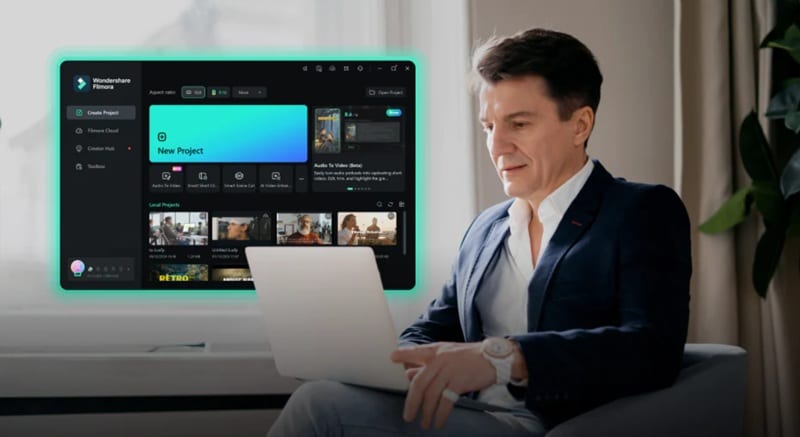
Si vous voulez vraiment ressentir le montage et avoir un contrôle créatif sans prise de tête, Wondershare Filmora est la référence pour la plupart d'entre nous. C'est parce que Filmora aborde le même problème de montage assisté par IA dans la direction opposée : assez puissant pour un travail sérieux, assez accessible pour les débutants, et assez créatif pour que vous ayez vraiment envie de l'utiliser.

 Téléchargement sécurisé
Pourquoi Filmora fonctionne mieux pour la plupart des créateurs
1. Un véritable outil polyvalent
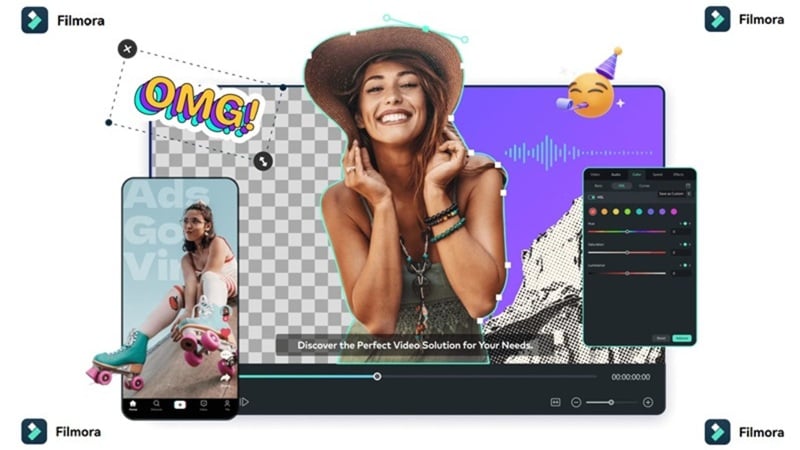
La force de Mosaic reste limitée à un usage précis : il a été conçu pour des workflows automatisés et à fort volume. Filmora, lui, gère aussi bien des montages TikTok occasionnels que des vidéos produit plus haut de gamme ou encore du contenu YouTube soigné, sans vous obliger à repenser complètement votre manière de monter. Que vous prépariez un Reel rapide ou une vidéo de 20 minutes au style documentaire, Filmora ne vous force pas à choisir entre profondeur et simplicité.
2. Liberté créative vs automatisation
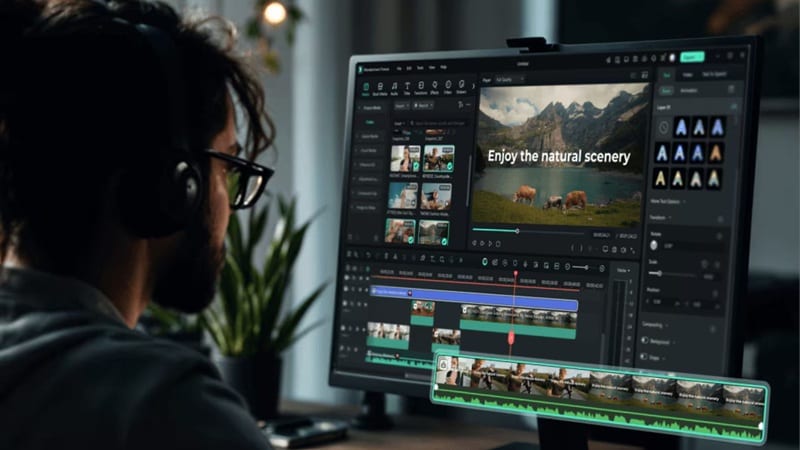
Dans Mosaic, c’est un agent qui prend les décisions. Dans Filmora, c’est vous qui décidez, avec l’IA comme assistance à chaque étape. La timeline multipiste vous offre un contrôle au niveau de l’image près sur chaque coupe, transition et effet. Quand vous souhaitez confier une tâche à l’IA, comme supprimer l’arrière-plan ou générer des sous-titres, elle intervient au bon moment. Cet équilibre est justement ce que le modèle agentique de Mosaic ne peut pas réellement offrir.
3. Une immense bibliothèque de ressources intégrée

Pour les créateurs qui veulent avancer vite sans devoir tout chercher eux-mêmes, la bibliothèque intégrée de Filmora fait gagner des heures dans le processus de production. Filmora inclut en effet des milliers de stickers, filtres, modèles, effets et musiques libres de droits, tous accessibles sans quitter l’éditeur.
4. Une IA qui assiste sans prendre le contrôle
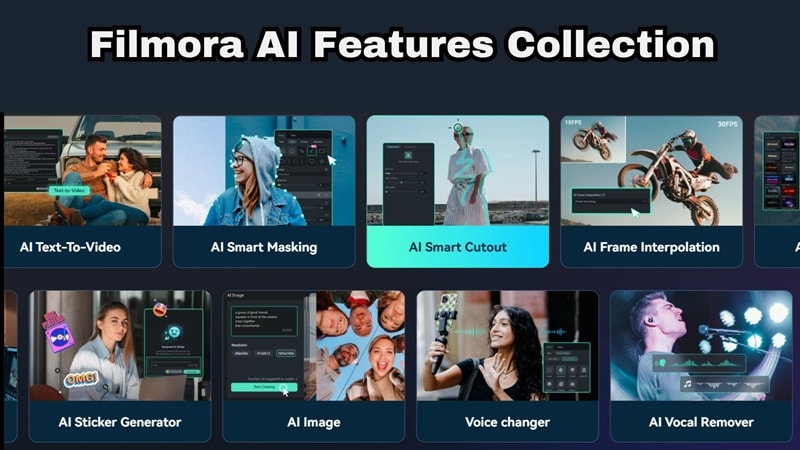
La boîte à outils IA de Filmora, qui comprend notamment AI Smart Cutout, AI Image Upscaling, AI Video Translation, AI Captions et AI Noise Removal, vous permet de profiter des avantages du montage assisté par IA sans perdre la « touche humaine » du montage traditionnel. L’IA s’occupe des tâches fastidieuses ; vous gardez la main sur les décisions intéressantes.
5. Mieux adapté aux débutants
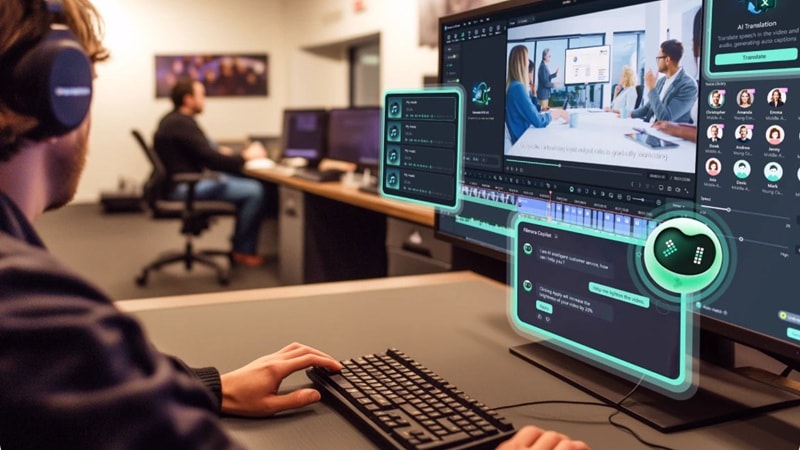
Mosaic demande un vrai changement de logique autour des workflows basés sur des nœuds, et il faut parfois plusieurs semaines pour que cela devienne naturel. Pour quelqu’un qui débute dans le montage vidéo, c’est une barrière que Filmora n’a tout simplement pas. L’interface de Filmora est souvent décrite comme intuitive et facile à prendre en main. Cela s’explique par une timeline familière, des outils disposés de manière logique et une progression claire du niveau débutant au niveau avancé, soutenue par des tutoriels, des modèles et une large communauté d’utilisateurs.
6. Synchronisation mobile + desktop
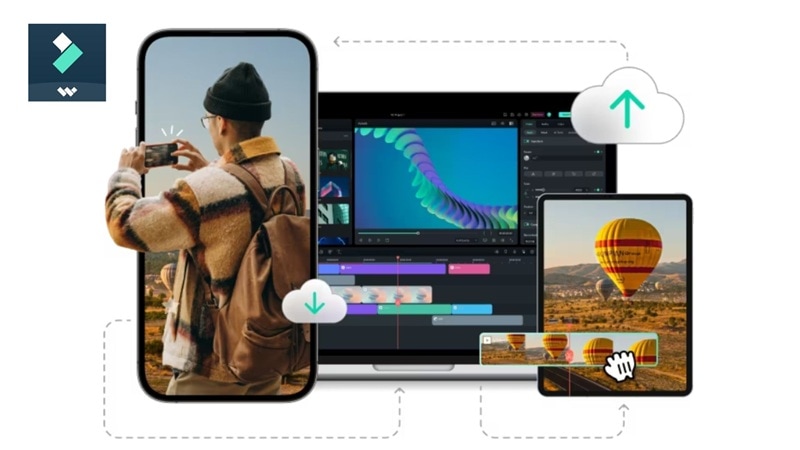
Mosaic est basé sur le navigateur et reste techniquement indépendant de l’appareil utilisé, mais il lui manque des applications mobiles dédiées ainsi que la flexibilité hors ligne d’un vrai logiciel natif. De son côté, Filmora fonctionne sur Windows, macOS, iOS et Android, avec synchronisation cloud entre les appareils. Vous pouvez faire un premier montage sur votre téléphone pendant un trajet, puis peaufiner le résultat plus tard sur votre ordinateur. Pour les créateurs dont le processus de production s’étend sur plusieurs environnements, cette continuité multiplateforme de Filmora représente un vrai avantage au quotidien.
Face-à-face : Mosaic vs Filmora
| Critères | Mosaic | Filmora |
| Approche principale | Automatisation agentique : l’IA gère le montage | Assistance par IA : vous gérez le montage avec l’aide de l’IA |
| Courbe d’apprentissage | Le canevas basé sur des nœuds demande un vrai changement de logique | Interface timeline familière |
| Montage sur timeline | Disponible, mais secondaire par rapport au Canvas | Timeline multipiste complète de niveau professionnel |
| Montage hors ligne | Non | Oui |
| Application mobile | Non | iOS & Android |
| Écosystème de plugins | Non | BorisFX, NewBlueFX |
| Destinations d’export | Premiere, Final Cut, DaVinci, plateformes MAM | Tous les principaux formats et plateformes sociales |
| Idéal pour | Agences, éditeurs, automatisation à grand volume | Créateurs solo, petites équipes, projets créatifs |
|
Afficher plus
Afficher moins
|
||
Téléchargement sécuriséConclusion
Mosaic introduit une idée nouvelle avec son montage vidéo agentique, et cette approche est réellement utile pour les équipes qui gèrent de gros volumes de contenu. Pour les agences, les éditeurs et les équipes social media à forte cadence, le retour sur investissement est réel et l’outil est prêt à l’emploi. En revanche, pour le créateur du quotidien, l’absence d’essai gratuit et le workflow technique basé sur le « Canvas » peuvent sembler un peu excessifs.
Heureusement, Wondershare Filmora offre l’équilibre idéal : des raccourcis IA puissants sans retirer le plaisir ni la « touche humaine » du travail de montage. Pour la majorité des créateurs — producteurs solo, petites équipes, et tous ceux qui développent encore leurs réflexes de montage — Filmora est aujourd’hui le choix le plus pratique.
FAQ sur l’IA de montage vidéo Mosaic
-
Mosaic remplace-t-il les logiciels de montage vidéo traditionnels ?
Pas exactement. Il s’agit plutôt d’un « pré-monteur » ou d’un « moteur de workflow ». Il est excellent pour les 80 % initiaux du travail — tri, premiers assemblages, sous-titres — mais vous pourriez toujours préférer Premiere ou Filmora pour les dernières touches artistiques. -
Mosaic peut-il créer des vidéos à partir de zéro ?
En règle générale, Mosaic travaille à partir de contenus que vous fournissez, et non de vidéos qu’il génère lui-même. Vous importez vos vidéos brutes, images ou clips, et les workflows Canvas de Mosaic se chargent du montage, du formatage, du sous-titrage et des étapes de diffusion. Cependant, sa dernière fonctionnalité de motion permet la génération graphique de vidéo IA à partir de prompts textuels. -
Puis-je exporter mes projets Mosaic vers d’autres logiciels ?
Oui. Vous pouvez exporter votre Timeline directement vers Adobe Premiere Pro, Final Cut Pro et DaVinci Resolve depuis Mosaic. Il exporte également vers les plateformes populaires de Media Asset Management (MAM) utilisées dans les environnements professionnels de diffusion et d’édition. -
Dois-je savoir coder pour utiliser les Mosaic Agents ?
Non. Même si cela paraît un peu technique au premier abord, tout reste visuel. Si vous savez dessiner un organigramme, vous pouvez créer un agent Mosaic.
