

L’obtention d’un éclairage professionnel en post-production a bien évolué. Si Luminar Neo Relight AI est devenu l’allié incontournable des photographes grâce au mapping de profondeur 3D, les créateurs vidéo se retrouvent souvent à chercher une solution équivalente. Dans ce test 2026, nous allons plonger dans les fonctionnalités de Luminar et découvrir pourquoi Wondershare Filmora est aujourd’hui l’alternative IA indispensable pour le relighting de vidéos et le montage motion design.
Partie 1. Qu’est-ce que Luminar Neo Relight AI ?
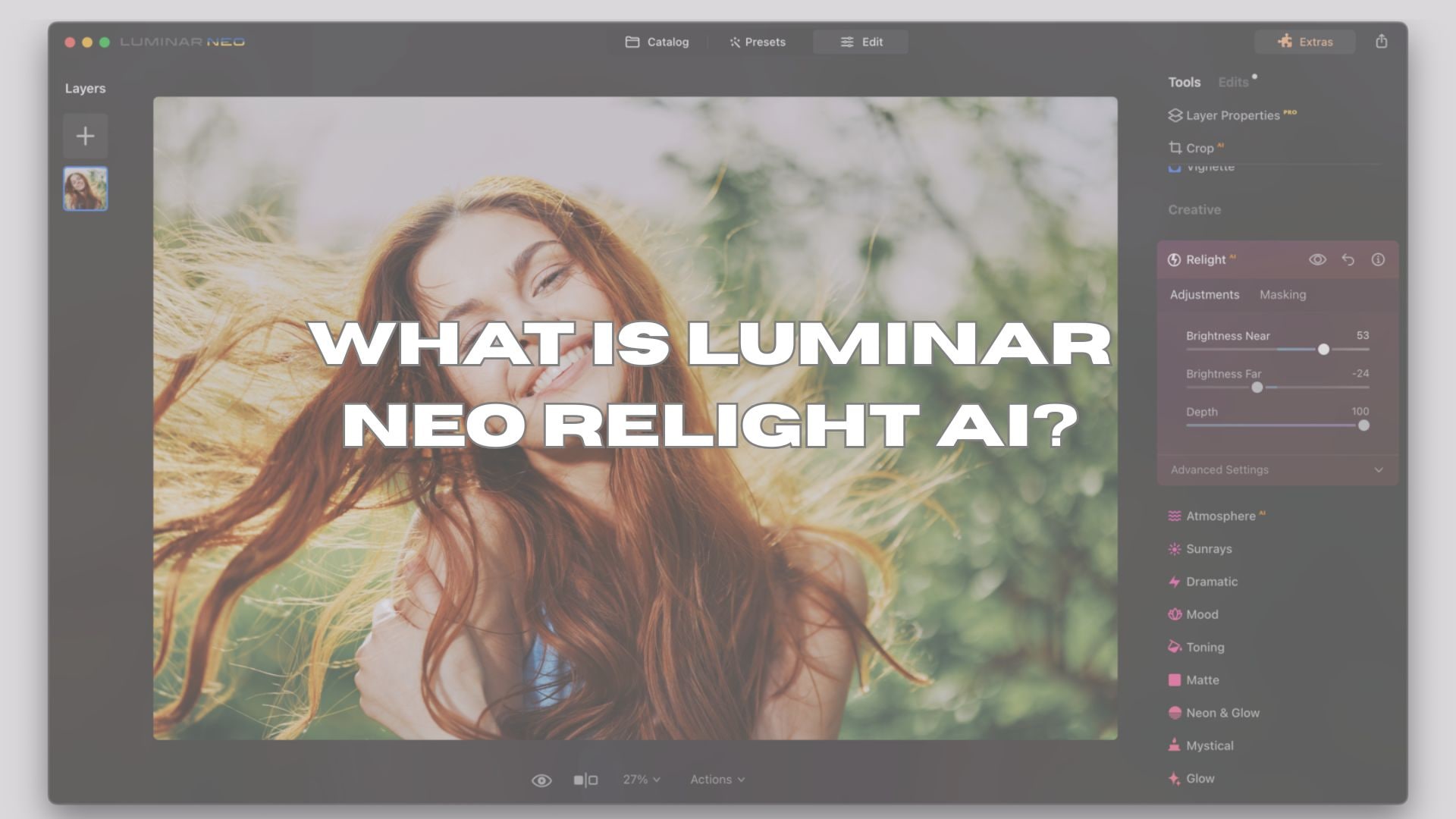
Luminar Neo Relight AI est un outil intelligent qui corrige naturellement les problèmes de lumière irrégulière sur les photos, là où les outils classiques restent limités. Contrairement aux solutions qui éclaircissent l’image entière, cette technologie ajuste la lumière selon la position des objets sur la scène. Résultat : le sujet est mis en avant sans dénaturer l’arrière-plan.
Comment ça marche : la cartographie 3D de profondeur
Luminar Neo exploite la cartographie de profondeur 3D pour distinguer les éléments proches ou éloignés de l’image. Grâce à cette perception de la profondeur, il peut éclaircir le premier plan, ajuster les tons moyens ou adoucir l’arrière-plan séparément. Les modifications de lumière se fondent naturellement : vos photos gagnent en réalisme, sans effet retouché trop visible.
De Luminar AI Relight à Luminar Neo Relight
Luminar AI Relight a introduit l’éclairage basé sur la profondeur, mais Luminar Neo va plus loin. Son moteur est plus précis, détache mieux le sujet et rend les transitions de lumière ultra-fluides. À la clé : des ombres naturelles, des teints mieux restitués et des arrière-plans nets.
Pourquoi Luminar Relight dépasse les curseurs d’exposition
Les curseurs d’exposition agissent sur toute l’image de façon uniforme, générant souvent des hautes lumières trop fortes ou un rendu plat. Luminar Relight AI module la lumière selon la profondeur : vous éclairez le sujet, contrôlez le ciel et préservez les détails. Parfait pour gérer les éclairages difficiles et donner du relief.
Partie 2. Découvrir les fonctionnalités clés de Luminar Neo Relight
Luminar Neo Relight AI propose des réglages intuitifs et puissants pour moduler la lumière avec précision, tout en gardant un rendu naturel, sans effet artificiel.
Luminosité Proche & Lointaine
Cette fonction permet de gérer séparément le premier plan et l’arrière-plan. Vous pouvez illuminer le sujet tout en préservant l’équilibre du fond ou assombrir les zones éloignées pour plus de profondeur. Idéale pour les portraits à contre-jour et les paysages à lumière inégale.
Contrôle de la Profondeur
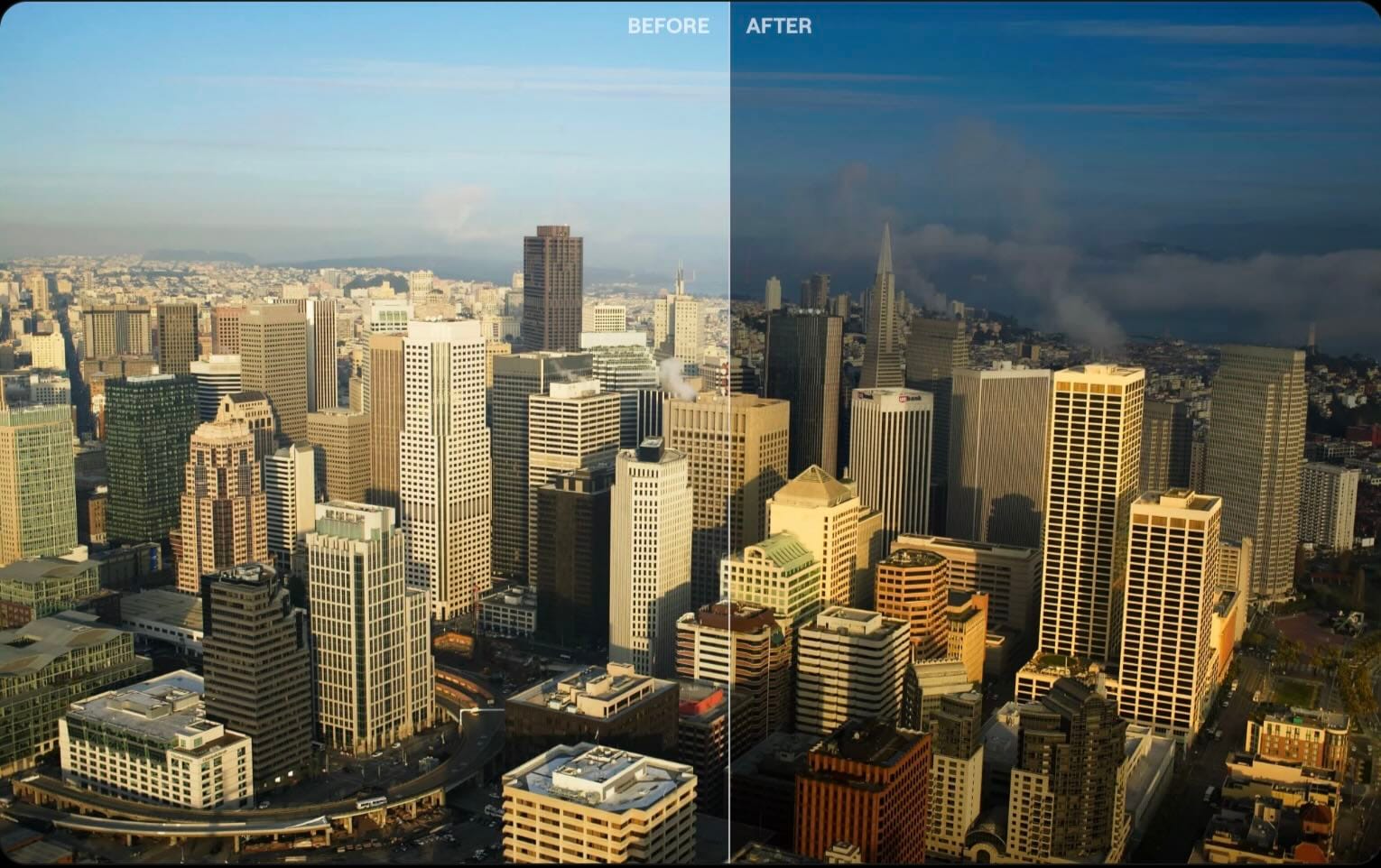
Le contrôle de la profondeur vous laisse choisir où commence la transition d’éclairage dans l’image. En déplaçant le curseur, vous décidez jusqu’où s’étend la lumière de premier plan. Cela crée une fusion fluide et réaliste entre les différentes couches de profondeur.
Outil Anti-Auréole
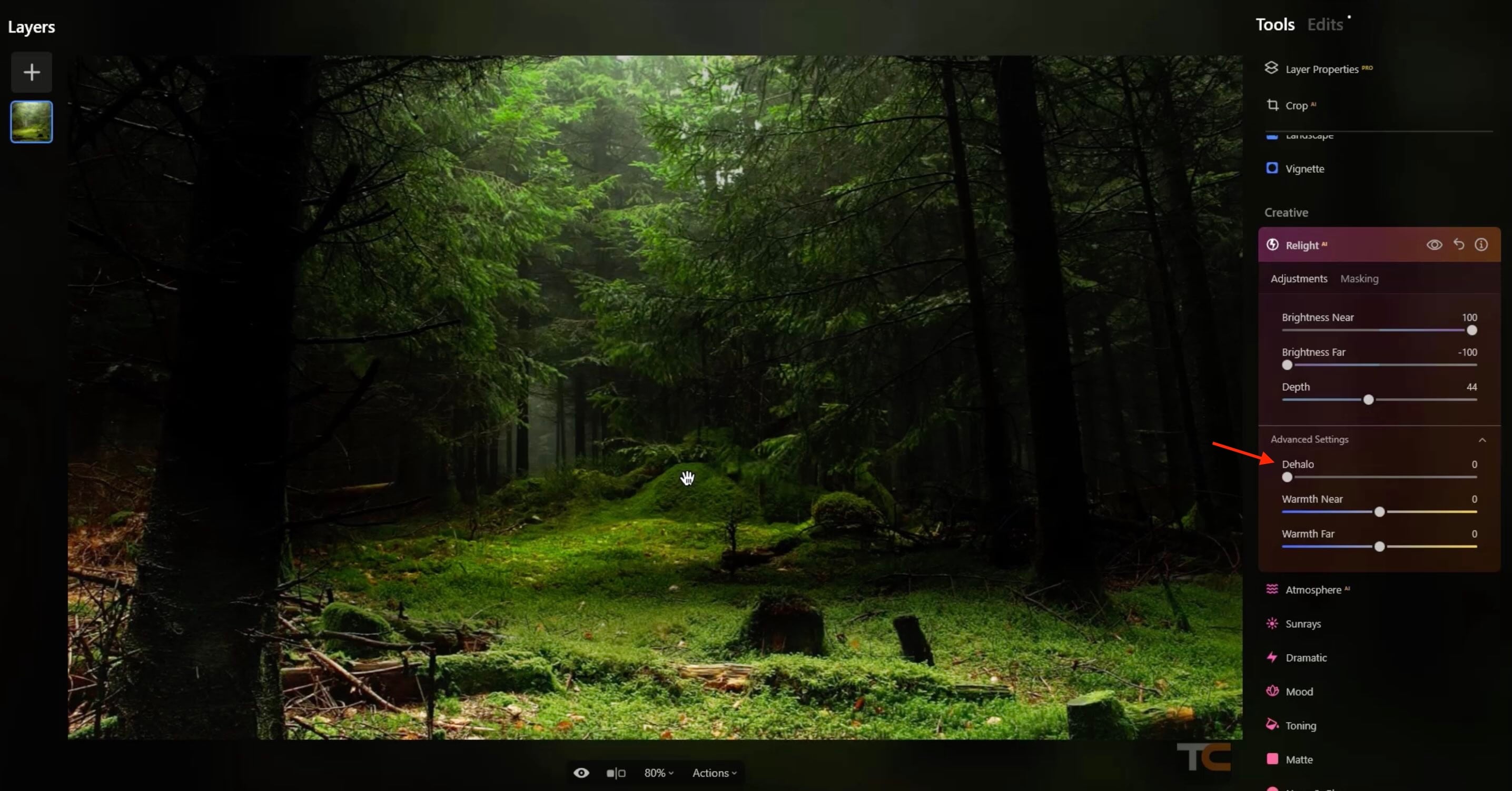
Un ajustement lumineux trop poussé, et des auréoles indésirables apparaissent autour des cheveux, arbres ou bâtiments. L’outil anti-auréole corrige ces défauts pour garder des contours nets et naturels, même après un relighting intensif.
Réglage de la Chaleur
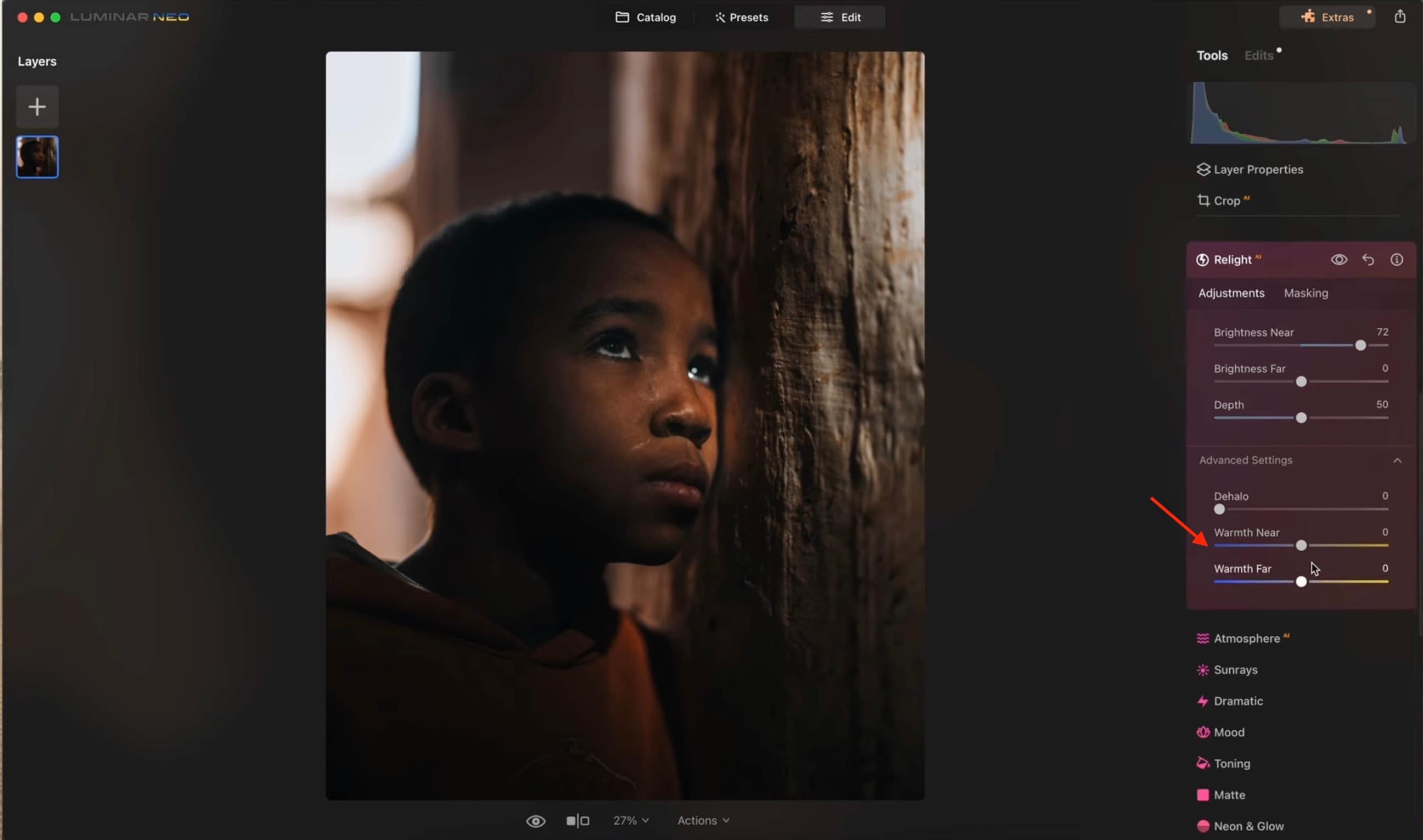
Le relighting influe souvent sur la température des couleurs. Le réglage de la chaleur harmonise les tons lumineux sur toute l’image et garantit que sujets et fonds donnent une vraie unité de scène. Idéal pour corriger des sources lumineuses mixtes ou retrouver un teint naturel.
Partie 3. Utiliser Luminar Neo Relight AI pour un rendu bluffant (mode d’emploi étape par étape)
Suivez ces étapes simples pour obtenir une lumière naturelle et équilibrée avec Luminar Neo Relight AI.
Lancez Luminar Neo puis importez la photo à retoucher. Double-cliquez pour l’ouvrir dans l’espace de travail Édition.
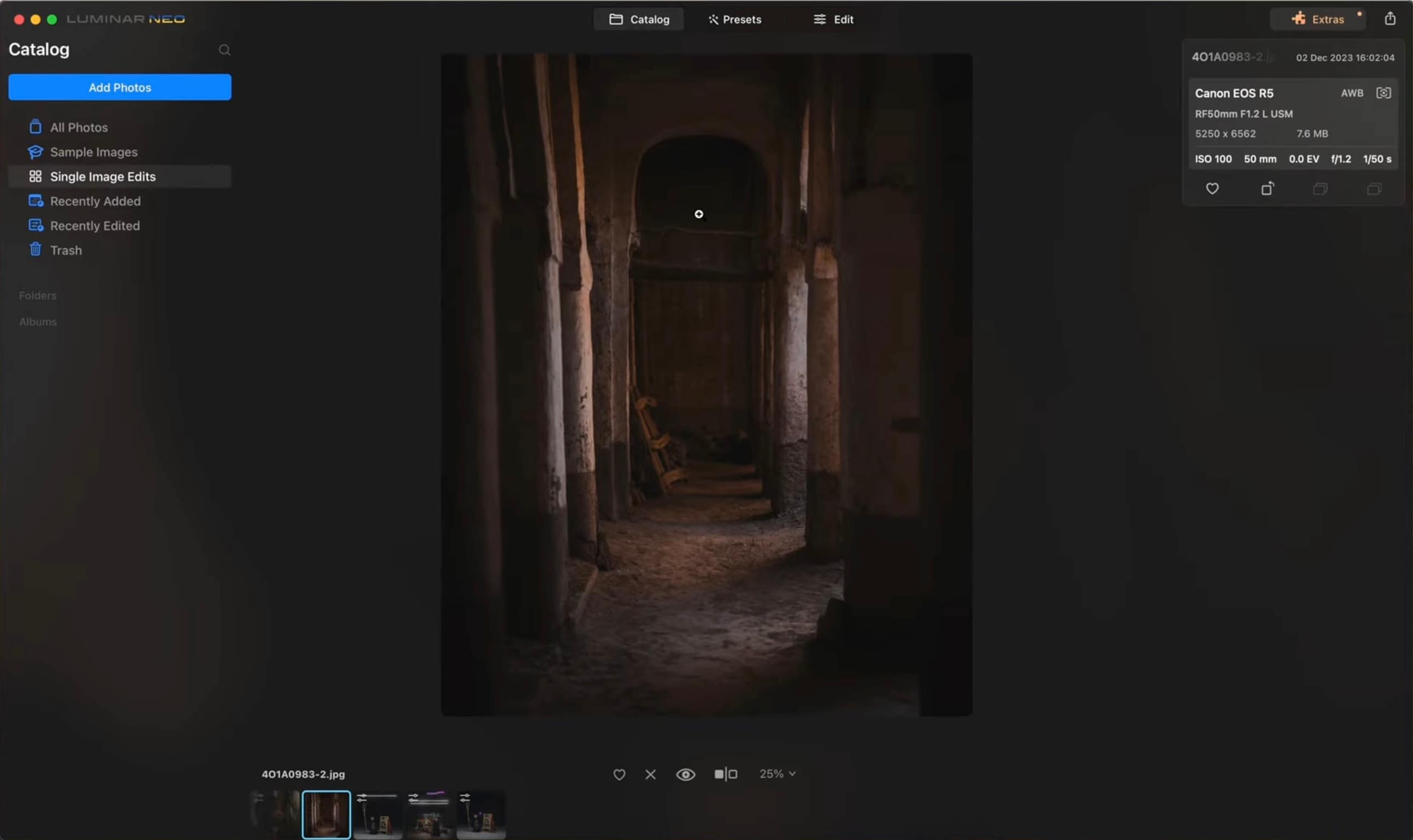
Dans la barre latérale droite, faites défiler jusqu’à la section Outils Créatifs et cliquez sur Relight AI. Les contrôles de relighting s’ouvrent.
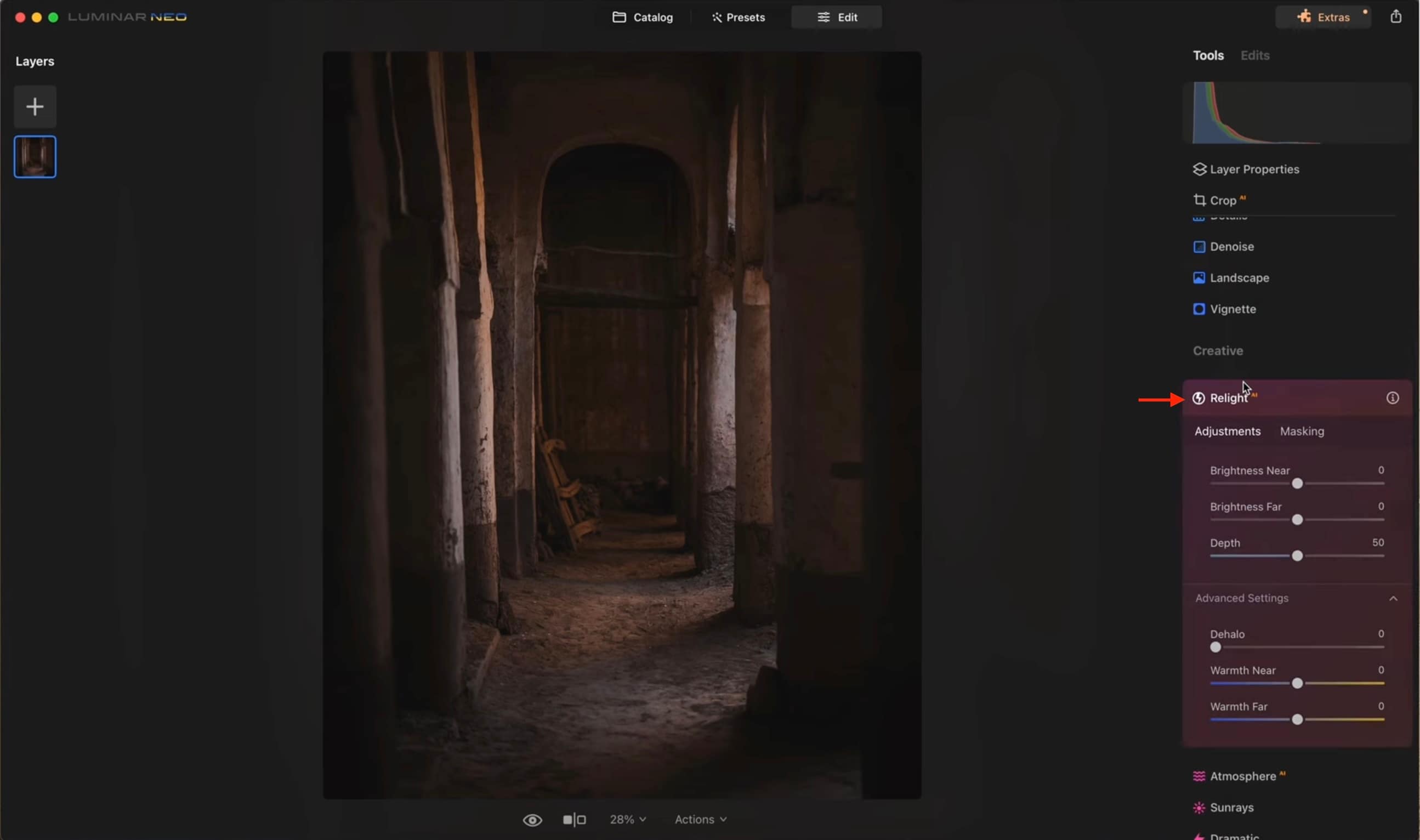
- Déplacez le curseur Luminosité Proche pour éclaircir ou assombrir le premier plan (éléments proches).
- Déplacez le curseur Luminosité Lointaine pour gérer l’éclairage de l’arrière-plan. Testez les deux pour percevoir l’effet sur la profondeur de votre image.
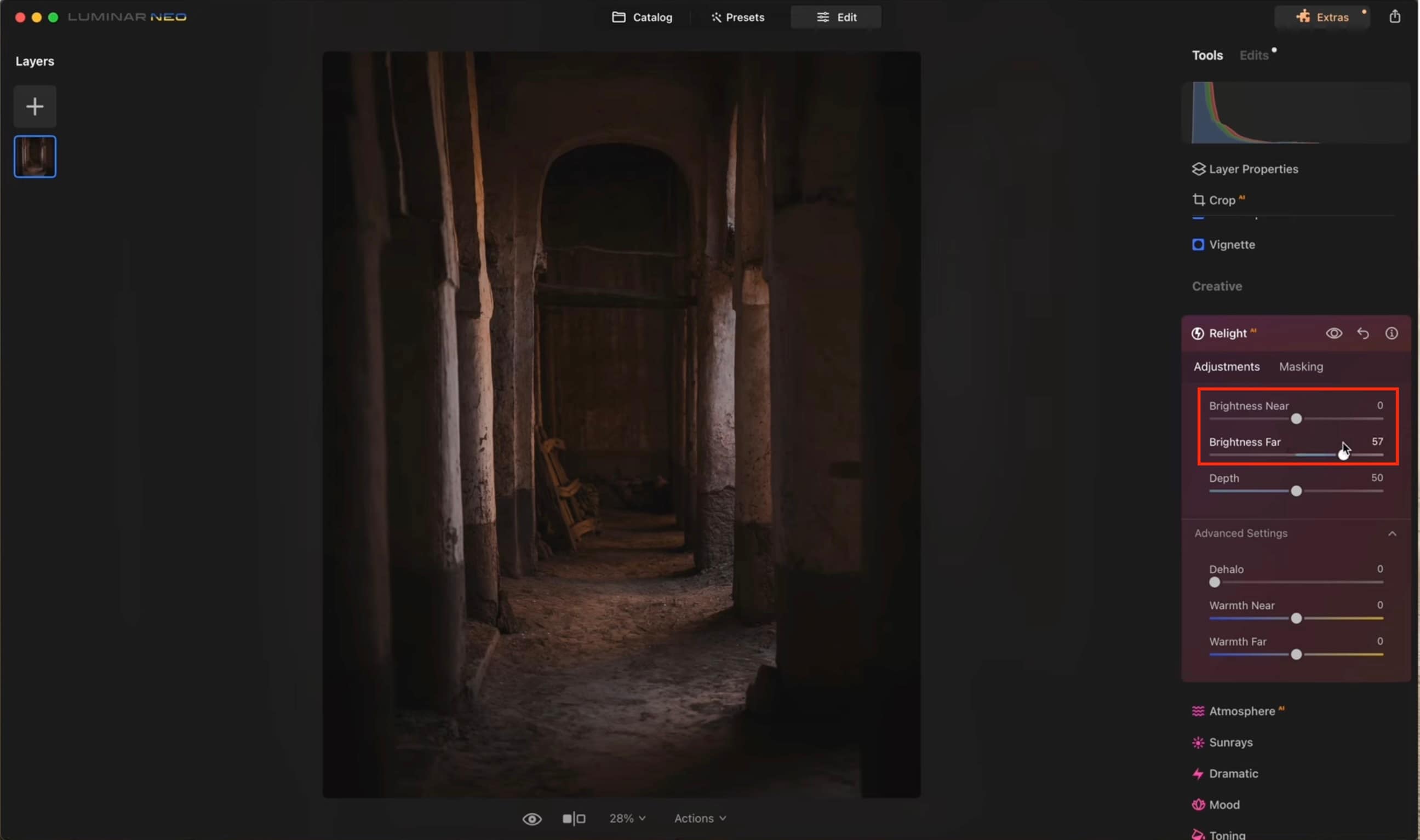
Utilisez le curseur « Profondeur » pour déplacer la limite entre les zones proches et lointaines. Glissez-le jusqu’à obtenir une transition lumineuse naturelle et équilibrée.
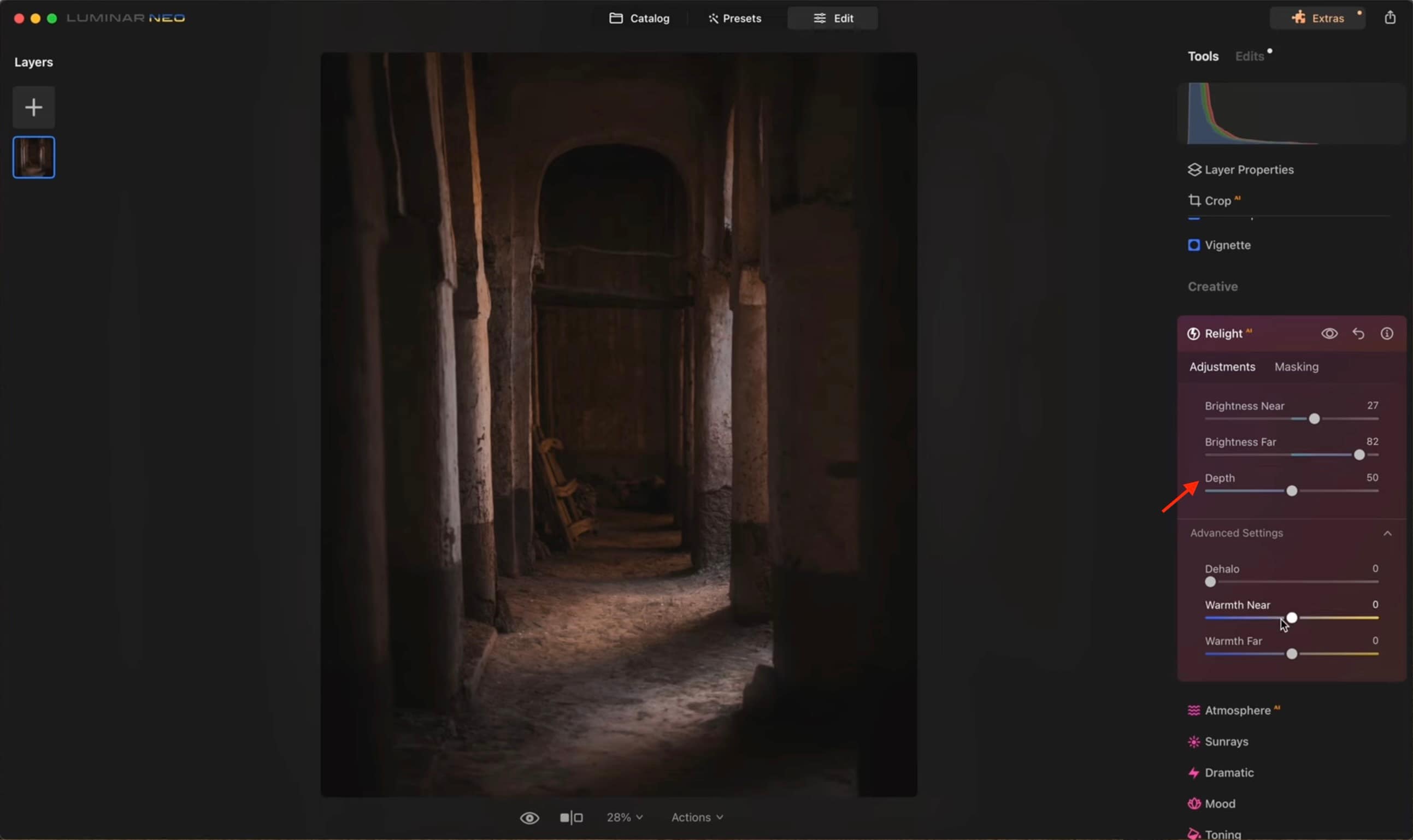
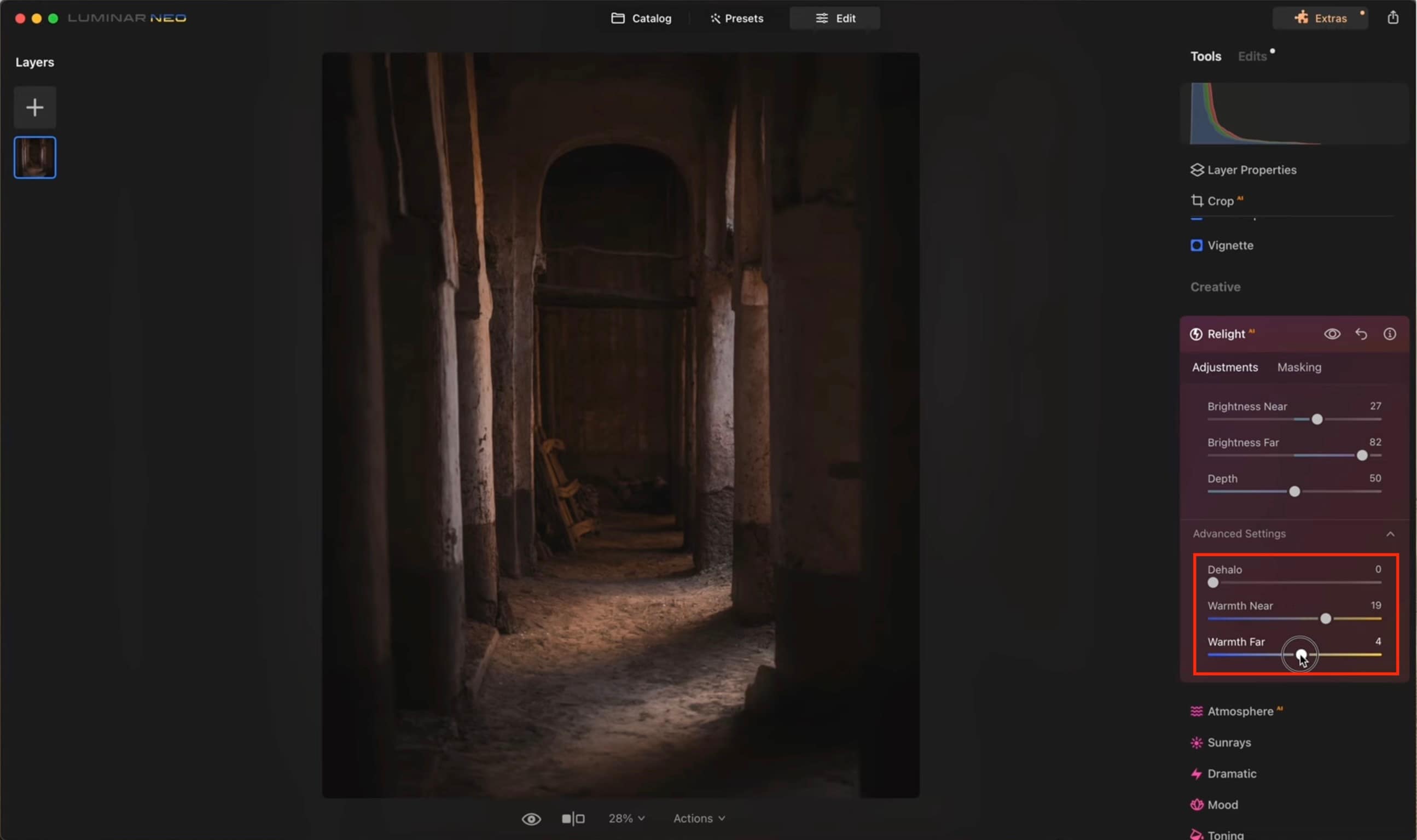
- Anti-auréole : Réduit les halos lumineux indésirables autour des contours après de gros ajustements d’éclairage.
- Chaleur Proche & Chaleur Lointaine : Ajuste la température de couleur des zones proches et lointaines pour harmoniser l’ambiance générale.
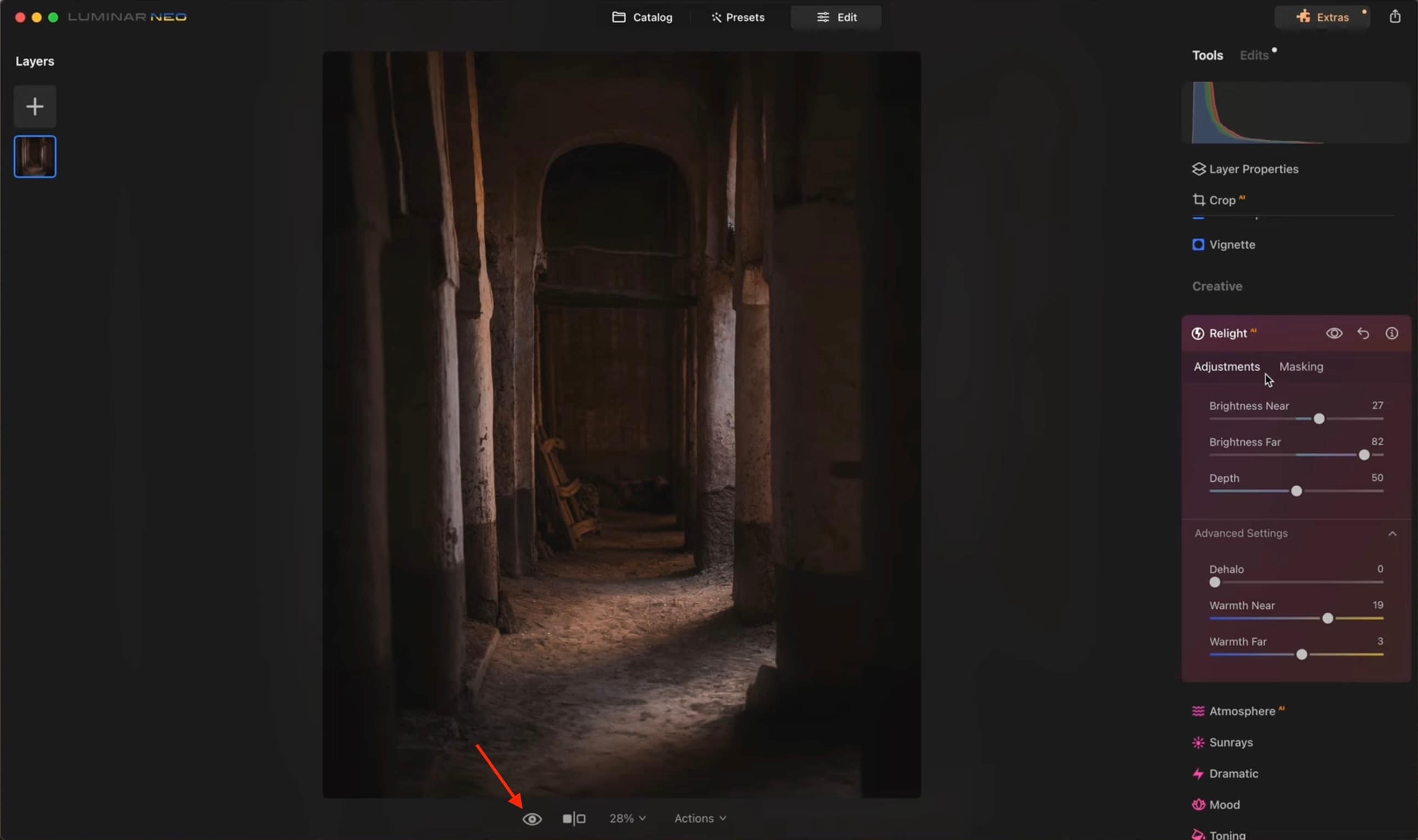
Alternez entre l’avant/après (icône œil) pour comparer votre version relightée à l’originale et affiner si besoin.
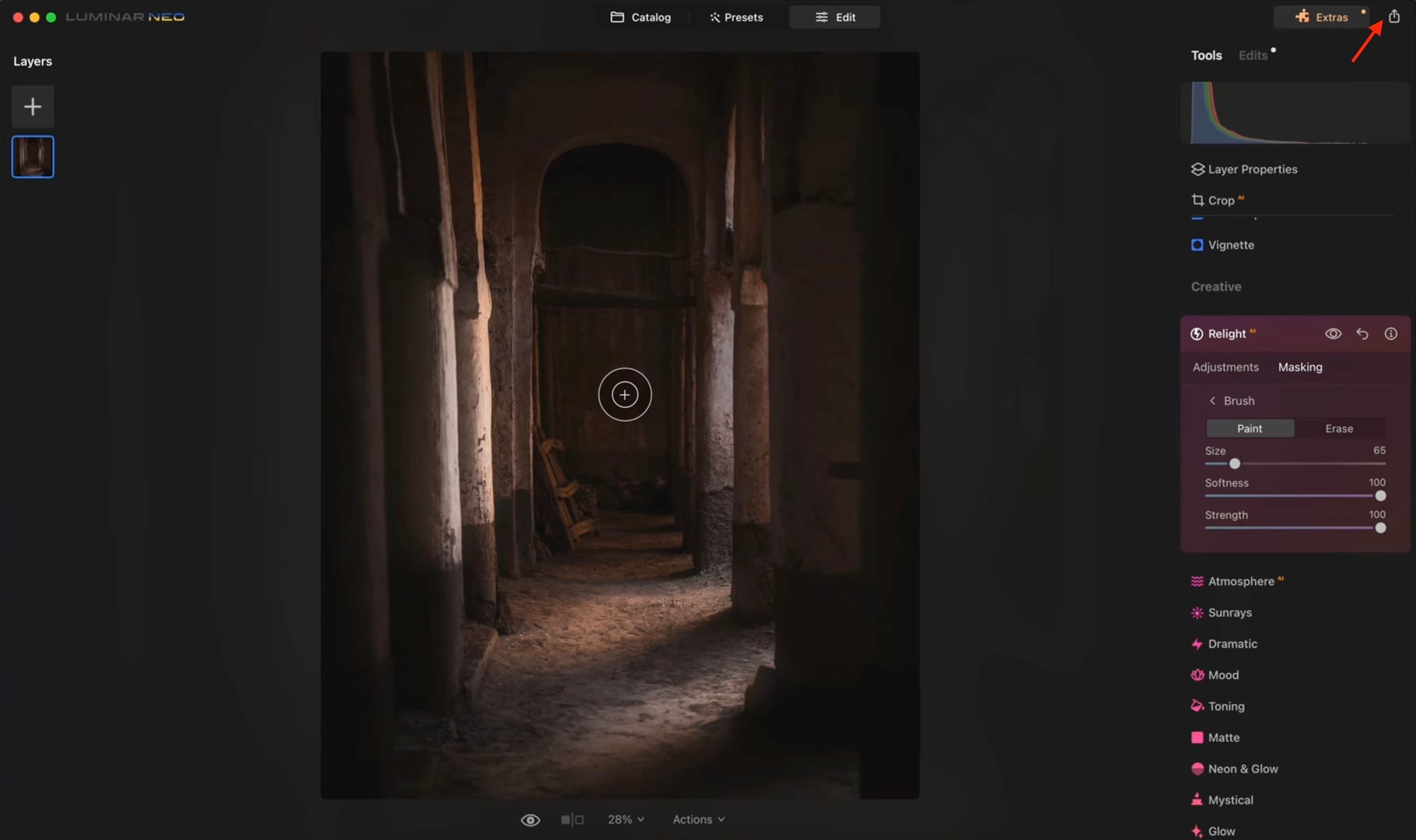
Une fois satisfait, exportez votre image ou enregistrez-la dans votre catalogue Luminar Neo.
Partie 4. Luminar Neo Relight vs Luminar AI Relight : Qu’est-ce qui change ?
Luminar Neo Relight AI apporte de vraies améliorations face à l’ancienne fonction Luminar AI Relight. Les deux outils cherchent à moduler la lumière grâce à la profondeur, mais Neo offre une expérience plus fluide : meilleures performances, traitement de profondeur plus précis et détourage d’objets plus fiable.
Résultat : le relighting se fait plus rapidement, plus proprement et sans accroc, même sur des scènes complexes ou des conditions lumineuses difficiles. Voici ce que Luminar Neo Relight AI apporte en plus :
Partie 5. Luminar Neo Relight AI pour la vidéo : limites et points à connaître
Luminar Neo Relight AI est un outil puissant pour la retouche photo, mais il montre vite ses limites en vidéo. Sa grande force ? Gérer la lumière en fonction de la profondeur d’une image statique, pas sur une séquence en mouvement. Voici les principales limites à garder en tête.
- Pas de prise en charge directe des vidéos : Luminar Neo est conçu pour la photo ; Relight AI fonctionne uniquement sur une image à la fois. Le plugin officiel ne prend pas en charge l’édition vidéo ni la gestion des timelines.
- Plugins photo = traitement image par image : Relight AI s’applique sur chaque photo, une à une. Pour l’utiliser sur une vidéo, il faudrait exporter chaque frame, ce qui est beaucoup trop long et non optimisé.
- Incohérence lumineuse entre les frames : Les petites différences de lumière d’une frame à l’autre créent un effet de scintillement visible. Obtenir une lumière uniforme sur des centaines d’images est impossible sans outil vidéo adapté.
- Aucune détection du mouvement : Relight AI ne suit ni les objets en mouvement, ni les évolutions de lumière dans le temps : c’est indispensable pour un relighting vidéo pro.
Partie 6. La meilleure alternative vidéo : Wondershare Filmora AI Relight
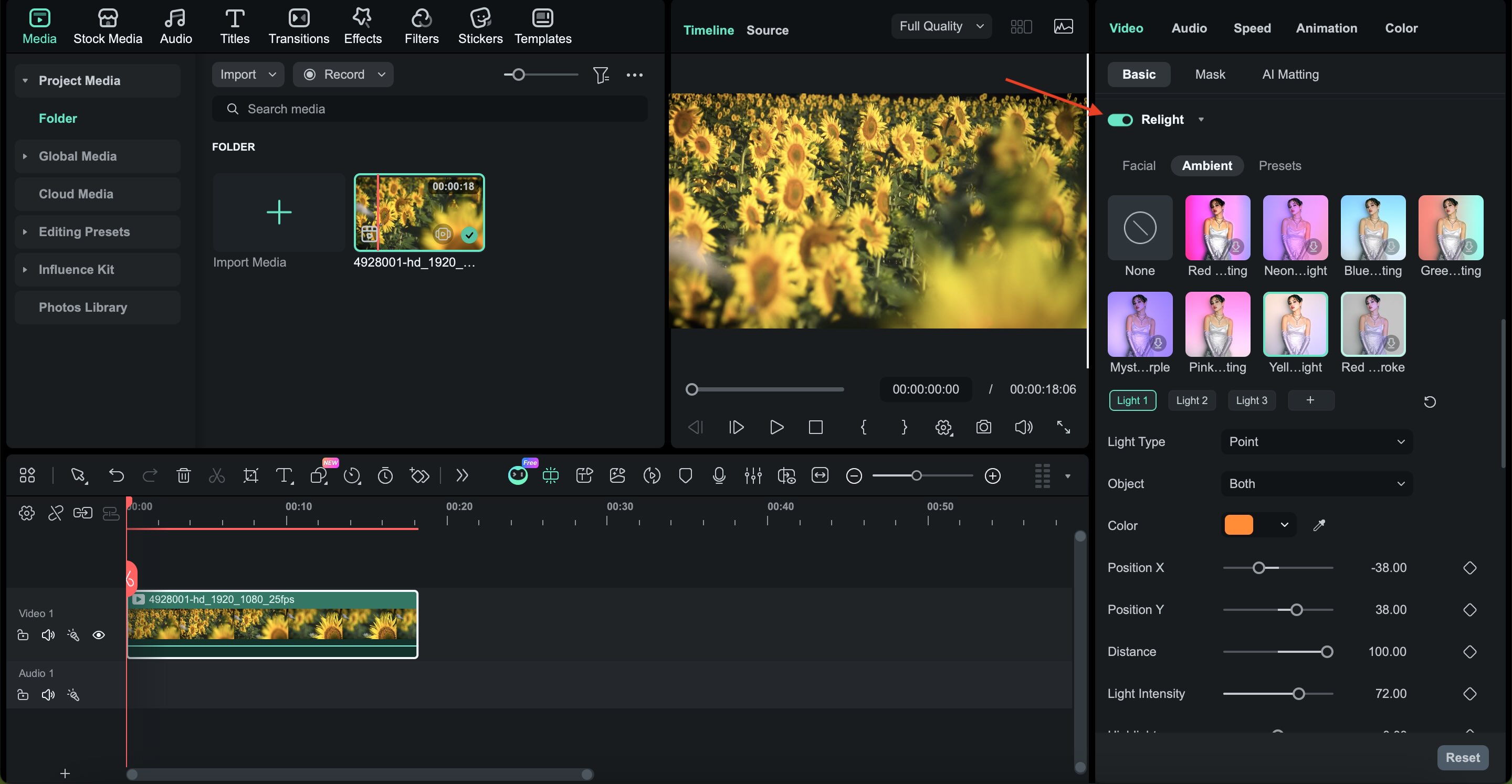
Pour celles et ceux qui se demandent « Comment relighter une vidéo avec l’IA ? », la solution se trouve dans Wondershare Filmora. Contrairement à la cartographie 3D statique de Luminar, Filmora AI Relight analyse dynamiquement la scène. Il assure une lumière constante sur toutes les frames et évite le scintillement fréquent lors des retouches photo image par image. Avec plus de 8 sources lumineuses personnalisables et des préréglages en un clic, il devient l’outil vidéo de référence pour l’éclairage en 2026.
Vous pouvez donc améliorer l’éclairage de l’ensemble de vos séquences en mouvement, sans exporter d’images ni subir d’incohérences entre frames.
 téléchargement sécurisé
filmora ai relight utilise l’analyse intelligente de la scène pour optimiser la luminosité, les ombres, les hautes lumières et la température de couleur tout au long de votre vidéo. Les ajustements restent naturels et bien dosés du début à la fin.
Voici les points forts qui font de l’outil de relighting Filmora un must pour vos vidéos.
Mise en avant des meilleures fonctions
- Relighting intelligent en un clic : Filmora AI Relight propose des préréglages prêts à l’emploi (lumière frontale basique, lumière d’ambiance, etc.). Un clic suffit et l’IA analyse la scène pour appliquer une lumière équilibrée instantanément.
- Lumière directionnelle pour mise au point sujet : La lumière directionnelle permet de simuler un éclairage venant d’un angle précis, idéal pour valoriser un sujet ou donner un aspect cinématographique. Fonctionne sur toute vidéo en mouvement.
- Lumière circulaire pour un remplissage doux : La lumière circulaire enveloppe le sujet d’un halo doux, comme en studio. Parfait pour interviews, portraits vidéo ou scènes en intérieur à lumière irrégulière.
- Ajustement ambiant pour contrôler l’atmosphère : Les réglages d’ambiance modulent la luminosité globale et l’ambiance. Vous pouvez éclaircir un environnement sombre ou adoucir une lumière dure pour correspondre à l’ambiance voulue.
- Éclairage personnalisé ultra-flexible : Pour les utilisateurs confirmés, Filmora gère jusqu’à huit sources lumineuses indépendantes. Chaque lumière se règle en position, couleur, intensité, portée, surbrillance et zone de couverture.
Pourquoi les créateurs vidéo préfèrent Filmora pour le relighting dynamique
Les créateurs vidéo plébiscitent Filmora pour son relighting dynamique : là où Luminar Neo Relight AI couvre l’image statique, Filmora AI Relight module la lumière sur toute la séquence, évitant les scintillements et écarts d’une frame à l’autre.
Cet outil fonctionne directement sur la timeline vidéo, la lumière reste synchronisée avec les objets en mouvement. Vous profitez à la fois des préréglages IA rapides et des réglages avancés au sein d’un même flux. Les éléments visuels « drag & drop » permettent des ajustements instantanés que les éditeurs photo statiques ne peuvent offrir sur projet vidéo.
Conclusion
Un bon éclairage change tout dans une photo ou une vidéo, mais obtenir un rendu parfait sur le tournage n’est pas toujours possible. C’est ce que Luminar Neo Relight AI vient faciliter : ajuster la lumière après coup, grâce à des contrôles liés à la profondeur plutôt qu’aux simples curseurs d’exposition.
Mais son efficacité s’arrête à la photo. Luminar Neo Relight AI n’est pas conçu pour la vidéo, où la gestion de la lumière est bien plus complexe. Si vous travaillez sur des séquences en mouvement, un logiciel orienté vidéo comme Filmora et son IA Relight offrent une solution nettement plus pratique, capable d’ajuster la lumière sur l’ensemble de vos clips en quelques clics.
 téléchargement sécurisé
FAQ
-
Luminar Neo relight AI vaut-il le coup pour un débutant ?
Oui. Cette application est très facile à prendre en main : le curseur piloté par l’IA permet même aux débutants d’améliorer la lumière sans compétences techniques avancées.
-
Comment Luminar relight gère-t-il les arrière-plans complexes ?
L’application utilise une cartographie de profondeur 3D pour isoler le sujet du fond et offre ainsi un éclairage plus précis, avec moins d’artefacts.
-
Puis-je utiliser Luminar AI relight comme plugin pour d’autres logiciels ?
Oui. Luminar fonctionne en plugin avec des logiciels comme Photoshop ou Lightroom : il s’intègre facilement à votre workflow existant.
