


Le contenu généré par l’IA devient de plus en plus courant : on le retrouve partout, allant de TikTok et Instagram aux vidéos marketing, et même dans des productions plus sérieuses. Avec cette montée en puissance, de nombreux modèles d’IA tentent de se démarquer – et l’un des noms qui revient très souvent ces derniers temps, c’est Luma Labs AI.
Luma AI propose sa fonctionnalité Dream Machine, permettant de transformer des textes ou des images en courtes vidéos cinématiques, via une interface simple. Mais au milieu de toutes les IA vidéo disponibles aujourd’hui, que vaut réellement Luma AI Dream Machine ?
C’est précisément ce que nous allons clarifier dans cet article. Nous détaillons ci-dessous tout ce que vous devez savoir sur l’outil, afin que vous puissiez décider s’il mérite réellement votre temps (et votre argent).
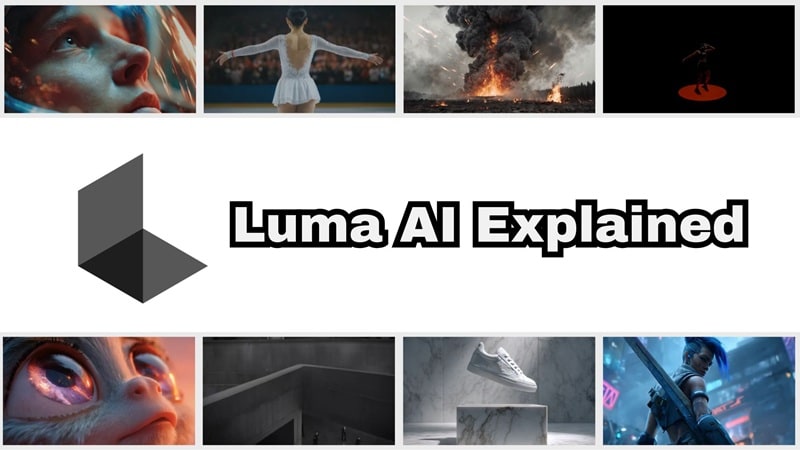
Partie 1. Luma AI Dream Machine : aperçu rapide et fonctionnalités clés
Avant de plonger dans le fonctionnement de Luma AI, faisons un tour d’horizon de ce que propose réellement cet outil. Ce bref résumé vous aidera à déterminer rapidement si la solution de Luma Labs peut correspondre à vos besoins créatifs ou s’il s’agit simplement d’un outil à tester par curiosité.
| Fonctionnalité | Résumé |
| Fonctions d’édition | Création d’images et de vidéos par IA à partir de textes et d’images |
| Modèle d’IA | Utilise les modèles d’IA développés par Luma Labs, dont Dream Machine et Ray3.14 |
| Prise en main | Interface épurée, simple à utiliser même pour une première utilisation |
| Performances et rapidité | Rapide sur les clips courts, avec des résultats variables selon la qualité des prompts |
| Rapport qualité/prix | Pratique pour tester des idées, mais le coût peut augmenter rapidement en cas d’utilisation régulière |
Partie 2. Tarifs, crédits et vrais coûts (gratuit vs. payant)
Vous vous demandez si Luma AI est gratuit ? Oui, mais dans une certaine mesure. Chaque action effectuée sur Luma AI consomme des crédits. L’offre gratuite fournit juste assez de crédits pour tester l’outil, ajoute un filigrane aux vidéos exportées et n’est pas destinée à un usage commercial.
Une fois l’essai gratuit terminé, les tarifs Luma AI se déclinent en plusieurs formules payantes, chacune incluant un volume mensuel de crédits différent. Pour les informations complètes, Luma met à disposition une page tarifs dédiée qui détaille l’ensemble des formules et des conditions. Vous pouvez également consulter le tableau comparatif ci-dessous pour mieux comprendre les différences et identifier l’abonnement le plus adapté à votre usage.
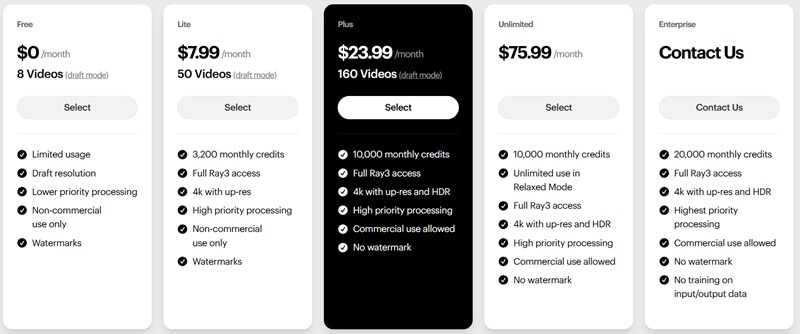
En pratique, le coût de Luma AI dépend principalement du nombre de vidéos générées et des itérations nécessaires pour affiner les résultats. Plus vous effectuez de tests et de corrections, plus la consommation de crédits augmente, en particulier lorsque vous cherchez à ajuster des détails précis.
Partie 3. Pourquoi Luma AI se démarque ? (Focus sur les fonctions clés)
Au cœur du service, tout repose sur Dream Machine, le générateur vidéo principal de la plateforme. Dream Machine s’appuie sur le modèle Ray3, que Luma Labs AI a récemment fait évoluer avec l’introduction de la version Ray3.14. Cette mise à jour améliore la qualité visuelle, accélère la génération des vidéos et renforce la fidélité aux prompts, tout en optimisant l’utilisation des crédits.
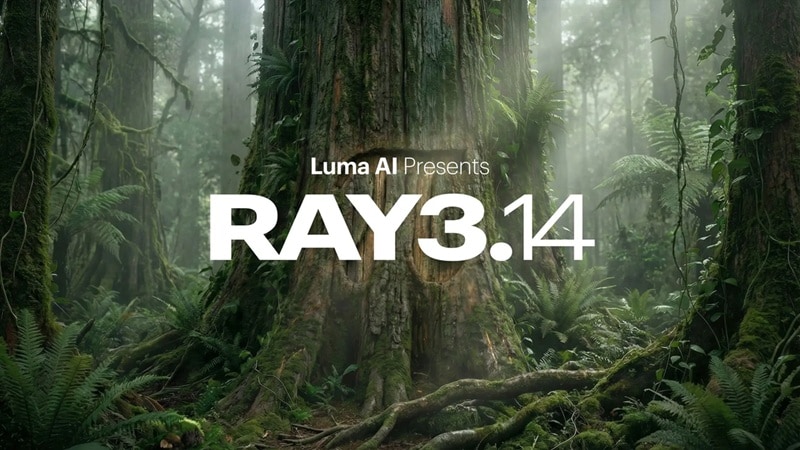
En observant les résultats générés par Dream Machine, on perçoit rapidement la flexibilité de l’outil. Voici concrètement ce que vous pouvez réaliser avec Luma AI, et les domaines dans lesquels il se montre le plus performant.
Décrivez : transformez vos idées en clips vidéo courts
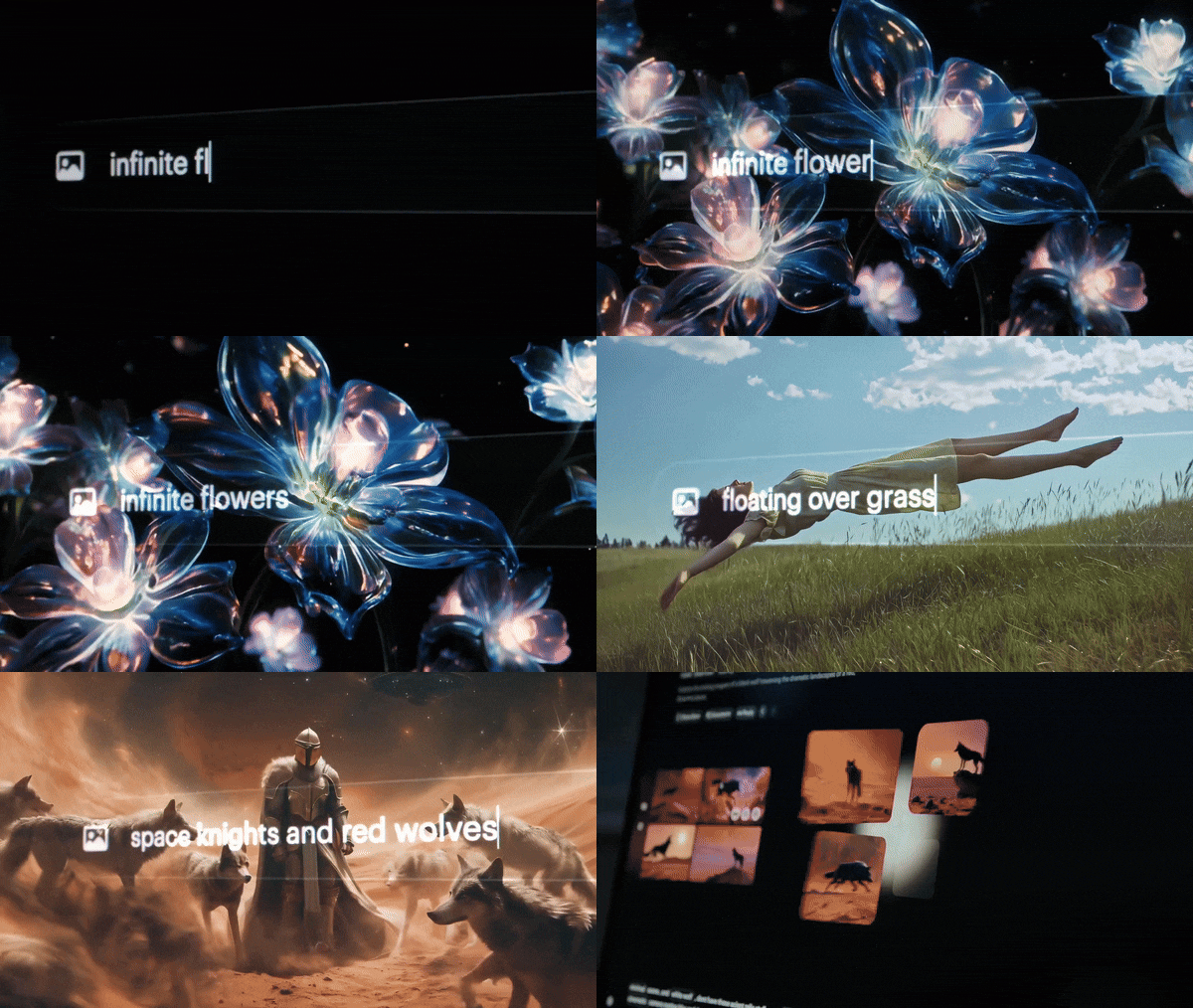
Il s’agit de l’action principale dans Luma AI Dream Machine. Il suffit de saisir un prompt ou d’importer une image, et l’outil génère automatiquement un mini-clip à l’esthétique cinématique. Aucune configuration complexe ni timeline à gérer : vous décrivez votre intention, et l’IA se charge du reste.
Avec la version gratuite, les vidéos générées durent environ cinq secondes, tandis que les offres payantes permettent d’aller jusqu’à dix secondes selon la formule choisie. L’outil convient donc davantage à des idées rapides, des plans d’ambiance ou des tests visuels qu’à la création de scènes longues ou de récits complets.
Keyframe : reliez plusieurs images ensemble
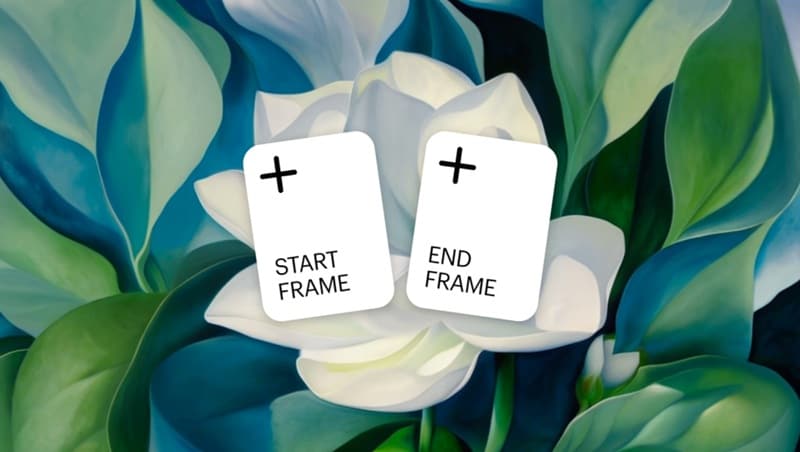
Avec le mode image vers vidéo, vous ne dépendez pas uniquement d’une description textuelle. La fonction keyframe permet de guider la génération en définissant une image de départ et une image de fin, afin d’obtenir un mouvement plus naturel et plus contrôlé entre les deux.
Vous pouvez importer vos propres images ou en générer directement via Luma AI Dream Machine. Cette fonction est particulièrement adaptée aux transitions fluides et à un rendu plus proche de vos intentions visuelles.
Référence : gardez un style visuel cohérent
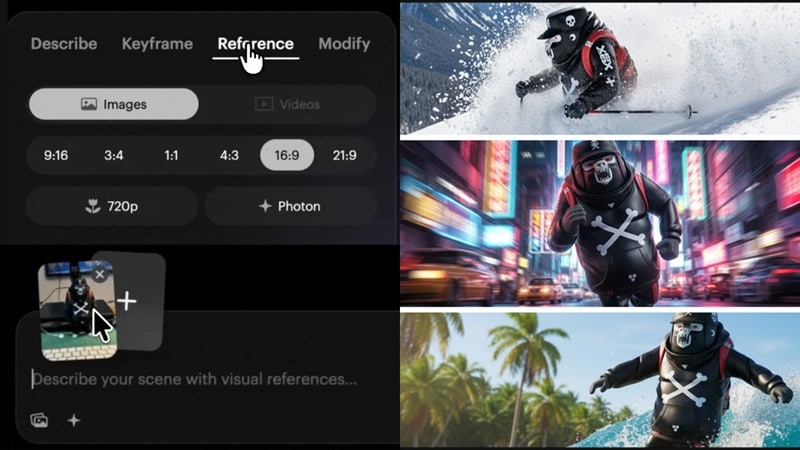
Luma AI propose également un mode référence, utile pour conserver un style graphique ou une identité visuelle précise. Il suffit d’importer une image de référence et de décrire brièvement l’effet recherché : l’outil s’aligne alors sur cette direction sans repartir de zéro à chaque génération.
À noter toutefois qu’il ne s’agit pas du même usage que la conversion classique de photo en vidéo. À l’heure actuelle, la fonction de référence s’applique uniquement aux images et repose sur le modèle Photon, et non sur Ray3.
Modifier : éditez vos propres vidéos avec l’IA
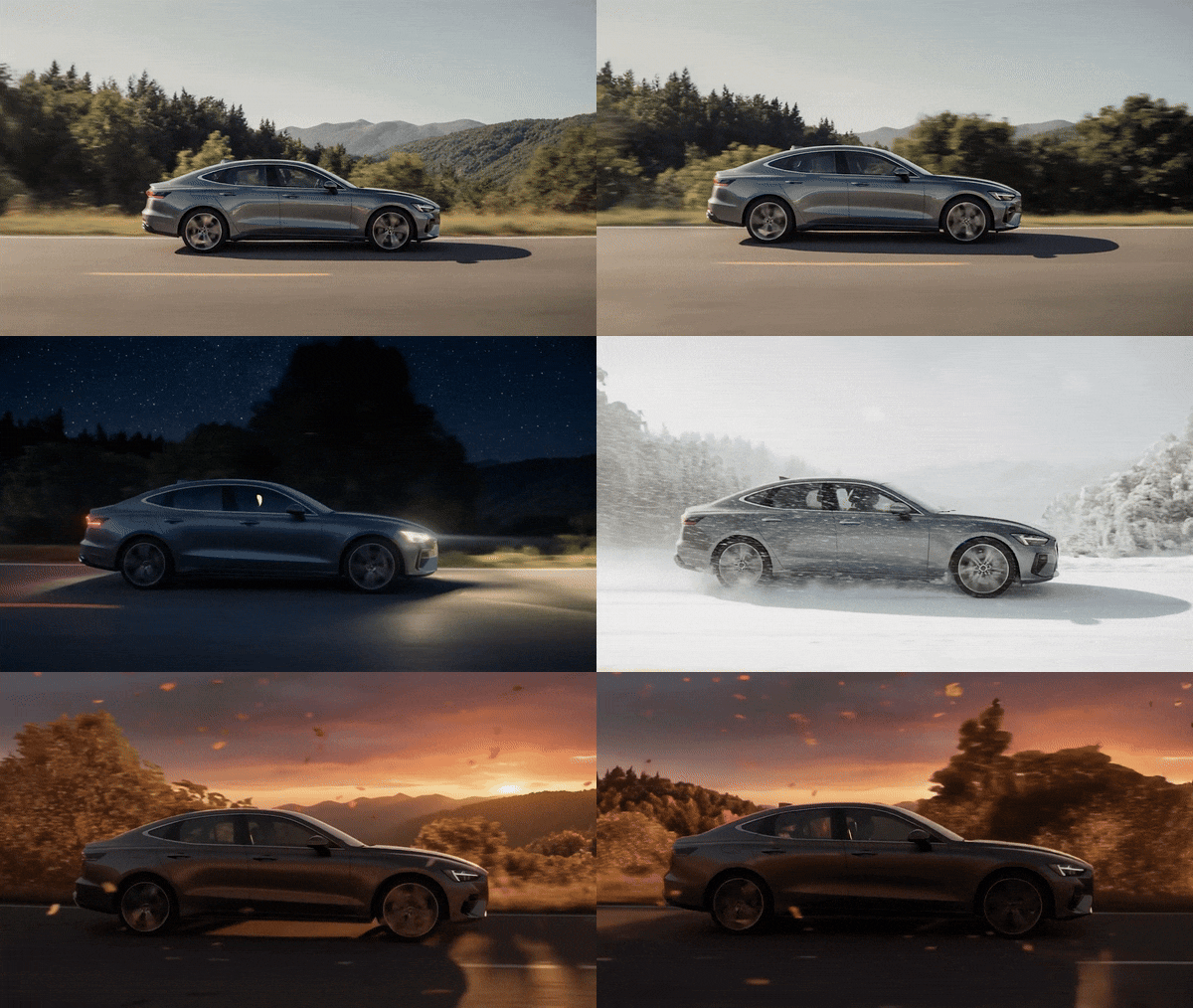
La fonction Modifier permet de transformer un extrait vidéo existant tout en conservant l’animation et les mouvements d’origine. Plutôt que de repartir de zéro, vous pouvez ajuster le rendu visuel de manière plus concrète et ciblée. Avec cette fonctionnalité, il est notamment possible de :
- Changer ou remplacer l’arrière-plan.
- Appliquer des effets visuels sans nouveau tournage.
- Modifier le style global tout en conservant la cohérence des personnages et des mouvements.
Attention cependant : dans la version gratuite, Luma AI permet uniquement de modifier des images. L’édition de véritables vidéos nécessite de souscrire à une formule payante.
NeRF : passez d’un objet réel à une capture 3D
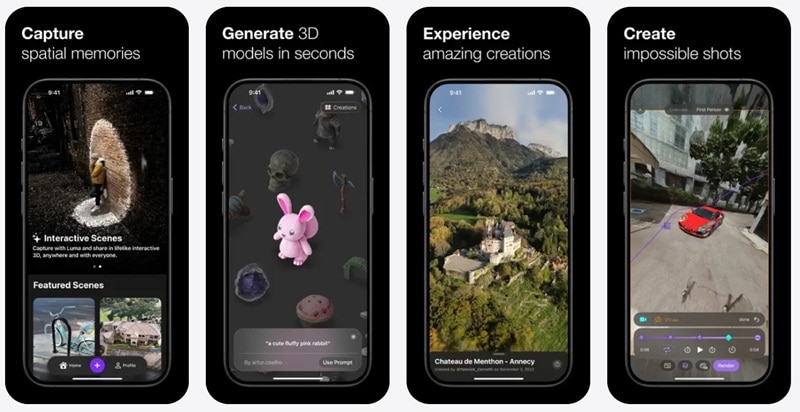
Luma AI propose également la fonction NeRF pour créer des captures 3D à partir de contenus réels. À partir d’une courte vidéo ou d’une série de photos, NeRF génère un modèle 3D réaliste, navigable sous différents angles, un peu comme un scan d’objet destiné à être intégré dans un environnement numérique.
À l’heure actuelle, Luma Labs NeRF est disponible uniquement sur mobile et exclusivement sur iOS. L’application n’est pas encore proposée sur Android.
Partie 4. Luma AI dans la pratique : tutoriel workflow
Nous allons maintenant tester l’utilisation de Luma AI afin de comprendre concrètement comment l’outil fonctionne. La prise en main reste relativement accessible, mais certains détails peuvent varier selon l’appareil utilisé. Luma AI étant disponible à la fois sur le web et sur iOS, il est utile d’examiner les deux afin d’éviter toute confusion.
Comment utiliser Luma AI en ligne ?
C’est sur la version web de Luma AI que la majorité des utilisateurs débutent : l’écran offre plus d’espace, la saisie des prompts est plus confortable et les résultats sont plus lisibles. Pour commencer, suivez les étapes ci-dessous :

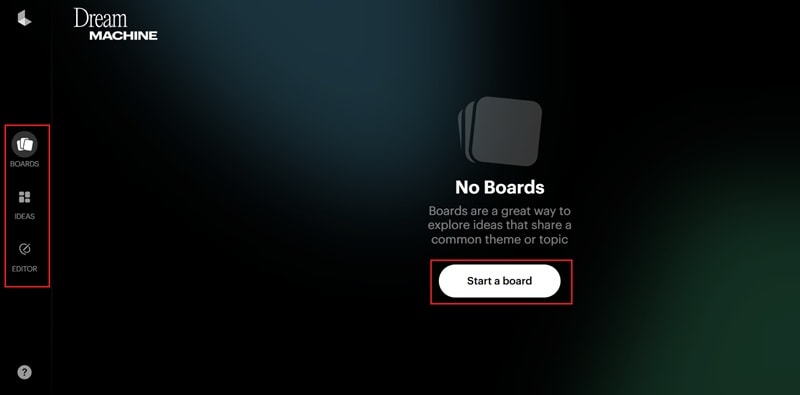
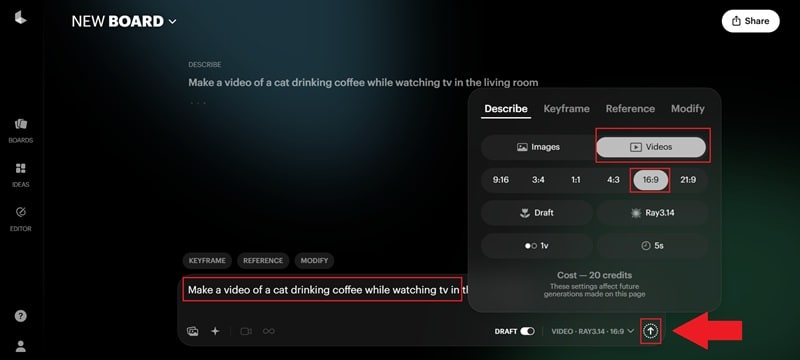
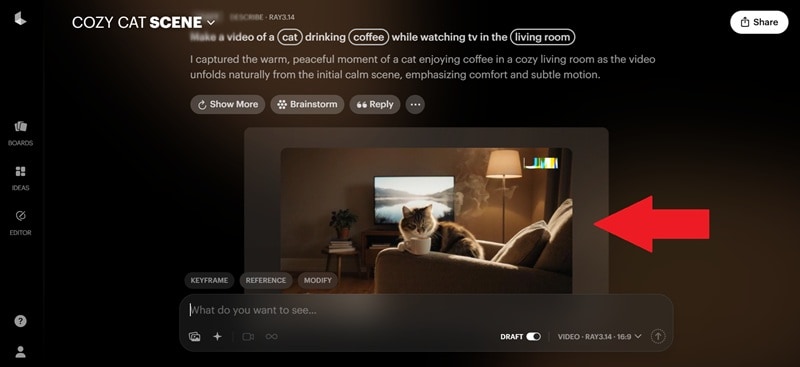
Vous disposez désormais des bases pour commencer à utiliser Luma AI Dream Machine. Pour aller plus loin, Luma AI met également à disposition une vidéo officielle sur YouTube, dans laquelle les principales étapes sont expliquées.
À noter : avec la formule gratuite, les vidéos générées sont considérées comme des brouillons. Elles peuvent être prévisualisées ou téléchargées, mais comportent un filigrane. Pour supprimer ce dernier, il est nécessaire de passer à une offre payante.

Comment utiliser Luma AI sur iPhone ?
Vous pouvez aussi télécharger Luma AI sur votre smartphone : c’est pratique pour tester vos idées où que vous soyez, sans avoir à allumer votre ordinateur. L’application iOS de Luma AI fonctionne généralement de manière fluide et donne accès à l’essentiel des fonctions de Dream Machine, selon la version disponible. Une solution mobile plus complète qu’il n’y paraît.
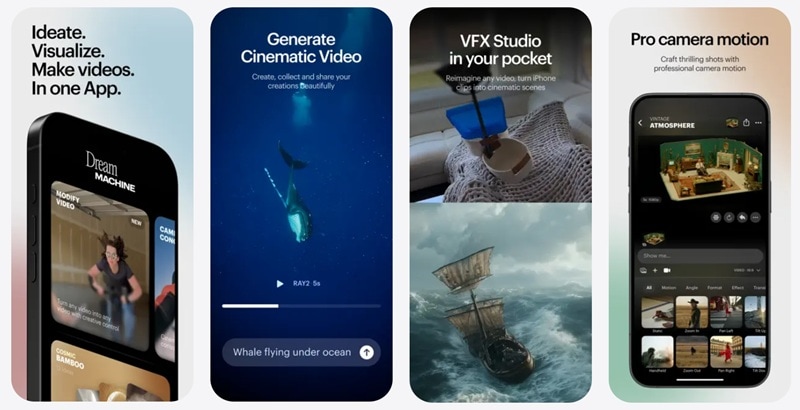
Si vous débutez avec l’application, voici comment l’utiliser étape par étape, avec un aperçu de l’expérience mobile :
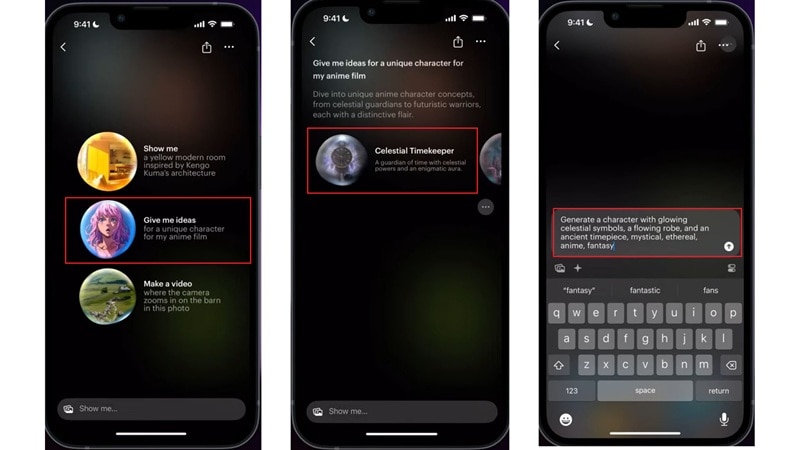
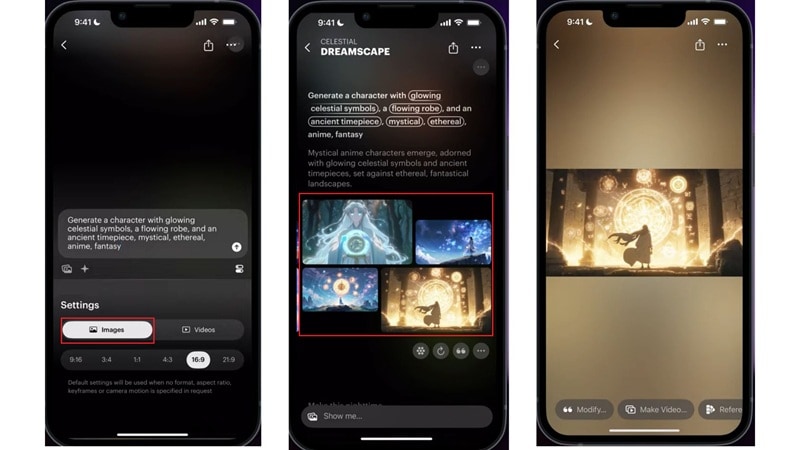
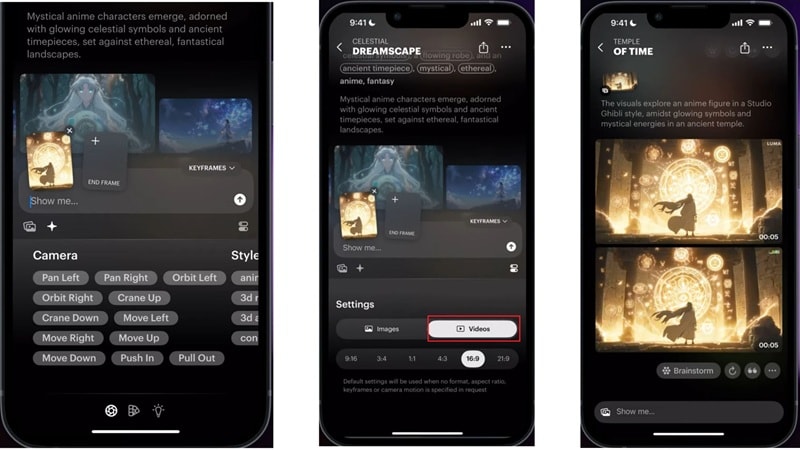
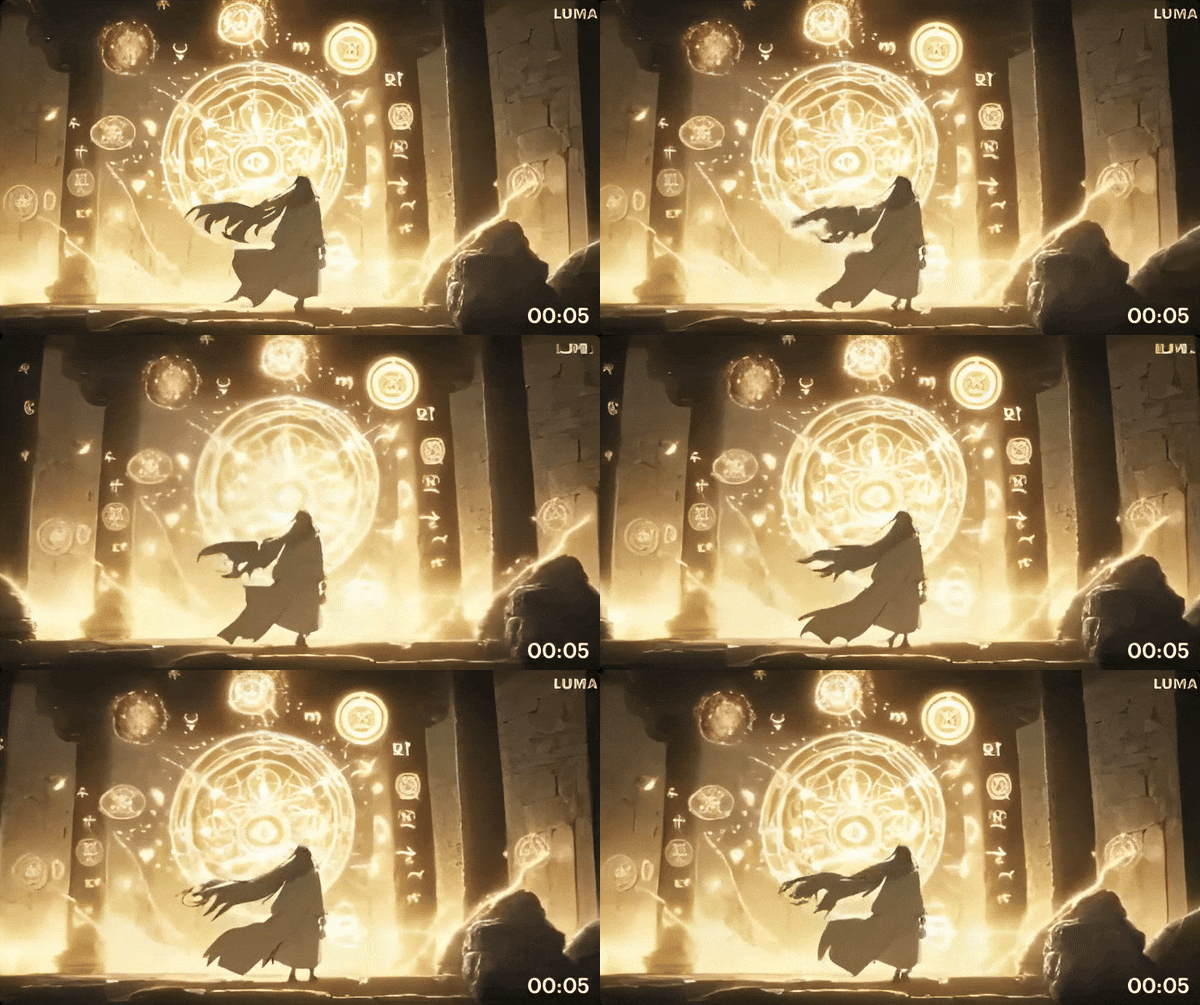
Vous avez ainsi testé deux approches pour créer des vidéos avec Luma AI : générer une vidéo à partir d’un texte, ou générer d’abord une image puis l’animer. Voici un exemple de rendu obtenu dans l’application Luma AI.
Luma AI existe-t-il sur Android ?
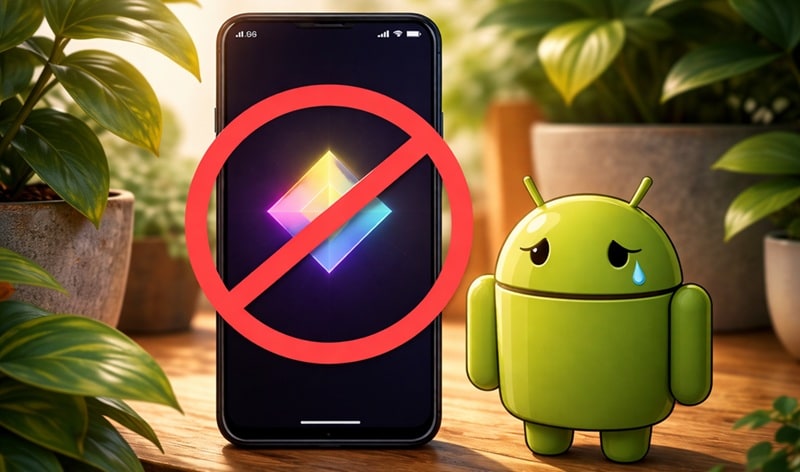
Vous venez de voir la procédure sur iOS : il est donc légitime de se poser la question pour Android. À l’heure actuelle, Luma AI ne propose pas encore d’application Android officielle. Il est parfois possible de trouver en ligne des tutoriels recommandant de télécharger un APK Luma AI, mais cette approche comporte plusieurs risques :
- Aucun APK officiel n’est édité par Luma Labs AI, ce qui signifie que leur sécurité ne peut pas être vérifiée.
- Les fichiers APK non officiels peuvent exposer votre appareil et vos données personnelles à des risques.
- Sans support officiel, les fonctionnalités et les mises à jour ne sont pas garanties.
Partie 5. Luma AI : les points forts… et les points faibles
Après plusieurs tests de Luma AI, il apparaît rapidement que l’outil dispose de réels atouts, mais aussi de certaines limites. Certains aspects sont particulièrement réussis, tandis que d’autres peuvent se révéler plus contraignants selon l’usage que vous en faites.
Pour vous aider à vous faire un avis, voici une comparaison synthétique des principaux points forts et points faibles de Luma AI.

- Prise en main très accessible : Luma AI met rapidement à l’aise dès la première utilisation. Aucune installation n’est requise pour la version web et la majorité des utilisateurs peuvent générer des vidéos sans difficulté majeure.
- Rendus convaincants : Le style visuel de Luma AI Dream Machine est souvent cinématographique. La gestion de la lumière et des mouvements est globalement maîtrisée, ce qui permet d’obtenir des résultats propres et cohérents.
- Entrées variées : Il est possible de partir d’un prompt textuel ou d’importer une image de référence. L’outil s’adapte aussi bien à une idée abstraite qu’à un visuel précis.
- Offre gratuite disponible : La version gratuite permet de tester Luma AI sans engagement. Elle reste limitée, mais suffisante pour se faire une première idée des possibilités de l’outil.
- Clips courts uniquement : Les vidéos générées restent de courte durée, y compris avec les formules payantes actuelles. Cela limite la création de scènes longues ou de récits plus complexes.
- Résultats variables : Un même prompt ne garantit pas un rendu identique à chaque génération. Les résultats peuvent être très réussis comme plus éloignés des attentes, sans toujours de raison évidente.
- Vitesse inégale : Le temps de génération dépend de plusieurs facteurs, dont la connexion internet et la charge des serveurs, ce qui peut parfois allonger l’attente.
- Absence de montage manuel : Il n’existe pas d’éditeur vidéo classique intégré. En cas de résultat insatisfaisant, il faut relancer une génération plutôt que d’effectuer des ajustements précis sur une timeline.
Partie 6. Une solution plus adaptée pour l’édition vidéo : Wondershare Filmora
Luma AI et sa Dream Machine peuvent produire des résultats impressionnants, mais une limite importante peut apparaître dans le cadre d’un usage régulier : l’absence d’un véritable éditeur vidéo intégré. Cela peut sembler secondaire au premier abord, mais lorsque l’IA génère des détails imparfaits, il n’existe pas de moyen direct de les ajuster. Cela conduit souvent à relancer plusieurs générations, ce qui augmente rapidement la consommation de crédits pour des ajustements mineurs.
Dans ce contexte, un logiciel comme Wondershare Filmora peut s’avérer plus adapté à un flux de travail régulier. Il reste possible de générer des vidéos à l’aide de l’IA, tout en conservant la possibilité d’importer ces clips dans un véritable éditeur afin d’ajuster les transitions, le rythme ou l’apparence visuelle, sans avoir à tout recommencer.
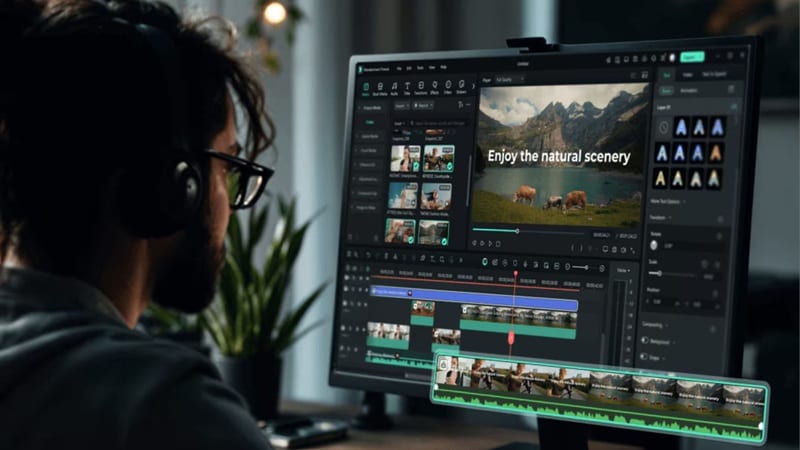
Filmora intègre progressivement des fonctionnalités basées sur des modèles d’IA avancés, tels que Veo 3.1, et propose des outils performants de texte vers vidéo et d’image vers vidéo. L’ensemble permet de combiner génération assistée par l’IA et montage vidéo classique, tout en conservant un contrôle plus précis sur le résultat final.
 téléchargement sécurisé
Pourquoi Filmora est plus adapté pour des projets aboutis ?
Workflows IA avancés
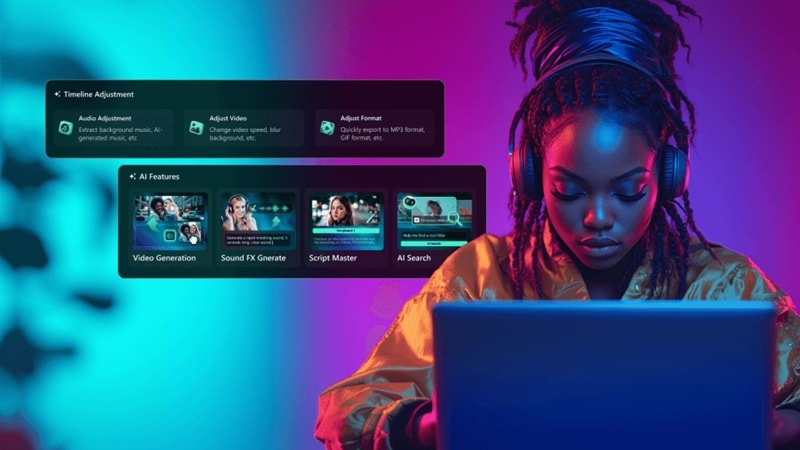
Filmora permet de générer des vidéos ou des images par IA, puis de les intégrer directement dans la timeline. Cela limite les allers-retours et évite de devoir recommencer chaque étape à partir de zéro.
Large médiathèque incluse
Musique, stickers, effets et filtres : un large choix de ressources est inclus. Il n’est pas nécessaire de reformuler des prompts uniquement pour ajouter une ambiance sonore ou visuelle.
Compatible PC et mobile
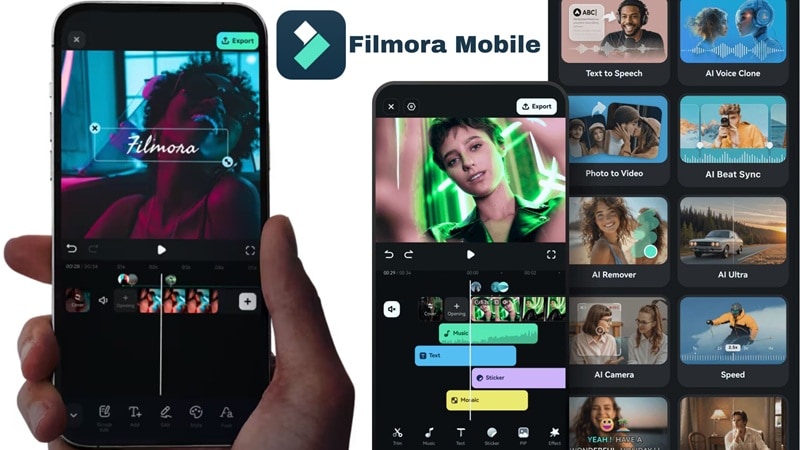
Filmora fonctionne sous Windows, macOS ainsi que sur mobile (Android et iOS). Vous pouvez commencer un projet sur un appareil et le poursuivre sur un autre, tout en conservant l’essentiel du travail réalisé.
Coût maîtrisé

Avec Filmora, les ajustements de montage n’entraînent pas de coût supplémentaire lié à la consommation de crédits. Vous pouvez découper, ajuster le rythme ou corriger certains éléments sans contrainte liée à des crédits restants.
Pensé pour des vidéos abouties
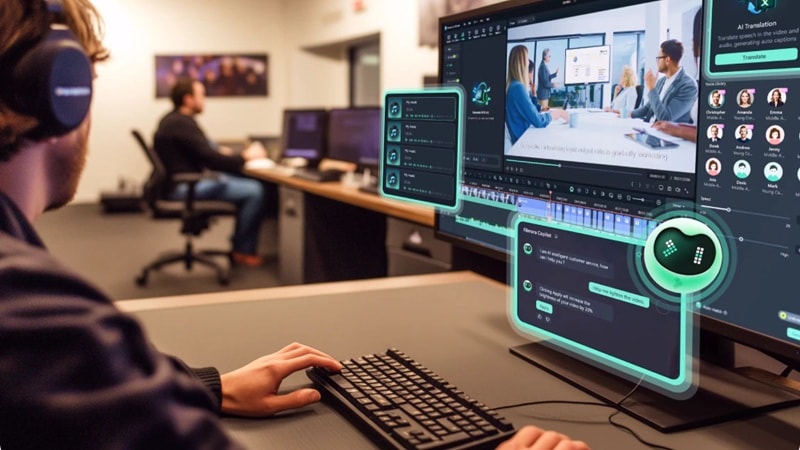
Filmora est conçu pour créer des vidéos complètes et exploitables, au-delà de simples essais générés par l’IA. Il convient particulièrement à des projets nécessitant un montage structuré et un rendu plus professionnel.
téléchargement sécuriséLuma AI vs Filmora : comparatif point par point
Comme indiqué précédemment, Filmora constitue une alternative sérieuse. Voyons comment il se positionne face à Luma AI Dream Machine. Ces deux outils reposent sur des approches différentes de l’IA et répondent à des usages distincts.
Pour y voir plus clair, voici un comparatif simplifié entre Luma AI et Wondershare Filmora dans des usages concrets :
| Fonctionnalité | Luma AI | Filmora |
| Usage principal | Génération de vidéos par IA à partir de prompts | Montage vidéo complet avec fonctionnalités IA intégrées |
| Style de montage | Génération basée principalement sur des instructions textuelles | Montage avec timeline et possibilités de contrôle manuel |
| Création vidéo IA | Clips cinématographiques courts via Dream Machine | Fonctionnalités vidéo assistées par l’IA à partir de différents médias, avec montage |
| Correction des détails | Nécessite une nouvelle génération, avec consommation de crédits | Ajustements possibles directement sur la timeline, sans consommation de crédits |
| Éléments médias | Principalement des visuels générés par l’IA | Bibliothèque intégrée incluant musique, effets et stickers |
| Durée des vidéos | Courtes vidéos (durée variable selon la formule) | Durée flexible, adaptée à des projets vidéo complets |
| Compatibilité | Web, iOS | Windows, macOS, Android, iOS |
| Idéal pour : | Idées rapides et expérimentations visuelles | Projets structurés et vidéos finalisées |
|
Afficher plus
Afficher moins
|
||
téléchargement sécuriséConclusion
Luma Labs AI s’est imposé comme un générateur vidéo basé sur l’IA, notamment grâce au style visuel et à la rapidité de Luma AI Dream Machine. Après avoir exploré ses principales fonctionnalités et créé plusieurs vidéos avec Luma AI, il apparaît que l’outil se distingue particulièrement pour les clips courts et les expérimentations créatives. En revanche, l’absence d’un éditeur avec timeline rend plus complexe l’ajustement des détails, et il est fréquemment nécessaire de relancer une génération pour corriger certains éléments.
Dans ce contexte, Filmora s’avère particulièrement pertinent. En tant qu’éditeur vidéo intégrant des fonctionnalités d’IA, il combine génération assistée par l’IA et montage vidéo classique, avec une timeline complète permettant d’affiner le rendu. Gestion du rythme, retouches, ajout de musique ou d’effets : de nombreuses options sont disponibles, sans contrainte liée à un système de crédits. Pour aller au-delà de simples clips générés par l’IA et mener à bien des projets vidéo plus aboutis, Filmora propose un workflow flexible et complet.
