

Rien n’attire l’attention comme un texte en mouvement. Dans After Effects, vous pouvez créer une animation de lettres dans différents styles, exactement comme vous le souhaitez. Vous pouvez faire apparaître chaque lettre une par une, les faire rebondir, s’estomper ou même suivre un tracé de mouvement.
Cette flexibilité permet clairement de rendre votre contenu encore plus percutant. Vous pouvez l’utiliser dans des intros vidéo, des génériques, des promotions de marque ou partout où vous souhaitez donner plus d’énergie à votre texte. Voyons ensemble comment créer une animation de lettres dans After Effects, en utilisant les différentes méthodes disponibles.
Introduction à l’animation de texte dans After Effects
After Effects est depuis longtemps l’outil de prédilection des motion designers et des monteurs pour créer tous types d’animations, y compris des animations de lettres détaillées.
Il existe plusieurs méthodes pour créer des effets de texte dans Adobe After Effects, que nous allons aborder ici :
- L’utilisation des Text Animators, qui permettent de contrôler des paramètres comme la position, l’opacité, l’échelle et la rotation de chaque lettre.
- L’utilisation des paramètres 3D et de l’extrusion pour transformer votre texte en 3D en ajoutant de la profondeur, de l’éclairage et des dimensions supplémentaires.
- L’utilisation de préréglages de texte animés et d’expressions, qui permettent de créer des animations plus rapidement sans tout construire depuis zéro.
Il est toutefois important de noter que la création d’effets de texte dans After Effects peut sembler déroutante au début, malgré le niveau de contrôle offert. Il est nécessaire de comprendre le comportement de chaque réglage pour obtenir le résultat souhaité.
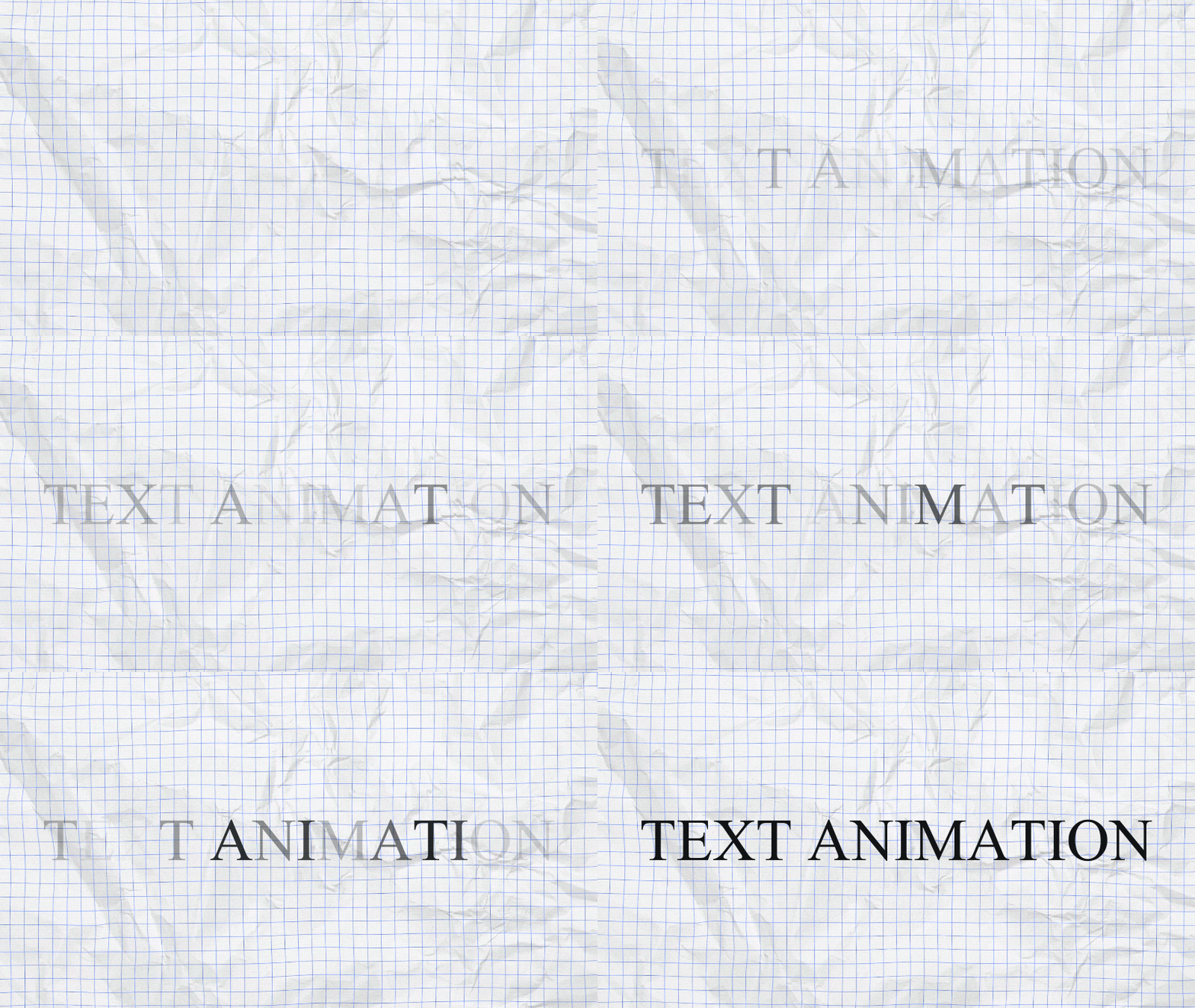
C’est pourquoi nous allons tout décomposer de manière claire et facile à suivre. Et pour les débutants ou ceux qui recherchent plus d’efficacité, nous présenterons également Wondershare Filmora, qui propose des solutions d’animation de texte puissantes mais plus simples. Vous pouvez continuer la lecture ou accéder directement à cette section à tout moment.
Configuration du projet et création d’un calque de texte de base dans After Effects
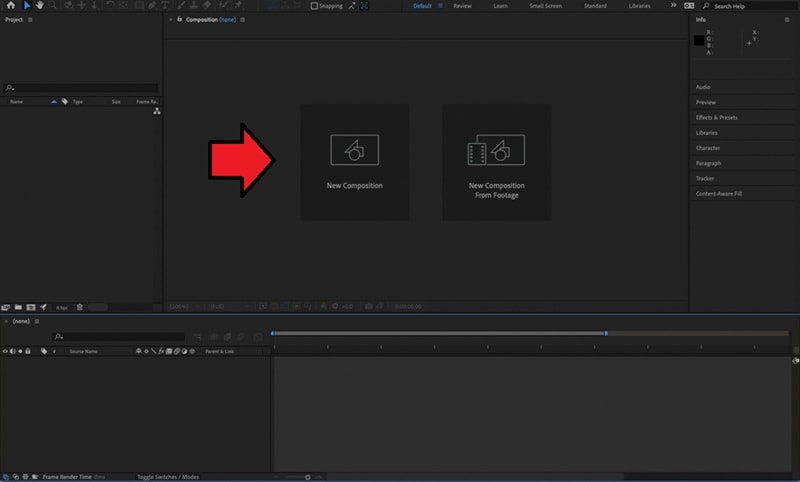
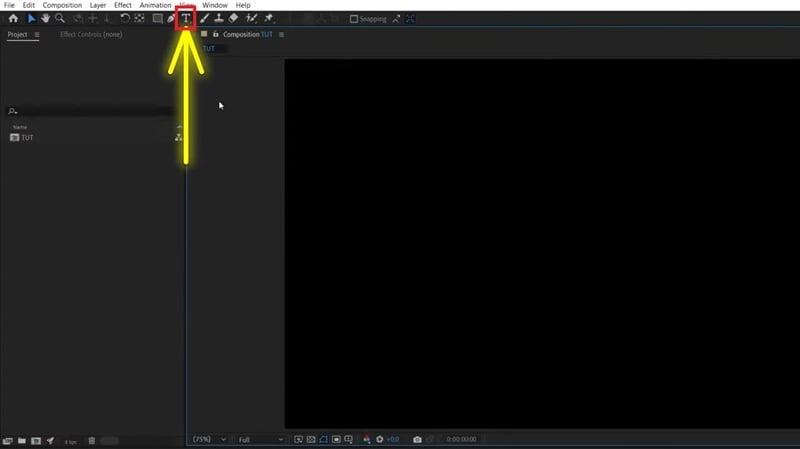
Avant toute chose, vous devez configurer votre projet et créer votre premier calque de texte. C’est l’étape de préparation avant de passer à l’animation.
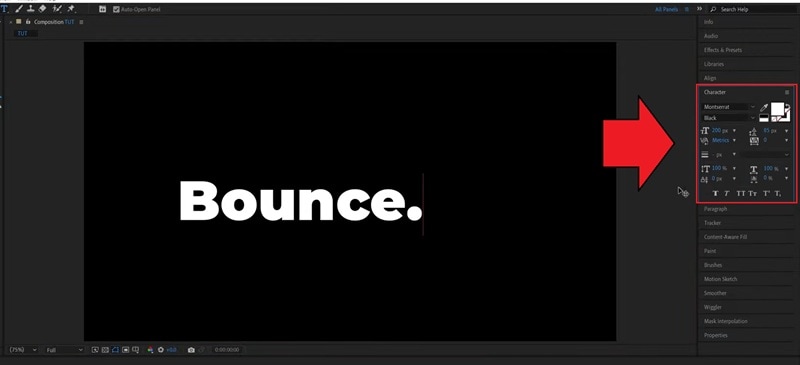
Méthode 1 : Animer des lettres individuellement dans After Effects (animation lettre par lettre)
La première méthode pour créer une animation de lettres dans After Effects consiste à utiliser la fonctionnalité Text Animator. Cette fonctionnalité repose sur deux éléments principaux : les Animators et les Selectors.
- Animators contrôlent ce qui change, comme la position, l’échelle, la rotation ou l’opacité.
- Selectors déterminent quelles parties du texte sont affectées et à quel moment.
Remarque : vous pouvez empiler plusieurs animators afin de créer des effets complexes.
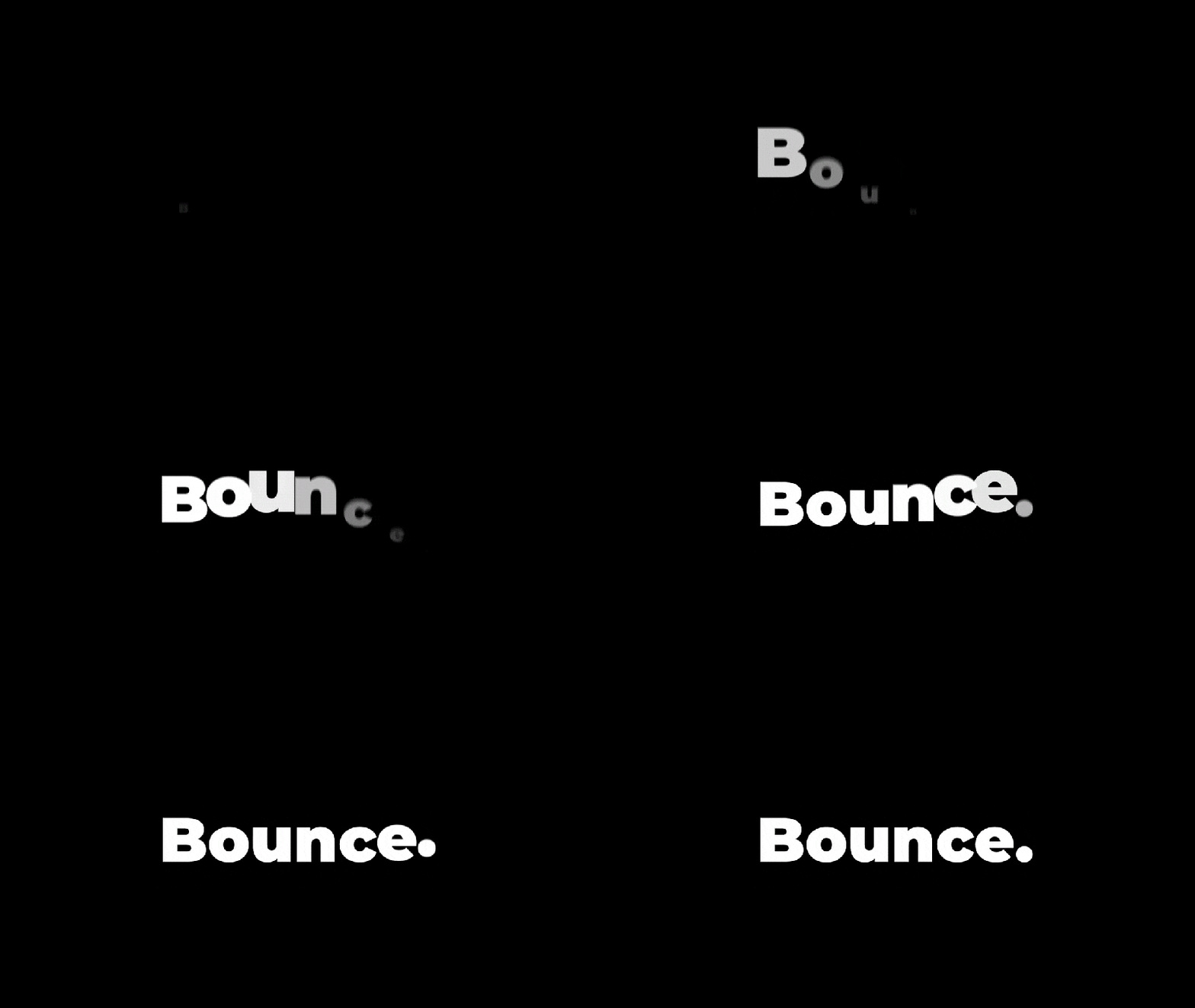
L’idée est de définir différentes positions ou « états » pour votre texte, puis d’animer la transition entre eux afin d’obtenir l’effet souhaité, comme un rebond, un glissement ou un glitch. Vous pouvez également faire grandir, rétrécir ou pivoter les lettres pour un rendu plus dynamique.
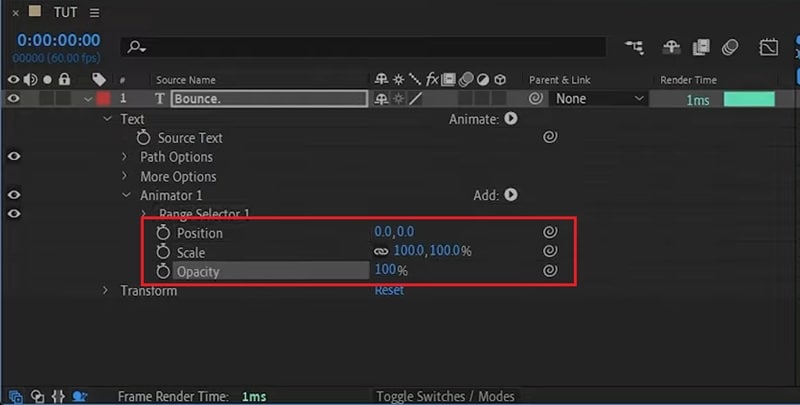
Propriétés des animators (Position, Échelle, Opacité)
Lorsque vous ajoutez un Text Animator, l’animation est contrôlée par des propriétés telles que Position, Échelle ou Opacité. Elles définissent le type de modification appliquée à votre texte.
- Position : déplace chaque lettre sur les axes X, Y ou Z. Vous pouvez faire glisser les caractères depuis n’importe quelle direction ou créer un effet de rebond en ajustant la position verticale.
- Échelle : modifie la taille de chaque lettre. Augmenter l’échelle permet de faire ressortir le texte, tandis que la réduire crée un effet de rétrécissement ou de zoom arrière.
- Opacité : contrôle la visibilité du texte. Vous pouvez faire apparaître ou disparaître les caractères progressivement, ou combiner l’opacité avec d’autres propriétés pour des transitions superposées.
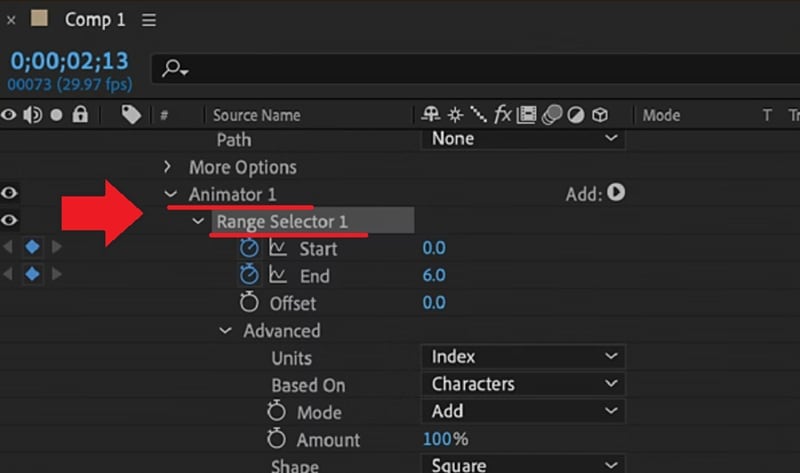
Sélecteur de plage (Début, Fin, Décalage)
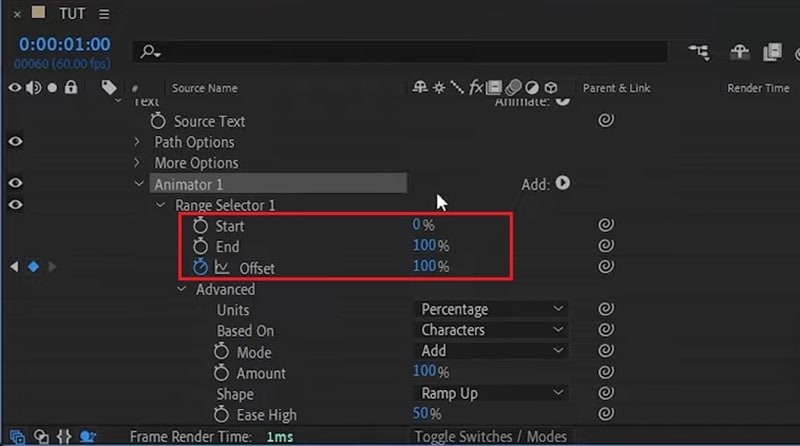
Les Range Selectors des Text Animators comprennent plusieurs valeurs clés que vous pouvez ajuster pour contrôler quelles parties du texte sont affectées et à quel moment l’animation se produit :
- Début : définit le point de départ de l’animation dans le texte. Augmenter cette valeur avance le point de départ et réduit le nombre de lettres incluses au début.
- Fin : détermine le point d’arrêt de l’animation. Réduire cette valeur limite la portion de texte affectée simultanément.
- Décalage : déplace toute la plage de sélection vers l’avant ou l’arrière dans le temps. C’est ce paramètre que l’on anime le plus souvent avec des images clés pour faire progresser l’animation lettre par lettre.
Application de différentes formes (Carré, Rampe montante/descendante)
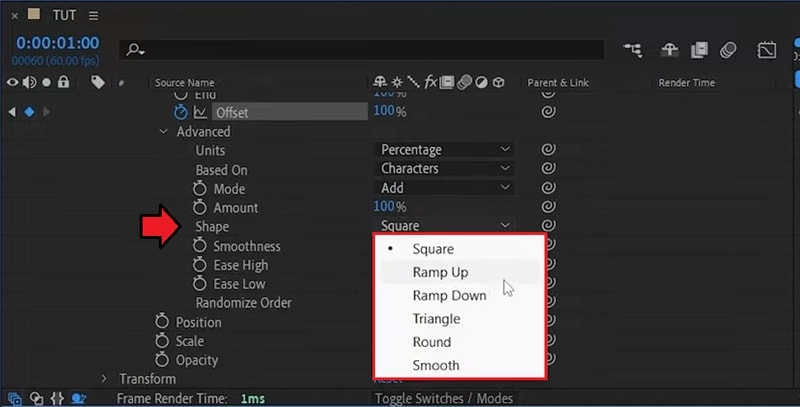
Dans les paramètres avancés du Range Selector, vous pouvez tester différentes options de Forme qui modifient la répartition de l’influence de l’animation.
- Carré : applique l’animation à un caractère à la fois, de manière nette et segmentée, sans chevauchement.
- Rampe montante : crée une montée progressive, où l’animation démarre lentement puis se déplace de façon fluide de gauche à droite.
- Rampe descendante : l’inverse de la rampe montante : l’animation commence rapidement puis ralentit vers la fin.
- Triangle : anime les deux extrémités vers le centre (ou l’inverse).
- Arrondi : ajoute une transition courbée pour un mouvement plus fluide et circulaire.
- Lisse : répartit l’animation de manière homogène entre les lettres.
Exemple : créer un effet de « lettres rebondissantes »
Pour mettre ces connaissances en pratique, essayons de créer un texte rebondissant dans After Effects en suivant ce tutoriel.
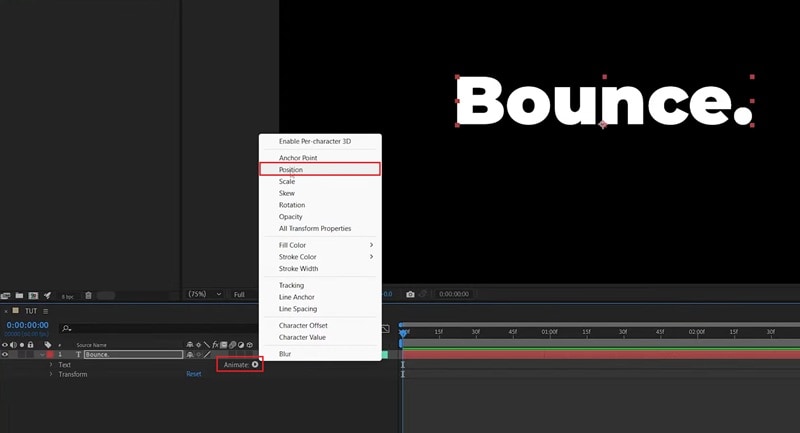
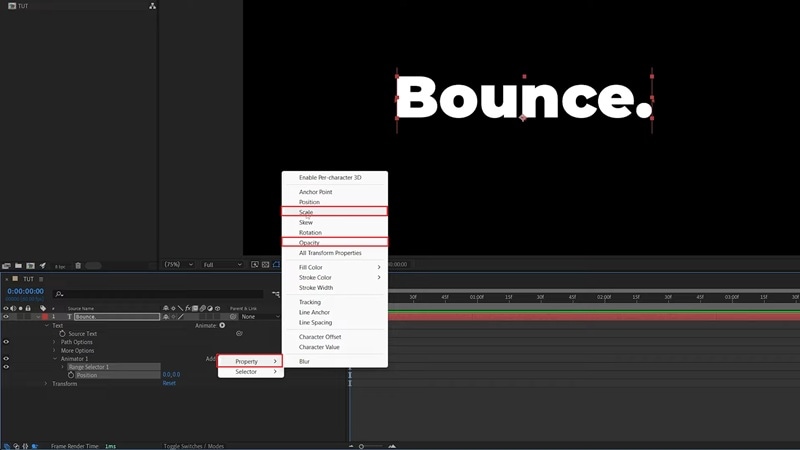
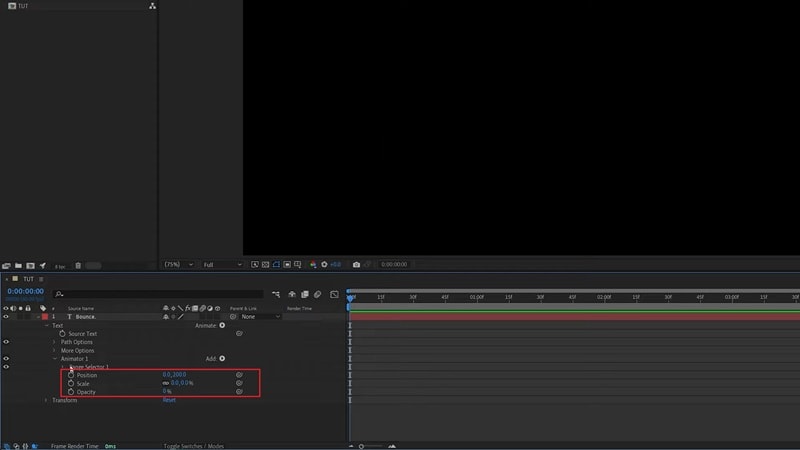
- Position (axe Y) : augmentez la deuxième valeur (par exemple 200 px pour une taille de police de 200).
- Échelle : 0.
- Opacité : 0.
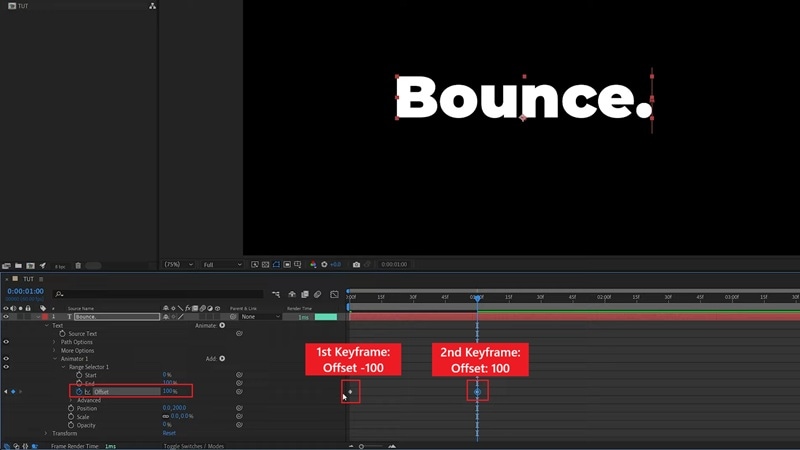
- Au début : -100 %
- 1 seconde plus tard : 100 %
- Forme : Rampe montante
- Ease High : 50 %
- Ease Low : 50 %
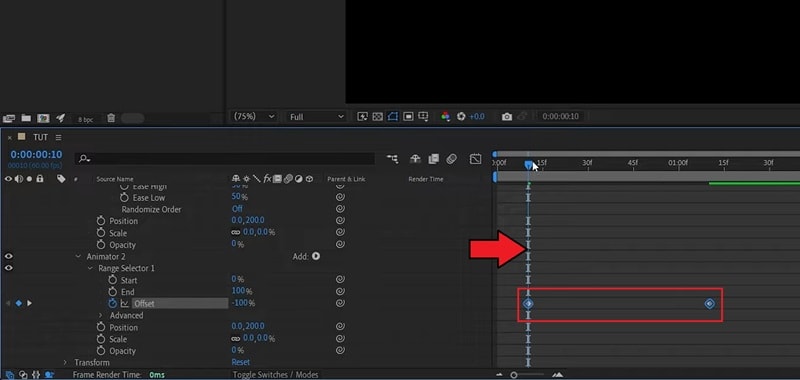
- Développez Animator 2 > Range Selector 1.
- Déplacez les deux images clés de décalage d’environ 10 images vers l’avant.
- Position : valeur négative (la moitié de celle de l’Animator 1). Exemple : premier = 200 px → second = -100 px.
- Échelle : 150 %.
- Opacité : supprimez cette propriété.
Méthode 2 : créer des lettres animées en 3D dans After Effects
Pour cette deuxième méthode, passons à un niveau supérieur. After Effects étant un outil complet de motion design et de compositing, il vous permet également de créer de véritables textes en 3D, et pas seulement des animations plates.
La création d’un effet de texte 3D dans After Effects diffère de la méthode précédente, car vous allez désormais travailler avec des calques 3D, l’extrusion (pour donner une vraie profondeur aux lettres et les transformer en objets 3D), les caméras, l’éclairage et d’autres contrôles de profondeur.

Exemple : comment créer un effet de texte 3D en rotation
- Position (axe Y) : augmentez la deuxième valeur (par exemple 200 px pour une taille de police de 200).
- Échelle : 0.
- Opacité : 0.
- Au début : -100 %
- 1 seconde plus tard : 100 %
- Forme : Rampe montante
- Ease High : 50 %
- Ease Low : 50 %
- Développez Animator 2 > Range Selector 1.
- Déplacez les deux images clés de décalage d’environ 10 images vers l’avant.
- Position : valeur négative (la moitié de celle de l’Animator 1). Exemple : premier = 200 px → second = -100 px.
- Échelle : 150 %.
- Opacité : supprimez cette propriété.
Vous pouvez expérimenter différents schémas de rotation pour varier les rendus. Essayez de faire tourner le texte sur un seul axe ou d’animer la rotation sur l’axe Z.
Méthode 3 : effets avancés avec expressions et préréglages dans After Effects
Pour rendre vos effets de texte dans After Effects encore plus stylisés, vous pouvez également utiliser des expressions ou appliquer des préréglages d’animation de texte.
Ajouter du mouvement avec les expressions
Les expressions sont de courtes lignes de code basées sur JavaScript qui automatisent les mouvements et relient différentes propriétés entre elles. Lorsqu’une expression est appliquée, elle vous offre un contrôle bien plus poussé sur le comportement de votre texte dans AE, sans avoir à créer une multitude d’images clés.
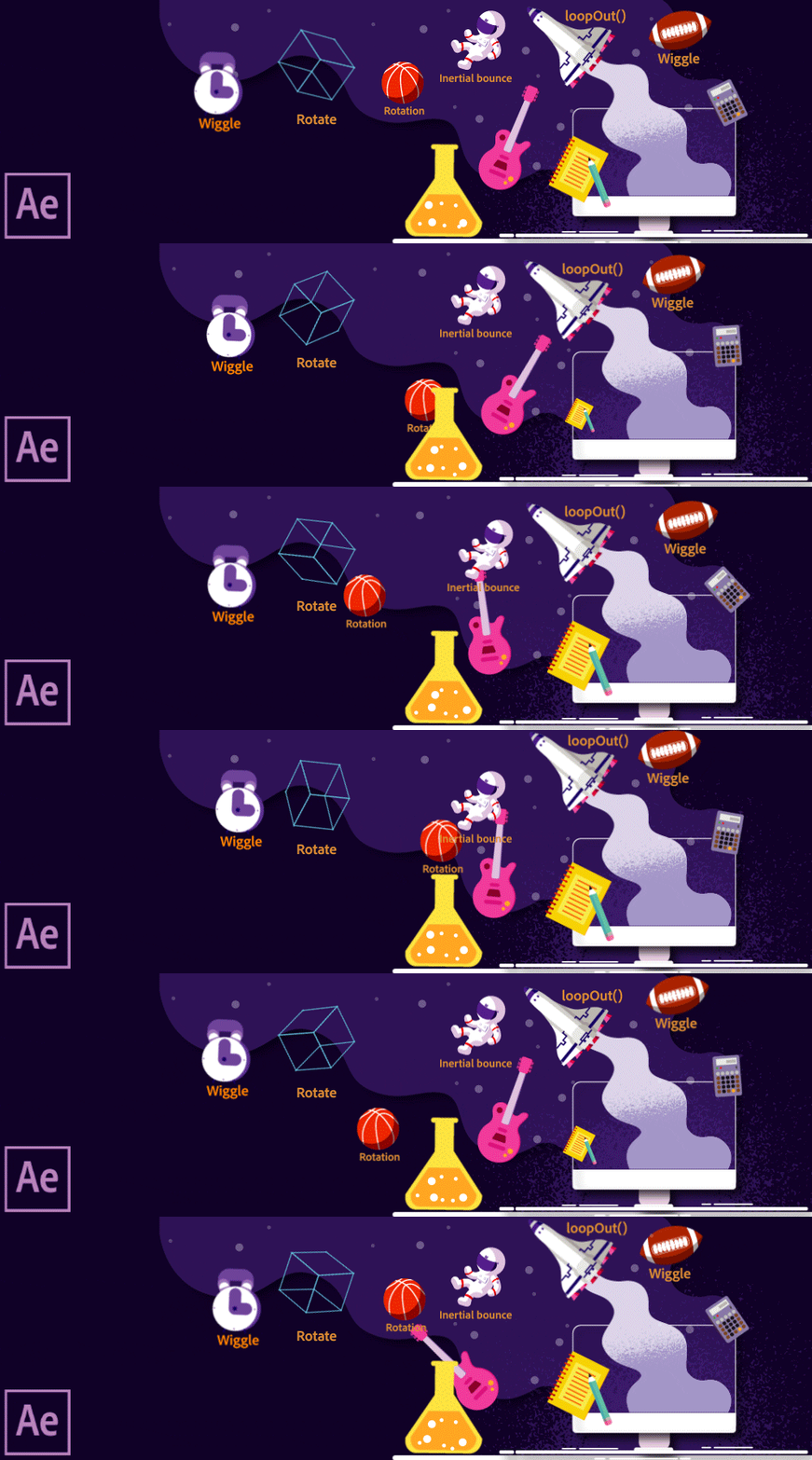
En contrepartie, cette flexibilité rend les expressions un peu plus techniques. Vous devez comprendre la syntaxe de base et savoir quelle expression produit le type de mouvement recherché.
Pour ajouter des expressions :
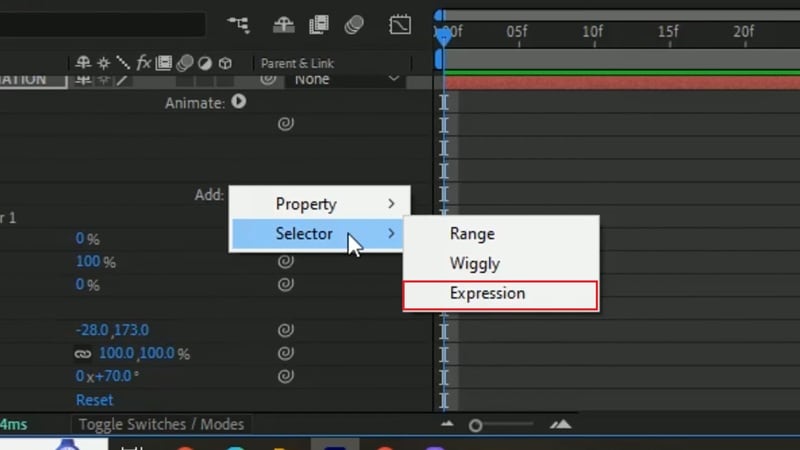
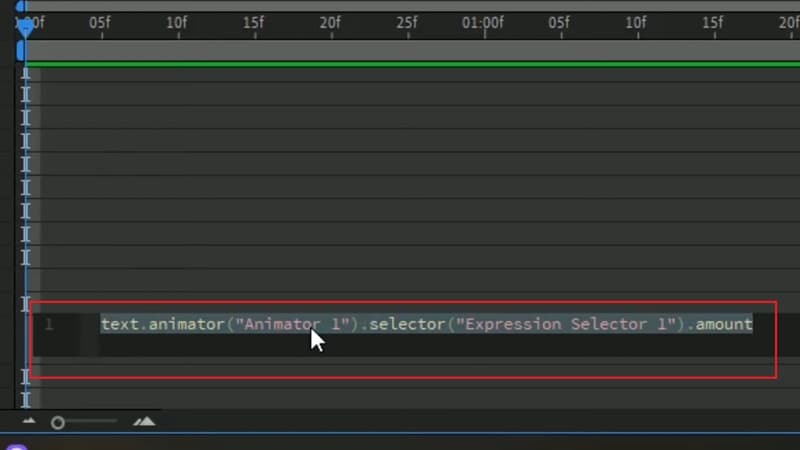
Voici quelques-unes des expressions les plus courantes pour bien débuter.
| Mouvement | Code de l’expression |
| Wiggle | wiggle (frequency, amount) |
| Loop Offset | loopOut("offset") |
| Loop In | loopIn() |
| Loop Out | loopOut() |
|
Afficher plus
Afficher moins
|
|
Découvrez davantage de codes d’expressions pour After Effects ici ou regardez le tutoriel ici.
Appliquer un préréglage d’animation de texte intégré
Les préréglages d’animation de texte sont des modèles de mouvement préconçus dans After Effects que vous pouvez appliquer à votre texte en un seul clic. Vous pouvez les ajouter de la même manière que n’importe quel autre préréglage.
Tout est organisé dans le panneau Effets et paramètres prédéfinis. Cela vous permet de tester rapidement différents styles sans repartir de zéro, même si ces préréglages peuvent sembler un peu limités si vous recherchez un rendu très spécifique, notamment par rapport aux expressions.
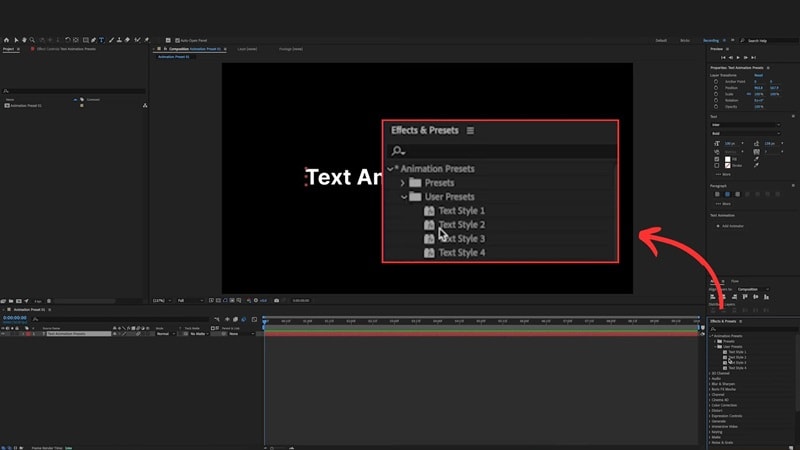
Pour appliquer un préréglage d’animation de texte dans After Effects :
- Ouvrez le panneau Effets et paramètres prédéfinis.
- Parcourez la catégorie Animation Presets dédiée au texte.
- Faites glisser le préréglage choisi sur le calque de texte dans la timeline ou dans le panneau Composition.
Une fois appliqué, rendez-vous dans le panneau Contrôles d’effet pour ajuster les paramètres et personnaliser l’animation selon vos besoins.
Remarque : si vous avez créé un style personnalisé que vous souhaitez réutiliser ultérieurement, vous pouvez l’enregistrer comme votre propre préréglage. Sélectionnez simplement les propriétés ou groupes d’effets modifiés dans le panneau Contrôles d’effet, puis allez dans le menu Animation et choisissez Enregistrer le paramètre d’animation.
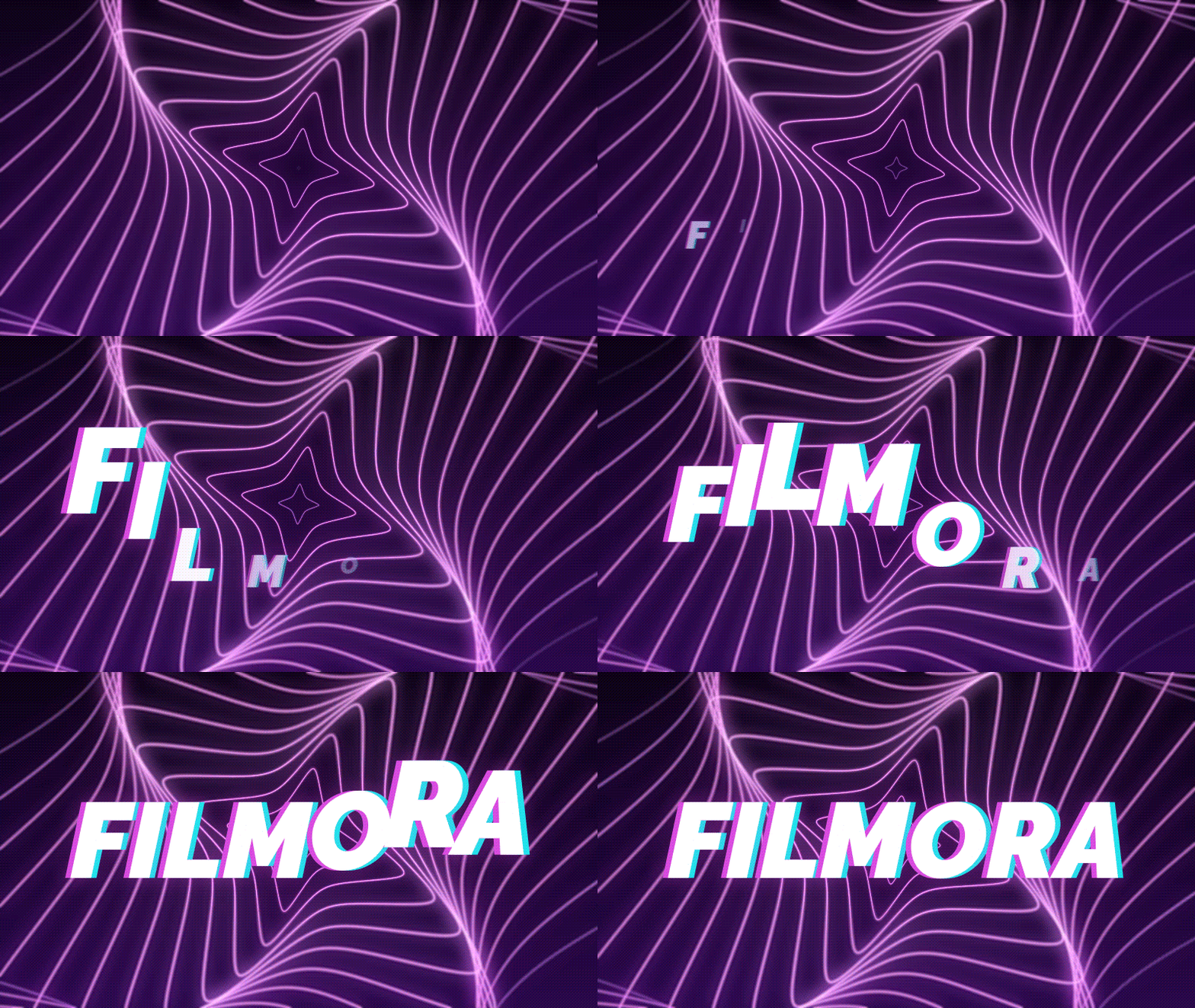
Une alternative plus rapide et plus simple : créer des lettres animées avec Filmora
La création d’animations de lettres dans After Effects implique de nombreux réglages en arrière-plan. Si cela vous semble trop complexe ou si vous n’êtes pas encore prêt à vous y plonger, sachez qu’il existe une approche beaucoup plus simple pour créer des lettres animées.
Une solution plus rapide consiste à utiliser Wondershare Filmora. Cet éditeur vidéo est une alternative plus accessible à After Effects et propose de nombreuses animations de texte au rendu professionnel, sans configuration lourde. Il suffit de choisir un style, de le glisser sur la timeline et de le personnaliser selon vos préférences.
 Téléchargement sécurisé
- Préréglages glisser-déposer : choisissez parmi plus de 200 modèles de texte animé, incluant des styles basiques, des intros, des lower thirds et des effets 3D ludiques. Glissez-en un sur votre timeline et le tour est joué.
- Personnalisation facile : modifiez le texte, la police, la taille, l’espacement et le timing de l’animation directement dans l’éditeur. Aucun besoin d’expressions ou de réglages complexes : tout se fait via des curseurs simples.
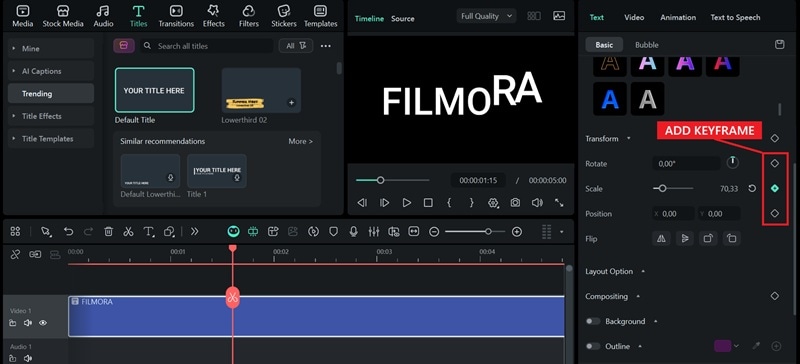
- Images clés quand vous en avez besoin : pour un contrôle plus avancé, Filmora propose également des outils de keyframing. Vous pouvez ajuster précisément le mouvement, l’échelle, l’opacité et bien plus encore.
- Flux de travail tout-en-un : tout se déroule au même endroit, directement sur la timeline. Pas besoin de naviguer entre plusieurs panneaux : vous obtenez des résultats propres et rapides avec moins d’efforts.
Comment créer une animation de lettres dans Filmora
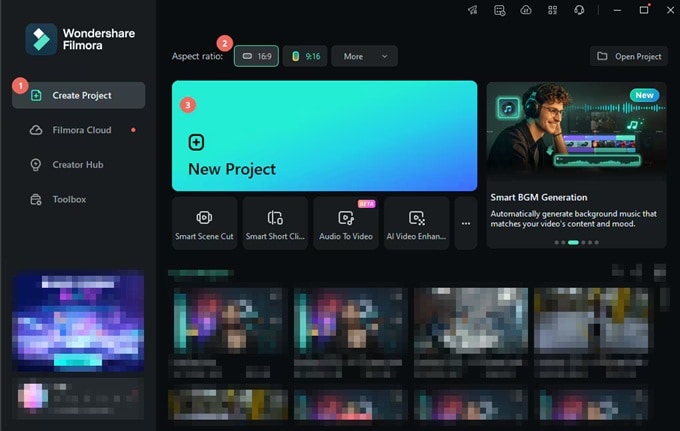 Téléchargement sécurisé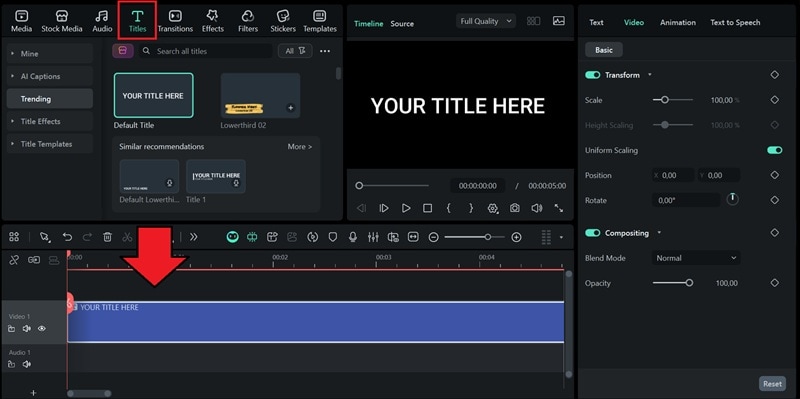
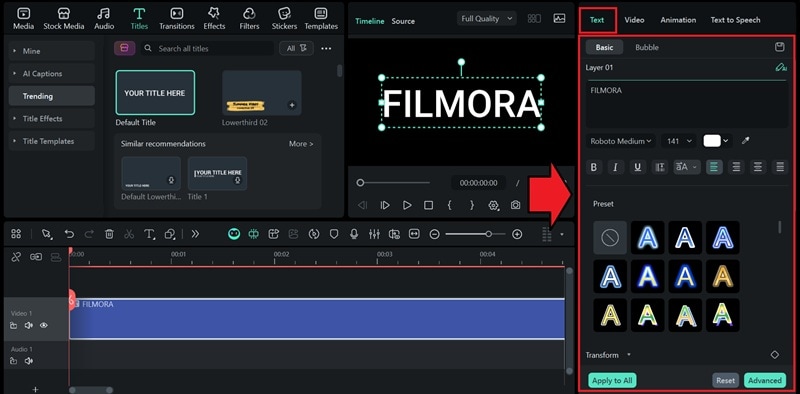
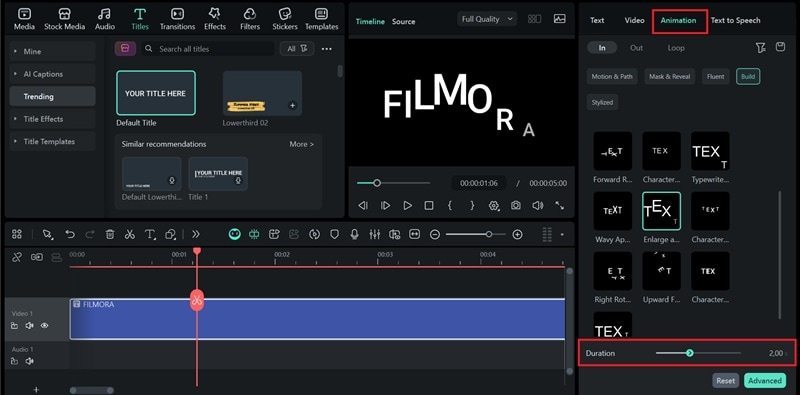
- Choisissez un préréglage comme machine à écrire, fondu, rebond, glissement ou animation 3D.
- Cliquez pour prévisualiser et l’appliquer instantanément.
Optimiser votre animation de lettres dans After Effects
Vous n’êtes toujours pas entièrement satisfait du rendu de votre animation de lettres dans After Effects ? Vous pouvez encore l’améliorer grâce à quelques ajustements simples, que ce soit pour obtenir des mouvements plus fluides ou un timing plus précis.
Timing et easing (Graph Editor)
Dans After Effects, plusieurs réglages avancés permettent d’affiner la fluidité de votre animation de lettres :
1. Graph Editor
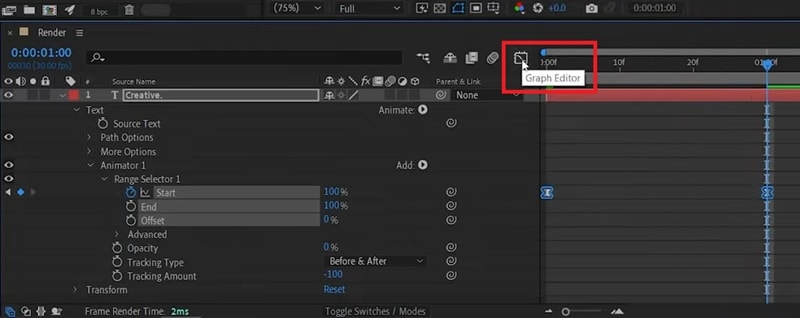
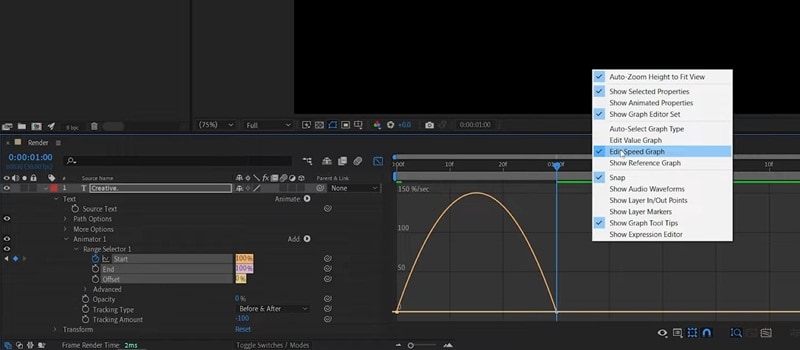
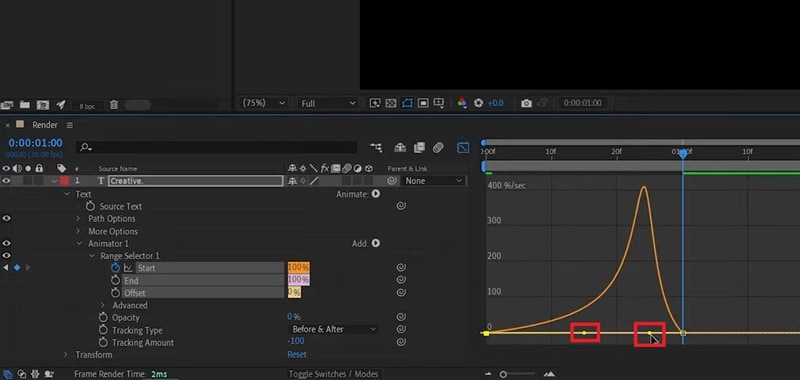
Le Graph Editor est un outil qui vous aide à façonner la vitesse de votre animation. Il permet d’ajuster précisément la rapidité ou la lenteur du mouvement entre les images clés.
Pour accéder au Graph Editor dans After Effects :
2. Easing
L’easing est une technique qui adoucit le début et la fin d’une animation afin de la rendre plus naturelle, au lieu d’un mouvement brusque ou rigide. Il existe plusieurs types d’easing que vous pouvez ajuster :
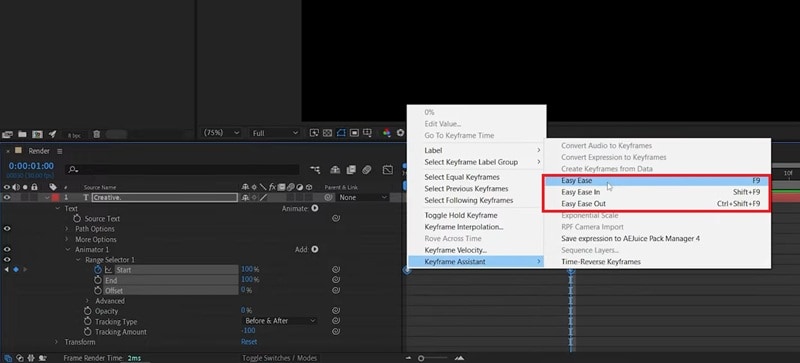
- Easy Ease : adoucit automatiquement le début et la fin des images clés pour un mouvement fluide.
- Ease High : contrôle la douceur avec laquelle chaque caractère arrive à sa position finale. Une valeur plus élevée rend l’atterrissage plus progressif.
- Ease Low : influence le démarrage de l’animation. En augmentant cette valeur, les lettres quittent leur position initiale de manière plus douce, au lieu de partir instantanément.
Pour ajuster l’easing dans After Effects :
- Sélectionnez les images clés.
- Faites un clic droit sur l’image clé sélectionnée, choisissez Keyframe Assistant, puis sélectionnez le type d’easing souhaité (Easy Ease, Ease High ou Ease Low).
Flou de mouvement (Motion Blur)
L’ajout du flou de mouvement est un petit détail qui peut pourtant faire une grande différence dans la perception de votre animation. Il renforce la sensation de mouvement et rend les transitions entre les lettres plus naturelles.
Pour l’appliquer, il suffit d’activer le bouton Motion Blur dans le panneau Timeline.
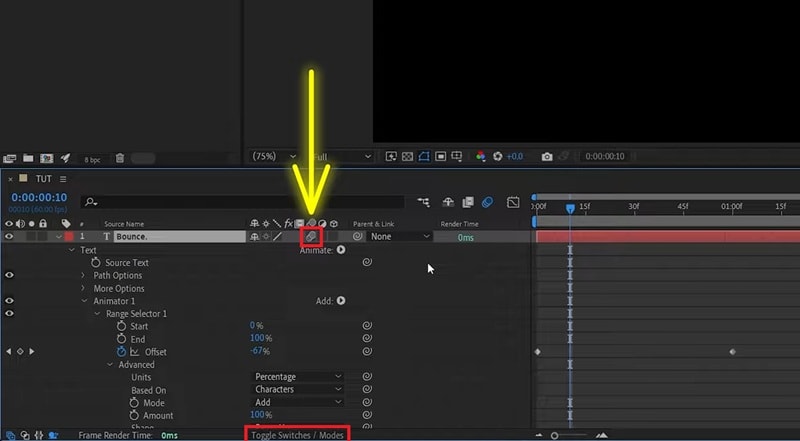
Si ces icônes ne sont pas visibles, cliquez sur Toggle Switches / Modes en bas du panneau afin de les afficher.
Paramètres de rendu
Un autre élément important à prendre en compte lors de l’application d’effets de texte dans After Effects concerne les paramètres de rendu. Même si votre animation est parfaite dans le logiciel, des réglages d’export incorrects peuvent donner un résultat final saccadé ou de mauvaise qualité.
Vous pouvez suivre les paramètres recommandés ci-dessous pour conserver une animation de lettres fluide dans After Effects :
| Catégorie de réglage | Option recommandée |
| Format / Codec | H.264 (MP4) ou Apple ProRes 422/4444 |
| Résolution | 1080p minimum |
| Fréquence d’images | 24 ips, 30 ips (usage général), 60 ips (mouvement très fluide) |
| Débit binaire (H.264) | 15–25 Mbps (pour du 1080p) |
|
Afficher plus
Afficher moins
|
|
N’oubliez pas non plus d’activer Render at Maximum Depth, en particulier si vos lettres comportent des effets de lueur ou d’ombre, afin de réduire le banding. Activez également Use Maximum Render Quality pour améliorer la mise à l’échelle et les détails fins, ce qui est particulièrement important pour les petits textes ou les polices fines.
Problèmes courants et solutions
L’apprentissage du motion design demande du temps, il est donc tout à fait normal de rencontrer quelques difficultés lorsque vous débutez avec l’animation de lettres dans After Effects. Voici certains des problèmes les plus fréquents, accompagnés de solutions rapides à essayer.
1. « Texte qui tremble » après le rendu dans After Effects
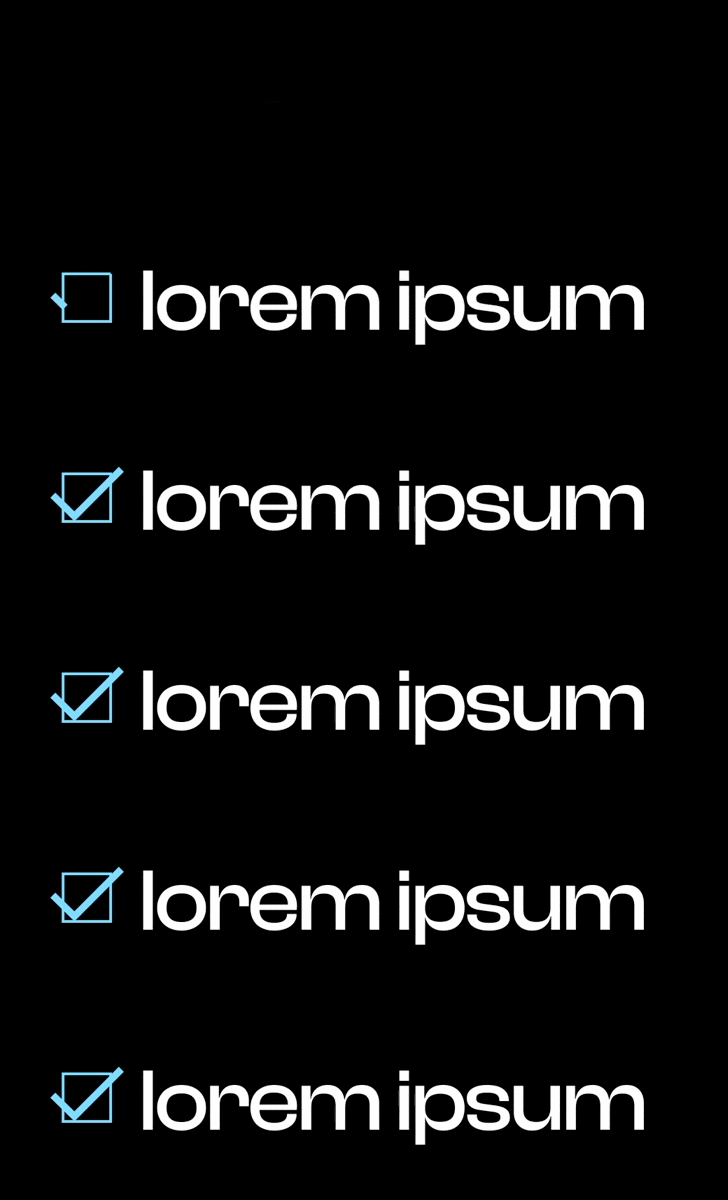
Si votre texte commence à trembler ou à scintiller après le rendu, voici quelques causes courantes à vérifier :
- Le type de police. After Effects peut se comporter de manière imprévisible avec certaines polices, notamment les polices décoratives ou très stylisées. Essayez de passer à une police standard comme Arial ou Times New Roman pour voir si le problème disparaît.
- Un bug des propriétés essentielles. Il existe un bug connu où le texte peut trembler de façon aléatoire lors du rendu, en particulier après avoir modifié le texte via le panneau Essential Graphics.
Dans le second cas, le problème survient lorsque le crénage optique est activé. Lors du rendu, After Effects peut brièvement repasser le texte en crénage métrique, ce qui provoque un léger scintillement ou tremblement sur quelques images.
Comment corriger le problème :
Si vous utilisez les propriétés essentielles pour le texte, assurez-vous que le crénage est réglé sur Métrique plutôt que Optique avant le rendu.
- Sélectionnez votre calque de texte.
- Ouvrez le panneau Caractère.
- Changez le crénage de Optique à Métrique.
- Relancez le rendu de votre composition.
2. Le texte n’apparaît pas dans After Effects
Si vous sélectionnez un calque de texte sans rien voir dans la fenêtre d’aperçu, cela signifie généralement qu’un réglage a été modifié par erreur. Le texte peut être masqué, placé derrière un autre calque ou affiché dans une couleur qui se confond avec l’arrière-plan.
Dans ce cas, ajuster l’ordre des calques ou changer la couleur du texte suffit souvent à résoudre le problème. Une autre cause possible est un dysfonctionnement dans les paramètres de caractères. Pour rétablir le texte, vous pouvez essayer de les réinitialiser.
Comment corriger :
- Activez la visibilité du calque de texte (icône en forme d’œil).
- Ouvrez le panneau Caractère.
- Faites un clic droit et choisissez Réinitialiser les caractères.
- Définissez une couleur de texte contrastant clairement avec l’arrière-plan.
3. Les préréglages et expressions d’animation de texte ne fonctionnent pas
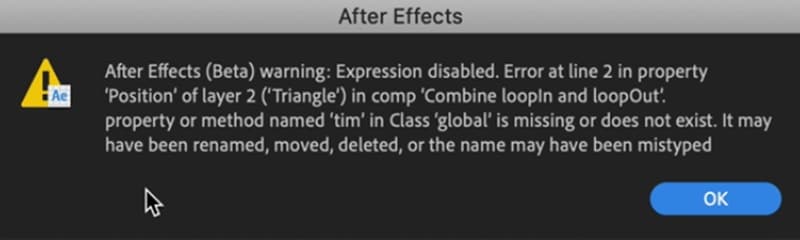
Lorsqu’une expression échoue, After Effects affiche généralement un message d’erreur et ajoute une petite icône d’avertissement à côté de l’expression. Cela permet d’identifier rapidement le calque ou la propriété à l’origine du problème.
Pour localiser rapidement toutes les expressions problématiques :
- Sélectionnez un ou plusieurs calques dans le panneau Timeline.
- Faites un clic droit (Windows) ou Ctrl + clic (macOS) et choisissez Reveal Expression Errors.
Certaines expressions dépendent d’un nom de calque ou de propriété précis. Si vous renommez un élément auquel l’expression fait référence, After Effects ne met pas toujours l’expression à jour automatiquement, ce qui peut provoquer des erreurs.
Comment corriger :
- Ouvrez l’expression et mettez à jour le texte pour qu’il corresponde au nouveau nom du calque ou de la propriété.
- Assurez-vous que les expressions utilisent la même langue ou les mêmes chaînes que votre version d’After Effects.
- Désactivez puis réactivez l’expression après correction.
Conclusion
Vous disposez désormais d’une base solide pour créer des animations de lettres dans After Effects. En comprenant le fonctionnement de chaque méthode, il devient beaucoup plus simple de concevoir des textes accrocheurs pour vos projets. Il vous suffit de choisir l’approche qui correspond le mieux à votre flux de travail.
Et si After Effects vous semble trop chronophage, des outils comme Filmora permettent de créer plus facilement des lettres animées propres et professionnelles. Tout est déjà organisé, ce qui vous laisse vous concentrer sur le style du texte sans vous perdre dans des réglages complexes.
 Téléchargement sécurisé
FAQ sur l’animation de texte dans After Effects
-
Comment animer des lettres individuellement dans After Effects ?
La meilleure méthode pour animer des lettres individuellement dans After Effects consiste à utiliser la fonctionnalité Text Animator. Elle permet de contrôler des propriétés comme la position, l’échelle, la rotation et l’opacité pour chaque caractère. Après avoir ajouté un Animator, utilisez le Range Selector pour définir quelles lettres sont animées et créez des images clés sur la valeur Offset afin d’obtenir une animation fluide lettre par lettre.
-
Peut-on utiliser After Effects pour la kinetic typography ?
Oui. La kinetic typography est un style de motion design très populaire dans lequel le texte se déplace, change d’échelle ou se transforme en rythme avec l’audio ou pour renforcer le sens du message. After Effects est parfaitement adapté à ce type d’effet, car il offre un contrôle total sur le timing, les transitions et les animations de texte complexes.
-
Quels sont des modèles gratuits d’animation de texte pour After Effects ?
Vous pouvez trouver des modèles gratuits d’animation de texte pour After Effects sur des sites comme Mixkit et Jitters. Ils proposent de nombreux titres simples, intros et packs typographiques que vous pouvez importer directement dans le logiciel. Si vous préférez disposer d’une large bibliothèque intégrée directement dans votre éditeur, Filmora inclut également une vaste collection de modèles de titres animés prêts à l’emploi.
