


La vidéo courte s’impose désormais sur toutes les plateformes. Les créateurs ne dépendent plus seulement des longues vidéos : il leur faut transformer un seul podcast, webinar ou contenu YouTube en plusieurs clips courts. Ce changement booste la demande d’outils d’IA pour découper ses vidéos, afin de gagner du temps et d’être plus efficace.
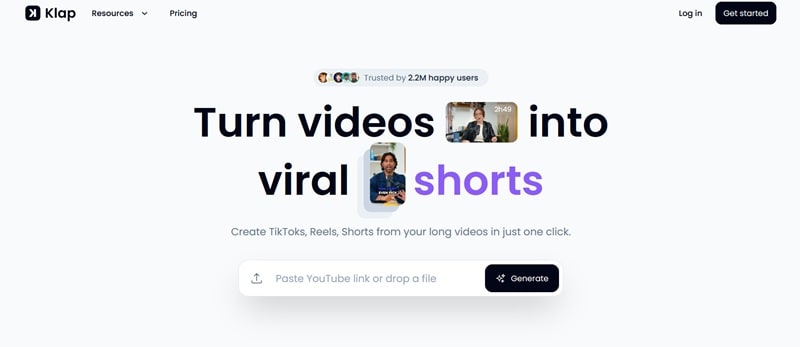
Klap AI fait partie de ces outils. Sa spécialité : convertir des vidéos longues en formats courts verticaux prêts à poster sur TikTok, Instagram Reels ou YouTube Shorts. L’application Klap mise sur l’automatisation pour simplifier le recyclage de contenus.
Cet avis sur Klap décrypte si la promesse est vraiment tenue. Focus sur ses fonctionnalités, tarifs, facilité d’utilisation et la créativité possible, pour voir si Klap suffit aux créateurs actuels… ou s’il ne s’agit que d’un maillon dans un vrai flux de création.
Partie 1 : Comprendre Klap AI comme outil de découpe vidéo
Les outils d’IA pour découper les vidéos existent tout simplement parce que les créateurs sont débordés. Monter une longue vidéo prend un temps fou, alors que ce sont les clips courts qui font grossir l’audience. Klap se positionne comme une solution rapide qui extrait automatiquement des séquences courtes à partir de contenus longs.
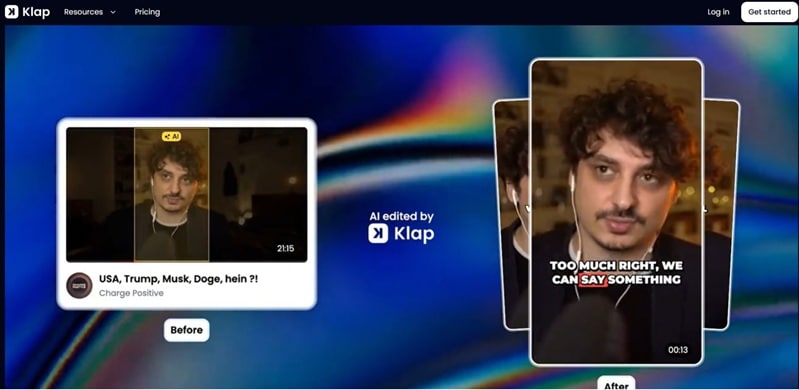
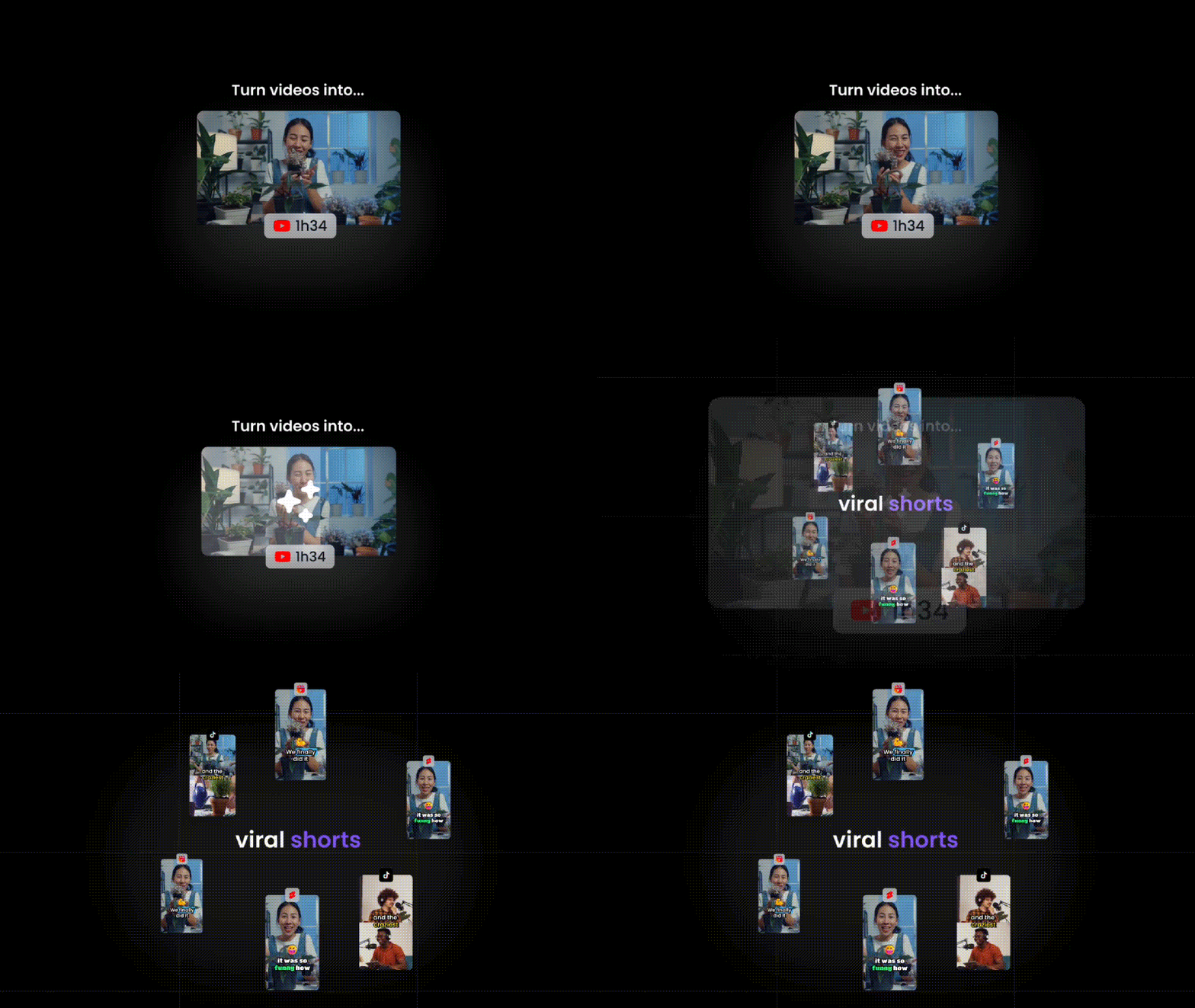
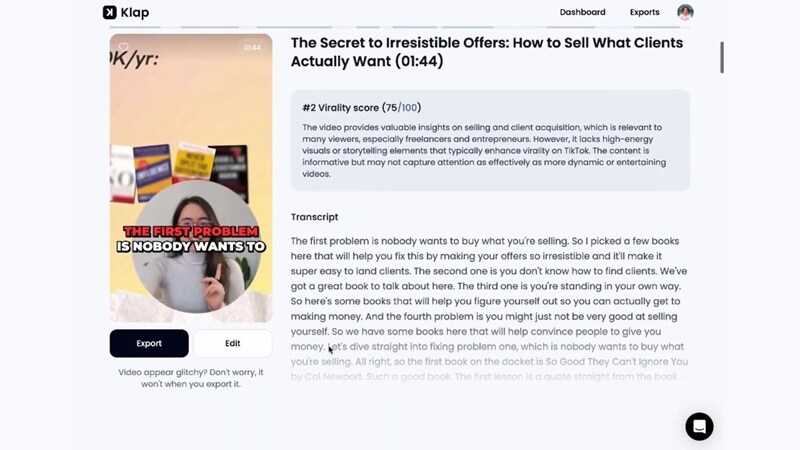
Klap analyse votre vidéo, repère les moments forts et les convertit en formats courts adaptés aux réseaux… sans effort majeur de votre part. À partir d’une vidéo longue, Klap génère généralement plusieurs extraits courts.
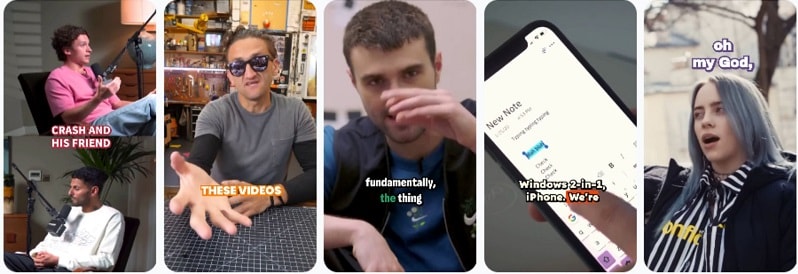
Chaque clip est formaté à la verticale, sous-titré automatiquement et coupé pour une consommation rapide. Les réglages manuels existent, mais l’outil vise la rapidité, donc la marge de création reste assez limitée.
Utilisateurs cibles
- Podcasteurs et animateurs d’interviews
- Formateurs et coachs
- Créateurs solo qui font des vidéos face caméra
- Équipes social media qui diffusent en masse du format court
1.1 Découvrir l’expérience Klap App
Klap AI propose une interface 100% web. Le tableau de bord reste minimaliste, ce qui permet aux débutants d’aller droit au but sans devoir s’habituer à un vrai logiciel de montage.
Klap s’en sort particulièrement bien avec les vidéos axées sur la parole. Podcast, commentaire, webinaire, contenu éducatif : l’IA privilégie la fluidité des échanges, l’émotion à la voix et les changements de sujet… pas la narration visuelle.
1.2 Découvrir les fonctions clés de Klap AI
Création de clips assistée par IA
Klap analyse une vidéo longue et sélectionne les temps forts seul. Il transforme ensuite ces moments en formats courts. Résultat : gain de temps et conversion rapide pour tous vos réseaux.
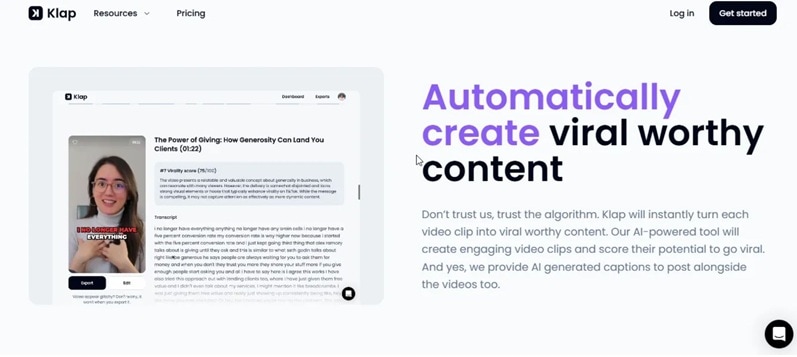
Optimiser pour Shorts et Reels
Klap adapte vos extraits aux plateformes de vidéos courtes. Les créateurs peuvent poster en format vertical sur TikTok, YouTube Shorts ou Instagram Reels. C’est l’essentiel : vos clips s’intègrent aux nouveaux usages.
Optimisé pour les vidéos face caméra
Klap donne le meilleur quand une personne parle devant la caméra. Idéal pour interviews ou podcasts, les coupes sont nettes et la vidéo reste centrée sur l’intervenant — parfait pour du format court avec l’appli klap.
Sous-titres automatiques et traduction
Klap génère automatiquement des sous-titres et prend en charge plusieurs langues. Ça facilite le suivi des vidéos. On peut aussi ajuster le texte pour plus de précision.
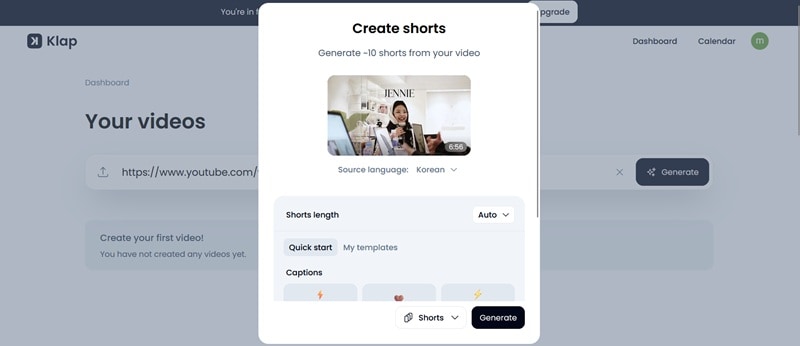
Redimensionnement et découpage vidéo
Klap permet de recadrer ou couper vos clips suivant les contraintes de chaque plateforme. Très pratique si la vidéo originale était en format paysage : vous ajustez le temps et le cadrage sans passer par un autre outil.
Branding personnalisé
On peut modifier le style des sous-titres avec les options de base : police, couleurs… Les fonctions d’habillage sont simples mais suffisantes pour un rendu pro et harmonieux.
1.3 Aperçu des prix Klap
L’abonnement Klap fonctionne par paliers, facturé à l’année. Les tarifs évoluent selon le nombre de vidéos envoyées, leur durée et combien de clips générés chaque mois.
Offres payantes (facturation annuelle)
| Forfait | Tarif (mensuel, payé à l’année) | Limite d’uploads vidéo | Durée max par vidéo | Nombre max de clips générés | Qualité de téléchargement | Doublage IA |
| Starter | 14 $/mois | 10 vidéos/mois | 45 minutes | Jusqu’à 100 clips/mois | HD | Non inclus |
| Pro | 39 $/mois | 30 vidéos/mois | Jusqu’à 2 heures | Jusqu’à 300 clips/mois | 4K | 29 langues |
| Pro+ | 94 $/mois | 100 vidéos/mois | Jusqu’à 3 heures | Jusqu’à 1 000 clips/mois | 4K | 29 langues |
Accès gratuit et restrictions
Klap ne propose ni formule gratuite ni essai sans engagement. Il faut donc souscrire à l’une des offres payantes pour commencer à utiliser la plateforme et profiter de ses fonctionnalités.
Partie 2 : Points forts et limites de Klap AI
Cet avis Klap repose sur un vrai usage terrain, pas des promesses marketing. Klap mise sur la rapidité et la simplicité, tout en posant quelques limites. Voici un récap’ objectif de ce qui fonctionne… et des points faibles.
- Gain de temps massif : Klap réduit les longues sessions de montage à quelques clics. Vous passez de plusieurs heures de travail à quelques minutes.
- Sorties IA fiables : La détection de moments forts est naturelle. Les extraits suivent la logique du discours et les temps clés, pas des coupes aléatoires.
- Prise en main ultra simple : L’interface est claire et intuitive. Pas besoin d’avoir fait du montage pour s’y mettre.
- Sous-titres multilingues : Les captions fonctionnent dans de nombreuses langues, idéal pour toucher une audience internationale.
- Contrôle créatif restreint : Klap n’est pas fait pour des montages avancés. Pas d’effets visuels multicouches ou de composition complexe.
- Accès limité gratuitement : L’accès gratuit est ultra bridé. Impossible de télécharger les clips, donc pas de vraie phase de test.
- Support perfectible : Certains utilisateurs relèvent des réponses tardives du support, un souci pour les projets urgents.
- Idéal uniquement pour vidéo parlée : Klap est pensé pour l’audio : il gère mal les contenus très visuels ou à fort dynamisme d’action.
Partie 3 : Construire un workflow vidéo complet au-delà de Klap
Klap AI est performant pour extraire les passages clés d’une vidéo longue. Un vrai gain de temps et un recyclage simplifié ! Mais il ne donne pas la main sur tout le montage final.
Avec la montée en gamme des créateurs, le besoin va bien au-delà du simple découpage. Il leur faut ajuster le rythme, affiner les sous-titres, traiter le son et embellir le visuel. Les outils de découpe se contentent de choisir les moments forts, mais pas de travailler la vidéo dans les moindres détails.
Et ça change tout : sans contrôle précis du montage, même des clips courts manquent de finition. D’où le fait que beaucoup d’utilisateurs Klap finissent par rechercher un outil qui allie automatisation et vraie flexibilité de montage.
Pourquoi de nombreux créateurs vont plus loin que Klap
- Besoin d’un montage avancé sur la timeline
- Limites pour raconter une histoire en images
- Enjeu pour créer des vidéos polyvalentes
Wondershare Filmora - L’édition vidéo simple pour longs et courts formats
Quand vous touchez les limites d’un outil de découpe, il ne s’agit pas juste d’automatiser plus. Il faut gagner en liberté : gérer le rythme, optimiser l’audio, ajuster le visuel et personnaliser son message final.
Dans ce contexte, essayez Wondershare Filmora. Filmora vise les créateurs qui veulent à la fois l’automatisation et la puissance d’un vrai outil de montage. Au lieu de s’arrêter à l’extraction des meilleurs passages, on profite d’un montage sur timeline complet, avec des fonctions IA pour tout accélérer.
Fonctionnalités principales
- Clips courts intelligents: Extraction automatique de mini-clips depuis une longue vidéo. Filmora détecte les moments clés, vous laisse ajuster ou réagencer les scènes, et publier direct sur les réseaux.
- Détection intelligente des séquences: Analyse les rushs, génère automatiquement les passages clés avec personnes ou objets et un montage facile à éditer.
- Reformatage auto: Reformatage automatique de la vidéo paysage en vertical. Le sujet reste centré, ce qui permet de convertir vos longues vidéos en Shorts ou Reels sans crop manuel.
- Sous-titres auto : Sous-titrage précis, personnalisable et éditable. Parfait pour la lecture sur les réseaux en mode muet.
- Amélioration audio IA: Bruit de fond réduit, voix nettoyée : top pour podcasts ou vidéos parlées en dehors d’un studio.
- Génération musicale intelligente : Ajout automatique de musique de fond adaptée au ton de la vidéo. Les niveaux audio sont équilibrés pour que la voix reste parfaitement claire.
- Montage vidéo basé sur le texte: Éditez votre vidéo via le texte. Supprimer un mot efface la séquence associée et accélère le nettoyage d’une longue vidéo.
- Publication & planification : Export aux bons formats pour chaque plateforme et outils de planification pour gérer la fréquence des posts facilement.
 téléchargement sécurisé
Comment convertir une longue vidéo en format court avec Smart Short Clips
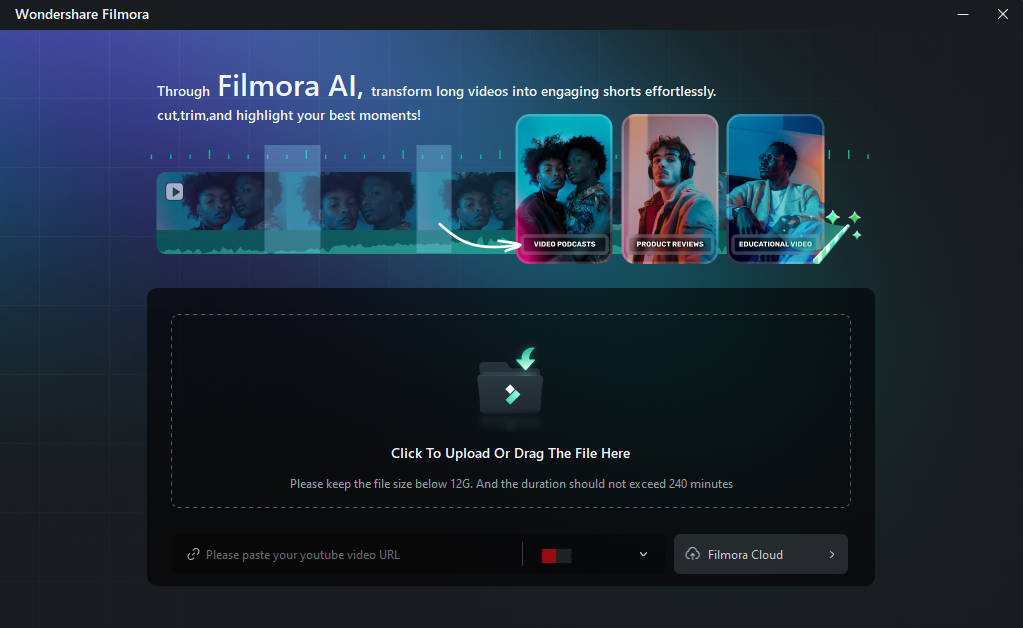
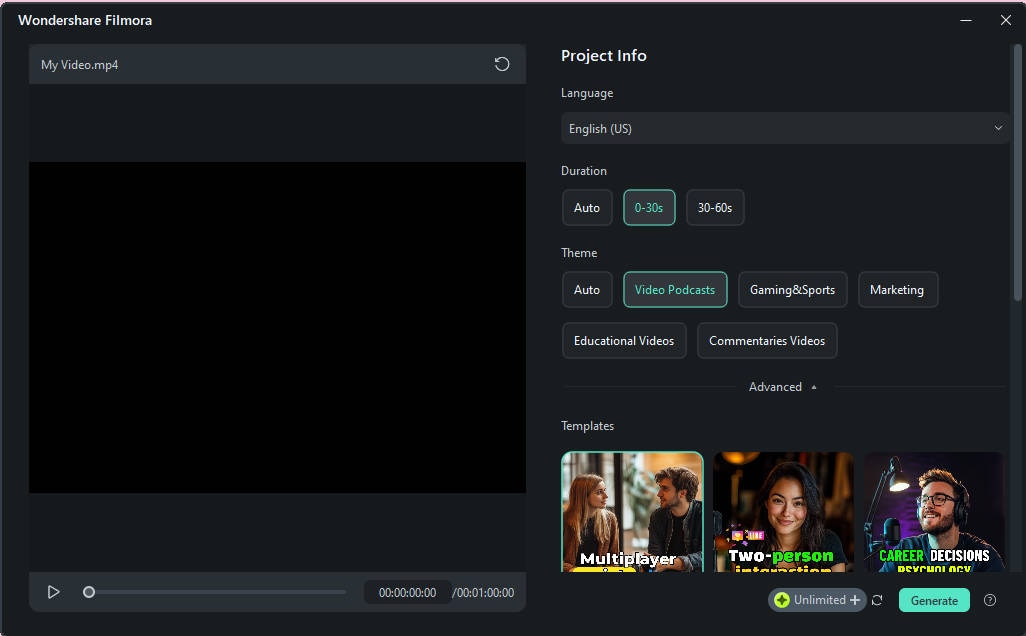
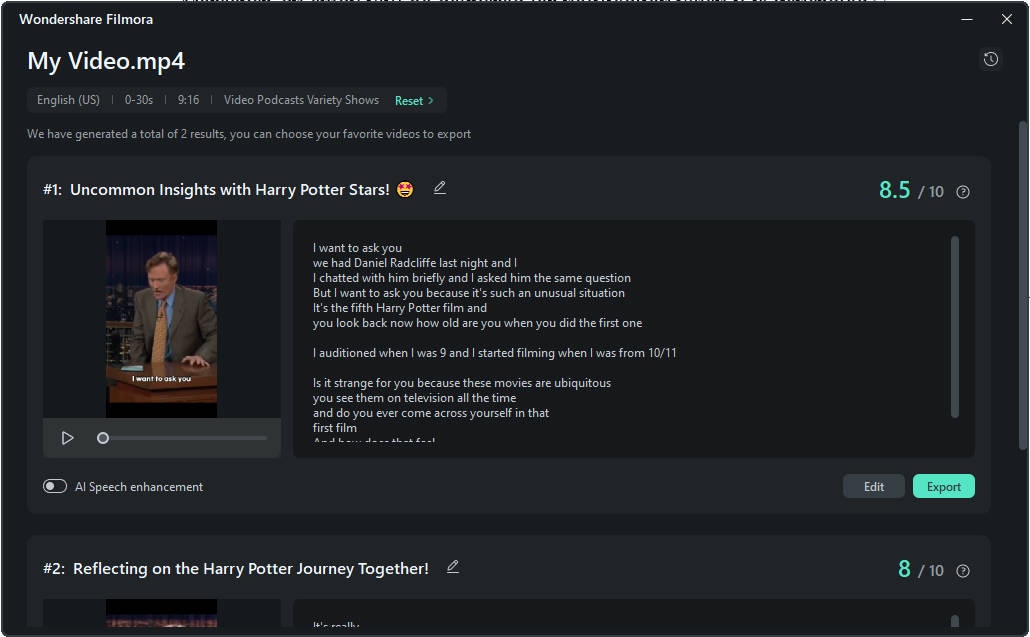
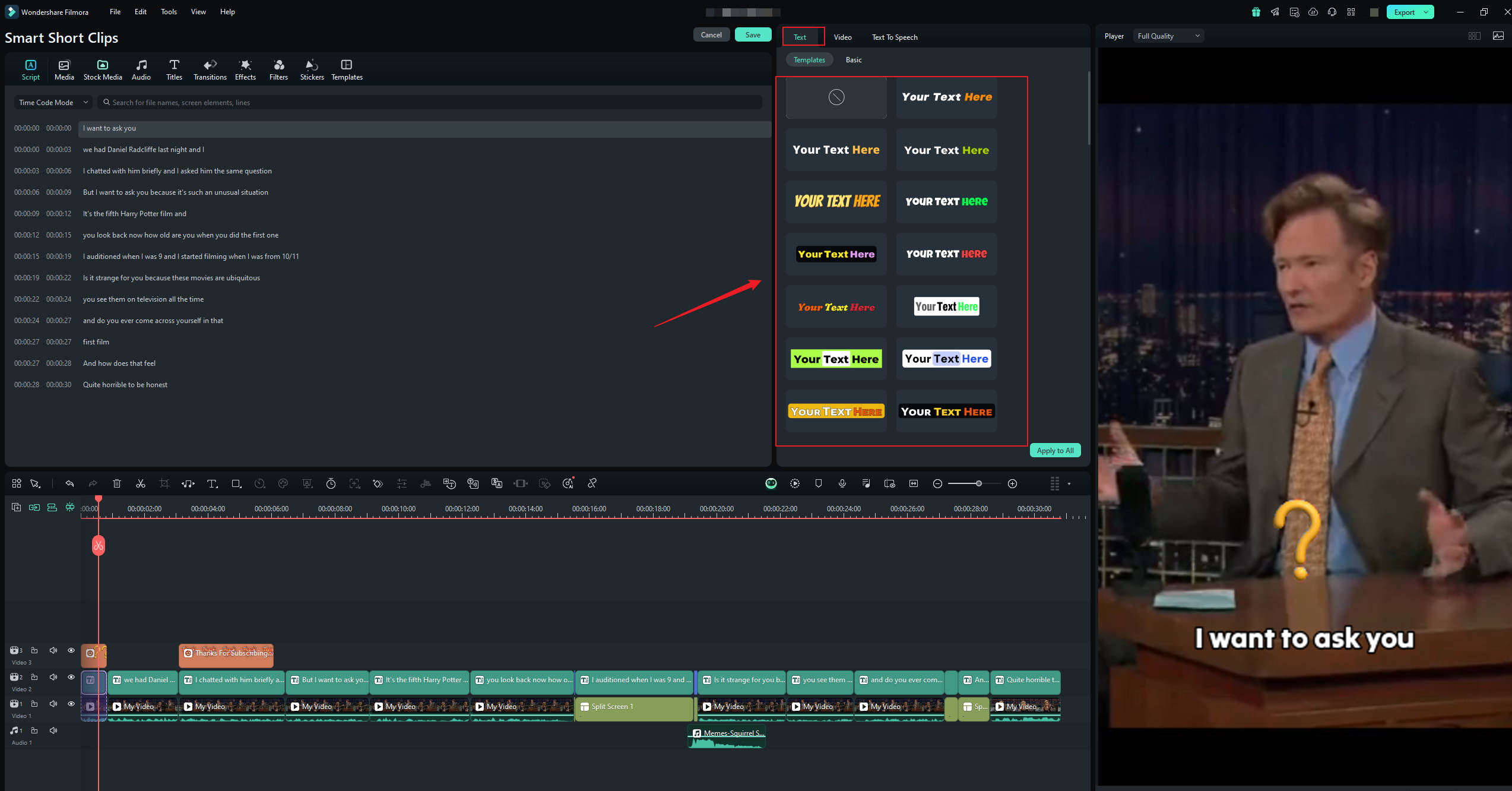
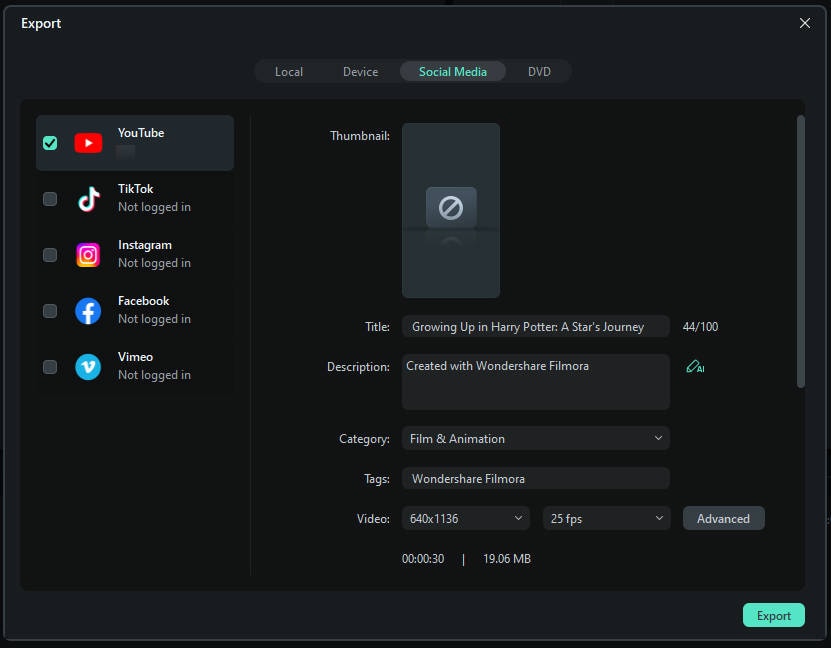
L’outil qu’il vous faut pour passer d’une longue vidéo à des extraits courts façon Klap, c’est Smart Short Clips de Filmora. Suivez le guide :
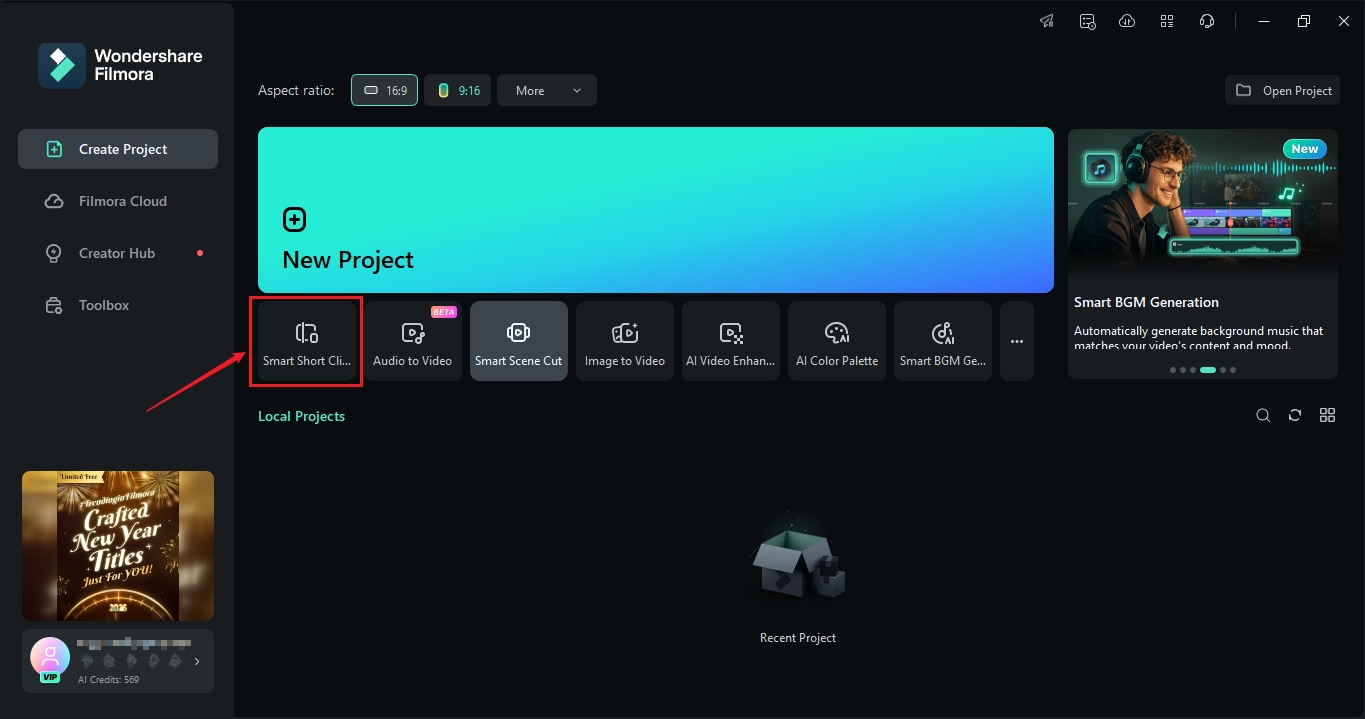
 téléchargement sécurisé
Exportez la vidéo courte quand c’est prêt, puis postez-la où vous voulez ou programmez sa diffusion.
Partie 4 : Klap ou un monteur IA complet : quel outil choisir ?Tout dépend de votre priorité : vitesse ou contrôle
. Les deux types d’outils répondent à des besoins différents.
Klap pour découpage automatique rapide
Klap AI est taillé pour aller vite : uploadez votre vidéo parlée, obtenez des clips presque instantanément. Idéal quand on veut un résultat rapide et sans prise de tête. Les réglages (rythme, visuel, son) sont limités, mais le processus est ultra simplifié.
- Idéal pour :
- Podcasteurs et animateurs d’interviews
- Formateurs et coachs
Diffusion massive de formats courts
Filmora pour ceux qui exigent la main sur le montageLes monteurs IA tout-en-un vont bien plus loin que la découpe automatique. On peut tout retoucher (rythme, captions, son, visuel) au même endroit. Filmora
Klap AI est taillé pour aller vite : uploadez votre vidéo parlée, obtenez des clips presque instantanément. Idéal quand on veut un résultat rapide et sans prise de tête. Les réglages (rythme, visuel, son) sont limités, mais le processus est ultra simplifié.
- s’adapte aussi bien au contenu long qu’au recyclage en format court – raison pour laquelle beaucoup de créateurs évoluent naturellement vers cet outil.
- Créateurs en quête de qualité et impact
- Marques présentes sur plusieurs plateformes
Ceux qui veulent un seul outil pour tous les formats vidéo
Conclusion
Cet avis sur Klap prouve que Klap AI est un allié de la rapidité : il transforme vos longues vidéos parlées en clips courts sans prise de tête. L’appli klap s’impose pour recycler du contenu vite et diffuser à grande échelle. Mais la vitesse a des limites : dès que les créateurs montent en gamme, ils attendent un son plus propre, un visuel impactant, et surtout le contrôle du rythme et de la narration.
Filmora AI accompagne les créateurs sans les enfermer dans une automatisation rigide. Le vrai point fort : coupler un découpage intelligent à des outils de montage puissants pour garder un contenu net, efficace et compétitif.
-
FAQ.
1. Peut-on éditer les clips générés par Klap AI ?Oui, mais de manière limitée. Klap AI permet de couper, d’ajuster les sous-titres et d’appliquer un habillage de base. Pas de montage timeline ni d’édition visuelle avancée. Les créateurs qui veulent un rythme affiné ou des captions de qualité exportent en général leurs clips vers Filmora
-
pour la post-prod finale.
2. Klap AI gère-t-il uniquement le format court ou aussi les longues vidéos ?
-
Klap AI est prévu pour les vidéos longues. Vous envoyez un podcast, une interview, ou une vidéo YouTube entière : l’outil génère plusieurs extraits courts. Beaucoup de créateurs peaufinent ensuite les clips dans Filmora, voire recoupent la vidéo source pour s’adapter à chaque plateforme.
3. Klap AI convient-il pour podcasts et vidéos d’interview ?
