

Un effet comme le flou de mouvement est généralement natif d'un programme raster comme Photoshop, où il existe un filtre dédié spécifiquement à cet effet. Mais si vous travaillez déjà dans Illustrator, vous pouvez également le faire, avec une petite astuce et quelques paramètres à bien configurer.
Si vous cherchez un moyen propre d'ajouter le flou de mouvement dans Illustrator, ce guide vous explique ce qu'Illustrator peut réellement faire, comment l'utiliser étape par étape, et à quoi faire attention en cours de route.
Partie 1. Adobe Illustrator peut-il créer un flou de mouvement ?
Adobe Illustrator peut créer un effet de flou de mouvement, mais pas avec un outil « Flou de mouvement » dédié. Le flou de mouvement fonctionne en manipulant les pixels pour produire cet effet de traînée, mais dans un programme vectoriel comme Illustrator, tout est construit à partir de tracés et de points d'ancrage, et non de pixels.
Illustrator doit contourner sa propre nature vectorielle pour y parvenir en rastérisant l'objet au moment du rendu. Même dans ce cas, vos options de flou pour les illustrations vectorielles sont actuellement limitées à Flou radial, Flou gaussien et Flou intelligent.
Partie 2. Fonctionnalités et convivialité
Tout comme dans n'importe quel outil de retouche photo ou de conception graphique, le flou de mouvement dans Adobe Illustrator est généralement utilisé pour :
- Suggérer le mouvement. Donner l'impression qu'un objet statique est en mouvement en ajoutant une traînée de flou directionnel.
- Créer une sensation de vitesse. Courant dans les designs automobiles, sportifs et liés à l'action, où l'énergie et l'élan sont importants.
- Ajouter un intérêt visuel. Utiliser le flou comme choix stylistique pour briser une composition plate et attirer le regard.
- Simuler une photographie à longue exposition. Reproduire l'effet de traînée obtenu avec une vitesse d'obturation lente, sans avoir besoin d'un vrai appareil photo.
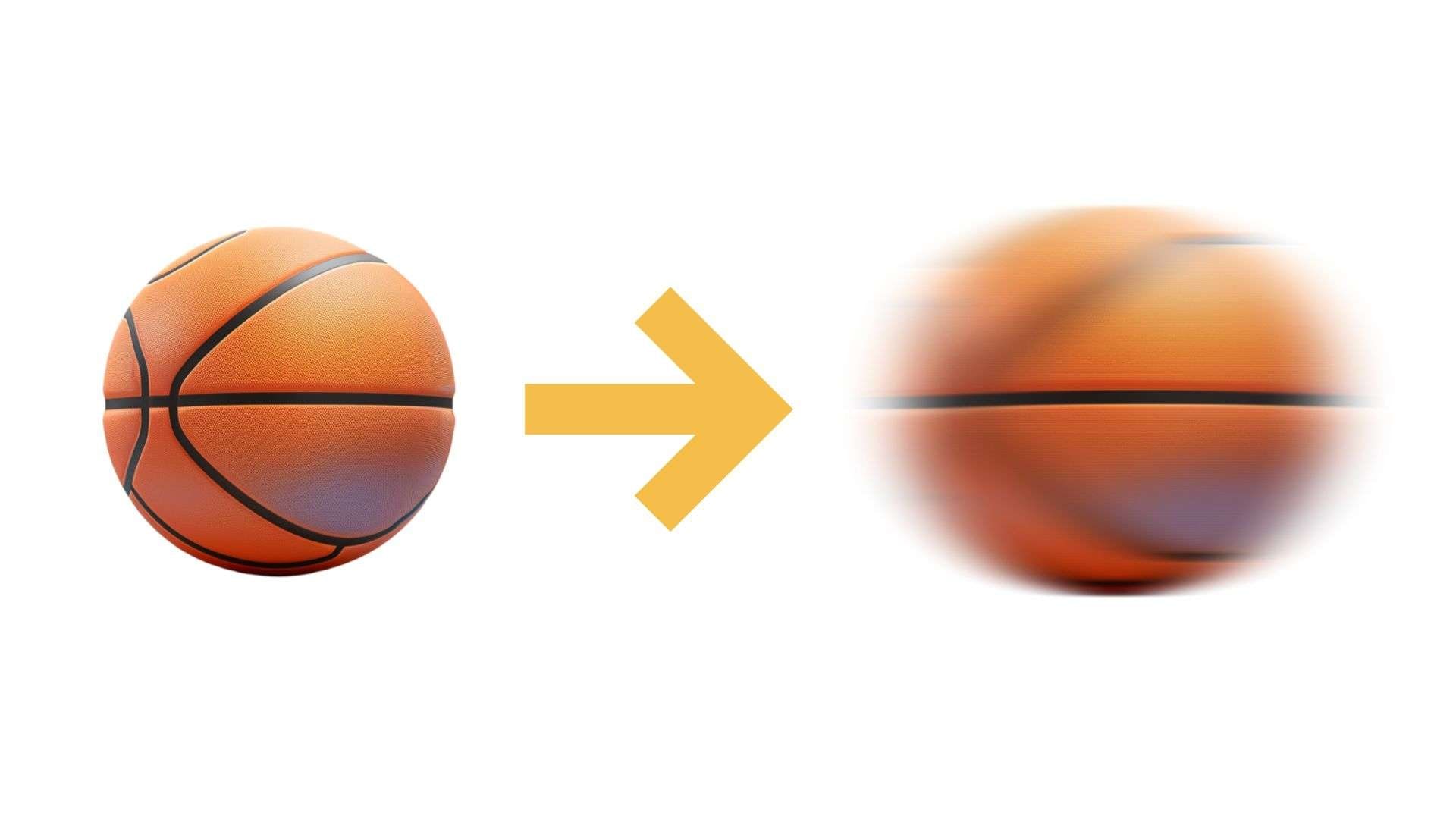
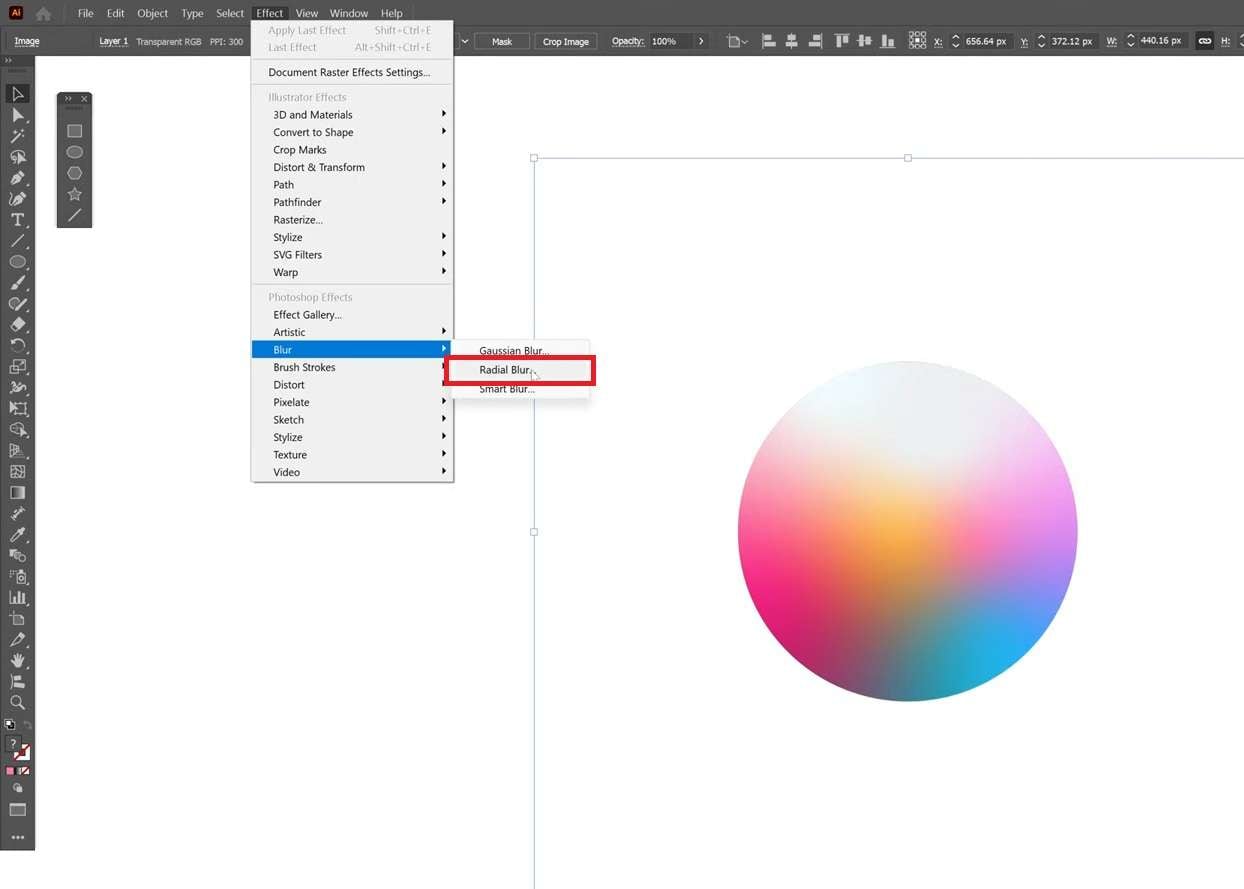
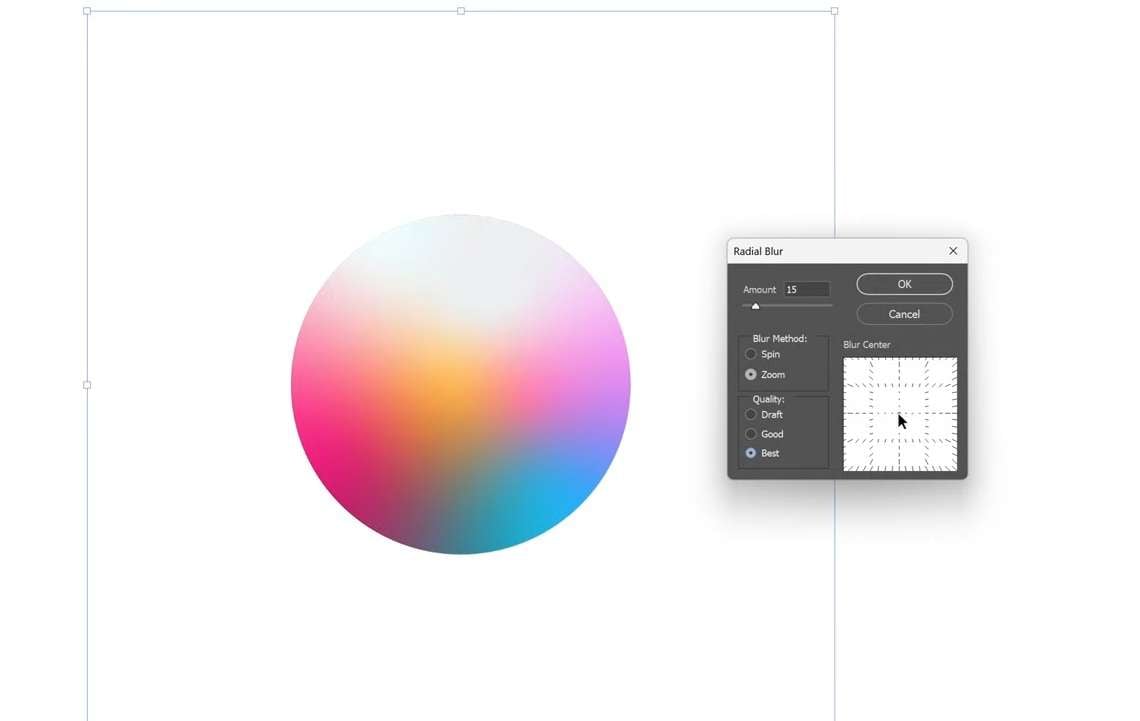
Pour obtenir l'effet, le flou de mouvement dans Adobe Illustrator est généralement réalisé à l'aide de Flou radial. Il propose deux méthodes : Rotation et Zoom.
- Rotation produit un flou de rotation comme une roue en mouvement.
- Zoom crée un flou qui s'élargit depuis un point central, comme une caméra qui avance.
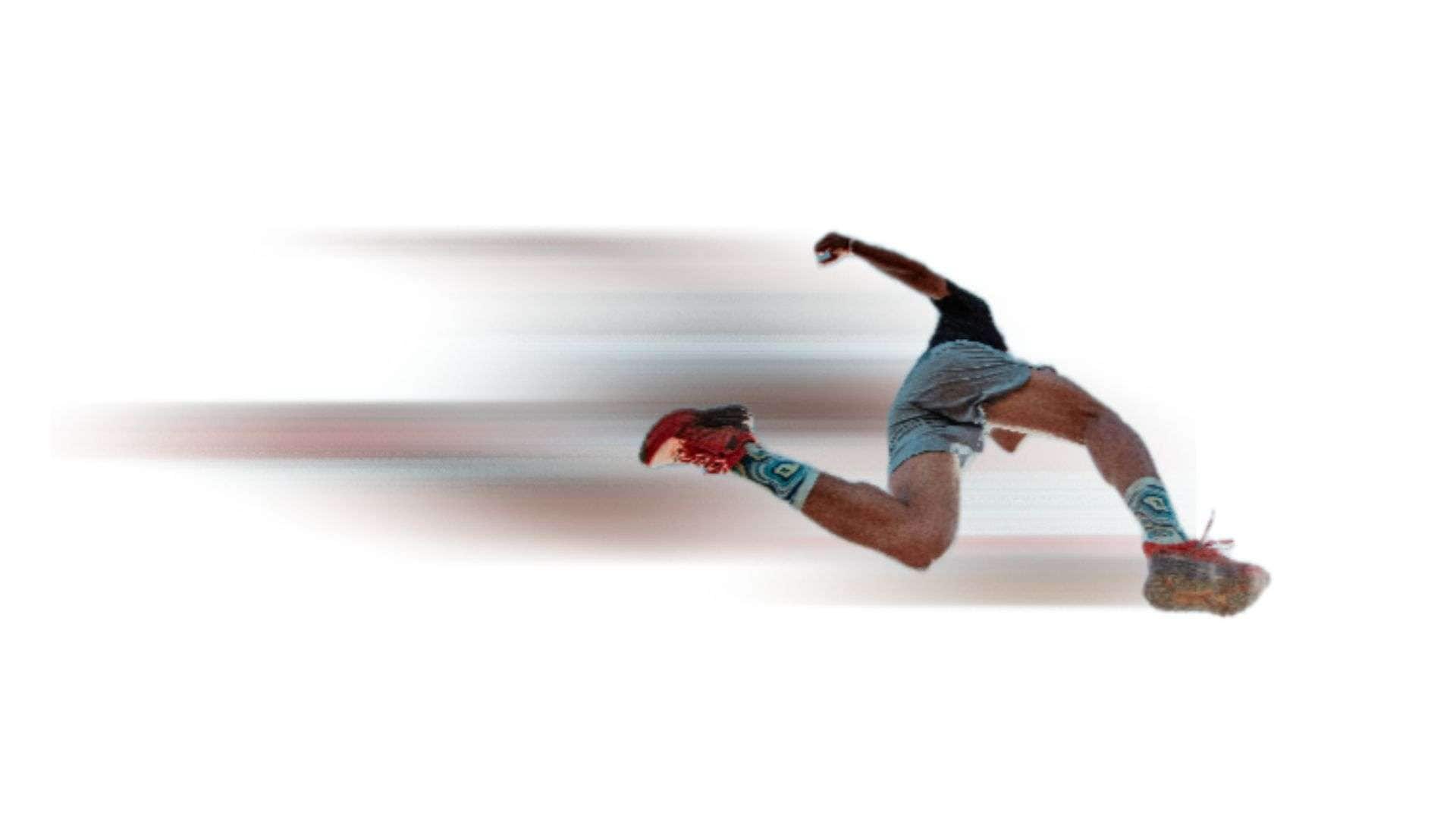
Si vous modifiez une photo importée dans Illustrator, vous pouvez également créer un effet de flou de mouvement en utilisant la fonction Étirement, qui donne un aspect étiré et allongé qui reproduit approximativement un flou de mouvement linéaire sans utiliser de filtre de flou.
Partie 3. Comment ajouter un flou de mouvement dans Illustrator
Comme indiqué, nous vous montrerons deux façons d'ajouter le flou de mouvement dans Adobe Illustrator : le filtre Flou radial, qui fonctionne sur les objets vectoriels, et la méthode Étirement, qui convient mieux aux photos dont l'arrière-plan a déjà été supprimé.
Pour les objets vectoriels : utiliser l'effet Flou radial
Pour ce tutoriel, nous allons détailler les étapes de la vidéo PANTER sur YouTube.
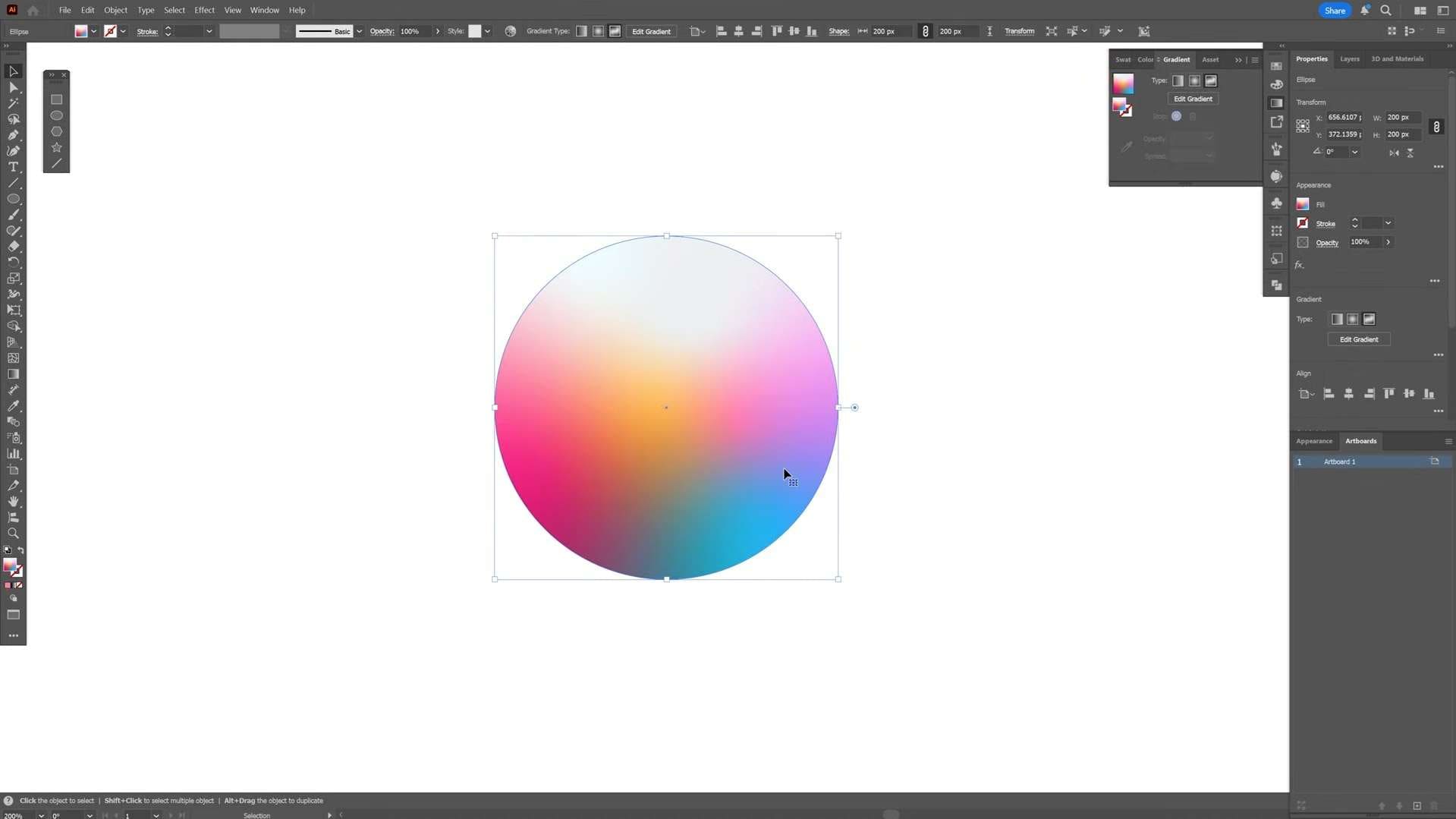
- Résolution : 300 ppp
- Arrière-plan : Transparent
- Ajouter des pixels autour de l'objet : dépend de la taille de votre objet vectoriel.
Pour les photos : utiliser l'effet Étirement
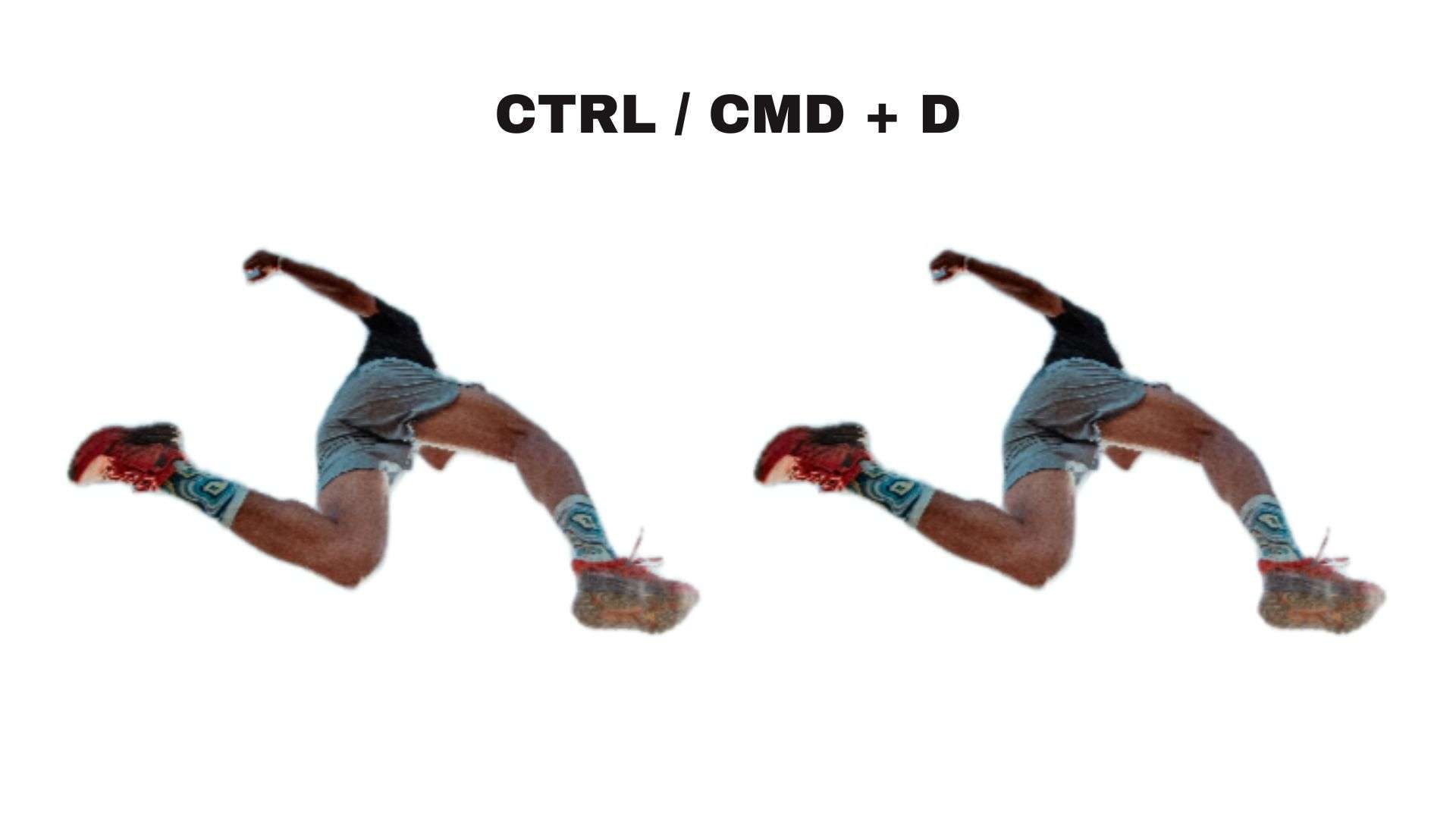
Pour utiliser cette méthode, il est préférable de préparer la photo sans arrière-plan. Si votre photo en a un, supprimez-le avec un outil de suppression d'arrière-plan d'abord. Ensuite, enregistrez-la en tant que PNG avec un arrière-plan transparent et suivez les étapes ci-dessous.
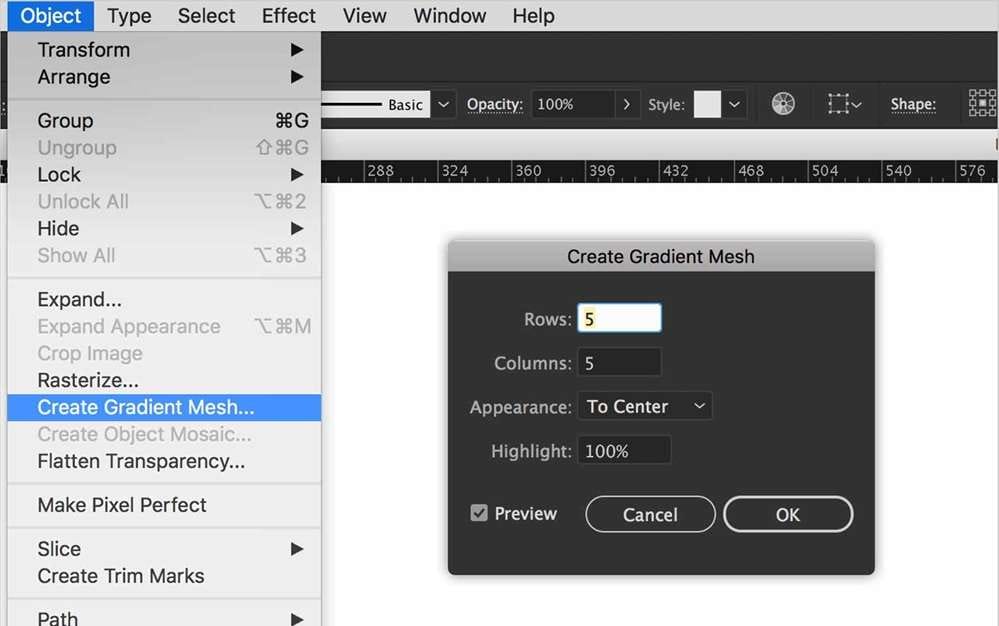
Partie 4. Avantages et inconvénients
Maintenant que vous avez une meilleure idée de la façon d'obtenir l'effet de flou de mouvement dans Illustrator, il est plus facile d'évaluer ce qu'il fait bien et où il est limité. La valeur du compromis dépend de ce que vous souhaitez obtenir.
- Fonctionne sur des groupes et des objets individuels, vous offrant une flexibilité dans la façon dont vous l'appliquez à une composition.
- Pas besoin de rastériser votre illustration vectorielle pour appliquer le flou.
- Les modifications sont toujours réversibles.
- Pas d'outil de flou de mouvement dédié pour les vecteurs purs.
- Types de flou limités. Illustrator ne dispose pas du Flou intelligent, du Flou d'objectif ou du Flou de tracé comme Photoshop.
- Résultat dépendant de la résolution. Si les paramètres d'effets raster de votre document sont réglés trop bas, le flou de mouvement semblera flou ou de mauvaise qualité lors de l'impression ou de l'exportation en grande taille.
- Pas idéal pour les effets de mouvement complexes.
Partie 5. Meilleure alternative à Illustrator pour le flou de mouvement
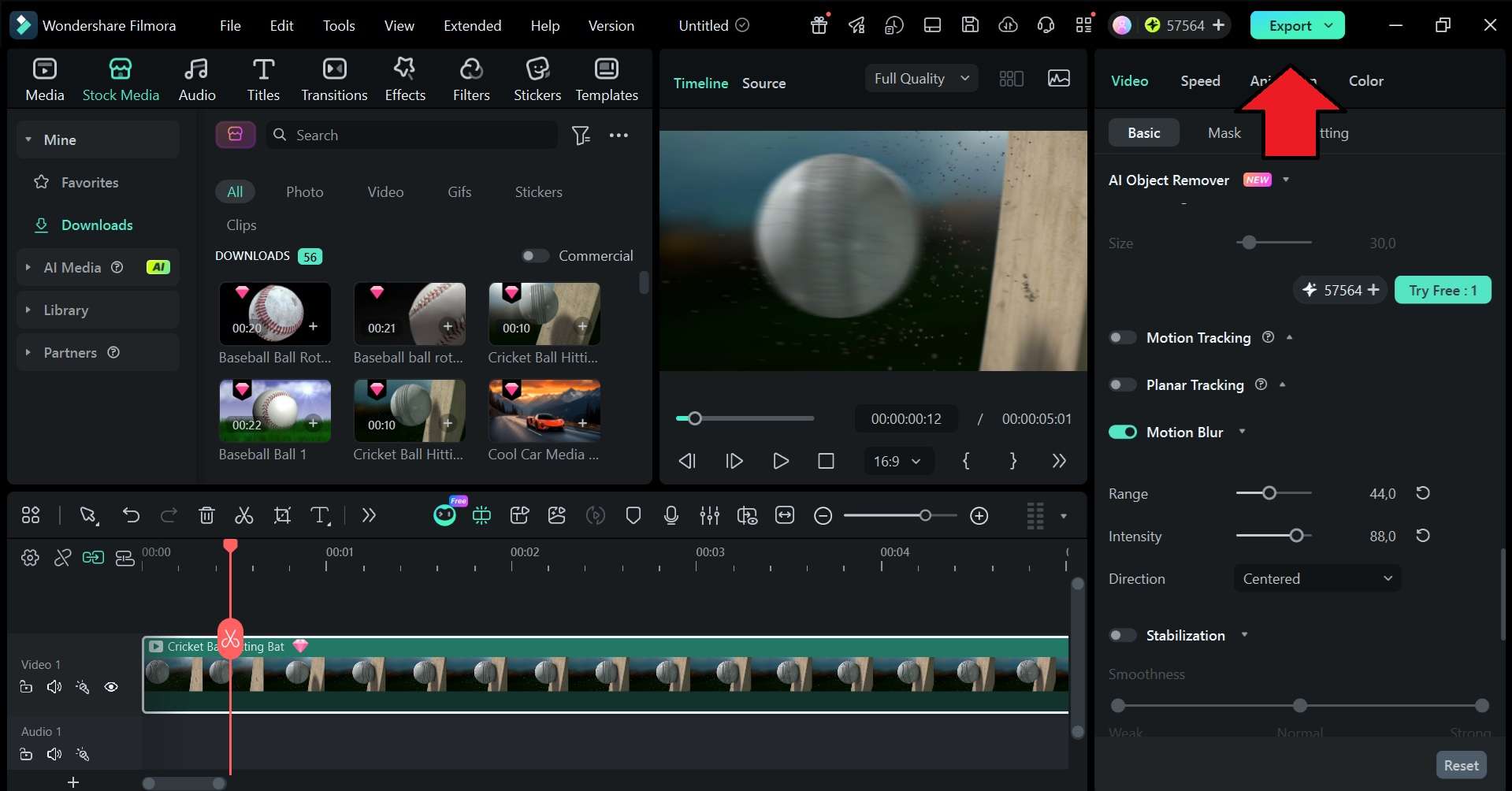
Si vous n'êtes pas tout à fait satisfait de la façon dont le flou de mouvement dans Illustrator fonctionne, le prochain outil à essayer est Wondershare Filmora. Contrairement à Illustrator, la fonctionnalité Filmora flou de mouvement est conçue spécifiquement pour cet effet, en particulier pour les clips et les séquences en mouvement où le flou doit suivre l'action pour paraître convaincant.
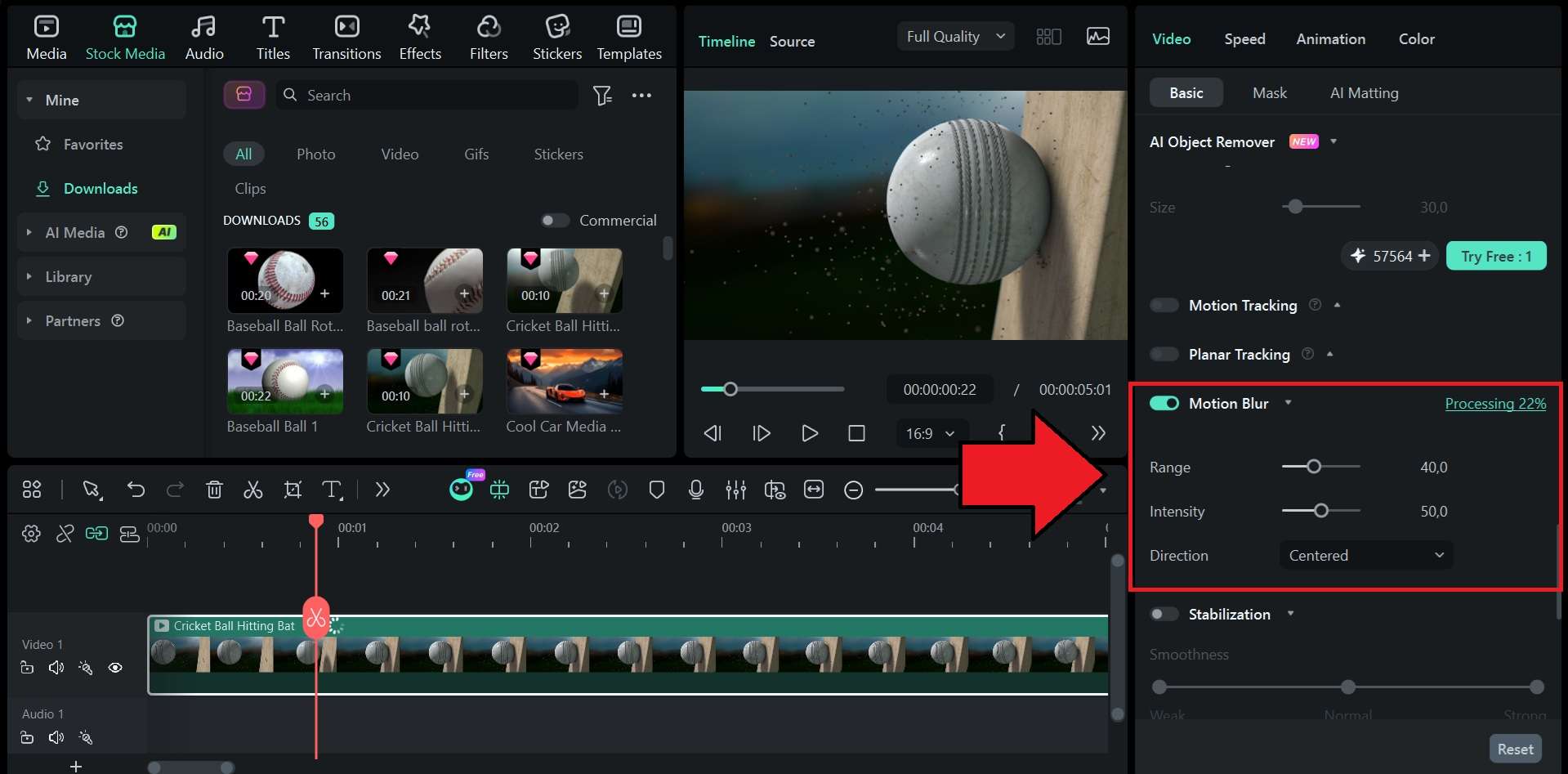
L'appliquer n'est qu'à un clic, et vous conservez un contrôle total sur la plage, l'intensité et la direction grâce à de simples curseurs et sélections. Le flou de mouvement de Filmora détecte intelligemment ce qui dans l'image doit porter le flou, de sorte que le résultat semble naturel même sans masquage manuel.
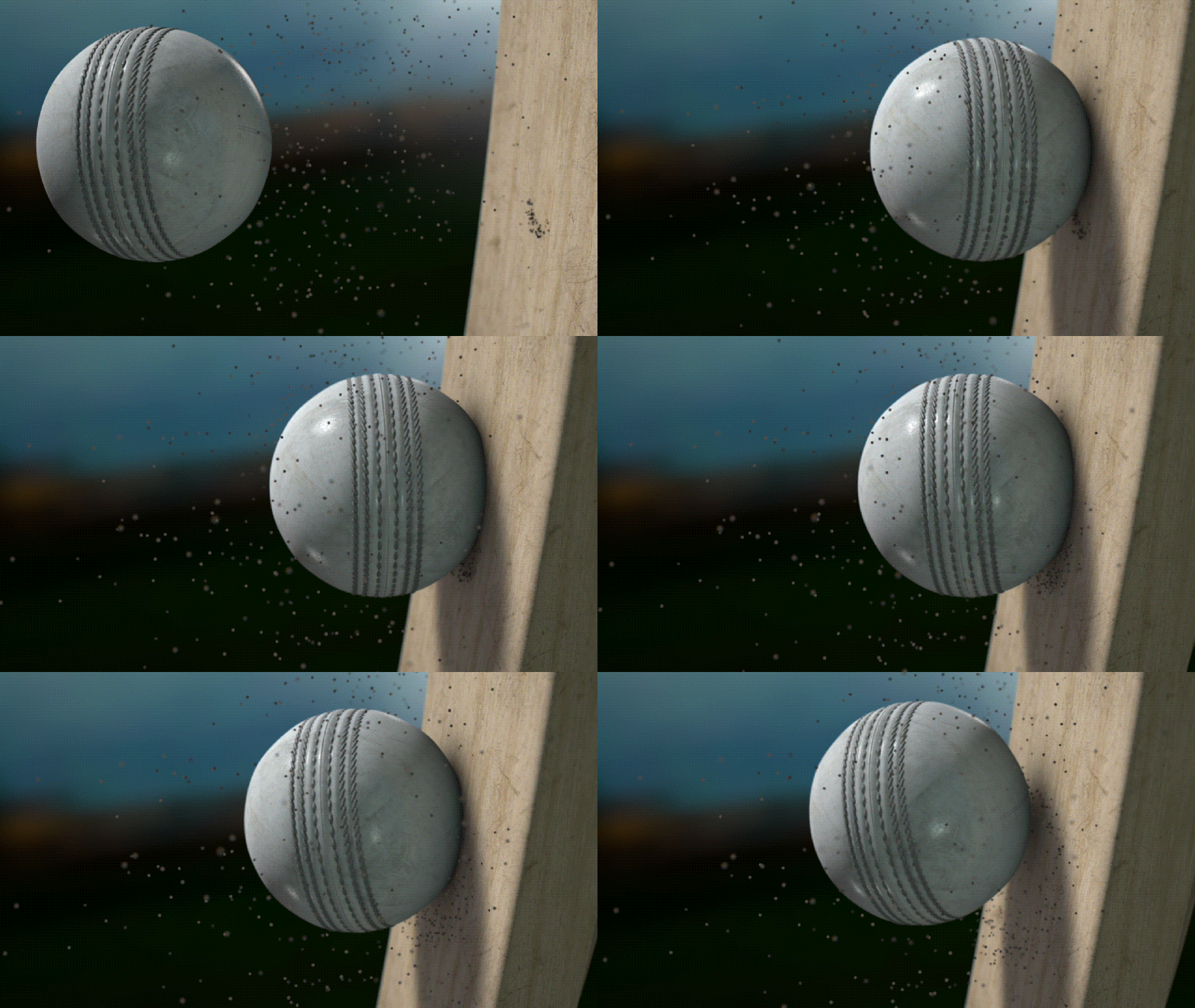
Avant (clip original) :
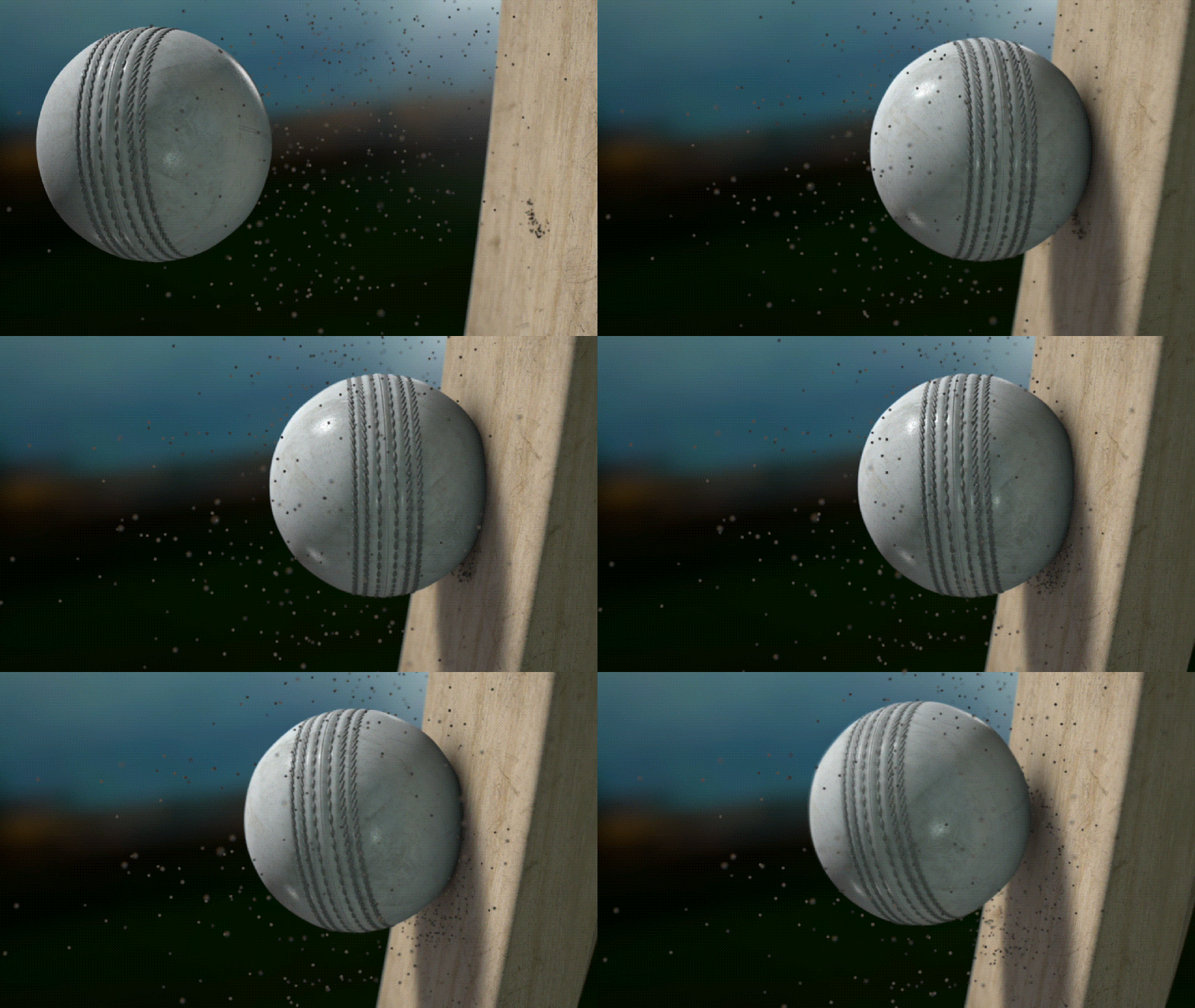
Après l'application du flou de mouvement :

 Téléchargement sécurisé
Comment ajouter un flou de mouvement dans Filmora

 Téléchargement sécurisé
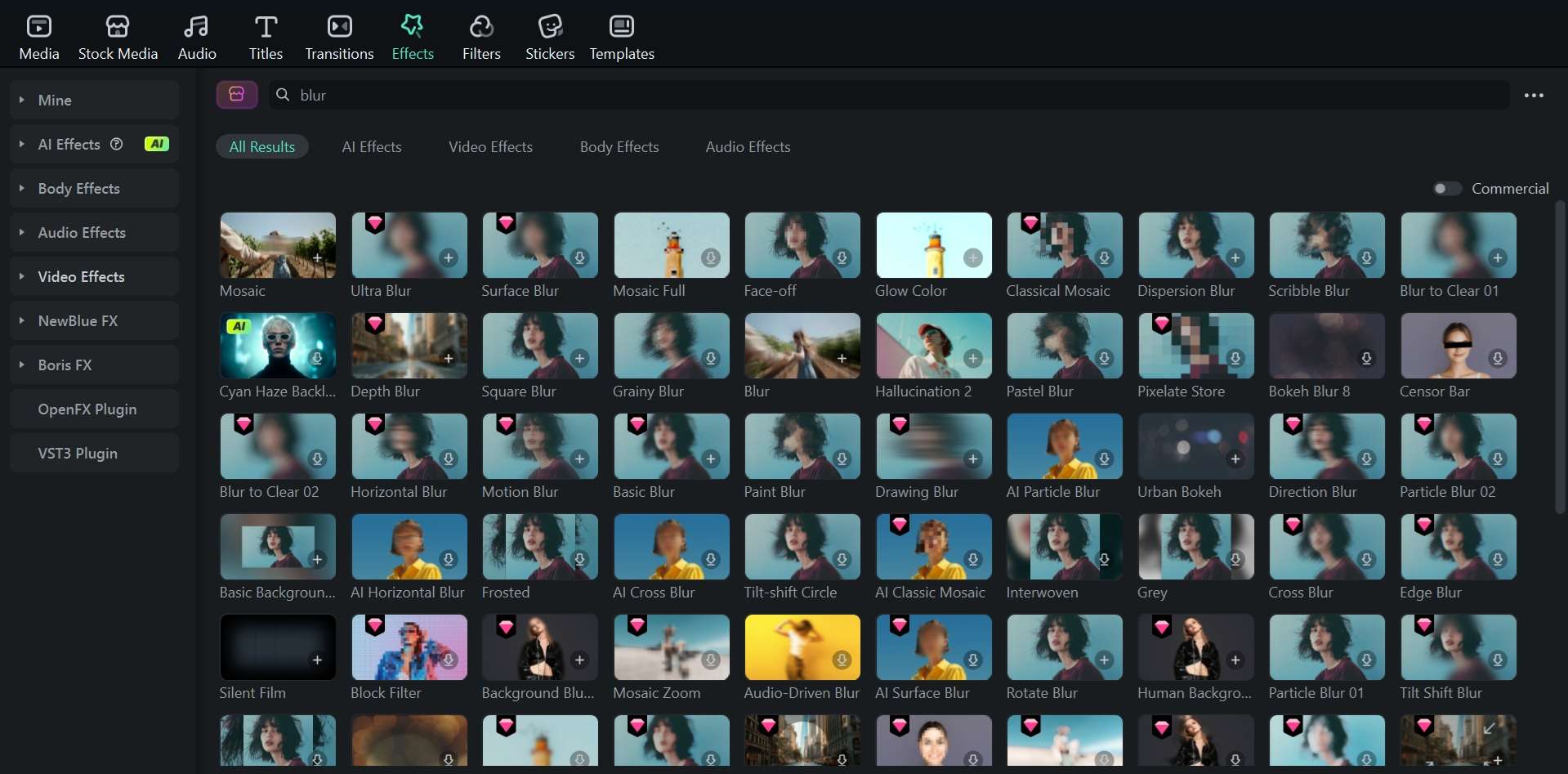
Nous recommandons d'utiliser Filmora car il vous offre plus de flexibilité qu'Illustrator en matière de flou de mouvement. En plus d'être facile à appliquer, vous pouvez continuer à modifier votre projet en choisissant parmi plus de 100 types d'effets différents, au-delà du simple flou de mouvement.
Conclusion
Comme Illustrator est un programme vectoriel, vous devez rastériser votre objet avant d'appliquer tout effet de flou. Le l'effet de flou de mouvement dans Illustrator peut être obtenu en utilisant le Flou radial ou la méthode d'étirement, selon ce sur quoi vous travaillez.
Pour quelque chose de plus simple, surtout si vous travaillez avec un clip en mouvement, vous pouvez essayer Filmora. La fonction intégrée de flou de mouvement est un outil à bascule unique que vous pouvez affiner grâce à de simples curseurs pour la plage, l'intensité et la direction.
 Téléchargement sécurisé
FAQ
-
Peut-on créer un flou de mouvement dans Illustrator à l'aide du flou gaussien ?
Le flou gaussien adoucit un objet uniformément dans toutes les directions, il ne produit donc pas le traitement directionnel caractéristique du flou de mouvement. Pour un effet de flou de mouvement dans Illustrator, le flou radial est l'option la plus proche, car il propose des méthodes de rotation et de zoom qui simulent le mouvement. -
Peut-on ajouter un flou de mouvement au texte dans Illustrator ?
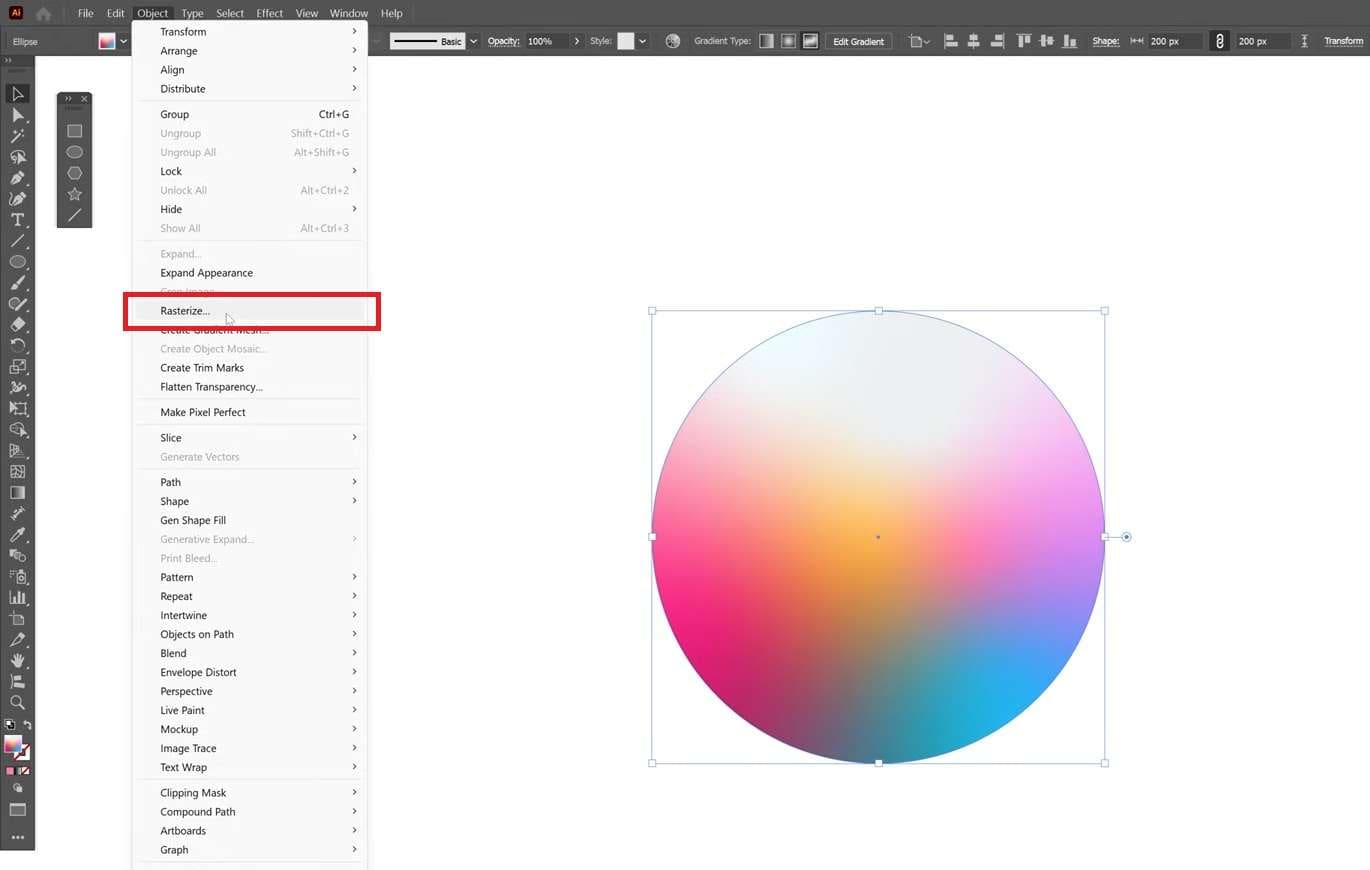
Oui, mais vous devez également rastériser le texte au préalable. Accédez à Objet > Rastériser, puis appliquez l'effet de flou radial sous Effet > Flou > Flou radial. Gardez à l'esprit qu'une fois rastérisé, le texte n'est plus modifiable en tant que vecteur. -
Pourquoi mon flou de mouvement semble-t-il pixélisé ou de mauvaise qualité dans Illustrator ?
Si le flou apparaît pixélisé dans Illustrator, la raison est généralement liée aux paramètres des effets raster. Si la résolution est trop basse, le flou semblera doux ou grossier, surtout pour les grandes tailles. Pour y remédier, accédez à Effet > Paramètres des effets raster du document et réglez la résolution à 300 PPP avant d'appliquer le flou. -
Comment fusionner et flouter dans Illustrator ?
Pour fusionner des objets dans Illustrator, sélectionnez deux objets ou plus, puis accédez à Objet > Fusion > Créer. Pour contrôler le comportement de la fusion, accédez à Objet > Fusion > Options de fusion et définissez l'espacement et l'orientation. Ensuite, vous pouvez appliquer le flou en accédant à Effet > Flou. Ces deux fonctions sont distinctes dans Illustrator et ne sont pas combinées en un seul outil. -
Comment flouter une partie d'une image dans Illustrator ?
Illustrator ne dispose pas d'un flou basé sur un masque ciblant une zone spécifique. Pour contourner ce problème, vous pouvez dupliquer l'image, appliquer le flou sur le doublon, puis utiliser un masque d'écrêtage (Objet > Masque d'écrêtage > Créer) pour limiter la zone où le flou est visible.
