


GoPro Player est l'un des outils les plus connus pour visionner et traiter les séquences 360° des caméras GoPro. Disponible en versions Windows et Mac, l'application GoPro Player offre aux utilisateurs un moyen pratique de gérer leurs séquences sur différents appareils.
Mais avec le nombre croissant d'outils de vidéo 360° désormais disponibles, GoPro Player vaut-il encore votre temps, ou existe-t-il de meilleures options ? Cet avis sur GoPro Player examinera de plus près ses fonctionnalités, sa compatibilité et son expérience globale pour vous aider à décider.
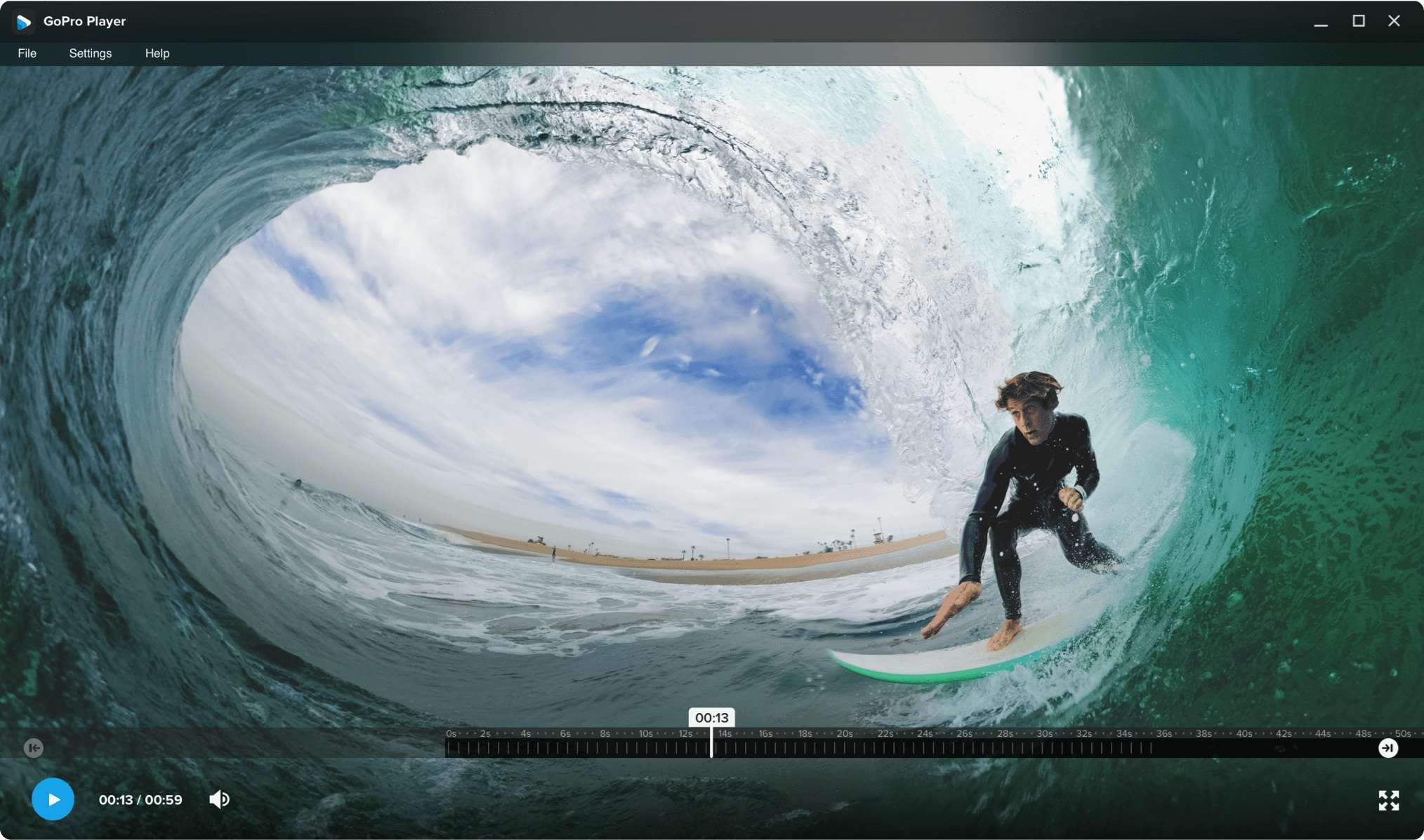
Partie 1. GoPro Player expliqué : à quoi cela sert-il ?
Une caméra 360° comme la GoPro MAX peut capturer tout ce qui vous entoure en une seule prise, mais les séquences obtenues ne sont pas toujours prêtes à être partagées telles quelles. Vous devrez peut-être d'abord choisir un angle de vue, mettre l'horizon à niveau, couper les parties indésirables ou convertir les séquences sphériques en vidéo standard.
Pour ces tâches, GoPro propose GoPro Player, un lecteur multimédia de bureau et un outil de séquences conçu pour travailler avec les vidéos GoPro et le contenu 360°. Il vous permet de visionner, couper, recadrer, extraire des images et exporter des séquences, avec des outils supplémentaires disponibles pour les clips compatibles des caméras HERO.
GoPro Player est différent de GoPro VR Player. GoPro VR Player est un ancien outil de visualisation de vidéos 360°, principalement axé sur la lecture et le visionnage de contenu 360°. Il était auparavant connu sous le nom de Kolor Eyes avant que GoPro n'acquière Kolor et ne renomme le logiciel.
Partie 2. Tarifs et accès : comment télécharger GoPro Player
L'application GoPro Player est gratuite. Vous pouvez la télécharger et accéder à ses fonctionnalités sans payer. Gardez simplement à l'esprit que certaines fonctionnalités avancées peuvent avoir des exigences supplémentaires, et que votre ordinateur doit répondre à la configuration système prise en charge pour exécuter l'application correctement.
Comment télécharger GoPro Player
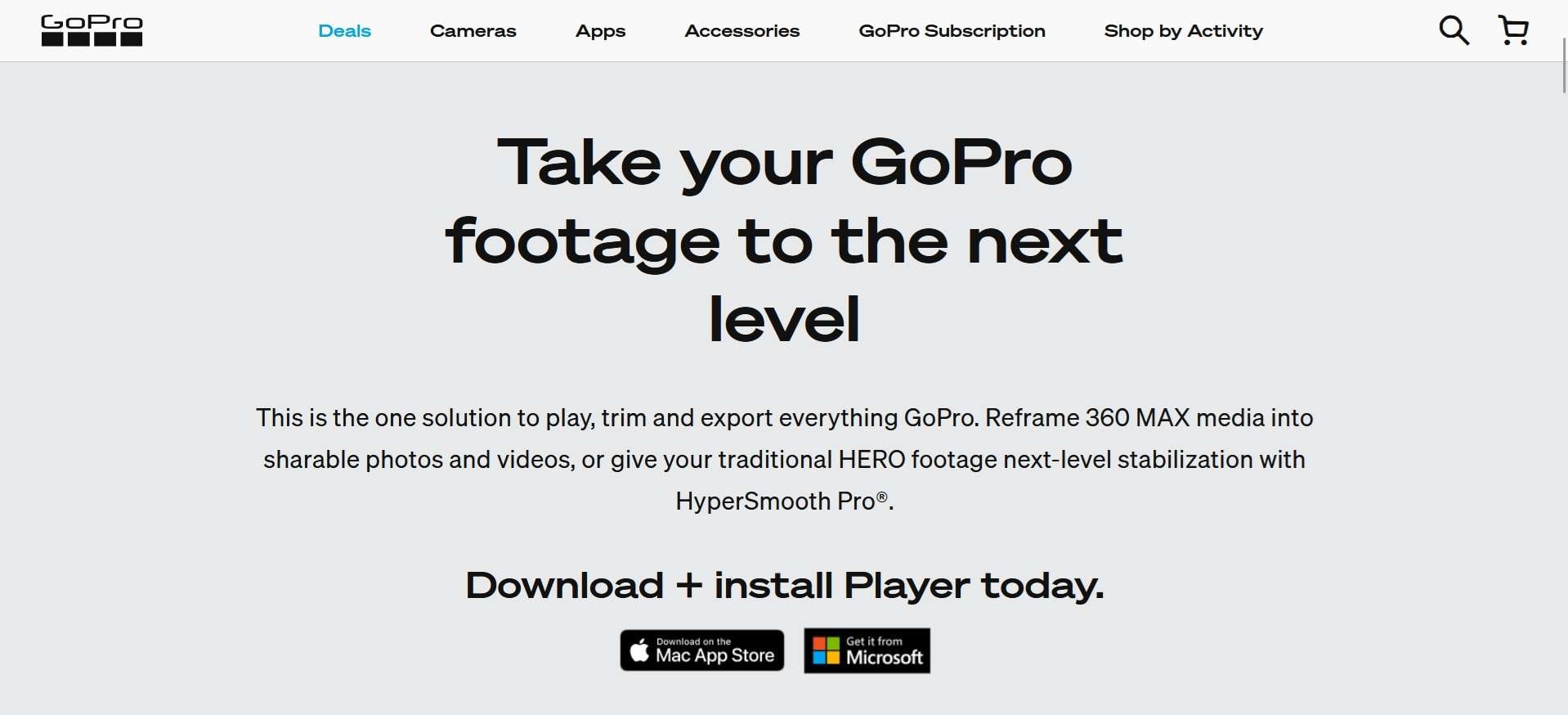
Vous pouvez obtenir GoPro Player via le site officiel de GoPro ou la boutique d'applications correspondant à votre ordinateur :
- GoPro Player pour Windows : lien de téléchargement (Microsoft Store).
- GoPro Player pour Mac : lien de téléchargement (App Store).
Les informations de compatibilité de GoPro mentionnent Windows 10 ou version ultérieure (GoPro Player pour PC) et macOS 10.14 Mojave ou version ultérieure (GoPro Player pour Mac). Toutefois, la fiche actuelle du Mac App Store exige macOS 10.15 ou version ultérieure. Si vous utilisez un Mac plus ancien, vérifiez la configuration système requise la plus récente avant d'installer pour vous assurer que votre appareil est pris en charge.
Partie 3. Fonctionnalités principales : que pouvez-vous faire dans GoPro Player ?
Le logiciel GoPro Player regroupe une poignée d'outils de niche mais réellement utiles qui vont au-delà de l'essentiel. Certains sont conçus spécifiquement pour les séquences 360°, tandis que d'autres fonctionnent à la fois avec les formats traditionnels et sphériques. Voici quelques-unes des fonctionnalités les plus utiles de GoPro Player et ce qu'elles font.
1. Images clés et recadrage en 360°
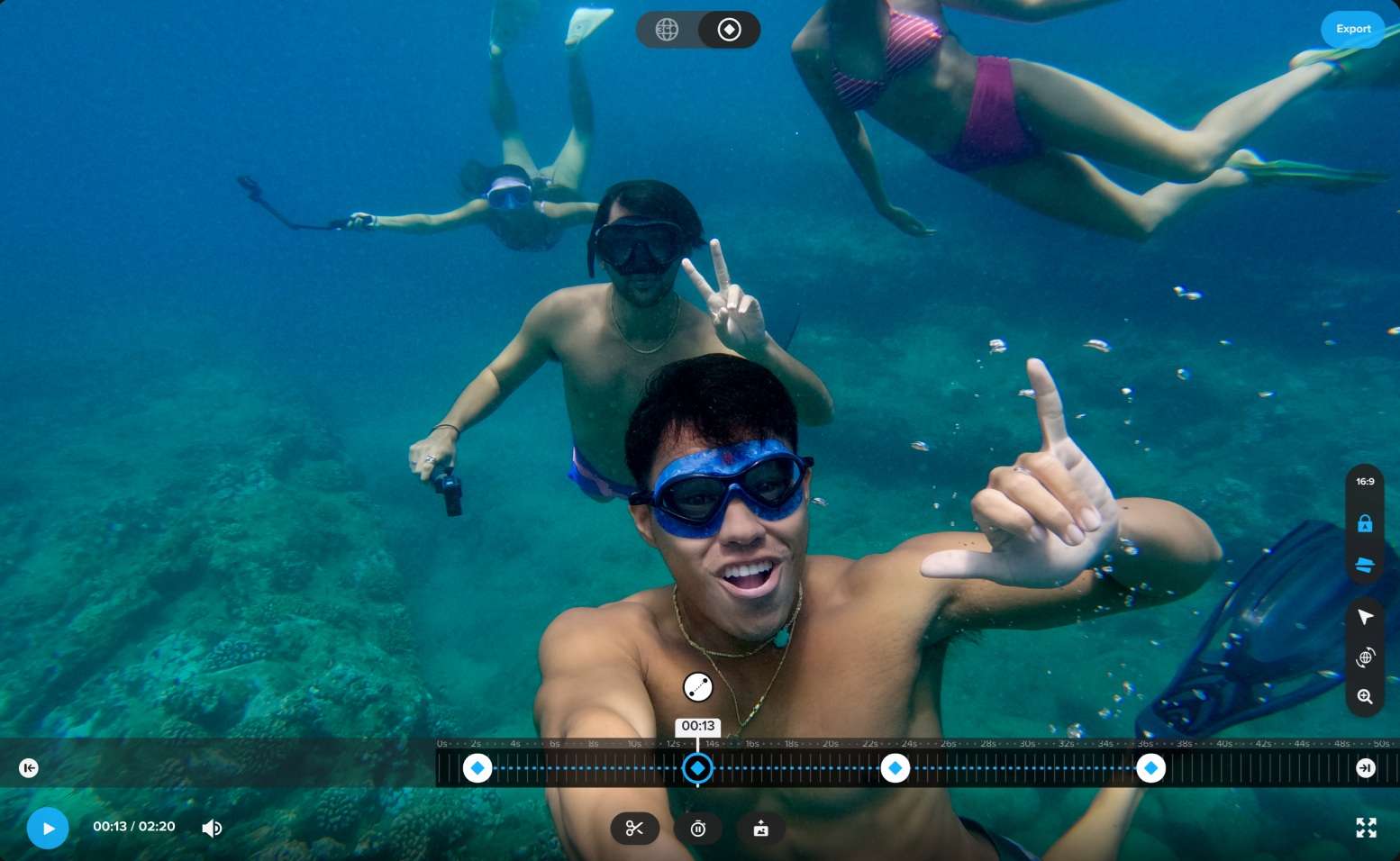
Pour quiconque filme avec une caméra 360° de type MAX, les images clés et le recadrage est probablement l'outil le plus utile de GoPro Player. Il vous permet de choisir différents points de vue dans un clip 360° et de définir des images clés pour passer de l'un à l'autre au fil du temps, transformant ainsi un enregistrement sphérique en une vidéo plate traditionnelle avec un mouvement de caméra que vous contrôlez après coup.
De plus, vous pouvez passer d'une vue à l'autre tout au long du clip pour créer une vidéo classique à partir de l'enregistrement sphérique d'origine. GoPro prend également en charge l'exportation de médias 360° dans des formats standards lorsque vous souhaitez préserver le format immersif. Vous avez la liberté d'enregistrer d'abord et de décider ensuite quelle direction doit être mise en avant.
2. Mise à niveau de l'horizon, correction d'objectif et World Lock
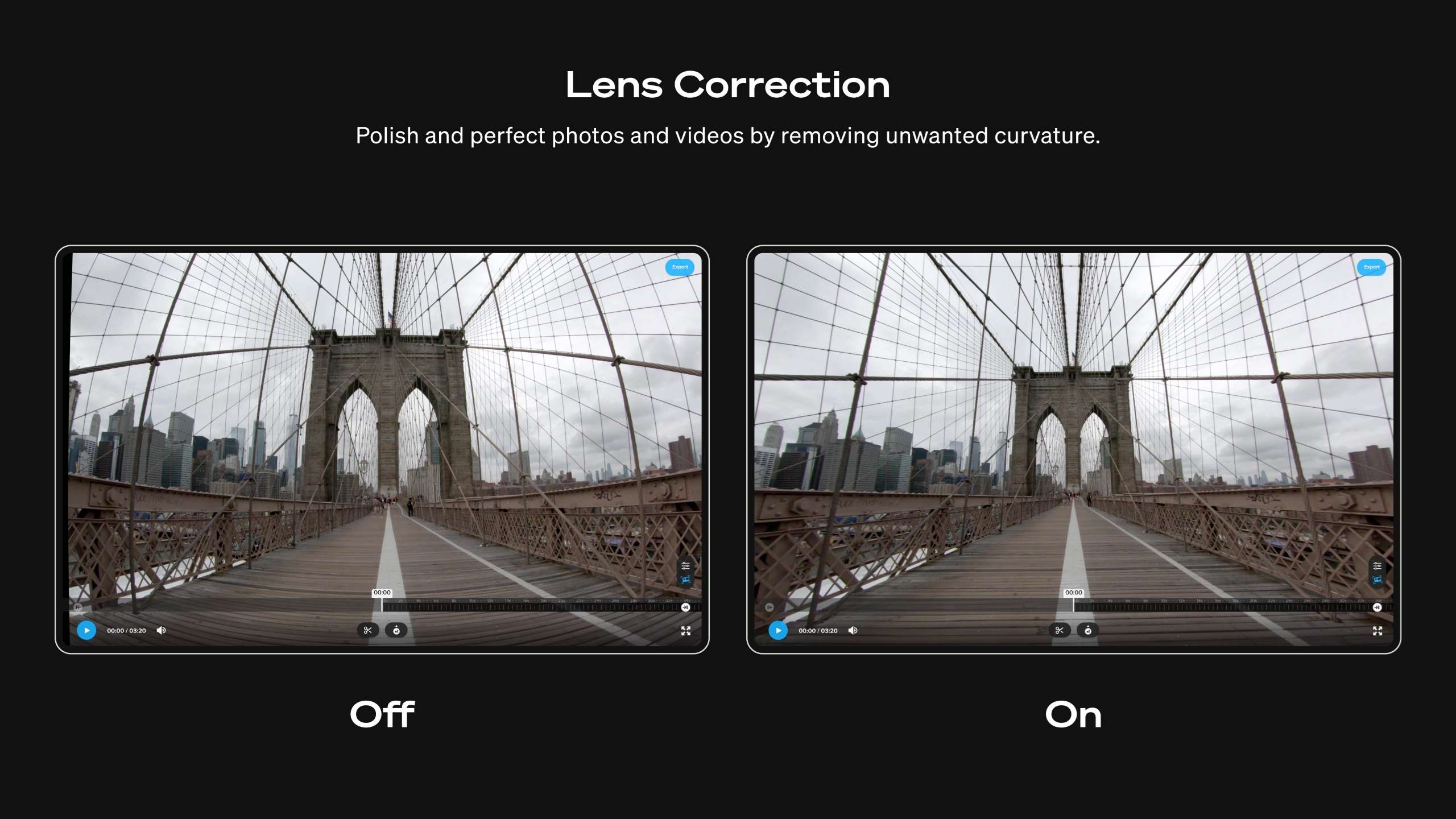
La mise à niveau de l'horizon dans le logiciel GoPro Player corrige l'orientation de vos séquences en post-production, ce qui peut être utile lorsque la caméra tourne ou change de position et que l'horizon semble incliné. GoPro a également proposé des outils tels que la correction d'objectif et le World Lock lorsque vous devez corriger la perspective ou garder l'orientation de la scène cohérente dans des séquences 360°, bien que les réglages disponibles puissent varier selon la séquence et la version de GoPro Player.
3. Stabilisation HyperSmooth Pro
HyperSmooth Pro (anciennement ReelSteady) est l'une des fonctionnalités de stabilisation les plus avancées de GoPro Player. Il utilise les données de mouvement capturées par les caméras HERO compatibles pour stabiliser les séquences après l'enregistrement. Actuellement, GoPro indique une prise en charge des modèles HERO8 à HERO13, ainsi qu'une prise en charge limitée de certains modèles plus anciens.
Toutefois, la stabilisation HyperSmooth Pro ne prend pas en charge les clips 360°. Si vous utilisez principalement GoPro Player pour des séquences MAX 360, vous ne pourrez pas l'utiliser.
4. Extraction d'images en haute résolution
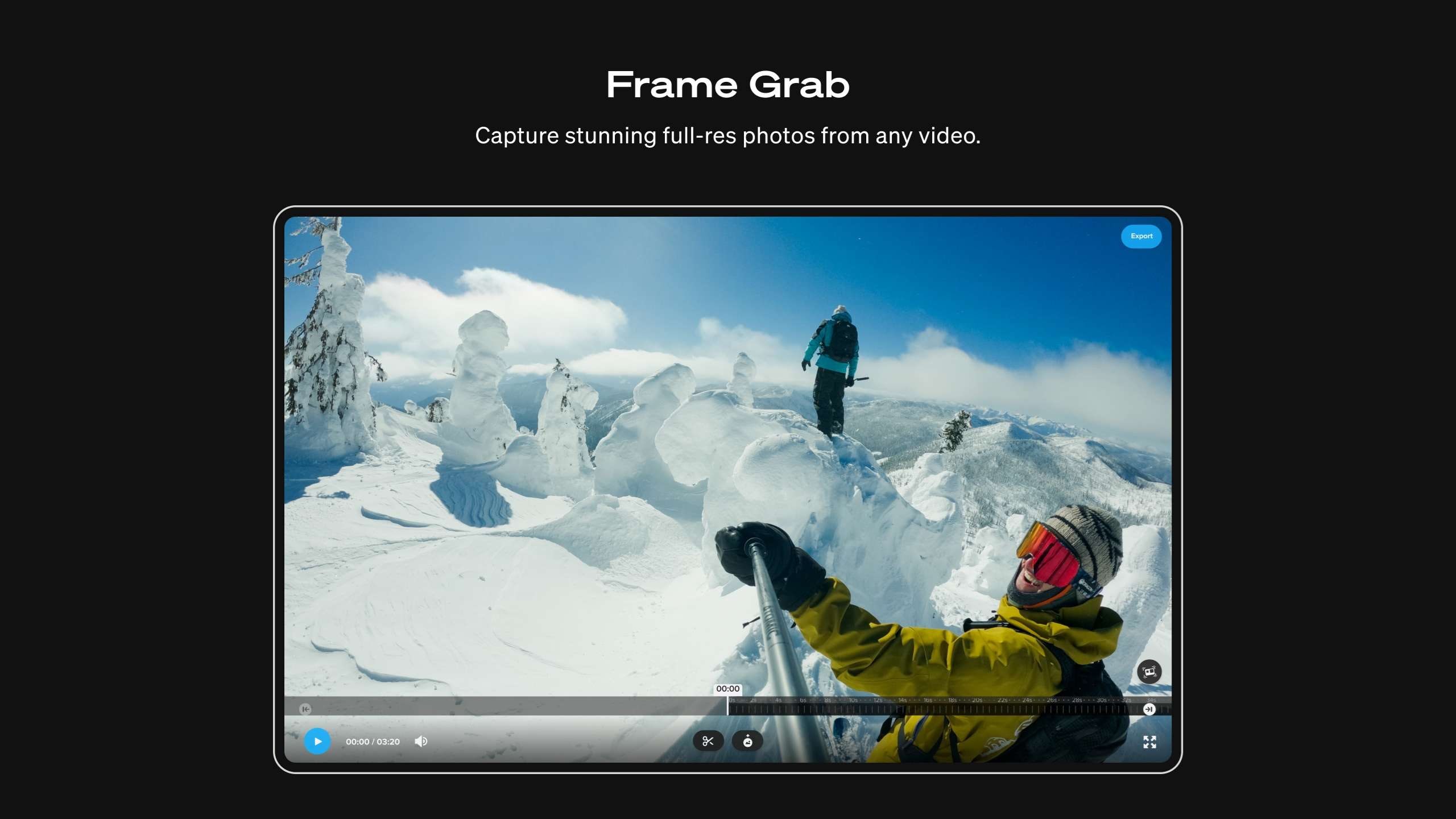
Besoin d'une image fixe tirée d'une vidéo ? GoPro Player vous permet d'extraire des images pleine résolution à partir de séquences traditionnelles et 360°, tout en conservant la qualité d'image d'origine. Vous pouvez enregistrer un moment précis sous forme d'image sans revenir à l'enregistrement d'origine ni capturer une capture d'écran depuis le lecteur vidéo.
5. Export par lots
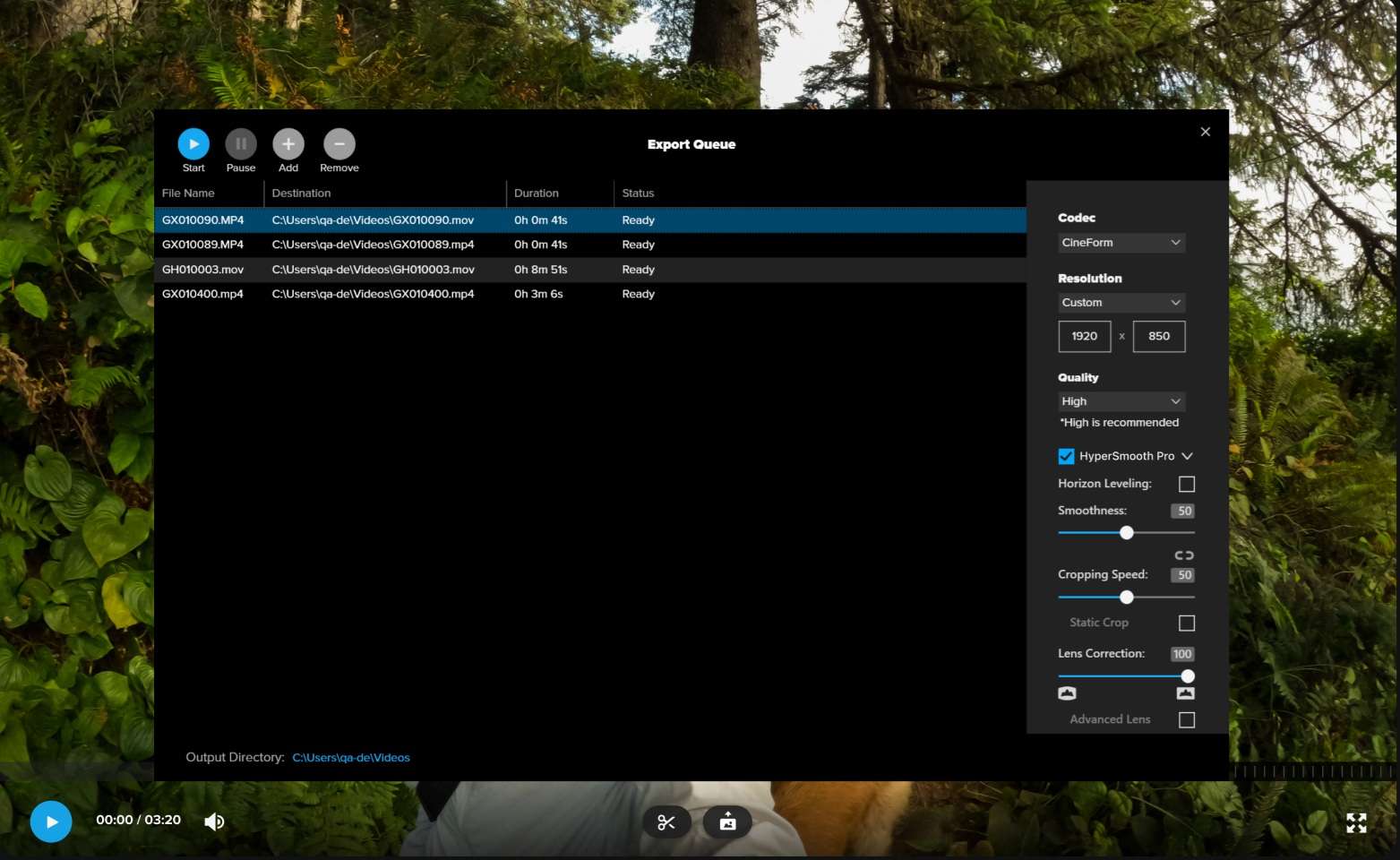
GoPro Player prend également en charge l'export par lots, ce qui vous permet de mettre plusieurs fichiers en file d'attente plutôt que d'exporter chaque clip individuellement. Il prend en charge des options d'encodage professionnelles et une gamme de formats et de codecs, notamment HEVC, H.264/H.265, Apple ProRes et CineForm. GoPro indique une prise en charge des formats 8K, 5,6K, 4K et d'autres formats 360, selon les séquences.
Partie 4. Forces et faiblesses de GoPro Player (avis)
GoPro Player est populaire pour une raison, mais être utile ne signifie pas être parfait. Il gère bien plusieurs tâches courantes liées à GoPro et à la 360°, mais ses limites sont évidentes lorsque vous attendez de lui qu'il fonctionne comme un éditeur vidéo complet.
- Gratuit, sans abonnement.
- Conçu pour les séquences GoPro 360, ce qui vous permet de visionner, recadrer et exporter des séquences 360° compatibles sans difficulté.
- Les images clés vous donnent le contrôle de l'angle de vue tout au long d'un clip 360°.
- La mise à niveau de l'horizon et la correction d'objectif aident à corriger les problèmes d'orientation courants des séquences 360° en post-production.
- HyperSmooth Pro offre une stabilisation solide en post-production.
- L'export par lots prend en charge des codecs professionnels (ProRes, CineForm, HEVC, H.264/H.265) et des résolutions allant jusqu'à 8K.
- Bien qu'il soit conçu par GoPro pour les séquences GoPro, HyperSmooth Pro ne fonctionne pas avec les séquences 360° de la MAX ou de la MAX2.
- La prise en charge des fonctionnalités varie selon le modèle de caméra et la version du Player, les résultats ne sont donc pas toujours prévisibles d'un élément à l'autre de votre bibliothèque.
- Le montage se limite surtout au recadrage, à la correction et à l'export, plutôt qu'au montage complet sur une timeline, aux transitions ou aux effets superposés.
- Il n'est pas conçu pour fonctionner comme un éditeur autonome, car vous aurez peut-être encore besoin d'un second programme pour finaliser la vidéo.
- Il convient surtout à l'écosystème propre à GoPro, avec moins de flexibilité pour les séquences d'autres marques de caméras.
GoPro Player est pratique si vous avez surtout besoin de visionner, recadrer et exporter vos séquences, mais il vous en faudra peut-être plus si vous souhaitez en faire une vidéo finie avec des effets, des transitions, du texte, de l'audio et des réglages de couleur plus détaillés. Dans ce cas, vous pourriez avoir besoin d'un éditeur complet qui vous évite de passer d'une application de caméra 360° à un autre programme de montage.
Partie 5. Alternative à GoPro Player pour la vidéo 360° : Filmora
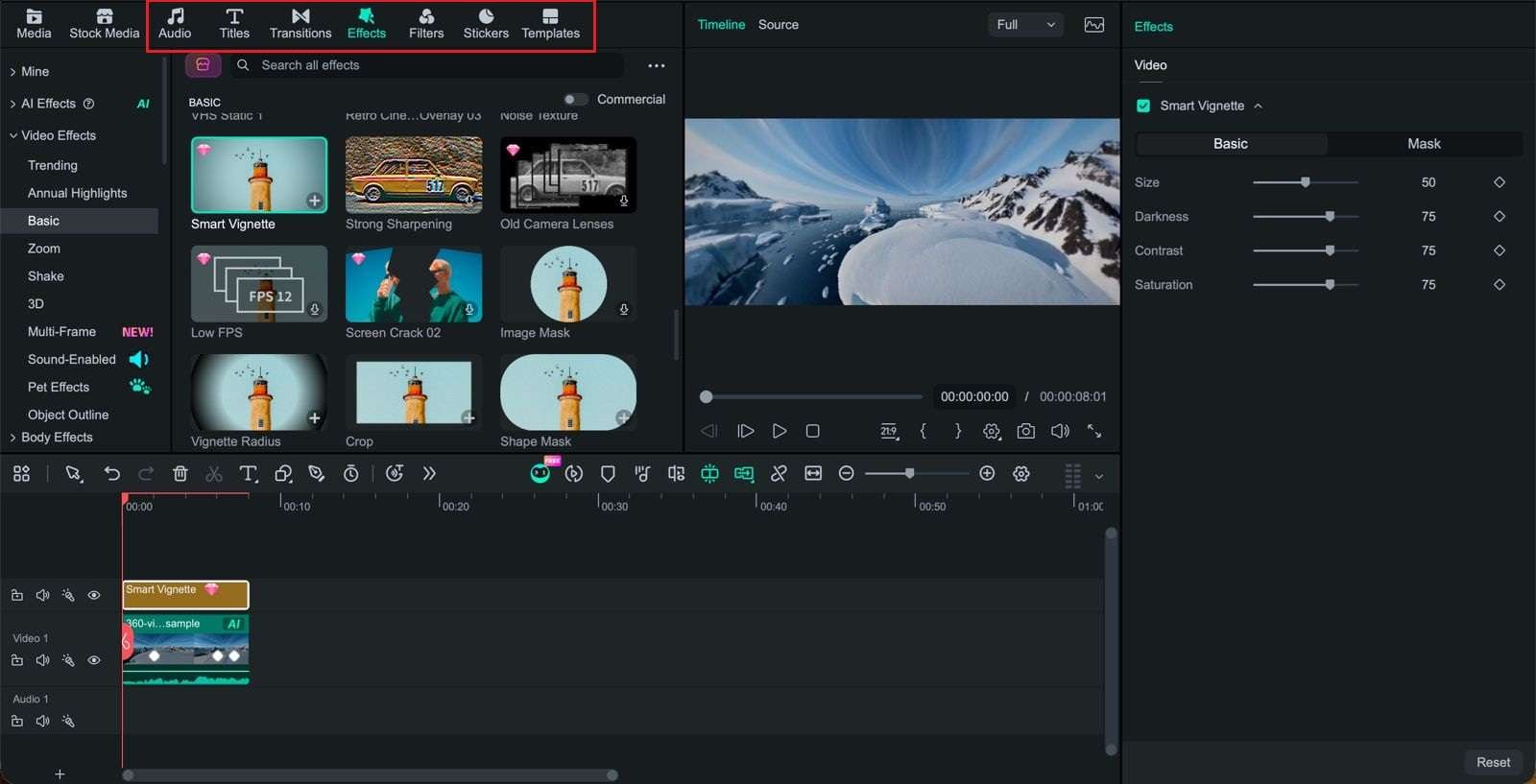
Si vous souhaitez recadrer, peaufiner et monter entièrement des vidéos 360° au même endroit, Wondershare Filmora offre une solution plus complète pour travailler à la fois avec des séquences standard et 360°. Ce logiciel de montage vidéo prend désormais en charge une fonction de montage vidéo 360° qui vous permet de recadrer et d'ajouter des effets à des séquences sphériques, ainsi que d'autres outils de montage standard, dans la même timeline.
Parmi les outils de montage que vous pouvez utiliser figurent les transitions, effets, texte, montage audio, réglages de couleur, et plus encore. Filmora vous laisse plus de marge pour continuer à monter après avoir recadré vos séquences 360° que l'application GoPro Player.

 Téléchargement sécurisé
Montage vidéo 360° de Filmora : principaux avantages
- Suite de montage tout-en-un : Filmora vous permet d'importer des séquences 360°, de les recadrer et de continuer à monter sur la même timeline avec des effets, des transitions, du texte, de l'audio et d'autres outils de montage.
- Concept « filmez d'abord, cadrez ensuite » : Vous pouvez capturer toute la scène avec une caméra 360° et décider quelle direction montrer pendant le montage au lieu de définir le cadrage pendant l'enregistrement.
- Préréglages en un clic et mouvements de caméra : Appliquez des mouvements de caméra préréglés pour changer la direction de vue et créer des changements de perspective plus fluides sans ajuster manuellement chaque mouvement.
- Commandes interactives de la fenêtre d'affichage : La fenêtre d'affichage interactive vous permet d'ajuster l'angle de vue et la perspective de manière plus intuitive lorsque vous travaillez avec des séquences 360°.
- Prise en charge de plusieurs formats de caméra : La fonction d'édition 360° de Filmora prend en charge les séquences de différentes caméras 360° compatibles.
- Courbe d'apprentissage réduite : Si vous connaissez déjà la timeline et les outils d'édition de Filmora, vous pouvez gérer le recadrage 360° et les montages vidéo classiques dans la même interface, sans apprendre un logiciel distinct.
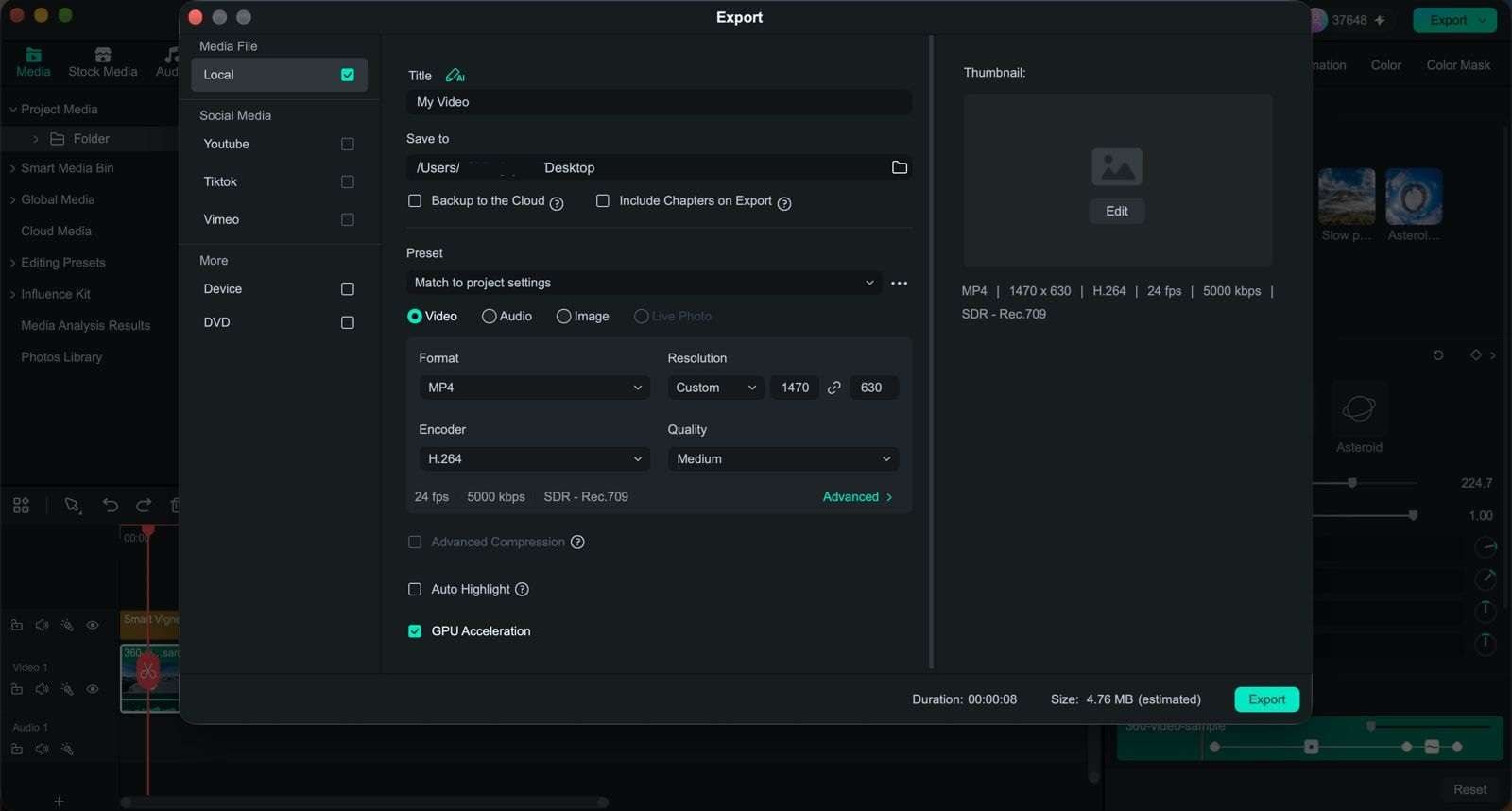
Une fois votre clip prêt, vous pouvez exporter la vidéo finale dans des formats 2D de haute qualité avec des réglages adaptés à des plateformes comme YouTube, Instagram Reels et TikTok.
Comment utiliser l'édition vidéo 360° de Filmora ?
L'utilisation de la fonction d'édition vidéo 360° de Filmora nécessite la dernière version de Filmora et un ordinateur compatible. Avant de commencer, assurez-vous que votre système répond aux exigences de base :
- Windows : Windows 10 ou version ultérieure, Intel 8e génération ou AMD Ryzen série 3000 ou ultérieure, 16 Go de RAM et GTX 1660 ou mieux.
- macOS : macOS 11.0 ou version ultérieure avec une puce Apple M1 ou mieux.
Si votre ordinateur répond à ces exigences, vous pouvez importer vos séquences 360° dans Filmora et commencer à les monter directement sur la timeline.

Les options d'édition comprennent :
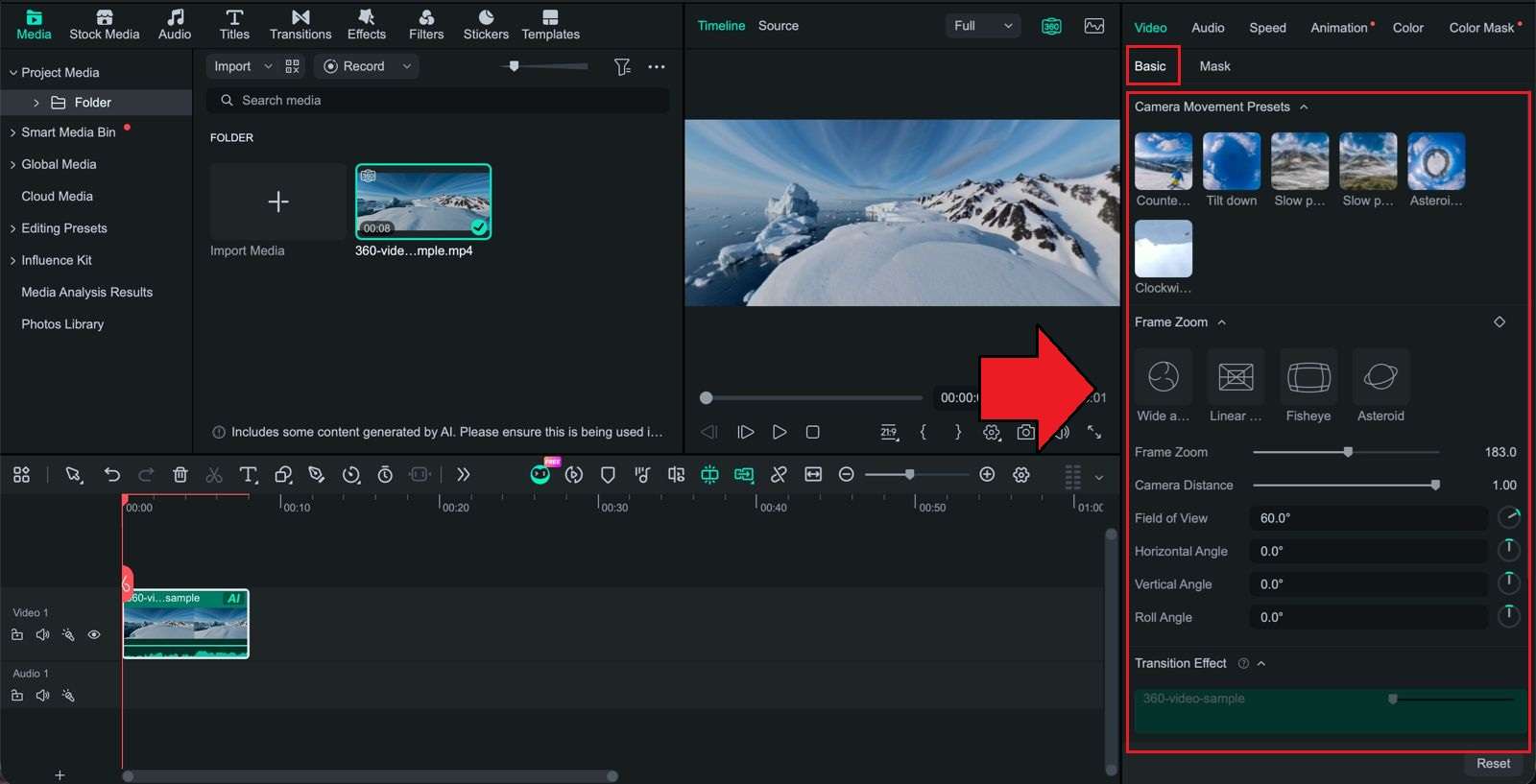
- Préréglages de mouvement de caméra : Créez rapidement des changements de perspective sans définir manuellement chaque mouvement. Les options incluent Inclinaison vers le bas, Panoramique lent, Panoramique inverse, et plus encore.
- Zoom du cadre : Réglez la part de la scène 360° qui apparaît dans le cadre et contrôlez la zone de visualisation de votre vidéo recadrée. Vous trouverez également d'autres paramètres panoramiques pour affiner la perspective.
- Effet de transition : Créez des changements plus fluides entre différents points de vue ou mouvements de caméra. Lorsque vous changez la perspective, le passage entre les vues recadrées peut sembler plus naturel et moins abrupt.
 Téléchargement sécurisé
Conclusion
GoPro Player est une bonne option gratuite si vous avez principalement besoin de visualiser, recadrer, stabiliser et exporter des séquences GoPro. Toutefois, ses outils d'édition limités signifient que vous pourriez avoir besoin d'un autre logiciel pour obtenir une vidéo plus complète.
Si vous souhaitez traiter des séquences GoPro 360° et terminer le reste de votre vidéo au même endroit, vous pouvez envisager d'utiliser Filmora. Sa fonction d'édition vidéo 360° combine recadrage, mouvements de caméra, transitions et outils d'édition classiques dans la même timeline.
FAQ
-
Quelle est la différence entre GoPro Player et l'application GoPro Quik ?
GoPro Player est une application de bureau pour Windows et macOS qui se concentre sur la lecture, le découpage, le recadrage et l'exportation de séquences GoPro, y compris la vidéo 360°. GoPro Quik est l'application de GoPro axée sur le mobile, pour iOS et Android, avec davantage d'outils pour des montages rapides, le recadrage 360°, le partage et la gestion des médias dans le cloud. -
Puis-je utiliser GoPro Player sur Android ?
Non. L'application GoPro Player est actuellement disponible pour Windows et macOS, avec également la prise en charge d'Apple TV (pour les abonnés GoPro Premium). Pour les appareils Android, GoPro propose l'application Quik, qui prend en charge le recadrage 360° et d'autres fonctions d'édition sur mobile. -
GoPro Player téléverse-t-il ou sauvegarde-t-il mes clips 360 directement dans le stockage cloud ?
Non. GoPro Player lui-même n'est pas l'application destinée à la sauvegarde cloud. Les fonctions de sauvegarde cloud et de téléversement automatique de GoPro passent par l'application Quik et les services cloud de GoPro avec un abonnement éligible. Vous pouvez également accéder aux médias stockés dans le cloud via l'application web de GoPro.
