

Tout le monde connaît Google, mais peu savent qu’ils ont lancé leur propre éditeur vidéo : Google Vids. Si vous en entendez parler pour la première fois, vous vous demandez sûrement s’il peut vraiment rivaliser avec les autres logiciels de montage vidéo qui s’améliorent à chaque année.
C’est justement pour cette raison que nous avons rédigé ce test de Google Vids. On va explorer ses fonctionnalités, et bien sûr, vous montrer comment utiliser Google Vids pour décider si cet outil vaut la peine d’être inclus dans votre arsenal créatif.
Partie 1. Qu’est-ce que Google Vids exactement ?
Tout est dans le nom. Google Vids est l’éditeur vidéo IA signé Google, directement intégré à Google Workspace. À la base, c’était une petite extension nichée dans l’écosystème Workspace, mais aujourd’hui tout le monde peut essayer. L’idée est simple : rendre la création de vidéos aussi facile qu’un document ou une présentation.
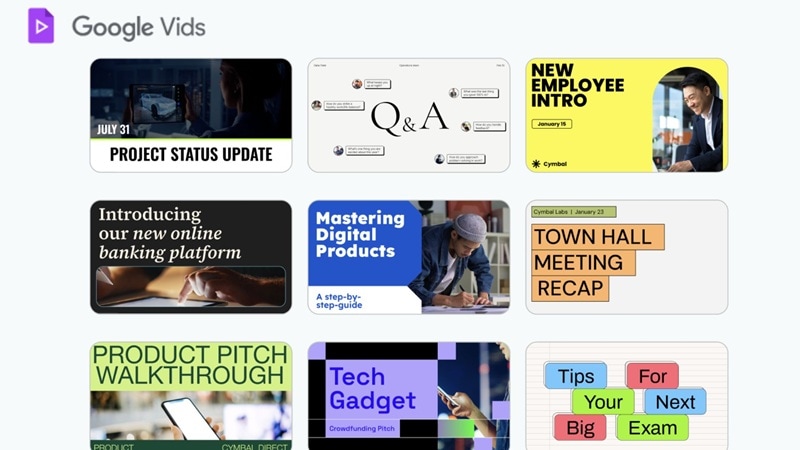
Encore mieux : l’IA de Google Vids utilise Gemini, Veo 3 et différents modèles intégrés pour fabriquer des vidéos en quelques minutes, sans avoir besoin de compétences techniques particulières.
Principaux atouts et fonctionnalités IA de Google Vids
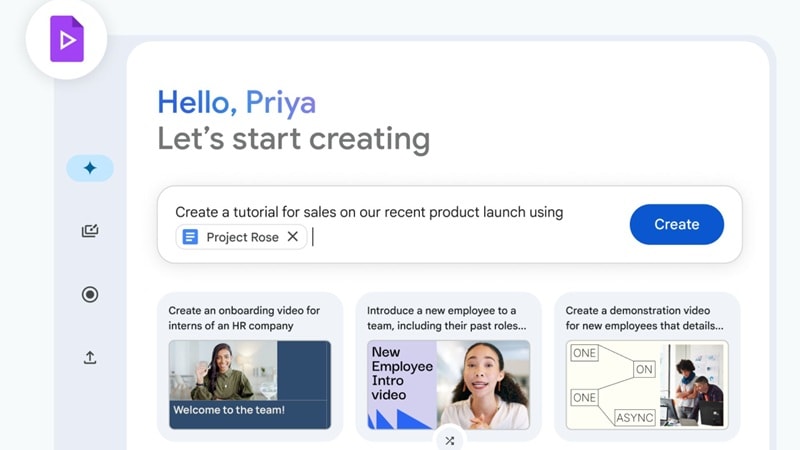
- Générez des vidéos via des instructions texte : l’IA de Google Vids transforme une simple ligne de texte en storyboard complet. Vous pouvez aussi importer votre propre document comme référence afin que la vidéo corresponde au plus près à votre contenu.
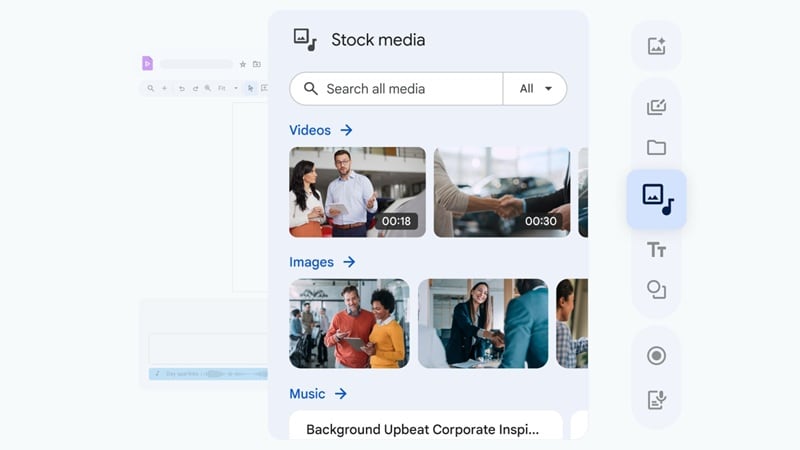
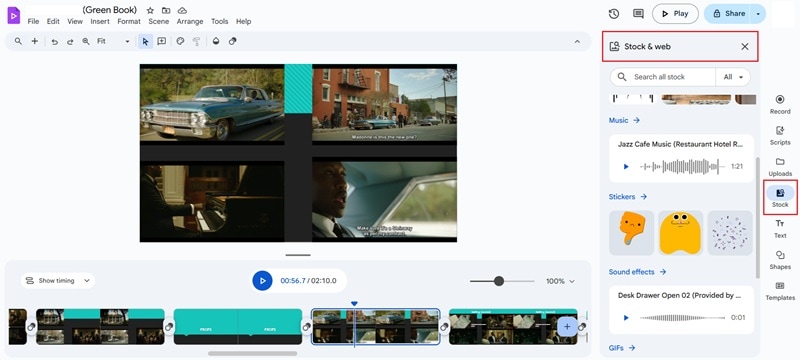
- Médiathèque enrichie : l’éditeur intègre une bibliothèque remplie de clips, images et musiques libres de droits. Monter une vidéo pro se fait sans quitter Workspace ni chercher des ressources ailleurs.
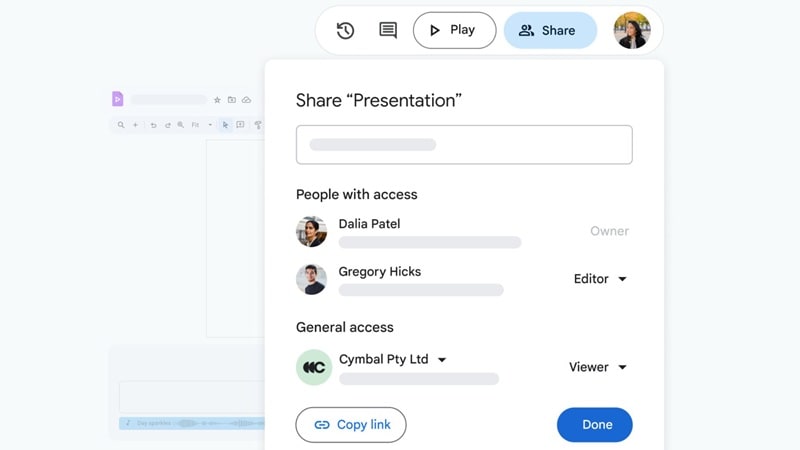
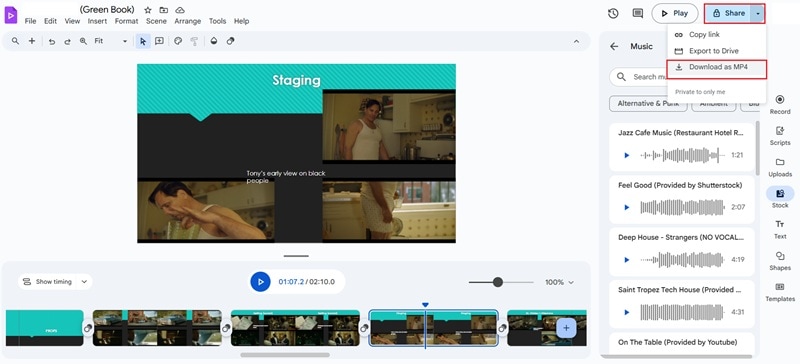
- Partage et collaboration simplifiés comme sur Google Docs : comme pour Docs ou Slides, Google Vids facilite le travail d’équipe. Invitez des collaborateurs pour éditer, commenter ou simplement visionner en temps réel, puis exportez directement sur Drive ou en fichier MP4.
Quoi de neuf en 2025
Google Vids a beaucoup évolué cette année, et les mises à jour le rendent encore plus fun à utiliser. Voici les nouveautés qui font vraiment la différence :
L’intégration de Veo 3 est la nouveauté clé en 2025. Même si tout le monde accède à la version gratuite, la puissance de Veo 3 – surtout la création de vidéos HD à partir d’un prompt – reste réservée au niveau premium de Workspace. Google oriente clairement Vids vers les entreprises en l’intégrant dans son offre payante, et non comme éditeur social gratuit.
- Version gratuite ouverte à tous : l’accès gratuit à Google Vids commence à être déployé pour tous les utilisateurs, donc plus besoin de payer pour essayer. Du coup, davantage de créateurs peuvent tester le vrai potentiel de l’éditeur vidéo IA.
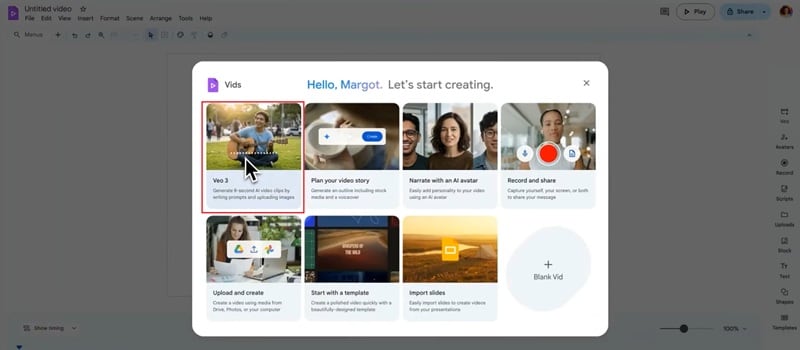
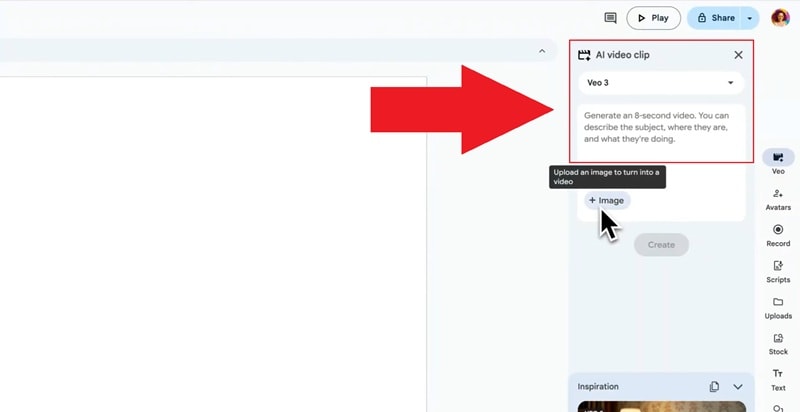
- Fonctionnalités Veo 3 :La nouvelle option Veo 3 transforme un prompt ou une simple photo en clip vidéo animé, avec du mouvement et de la profondeur qui dynamise instantanément vos visuels.
Tarifs
Comme indiqué, Google Vids propose désormais une version gratuite accessible avec votre compte Google personnel. Ce plan couvre les montages simples, tandis que les outils IA restent réservés aux abonnés Google Workspace. Consultez le tableau ci-dessous pour voir les différents forfaits Google Vids facilement.
| Formule | Prix | Stockage | Réunions vidéo | Fonctionnalités IA et outils |
| Starter | 5,04 €/mois | 30 Go | 100 participants | Gemini IA dans Gmail, éditeur IA Google Vids |
| Standard | 11,76 €/mois | 2 To | 150 participants | Gemini IA dans Gmail, Docs, Meet, NotebookLM |
| Plus | 26,40 €/mois | 5 To | 500 participants | Tous les outils IA Standard |
| Enterprise Plus | 42 €/mois | 5 To+ | 1000 participants | Classification IA, suite complète Gemini IA |
Compatibilité
Google Vids fonctionne entièrement dans le navigateur, donc pas besoin d’installer de logiciel lourd. Il tourne sans souci sous Windows, macOS ou Chromebook, avec les meilleures performances sur Chrome.
Partie 2. Monter avec Google Vids : à quoi ça ressemble ?
Le mieux, c’est d’essayer par soi-même. Cette partie vous guide pour créer une vidéo, retoucher vos clips et tout assembler facilement dans Google Vids.
Montez vos vidéos simplement avec Google Vids
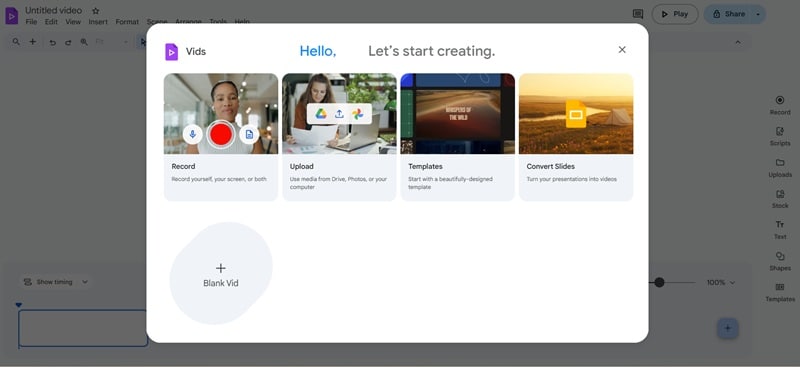
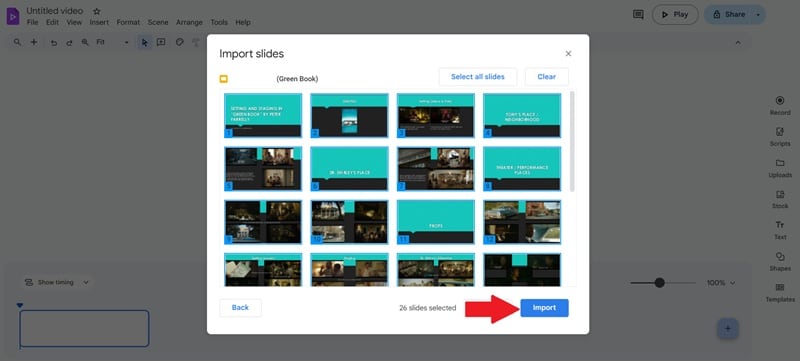
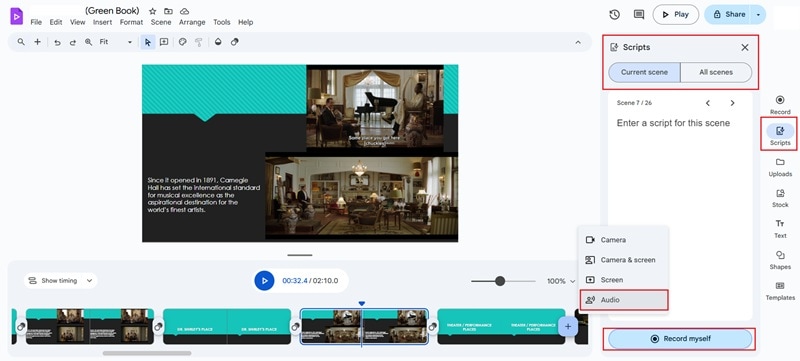
Créez des shorts IA avec Google Vids
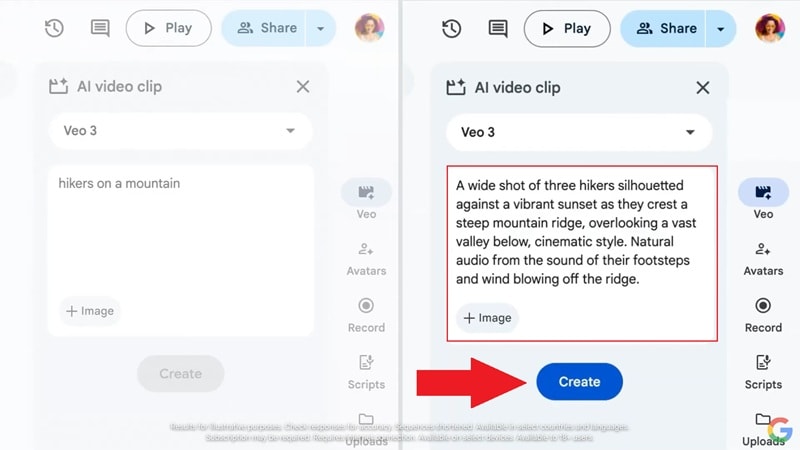
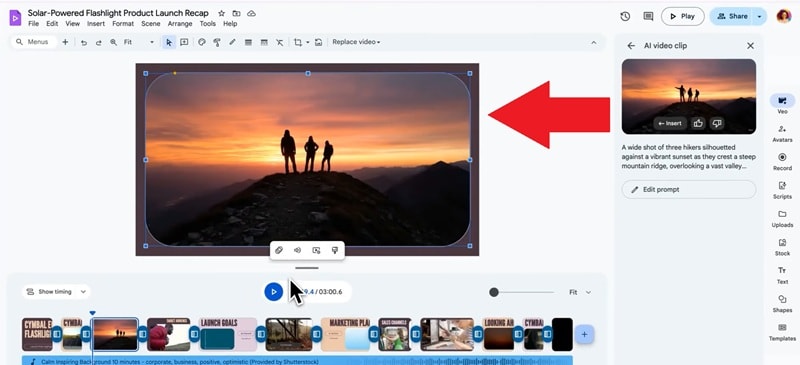
Partie 3. Avantages et inconvénients de Google Vids
Après avoir testé l’éditeur, ses forces et limites apparaissent plus clairement. Ci-dessous, on détaille les avantages et les inconvénients rencontrés lors de l’utilisation de Google Vids IA.
- Ultra intuitif : Google Vids est facile à prendre en main, sans besoin d’expérience en montage. L’interface est épurée et les outils accessibles.
- Bibliothèque médias vraiment utile : la section médias propose images, clips et musiques prêtes à être intégrées à vos vidéos. On gagne du temps et on évite de chercher partout.
- Intégration naturelle dans Google Workspace : tout se connecte facilement avec Gmail, Drive et Slides, parfait pour collaborer. Si vous bossez déjà dans Workspace, l’outil se fond parfaitement dans votre flux de travail.
- Durée des vidéos limitée à dix minutes : Les projets ne peuvent dépasser dix minutes, ce qui pose problème pour les contenus longs. Idéal pour des formats courts, mais limité pour des productions complètes.
- Pas d’effets avancés ou de filtres : Ceux qui cherchent un rendu cinématographique ou des filtres créatifs trouveront les outils assez basiques. L’objectif reste avant tout la simplicité.
- Fonctionnalités IA encore limitées : Même si Gemini aide pour les storyboards, il n’y a pas encore de fonctions IA style détourage automatique, correspondance des couleurs ou montages automatisés. Ceux qui veulent aller vite risquent de trouver ça juste.
Partie 4. À qui s’adresse vraiment Google Vids ?
Après avoir pesé le pour et le contre, on comprend que Google Vids ne convient pas à tout le monde, mais qu’il peut vraiment servir certains profils. Voici à qui profite le plus cet outil et ce qu’il propose de mieux.
- Petites entreprises et équipes marketing : Google Vids est pratique pour les petites marques qui veulent facilement présenter leurs produits ou réaliser des vidéos promos courtes. Et pour les sociétés déjà actives sur Workspace, c’est une extension logique pour des mises à jour internes, des teasers de formation ou du marketing léger.
- Organisateurs d’évènements et leaders de communautés : De l’invitation au compte-rendu, Google Vids permet de créer des clips pour diffuser des infos rapidement. Les modèles intégrés sont pensés pour la simplicité et l’impact visuel.
- Créateurs de contenu sur les réseaux : Ceux qui veulent produire des reels, des formats explicatifs ou des infos rapides apprécieront la vitesse de montage. Parfait pour des coupes rapides et soignées.
Partie 5. Google Vids vs Wondershare Filmora : comparatif 2025
Google Vids apporte des outils innovants, mais d’autres éditeurs vont plus loin sur le plan des fonctionnalités et de la flexibilité. Si l’IA vidéo vous tente mais que vous voulez davantage de possibilités, pensez à l’alternative.
Un nom incontournable : Wondershare Filmora, qui allie des outils IA à une suite complète, aussi bien pour débutants que pour pros. Voici pourquoi Filmora est plus complet que Google Vids :
 Téléchargement sécurisé
- Aucune limite de durée : Contrairement à Google Vids (limité à dix minutes), Filmora offre un montage sans restriction de longueur, parfait pour raconter des histoires ou travailler en mode pro.
- Création vidéo instantanée plus complète : Filmora va au-delà de conversion texte en vidéo par IA et conversion image en vidéo par IA avec le support Veo 3, et aussi conversion audio en vidéo par IA, conversion script en vidéo par IA, plus un générateur de storyboard IA. Ça vous permet de transformer n’importe quelle idée en clip fini ultra rapidement.
- Création d’éléments personnalisés grâce à l’IA : Plutôt que juste les banques stock, Filmora permet de créer vos propres éléments. Avec des outils comme générateur de musique IA, générateur de stickers IA, générateur d’effets sonores IA, et outils d’image IA, vos vidéos prennent vraiment un style personnel.
- Plus de contrôle sur les montages avancés : Grâce à Filmora, accédez à l’incrustation sur fond vert, le suivi de mouvement, et le keyframing. Des fonctionnalités pro qui vont bien plus loin que ce que propose Google Vids.
- Partage et exportation facilités : Filmora publie vos créations directement sur YouTube, TikTok ou Vimeo sans quitter l’app, ce qui simplifie et centralise l’ensemble du workflow.
Ces différences font que Filmora domine face à Google Vids. Pour y voir plus clair, retrouvez le comparatif détaillé dans le tableau ci-dessous.
| Catégorie | Filmora | Google Vids |
| Création vidéo IA | Texte vers vidéo, Image vers vidéo, Audio vers vidéo, Script vers vidéo, générateur de storyboard IA. | Texte vers vidéo, Image vers vidéo. |
| Fonctions IA de montage | Découpe intelligente IA, correspondance des couleurs IA, générateur de musique IA, générateur d’effets sonores IA, sous-titres IA. | Script en narration basique, storyboard automatique. |
| Outils audio | Réduction du bruit, étirement audio IA, modificateur de voix, sous-titres auto | Enregistrement voix-off basique et narration IA. |
| Limite durée vidéo | Illimitée. | 10 minutes max. |
| Résolution max | Export jusqu’à 4K. | Export jusqu’à 1080p. |
| Facilité d’utilisation | Ultra accessible pour débutants comme pros. | Simple, pensée pour les montages basiques. |
| Export & partage | Export direct vers YouTube, TikTok, Vimeo, appareil local. | Export vers Drive ou téléchargement MP4 uniquement. |
En comparant Google Vids à un leader reconnu comme Filmora, la différence est nette : Filmora vise les créateurs exigeants, tandis que Google Vids s’adresse aux usages rapides dans Workspace. Ce tableau prouve que Filmora est l’éditeur vidéo IA idéal pour la création de contenus pros.
Conclusion
Depuis peu, Google a enfin ouvert Google Vids à tout le monde, rendant l’éditeur accessible à tous les titulaires d’un compte Google. Ce test a parcouru ses fonctions, ses tarifs, et l’expérience de montage IA sur Google Vids. On a aussi détaillé comment l’utiliser, ses avantages, ses limites et les profils utilisateurs concernés.
En résumé, Google Vids reste limité en dehors de Veo 3, car l’éditeur global est trop simplifié. D’autres solutions font bien plus, et Filmora se démarque nettement avec ses fonctionnalités Veo 3 et ses options avancées de création instantanée. Téléchargez gratuitement Filmora et profitez d’une expérience de montage IA vraiment professionnelle.

questions fréquentes
-
Est-ce que Google Vids fonctionne sur mobile ?
Non, Google Vids est conçu pour usage sur ordinateur uniquement, dans un navigateur web. Il fonctionne surtout sous Chrome, sur Windows, macOS et Chromebook. -
Peut-on exporter une vidéo sans watermark ?
Oui, l’export des projets standards se fait sans aucun watermark, idéal pour partager rapidement. En revanche, les vidéos générées avec Veo 3 (image vers vidéo) auront un watermark. -
Peut-on ajouter des sous-titres automatiquement sur Google Vids ?
Oui, l’IA Google Vids intègre une fonction auto caption qui génère des sous-titres pour vos scènes. Vos vidéos deviennent ainsi accessibles, sans logiciel supplémentaire. -
Google Vids permet-il d’exporter en 4K ?
Non, Google Vids ne supporte que l’export jusqu’à 1080p. C’est suffisant pour la majorité des projets basiques, mais insuffisant si vous visez de la haute résolution. -
Peut-on créer des vidéos verticales avec Google Vids ?
Non, Google Vids ne propose pas d’option verticale pour l’instant. Il est surtout pensé pour les formats larges, type présentation ou usage professionnel.
