


Les outils IA ne cessent d’offrir de nouvelles façons d’accélérer notre travail et notre créativité. Un outil à absolument découvrir est Genspark Clip Genius, l’un des outils intelligents de Genspark IA qui vous permet de monter des vidéos instantanément à partir d’une simple consigne. Si vous avez envie de savoir comment il fonctionne vraiment, nous l’avons testé pour vous et préparé cet avis complet sur Genspark Clip Genius pour répondre à toutes vos questions avant de vous lancer.
Partie 1. Qu’est-ce que Genspark Clip Genius ? Comment ça marche ?
Même si créer du contenu vidéo est aujourd’hui l’un des meilleurs moyens de capter une audience, beaucoup hésitent encore à sauter le pas. Le gros blocage reste le montage, souvent jugé difficile et chronophage.
Devant ce constat, Genspark propose une solution intelligente qui rend le montage vidéo plus rapide et plus facile avec Clip Genius. Il vous suffit d’indiquer ce que vous voulez créer, et Genspark Clip Genius l’outil va comprendre votre idée, la traiter et monter automatiquement des extraits qui collent à votre demande. Vous gagnez des heures sur un montage qui serait fait à la main.
Comment fonctionne Genspark Clip Genius
Comme Genspark Clip Genius cible surtout la partie montage, l’IA analyse la vidéo que vous avez fournie et la monte intelligemment sans repartir de zéro. Voici comment ça se passe concrètement :
1. Analyse intelligente du contenu
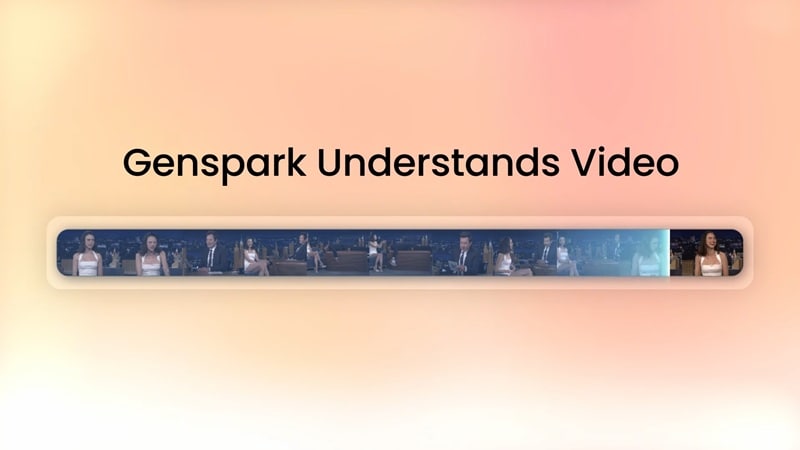
Genspark Clip Genius commence par analyser toute la vidéo que vous avez importée. Grâce à la retranscription IA avancée et à la détection des intervenants, il identifie qui parle, de quoi il s’agit et l’émotion derrière chaque discours pour repérer les moments clés.
2. Création d’une storyline intelligente
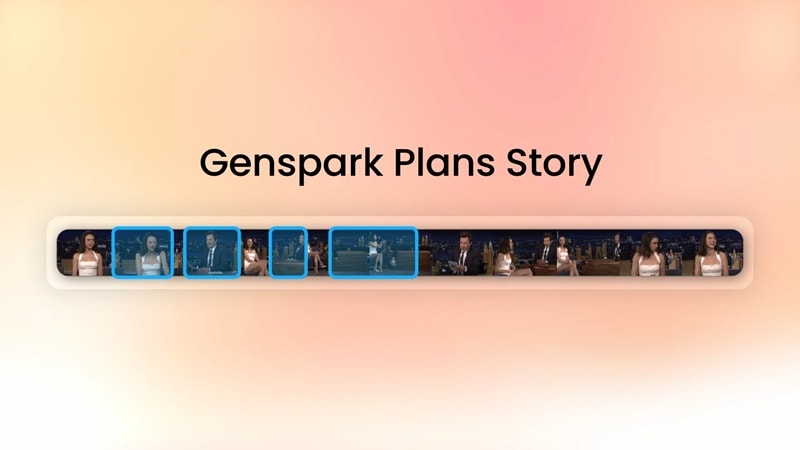
Après avoir compris le contenu, l’IA structure la vidéo selon votre prompt. Elle organise les scènes pour que le montage soit naturel et tienne le spectateur en haleine : ordre des passages, durée de chaque moment, transitions fluides… tout est optimisé.
3. Montage et optimisation de précision
Une fois les moments phares repérés, Clip Genius affine le montage final. Suppression des blancs, équilibre du rythme, transitions soignées, focus sur un orateur précis ou une scène en particulier à votre demande.
4. Export professionnel prêt à partager
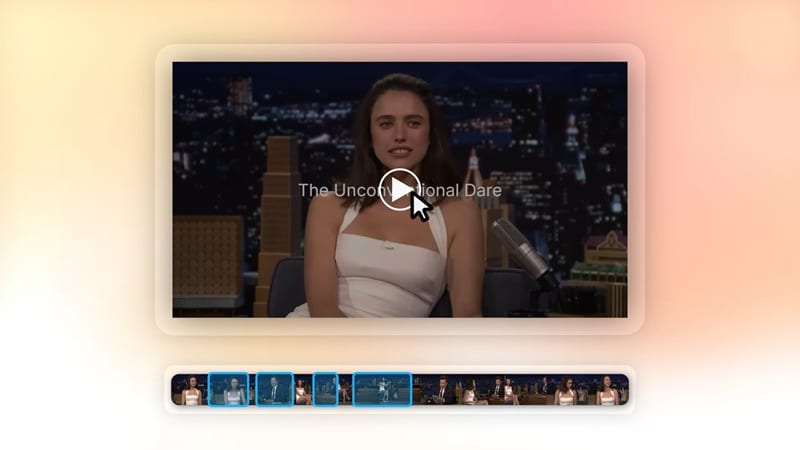
Enfin, l’IA assemble tout en un contenu prêt à être diffusé partout. Elle ajoute sous-titres, transitions, intro, musique de fond, et formate la vidéo pour la plateforme de votre choix, le tout en quelques minutes.
Partie 2. Que pouvez-vous faire avec Genspark Clip Genius ?
Même si Genspark Clip Genius fonctionne automatiquement selon votre consigne, voici ce où il excelle. Vous pourrez notamment :
- Mettre en avant et couper les moments forts : Pour les longues vidéos comme les lives ou les webinaires, plus besoin de passer des heures à fouiller dans la timeline. Indiquez simplement à Clip Genius ce que vous cherchez et il va retrouver automatiquement les moments les plus marquants ou émouvants, puis les couper pour vous.
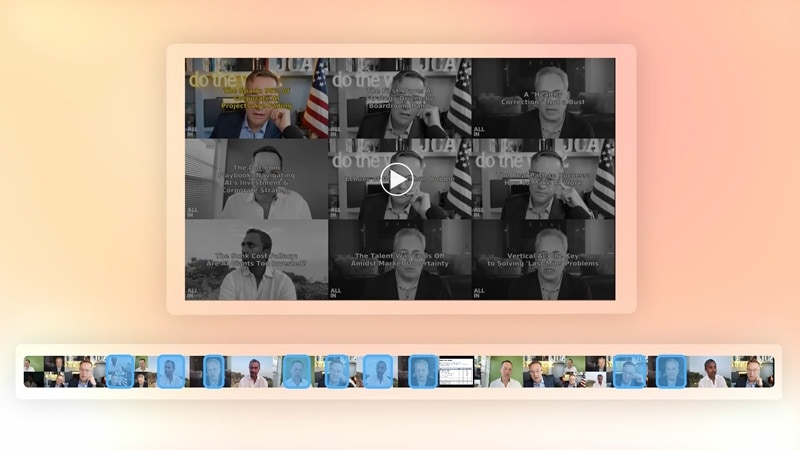
- Créer une compilation par thématique : Demandez à Clip Genius de générer des montages sur-mesure : best-of, séquences drôles, points clés… Il détecte les thèmes récurrents et relie chaque extrait pour en faire une vidéo cohérente.
- Générer un montage par intervenant : Grâce à la reconnaissance vocale et faciès, il est possible de créer des versions centrées sur un invité ou un animateur précis.
- Fusionner plusieurs extraits/scènes dans une seule vidéo : À la place d’un montage manuel, Genspark Clip Genius assemble automatiquement plusieurs rushs, ajoute transitions, musique de fond et sous-titres, pour un rendu pro dès la sortie d’usine.
Genspark Clip Genius est-il gratuit ?
Oui, Genspark Clip Genius est gratuit à l’utilisation. Par contre, il sera peut-être nécessaire de souscrire à une offre payante pour débloquer plus d’espace ou accéder à toutes les fonctionnalités.
| Gratuit | Plus | Pro | |
| Facturation mensuelle | $0 | $24.99 | $249.99 |
| Facturation annuelle | $0 | $239.99 | $2,399.99 |
| Crédits | 100 crédits/jour | 10 000 crédits/mois | 125 000 crédits/mois |
| Stockage (AI Drive) | 1 Go | 50 Go | 1 To |
| Accès IA | Limité | Tous les agents IA | Tous les agents IA |
Partie 3. Monter une vidéo avec Genspark Clip Genius : mode d’emploi
Pour commencer sur Genspark Clip Genius, voici les étapes à suivre :
Étape 1 :Rendez-vous sur le site Genspark Clip Genius, connectez-vous avec votre compte Google, Microsoft ou Apple. Deux modes de présentation s’offrent à vous :
- Mise en avant uniquesi vous souhaitez générer une seule vidéo principale ou une séquence best-of.
- Mode grillessi vous voulez réaliser une mosaïque ou une vidéo à plusieurs fenêtres.
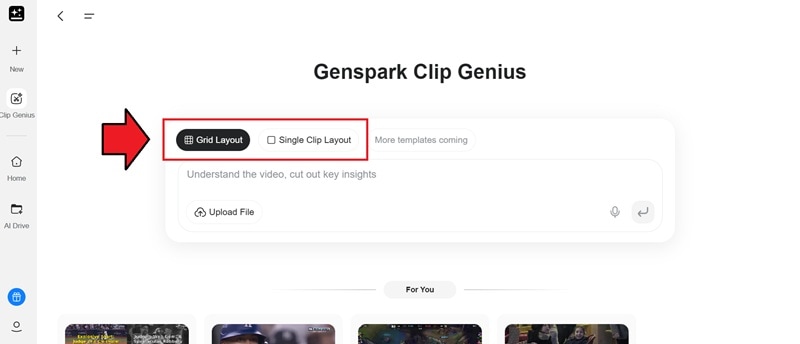
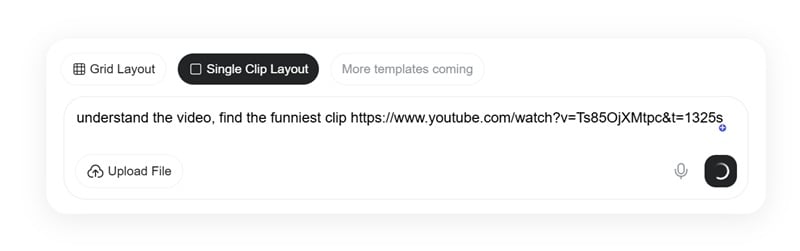
Étape 2 :Décrivez votre demande à l’IA dans la zone de texte. Par exemple : « Crée les moments les plus drôles de ce podcast ». Plus votre prompt sera précis, meilleur sera le résultat.
Étape 3 :Cliquez sur importer des fichiers pour uploader votre vidéo. Si la vidéo est sur YouTube, collez directement l’URL dans le champ de saisie.
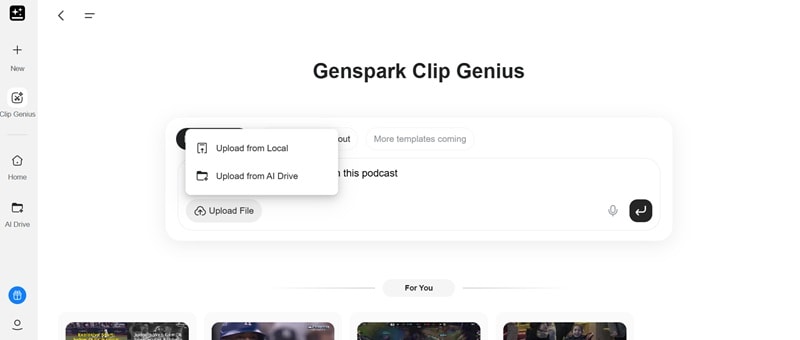
Étape 4 :Une fois tout prêt, cliquez sur Entrée pour lancer le traitement. L’IA va analyser la vidéo, repérer les meilleurs passages et générer un montage selon vos instructions.
Après le rendu, vous pourrez peaufiner le résultat grâce à l’éditeur intégré de Genspark. Vous pourrez notamment :
- Ajouter un fond sonore ou de la musique
- Importer ou créer des sous-titres manuellement
- Insérer du texte, des logos ou stickers
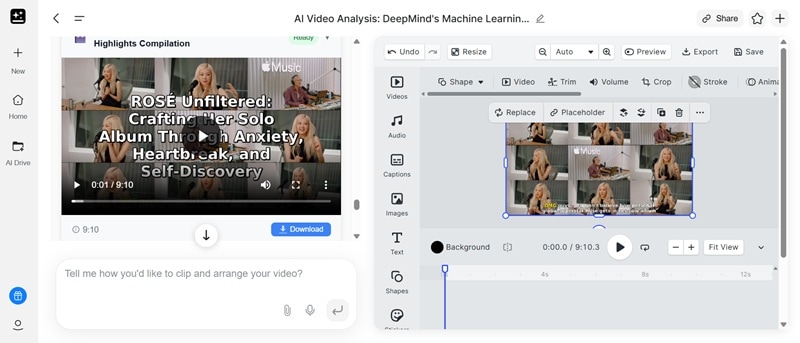
Quand tout est bon, exportez simplement la vidéo dans le format de votre choix.
Partie 4. Test et avis sur les performances réelles de Genspark Clip Genius
Même si on entend beaucoup d’éloges sur Genspark Clip Genius, il est naturel de se demander comment il fait le job en condition réelle.
Notre test montre que pour l’instant, seul le mode grille fonctionne. Le montage unique reste très lent et semble encore en phase de développement ou nécessite une future optimisation.
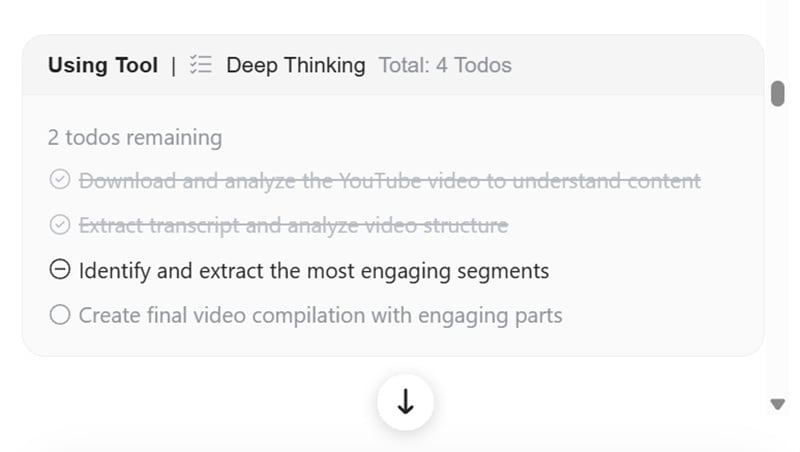
Dès le lancement du traitement, Clip Genius affiche une to-do list claire avec chaque étape du workflow, ce qui permet de savoir précisément où on en est dans le montage et combien de temps il reste.
Le résultat est-il au rendez-vous ?
Côté fonctionnalités, Genspark Clip Genius assure dans la sélection et l’assemblage des moments les plus captivants d’une vidéo. Il comprend et résume aussi le contexte global, ce qui est un vrai plus.
Autre point fort avec le mode grille : l’IA ajoute souvent une voix-off pour introduire ou commenter chaque extrait. Le ton est naturel et loin de la voix robotique des IA classiques.
En revanche, parfois ces narrations sont trop longues ou inutiles si vous aimez le montage minimalist. Là, il faudra couper ces passages à la main.
L’auto-sous-titrage aussi mérite mention. Le timing est précis et la justesse élevée. Mais sans retouche, toutes vos vidéos risquent de se ressembler. Pour résumer, voici les points forts et perfectibles de Genspark Clip Genius :
Partie 5. Un autre outil IA pour un montage vidéo rapide et avancé
Si vous voulez aller plus loin et tester d’autres outils IA qui accélèrent le montage vidéo tout en gardant la main, essayez Wondershare Filmora. Contrairement à Genspark Clip Genius, qui fonctionne surtout avec des prompts, Filmora mixe l’automatisation IA et des outils de montage vidéo classiques.
Son IA prend en charge toutes les tâches chronophages : découpe, ajout de sous-titres, nettoyage du son… mais vous pouvez reprendre la main sur le montage grâce à l’éditeur intégré.
Filmora propose des outils de base ou d’expert, comme le tracking de mouvement, le multicam, le masque, mais toujours pensés pour être simples. Côté IA, Filmora met à disposition plusieurs assistants malins pour accélérer le flux de montage.
 téléchargement sécurisé
Votre assistant de montage avec AI Mate
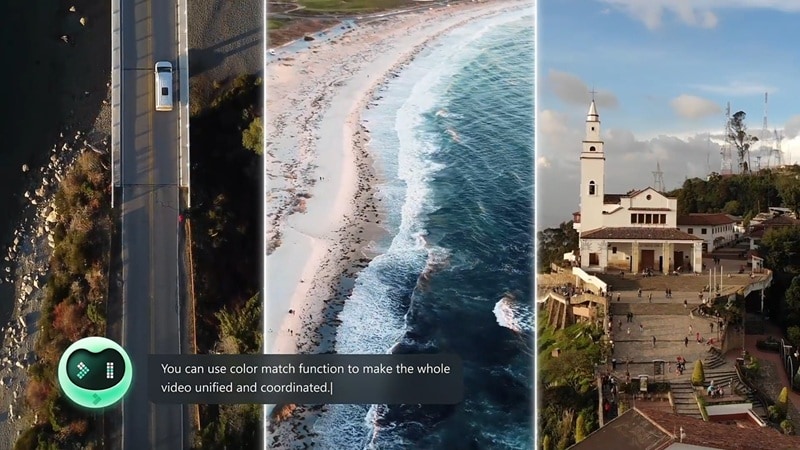
Avec ses nombreuses fonctions, AI Mate joue le rôle d’assistant intégré qui vous guide et booste votre productivité. Dialogue direct dans Filmora pour demander des effets, des astuces montage ou même des idées de contenus, c’est possible.
Créer automatiquement des best-of avec Smart Scene Cut
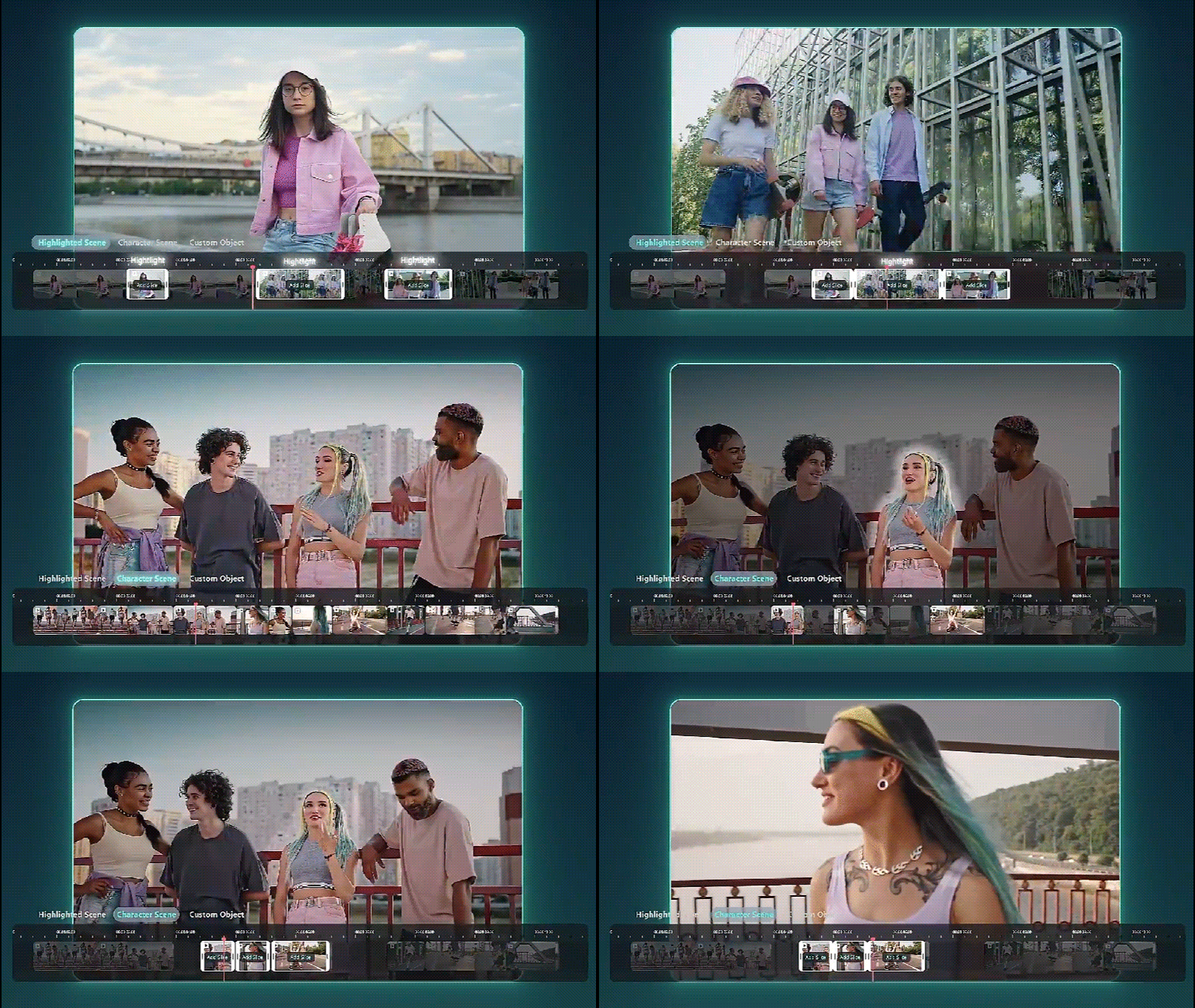
Pour monter rapidement les meilleurs moments d’une longue vidéo, la fonction Découpe Intelligente de Scène de Filmora détecte toute seule les changements de scène sur l’image, les objets ou les personnes à l’écran, pour découper efficacement votre rush. Vous pouvez ensuite valider les parties à conserver avant de finaliser le montage.
Raccourcir les vidéos avec Smart Short Clip
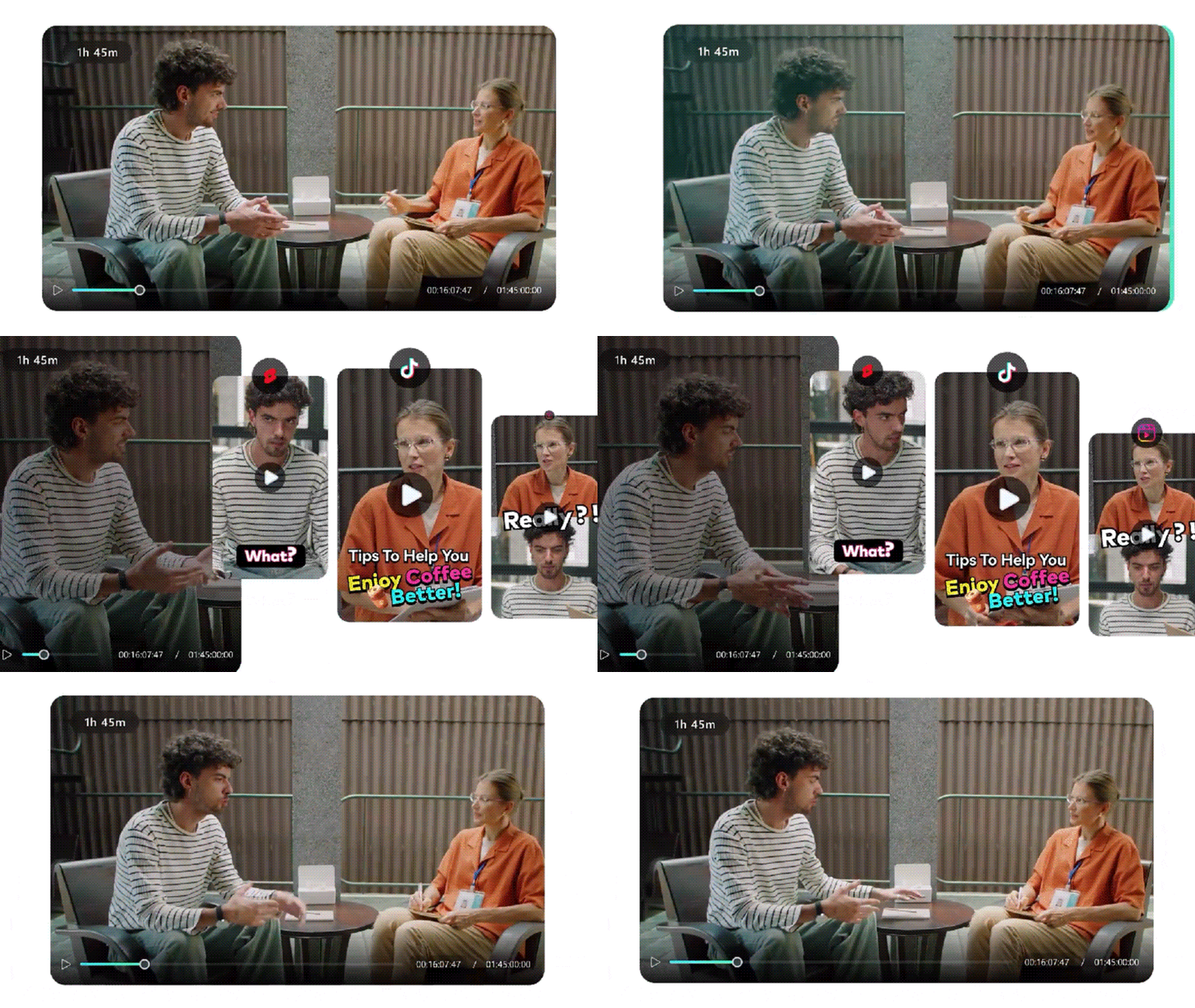
À l’ère du format court, Filmora met à disposition la fonction Générateur de Clips Courts IA qui transforme automatiquement les longues vidéos en clips viraux prêts à poster sur YouTube Shorts, TikTok ou Instagram.
À la sortie, plusieurs versions vous sont proposées : chacune est notée par un indice “viralité” pour estimer ses chances sur les réseaux.
Générer des vidéos avec l’IA
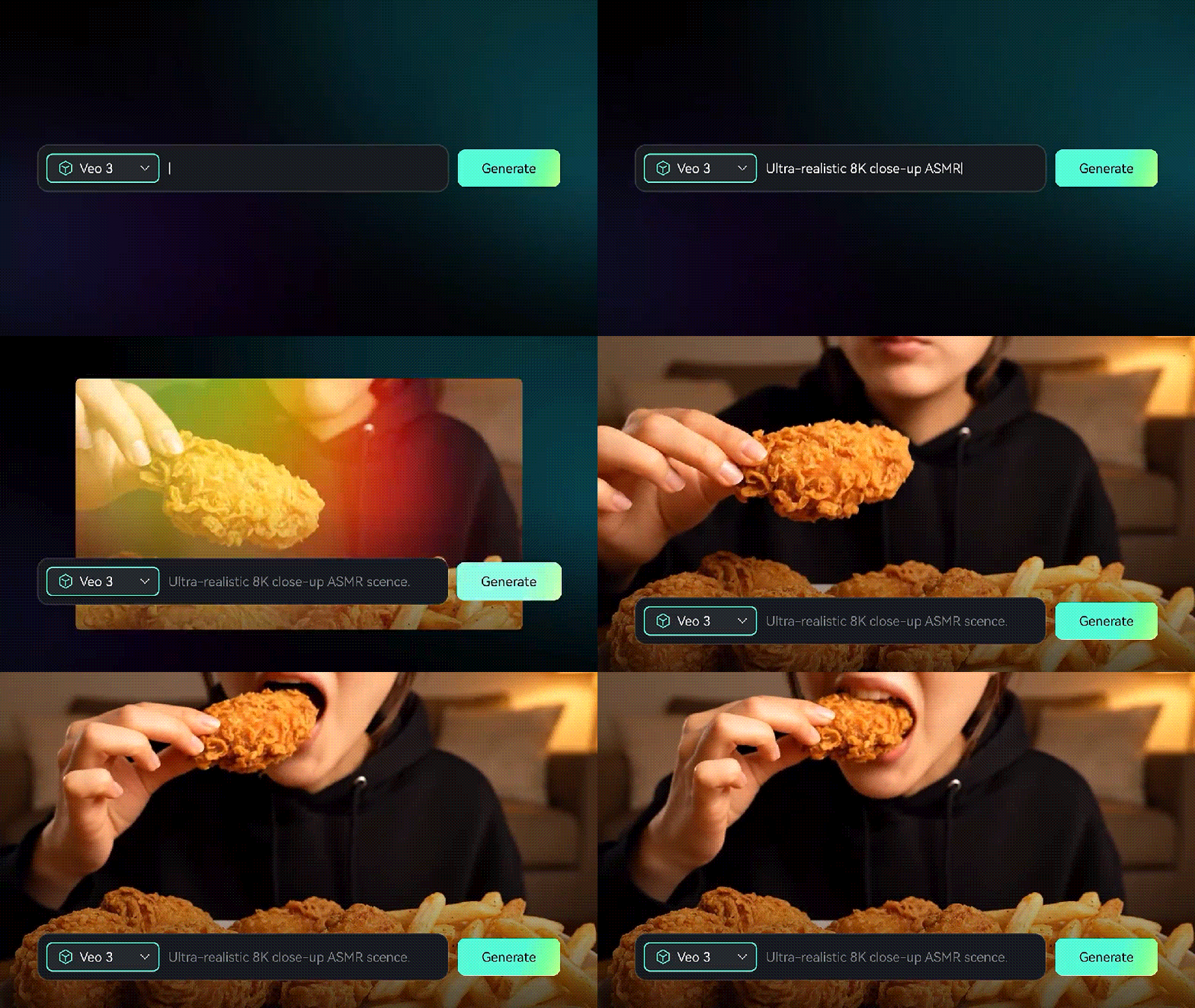
En plus du montage, Filmora sait produire des vidéos à partir de texte, d’images ou même d’audio grâce à ses modules IA avancés.
- Texte vers vidéo: Porté par Veo 3 et d’autres modèles IA, Filmora transforme de simples prompts en séquences ultra-réalistes avec le son associé.
- Image vers vidéo: Animez des photos, piochez dans les templates prêts à l’emploi ou créez de nouveaux mouvements sur mesure. Vous pouvez aussi préciser la motion ou l’ambiance en ajoutant un prompt.
- Audio vers vidéo: L’IA de Filmora visualise vos bandes sonores et les transforme en clips captivants.
Encore plus d’outils IA pour booster votre montage
Plusieurs fonctions avancées reposent aussi sur l’IA pour accélérer et affiner le travail, comme :
- Découpage intelligent & Portrait IA: Supprimez les fonds ou isolez un sujet sans fond vert.
- Optimisation vidéo par IA: Améliorez votre vidéo en un clic : détails affinés, couleurs boostées, résolution augmentée.
- Sous-titre automatique: Filmora génère instantanément des sous-titres synchronisés, que ce soit classiques ou dynamiques qui suivent chaque mot.
- Traduction IA: Traduit automatiquement vos vidéos dans plusieurs langues pour toucher plus de monde sans changer d’outil.
téléchargement sécuriséConclusion
Nous avons testé Genspark Clip Genius pour vous, afin de vous donner un avis concret sur les possibilités de ce monteur vidéo IA. L’idée : éditer vite, juste en donnant votre consigne pour que l’outil analyse, coupe et assemble automatiquement vos extraits.
On espère que notre avis sur Genspark Clip Genius vous aura aidé à vous faire une idée précise et à voir s’il s’adapte à votre façon de travailler. Si vous cherchez l’association IA et contrôle manuel, Filmora est aussi un éditeur vidéo IA à découvrir sans attendre.
