

Freemake Video Converter est l'un de ces noms qui restent incontournables dès qu'on parle de montage vidéo. Lancé il y a plus de dix ans, il a survécu à plusieurs vagues d'outils plus récents et tape-à-l'œil en tenant une promesse simple : convertir presque n'importe quelle vidéo dans presque n'importe quel format, avec un minimum d'efforts.
Mais la longévité ne garantit pas toujours la pertinence. Le logiciel s'affiche encore comme « gratuit », ce qui suscite aussitôt des doutes, surtout à une époque où les outils gratuits cachent souvent des conditions. Filigranes, restrictions de fonctionnalités, et sollicitations pour passer à une version payante font partie de la réputation de Freemake, laissant de nombreux utilisateurs perplexes sur ce que « gratuit » signifie vraiment en 2026.
Dans cet avis sur Freemake Video Converter, on fait le point sur les fonctionnalités actuelles, la sécurité d'utilisation, les points forts du logiciel, et si des alternatives modernes pourraient mieux répondre à vos besoins.
Partie 1. qu'est-ce que Freemake Video Converter ?
Freemake Video Converter est un outil de conversion multimédia pour Windows qui existe sur le marché du logiciel vidéo depuis le début des années 2010. Lancé à l'origine comme une solution légère pour transformer des vidéos entre formats courants, l'outil a vite séduit grâce à son interface accessible et son vaste support de formats, à une époque où beaucoup de convertisseurs étaient trop techniques ou payants.
Au fil des années, Freemake a ajouté des fonctions en plus de la conversion simple : extraction et gravure de DVD, découpage basique, gestion des sous-titres, et des préréglages prêts à l'emploi pour smartphones, tablettes ou consoles de jeu. Cette longue histoire explique sa présence continue dans les résultats de recherche et les forums, même avec l'arrivée des outils boostés par l'IA.
Formats pris en charge et compatibilité
L'un des grands atouts de Freemake Video Converter reste sa compatibilité avec de nombreux formats. Le logiciel gère différents formats en entrée et sortie, ce qui le rend adapté aux conversions quotidiennes, aux fichiers anciens et à la lecture sur des appareils simples.
Parmi les formats vidéo pris en charge couramment :
- MP4 (H.264, H.265)
- AVI
- WMV
- MKV
- MOV
- FLV
- 3GP
- MPEG, MPG
- TS, MTS, M2TS
Prise en charge des disques et médias physiques :
- DVD (conversion vidéo vers DVD et DVD vers vidéo)
- Fichiers image ISO
Compatibilité audio et image :
- MP3, AAC, WAV, WMA
- FLAC
- jpg, png, bmp (pour diaporamas ou création vidéo)
Préréglages pour appareils et usages :
- Smartphones et tablettes (Android, iPhone, iPad)
- Consoles de jeux
- Smart TV
- Exports prêts pour YouTube
Partie 2. Freemake Video Converter est-il sécurisé ? analyse adware et sécurité (mise à jour 2026)
La sécurité est l'un des sujets les plus fréquents autour de Freemake Video Converter, et la réponse n'est pas tranchée. Le logiciel en soi n'est pas classé comme malware, mais son installateur et son modèle économique soulèvent quelques inquiétudes.
Installateur et risques adware
Freemake Video Converter est un programme légitime, mais il a une longue histoire de packages d'offres tierces lors de l'installation. Ces extras ne sont pas des virus, mais ils sont parfois détectés comme programmes potentiellement indésirables (PUP) par les antivirus. En validant l'installation par défaut trop vite, on peut se retrouver avec des logiciels additionnels non souhaités.
Les dernières versions sont généralement plus propres si on les télécharge depuis le site officiel, mais le choix le plus sûr reste l'installation personnalisée pour refuser toutes les offres optionnelles.
Avis récents des utilisateurs (reddit et trustpilot)
- On Trustpilot, beaucoup signalent que Freemake fonctionne correctement pour la conversion vidéo basique, mais critiquent le système de licence opaque, les filigranes et les messages de mise à niveau inattendus.
- On Reddit, les discussions mettent surtout en avant la frustration plutôt que les menaces de sécurité. Les utilisateurs parlent régulièrement de ventes agressives, de fichiers résiduels après désinstallation, ou de déception face aux limites de la version gratuite.
Les vrais signalements de malware sont rares, mais la confiance reste fragile à cause des anciens comportements de l'installateur et de la frontière peu claire entre versions gratuite et payante.
Partie 3. points clés et comment l'utiliser
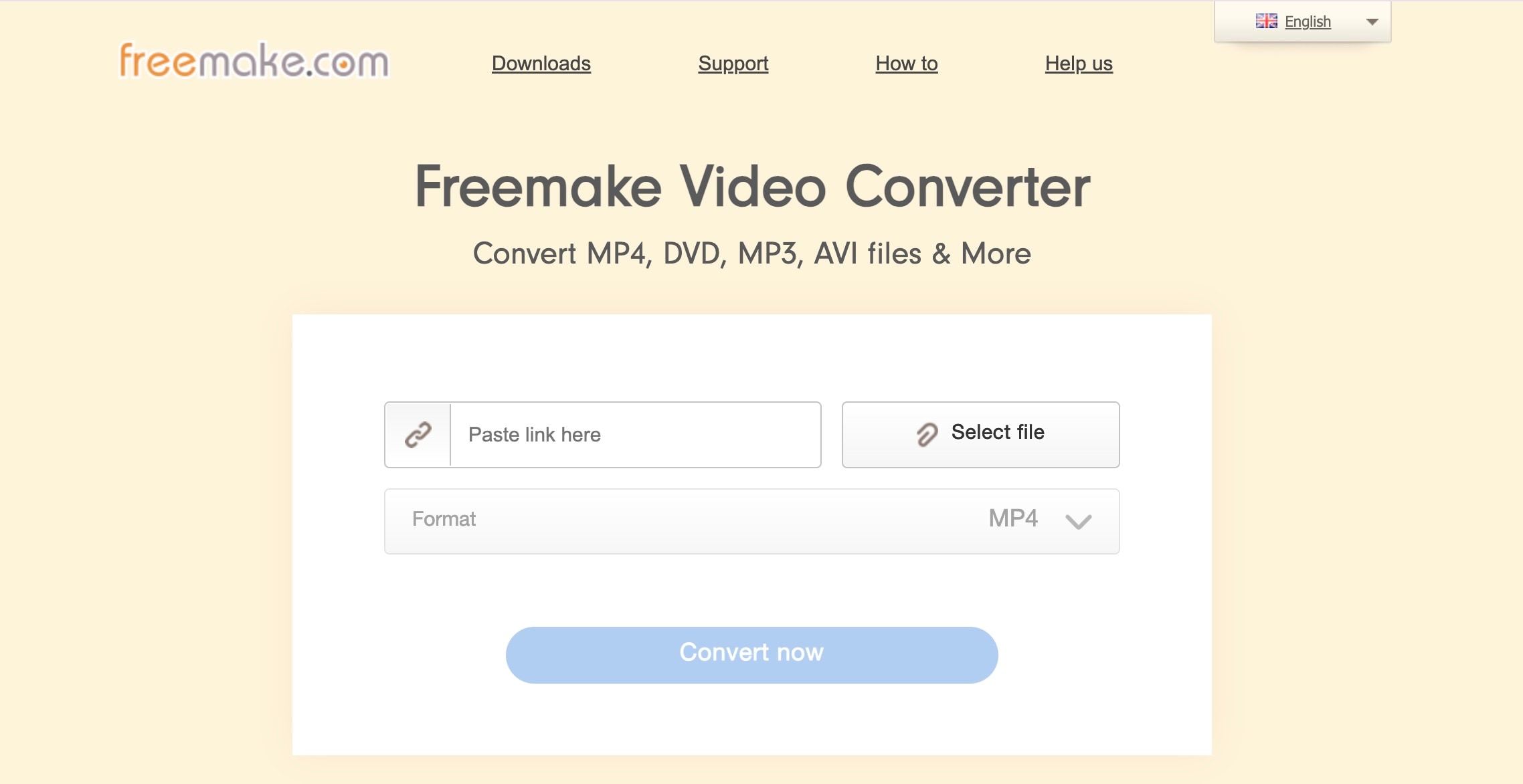
Freemake Video Converter privilégie la simplicité d'utilisation plutôt que le contrôle avancé. La plupart des fonctions ont été pensées pour que même les débutants obtiennent un résultat en quelques minutes, ce qui plaît pour les tâches de conversion de base ou liées aux disques.
Convertir une vidéo avec freemake (étape par étape)
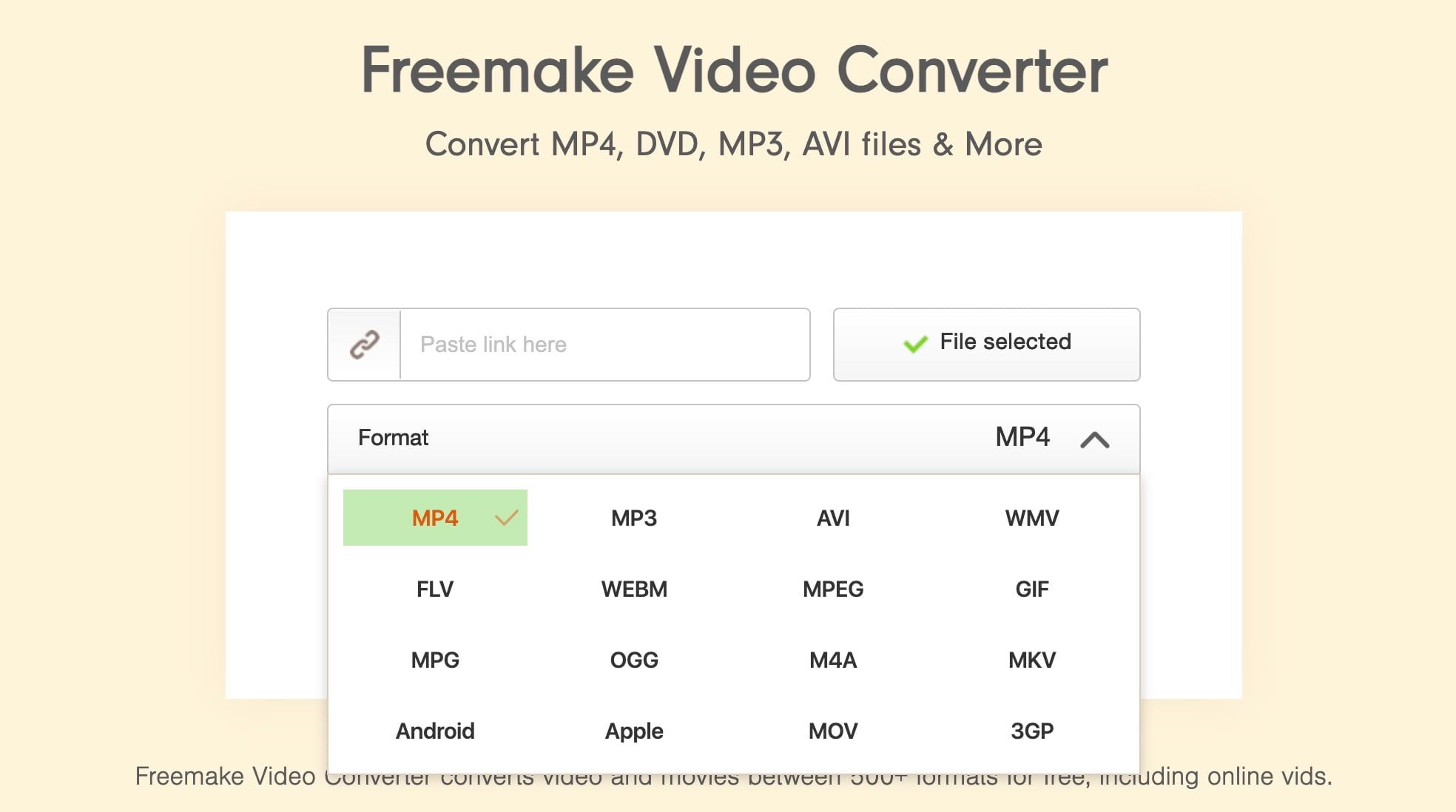
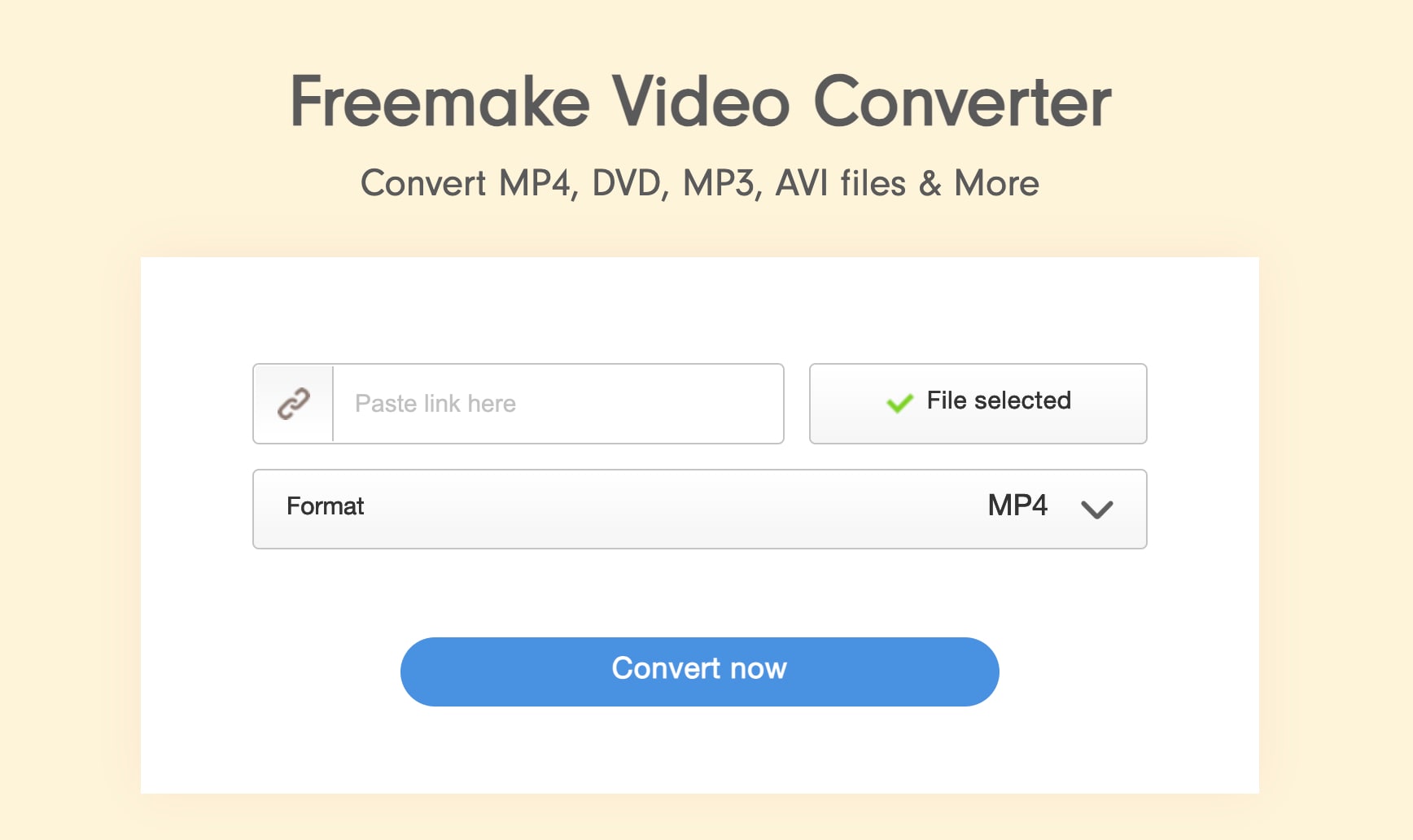
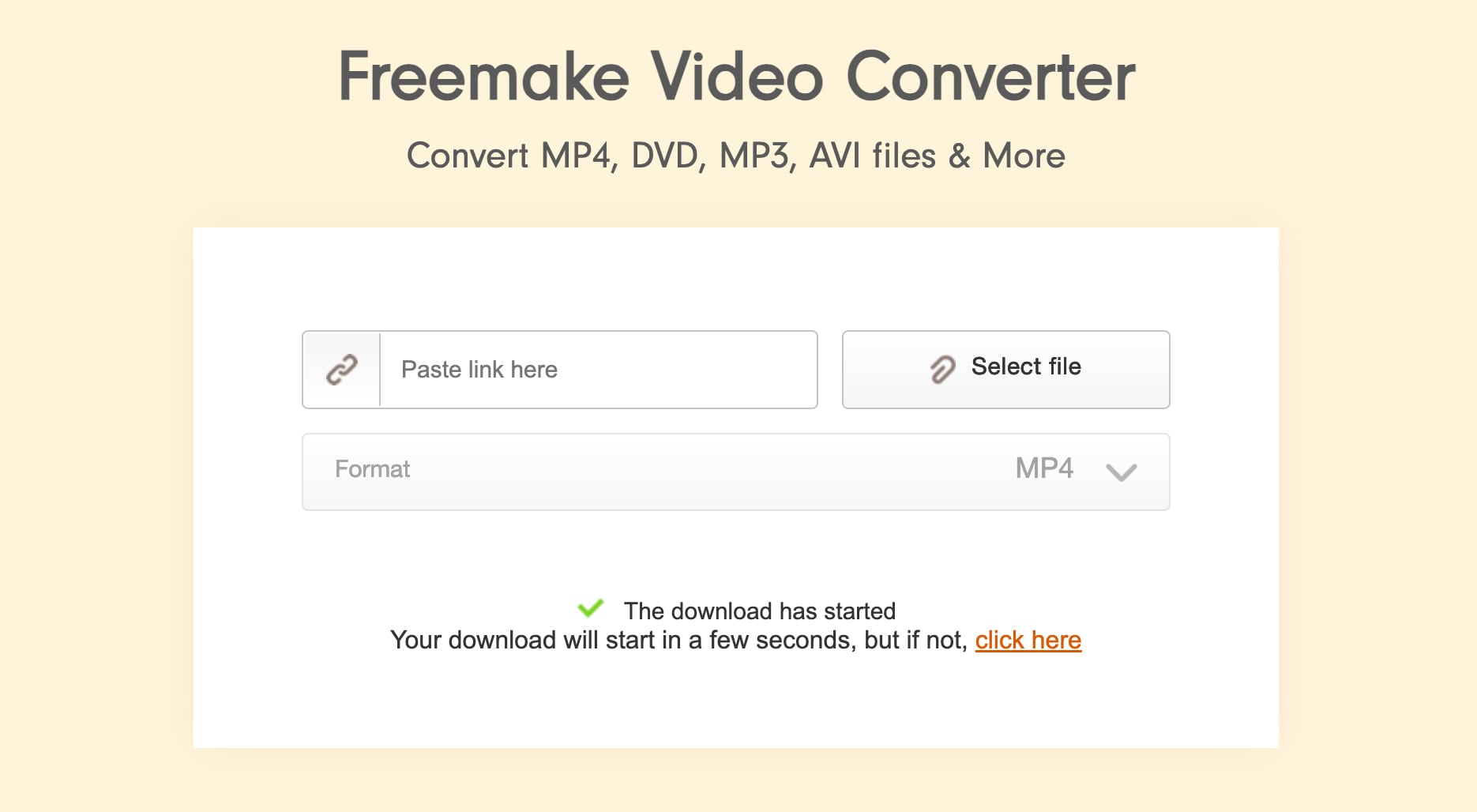
Extraction et gravure dvd
Freemake intègre aussi des outils pour gérer les DVD, une des raisons pour lesquelles il est toujours utilisé :
- extraction de dvd : Convertissez des DVD ou fichiers ISO en formats vidéo numériques comme MP4 ou AVI.
- gravure dvd : Transformez vos vidéos en DVD lisibles avec des menus simples.
- gestion des sous-titres : Importez ou conservez les sous-titres lors de l'extraction des disques.
Ces fonctions sont utiles pour sauvegarder de vieux DVD, mais de nombreuses options sont limitées ou marquées d'un filigrane, sauf si vous passez à la version payante.
Outils basiques d'édition vidéo
Freemake propose quelques outils rapides d'édition, utiles pour des retouches :
- découpage : Coupez les parties indésirables au début ou à la fin d'une vidéo.
- rotation : Corrigez l'orientation de vidéos filmées à l'envers.
- ajustements simples : Fusionnez des clips ou supprimez les bandes noires dans certains cas.
Ces outils sont pratiques mais limités. Si vous cherchez des effets avancés, des transitions ou un contrôle précis de la timeline, Freemake n'est pas conçu pour ce niveau d'édition.
Partie 4. le filigrane freemake : la version gratuite vaut-elle vraiment le coup ?
C'est souvent sur ce point que les avis sur Freemake Video Converter se divisent. Le logiciel est gratuit à télécharger et installer, mais « gratuit » s'accompagne vite de grosses restrictions.
Limitations de la version gratuite
Dans la version gratuite, Freemake permet de convertir des vidéos, mais avec des limitations difficiles à ignorer :
- Gros filigrane sur les vidéos exportées, qui masque une grande partie de l'image
- Vitesse de conversion réduite, particulièrement pour les vidéos longues ou en haute résolution
- Fonctionnalités premium verrouillées, comme certains formats, outils DVD et préréglages
- Messages fréquents incitant à passer à la version payante
Ces limites expliquent pourquoi beaucoup se sentent trompés après le premier export.
Que sont devenus gold pack et mega pack ?
Avant, Freemake affichait clairement les packs Gold et Mega. Aujourd'hui, ces noms ne figurent plus en évidence sur le site officiel.
Freemake privilégie désormais des packs d'évolution selon les fonctionnalités, comme :
- Pack suppression logo – supprime le filigrane et permet des exports propres
- Mega pack – toujours disponible, mais surtout mis en avant dans l'application, moins sur la page d'accueil.
Ce changement rend la tarification moins transparente : les options de mise à niveau ne sont souvent découvertes qu'après l'export ou en cliquant sur « supprimer filigrane » dans le logiciel.
Pourquoi les utilisateurs cherchent « freemake video converter sans filigrane » ?
Comme le filigrane est volumineux et impossible à éviter en version gratuite, beaucoup recherchent « freemake video converter sans filigrane ». En réalité, il n'y a aucun moyen officiel de supprimer le filigrane gratuitement.
Les astuces pour l'éviter utilisent souvent de vieilles versions ou des téléchargements non officiels, avec risques pour la sécurité. Pour exporter sans filigrane, il faut acheter un pack premium Freemake. Si vous cherchez des vidéos sans filigrane, sans tarifs flous ni incitations agressives, c'est souvent le moment de regarder ailleurs.
Partie 5. avantages et inconvénients : le résumé rapide
Avant de décider si Freemake Video Converter vaut le coup cette année, il est utile de comparer ses points forts et ses faiblesses côte à côte.
Le tableau ci-dessous met en lumière où Freemake excelle et où il est dépassé par des convertisseurs plus modernes.
- Facile à utiliser : L'interface est sobre et intuitive, ce qui simplifie la conversion vidéo pour tous.
- Large support des formats : Freemake prend en charge les formats courants comme MP4, AVI, WMV, MOV ou FLV.
- Fonctions dvd intégrées : Le logiciel permet d'extraire et de graver des DVD, pratique pour gérer de vieux disques.
- Outils d'édition simples : Les utilisateurs peuvent découper ou faire pivoter les vidéos sans éditeur annexe.
- Exigences système minimalistes : Freemake fonctionne sur la plupart des PC Windows sans besoin de matériel puissant.
- Filigrane dans la version gratuite : Toutes les exports gratuits incluent un vaste filigrane impossible à retirer sans payer.
- Vitesse de conversion limitée : Les utilisateurs gratuits subissent des traitements lents, surtout avec les vidéos longues ou HD.
- Ventes agressives : Sollicitations de mise à niveau trop fréquentes qui perturbent le flux de travail.
- Tarification peu claire : Les options premium comme Logo Suppression ou Mega Pack sont surtout affichées dans le logiciel, pas clairement sur le site.
- Pas d'édition avancée : Pas de timeline, d'effets ou d'outils modernes d'amélioration vidéo.
Partie 6. top 3 alternatives à freemake video converter (sans adware)
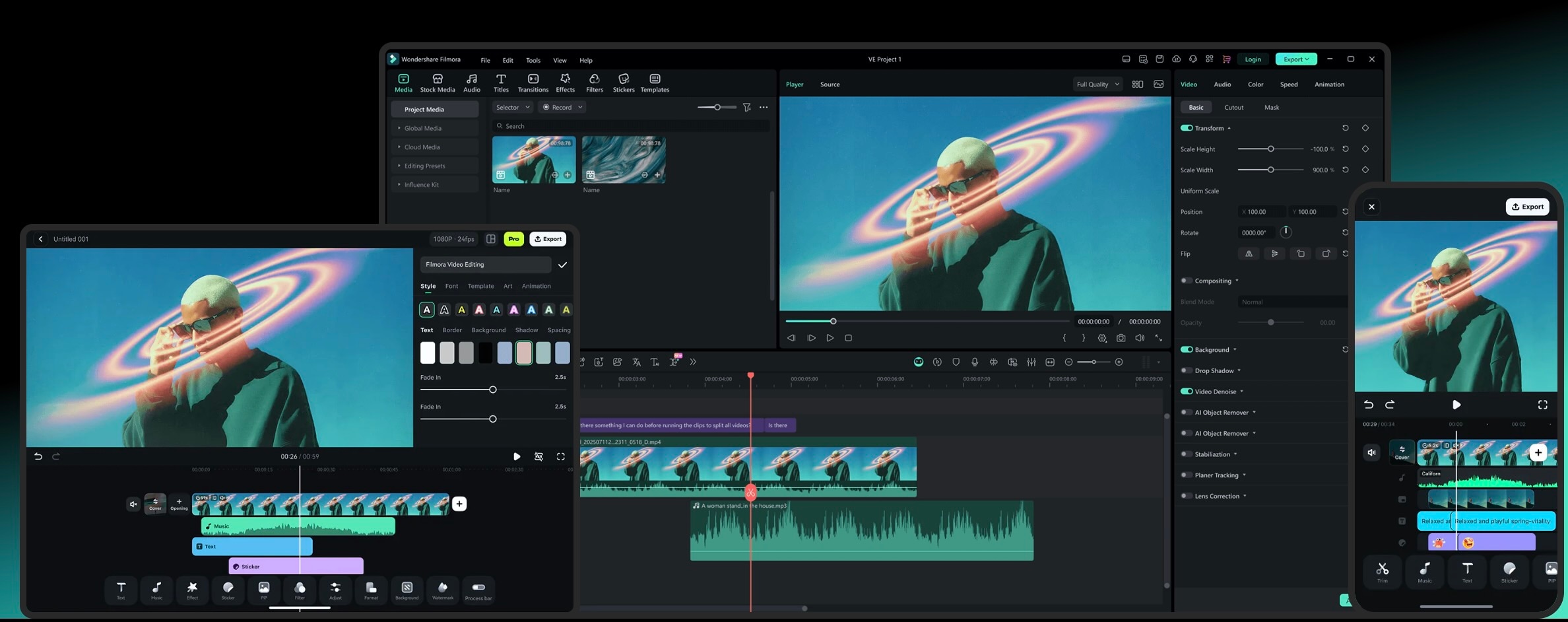
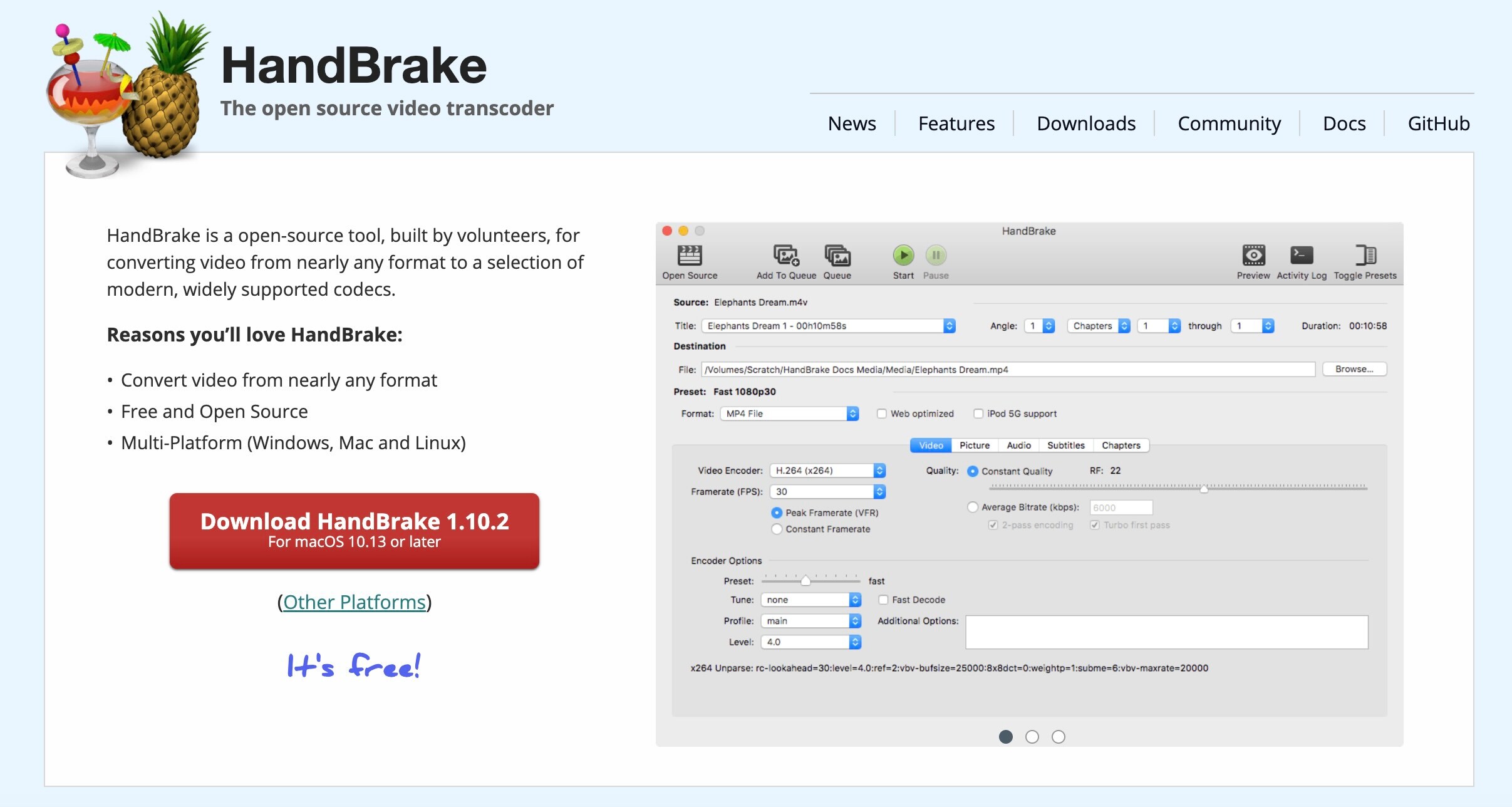
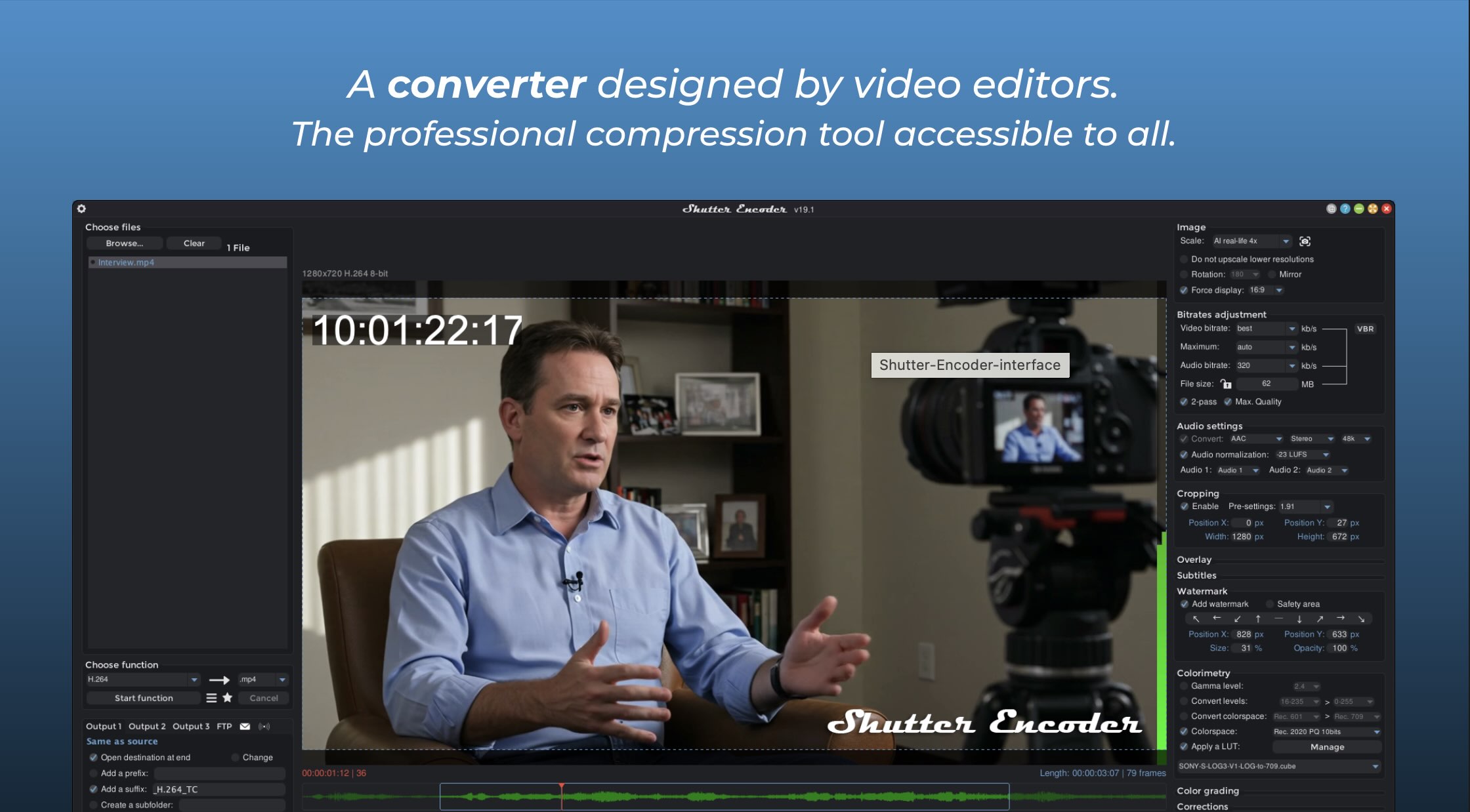
Si les filigranes, offres additionnelles ou problèmes d'installation vous freinent, bonne nouvelle : en 2026, plusieurs alternatives apportent des installations propres et un réel rapport qualité/prix. Ces outils misent sur l'édition poussée, la conversion gratuite réelle ou un contrôle professionnel sans logiciel ajouté.
Conclusion
Freemake Video Converter continue de faire ce qu'il sait faire : convertir des vidéos facilement pour les débutants.
Pour un changement de format rapide ou des manipulations DVD simples, il reste efficace sans prise de tête. Pourtant, en 2026, il commence à sembler dépassé. Le filigrane imposant, les limitations de la version gratuite et la tarification peu transparente rendent l'expérience frustrante, d'autant que beaucoup attendent d'un outil « gratuit » qu'il soit utilisable sans piège.
Pour ceux qui veulent seulement convertir de temps en temps et tolèrent les limites, Freemake peut encore suffire. Mais si vous misez sur des exports propres, une tarification claire et des workflows modernes, des solutions comme Filmora ou des outils vraiment gratuits comme HandBrake offrent une expérience bien plus agréable et digne de confiance.

 téléchargement sécurisé
FAQ
-
Comment supprimer le filigrane freemake gratuitement ?
Vous ne pouvez pas supprimer le filigrane Freemake gratuitement. Il fait partie de la version gratuite, et son retrait nécessite un achat. Les solutions gratuites trouvées en ligne sont risquées et déconseillées.
-
Freemake video converter est-il un virus ?
Non, Freemake Video Converter n'est pas un virus. C'est un logiciel légitime, mais il peut afficher des pubs ou des messages de mise à niveau. Tant que vous le téléchargez depuis le site officiel et restez attentif à l'installation, il est globalement sûr.
-
Freemake fonctionne-t-il sur mac ?
Non, Freemake Video Converter est uniquement dispo sous Windows. Si vous avez un Mac, Wondershare Filmora est une alternative bien meilleure car elle fonctionne sur macOS et propose conversion vidéo et édition.
