

Si vous suivez de près les dernières tendances de l’IA, vous avez sûrement entendu parler du générateur vidéo Flow AI. Grâce au modèle révolutionnaire Veo 3.1 de Google, cet outil redéfinit la création cinématographique par IA. Mais est-ce vraiment juste un effet de mode ? Dans ce guide, on va plonger au cœur du générateur vidéo Google Flow AI, découvrir ses fonctionnalités avancées et voir comment profiter de Veo 3.1 directement depuis Wondershare Filmora pour un montage fluide et optimisé.
Partie 1. Qu’est-ce que le générateur vidéo Google Flow AI & Veo 3.1 ?
Le générateur vidéo Flow Google AI, c’est Google qui passe en mode cinéma complet. Il est développé par Google Labs et fonctionne comme un vrai studio créatif boosté par l’IA. D’ailleurs, selon un rapport d’août 2025 de CNET, Flow a déjà permis de créer plus de 100 millions de vidéos IA. Autant dire que le succès est immédiat ! Ça n’arrive pas par hasard.
Tout l’objectif du générateur vidéo Flow AI Google, c’est de vous donner plus de contrôle, plus de réalisme et un rendu qui a vraiment l’air réfléchi, pas juste aléatoire.
Modèles principaux de Flow
Flow n’a pas commencé si fort. Les versions précédentes tournaient avec les anciens modèles Veo (Veo, Veo 2 et Veo 3), déjà au top. Mais le tout nouveau générateur vidéo Flow Veo 3.1 AI, là on entre dans une autre dimension.
Voici ce qui a bougé :
- Simulation physique plus réaliste.
- Cohérence des personnages améliorée.
- Génération audio native.
- Éclairage et mouvements vraiment cinématographiques.
C’est à partir de là que le générateur vidéo Flow AI ne ressemble plus juste à une démo fun : il devient un vrai outil pour vos projets professionnels.
Partie 2. Pourquoi Flow est le générateur vidéo Flow AI le plus avancé aujourd’hui
Flow devient rapidement le générateur vidéo Flow AI préféré des pros. Contrairement aux générateurs basiques, le générateur vidéo Google Flow AI mise tout sur la qualité ciné. Associé à un éditeur avancé comme Wondershare Filmora, les clips Veo 3.1 se transforment en contenu digne d’un studio en quelques secondes. Alors, voyons ce qui rend ce générateur vidéo Flow AI aussi unique et en quoi il attire autant de créateurs.
1. Génération audio native (pas que des clips muets)
Contrairement à beaucoup d’outils qui ne fournissent que la vidéo, Veo 3.1 dans Flow AI génère :
- Effets sonores adaptés aux actions.
- Audio d’ambiance environnante.
- Ambiance sonore de fond.
Si vous créez par exemple une scène de voiture tout-terrain dans la boue, vous ne voyez pas juste la voiture qui fonce dans la terre : vous entendez le moteur qui rugit, les pneus qui glissent, la boue qui éclabousse. Tout est calé sur le mouvement.
2. “Ingredients to Video” (pour plus de cohérence)
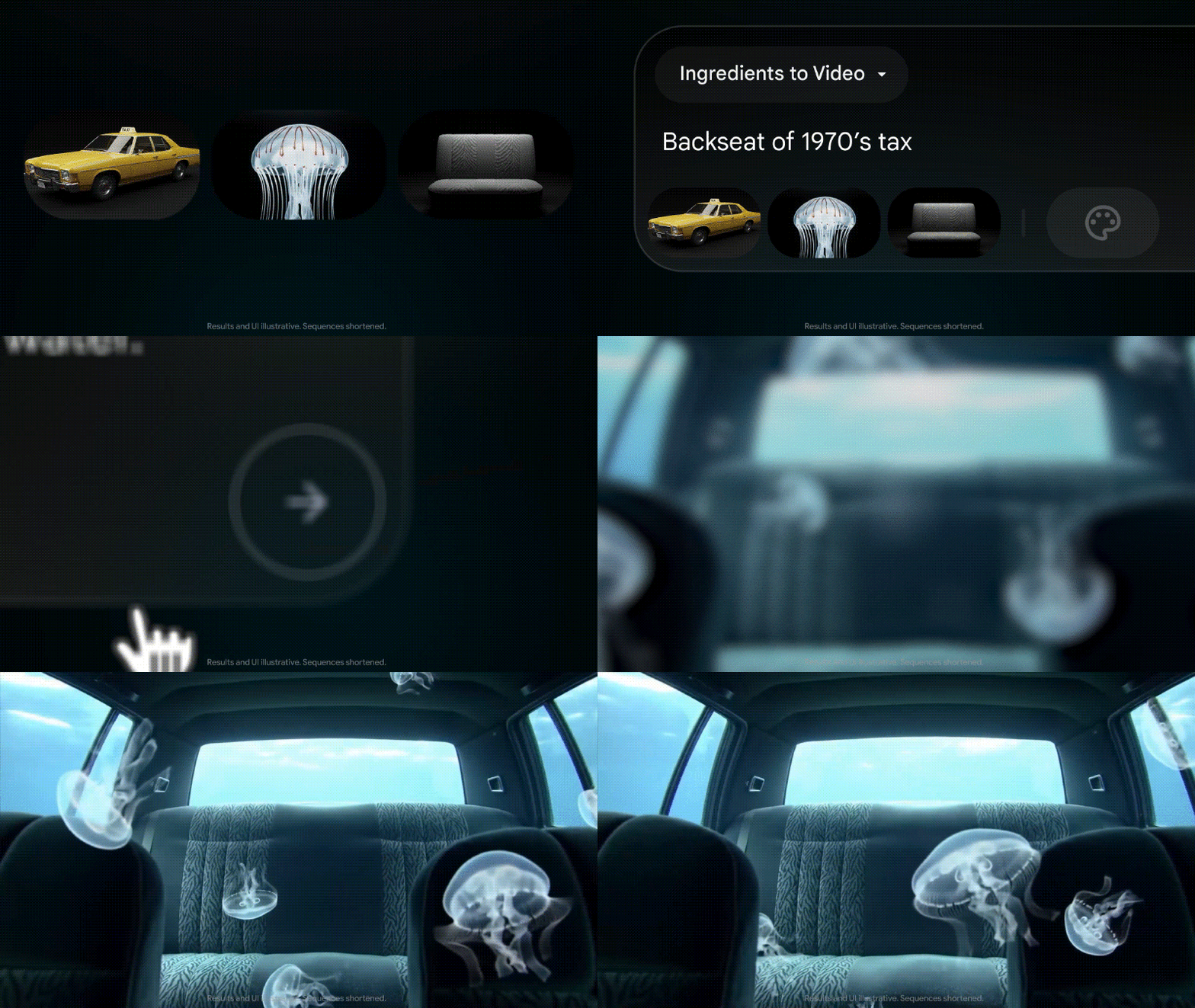
Un des gros plus du générateur vidéo Flow AI : Ingredients to Video. Vous pouvez uploader des images de référence et les mixer avec votre prompt. L’outil les utilise comme guide pour des résultats vraiment fidèles à votre idée.
C’est top pour la cohérence, parce que :
- Votre personnage garde toujours le même visage et la même tenue.
- Les objets ne changent pas sans raison.
- Les scènes restent liées entre elles.
3. Contrôles ciné comme un vrai réalisateur
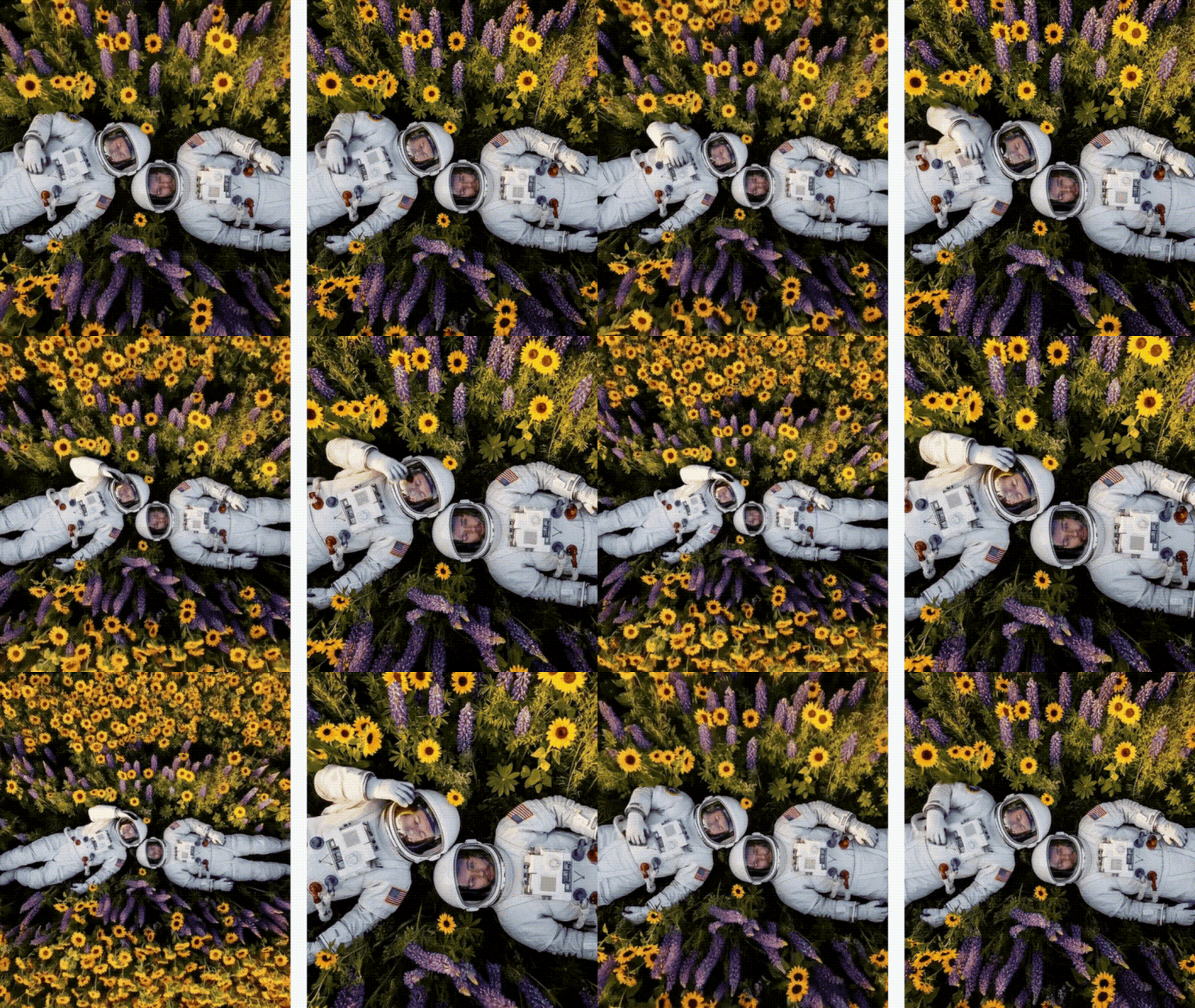
Le générateur vidéo Flow AI, ce n’est pas juste taper et espérer un bon résultat. Au lieu de laisser l’IA deviner l’angle, vous guidez vraiment les mouvements de la scène. Ça inclut :
- Panoramique caméra.
- Zoom lent ou rapide.
- Plans suivis du sujet.
- Transitions de scène fluides.
Ce petit contrôle fait toute la différence : on ne “devine” plus, on dirige vraiment.
Partie 3. Testez-le : mode d’emploi du générateur vidéo Flow AI étape par étape
Après avoir vu tout ce que le générateur vidéo Flow AI peut faire, ça donne envie de tester et de voir si le buzz est réel. Alors, arrêtons d’en parler, et lançons-nous.
Suivez ces étapes simples et vous allez créer avec le générateur vidéo Flow AI en quelques minutes.
Allez sur https://labs.google/fx/tools/flow.
Connectez-vous avec votre compte Google si besoin.
Cliquez sur Créer avec Flow pour commencer un nouveau projet.
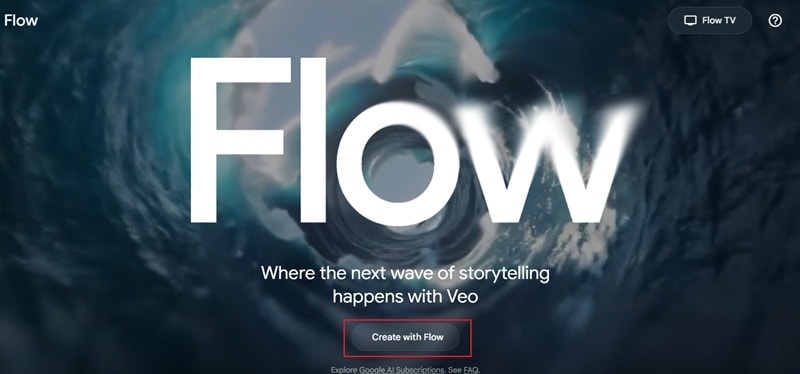
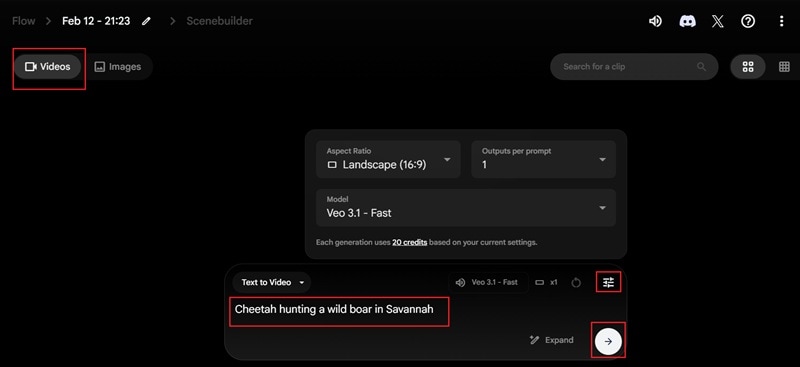
Cliquez sur Vidéos en haut à gauche pour démarrer une création.
Tapez votre prompt dans le champ de description.
Cliquez sur l’icône paramètres et choisissez le ratio, le modèle IA et les options de sortie voulus.
Appuyez sur l’icône flèche ou sur Entrée pour générer la scène avec le générateur vidéo Flow AI.
Quand la vidéo est prête, cliquez sur play pour prévisualiser.
Visionnez pour vérifier que tout est OK.
Cliquez sur l’icône téléchargement pour enregistrer la vidéo sur votre appareil.
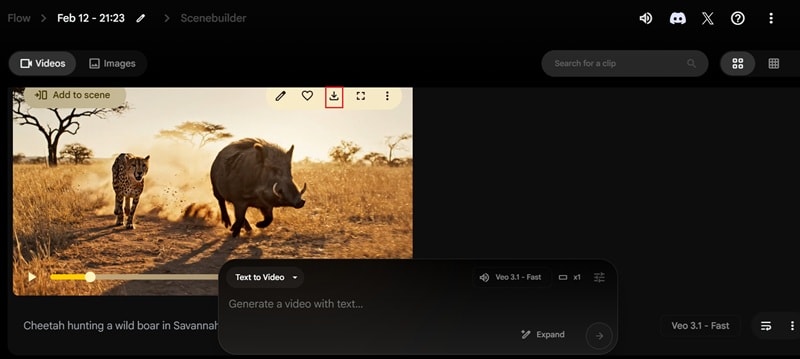
Et voilà ! En quelques étapes, votre vidéo est créée avec le générateur vidéo Flow AI. Le process est ultra simple : même pour les débutants, on s’y retrouve facilement. Maintenant, on regarde de plus près votre vidéo pour voir le rendu final.
Bonus Masterclass : formule de prompt pour le générateur vidéo Flow AI
Créer des vidéos avec le générateur vidéo Flow AI, parfois c’est pile ou face. Nous, on a dû générer deux fois avant d’avoir un bon résultat, le premier n’était vraiment pas top. Souvent, tout dépend du prompt que vous écrivez.
Pour des meilleurs résultats avec le générateur vidéo Flow Google AI, gardez votre prompt clair et structuré.
Une formule simple et efficace :
Sujet + Action + Environnement + Mouvement cam + Éclairage/style + Instructions SFX
Utilisez toujours cette base.
Pour mieux comprendre, voici quelques exemples de prompts pour Flow AI à adapter :
Exemple 1 : vidéo e-commerce
Prompt utilisé : "Montre connectée de luxe qui tourne sur une table en marbre, éclairage produit doux, zoom ciné lent, lumière studio, son subtil des tic-tac."
Exemple 2 : format court pour réseaux sociaux
Prompt utilisé : "Danseur de rue la nuit dans une ruelle de Tokyo, caméra mouvement à main levée, éclairage néons, ambiance énergique, bruit de la ville et trafic lointain."
Exemple 3 : scène de film
Prompt utilisé : "Chevalier médiéval marchant sur un champ de bataille brumeux au lever du soleil, plan suivi dramatique, lumière golden hour, grading ciné, tambours de guerre lointains et bruit du vent."
Partie 4. Flow AI vs. Sora 2 vs. Kling AI : comparaison 2026
Bon, après avoir testé Flow AI vidéo, le rendu est vraiment bluffant. Mais Flow avec Veo 3.1 n’est pas le seul modèle IA qui fait parler de lui.
Sora 2 fait le buzz. Kling AI évolue aussi très vite. Chacun promet du réalisme, du mouvement fluide, des résultats puissants. Au lieu de chercher au hasard, comparons-les côte à côte. Comme ça, vous choisissez l’outil qui vous convient.
| Caractéristiques | Flow AI (Veo 3.1) | Sora 2 | Kling AI |
| Résolution prise en charge | Jusqu’à 4K | Jusqu’à 1080p | Jusqu’à 1080p |
| Durée vidéo | 4-8 secondes | 15–25 secondes | 10–30 secondes |
| Audio natif | Oui | Oui | Oui |
| Simulation physique réaliste | Très bon réalisme ciné et cohérence multi-plans | Motion réaliste fort et physique convaincante | Réalisme modéré, clips courts efficaces |
Avantage clé de Flow
Si on s’arrête aux specs du tableau, le générateur vidéo Flow AI n’a pas l’air survolté par rapport aux autres. Mais le générateur vidéo Flow AI s’intègre vraiment dans l’écosystème Google. Et ça change tout : il se connecte naturellement avec :
- Workflow YouTube Shorts
- Stockage Google Cloud
- Gemini pour une meilleure compréhension des prompts
Ce genre d’intégration donne à Flow un vrai atout, pas évident sur une simple fiche technique — mais vous le ressentez dès que vous l’utilisez pour de vrai.
Partie 5. Utiliser le générateur vidéo Google Veo 3.1 IA dans Wondershare Filmora
L’avantage, c’est que vous n’êtes pas obligé de passer par le navigateur pour obtenir un rendu façon Flow AI. Veo 3.1 est aussi accessible dans les éditeurs vidéo compatibles, notamment Wondershare Filmora.
Ce qui veut dire : plus besoin de jongler entre les onglets, ni de télécharger un clip puis de le ré-uploader. Le workflow devient hyper simple : générez, montez, coupez, ajoutez musique et sous-titres, exportez, tout dans un seul outil. Ça roule beaucoup mieux, et ça évite la prise de tête.
 Téléchargement sécurisé
Étapes pour générer Veo 3.1 directement dans Filmora
Pour les créateurs qui veulent vraiment transformer des clips IA en vidéos finies, avoir Veo 3.1 dans un éditeur comme Filmora simplifie tout le workflow. Prêt à essayer ? Suivez ces étapes simples et ça marche en quelques minutes.
Téléchargez et installez la dernière version de Filmora sur votre appareil.
Ouvrez le programme et allez dans le menu Boîte à outils .
Cliquez sur Texte à vidéo pour lancer la fonction.
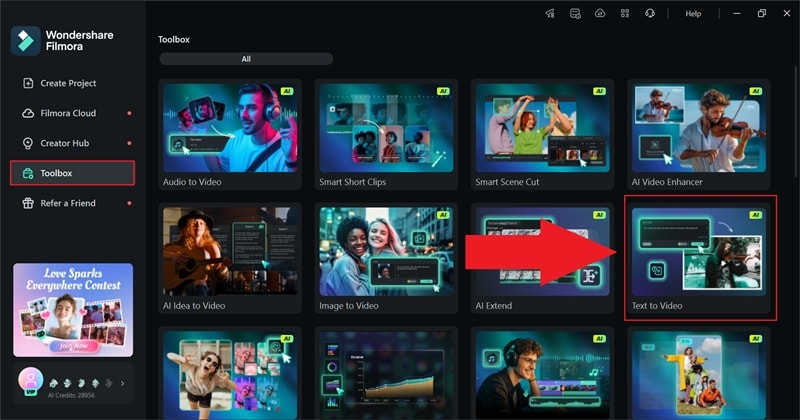
Dans la page de la fonction, choisissez Google Veo 3.1 comme modèle IA.
Tapez votre prompt dans la boîte de description.
Choisissez la durée, le format et la résolution.
Cliquez sur Générez pour créer votre vidéo.
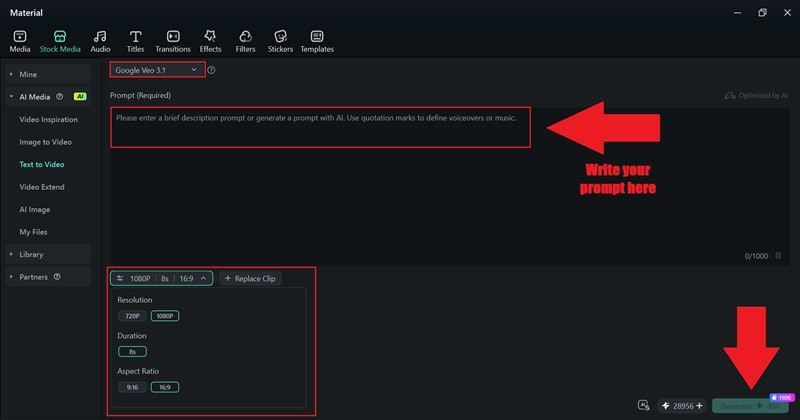
En général, la qualité vidéo est déjà super. Et si quelque chose ne va pas, pas besoin de réécrire ou tout regénérer. Vous pouvez affiner directement dans Filmora grâce aux outils d’édition intégrés jusqu’à obtenir le résultat voulu.
Créer une scène épique avec le bon prompt dans Filmora
Comme avec le générateur vidéo Flow AI, le prompt que vous écrivez dans Filmora est crucial. Soyez précis : pensez comme un réalisateur. Que fait la caméra ? Quelle lumière ? Quel son ?
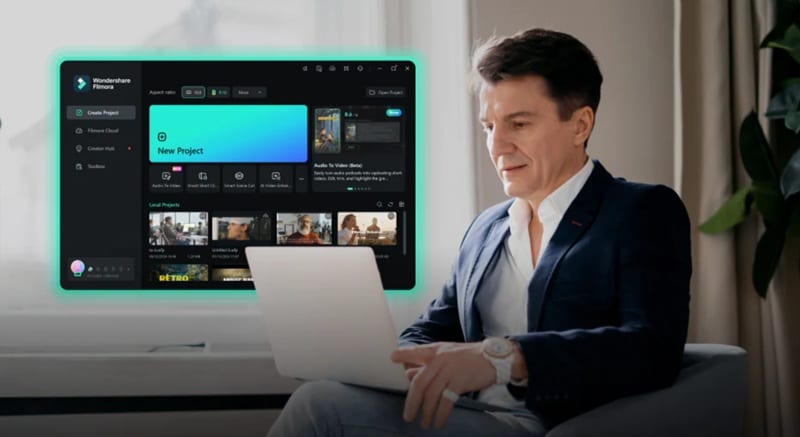
Voici un template simple :
Sujet + angle précis + détail motion + ambiance lumière + cue audio
Exemple :
"Un guépard qui chasse un sanglier en caméra tracking basse, motion rapide vers l’avant, lumière coucher de soleil chaude, poussière dans l’air, gros tambours et respiration haletante."
Avec ce prompt, voici le résultat obtenu dans Filmora.
Direct, le rendu est plus complet. Par rapport à la scène du guépard créée avec Flow AI, la version Filmora est déjà plus ciné. Le motion est fluide, l’audio suit l’action, et la scène est plus profonde.
Et s’il manque quelque chose, vous corrigez en live : ajoutez un color grading, enregistrez une voix-off, callez des sous-titres, ajustez le son. Tout reste dans votre éditeur, donc le polissage est naturel et facile.
Partie 6. Pourquoi l’intégration native de Filmora change tout
Après un essai dans Filmora, la différence se ressent. Avoir Veo 3.1 directement dans l’éditeur fait gagner un temps fou : beaucoup de créateurs perdent du temps à switcher de plateforme.
Pour simplifier, voici une comparaison de workflows.
| Caractéristiques | Filmora avec Veo 3.1 | Autres outils |
| Édition timeline directe | Oui, génération et édition dans une timeline | Non, édition ailleurs |
| Upload ou download requis | Aucune étape supplémentaire | Oui, génération puis téléchargement puis upload |
| Édition audio intégrée | Contrôle et mixage audio complets | Par prompt uniquement |
| Découpe de scènes | Découpe instantanée et split de clips | Export obligatoire d’abord |
| Contrôle export | Formats et résolutions flexibles | Options limitées |
Ce que vous débloquez en combinant Filmora et Flow AI
Le générateur vidéo Flow AI sert de vrai tremplin. Mais dans Filmora, vous ne faites pas qu’éditer : vous montez vraiment la qualité finale. Combiner la technologie Flow Google AI Video avec les outils IA intégrés de Filmora rend le résultat plus complet.
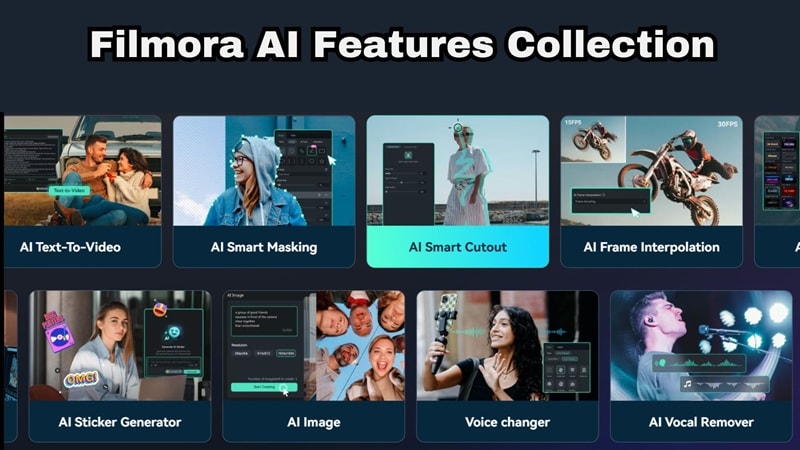
Voici ce que vous obtenez en plus :
1. Découpe intelligente IA
Pour ajouter un effet derrière votre personnage ou le placer ailleurs, Filmora simplifie la découpe grâce à sa fonction Cutout IA : supprimez le fond ou isolez le sujet en deux secondes.
2. Suppression du bruit IA
La fonction Audio Denoise IA de Filmora nettoie le bruit de fond instantanément. Même avec un audio multicouche généré, vous l’affinez facilement.
3. Outils avancés de couleur
Filmora pousse l’ambiance ciné encore plus loin. Avec la palette de couleur IA, vos clips deviennent plus sombres, chauds, dramatiques ou vibrants, sans recommencer.
4. Sous-titres automatiques
Ajouter des sous-titres dans Filmora est ultra simple grâce à la fonction IA Caption : un clic, et c’est prêt ! Parfait pour booster vos vidéos sur les réseaux.
5. Contrôle complet timeline
Coupez les passages gênants, ajustez le timing, superposez musique ou effets sans quitter l’éditeur. Vous n’êtes pas bloqué avec la version IA de départ.
Conclusion
Après avoir testé le générateur vidéo Flow AI, on voit clairement que ce n’est pas juste une nouvelle tendance IA. Grâce à Veo 3.1, aux contrôles cinématographiques et à la génération audio native, l’outil vise clairement la production pro.
Mais le vrai “plus” apparaît dès que le générateur vidéo Google Flow AI s’intègre dans un workflow complet de montage. En l’associant à Filmora, vous profitez des deux mondes : Veo 3.1 accessible directement depuis l’éditeur, et des outils IA intégrés comme la découpe intelligente, la suppression du bruit, le contrôle colorimétrique et les sous-titres automatiques. Plutôt que de s’arrêter à un clip généré, vous le transformez en vidéo finale prête à être publiée.

