


Les LUT, ou tables de correspondance (Look-Up Tables), sont l'un des moyens les plus simples de transformer des séquences ternes en vidéos aux couleurs plus riches et plus cinématographiques. C'est pourquoi de nombreux créateurs recherchent des LUT gratuites, des LUT cinématographiques ou les meilleures options de téléchargement de LUT pour accélérer leur flux de travail d'étalonnage colorimétrique.
Parmi les nombreux éditeurs vidéo disponibles aujourd'hui, Wondershare Filmora LUTs s'est forgé une solide réputation grâce à sa grande collection intégrée et à une expérience d'édition facile à utiliser. Mais les LUT de Filmora valent-elles vraiment la peine d'être utilisées, et comment se comparent-elles aux LUT téléchargées depuis d'autres sources ? Décortiquons la collection complète, la façon de les utiliser et si elles valent la peine d'être ajoutées à votre boîte à outils d'édition.
Partie 1. Comprendre les LUT : tout ce que les débutants doivent savoir
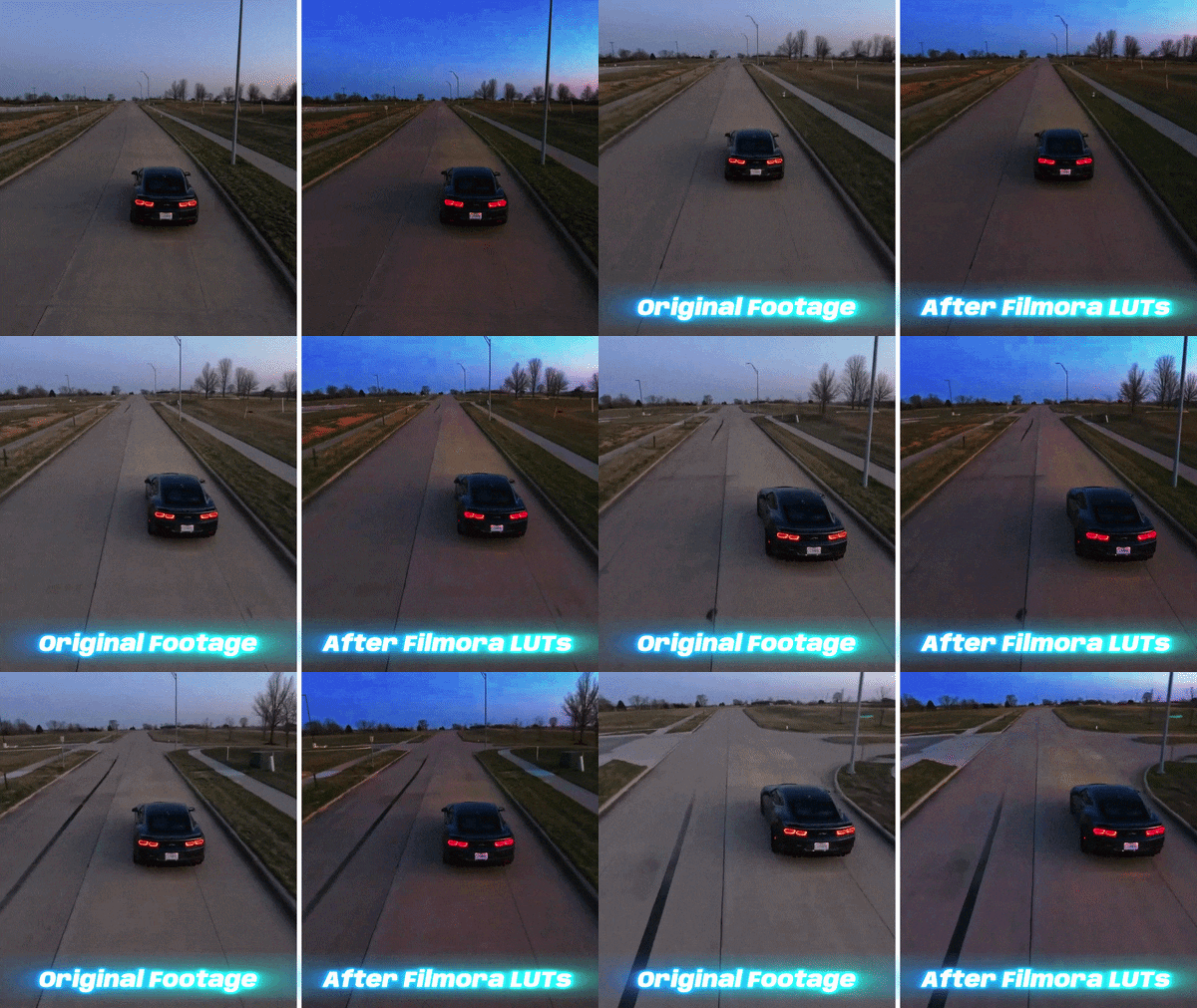
Dans le montage vidéo, une LUT est essentiellement un ensemble d'instructions qui mappe les couleurs existantes de vos séquences vers de nouvelles valeurs de couleur. Le résultat peut modifier la couleur globale, le contraste, la luminosité et l'ambiance d'un clip. Elle transforme instantanément les gris ternes en contraste profond et les bleus fades en ciels vibrants.
En raison de ses capacités, beaucoup de personnes confondent les LUT vidéo et les filtres, mais ce ne sont pas tout à fait les mêmes outils. Voici la différence :
| Fonctionnalité | LUT | Filtres |
| Fonctionnement | Mappage précis des pixels par calcul mathématique | Superposition graphique ou globale des couleurs |
| Prise en charge des séquences Log | Conçu pour convertir les séquences Log plates en Rec.709 | Conçu principalement pour les séquences standard |
| Précision colorimétrique | Préserve la plage dynamique élevée sans écraser les détails | Peut facilement brûler les hautes lumières ou ruiner les ombres |
| Flexibilité | Format standard (.cube) partagé entre les logiciels professionnels | Conçu pour des applications ou plateformes sociales spécifiques |
Partie 2. Qu'est-ce qui rend les LUT de Filmora si spéciales ?
Si vous avez déjà essayé de rechercher des LUT pour la vidéo, vous découvrirez rapidement qu'il n'y a pas de pénurie d'options. Il existe des LUT de caméra, des LUT de film, des LUT cinématographiques, des packs de LUT gratuits, des collections payantes et d'innombrables sites Web proposant des fichiers de téléchargement de LUT.
Mais parmi les nombreuses options qui se disputent votre attention, les LUT de Filmora ont acquis une très bonne réputation. Voici ce qui distingue réellement cette collection.
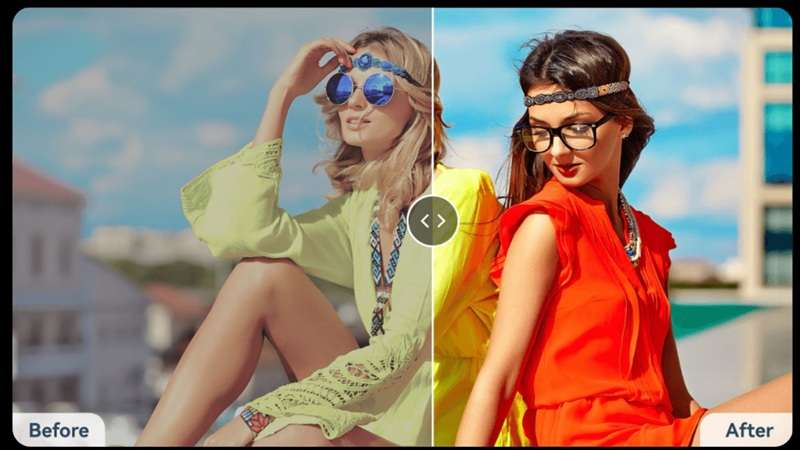
1. Disponible pour de nombreux appareils photo et styles
Les séquences ont un aspect différent selon ce avec quoi vous les avez filmées : un reflex numérique, un drone, un téléphone ou une caméra de cinéma avec un profil log plat. La bibliothèque de LUT gratuites de Filmora tient compte de cette variété en proposant des options adaptées à différents types de séquences sources et de styles créatifs, plutôt qu'une approche universelle qui ne convient qu'à un seul type d'appareil.
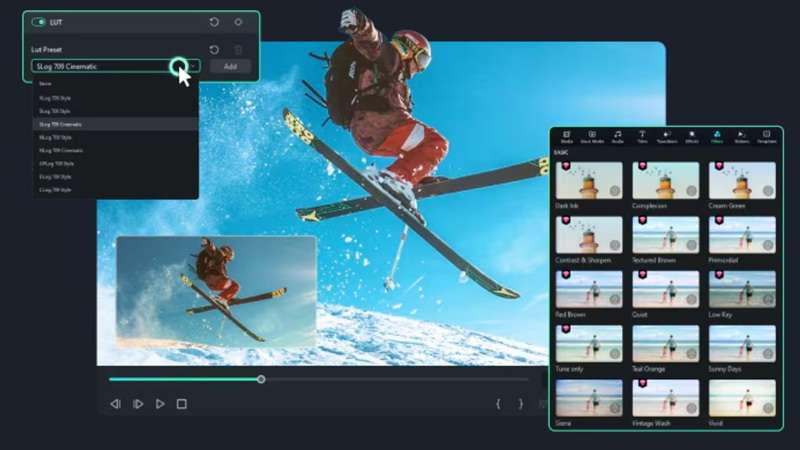
2. Riche collection cinématographique
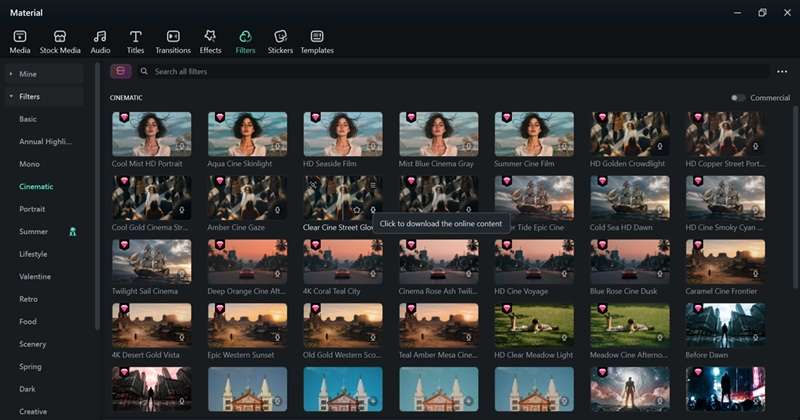
Trouver des LUT cinématographiques pour Filmora est assez facile. Filmora propose actuellement plus de 800 LUT 3D intégrées, couvrant des looks cinématographiques, vintage, sombres et inspirés du film. Ainsi, que vous souhaitiez un look noir et blanc sombre, des ambiances de film vintage chaudes ou des palettes de couleurs de blockbuster percutantes, il existe un préréglage directement dans l'espace de travail.
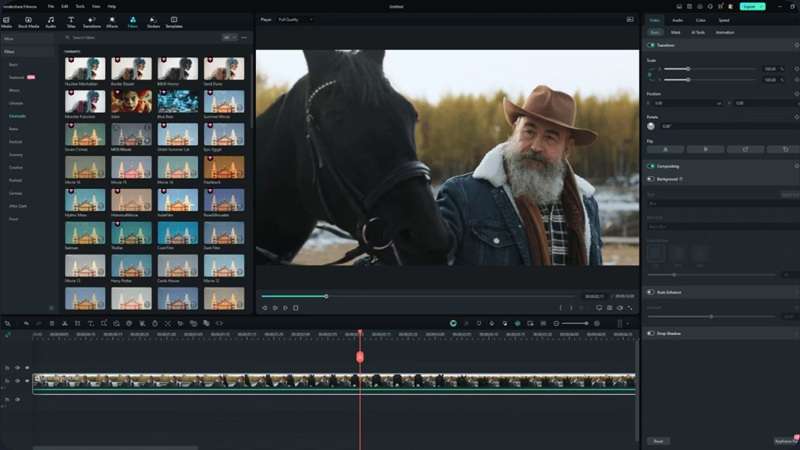
3. Facile à télécharger
Télécharger des LUT pour Filmora ne pourrait pas être plus simple. Il vous suffit d'ouvrir l'éditeur, de parcourir les collections intégrées et de cliquer sur l'icône de téléchargement à côté de la LUT qui attire votre attention. Une fois téléchargée, elle est prête à être appliquée immédiatement. Vous n'aurez pas besoin de télécharger des LUT gratuites depuis d'autres sources car tout se trouve dans Filmora.
4. Puissance de personnalisation et protection de la carnation
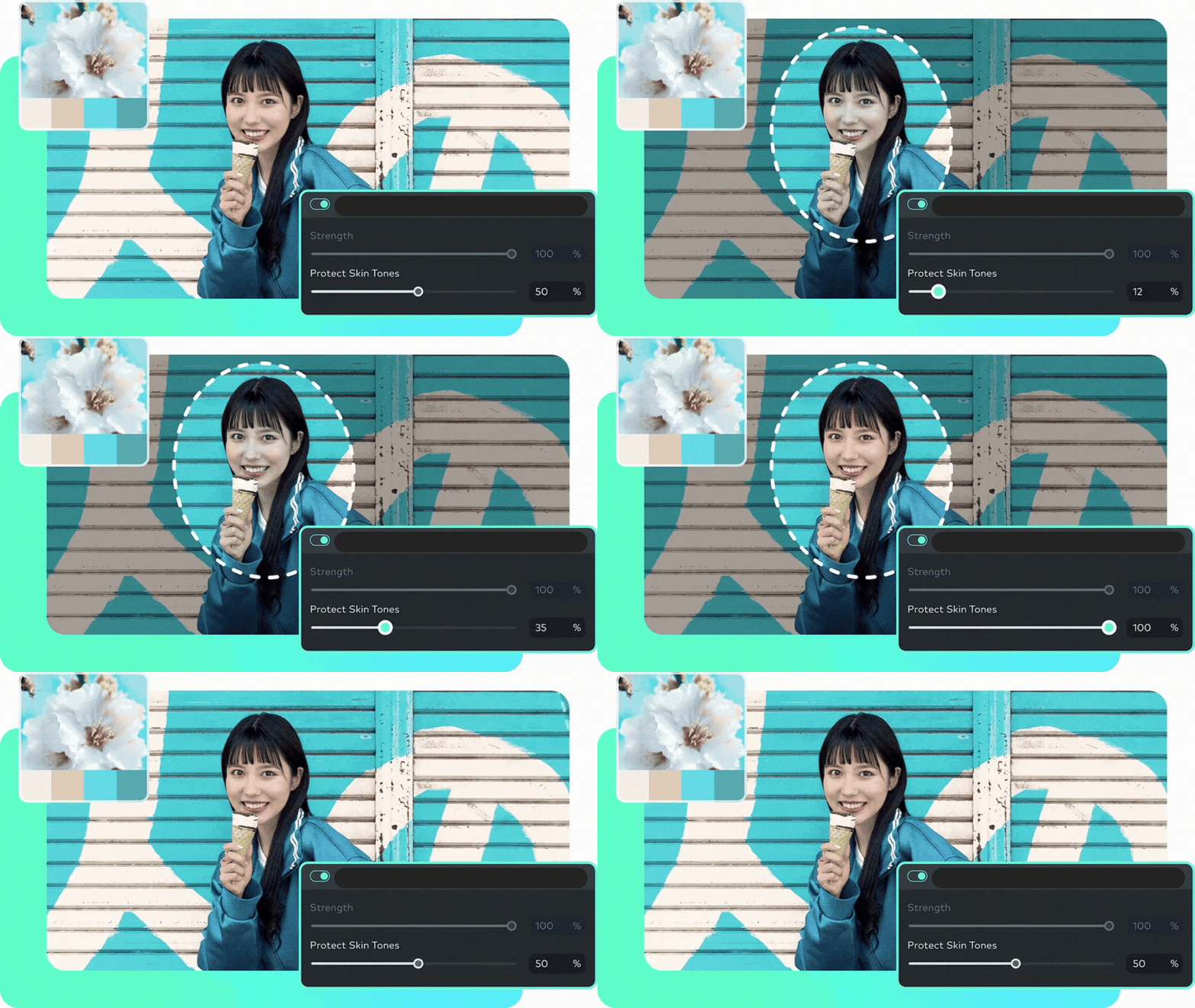
Les préréglages de LUT vidéo intenses peuvent parfois donner aux personnes une apparence orangée peu naturelle. Filmora résout ce problème grâce à un curseur d'opacité pour réduire l'intensité, ainsi qu'une protection dédiée de la carnation qui maintient un aspect sain et naturel des visages humains pendant que l'arrière-plan prend la teinte cinématographique.
5. Disponible sur ordinateur et mobile
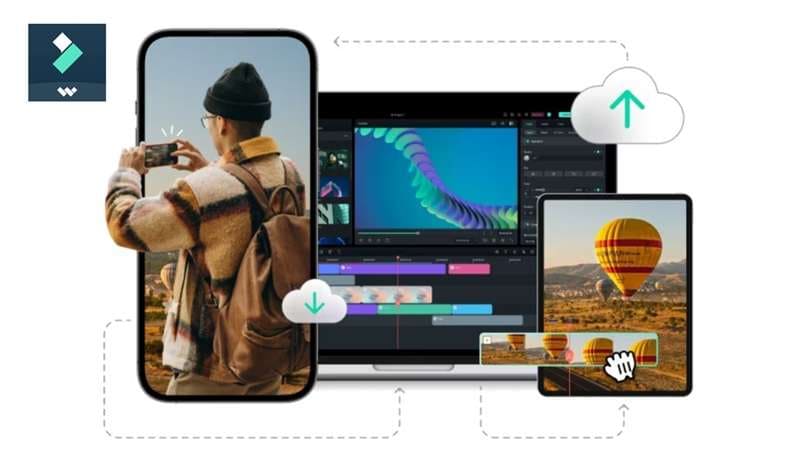
Vous n'êtes pas non plus limité à un seul appareil. Les LUT cinématographiques de Filmora sont accessibles sur Windows, macOS, iOS et Android, vous pouvez donc commencer un étalonnage colorimétrique sur votre ordinateur et continuer à l'affiner depuis votre téléphone, ou tout simplement éditer entièrement sur mobile si c'est votre flux de travail préféré.
Partie 3. Comment utiliser les LUT de Filmora et améliorer vos clips
Trouver de bonnes LUT pour Filmora n'est que la moitié du travail. La vraie différence vient de savoir où les placer et quelle quantité utiliser. Heureusement, Filmora maintient le flux de travail de base assez simple. Voici exactement comment procéder, que vous montiez sur un ordinateur ou sur votre téléphone.
Via l'ordinateur
Sur l'ordinateur, vous avez en fait deux chemins pour accéder aux LUT de Filmora : via le panneau Filtres, ou directement via l'onglet Couleur. Voici le guide étape par étape :
Méthode 1 : Appliquer une LUT via les paramètres de couleur
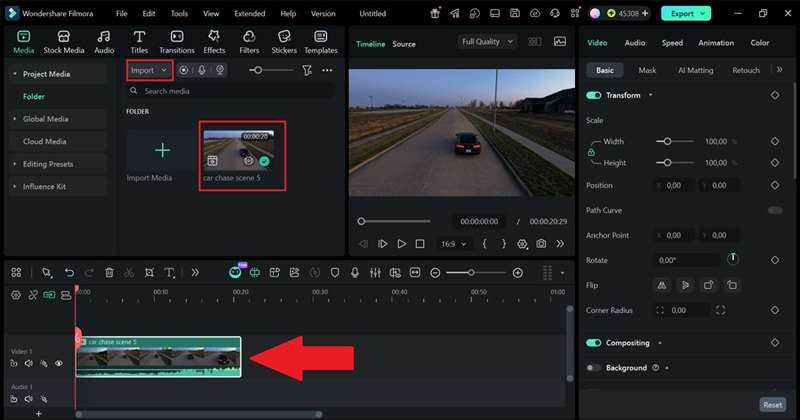
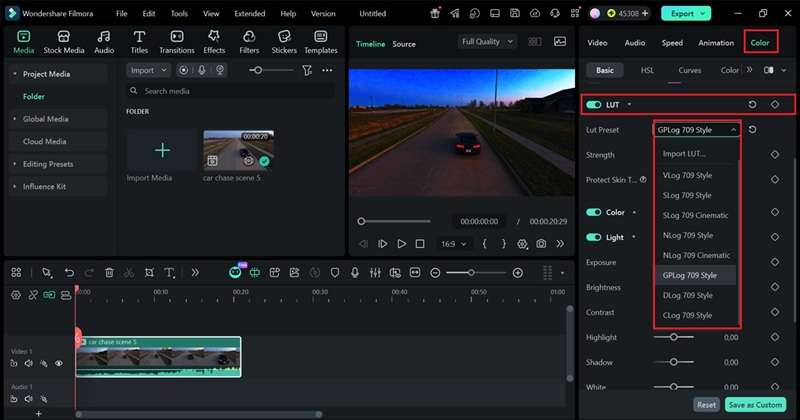
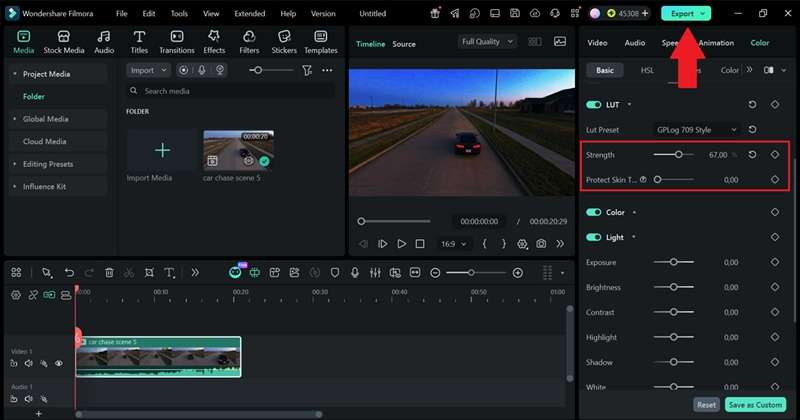
Méthode 2 : Appliquer une LUT via les filtres
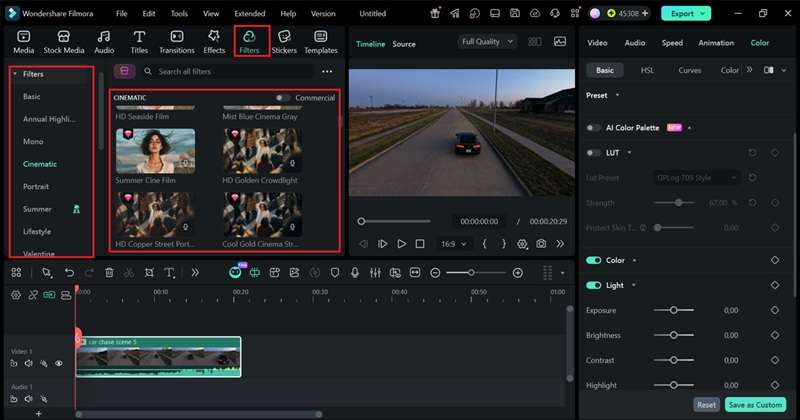
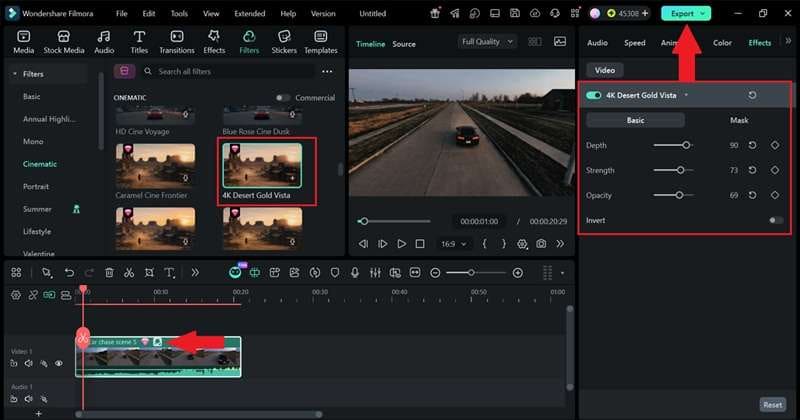
Via mobile
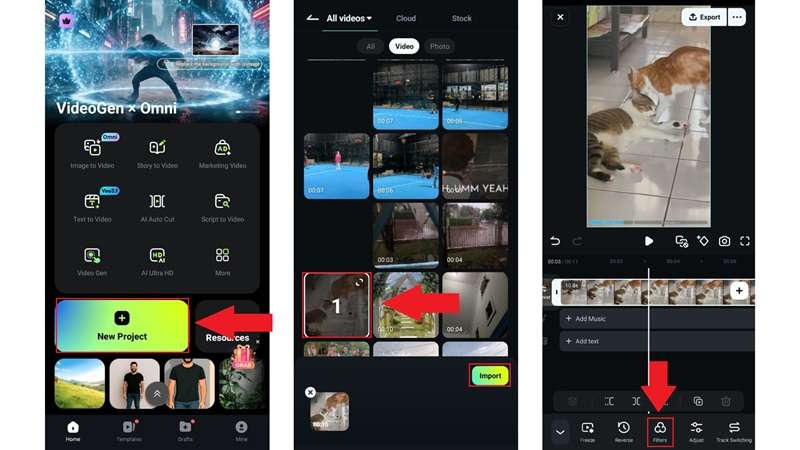
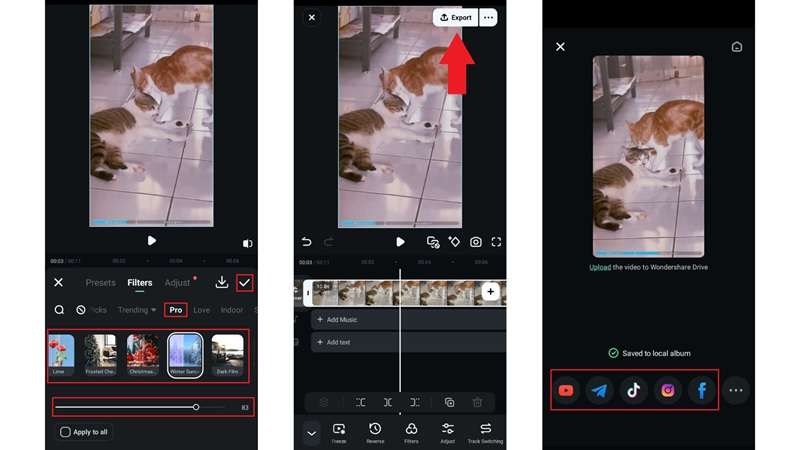

 Téléchargement sécurisé
Partie 4. Qui peut bénéficier des LUT de Filmora ?
Comme vous pouvez le constater, les LUT de Filmora sont très faciles à télécharger, à accéder et à appliquer. Et de ce fait, l'attrait s'étend véritablement à de nombreuses professions créatives différentes, pas seulement à un seul créneau.
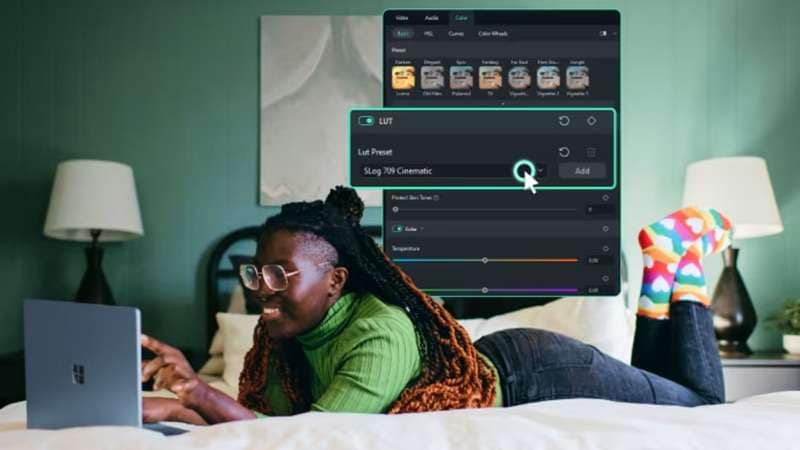
Alors, qui en tire le plus profit ?
- Cinéastes professionnels : Créez des ébauches ultra-rapides pour les clients ou normalisez des séquences S-Log plates sous des délais serrés.
- YouTubeurs et créateurs de contenu : Maintenez une esthétique de chaîne cohérente sur les téléchargements hebdomadaires, les TikToks et les Reels Instagram.
- Vlogueurs de voyage : Faites ressortir les bleus de l'océan et donnez aux paysages de montagne un aspect vibrant sans passer des heures à régler les roues de teinte individuelles.
- Vidéastes de mariage et d'événements : Fusionnez des séquences prises avec différents modèles de caméra en un seul récit visuel unifié.
- Petites entreprises et équipes marketing : Produisez des bandes promotionnelles et des vidéos de produits haut de gamme qui semblent coûteuses avec un budget limité.
Partie 5. 5 conseils pour obtenir de meilleurs résultats avec les LUT de Filmora
Comme vous pouvez déjà le constater, une LUT peut faire une grande différence, mais en appliquer une sur des séquences non préparées donne rarement le meilleur résultat. Pour obtenir des résultats propres et professionnels à chaque fois, gardez ces conseils pratiques à l'esprit lorsque vous travaillez avec les LUT de Filmora :
1. Corrigez toujours l'exposition en premier
N'appliquez jamais un préréglage sur une prise de vue sous- ou surexposée. Corrigez votre luminosité de base, votre contraste et votre balance des blancs avant d'appliquer la LUT pour des résultats optimaux.
2. Harmonisez d'abord vos clips
Si vous coupez entre deux angles différents, effectuez une correction colorimétrique de base afin que les deux prises de vue se ressemblent avant d'appliquer un look global sur elles.
3. Combinez avec des filtres créatifs.
Associez un préréglage de couleur subtil aux fuites de lumière ou aux superpositions de grain de film de Filmora pour donner à vos séquences une saveur visuelle unique.
4. Créez un calque d'ajustement
Au lieu d'appliquer votre préréglage clip par clip sur votre timeline, créez un calque d'ajustement sur la piste au-dessus de vos montages. Appliquez le préréglage là pour étalonner toute votre scène en une seule fois.
5. Sauvegardez vos looks préférés pour la cohérence
Une fois que vous avez peaufiné un look à la perfection, enregistrez-le comme préréglage personnalisé dans Filmora afin de pouvoir appliquer votre esthétique signature à de futurs projets en un seul clic.
Bonus : Autres façons d'étalonner les couleurs dans Filmora
Vous avez maintenant tout appris sur les LUT de Filmora. Mais le fait est que les LUT et les filtres ne sont qu'une partie de l'histoire. Comme Filmora est un véritable éditeur vidéo tout-en-un, il existe d'autres moyens puissants de façonner la couleur de votre vidéo au-delà de la collection intégrée.
1. Utilisez la palette de couleurs IA de Filmora
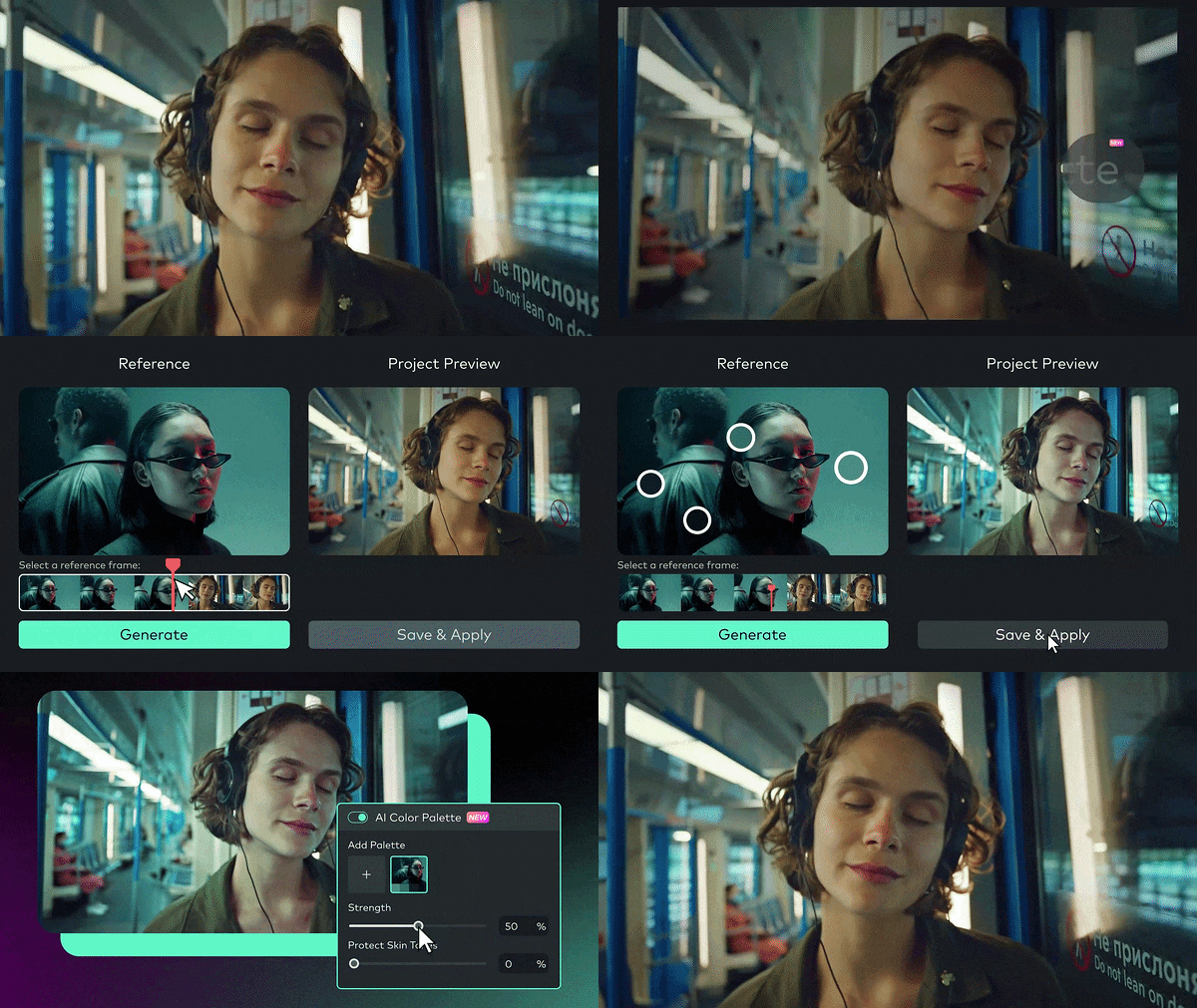
Au lieu de chercher le LUT préfabriqué parfait, la fonctionnalité Palette de couleurs IA de Filmora vous permet d'extraire une palette de couleurs directement à partir d'une image ou d'une vidéo de référence et de l'appliquer à vos propres séquences. L'IA analyse les tons de votre référence, les fait correspondre à vos clips, et inclut même les mêmes options de protection des tons de peau et de réglage de l'intensité que la bibliothèque de LUT, ce qui en fait un raccourci intelligent lorsque vous savez déjà exactement le rendu que vous recherchez.
2. Contrôlez votre couleur manuellement
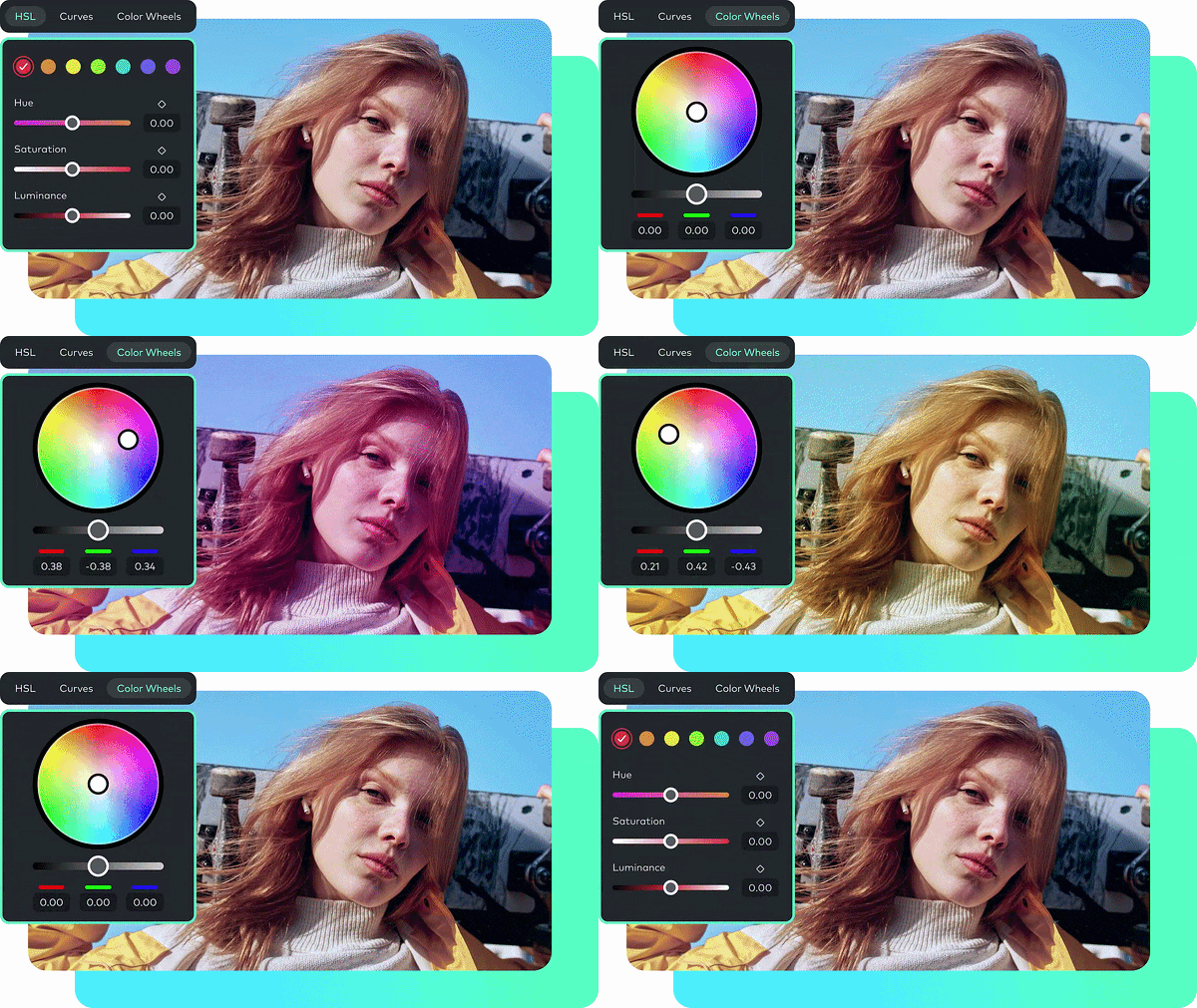
Pour les monteurs qui souhaitent une précision totale, l'onglet Couleur de Filmora inclut également des commandes HSL complètes, des Courbes et des Roues chromatiques.
- Curseurs HSL : Ajustez la Teinte, la Saturation et la Luminance pour des couleurs individuelles spécifiques.
- Courbes : Affinez le contraste général, les hautes lumières et les plages d'ombres avec des points de contrôle précis.
- Roues chromatiques : Teintez séparément vos ombres, demi-tons et hautes lumières pour créer des rendus personnalisés.
Téléchargement sécuriséConclusion
Les LUT de Filmora ont une réputation bien méritée. Avec une immense bibliothèque intégrée, un vrai contrôle de personnalisation, une protection des tons de peau et une disponibilité sur ordinateur et mobile, ils rendent l'étalonnage cinématographique accessible sans exiger une courbe d'apprentissage abrupte. Que vous soyez un cinéaste qui prototype un étalonnage ou un vlogueur qui cherche simplement à donner un aspect plus soigné à ses séquences, il y a ici une réelle valeur ajoutée.
Et puisque les LUT ne sont qu'une partie du tableau, Wondershare Filmora complète l'ensemble avec la Palette de couleurs IA, les commandes manuelles HSL et Courbes, ainsi qu'une boîte à outils de montage véritablement complète au-delà de la seule couleur, ce qui en fait une base solide pour quiconque souhaite sérieusement donner à ses vidéos une finition cinématographique.
FAQ sur les LUT de Filmora
-
Puis-je importer des LUT tiers achetés sur des sites externes dans Filmora ?
Oui. Filmora prend en charge l'importation de fichiers LUT .cube personnalisés. Ainsi, si vous avez acheté ou téléchargé un pack de LUT depuis une autre source, vous pouvez l'importer directement dans l'application et l'appliquer comme n'importe quelle option intégrée. -
Puis-je utiliser le même LUT sur des vidéos provenant de différentes caméras ?
Vous le pouvez, mais les résultats ne seront pas toujours parfaitement identiques. Les différentes caméras capturent la couleur et la plage dynamique différemment, de sorte que le même LUT peut avoir un rendu sensiblement différent d'une caméra à l'autre. Il est préférable de considérer le LUT comme un point de départ et d'ajuster à partir de là, plutôt que d'attendre un résultat identique sur toutes les caméras. -
L'application d'un LUT corrigera-t-elle les séquences floues ou hors focus ?
Non. Les LUT n'affectent que la couleur ; ils n'ont aucun impact sur la netteté, la mise au point ou la résolution. Si un clip est vraiment hors focus, aucun étalonnage des couleurs ne pourra y remédier ; vous devrez utiliser la fonctionnalité d'amélioration vidéo par IA de Filmora à la place. -
Les LUT de Filmora augmentent-ils le temps de rendu final de ma vidéo ?
Légèrement, car l'application de tout effet de couleur ajoute une petite quantité de travail de traitement lors de l'exportation. En pratique, la différence est généralement mineure et ne ralentira pas significativement votre rendu, sauf si vous empilez plusieurs effets lourds les uns sur les autres tout au long d'une longue timeline.
