

Le motion blur est essentiel pour obtenir des mouvements cinématographiques et naturels dans les vidéos d’action rapide. Ce guide complet vous montre comment ajouter un flou de mouvement dans DaVinci Resolve aussi bien sur la version Gratuite (avec les nœuds Fusion) que sur la version Studio. Découvrez les meilleurs réglages pour corriger les artefacts, et essayez une alternative ultra simple en un clic grâce à Filmora pour aller encore plus vite.
Partie 1 : Qu’est-ce que DaVinci Resolve ?
DaVinci Resolve est un logiciel de montage vidéo professionnel plébiscité par les cinéastes, monteurs et créateurs de contenu. Il est réputé pour ses outils d’étalonnage, mais permet aussi le montage, le mixage audio, les effets visuels, les motion graphics, et bien plus encore.
Fonctionnement de DaVinci Resolve
En bas de l’interface, DaVinci Resolve se structure en pages, chacune dédiée à une étape précise du montage :
- Page Édition: pour découper et organiser les clips.
- Page Couleur: pour l’étalonnage et les réglages d’images.
- Page Fusion: pour les effets visuels et la composition.
- Page Fairlight: pour le mixage audio.
- Page Export: prépare l’export de votre vidéo.
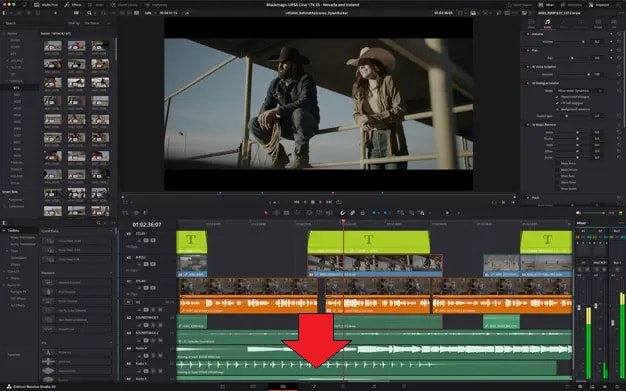
Bien comprendre cette organisation est crucial : le flou de mouvement DaVinci Resolve peut être ajouté de plusieurs façons. Une fois ce principe assimilé, suivre les bonnes étapes devient beaucoup plus intuitif.
Partie 2 : Comment ajouter un flou de mouvement dans DaVinci Resolve ?
Il existe différentes méthodes pour ajouter un flou de mouvement dans DaVinci Resolve :
- La version gratuite repose sur les nœuds Fusion ou quelques astuces de flou simple. Les nœuds sont comme des blocs qui contrôlent un effet ou un réglage précis. On les relie entre eux pour obtenir le rendu souhaité sur la séquence.
- DaVinci Resolve Studio, de son côté, intègre un effet Motion Blur dédié. Cette solution est plus rapide, car vous n’avez pas à construire le tout manuellement via les nœuds.
Méthode gratuite : Optical Flow + Vector Motion Blur sous Fusion
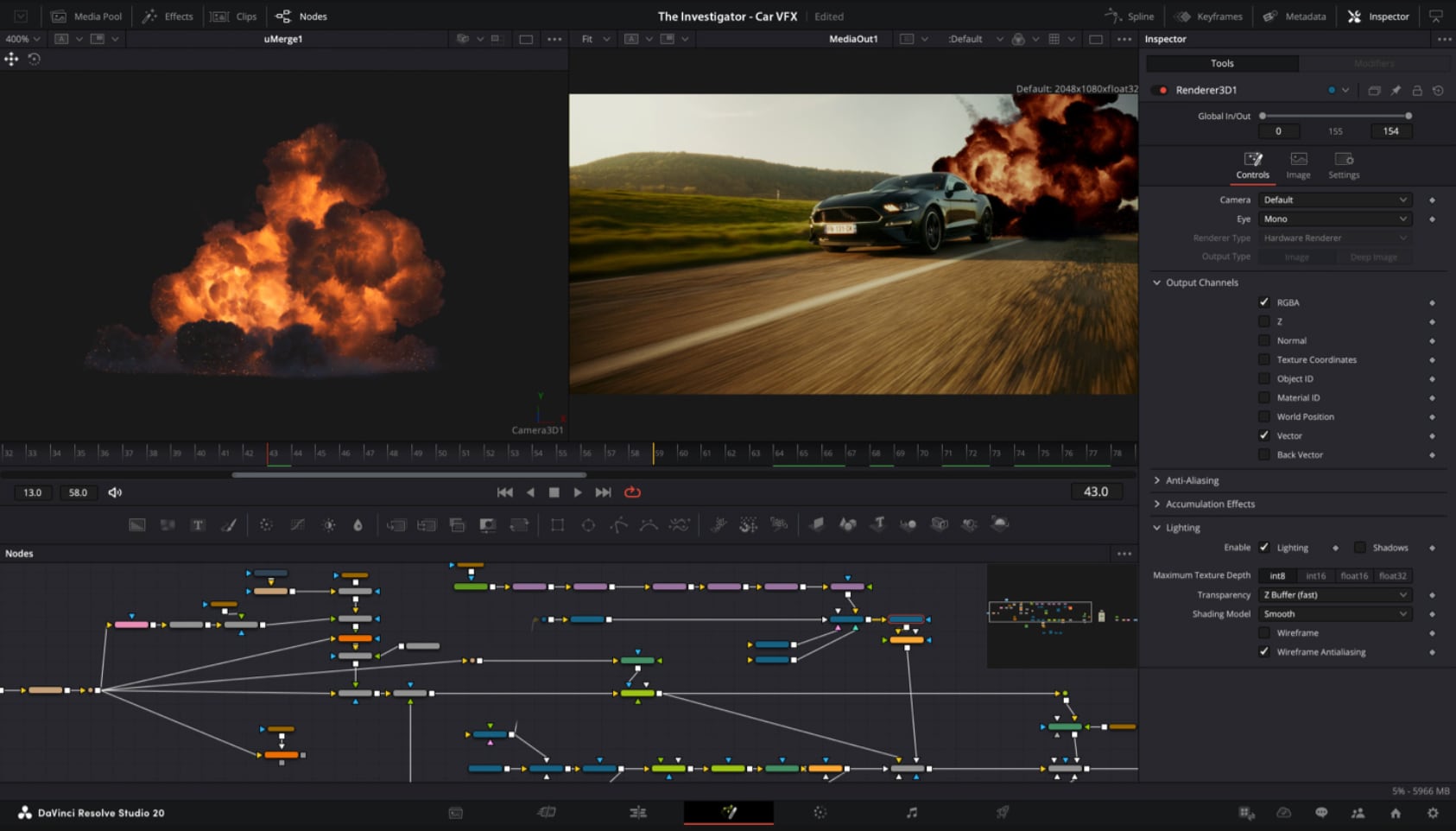
Dans la version gratuite, la méthode la plus fiable consiste à passer par la page Fusion. On utilise alors optical flow pour analyser les mouvements et vector motion blur pour appliquer le flou.
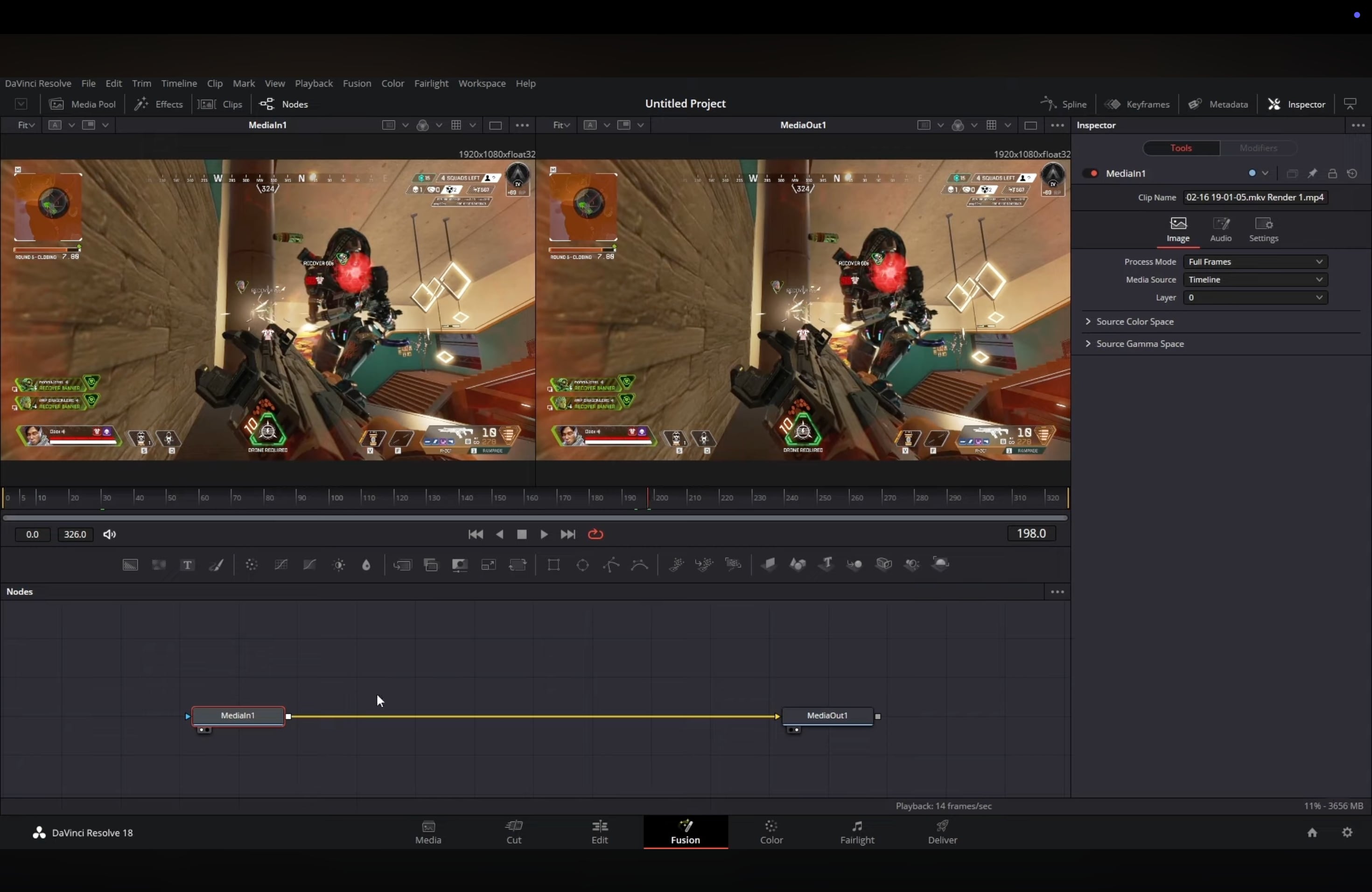
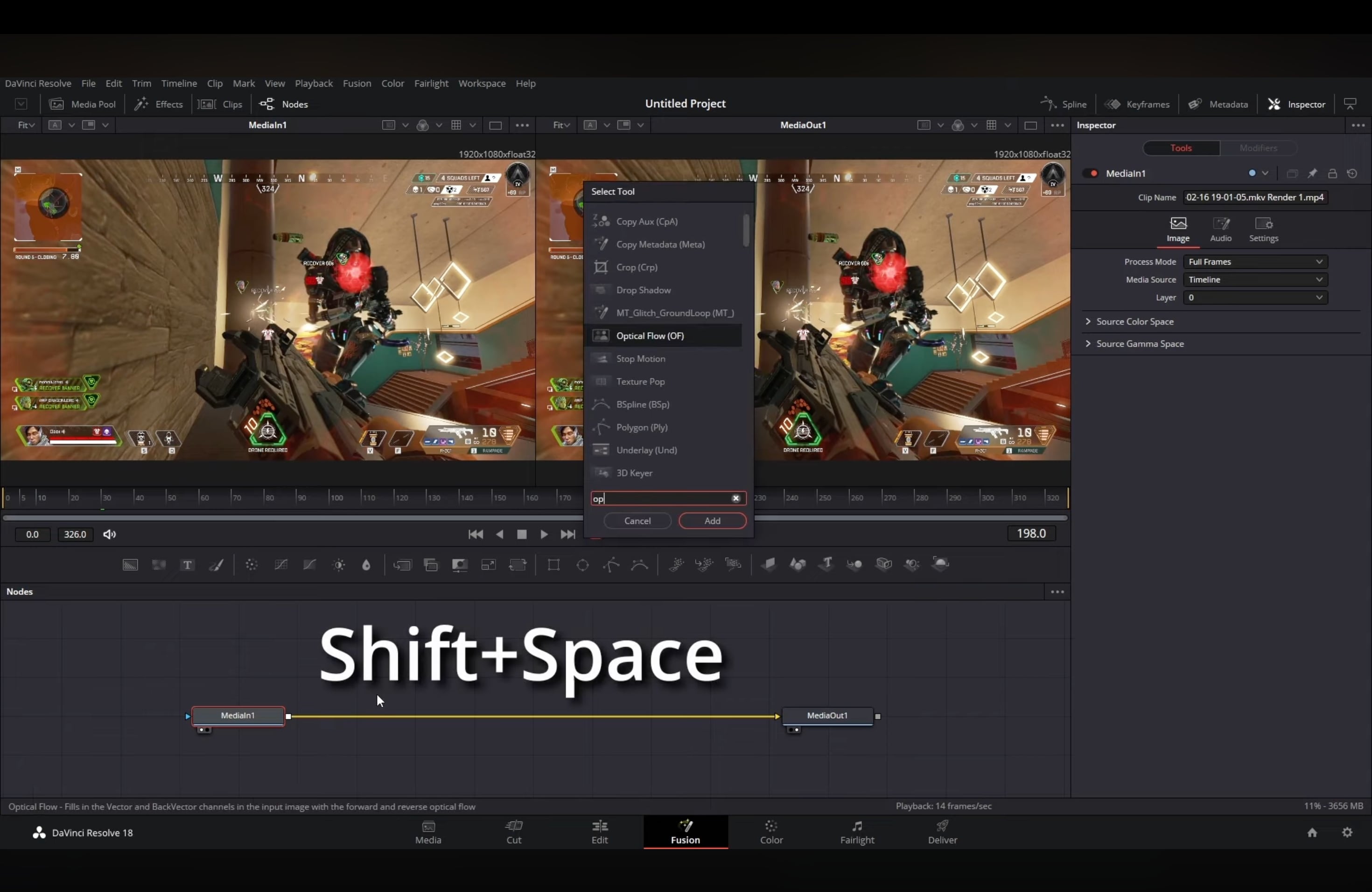
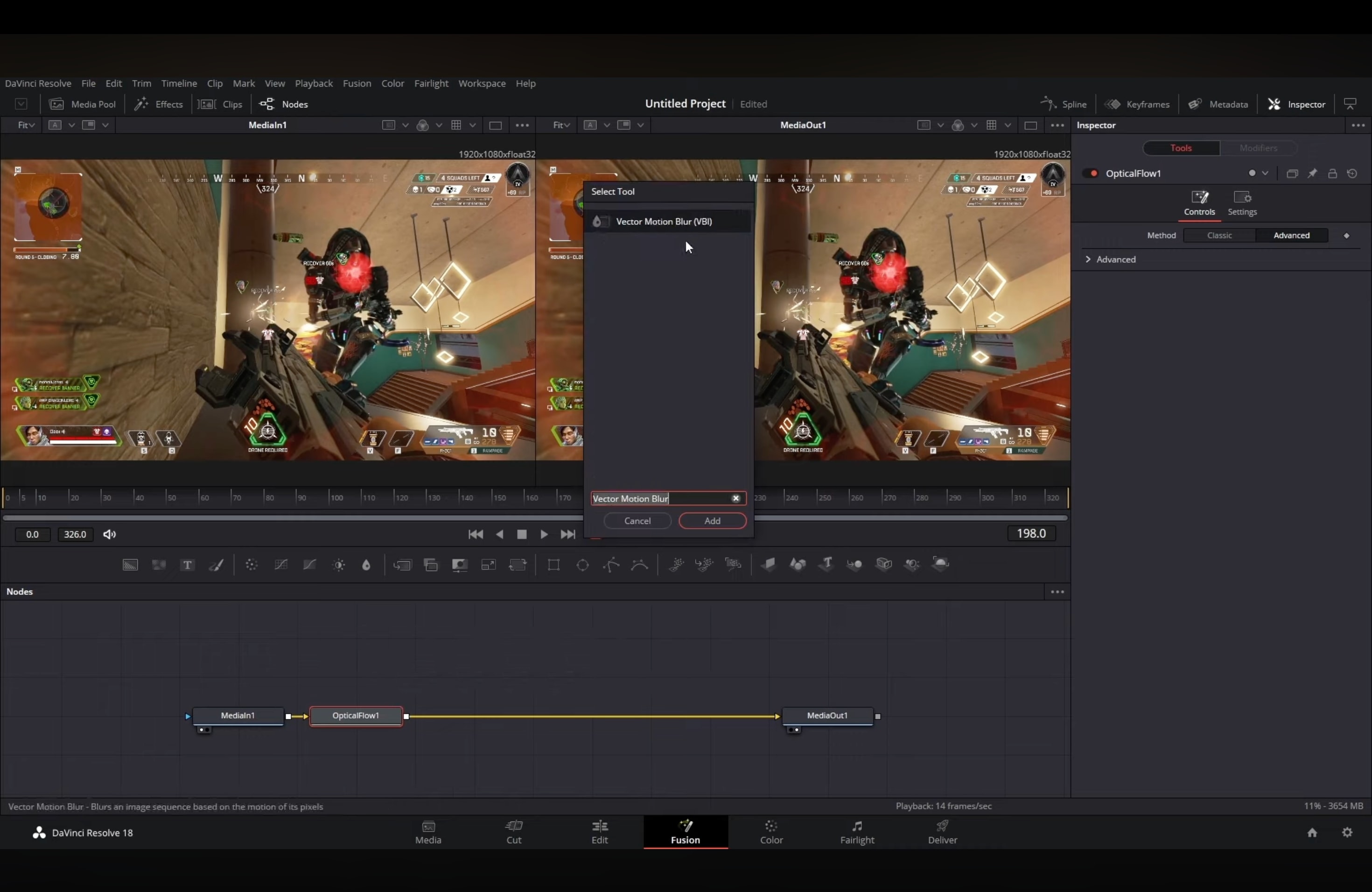
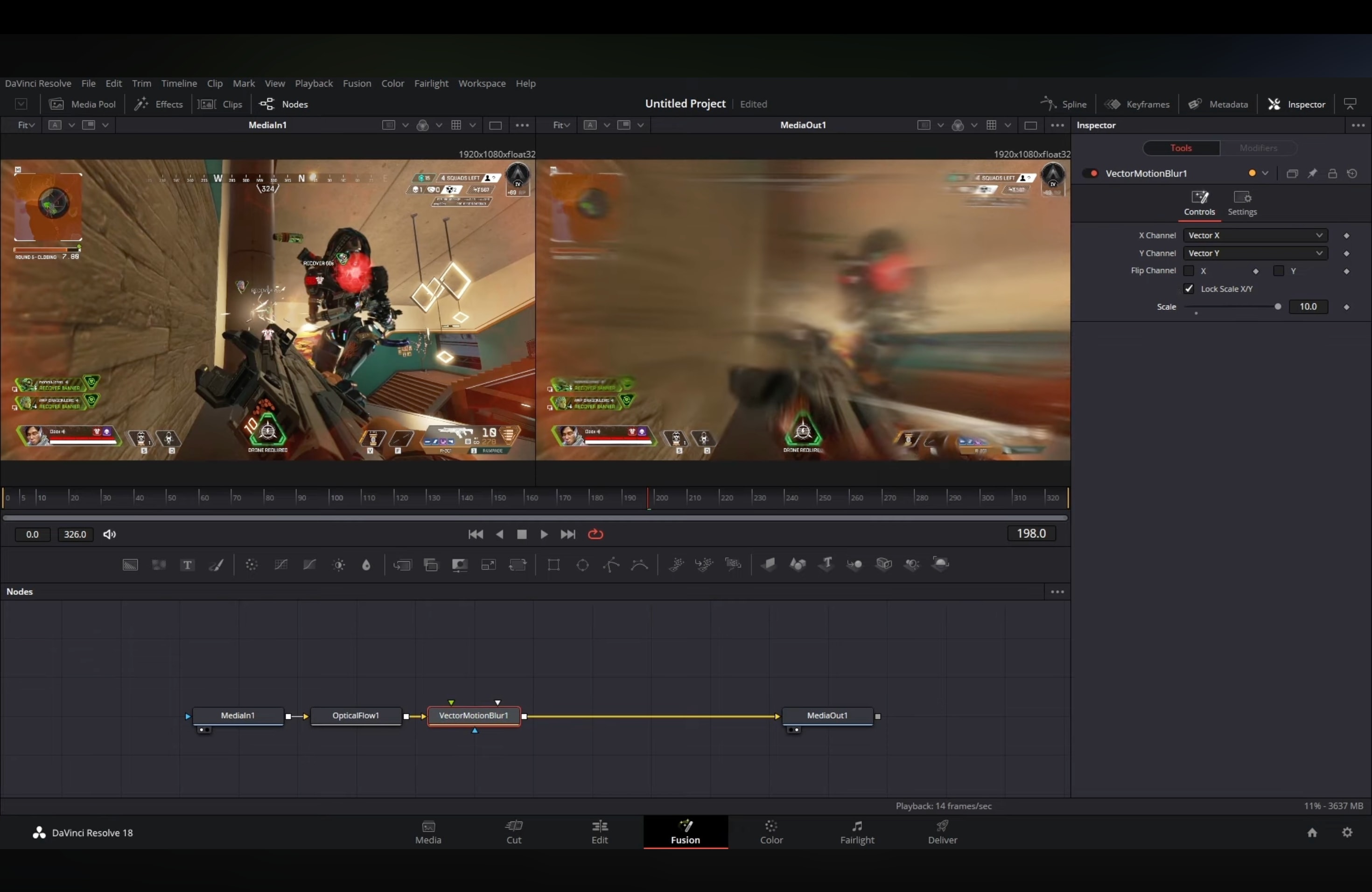
Remarque : Ce workflow Fusion est la meilleure option de motion blur dans DaVinci Resolve gratuit, même si cela demande plus d’étapes. Étant donné que la méthode consomme plus de ressources, il vaut mieux l’appliquer une fois le montage quasi terminé.
Méthode Studio : Resolve FX Motion Blur sur page Édition/Couleur
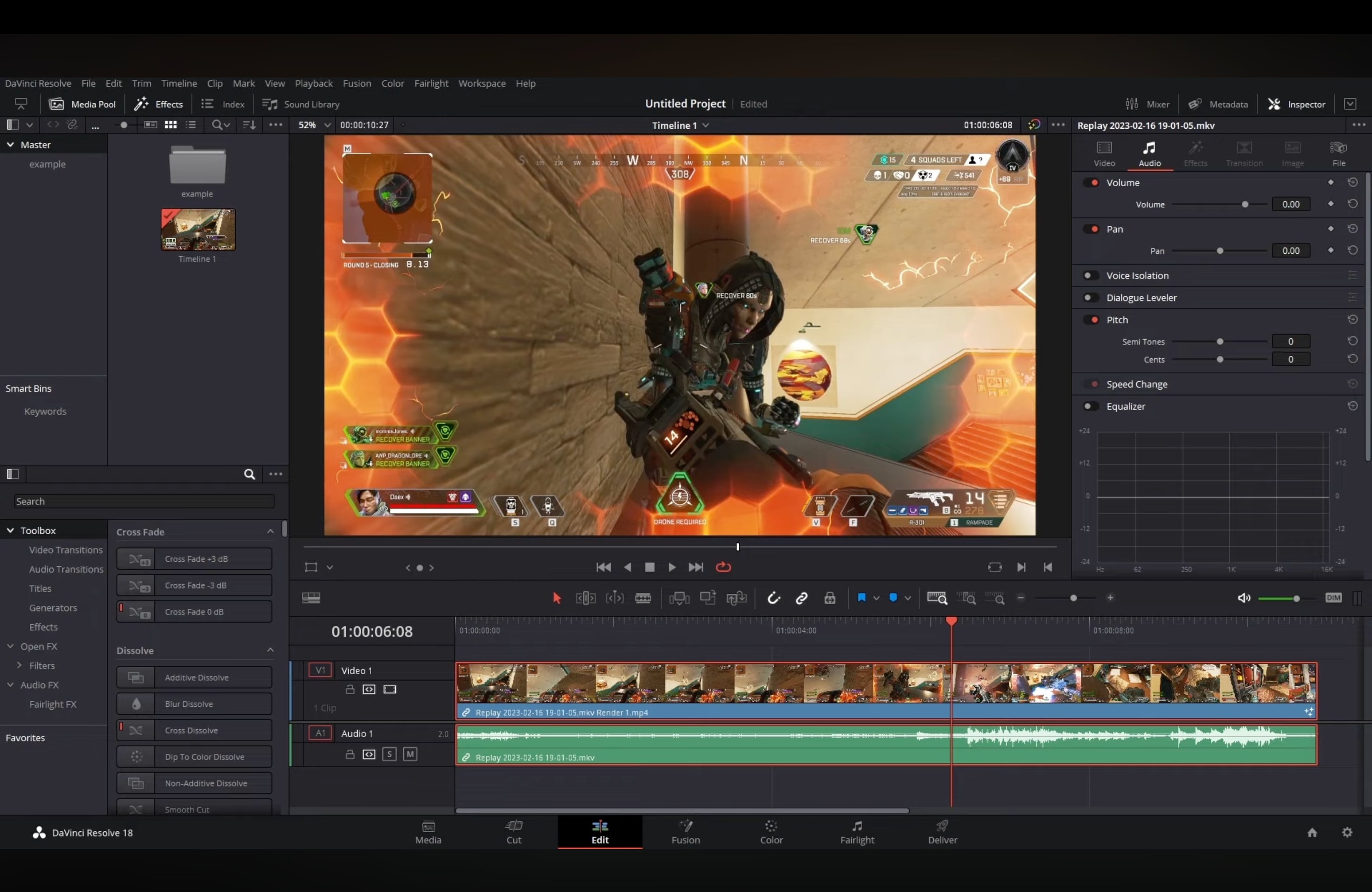
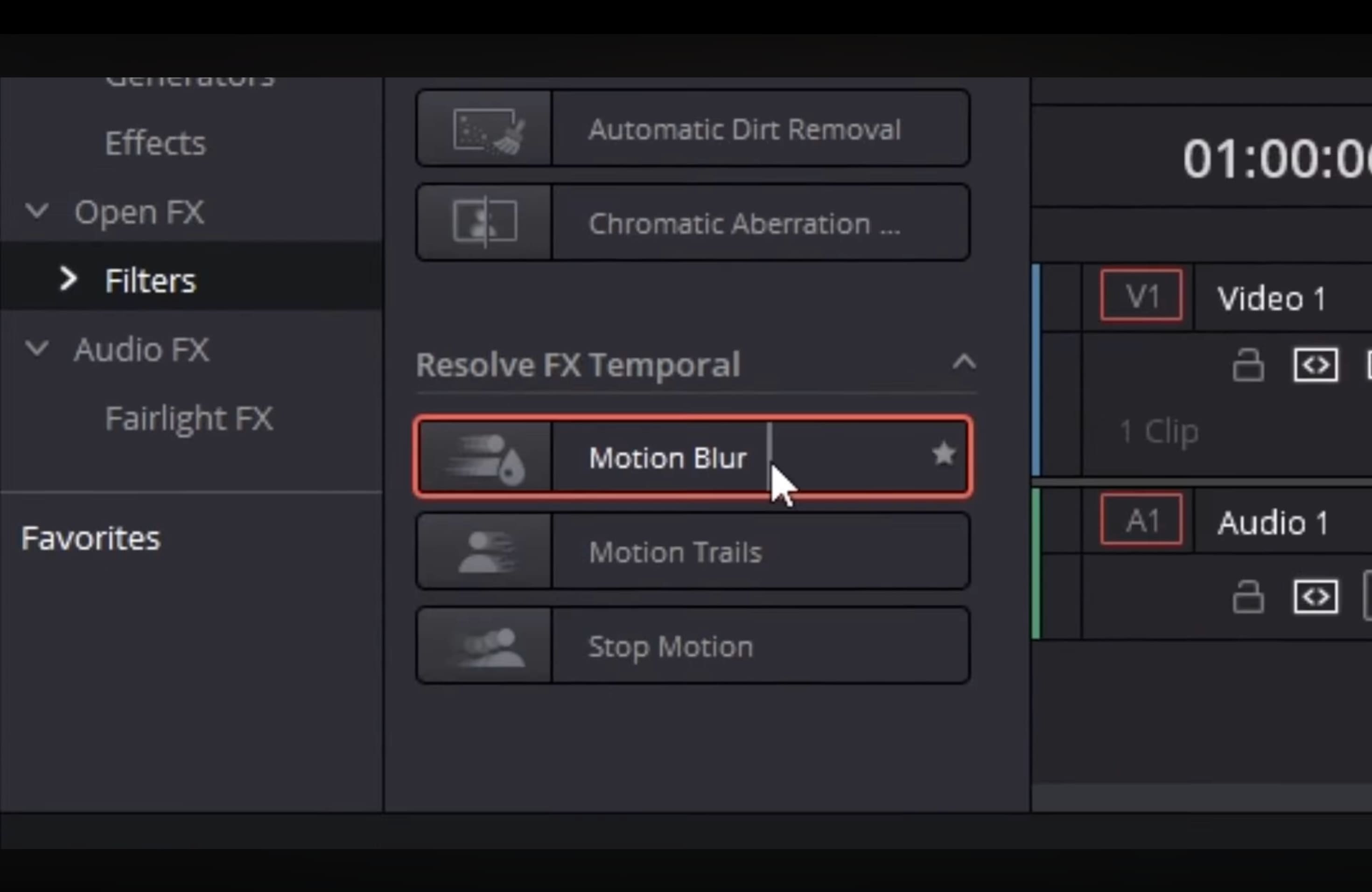
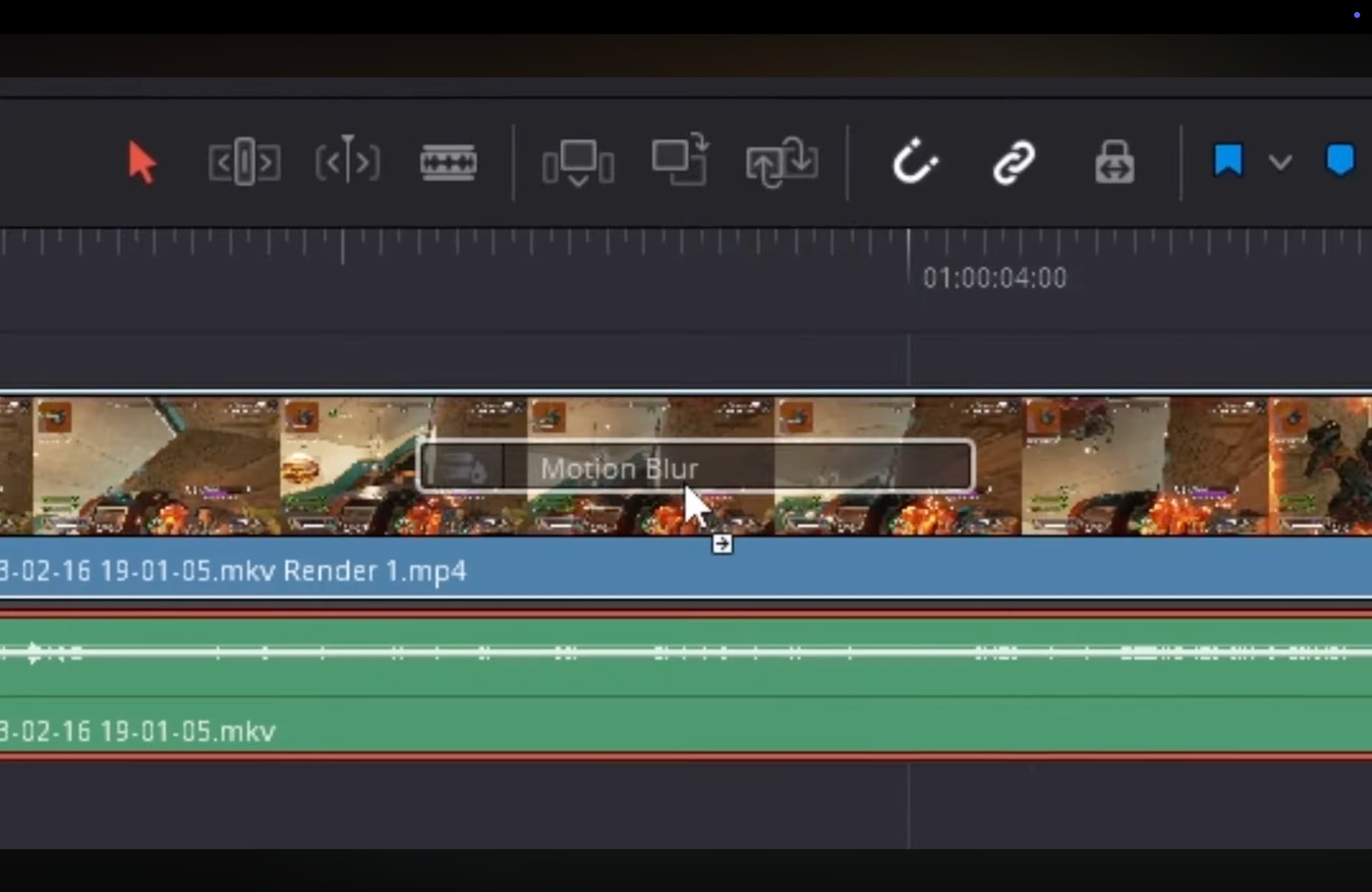
DaVinci Resolve Studio simplifie aussi la procédure grâce à l’effet Motion Blur intégré. Au lieu de créer des nœuds, il s’applique directement sur la page éditionor couleur. Cette version s’appuie sur l’accélération GPU, ce qui rend l’opération rapide et plus facile à personnaliser.
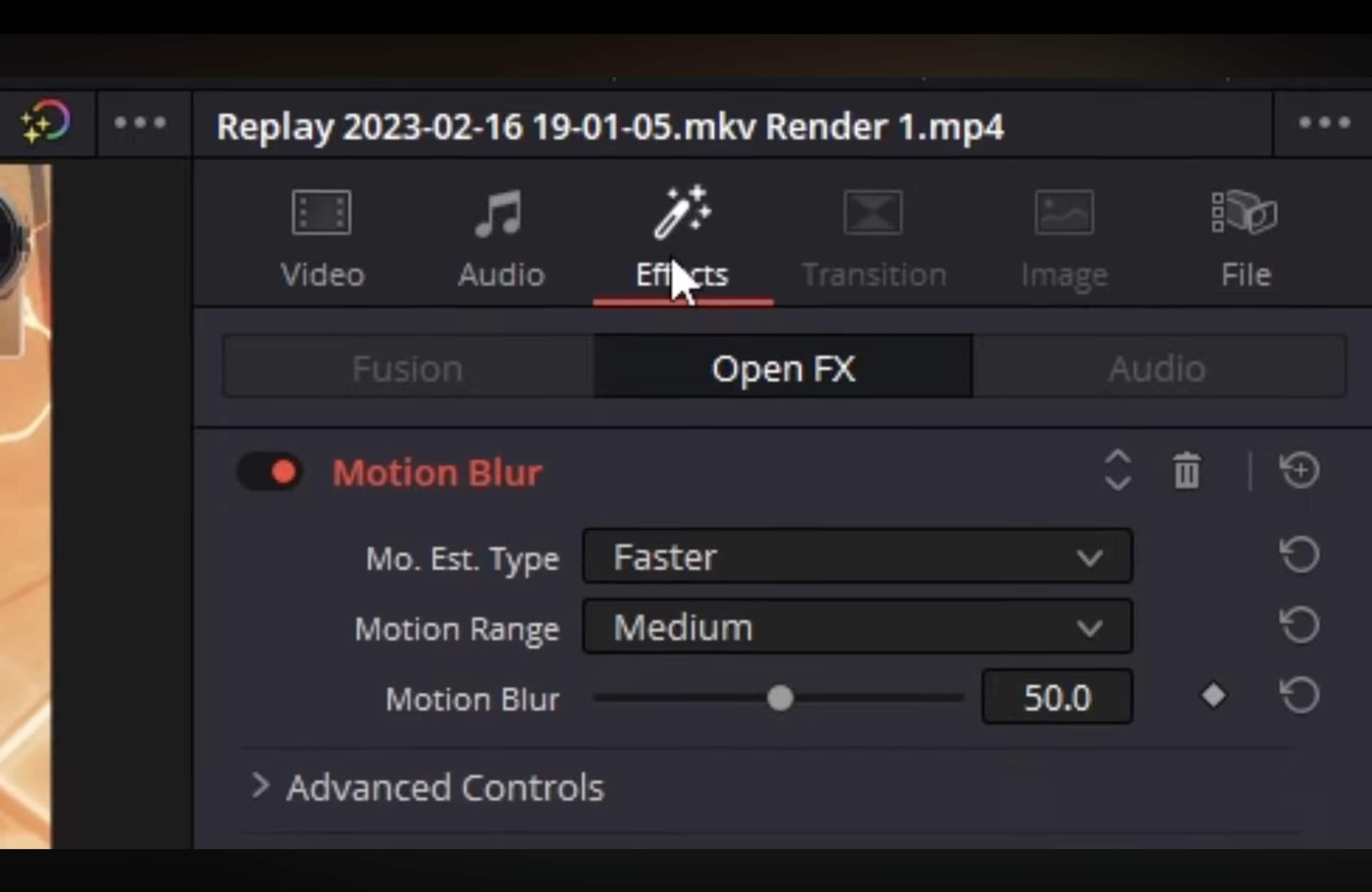
Alternatives page Édition (gratuit) : Astuces Directional/Transform Blur
Si vous cherchez une solution encore plus simple au flou de mouvement sans passer par Fusion dans DaVinci Resolve gratuit, essayez les effets de flou dispo sur la Page Édition. Ces effets ne créent pas un vrai motion blur, mais ils adoucissent les mouvements rapides et rendent les clips plus fluides.
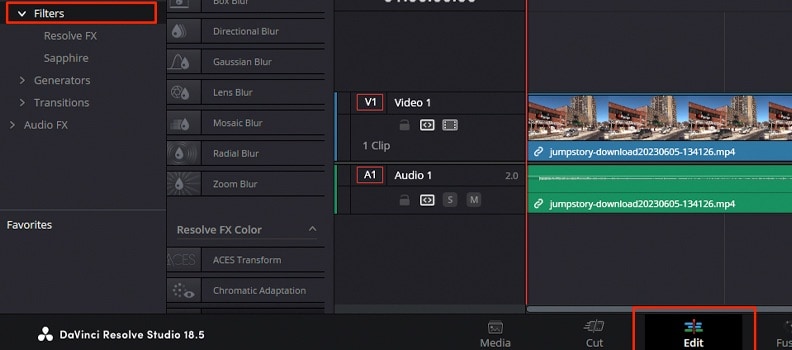
En connaissant ces trois méthodes, vous pouvez choisir comment ajouter un flou de mouvement dans DaVinci Resolve selon votre version et vos besoins. Dans la partie suivante, on détaille les meilleurs réglages pour ajuster l’effet et éviter les artefacts courants.
Partie 3 : Meilleurs réglages & corrections d’artefacts pour le flou de mouvement DaVinci Resolve
Lorsque vous ajoutez du flou de mouvement dans DaVinci Resolve, le rendu final dépend de la manière dont vous paramétrez l’effet. La méthode Fusion comme l’effet Motion Blur Studio offrent des paramètres de force, de qualité, et de gestion des contours. Un bon réglage évite les problèmes classiques comme le ghosting, les artefacts ou un flou non naturel.
1. Angle du shutter
L’angle du shutter définit l’intensité du flou, à l’image de la vitesse d’obturation sur un appareil photo. Un angle de 180° est un standard pour un mouvement naturel, mais vous pouvez l’augmenter pour un flou plus prononcé ou le baisser pour une action plus nette. Avec les réglages DaVinci Resolve motion blur, c’est souvent la première étape pour obtenir un rendu ciné.
2. Samples (échantillons)
Le paramètre samples détermine combien d’images sont utilisées pour calculer le flou. Plus il y en a, plus le résultat est doux, mais ça demande plus de ressources processeur.
Sur DaVinci Resolve gratuit + Fusion, augmenter les samples améliore la qualité du vector motion blur ; sur Studio, le FX Motion Blur offre des curseurs pour la qualité et le détail. Pour la plupart des montages, une valeur moyenne équilibre fluidité et performance.
3. Contours et artefacts
L’apparition d’artefacts sur les bords est un souci fréquent avec le motion blur DaVinci Resolve, surtout en utilisant optical flow. Ça ressemble à du ghosting, des contours déformés.
Pour limiter ça, commencez par baisser un peu l’intensité du flou, puis affinez le masque si vous protégez des overlays ou éléments d’UI. Sur Studio, peaufiner les réglages Motion Blur dans l’Inspecteur réduit souvent le problème.
Réglage conseillé
Pour un motion blur équilibré sous DaVinci Resolve, optez pour un angle autour de 180°, des samples entre moyen et élevé, et contrôlez bien les contours. Appliquez l’effet en fin de workflow pour garder un montage fluide.
Partie 4 : Alternative Filmora : Flou de mouvement en un clic + Tracking
Si le motion blur DaVinci Resolve est puissant, son application peut vite devenir complexe. La version gratuite demande des nœuds Fusion, et même en Studio, il faut paramétrer plusieurs réglages. Pour ajouter rapidement un flou de mouvement, Wondershare Filmora propose une alternative ultra simple.
Filmora offre un effet flou de mouvement en un clic, à appliquer directement sur vos clips sans passer par les nœuds ou les menus avancés. Il fonctionne aussi avec le suivi de mouvement (tracking), ce qui rend le flou super facile à caler sur un objet en mouvement. C’est parfait si vous montez des séquences rapides et cherchez un résultat fluide sans prise de tête.
 téléchargement sécurisé
Pourquoi Filmora est une super alternative pour le motion blur : simple & rapide
- Flou de mouvement en un clic : Ajoutez le motion blur direct depuis le menu effets, sans construire des chaînes de nœuds Fusion ni éplucher les bibliothèques FX.
- Tracking intégré : Le flou reste calé automatiquement sur le sujet mobile : idéal pour les plans avec personnes, voitures ou objets rapides.
- Force et direction personnalisables : Certains effets vous laissent régler l’intensité via un curseur et affiner l’angle du flou selon le mouvement dans votre séquence.
- Aperçu en temps réel : Voyez le motion blur instantanément dans la fenêtre preview. Contrairement à DaVinci Resolve gratuit, où l’ajout d’Optical Flow et Vector Motion Blur ralentit souvent la lecture.
- Optimisé pour PC milieu de gamme : Tourne fluide même sur ordinateur portable non équipé de GPU dédié, parfait si le motion blur DaVinci Resolve freine votre montage.
Motion Blur DaVinci Resolve vs Filmora
| Fonctionnalité/Aspect | DaVinci Resolve | filmora |
| Méthodes | Nœuds Fusion (gratuit), FX Motion Blur (Studio) | Flou en un clic + tracking intégré |
| Simplicité d’utilisation | Version gratuite : chaînes de nœuds requises, Studio plus simple mais technique | Drag-&-drop ultra facile, aucun réglage avancé nécessaire |
| Personnalisation | Contrôle total sur l’angle du shutter, samples, paramètres vectoriels | Force du flou, angle, tracking ajustables |
| Vitesse | Gourmand en ressources, surtout avec Optical Flow version gratuite | Aperçu en temps réel, optimisé pour PC moyen |
| Fonctions supplémentaires | Étalo avancé, VFX sous Fusion, outils audio Fairlight | AI Portrait pour isoler le sujet, transitions et effets prêts à l’emploi compatibles motion blur |
| Cas idéal | Montages complexes, projets ciné, post prod pro | Édits rapides, contenus réseaux sociaux, workflow express |
Conclusion
Ajouter un motion blur dans DaVinci Resolve rend vos vidéos plus cinématographiques et pro. Sur la version gratuite, créez l’effet dans Fusion avec Optical Flow et Vector Motion Blur. Côté Studio, la procédure s’accélère grâce à l’effet dédié Motion Blur. Les utilisateurs free ont aussi des alternatives simples comme Directional Blur, avec précision moindre.
Pour un workflow ultra rapide, Filmora est une alternative solide. En un clic, flou de mouvement + tracking intégré, aperçu direct et performance optimisée. DaVinci Resolve motion blur et Filmora ont chacun leurs forces, selon le montage souhaité.

FAQ
-
Pourquoi mon motion blur ne fonctionne pas ?
Le motion blur dans DaVinci Resolve peut ne pas s’afficher si Optical Flow n’est pas activé sous Fusion ou si l’effet FX Motion Blur n’est pas appliqué sur la page Édition/Couleur en Studio. Vérifiez que les nœuds et effets sont bien reliés, puis ajustez les réglages Scale ou Angle du shutter pour un effet visible. -
Quelle différence entre le flou de mouvement sur la page Édition et la page Fusion ?
Sur la page Édition, le motion blur s’applique via Resolve FX Motion Blur en Studio ou en utilisant des effets de flou simples dans la version gratuite. Sur la page Fusion, on construit l’effet avec Optical Flow et Vector Motion Blur, plus de contrôle mais configuration complexe. -
Comment animer (keyframer) le motion blur ?
On peut animer le motion blur dans DaVinci Resolve en faisant varier le paramètre Scale du nœud Vector Motion Blur dans Fusion, ou la force via le curseur de FX Motion Blur en Studio. Ça permet d’augmenter ou diminuer le flou au rythme du mouvement sur le clip. -
Quelle différence entre “Optical Flow” et “Vector Motion Blur” ?
Optical Flow analyse le déplacement images par images pour générer des vecteurs de mouvement, tandis que Vector Motion Blur exploite ces vecteurs pour créer le flou. Optical Flow prépare les données, Vector Motion Blur donne le rendu final. Ensemble, ils offrent un motion blur bien plus réaliste et fluide dans DaVinci Resolve gratuit.
